


WordPressウェブサイトを管理していると、変更や更新をすぐに公開せずに適用する必要がある場合があります。
WPBeginnerでは、多くの記事を作成・更新しており、変更をすぐに公開せずに保存することの重要性を理解しています。毎日、編集者が最初にレビューできるように、公開せずに投稿を保存しています。
これは、記事の品質を高く保ち、ワークフローをより迅速かつスムーズにするのに役立ちます。
この記事では、WordPressで公開せずに変更を簡単に保存する方法をご紹介します。
💡クイックアンサー:公開せずに変更を保存する方法
ライブ投稿を更新する最も安全な方法は、Yoast Duplicate Post プラグインを使用することです。その「Rewrite & Republish」機能は、投稿のプライベートなクローンを作成します。このクローンを編集し、必要に応じて下書きを保存できます。
WordPressの投稿やページを公開せずに変更を保存する理由
WordPress では、新しいブログ投稿やページを簡単に追加できます。
しかし、すでに公開されている投稿やページを更新すると、そこにあるコンテンツはすぐに上書きされてしまいます。
更新を下書きとして保存し、公開せずに保存したい場合はどうすればよいでしょうか?これは、下書きを編集する時間がさらに必要な場合や、マルチライターブログを運営していて、公開前にすべての変更を承認したい場合に役立ちます。
これを行う唯一のデフォルトの方法は、それを下書きに戻し、変更が準備できたときにコンテンツを再度再公開することです。
しかし、公開済みの投稿をドラフトに戻すと、その公開URLは機能しなくなります。検索エンジンを含む、それを訪問しようとする人は誰でも404「ページが見つかりません」エラーが表示されます。これは、ユーザーエクスペリエンスを損ない、サイトのSEOに悪影響を与える可能性があります。
別の方法として、新しい下書きを作成してコンテンツをコピー&ペーストすることもできますが、これではカテゴリーとタグ、アイキャッチ画像などが転送されません。
幸いなことに、WordPressプラグインを使用して、WordPressウェブサイトの任意のページまたは投稿のクローンを作成し、公開せずにドラフトとして保存できます。その後、準備ができたら、変更をマージして公開済みの投稿を更新できます。
これは、ウェブサイトの再設計、ランディングページのコピー、古いコンテンツの書き直し、編集などを行う場合に役立ちます。
それでは、WordPressサイトで公開せずに投稿の変更を保存する方法を説明します。
WordPressで公開せずに変更を保存する方法
公開せずに変更を保存する最も簡単な方法は、無料のYoast Duplicate Postプラグインを使用することです。
このプラグインは、元の設定をすべて含めて、WordPress の任意のページまたは投稿をワンクリックで一時的に複製します。その後、準備ができたら、変更をマージして元の投稿を更新できます。
まず、Yoast Duplicate Post プラグインをインストールして有効化する必要があります。詳細については、WordPress プラグインのインストール方法に関するステップバイステップガイドをご覧ください。
有効化したら、WordPress ダッシュボードの 投稿 » 全投稿 ページに移動します。
投稿にカーソルを合わせると、「Clone」、「New Draft」、「Rewrite & Republish」という新しいオプションが表示されます。
「Rewrite & Republish」リンクをクリックするだけです。

「Clone」は別の新しい投稿を作成しますが、「Rewrite & Republish」は公開済みの投稿を更新するために特別に設計されています。自動的に重複バージョンを作成し、コンテンツエディタ画面で開きます。
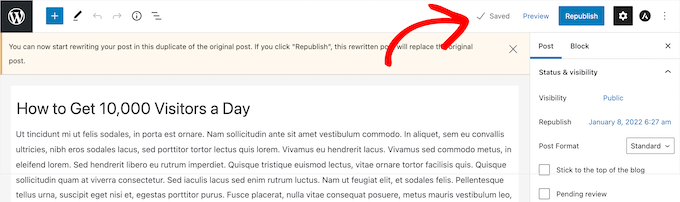
この投稿で好きなだけ変更を加え、公開せずに保存できます。進捗を保存するには、ページの右上にある「下書きを保存」ボタンをクリックするだけです。
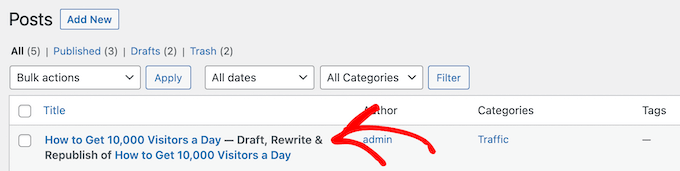
WordPress管理サイドバーの投稿 » 全投稿ページにアクセスすることで、このWordPress投稿にアクセスできるようになります。
投稿名の横に「下書き、リライト&再公開」と表示されます。
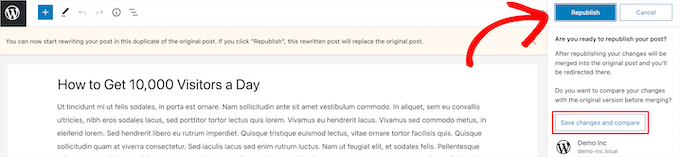
公開する準備ができたら、「再公開」ボタンをクリックするだけです。
プラグインは、投稿を再公開する準備ができたか、新しい変更をライブ投稿にマージするかどうかを尋ねます。準備ができたら、「再公開」ボタンをもう一度クリックしてください。
画面右上にある「プレビュー」ボタンをクリックして、再公開する前に投稿の外観を確認することもできます。
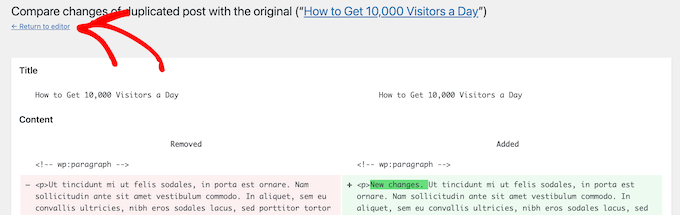
このプラグインは、エディタの上部に便利な「比較」ボタンも追加します。これにより、古いコンテンツと新しい変更を並べて比較できます。
これにより、違いが緑色でハイライトされたリビジョン画面が表示されます。
変更に満足したら、画面上部にある「エディターに戻る」リンクをクリックしてください。
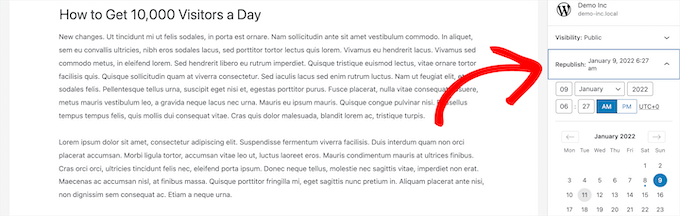
編集した投稿を公開したい日付を変更することもできます。変更をすぐに公開したい場合は、日付を変更しないでください。
将来公開したい場合は、「再公開:」オプションをクリックして、日付を将来の日時に変更してください。
最後に、「再公開」ボタンをもう一度クリックします。
元の投稿が書き直された投稿に置き換えられたという通知がページの上部に表示されます。
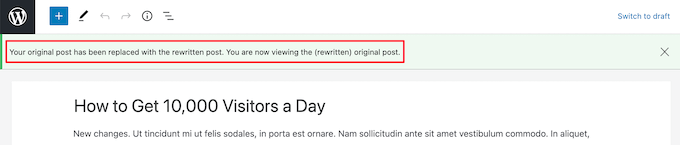
これで、クローンされた投稿に加えた変更が、その日付で投稿の元のバージョンに置き換わります。
ボーナス:WordPressで投稿をスケジュールする
Yoast Duplicate Post は個々の投稿の編集に優れています。しかし、多くのコンテンツ更新を管理している場合やチームで作業している場合は、スケジュールの管理が複雑になる可能性があります。
ここで、編集カレンダープラグインが非常に役立ちます。これを行うために、PublishPress Planner の使用をお勧めします。
WordPressダッシュボード内に、ドラッグ&ドロップで操作できる美しいコンテンツカレンダーを追加し、公開スケジュールを簡単に視覚化できます。

スケジュールされたすべての更新を一目で確認でき、投稿を新しい日付にドラッグするだけで再スケジュールしたり、「レビュー待ち」や「公開準備完了」のようなカスタムステータスを作成してチームのワークフローを管理したりできます。
これにより、コンテンツパイプラインの全体像が明確になり、何も見落とされないようにすることができます。
詳細な手順については、WordPress ブログ投稿の自動スケジューリング方法に関するチュートリアルをご覧ください。
WordPress で公開せずに変更を保存することに関するよくある質問
投稿を公開せずに変更を保存することについて、読者からよく寄せられる質問をいくつかご紹介します。
WordPressで投稿せずに変更を保存する最善の方法は何ですか?
最も安全で効率的な方法は、Yoast Duplicate Post のようなプラグインを使用することです。
これにより、投稿またはページのコピーを作成し、プライベートで編集してから、準備ができたときにライブバージョンと変更をマージできます。このプロセスにより、ダウンタイムやSEOの問題を回避できます。
投稿をドラフトに切り替えるとSEOに影響しますか?
はい。公開済みの投稿をドラフトに戻すと、オフラインになります。
そのURLにアクセスしようとする訪問者や検索エンジンは、コンテンツが公開されなくなったため、エラーページが表示されます。これはランキングに悪影響を与え、読者にとって悪い体験となります。
更新した投稿を後で公開するようにスケジュールできますか?
もちろんです。Yoast Duplicate Postプラグインには、スケジューリング機能が組み込まれています。
これにより、書き直した投稿が自動的にライブバージョンに置き換わる将来の日付と時刻を選択できます。コンテンツカレンダーを事前に計画するのに役立ちます。
この記事が WordPress で公開せずに変更を保存する方法を学ぶのに役立ったことを願っています。また、WordPress の投稿リビジョンを簡単にするための詳細ガイドや、WordPress でショートコードを使用するための必須ヒントのリストもご覧ください。
この記事が気に入った場合は、WordPressのビデオチュートリアルのために、YouTubeチャンネルを購読してください。また、TwitterやFacebookでも私たちを見つけることができます。





質問や提案はありますか?コメントを残して、議論を開始してください。