


「このページをメンバー限定にするにはどうすればいいですか?」これは、WordPressを使っている友人からよく聞かれる質問の一つです。
私自身も、WPBeginnerで動画メンバーシップサイトを構築していた頃、同じ質問をしたことを覚えています。
WordPressでは、ログインユーザーのみにページへのアクセスを制限するのは驚くほど簡単です。開発者を雇ったり、複雑なコーディングを学んだりする必要はありません。適切なプラグインがあれば、すぐに設定できます。
さまざまなウェブサイト所有者がこの問題を解決するのを手伝った結果、どんなWordPressサイトにも使える、確実な2つの方法に絞り込みました。
WordPressのログインを必須にして、ページやウェブサイト全体を表示する方法をご紹介します。
💡簡単な回答:ページを表示するためにログインを要求する方法
要するに、ログインを要求する最も簡単な方法はWordPressプラグインを使用することです。保護したい内容に基づいて、以下の2つの最良の方法をお勧めします。
- 特定のページや投稿を保護するには、MemberPress プラグインの使用をお勧めします。これにより、メンバー限定コンテンツ、オンラインコースなどを自由に作成できます。
- ウェブサイト全体を非公開にするには、無料の My Private Site プラグインが最適です。開発中のサイトや社内イントラネットに最適です。
ページを表示するためにユーザーにログインを要求するのはいつですか?
ウェブサイトのすべてのページをロックする必要はありませんが、場合によっては、コンテンツを保護する最善の方法はユーザーにログインを要求することです。
ユーザーログインを要求することが良いアイデアとなる状況をいくつかご紹介します。
- メンバーシップサイト & オンラインコース – 限定コンテンツ、チュートリアル、トレーニング資料を提供している場合、ログインを必須にすることで、有料メンバーのみがプレミアムコンテンツにアクセスできるようになります。
- プライベートクライアントポータル – 機密文書、プロジェクトの更新情報、請求書などをクライアントポータルで共有している場合、アクセスを制限することで機密情報を安全に保つことができます。
- 限定ブログコンテンツ – 一部のウェブサイトでは、登録ユーザーまたは購読者のみが利用できるプレミアム記事、ガイド、または調査レポートを提供しています。これにより、メールリストを増やし、エンゲージメントを高めることができます。
- コミュニティフォーラム & ディスカッションボード – メンバー限定フォーラムを運営している場合、ログインを必須にすることで、会話をプライベートに保ち、対象読者に関連性の高いものにすることができます。
- 社内イントラネット&チームリソース – 企業は、社内文書、トレーニング資料、または従業員への発表を共有するためにWordPressをよく利用します。アクセスにログインを必須にすることで、これらの情報を安全に保つことができます。
これらのいずれかがあなたのサイトに当てはまる場合、ログイン要件を設定するのは賢明な選択です。
さて、WordPressでページを表示するためにログインを要求する2つの簡単な方法を見てみましょう。特定のページとすべてのページの両方でこれを行う方法を説明します。
使用したい方法にジャンプするには、以下のクイックリンクを使用できます:
方法1:MemberPressを使用してWordPressでページを表示するためにログインを要求する(特定のページと投稿の場合)
特定のページや投稿へのアクセスを制限する簡単で強力な方法を探しているなら、MemberPress は素晴らしい選択肢です。
MemberPressを使用すると、メンバー、購読者、または有料顧客向けであっても、コンテンツへのアクセス権を誰が持つかを簡単に制御できます。これにより、特定のニーズに合った強力な会員制ウェブサイトを作成できます。
私の意見では、これはWordPressで最高のコンテンツ保護プラグインです。ユーザーがページを表示する前にログインを要求することを非常に簡単にします。
WPBeginnerでは、MemberPressを使用して、購読者のみがレッスンにアクセスできる無料のビデオメンバーシップウェブサイトを作成しました。詳細については、WPBeginnerが無料のビデオメンバーシップサイトを使用してメールリストを増やす方法に関するこの記事をご覧ください。
さて、始めるには、MemberPress プラグインをインストールして有効化する必要があります。手順については、WordPressプラグインのインストール方法に関するチュートリアルをご覧ください。
プラグインを有効化したら、MemberPress » 設定 ページに移動してライセンスキーを入力します。この情報は、MemberPressのウェブサイトのアカウントエリアで入手できます。

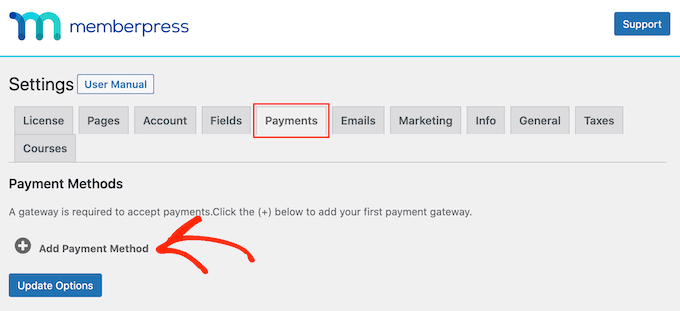
次に、「Payments」タブに切り替えて支払いゲートウェイを追加する必要があります。このプラグインには、PayPalとStripeの組み込みサポートが付属しています。
「+ 支払い方法を追加」ボタンをクリックして、希望のゲートウェイを選択してください。手順については、WordPressでStripe支払いを受け付ける方法に関するチュートリアルをご覧ください。
支払い方法を設定したら、さまざまなメンバーシップレベルを作成する必要があります。各メンバーシップで、ユーザーが制限されたコンテンツを表示できるアクセスレベルを指定できます。
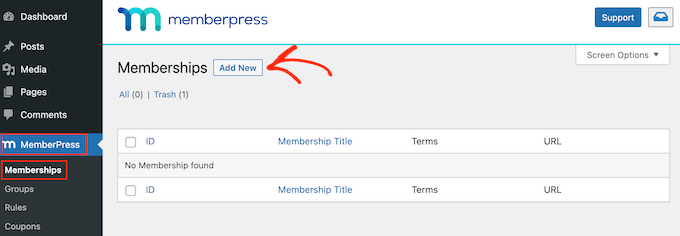
開始するには、WordPress管理パネルからMemberPress » Membershipsページに移動し、「新規追加」ボタンをクリックします。
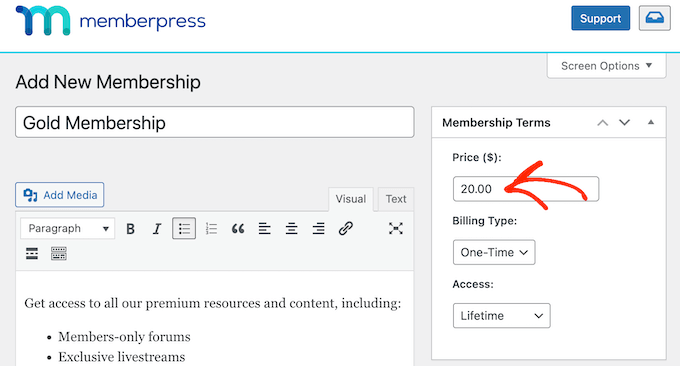
これによりメンバーシップエディターが開きます。ここで、メンバーシップの名前と説明を追加する必要があります。
次に、メンバーシッププランの価格と有効期限を設定します。たとえば、請求タイプを定期または一括払いとして選択し、間隔を年次、月次、週次、またはカスタムにすることができます。
MemberPressを初めて使用する場合は、WPBeginnerのメンバーシップサイト作成の究極ガイドで詳細を確認できます。
会員プランに満足したら、「公開」ボタンをクリックして設定を保存します。これで、好きなだけ会員レベルを追加するためにプロセスを繰り返すことができます。
次に、ログインユーザーのみがコンテンツを表示できるように、コンテンツへのアクセスを制限する必要があります。これを行うには、WordPressダッシュボードからMemberPress » Rules ページに移動します。
ここで、上部にある「新規追加」ボタンをクリックします。

これにより新しい画面が表示され、そこで「保護されたコンテンツ」ドロップダウンメニューから「単一ページ」オプションを選択する必要があります。
次に、保護したいページのタイトルをテキストボックスに入力し始めます。MemberPressが自動的にページを検索し、表示されるリストから選択できます。
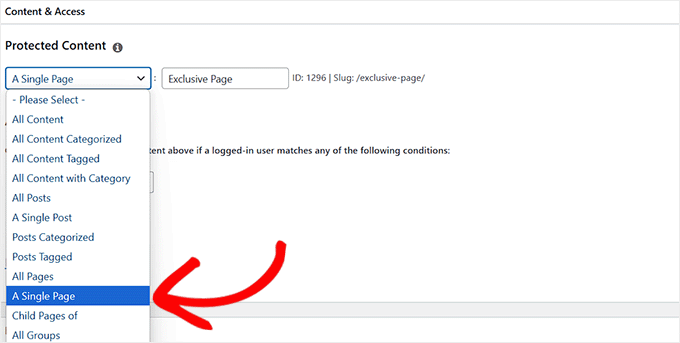
注意: MemberPressを使用すると、制限されたコンテンツに対する詳細な制御が可能ですが、ドロップダウンメニューから「すべてのページ」オプションを選択して、サイトのすべてのページにWordPressログインを必須にすることもできます。
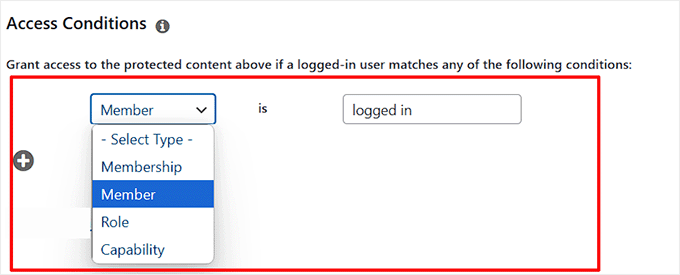
次に、このページを表示できるメンバーの種類に条件を設定する必要があります。
これを行うには、ドロップダウンメニューから「メンバー」を選択し、隣のフィールドに「ログイン済み」と入力します。これは、メンバーのユーザーロールを持つ誰もが、ログイン後にこのコンテンツにアクセスできることを意味します。
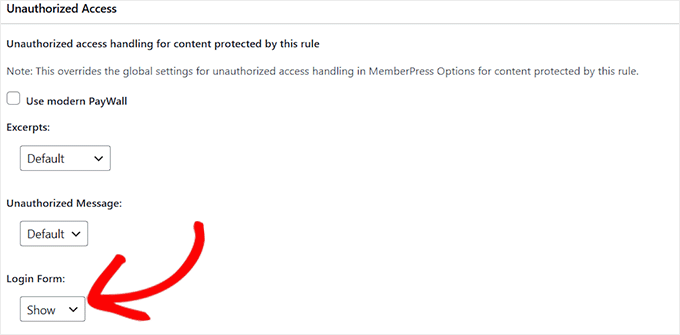
その後、「不正アクセス」セクションまでスクロールし、ドロップダウンからログインフォームの「表示」オプションを選択します。
次に、上部にある「ルールの保存」ボタンと「公開」ボタンをクリックします。
この時点で、制限されたコンテンツにアクセスしようとしたときにユーザーが表示するログインページを作成する必要があります。
これを行うには、WordPress管理サイドバーからPages » Add New Pageに移動します。
これにより、ブロックエディターが開きます。ここでページをカスタマイズできます。ここにアクセスしたら、ユーザーにページが表示される理由を明確にするために、「未承認」や「ここにログイン」のような説明的なタイトルをページに付けることをお勧めします。
タイトルの下に、「ログインしていないため、このページを表示できません」のような簡単なメッセージを追加することもできます。
次に、「ブロックを追加」(+)ボタンをクリックし、「ログインフォーム」ブロックを選択します。

この便利なブロックがどこから来たのか疑問に思っていますか?MemberPress が自動的に作成するため、自分で作成する必要はありません。これは、プラグインを使用するもう1つの特典です。
ここにログインフォームを追加すると、ユーザーはすぐにサインインして、限定ページを表示できます。
ページにログインブロックを追加したら、ツールバーのリンクアイコンを使用して、メインのサインアップページまたは価格設定ページへのリンクを含めることを強くお勧めします。これにより、まだメンバーではない訪問者に明確な次のステップを示すことができます。
リンクと一緒に、サインアップを促す短いフレンドリーなメッセージを追加できます。例えば、「初めての方はこちらへ。サインアップページにアクセスして、会員プランを選択してください。」のように。
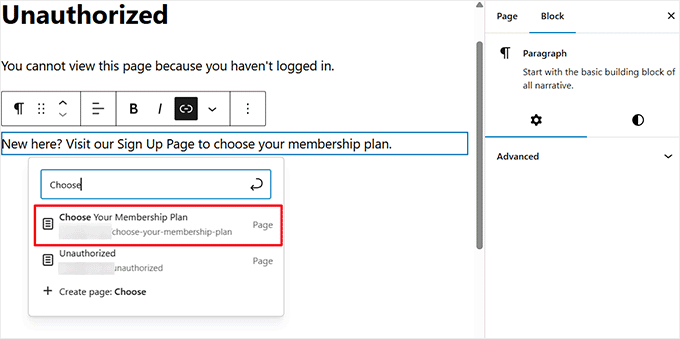
メッセージが明確で、魅力的で、サイトのトーンに合っていることを確認してください。リンクの挿入方法がわからない場合は、WordPressでリンクを追加する方法に関するステップバイステップのチュートリアルをご覧ください。
変更が完了したら、エディターの右上にある「公開」ボタンをクリックして、ログインページを公開します。
次に、新しいログインページのURLをコピーします。これはすぐに必要になります。
💡 まだサインアップページを作成していませんか? プラグインの組み込み登録機能と、それらがどのように時間を節約できるかについて詳しくは、MemberPressの詳細レビューをご覧ください。
管理者サイドバーからMemberPress » 設定 » ページにアクセスし、「不正なアクセス」セクションまでスクロールダウンします。
次に、「不正な訪問者を特定のURLにリダイレクトする」オプションをチェックするだけです。
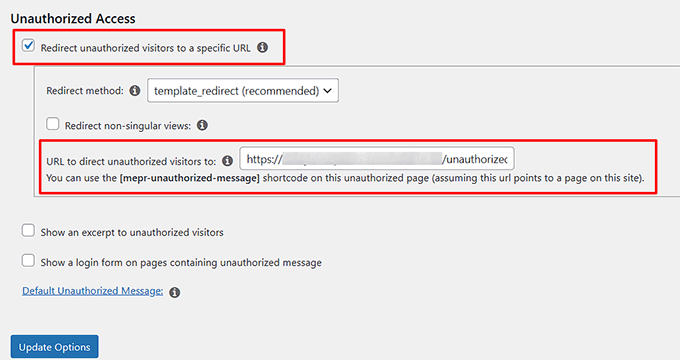
次に、以前にコピーした公開済みページのURLを追加し、「オプションの更新」ボタンをクリックして変更を保存します。
これで、ユーザーがログインせずに限定コンテンツのあるページにアクセスしようとすると、自動的に「Unauthorized」ページにリダイレクトされます。
ここで、ログインしてこのページにあるロックされたコンテンツを表示できます。
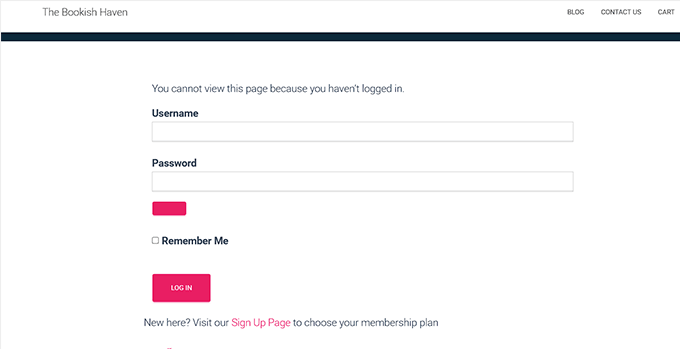
新規訪問者がこのページにアクセスした場合、サインアップリンクをクリックするだけで、登録または会員プランのページに直接移動できます。
「未承認」ページに明確なログインとサインアップリンクが設定されたので、訪問者は、リピーターでも新規ユーザーでも、簡単にアクションを起こすことができます。
しかし、さらに一歩進んで、サインアップしないと何を見逃しているのかを新規訪問者に垣間見せたい場合はどうでしょうか?そこでMemberPressが真価を発揮します。
ページをロックするだけでなく、それ以上のことができます。抜粋機能を使用して、コンテンツのスニペットまたはプレビューを表示できます。
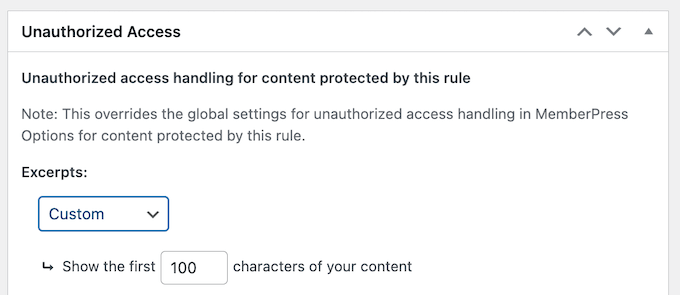
これは、ブログ記事、レッスン、または限定リソースのティーザーに最適です。
例えば、記事の最初の数段落は全員に表示し、続きを読むには登録またはプランのアップグレードを促すことができます。
このアプローチは、ユーザーエクスペリエンスを向上させるだけでなく、訪問者がサインアップする前にコンテンツの価値を確認できるため、コンバージョンを促進することもできます。
この機能の詳細については、WordPressでペイウォールオプションを作成する方法(プレビューオプション付き)に関するガイドをご覧ください。
代替案: 会員限定コンテンツの作成にはMemberPressを強くお勧めしますが、市場には他にも多くの選択肢があります。その他の推奨事項については、専門家が選んだ最高のWordPress会員プラグインをご覧ください。
方法2:My Private Siteを使用してWordPressのすべてのページにログインを要求する(すべてのページと投稿向け)
ウェブサイト全体へのアクセスを制限する無料かつ簡単な方法を探しているなら、My Private Siteを使用するのが良い選択肢です。
注意: この方法は、ウェブサイト全体を非公開にするためのものです。これは「すべてか無か」のソリューションであり、会社のイントラネット、プライベートな家族ブログ、または開発中のサイトなどのユースケースに最適です。
特定のページをいくつか保護するだけでよい場合は、方法1を使用することをお勧めします。
この無料プラグインは、ユーザーがどのページを表示するにもログインを要求することで、WordPressサイトをロックダウンします。ただし、プライベートにしたいページを選択できないため、ウェブサイト全体でログインを要求したい場合以外は適していません。
まず、My Private Siteプラグインをインストールして有効化する必要があります。詳細については、WordPressプラグインのインストール方法に関するこのチュートリアルを参照してください。
プラグインをアクティブにした後、WordPressダッシュボードからMy Private Site » Site Privacyページに移動し、「ログインプライバシーを有効にする」ボックスをチェックする必要があります。

次に、「プライバシーステータスを保存」ボタンをクリックして変更を保存します。これで、ユーザーはウェブサイト上のどのページを表示するためにもログインが必要になります。
次に、「ランディングページ」セクションに移動します。ここで、ログイン後にユーザーをリダイレクトする場所を決定します。
アクセスしようとしていたページに戻れるように、同じURLにリダイレクトすることもできます。または、ホームページにリダイレクトすることもできます。ログイン後にユーザーをWordPressダッシュボードに送信することもできます。
これらのオプションのいずれも機能しない場合は、代わりにカスタムURLを設定できます。これにより、ウェルカムページやメンバー限定コンテンツエリアなどの特定のページにユーザーをリダイレクトできます。
「ランディングページを保存」ボタンをクリックして変更を保存してください。
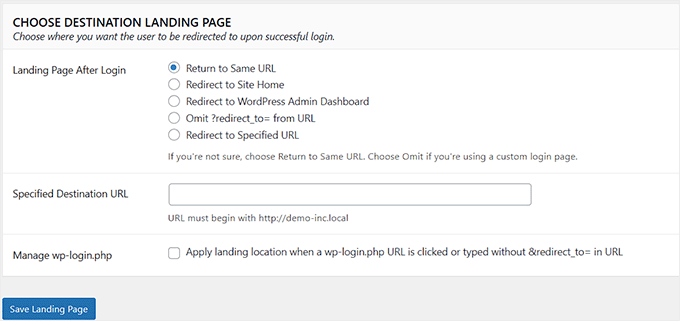
その後、「ホームページ」タブに切り替えます。
ここで、「ログインを必要とせずにサイトのホームページにアクセスできるようにする」ボックスをオンにすると、ホームページは誰でもアクセスできるようになります。
次に、「ページを公開する」ボタンをクリックします。
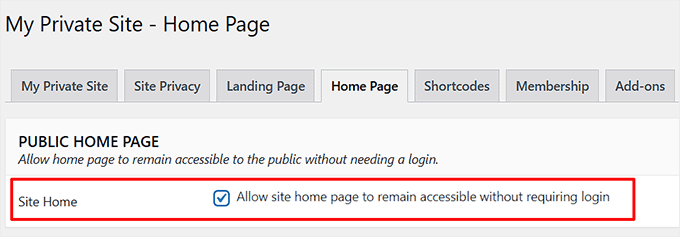
これで、あなたのウェブサイトにアクセスすると、ホームページは誰にでも表示されます。
ただし、ユーザーがログインせずに他のページにアクセスしようとすると、デフォルトのWordPressログインページにリダイレクトされ、そこで詳細を入力できます。

会員サイトとユーザーログインに関する関連記事
会員サイトやユーザーログインページの管理に関するヒントやコツをもっとお探しですか?以下の便利なガイドをご覧ください。
- WordPressでクライアントポータルを作成する方法(簡単な方法)
- WordPressでカスタムログインURLを追加する方法(ステップバイステップ)
- WordPressのパスワードリセットページをカスタマイズする方法
- WordPressで登録ユーザーにコンテンツを制限する方法
- WordPressでログイン試行を制限する方法と理由
- WordPress サイドバーにログインフォームを追加する方法
この記事が気に入った場合は、WordPressのビデオチュートリアルのために、YouTubeチャンネルを購読してください。また、TwitterやFacebookでも私たちを見つけることができます。



マリアム
WordPressで特定のページをログインユーザーのみに制限するにはどうすればよいですか?
WPBeginnerサポート
The first method would be for protecting specific pages
管理者