


初めてのブログを立ち上げたとき、WordPressのアーカイブページは本当に頭痛の種でした。これらの自動生成されたページは重複コンテンツの問題を引き起こし、SEOランキングを低下させました。それを制御するには多くの試行錯誤が必要でした。
良いニュースは、この一般的な問題を解決するために技術的な専門家である必要はないということです。私たちは何千ものユーザーが正しいアプローチを見つけるのを支援してきました。そして今、私たちがテストし、自身で使用した同じ方法を皆さんに紹介します。
初心者の方でも、少しのコードに慣れている方でも、SEOを損なうことなくアーカイブページを管理するための簡単な解決策が見つかるでしょう。

アーカイブページを削除することについて知っておくべきこと
WordPressウェブサイトに月別、カテゴリ別、またはタグ別に古いブログ投稿をリストするページがあることに気づいたことはありますか?これらはアーカイブページと呼ばれます。
アーカイブページはWordPressの投稿を自動的にグループ化し、ナビゲーションに役立ちます。

ただし、アーカイブページを削除する必要がある場合もあります。
例えば、これらのページはSEO担当者が「薄い」または「重複」コンテンツと呼ぶものを作成する可能性があります。アーカイブページは、多くの場合、ブログ記事の短い抜粋しか表示しないため、非常に似通った、価値の低いコンテンツを持つ多くのページを作成する可能性があります。
検索エンジンは、元の詳細な投稿をインデックスすることを好みます。これらの類似したアーカイブページが多すぎると、サイトのSEOパワーが希薄になる可能性があります。
アーカイブページの各タイプは、特定のフィルターに基づいて類似したコンテンツを表示する可能性のある異なるURLも使用します。これにより、意図せずにコンテンツが重複する複数のURLが作成される可能性があります。
または、あまり使われていない、あるいは意味をなさなくなったカテゴリがあるかもしれません。カテゴリアーカイブページを削除すると、ウェブサイトを整理できます。
ただし、これらのページを実際に削除する前に、いくつか知っておくべきことがあります。一部のユーザーは、興味のある古いブログ投稿を見つけたりブックマークしたりするためにこれらのページを使用している可能性があります。それらを削除すると、これらのユーザーはそれらの投稿を再度見つけるのに苦労するかもしれません。
SEO(検索エンジン最適化)の観点から見ると、アーカイブページを不適切に削除するとリンク切れが発生する可能性があります。これは、これらの壊れたページにたどり着いた訪問者をイライラさせ、検索結果でのウェブサイトのランキングを損なう可能性があります。
WordPressではアーカイブページを直接削除することはできませんが、管理するための回避策があります。
このステップバイステップガイドでは、WordPress SEOを損なうことなくアーカイブページを削除する方法を説明します。これらのクイックリンクを使用して、希望する方法にスキップできます。
これらの方法を詳しく見て、サイトの機能を拡張しましょう。
AIOSEOでアーカイブページを noindex に設定する方法(推奨)
最初の方法は、私たちや多くの SEO 専門家が最も推奨する方法です。アーカイブページを完全に削除する代わりに、検索エンジンから noindex する方が良いでしょう。これにより、ユーザーはウェブサイトでこれらのページを見つけることができますが、検索エンジンはそれらを考慮しません。
GoogleのJohn Muellerは、以前Q&Aセッションでこのトピックについて質問されました。彼が言ったことは次のとおりです。
古いコンテンツは削除することも、アーカイブセクションに移動することもできます。古いページを noindex に設定すれば、ウェブサイト訪問者がアクセスできるようになります。
John Mueller, Search Advocate at Google
 John Mueller, Search Advocate at Google
アーカイブページをnoindexにする最も簡単な方法は、All in One SEO (AIOSEO)のようなWordPressプラグインを使用することです。この方法ではコードは不要なので、初心者にも優しいです。
さらに、オンページコンテンツオプティマイザー、SEO監査チェックリスト、スキーママークアップサポートなど、数多くのSEO機能も利用できます。

まず、AIOSEOプラグインをインストールする必要があります。プレミアム版または無料版を使用できます。どちらにも、アーカイブページをnoindexにするために必要な機能が含まれています。
詳細については、WordPressプラグインのインストール方法とAIOSEOの正しい設定方法に関するガイドをご覧ください。
オプション1:複数のアーカイブページをnoindexにする
このオプションについては、All in One SEO » Search Appearance に移動できます。次に、「Taxonomies」タブに移動します。
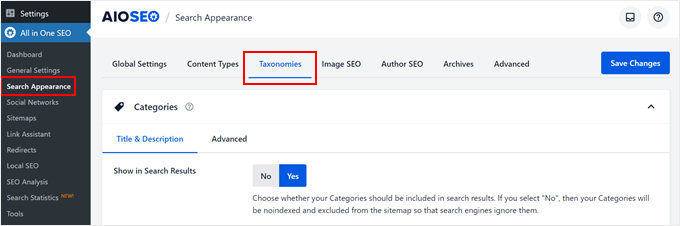
「カテゴリ」セクションで、「検索結果に表示」設定の「いいえ」をクリックしてください。
その後、次の通知が表示されます。「カテゴリはnoindex化され、サイトマップから除外されるため、検索エンジンはそれらを無視します。ページタイトルは以下で引き続き制御できます。」
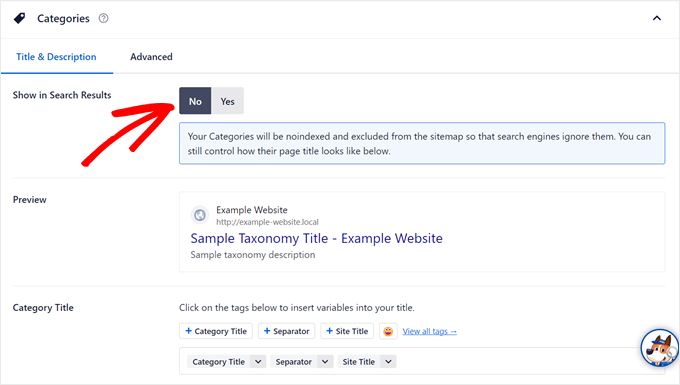
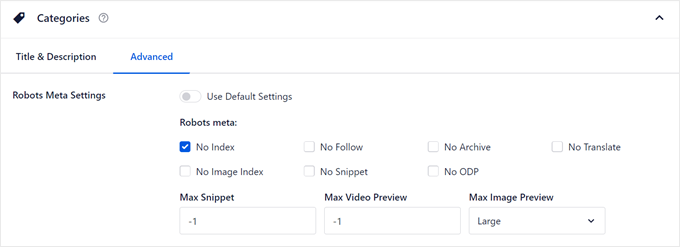
「詳細設定」タブに切り替えると、デフォルト設定が無効になっていることがわかります。
「ロボットメタ」設定で「No Index」チェックボックスもオンになっている必要があります。
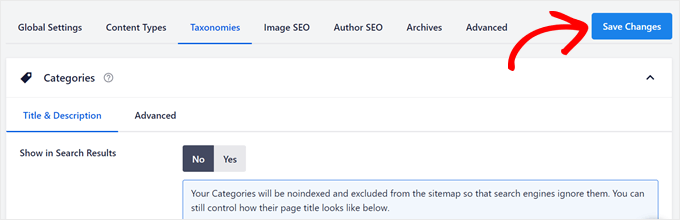
次に下にスクロールして、アーカイブタグページやその他のカスタムタクソノミーをnoindexにすることができます。
完了したら、左上の「変更を保存」をクリックするだけです。
日付アーカイブページと著者アーカイブページをnoindexにするには、「アーカイブ」タブに切り替える必要があります。
作成者ページと日付ページをnoindexにするオプションが表示されます。
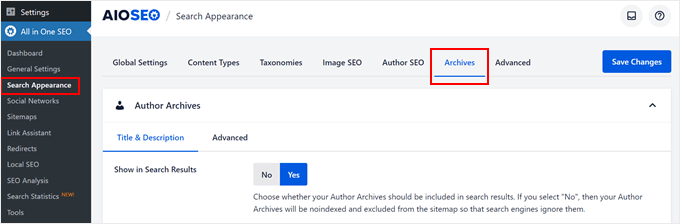
前と同様に、「検索結果を表示」設定で「いいえ」をクリックし、下の「日付アーカイブ」ページでも同じ手順を繰り返します。
これが完了したら、一番上にある「変更を保存」ボタンをクリックしてください。
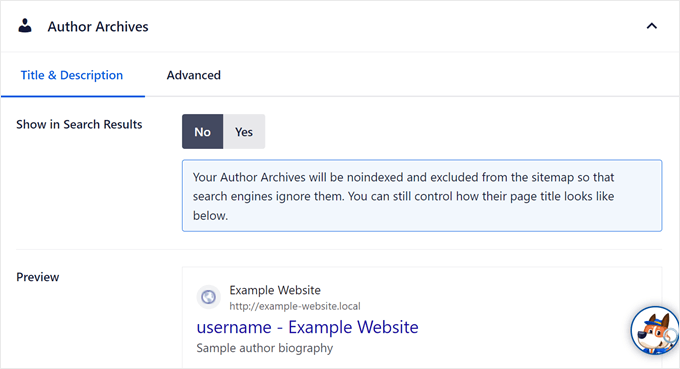
オプション2:特定のアーカイブページをnoindex化する(タクソノミーのみ)
このオプションは、特定のアーカイブページのみをnoindexにするためのものです。たとえば、検索エンジンの結果ページに含めたくない古いカテゴリページが1つだけあるが、残りのカテゴリページは引き続きインデックスに登録したい場合があります。
ウェブサイトのフロントエンドでカテゴリ、タグ、またはカスタムタクソノミ ページを開く必要があります。次に、上の管理バーにある「カテゴリを編集」をクリックします。下のスクリーンショットを参照してください。
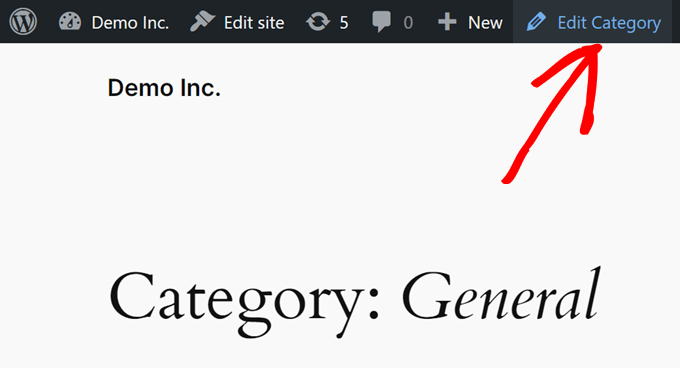
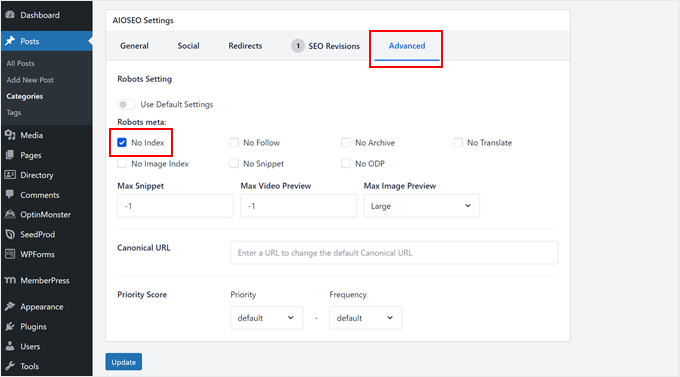
これにより、カテゴリまたはタグのエディタが開きます。ここで、下へスクロールして「AIOSEO設定」セクションに移動し、「詳細設定」タブに切り替えます。
「ロボット設定」で、「デフォルト設定を使用」オプションを無効にし、「No Index」ボックスをオンにする必要があります。
その後、「更新」をクリックするだけです。
残念ながら、AIOSEO には特定のタクソノミー以外のアーカイブページを noindex する機能はまだありません。幸いなことに、以下の方法で簡単に実現できます。
方法2:コードを使用して特定の著者または日付アーカイブをノーインデックスにする
この方法は、特定の著者のアーカイブページや日付ベースのアーカイブ(単一月など)をノーインデックスにしたい場合に最適です。AIOSEOではこれらを個別にターゲットにすることはできません。これを行うには、ウェブサイトにカスタムコードスニペットを追加する必要があります。
このプロセスが難しく感じる場合は、心配しないでください。WordPressにコードを追加する最も安全な方法は、市場で最高のコードスニペットプラグインであるWPCodeを使用することです。

このプラグインを使用すると、テーマファイルを直接編集することなくカスタムコードを挿入できるため、ウェブサイトを壊す可能性が低くなります。さらに、テーマを更新してもカスタムコードは上書きされないため、noindexコードはそのまま残ります。
まず、WPCodeをインストールして有効化しましょう。このチュートリアルでは、無料版と有料版のどちらでも問題なく動作しますが、有料版にはコードを公開前に安全にテストするための特別なモードが付属しています。
詳細については、WordPressプラグインのインストール方法に関するガイドをご覧ください。
次に、コードスニペット » + スニペットを追加に移動します。次に、「カスタムコードを追加(新規スニペット)」を選択し、「スニペットを使用」をクリックします。
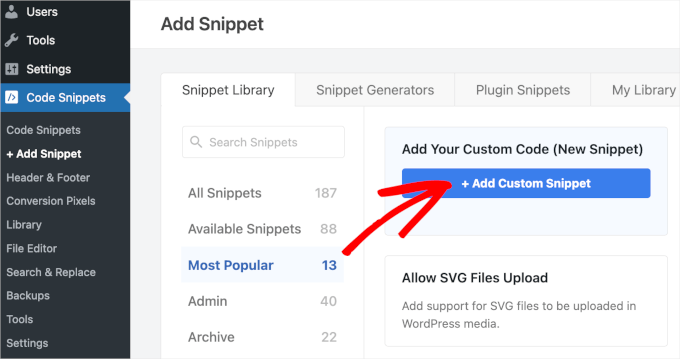
次に、新しいスニペットに名前を付けます。「アーカイブページをNoindexにする」のような簡単な名前で構いません。
次に、コードタイプが「HTMLスニペット」であることを確認してください。
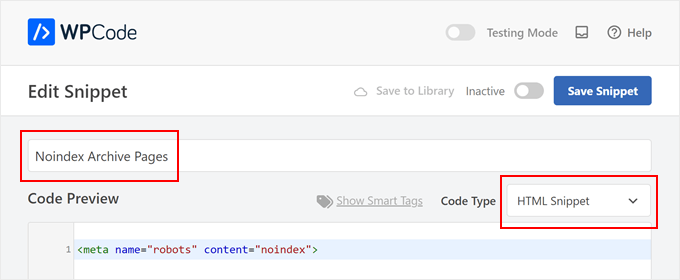
「コードプレビュー」ボックスに、以下のコードをコピーして貼り付けます。
<meta name="robots" content="noindex">
このコードは、特定のウェブページをインデックスしないように検索エンジンに指示するために特別に設計されたrobotsメタタグです。
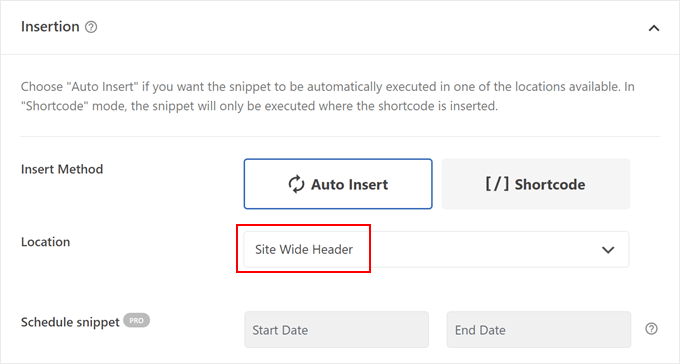
完了したら、「Insertion」セクションまでスクロールできます。
ここから、「挿入方法」が「自動挿入」に、「場所」が「サイト全体ヘッダー」になっていることを確認してください。
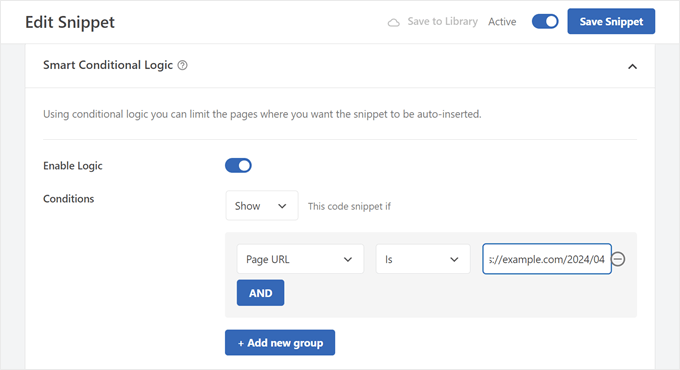
ページをさらに下にスクロールして、「スマート条件付きロジック」セクションに移動しましょう。
「Enable Logic」設定を有効にしたいと考えています。
「条件」については、「表示」を選択し、「ページURL」と「次と一致」を選択する必要があります。最後のフィールドに、noindexにしたい特定のアーカイブページのURLを挿入できます。
必要に応じて、「AND」をクリックして noindex に追加するページをさらに追加してください。
完了したら、コードを「アクティブ」にして「スニペットを保存」をクリックします。
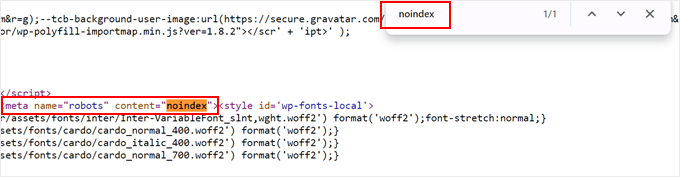
これで完了です。ページが正常にnoindex化されたかどうかを確認するには、アーカイブページを開いてソースコードを表示できます。
Chromeをご利用の場合は、ページ上のどこかを右クリックして「ページのソースを表示」をクリックしてください。
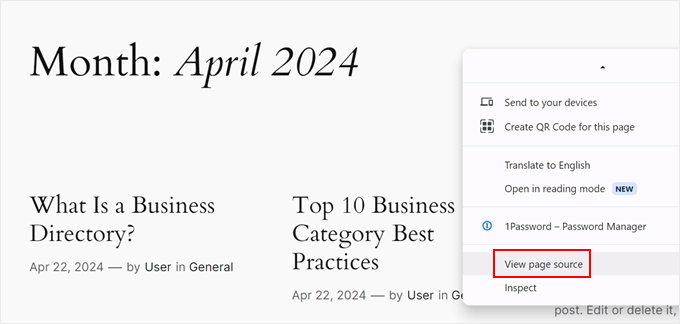
次に、キーボードで「Control/Command + F」を押して検索バーを表示し、「noindex」と入力します。先ほど追加したnoindexタグがハイライトされるはずです。
<head>タグと</head>タグの間に存在する場合、コードは正しく追加されています。
方法3:リンク切れを回避するためにアーカイブページをリダイレクトする
WordPressブログから特定のアーカイブページを削除することにしたとしましょう。しかし、リンク切れや、それでもアクセスしようとする訪問者を心配しているかもしれません。
これは、誰かがあなたのウェブサイトの古いアーカイブページをブックマークしていた場合に発生する可能性があります。
代わりに、リダイレクトプラグインを使用してアーカイブページをリダイレクトすることができます。これにより、古いリンクにアクセスした訪問者はエラーメッセージを見ることがなくなります。
注意:この方法は、ウェブサイト上のページを別のページに簡単にリダイレクトする機能を持つAIOSEO Proを使用します。
まず、WordPressにAIOSEOをインストールして有効化します。詳しい手順については、WordPressプラグインのインストール方法ガイドをご覧ください。
次に、**All in One SEO » Redirects** に移動します。
「リダイレクト」タブで、「ソースURL」(アーカイブページ)と「ターゲットURL」(ユーザーをリダイレクトしたいページ)を挿入する必要があります。
古いアーカイブページにアクセスした訪問者が探しているものと一致するページを選択することをお勧めします。
たとえば、ソフトウェアレビューサイトを運営していて、廃止されたプラットフォームのカテゴリアーカイブをリダイレクトしたいとします。適切なターゲットURLは、そのソフトウェアが利用できなくなった理由を説明した最近の投稿です。
このように、元のアーカイブページがなくなった場合でも、訪問者は役立つ情報を得ることができます。
または、ユーザーをホームページにリダイレクトすることもできます。
次に、「リダイレクトタイプ」を選択する必要があります。アーカイブページにアクセスしていた訪問者にとって、ターゲットページが新しい恒久的な場所となる場合は、「301 Moved Permanently」を使用できます。
完了したら、「リダイレクトを追加」をクリックするだけです。
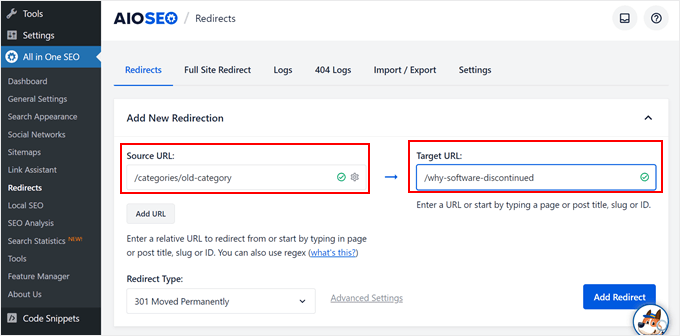
次に、古いアーカイブページを開きます。ターゲットページのURLに到達できれば、リダイレクトは成功です。
詳細については、WordPress で 301 リダイレクトを作成するための初心者ガイドをご覧ください。
方法4:プラグインでアーカイブページを削除する(ブログサイト以外の場合)
おそらく、あなたのWordPressウェブサイトにはブログがなく、アーカイブページはあなたのサイトに価値を追加しないでしょう。その場合は、この方法が適しています。
WordPress サイトからアーカイブページを簡単に削除できる Smart Archive Page Remove プラグインをインストールする必要があります。
免責事項: このプラグインは、最新のWordPress 3つのメジャーリリースでテストされていない可能性があり、互換性の問題がある可能性があることを認識しています。私たちは自分の環境で正常にテストしましたが、結果は異なる場合があります。詳細については、古いWordPressプラグインを安全に使用する方法に関するガイドをご覧ください。
まず、管理画面で WordPress プラグインをインストールして有効化します。ヘルプが必要な場合は、WordPress プラグインのインストール方法のガイドをご覧ください。
アクティベートしたら、設定 » アーカイブページに移動できます。
次に、削除したいアーカイブページを選択し、トグルボタンをクリックする必要があります。完了したら、「変更を保存」をクリックするだけです。
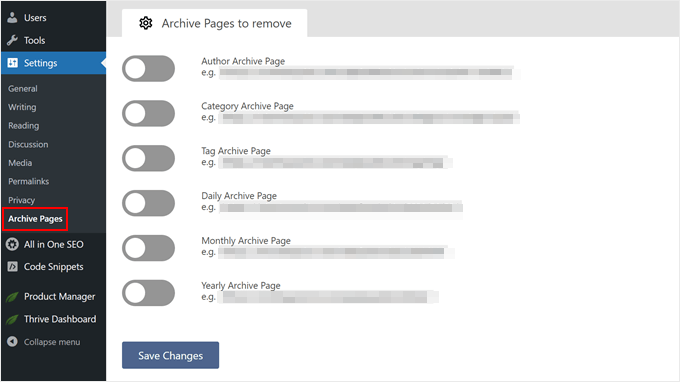
変更を保存した後、古いアーカイブページは「404ページが見つかりません」というエラーになります。これは訪問者にとってもSEOにとっても理想的ではありません。
これを修正するために、最後で最も重要なステップは、古いURLをホームページにリダイレクトすることです。無効にした各タイプのアーカイブ(例:/date/や/author/をホームページにリダイレクトするなど)のリダイレクトを作成するには、単に方法3の手順に従ってください。
これにより、サイトに悪影響を与えるリンク切れがなくなることが保証されます。
代替案:カスタムアーカイブページを作成する
アーカイブページを完全に削除する代わりに、カスタムアーカイブページを作成することを検討してください。これにより、ページの見た目や機能をより細かく制御でき、訪問者にとってより良いユーザーエクスペリエンスを提供できます。
アーカイブページがナビゲートしやすい場合、ユーザーはそれを便利だと感じ、ウェブサイトに長く滞在します。その結果、ページビューを増やし、直帰率を減らすことができ、検索エンジンはユーザーがあなたのウェブサイトを気に入っているというサインとしてこれを認識します。
カスタムアーカイブページを作成する最も簡単な方法は、SeedProdを使用することです。このドラッグ&ドロップページビルダーには、ユーザーフレンドリーで役立つアーカイブページをデザインするための多数のテンプレートとビルディングブロックがあります。
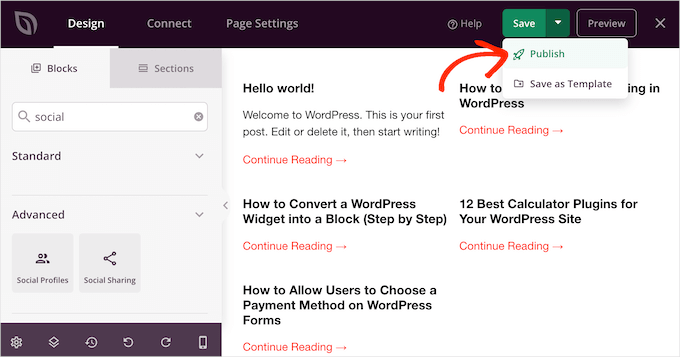
アーカイブページを改善するためのヒントをいくつかご紹介します。
- ユーザーがコンテンツリストをフィルタリングするのに役立つカスタム検索フォームを含めます。
- アーカイブから最も人気のあるコンテンツを表示して、訪問者を惹きつけましょう。
- 特定のカスタム投稿タイプ(レシピなど)がある場合は、これらの投稿のアーカイブページを作成・整理して、ナビゲーションを容易にすることを検討してください。
- アーカイブページをサイドバーまたはナビゲーションメニューに表示すると、ユーザーが必要なときに簡単にアクセスできるようになります。
アーカイブページの削除に関するよくある質問
WordPressでアーカイブページを管理することについて、よく寄せられる質問をいくつかご紹介します。
1. WordPressのアーカイブページとは何ですか?
アーカイブページは、投稿を整理するためにWordPressによって自動的に生成されます。カテゴリ、タグ、日付(月別または年別)、著者別にコンテンツをグループ化します。
2. アーカイブページを削除することはSEOにとって悪いことですか?
アーカイブページを削除することは、正しく行われないとSEOにとって悪い場合があります。削除すると、ユーザーをイライラさせるリンク切れ(404エラー)が発生し、検索エンジンに悪い体験をシグナルとして送ることになります。
さらに、一部のユーザーはこれらのページをサイトのナビゲーションに役立つと感じる可能性があるため、完全に削除するとユーザーエンゲージメントを損なう可能性があります。
3. 不要なアーカイブページを処理する最も安全な方法は?
最も安全で推奨される方法は、All in One SEOのようなプラグインを使用してアーカイブページをnoindexにすることです。これにより、検索エンジンにページを検索結果に表示しないように指示し、重複コンテンツの問題を回避するのに役立ちます。
同時に、ウェブサイトの訪問者にとっては、役立つ可能性のあるページにアクセスできるままです。
4. アーカイブページを削除する代わりにカスタムアーカイブページを作成すべきですか?
はい、カスタムアーカイブページを作成することは優れた代替案です。SeedProdのようなページビルダーを使用すると、よりユーザーフレンドリーで視覚的に魅力的なページをデザインでき、ナビゲーションを改善し、訪問者がコンテンツをさらに探索することを奨励できます。
追加リソース
この記事が、WordPressでアーカイブページを安全かつ効果的に削除する方法を学ぶのに役立ったことを願っています。サイトのSEOを改善し、オーディエンスを拡大する方法に関するこれらの記事も役立つかもしれません。
この記事が気に入ったら、WordPressのビデオチュートリアルについては、YouTubeチャンネルを購読してください。 TwitterやFacebookでもフォローできます。



Kzain
このページをブログから削除したかったのですが、これは非常に役立ちます。表示したくないアーカイブページにリダイレクトを使用するという点は素晴らしいですね!301リダイレクトを使用すると、それらのページへの既存のリンクやバックリンクが引き続きウェブサイトを指し、SEO価値を維持できます。
WPBeginnerサポート
Glad our guide was helpful!
管理者
uzoma ichetaonye
アーカイブページを削除するのではなく、noindex するというアイデアは素晴らしいと思います。なぜなら、これらのアーカイブウェブページは、オンライン訪問者があなたのウェブサイトをナビゲートするために必要とする可能性があるからです。
しかし、私の貢献は次のとおりです。インデックス作成しないのはカテゴリページのみとし、タグページはウェブサイトにとってほとんど、あるいは全く役に立たないため、完全に削除すべきです。実際、これらのタグページの大部分は勝手に生成され、迷惑となり、クロールバジェットを無駄にします。
これはまさに私が自分のウェブサイトで行ったことであり、ウェブサイトのリンクアーキテクチャを整理し、クロールバジェットを節約するのに役立ちました。
ありがとうございます。
Uzoma ichetaonye
WPBeginnerサポート
タグをどのように使用するかによって、それらが役立つかどうかにかかわらず、あまり役に立たない可能性があります。
管理者
Mrteesurez
おすすめいただきありがとうございます。
これらの多くは達成ページであり、クロール予算を無駄にしますが、コンテンツが多いサイトにとっては有用であり、タグやカテゴリページはコンテンツの整理に役立ちます。例えば、ニュースサイト、大規模なオンライン出版サイトなど、WPbeginnerでさえコンテンツを整理するために達成ページを使用しています。一般的には、ユースケースとビジネスモデルによります。