


WordPressウェブサイトで登録ユーザーを紹介することは、エンゲージメントを高め、コミュニティの意識を強化することができます。メンバーを認識し、参加を高く評価していることを示す素晴らしい方法です。
ただし、サイトに多くのユーザーがいる場合、それらすべてを強調表示すると圧倒される可能性があります。少数をランダムに表示する方が、管理しやすく効果的です。
とはいえ、登録ユーザーをランダムに表示すると別の問題が発生する可能性があります。注意しないと、同じユーザーを頻繁に表示してしまい、他の人が評価されていないと感じる原因になるかもしれません。
この記事では、WordPressサイトにランダムに登録されたユーザーのリストを表示する手順を説明します。すべてのメンバーが疎外感を感じないようにしながら、簡単かつ効果的に設定する方法を学びます。
WordPressで登録済みユーザーをランダムに表示する理由
ユーザー登録を許可するWordPressウェブサイトを運営している場合、登録ユーザーをハイライトしたい場合があります。
これは、以下を実行している場合でも、価値のある実践です。
- マルチオーサーブログ
- 会員制サイト
- オンラインコース
- フォーラム、または
- 別の種類のマルチユーザーサイト。
あなたのユーザーはあなたのサイトのスーパースターであり、彼らを認識することは良い考えです。
サイトでユーザーや著者をハイライト表示する方法はたくさんあります。たとえば、著者情報ボックスを追加したり、最近登録したユーザーを表示したりできます。
ただし、人気のあるサイトでは、すべてのメンバーを1つのリストに含めるのは難しいでしょう。ウェブサイトを訪れるたびに異なるランダムなユーザーを表示したい場合があります。
次のセクションでは、WordPressでランダムにユーザーを表示する方法を説明します。カバーするすべてのステップを簡単に見てみましょう。
早速始めましょう!
登録ユーザーを表示するためのカスタムコードの追加
ランダムなユーザーのリストを表示するには、まずWordPressファイルにコードを追加する必要があります。これを行ったことがない場合は、WordPressでコードをコピー&ペーストする方法をご覧ください。
WordPressのチュートリアルで、テーマのfunctions.phpファイルにコードスニペットを追加するように指示されていることがよくあります。サイト固有のプラグインで。
ただし、問題は、カスタムコードスニペットのわずかな間違いでもサイトが壊れる可能性があることです。たとえば、コードの問題によりサイトにアクセスできなくなる可能性があります。
そのため、WPCodeプラグインの使用をお勧めします。

WPCodeは、WordPressウェブサイトのどの部分にも安全にコードを追加できる、使いやすく初心者向けのプラグインです。すべてのコードを1か所にまとめ、テーマファイルを直接編集した場合に発生するエラーを防ぎます。
このプラグインの詳細については、WPCodeのレビューをご覧ください。
最初に行うことは、無料のWPCodeプラグインをインストールして有効化することです。ヘルプが必要な場合は、WordPressプラグインのインストール方法をご覧ください。
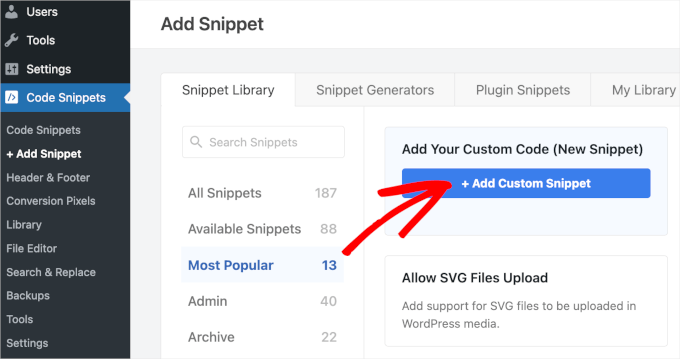
有効化後、WordPress管理エリアからCode Snippets » + Add Snippetに移動できます。
これにより、さまざまな既製のコードスニペットを使用できるスニペットライブラリに移動します。この場合、「カスタムコードを追加」をクリックして、独自のコードスニペットをウェブサイトに追加します。
次の画面で、コードタイプとして「PHPスニペット」を選択します。
これでコードエディタページに移動します。
ここで、スニペットに「ランダムユーザー表示」などの名前を付けることができます。
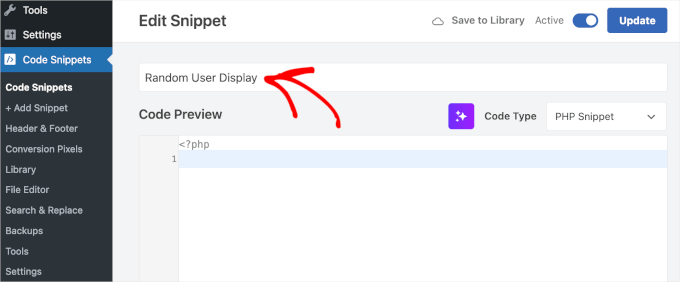
その後、「コードプレビュー」ボックスに次のコードスニペットを追加できます。
function wpb_random_users() {
    global $wpdb;

    if ( false === ( $usernames = get_transient( 'wpb_random_users_cache' ) ) ) {
        $usernames = $wpdb->get_results( "SELECT user_nicename, user_url, user_email FROM $wpdb->users ORDER BY RAND() LIMIT 5" );
        set_transient( 'wpb_random_users_cache', $usernames, HOUR_IN_SECONDS );
    }

    $randomusers = '<ul class="random-users">';

    // Display users in a list
    foreach ( $usernames as $username ) {
        if ( ! $username->user_url ) :
            $randomusers .= '<li>' . get_avatar( $username->user_email, 45 ) . $username->user_nicename . "</li>";
        else :
            $randomusers .= '<li>' . get_avatar( $username->user_email, 45 ) . '<a href="' . $username->user_url . '">' . $username->user_nicename . "</a></li>";
        endif;
    }
    $randomusers .= '</ul>';

    return $randomusers;
}

add_shortcode( 'randomusers', 'wpb_random_users' );
重要:キャッシュの有効期限が切れる秒数を指定する「HOUR_IN_SECONDS」というテキストを、実際の秒数に置き換える必要があります。たとえば、ここでは「3600」に設定しました。キャッシュの詳細については、WordPressの速度とパフォーマンスを向上させるための究極ガイドをご覧ください。
WPCodeでは次のようになります:
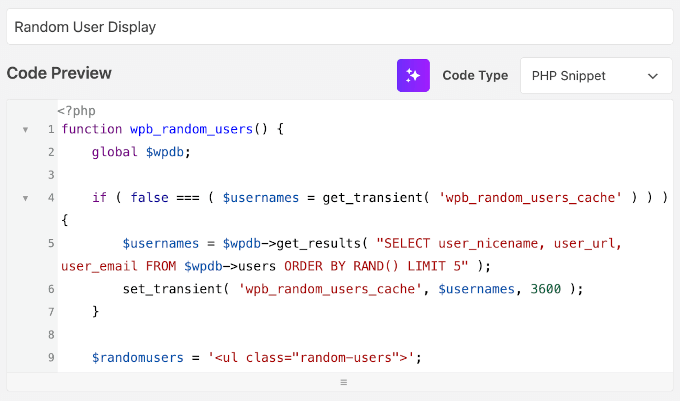
これにより、5人のランダムなユーザーのリストが作成されます。5行目の「LIMIT 5」の数値を変更することで、リストのユーザー数を増減できます。
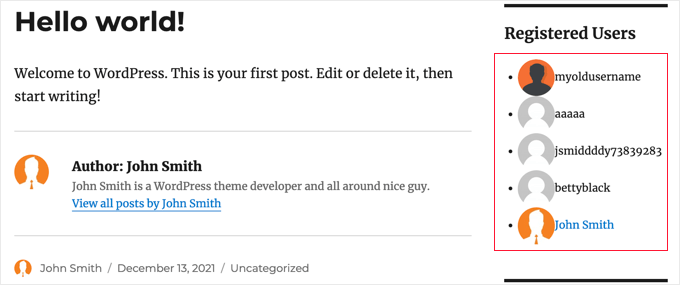
このコードスニペットは、データベースのWordPressユーザーテーブルにクエリを実行し、ランダムな行を選択します。次に、結果を箇条書きリストで、ユーザーのアバターと名前とともに表示します。ユーザーがプロファイルにウェブサイトのURLを提供している場合、ユーザー名はウェブサイトにリンクされます。
コードスニペットを追加したら、「非アクティブ」スイッチを「アクティブ」に切り替えます。
次に、「スニペットの保存」ボタンをクリックします。
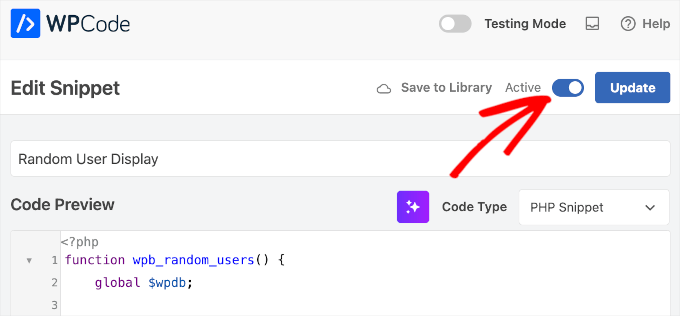
保存したら、「挿入」セクションまでスクロールダウンしましょう。
ここで、2つの挿入方法、「自動挿入」と「ショートコード」があることに気づくでしょう。
追加したコードスニペットには[randomusers]ショートコードが割り当てられているため、投稿、ページ、ウィジェットで使用できます。そのため、挿入方法は「自動挿入」のままにします。
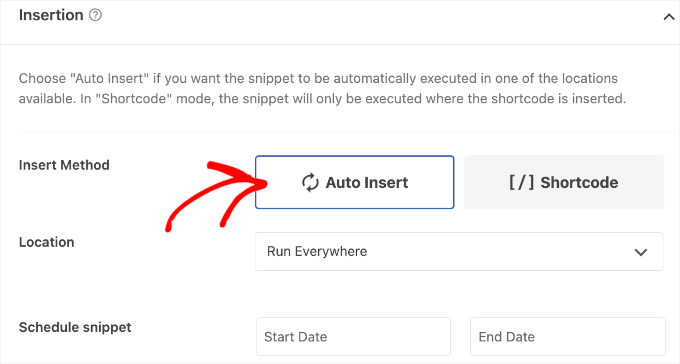
次に、登録ユーザーのリストを表示するために、[randomusers] ショートコードをサイドメニューまたはその他のエリアに追加する必要があります。ここでは2つの異なる方法を説明します。
ウィジェットにランダムな登録ユーザーを表示する
この方法は初心者にとってより簡単です。以下のショートコードを使用して、新しく登録されたユーザーを表示できます。
[randomusers]
ショートコードを投稿、ページ、またはウィジェットに貼り付けて、ランダムに登録されたユーザーのリストを表示できます。このチュートリアルでは、リストをウィジェットに追加します。
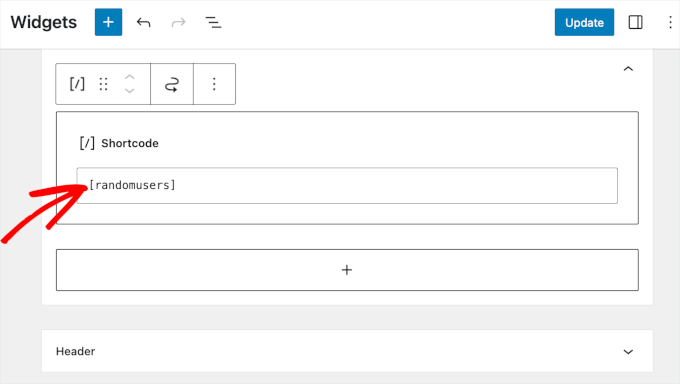
外観 » ウィジェットに移動し、「ウィジェット」の隣にある「+」ブロックインサーターアイコンをクリックする必要があります。
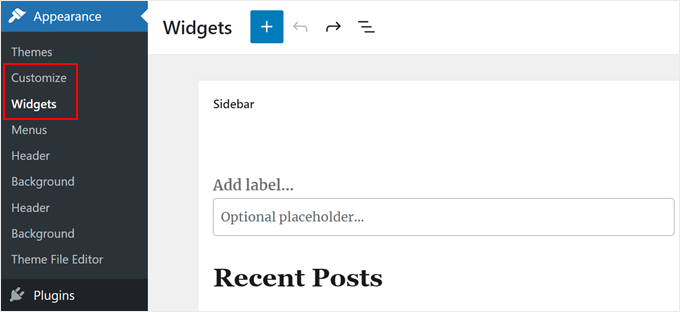
ウィジェットのカスタマイズエリアが開きます。
ここから、「ショートコード」ブロックを見つけて選択し、サイドバーまたはその他のウィジェットエリアにドラッグします。
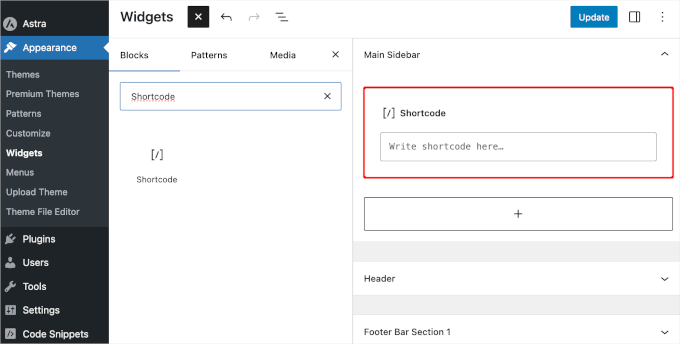
その後、WPCodeから[randomusers]ショートコードを入力できます。
変更をライブにするために、「更新」ボタンをクリックすることを忘れないでください。
これで、ウェブサイトにアクセスして、ランダムな登録ユーザーのリストを表示できます。
表示方法を調整するには、ウェブサイトにカスタムCSSを追加する必要があります。
投稿またはページにランダムに登録されたユーザーを表示する
ブロックテーマを使用している場合、サイドバー機能がない場合があります。代わりに、投稿またはページにランダムに登録されたユーザーを表示できます。
最初のステップはフルサイト編集機能にアクセスすることです。そのため、外観 » エディターに移動しましょう。

中に入ると、テーマのホームテンプレートが表示されます。
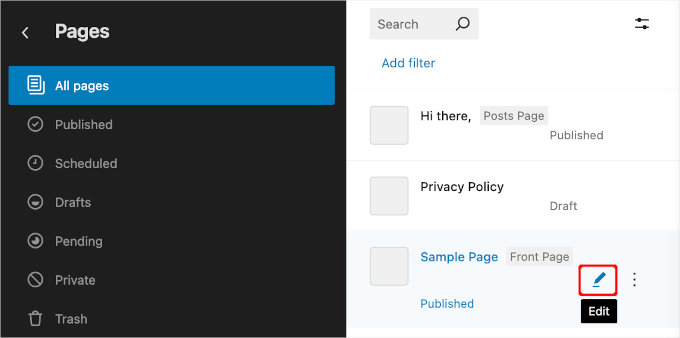
ページを編集するには、左側の縦ナビゲーションメニューにある「ページ」をクリックしましょう。

次の画面には、公開済み、下書き、スケジュール済みのものを含め、WordPressウェブサイトで作成したすべてのページが表示されるはずです。
ここから、編集したいページを選択するだけです。
例えば、デモサイトの「サンプルページ」にランダムユーザーカスタムコードを追加するので、「編集」の鉛筆アイコンをクリックします。
ページの内容エディターが開きます。
コンテンツエディターで、「+」ブロックインサーターボタンをクリックし、検索バーを使用して「ショートコード」ブロックを探してカスタムコードスニペットを追加します。
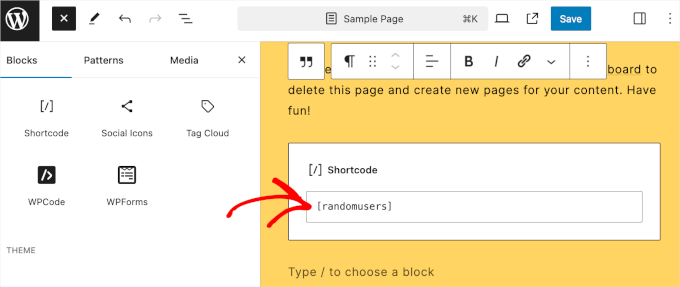
エディタに「ショートコード」ブロックを追加したら、[randomusers] ショートコードを入力してください。
コンテンツエディターではプレビューは表示されません。しかし、心配いりません。ショートコードは問題なく機能します。
したがって、プレビュータブを閉じ、「コンテンツエディター」の「保存」、「更新」、または「公開」ボタンをクリックできます。
これで完了です!
これで、投稿またはページにアクセスすると、ランダムな登録済みユーザーを表示するための専用セクションが表示されます。
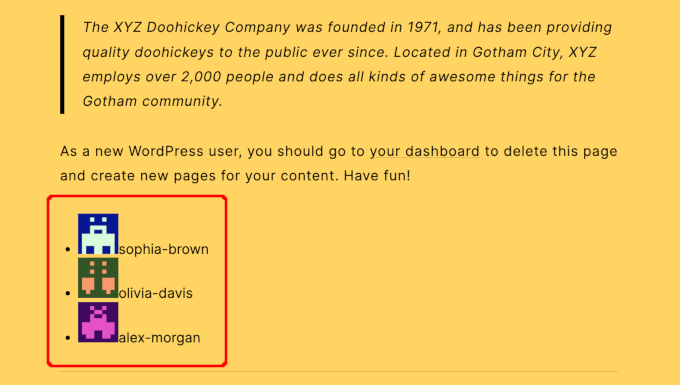
WordPressブロックテーマエディターの詳細については、フルサイト編集の初心者向けガイドをご覧ください。
WordPressテンプレートにランダムな登録ユーザーを表示する
3番目の方法は、テーマのテンプレートファイル(sidebar.phpやfooter.phpなど)にテンプレートタグを追加することです。
詳細については、WordPressテンプレート階層のチートシートをご覧ください。これにより、適切なテーマテンプレートファイルを見つけるのに役立ちます。
次に、登録ユーザーのリストを表示したい場所に、次のテンプレートタグコードスニペットを追加するだけです。
<?php wpb_random_users(); ?>
ボーナスのヒント:WordPressでオンラインユーザーをリアルタイムで表示する
オンラインユーザーをリアルタイムで追跡することで、WordPressウェブサイトのアクティビティを監視し、訪問者の行動に関するライブアップデートを提供できます。
たとえば、24時間のフラッシュセールを実行している場合、リアルタイムトラッキングは、そのセールがどの程度うまく実行されているか、そしてより多くの訪問者を引き付けているかどうかを確認するのに役立ちます。また、ソーシャルメディアプロモーションの即時的な影響も示します。
ユーザーアクティビティを観察することは、ブログ記事を公開するのに最適な時間を見つけるのに役立ちます。また、最もアクティブなユーザーがどの国から来ているかを確認できるため、マーケティングキャンペーンをそれに応じて調整できます。
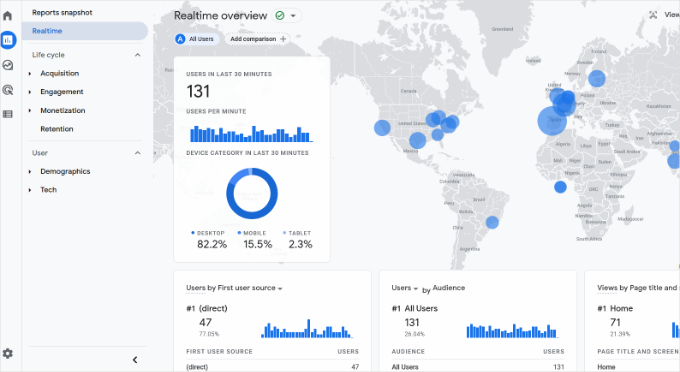
最後に、アクティブユーザー数を表示することはソーシャルプルーフを作成し、サイトを人気があり信頼できるものに見せます。これにより、新規訪問者はコンテンツの閲覧、購入、または連絡先情報の共有に自信を持つことができます。
詳細については、WordPressでリアルタイムのオンラインユーザーを表示する方法に関するガイドをご覧ください。
このチュートリアルで、WordPressで登録ユーザーをランダムに表示する方法を学べたことを願っています。次に、WordPressで新規ユーザー登録を管理する方法や、ユーザーが友人を招待して登録できるようにする方法に関するガイドを読むことをお勧めします。
この記事が気に入った場合は、WordPressのビデオチュートリアルのために、YouTubeチャンネルを購読してください。また、TwitterやFacebookでも私たちを見つけることができます。


ユヌス・ラフマン
WordPressで登録ユーザーをランダムに表示するための役立つチュートリアルをありがとうございます!ウェブサイトでコミュニティメンバーを紹介したかったのですが、このガイドのおかげで簡単でした。WPBeginnerのチュートリアルは、いつも私のウェブサイトを次のレベルに引き上げてくれます。知識を共有し続けてください。
オレクサンドル
WPBEGINNER STAFF ヘルプお願いします
コードを挿入すると、うまく機能します。
“SELECT user_nicename, user_url, user_email
プロフィールに移動するように user_url を作成するにはどうすればよいですか?
ハビエル S
こんにちは、
かなり良いコードです!ありがとうございます!
BuddypressとbbPressを使用していますが、プロフィールのURLにウェブサイトのURLではなく「user_nicename」を使用するようにコードを編集するにはどうすればよいですか?
ありがとう
キム
あ、今動いています!
現在のテーマのfunction.phpのコードに貼り付けました。
これで正しいですよね?
コードをルートディレクトリのfunction.phpに貼り付けたところ、機能しませんでした。
WPBeginnerスタッフ
これはスパム登録と呼ばれます。WordPressでスパム登録を停止する方法に関するガイドをご覧ください:>a href=”https://www.wpbeginner.com/plugins/how-to-stop-spam-registrations-on-your-wordpress-membership-site/”>WordPressでスパム登録を停止する方法
WPBeginnerスタッフ
WordPressには組み込みのユーザー管理システムがあります。デフォルトでは、WordPressをインストールすると最初のユーザーである管理者を追加します。管理バーの[ユーザー]メニュー項目をクリックすることで、サイトにさらにユーザーを追加できます。
参照:https://www.wpbeginner.com/glossary/user-role/
ただし、ユーザー登録はデフォルトでオフになっています。そのため、サイトでユーザーが登録できるようにしたい場合は、[設定] -> [一般] に移動し、登録セクションまでスクロールします。そこで、「誰でも登録可能」の横にあるチェックボックスをオンにすると、サイトでユーザー登録が可能になります。
レイチェル・ドレハー
ありがとうございます。今わかりました。選択済みで、かなりの数のユーザーが追加されています。どのように追加されているのかだけが不明です。
ダーカイザー
こんにちは、組織に登録されている人々のリスト(名前、姓、住所など)を表示できるプラグインがあるかどうか知りたいです。私のサイトではなく。
この情報を含むアクセスデータベースがあります。
むしろ、WordPressにアクセスファイルをホストできますか?
ベス
WordPressサイトで登録ユーザーになるには、どのように登録すればよいですか? 多くの人が私のサイトに登録していますが、メールアドレスが本物ではないようです。ほとんどのアドレスは意味不明で、登録されたユーザー名はメールアドレスと全く似ていません。登録を確認するように返信を試みましたが、返信はありません。
WPBeginnerサポート
WordPressサイトでのスパム登録を停止する方法に関する記事をご覧ください。
管理者
レイチェル・ドレハー
私も同じ質問です。それらの人々はどこで登録しているのですか?登録できるボタンやリンクがサイトに見当たりません。くだらない質問でしたらすみません!
マデリン
こんにちは、
トピックから外れていることは承知していますが、工事中ページをオフにしてウェブサイトを一般公開するにはどうすればよいですか?何か提案はありますか?良い返信をお待ちしています。ありがとうございます。
マデリン
WPBeginnerサポート
ページをドラフトに戻すことができます。ページを編集し、「公開メタ」ボックスの「ステータス」ドロップダウンメニューから「ドラフト」を選択してください。ウェブサイトは引き続き公開されたままですが、ページはアクセスできなくなります。変更が完了したら、ページを公開できます。
管理者
マデリン・ヤウ
これはGoogle検索に役立ちますか?
マデリン
WPBeginnerサポート
おそらく違います。
管理者
グレッグ・ホワイトヘッド
テンプレートファイルで使用する場合、関数呼び出しの前にechoを使用する必要はありませんか?
WPBeginnerサポート
いいえ。
管理者