


WordPressサイトを新しいドメイン名に移行することに不安を感じていますか?多くのウェブサイト所有者にとって、これは恐ろしい考えです。
せっかく築き上げた検索順位やトラフィックを失いたくありません。一つのミスがリンク切れや訪問者の喪失につながる可能性があります。
私たちは数百ものウェブサイトを成功裏に移行してきました。移行プロセス中に何も壊れないようにするために必要な正確な手順を知っています。
このガイドでは、SEOを失うことなくWordPressを新しいドメインに簡単に移行する方法を説明します。
WordPressサイトを新しいドメイン名に移行するのは怖いかもしれませんが、そうである必要はありません。プロセス全体をステップごとにご案内します。
以下のいずれかのリンクをクリックすると、WordPressサイトを新しいドメイン名に移行する特定の手順に進むことができます。
ドメインを変更する前に知っておくべきこと
開始する前に、いくつか知っておくべきことがあります。
新しいドメインへの移行プロセスは、Googleやその他の検索エンジンが変更に対応する必要があるため、検索エンジンのランキングに一時的に影響します。
検索トラフィックにも一時的に影響が出ます。これは正常なことで、新しいドメインに切り替えるすべてのウェブサイトで起こることですので、ご了承ください。
ただし、このガイドに従うことで、SEOへの影響を劇的に減らすことができます。WordPressサイトを新しいドメイン名に移動し、適切な301リダイレクトを設定し、検索エンジンに通知する正しい方法を説明します。
このガイドはWordPressサイトを新しいホストに移動するためのものではないことに注意してください。これはドメイン名の切り替えのみを対象としています。プロセスは似ていますが、いくつかの追加の手順があります。これらの追加の手順は、SEOランキングとトラフィックを保護するのに役立ちます。
最後に、古いウェブサイトがWordPress.comにある場合は、代わりにWordPress.comからWordPress.orgへの移動方法に関するガイドの手順に従う必要があります。
事前準備:開始するために必要なもの
このガイドでは、WordPressウェブサイトがold.comに設定されており、それをnew.comに移行しようとしていると仮定しています。
また、WordPressホスティングアカウントをすでに所有しており、ウェブホスティングコントロールパネルに慣れていることを前提としています。
FileZillaのようなFTPクライアントの使用方法、またはホスティングアカウントダッシュボードで利用可能なファイルマネージャーアプリを使用してファイルを編集する方法を知っている必要があります。
ウェブホスティングプロバイダーを持っていない場合、または新しいプロバイダーに切り替えたい場合は、Bluehost(小規模サイトに最適で、無料ドメインが付属しています)とSiteGroundまたはWP Engine(大規模サイトまたはオンラインストアに最適です)のいずれかを使用することをお勧めします。
これらの準備が整ったら、プロセスを開始する準備ができました!
ステップ1:WordPressサイトのDuplicatorパッケージを作成する
まず最初に行うべきことは、WordPressサイトの完全なバックアップを作成することです。
このバックアップを使用してウェブサイトのコピーを作成し、古いドメインから新しいドメインへのリダイレクトを適切に設定します。
多くのWordPressバックアッププラグインが利用可能ですが、このチュートリアルではDuplicatorを使用します。
Duplicatorは、最高のWordPressバックアップおよび移行プラグインです。私たちは、自身のビジネスや顧客のために数え切れないほどのウェブサイトを移行するためにそれを使用しました。非常に大きなウェブサイトでも、信頼性高く機能することがわかりました。
注意:Duplicatorの無料版も利用可能で、この移行に使用できます。ただし、自動クラウドバックアップ、1クリックでのウェブサイト復元、簡単な移行などの追加機能をロック解除するために、有料プランにアップグレードすることをお勧めします。
まず、古いドメイン名にDuplicatorプラグインをインストールして有効化することから始めましょう。詳細については、WordPressプラグインのインストール方法に関するステップバイステップガイドを参照してください。
有効化すると、プラグインはWordPress管理画面にDuplicatorメニュー項目を追加します。新しいバックアップまたはWordPressサイトのコピーを作成するには、Duplicator » Backups ページに移動し、「新規作成」ボタンをクリックする必要があります。

Duplicatorはバックアップウィザードを初期化します。このパッケージには自動的に名前が割り当てられます。
続行するには、「次へ」ボタンをクリックしてください。

Duplicatorは、すべてが正常に機能するかどうかをテストします。プラグインが問題を見つけた場合、指示付きの警告が表示されます。
すべての項目が「良好」とマークされている場合は、「ビルド」ボタンをクリックしてください。

プラグインは、ウェブサイトファイルのダプリケーターパッケージの作成を開始します。サイトのサイズによっては、このプロセスに数分かかる場合があります。
完了すると、「ダウンロード」オプションが表示されます。「両方のファイルをダウンロード」または「インストーラーとアーカイブ(zip)を個別にダウンロード」するオプションが表示されます。
「両方のファイルをダウンロード」を選択して、コンピューターにダウンロードしてください。

アーカイブファイルは、WordPressファイルの完全なコピーです。WordPressのテーマ、パーマリンク設定、プラグイン、アップロード、およびWordPressプラグインによって作成されたその他のファイルが含まれています。
インストーラースクリプトは、アーカイブファイルを展開してWordPressの移行を自動化および実行するPHPファイルです。
ステップ 2: 新しいドメイン名用のデータベースを作成する
WordPressサイトを新しいドメインに移動する前に、新しいドメイン名にWordPressを展開するための新しいSQLデータベースが必要になります。
既にデータベースを作成済みの場合は、この手順をスキップできます。
データベースを作成するには、ホスティングアカウントのcPanelダッシュボードにアクセスし、「データベース」セクションまでスクロールダウンしてから、「MySQLデータベース」アイコンをクリックする必要があります。
注意: WP EngineのようなマネージドWordPressホスティングプロバイダーを使用している場合、この手順を手動で行う必要がない場合があります。新しいサイトまたはデータベースの追加については、ホストのドキュメントを参照してください。
Bluehostでの場所の見つけ方をご案内しますが、基本的な手順は同じで、すべてのホスティングプロバイダーに適用されるはずです。
Bluehostアカウントダッシュボードにログインし、ウェブサイトの下にある「設定」ボタンをクリックしてください。

サイト設定の下で、「詳細設定」タブに切り替える必要があります。
少し下にスクロールしてcPanelセクションに移動し、「管理」をクリックします。

これにより、cPanelダッシュボードが開きます。
下にスクロールして「データベース」セクションに移動し、「MySQLデータベース」オプションをクリックします。
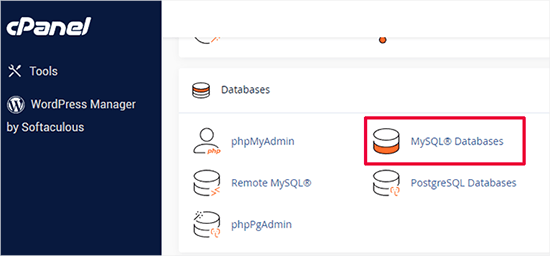
注意: ホスティングコントロールパネルは、スクリーンショットと若干異なる場合があります。ただし、新しいデータベースを作成するオプションを含む「データベース」セクションは still 見つけられるはずです。
データベースに名前を付けて、「データベースの作成」ボタンをクリックするだけです。
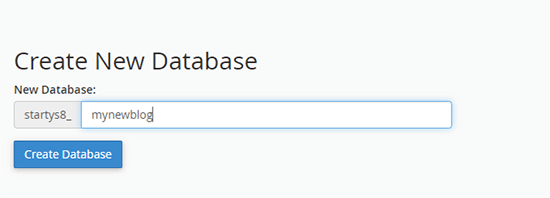
cPanelが新しいデータベースを作成します。その後、MySQLユーザーセクションまでスクロールダウンする必要があります。
次に、新しいユーザーのユーザー名とパスワードを入力し、「ユーザーを作成」ボタンをクリックします。ユーザー名とパスワードを安全な場所にメモしておいてください。
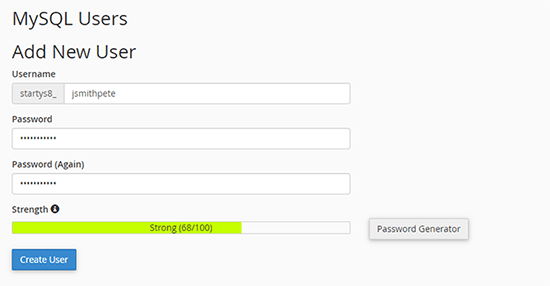
作成したばかりの新しいユーザーは、まだデータベースで作業する権限がありません。それを変更しましょう。
「データベースにユーザーを追加」セクションまでスクロールします。まず、「ユーザー」フィールドの横にあるドロップダウンメニューから作成したデータベースユーザーを選択します。次に、作成した新しいデータベースを選択し、「追加」ボタンをクリックします。
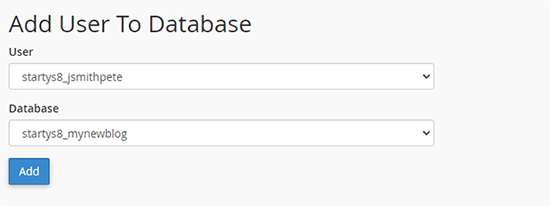
次に、ユーザーの権限を選択するように求められます。
「すべての権限」を選択し、「変更を加える」ボタンをクリックして続行してください。
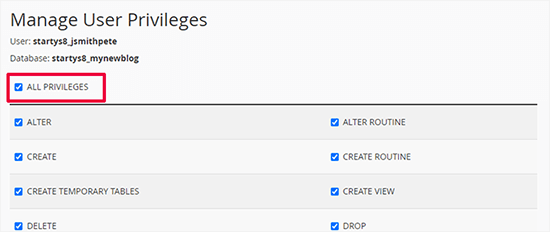
データベースの準備が完了し、WordPressを新しいドメイン名に移行できるようになりました。
データベース名、ユーザー名、パスワードを必ず書き留めてください。次のステップでこの情報が必要になります。
ステップ3:新しいドメイン名でWordPressを展開する
次に、以前ダウンロードしたDuplicatorファイルを新しいドメイン名にアップロードする必要があります。
DuplicatorパッケージにはWordPressのインストールも含まれています。これは、新しいドメインにWordPressをインストールする必要がないことを意味します。
まず、FTPクライアントを使用してドメイン名に接続します。接続したら、ウェブサイトのルートディレクトリが完全に空であることを確認してください。
その後、アーカイブファイルとインストーラーファイルをルートディレクトリにアップロードできます。これは通常public_htmlと呼ばれます。
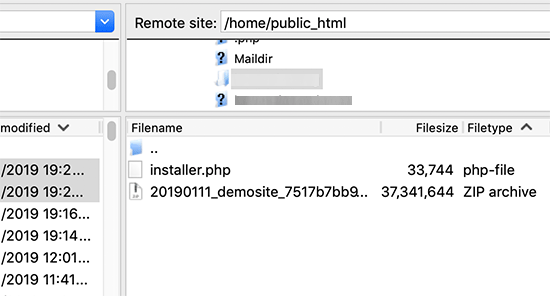
両方のファイルがアップロードされたら、WordPressを展開する準備ができました。
新しいブラウザタブを開き、次のURLにアクセスしてください:
http://example.com/installer.php
example.comを新しいドメイン名に置き換えるのを忘れないでください。これにより、Duplicator移行ウィザードが起動します。
注意: 新しいドメインが開かない、または別のページに移動する場合は、DNS設定の更新を待つ必要があるかもしれません。これには最大24時間かかることがありますが、通常はもっと早く行われます。
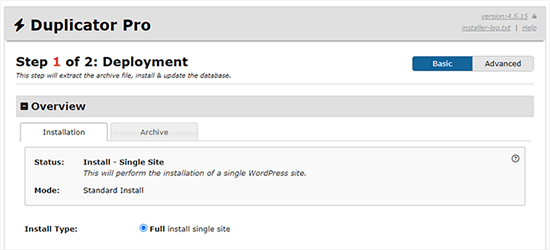
インストーラーはアーカイブファイルを探し、画面上でオプションを自動的に選択します。
前のステップで作成したデータベースの情報を入力するために、少し下にスクロールしてください。
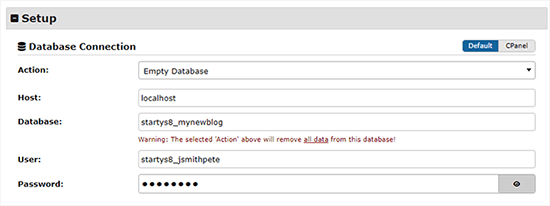
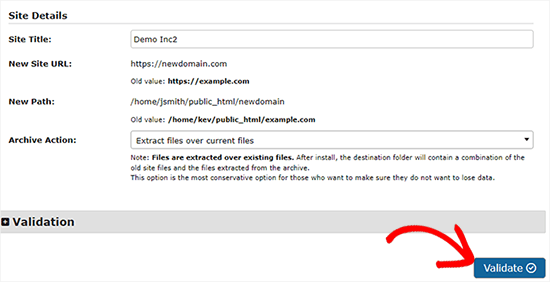
その下で、Duplicatorは自動的に古いドメインと新しいドメインのURLを表示します。
すべてが問題なければ、「検証」ボタンをクリックして続行します。
Duplicatorは、提供された情報を使用してデータベースに接続しようとします。
成功すると、検証合格が表示されます。そうでない場合は、修正方法の詳細とともに警告が表示されます。
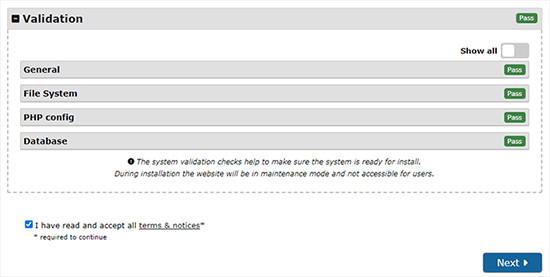
続行するには、「次へ」ボタンをクリックしてください。
DuplicatorはWordPressウェブサイトのインポートを開始します。完了すると、管理ログインボタンが表示された成功メッセージが表示されます。
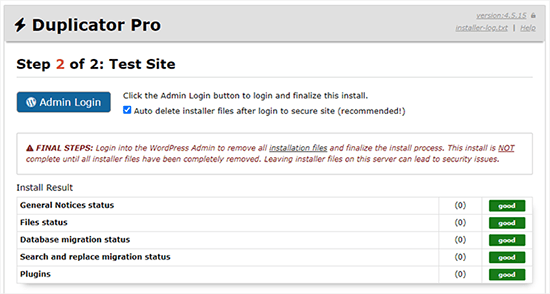
Duplicatorは自動的に新しいドメイン名へのURLを更新します。これで「管理画面ログイン」ボタンをクリックして、新しいサイトのWordPress管理エリアに入ることができます。
ログインすると、Duplicatorは自動的にインストールファイル(installer.phpとzipアーカイブ)をクリーンアップします。これは重要なセキュリティ手順ですので、これらのファイルが削除されたことを確認する通知を必ず確認してください。
ステップ4:パーマリンク301リダイレクトの設定
次のステップは、古いドメイン名にアクセスしたユーザーを新しいドメインに誘導することです。これは301リダイレクトを設定することで行われます。
301リダイレクトは、SEOとユーザーエクスペリエンスにとって非常に重要です。これらを追加すると、ユーザーと検索エンジンを新しいドメイン名に自動的にリダイレクトできます。
つまり、誰かが古いドメインの投稿またはページにアクセスすると、404エラーが表示される代わりに、新しいドメインの同じ投稿またはページに自動的にリダイレクトされます。
この時点で、古いドメインに1つ、新しいドメインにそれと全く同じウェブサイトが1つ、合計2つのウェブサイトがあります。
リダイレクトを維持するには、古いWordPressのインストールをアクティブなままにしておく必要があります。これにより、訪問者を新しいサイトにリダイレクトし続けることができます。
リダイレクトを設定するには2つの方法があります。最初の方法は簡単で、数回のクリックで完了します。2番目の方法は、ファイルを手動で編集する必要があります。
方法1:All in One SEOで301リダイレクトを設定する
この方法では、All in One SEO(AIOSEO)が必要になります。これは市場で最高のWordPress SEOプラグインであり、WordPressウェブサイトをSEOのために簡単に最適化できます。
まず、古いウェブサイトのWordPressダッシュボードに戻る必要があります。次に、All in One SEOプラグインをインストールして有効化します。詳細については、WordPressプラグインのインストール方法に関するステップバイステップガイドを参照してください。
注意:リダイレクトマネージャーアドオンにアクセスするには、少なくともプラグインのProバージョンが必要です。検索エンジンのランキングとトラフィックをさらに向上させるために、新しいWordPressサイトでAIOSEOを設定することもできます。
古いドメインでアクティベートしたら、All in One SEO » Redirectsページにアクセスし、「Activate Redirects」ボタンをクリックする必要があります。
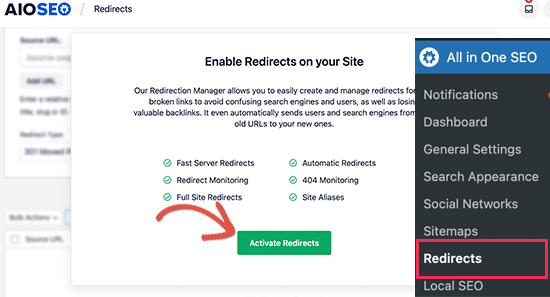
次に、「フルサイトリダイレクト」タブに切り替え、「サイトの移動」トグルをオンにする必要があります。
その後、「ドメインへの移動」オプションの横に新しいドメイン名を入力する必要があります。

設定を保存するには、「変更を保存」ボタンをクリックしてください。
方法2:新しいドメインへのリダイレクトを手動で設定する
この方法では、古いドメイン名でWordPressの.htaccessファイルを編集する必要があります。
注意: これは、ホスティングサーバーがApacheを使用している場合にのみ機能します。NGINX(WP Engineのようなマネージドホスティングで一般的)を使用している場合、.htaccessファイルはありません。その場合は、代わりに方法1を使用してください。
まず、FTPを使用して古いサイトに接続し、.htaccessファイルを編集する必要があります。
これは、wp-includesまたはwp-adminフォルダと同じディレクトリに配置されます。.htaccessファイルを開き、次のコード行を一番上に貼り付けます。
#Options +FollowSymLinks
RewriteEngine on
Unchanged: RewriteRule ^(.*)$ http://www.newsite.com/$1 [R=301,L]
上記のコードの newsite.com を新しいドメインに置き換えてください。
これらの変更を適用したら、古いドメイン名にアクセスしてください。新しいドメインに自動的にリダイレクトされるはずです。
そうでない場合は、リダイレクトが正しく設定されておらず、サーバーがリダイレクトルールをサポートしていないことを意味します。RewriteEngineをオンにするために、Webホスティング会社のサポートチームに連絡する必要があります。
ステップ5:新しいドメインについてGoogleに通知する
WordPress を新しいドメイン名に移動し、リダイレクトを設定したら、Google に住所変更を通知する時期です。これにより、Google は新しいウェブサイトのドメインをすばやく見つけ、検索結果に表示できるようになります。
まず、新しいドメインと古いドメインの両方が、Google Search Consoleに2つの異なるプロパティとして追加されていることを確認する必要があります。手順については、Google Search Consoleガイドのステップ1を参照してください。
次に、Google Search Consoleアカウントダッシュボードで古いドメイン名をアクティブなプロパティとして選択する必要があります。
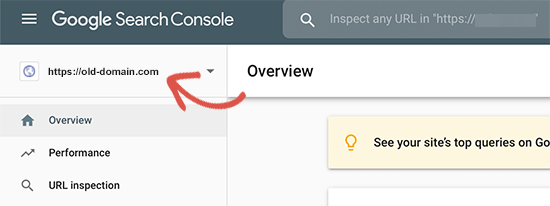
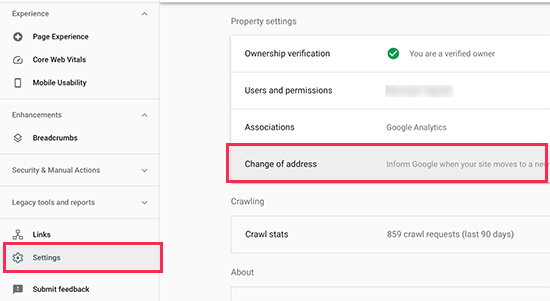
その後、左側の列から設定メニューをクリックします。
次に、「住所変更」ツールをクリックできます。
次に、Googleの更新セクションから新しいドメインを選択する必要があります。
次に、「検証 & 更新」ボタンをクリックする必要があります。
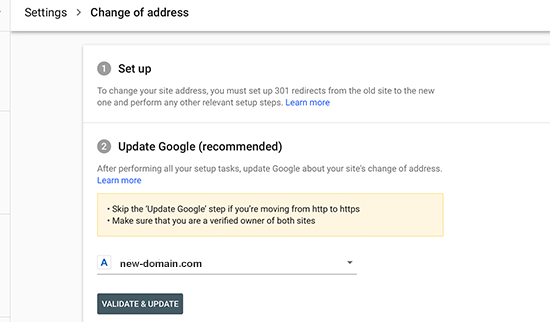
これで完了です。Googleは、古いドメインが新しいドメインにリダイレクトされていることを検証し、変更を保存します。
次の画面で、Google Search Consoleは住所変更リクエストを送信するためのステップバイステップのウィザードを表示します。
新しいドメイン名についてユーザーに通知する
301リダイレクトは機能しますが、移行について公に発表することは常に良いことです。
新しいサイトにブログ記事を書いて、ソーシャルメディアアカウントで共有するだけでこれを実行できます。
もしメールニュースレターやプッシュ通知購読者がいる場合は、彼らにもアナウンスを送信する必要があります。
これは多くの点で役立ちます。
まず第一に、ユーザーは新しいドメインについて読んだ後、それを覚えてくれる可能性が高くなります。
次に、ユーザーにバグを見つけたら知らせてもらうように依頼できます。あなた一人では、あらゆる種類のブラウザやシステム環境でサイトをテストすることはできません。そのため、常に新鮮な目で確認してもらうことは役立ちます。
WordPressサイトの移行に関するよくある質問
WordPressサイトを新しいドメインに移行することについて、まだいくつかの質問があるかと思います。ここでは、プロセスに完全な自信を持っていただけるよう、よく受ける質問とその回答をご紹介します。
1. ドメイン名を変更すると、SEOに永続的に悪影響がありますか?
いいえ、影響しません。正しい手順に従っている限り、サイトの移行はSEOに永続的な損害を与えることはありません。検索エンジンが変更を処理する間、一時的にランキングとトラフィックが低下するのは正常ですが、このガイドはその影響を最小限に抑えるように設計されています。
301リダイレクト(ステップ4)を適切に設定し、サーチコンソール(ステップ5)を通じてGoogleに通知することで、検索エンジンにどこに移動したかを正確に伝え、既存の権威を新しいドメインに引き継ぐことができます。
2.新しいドメインに移行した後、古いドメインを保持する必要がありますか?
はい、当面は古いドメイン名をアクティブに保つ必要があります。古いドメインは、ユーザーと検索エンジンの両方を新しいサイトに誘導する永続的な301リダイレクトをホストしています。それを期限切れにすると、それらのリンクがすべて壊れ、トラフィックの損失とSEOランキングの大幅な低下につながります。
3. ドメイン移行プロセス全体にはどのくらいの時間がかかりますか?
このガイドの技術的な手順は、サイトのバックアップからリダイレクトの設定まで、通常数時間で完了できます。ただし、Googleのような検索エンジンが新しいドメインを完全にクロールしてインデックスするには、さらに時間がかかります。Googleに通知するとこれがスピードアップしますが、移動後にランキングが完全に安定するには数週間かかる場合があります。
5. Duplicatorのようなプラグインを使わずにWordPressサイトを移行できますか?
FTP経由でファイルを転送し、データベースをエクスポート/インポートしてサイトを手動で移動することは技術的には可能ですが、ほとんどのユーザーにはお勧めしません。
手動移行は複雑で、URLの更新漏れやデータベース接続の問題など、エラーのリスクがはるかに高くなります。Duplicatorのようなプラグインは、これらの重要なステップを自動化し、プロセスをより安全、迅速、かつ信頼性の高いものにします。
5. 新しいドメインへの移行と新しいホストへの移行の主な違いは何ですか?
このように考えてください。新しいドメインへの移行は、ビジネスの番地を変更するようなものです。新しいホストへの移行は、建物を所有する会社を変更するようなものですが、番地は同じままです。このガイドは、特に番地(ドメイン)を変更するためのものであり、成功に不可欠な301リダイレクトのような独自のSEO要件があります。
動画チュートリアル
追加リソース
このチュートリアルが、WordPressサイトを新しいドメイン名に移行するのに役立ったことを願っています。以下の記事やチュートリアルは、新しいドメイン名に移行した後にSEOランキングを追跡し、回復するのに役立ちます。
- 初心者向けWordPress SEO移行完全チェックリスト
- WordPressのブログ投稿が正しいキーワードでランク付けされているか確認する方法
- WordPressサイトへのウェブサイト訪問者を追跡する方法
- プロのようにSEOのためにブログ記事を最適化するヒント(チェックリスト)
この記事が気に入った場合は、WordPressのビデオチュートリアルのために、YouTubeチャンネルを購読してください。また、TwitterやFacebookでも私たちを見つけることができます。





カリーナ
古いドメインから新しいサブページへの古い301リダイレクトは、.htaccessでどのように処理しますか?非常に良いガイドをありがとうございます!
WPBeginnerサポート
リダイレクトコードの設定方法により、ホームページだけでなく、サイトのコンテンツすべてがリダイレクトされるはずです。
管理者
カリーナ
では、古いドメインの古い301は?
WPBeginnerサポート
正しいです。古いドメインで301リダイレクトを作成してください。
イップ・メーテンス
ステップ3のほぼ終わりまで、実践的なチュートリアルでした。
何か見落としましたか?新しいWP管理画面にログインするには(どのユーザー/パスワードの組み合わせを使用するか)完全に不明です。
旅のどこにも新しいWPをインストールしていないので、WPダッシュボードのログイン認証情報は保存していません…お願いします?
WPBeginnerサポート
You would use the same login information as the previous site as the user table would be duplicated in this process as well
管理者
シャンテール・スミス
2日間検索して、あなたのブログを見つけました。3〜4種類のコードを試しましたが、どれも機能しませんでした。あなたのコードを試したところ、魔法のように機能しました。ありがとうございます。しかし、この投稿は更新する必要があります。コンソールの古いバージョンに戻すことはできなくなり、住所変更オプションを見つけることができませんでした。
それでも素晴らしい投稿です。本当にありがとうございます!
WPBeginnerサポート
私たちのおすすめがうまくいったようで嬉しいです。Googleは場所を変更しましたが、コンソールでツールの検索を使用すれば、住所変更ツールは引き続き使用できるはずです。
管理者
バイラル
この非常に役立つチュートリアルをありがとうございます。完璧に機能しました!
ちょっとした質問ですが…最後のステップ5で、Googleサーチコンソールは「住所変更」機能はルートレベルドメインにのみ有効(私のブログアドレスはabc.co.in/exampleの形式です)と表示されます。
したがって、ここで使用できる代替方法はありますか、それとも301リダイレクト(ステップ4に組み込まれている)で十分でしょうか?
記事全体にわたる素晴らしいご支援、本当にありがとうございました… 多くの幸運を祈っています!
WPBeginnerサポート
ルートドメインのみでない場合、301リダイレクトは維持したいものであり、現時点では十分でしょう
管理者
マット・ペティット
こんにちは、ありがとうございます – これは興味深いですね。
2週間前、上記のプロセスを使用して3つのサイトを1つの新しいサイトに移行しました。301リダイレクトに関してはすべて順調に見えますが、新しいドメインの投稿のほとんどがSERPに表示されていません。また、古いドメインのままのものが多いため、オーガニックトラフィックは現在約60%減少しています。
Googleがこれらの情報を再クロール、再インデックス、整理するのにどのくらい時間がかかるかご存知ですか?
WPBeginnerサポート
残念ながら、ドメインを変更するだけでなく複数のサイトを統合する場合、サイトごとに所要時間が異なります。
管理者
サムソン・オゴラ
このチュートリアルは、ウェブサイトの移動やリダイレクトを行う際に、いつも頼りにしているものです。まさに救世主と言えるでしょう。
WPBeginnerサポート
Glad our guide can help
管理者
ジョン・アクパマ
Duplicatorの使用で課題があります。パッケージを作成し、新しいドメイン(実際にはサブドメイン)にアップロードするところまで進めました。しかし、インストールしようとすると、最初のステップで403エラーが発生し、先に進めません。これを解決するにはどうすればよいでしょうか?
WPBeginnerサポート
考えられる理由はいくつかあります。こちらの記事をご覧ください: https://www.wpbeginner.com/wp-tutorials/how-to-fix-the-403-forbidden-error-in-wordpress/
管理者
イブラヒム・ガルバ
とても興奮しています!ついに問題なくWPサイトを移行できました。ありがとう
WPBeginnerサポート
You’re welcome, glad our guide could help
管理者
ヒマーンシュー・ニシャド
ここで、古いドメインが新しいドメインにリダイレクトされると説明しました。
古いドメイン名でウェブサイトを表示する必要がある場合、古いドメイン名でウェブサイトをアップロードできますか?
WPBeginnerサポート
質問を明確にする必要があります。古いドメインをリダイレクトするが、古いドメインにサイトを残したい場合は、サイトコンテンツを表示するためにリダイレクトを削除する必要があります。
管理者
ゼシャン・マリク
いつも通り、各ステップが非常によく説明されています。もう一点追加したいことがあります。一部のウェブサイトでは、古いドメインにメッセージを残しています。古いドメインを訪れた人が、ウェブサイトが別のドメインに移転したことについて読むことができます。Stumble Uponのように、このサイトを訪れたときにStumble UpがMixに移転したと読みました。
WordPressで作成したウェブサイトから、同じドメイン名ですがCMSプラットフォームをJoomlaやDrupalに変更した別のウェブサイトに、クラシファイド広告のようなデータを、ウェブサイトのSEOに影響を与えることなく移動することは可能ですか?
WPBeginnerサポート
プラットフォームを変更すると、SEOに一時的な影響はありますが、全体的にはサイトのSEOに長期的な影響はないはずです。
管理者
アナ
地球上で最高の記事!WPBeginner、非技術系ウェブサイトのオーナーの生活をずっと楽にしてくれてありがとう!
その調子で頑張ってください
WPBeginnerサポート
Thank you, glad you like our articles
管理者
アリックス
本当にありがとうございます!
これは daunting task だと思っていましたが、あなたはそれをとても簡単にしました。
素晴らしい記事です。
WPBeginnerサポート
Thank you, glad we could help simplify the process
管理者
ポール・テロンド
SEOの目的で、古いウェブサイトのドメインを新しいドメインにリダイレクトし続けることをどのくらいの期間お勧めしますか?永遠に続けるのが最善ですか、それとも古いドメインのすべてのジュースが新しいドメインに渡され、古いドメインを破棄できる時点がありますか?
記事をありがとうございます。リブランディングのローンチを最終的に実行する後押しになりました!
WPBeginnerサポート
残念ながら、その質問はサイトごとに異なり、個人にとって何が最適かは異なります。
管理者
マイケル・チブゾー
充実した内容です。ありがとうございます。質問ですが、ステップ3で「ルートドメインが完全に空であることを確認してください」と述べられています。この点について少し混乱しています。古いサイトを新しいサイトに移動したいのですが、これらは空のドメインではなく、それぞれ約50ページの機能的なウェブサイトです。
Site AとSite B(メインサイトがSite Bになる)をマージしたい理由は、どちらも同じ業界にあるため、集中したいからです。
ルートドメインが完全に空ではないのですが、このチュートリアルを使って古いサイトを新しいサイトに移行することはできますか?
どうか助けてください。
WPBeginnerサポート
あなたがやりたいと思っていることのように聞こえることについては、このガイドを使用するのではなく、コンテンツを表示したいサイトにコンテンツをインポートし、ホスティングプロバイダーにセカンダリドメインをプライマリドメインに向けるように設定してもらう必要があります。
管理者
マーティン
こんにちは。メインドメイン(例: example.com)はリダイレクトされず、その後の他のリンクのみがリダイレクトされます。メインドメインもリダイレクトするにはどうすればよいですか?
WPBeginnerサポート
ホスティングプロバイダーに、リダイレクトが何らかの方法でブロックされていないか確認することをお勧めします
管理者
カサンドラ
ステップ3で詰まっています。example.com/installer.php(はい、ドメイン名を使用しています)にアクセスしようとしても何も起こりません。新しいウェブページがまもなく作成されるというサイトのウェルカムページに移動するだけです。Duplicatorアプリが表示されません。他のコメントでwww.を最初に使用するようにとありましたが、それも機能しません。助けてください!
WPBeginnerサポート
ホスティングプロバイダーに、場所の表示やプリインストールされたWordPressサイトへのログインを妨げるプラグインや一時ページがないか確認することをお勧めします。
管理者
アラップ
よく説明されています。
しかし、私は現在cPanelを使用していません。そのステップで何をすればよいですか?助けてください。
WPBeginnerサポート
ホストがステップに何を使用しているかによります。
管理者
チャンドラナス・シェッティ
素晴らしい記事
いくつかの記事を古いドメインに残し、約200の記事を新しいドメインに移動したい場合はどうなりますか?
301リダイレクトでリンクジュースは十分に引き継がれますか?
WPBeginnerサポート
SEOの一部は維持されますが、サイト全体を移行しない場合は、ドメインが記事に追加した評価を失うことになります。
管理者
コリナ
こんにちは!ご協力とご指導、本当にありがとうございます。Google Search Consoleコミュニティに連絡しました。
コリナ
コリナ
上記のステップに従いましたが、ステップ5の「Googleに通知する」まで進みました。新しいドメインを検証した後、古いドメインから新しいドメインへの住所変更を試みましたが、行き詰まりました。「住所変更」ページに移動するか、リストから新しいサイトを選択しようとしても、新しいサイトが表示されません。「今すぐ追加」をクリックすると、古いドメインとともにそのページに表示されます。しかし、リストから選択できません(何をしても表示されません)。TXTレコードとBluehost経由で何度もサイトを検証しました。
WPBeginnerサポート
Googleサーチコンソールで、システムの両方のドメインの所有者であることを確認することをお勧めします。それが問題の原因となる場合があります。
管理者
コリナ
こんにちは!お返事ありがとうございます。
私は両方のドメインの所有者です。Googleサーチコンソール/設定/所有権の確認で各ドメインを確認しました。両方とも「あなたは確認済みの所有者です」と表示されます。
すみません、私は技術的な人間ではないので、自分が何を知らないのか分かりませんし、途方に暮れています。
この件について、大変助かりました!
コリナ
WPBeginnerサポート
残念ながら、Googleサーチコンソールのサポートフォーラムに連絡して、ドメインが選択可能なオプションではないことを伝える必要があるかもしれません。
ジョエイ
こんにちは、SEOを失うことなくsub.mysite.comをnewname.comに変更する方法のチュートリアルはありますか?返信をお願いします。このチュートリアルが必要です。
ありがとうございます。
WPBeginnerサポート
こちらの記事と同じ方法を使用するか、こちらの記事の手順に従ってください: https://www.wpbeginner.com/wp-tutorials/how-to-get-rid-of-wordpress-from-your-wordpress-site-url/
管理者
リー
すべての記事を新しいドメインに移動したい場合も、同じプロセスですか?
WPBeginnerサポート
この方法に従ってから、投稿以外のすべてを削除することもできます。別の方法としては、新しいサイトを設定し、ツール > エクスポートで投稿のみをエクスポートして、ツール > インポートを使用して新しいサイトにインポートすることです。
管理者
オディディ・ジュニア・メシャック
この記事は本当に役に立ったよ、兄弟。ブックマークしたよ。
今日、古いドメインを新しいドメインに移行できた
wp beginnerさん、どうもありがとうございます☺。
WPBeginnerサポート
You’re welcome, glad our guide could help
管理者
エディ
こんにちは、ドメインプロバイダーのダッシュボード(Namecheapを例として)からのドメインリダイレクトについてどう思いますか?
古いホスティングは高価なので、支払い続けるのはやめたいです。
WPBeginnerサポート
新しいホスティングプロバイダーにドメイン転送の方法について問い合わせる必要があります。プロバイダーごとに方法が若干異なる場合があります。
管理者
レオ
こんにちは:
新しいテーマで新しいWordPressサイトをデザインする必要があります。
元のウェブサイトはそのまま稼働させながら、サブドメインで行いたいと考えています。
サイト全体のデザインが完了したら、メインドメインに移行し、以前のサイトを上書きすることを考えています。
可能ですか?
これは元のサイトのSEOランキングを維持しますか?
誰かが答えてくれたら、とても感謝します。
ベスト
WPBeginnerサポート
ステージング環境のオプションがあるかどうか、ホスティングプロバイダーに確認することをお勧めします。どのような変更を行うかによって、SEOに影響を与える可能性があります。
管理者
ラウル・モラレス
こんにちは!この記事をありがとうございます。
テストサイトで指示通りに実行したところ、すべて完璧に機能しました。しかし、メインサイト(7GB超)を移行しようとすると、Duplicatorはホスティングに関連するエラーを次々と表示します。両方を別のホストと別のドメインに移行しようとしています。Duplicatorの代替案について何かアイデアはありますか?
ベスト
WPBeginnerサポート
現時点では代替の推奨事項はありませんが、プラグインのサポートに問い合わせれば、推奨される回避策があるかもしれません。
管理者
フレッド
親会社Xのすべての事業をZに移行
x.comからz.comへ
XのコンテンツをZのサブフォルダに
注意すべき点はありますか?
WPBeginnerサポート
プラグインは、コンテンツを正しいURLに移動させる必要があります。
管理者
ジョン
こんにちは。
現在、4年前に作成したWordPressサイトを運営しています。クライアントがウェブサイトの雰囲気を変えたいと考えています。新しいウェブサイトのために別のテーマを購入しました。1.古いサイトを中断せずに新しいサイトを構築するにはどうすればよいですか? 2.新しいサイトと古いサイトを簡単に切り替えるにはどうすればよいですか?回答をお願いします。
WPBeginnerサポート
ホスティングプロバイダーにステージングサイトの組み込みサポートがあるか確認することをお勧めします。ない場合は、ローカル環境にサイトをインストールできます: https://www.wpbeginner.com/wp-tutorials/how-to-move-live-wordpress-site-to-local-server/
準備ができたら、現在のサイトを置き換えます:
https://www.wpbeginner.com/wp-tutorials/how-to-move-wordpress-from-local-server-to-live-site/
管理者
ナレンドラ
こんにちは!
ホスティングの変更のみを希望しています。同じドメインを維持したいです。そのためには、新しいホスティングでデータベースを構築するか、古いものをアップロードする必要があります。
WPBeginnerサポート
ホストの移動方法については、こちらの記事をご覧ください: https://www.wpbeginner.com/wp-tutorials/how-to-move-wordpress-to-a-new-host-or-server-with-no-downtime/
管理者
ヌーディン
ドメイン名をwww付きに変更できますか?
同じ名前で
既存のものにはwwwがありません
しかし、私はそれをwww付きに移動する計画を立てています。
両方の名前は、DA、PA、mozランクがほぼ同じです。
Googleでのランキングが心配です。
敬具
Nourdin
WPBeginnerサポート
wwwと非wwwの代替案については、こちらの記事をご覧ください: https://www.wpbeginner.com/beginners-guide/www-vs-non-www-which-is-better-for-wordpress-seo/
管理者
アイヤド
2年前に事業名とドメインを変更した際に、これを成功させました。SEOに関しては、2年経った今でも古いサイトをホストし続ける必要がありますか?古いサイトは新しいサイトにリダイレクトされ続けています。教えてください、ありがとうございます!
WPBeginnerサポート
2年後、古いサイトを維持するかどうかは通常、個人の好みに依存します。必須ではありません。
管理者
サウィール・ウル・ラヒーム
このような記事を作成していただき、ありがとうございます。
最初のウェブサイトを301(パーマネント)リダイレクトで2番目のウェブサイトにリダイレクトしました。もう5ヶ月近く経ちますが、2番目のウェブサイトのドメインオーソリティは同じではありません。
なぜ古いドメインのすべてのドメインオーソリティが新しいドメインに移行しないのですか?
WPBeginnerサポート
ドメインオーソリティの変化には非常に多くの理由が考えられます。Googleのアルゴリズムの変更から他の要因まで、何でもあり得ます。
管理者
ジミー
これは本当に素晴らしいガイドです。質問があります。
サイトは比較的新しく、トラフィックもあまり来ていないため、ファイルを新しいドメインに移動した後、301リダイレクトの代わりに古いサイトを削除しても良いですか?
皆さん、これについてあなたの考えを本当に聞きたいです!
WPBeginnerサポート
古いドメインへのトラフィックを気にしていないのであれば、確かにそうすることができます。
管理者
アイヤド
2年前にビジネス名とドメインを変更した際にこれを成功させましたが、古いドメイン(新しいドメインにリダイレクトされたままです)に関して質問があります。古いサイトのSEOをすべて維持するためにこれを行いました。古いサイトのホスティングを維持し続けるべきですか?それとも、2年経った今、古いサイトのホスティングを削除しても安全ですか?
WPBeginnerサポート
2年後には、通常、古いサイトを完全に削除しても安全です。
管理者
ジャヴェド・アイザック
こんにちは、この素晴らしいガイドを共有してくれてありがとう。古いドメインから新しいドメインURLにGoogleで移動するのにどれくらい時間がかかりますか?そして、私の.comドメインのDA PAは高いのですが、問題のために.netに移動しました。私の古いドメインのDA PAは新しいもの、つまり.netに移動しますか?
WPBeginnerサポート
住所変更の場合、両方のドメインが確認されていれば、送信時に反映されるはずです。
このガイドに従うことで、ドメインオーソリティとページオーソリティへの影響を最小限に抑えることができますが、ドメインを変更すると、たとえわずかであっても影響を受けることになります。
管理者
クワベナ・オキレ・アピアニング
古いドメインから新しいドメインにすべてのファイルを移動した場合、サイトに影響しますか?
cPanelの移動ツールでそれをしました
WPBeginnerサポート
そうすることでファイルが移動されたことになります。サイトのURLとサイトのコンテンツ内のURLを更新し、Googleに移動を通知したいはずです。
管理者
ファルク・フセイン
こんにちは、WordPressのすべての問題で私の人生を助けてくれてありがとう。WordPressで私たちの生活を楽にしてくれたあなたのすべての努力に感謝の言葉がありません。
あなたの非常に役立つステップバイステップガイドで、私もドメイン名を変更しました。一点で詰まっています。古いURLを新しいURLにリダイレクトするために。古いドメインのホスティングプランは必要ですか?
WPBeginnerサポート
記事の方法を使用する場合、古いドメインのホスティングがしばらく必要になります。ホスティングプロバイダーに確認すると、古いドメインを新しいドメインに向ける方法を持っている場合があります。
管理者
クリス
こんにちはWpbegginerさん、この洞察に富んだ記事をありがとうございます。一つ質問があります。サブディレクトリ付きのWordPressマルチサイトを運営しており、マルチサイトのドメイン名を変更したいのですが、移行中にサブディレクトリは新しいドメインに引き継がれて変更されるのでしょうか?それとも手動で追加する必要がありますか?ありがとうございます。
ジョージ
ウェブサイトを新しいドメインに移行するためのすべての手順を完了しました。
フロントエンドは正常に動作しています:記事、リンクなど。
問題:管理ダッシュボードや管理者からのリンクにアクセスしようとすると、空白のページが表示されます:HTTPエラー500
何か解決策はありますか?
ありがとうございます!
パトリック・アルバレス
古いサイト.comから新しいサイト.comへウェブサイト全体を301リダイレクトしました。古いサイトのWordPressとすべてのファイルを削除しても大丈夫ですか?
WPBeginnerサポート
Patrickさん、こんにちは。
古いサイトの.htaccessファイルを使用してリダイレクトを設定した場合、古いWordPressファイルをバックアップしてから削除することができます。
管理者
タン・ビール
mynewdomain.com/installer.php にアクセスしても、Intaller.php が開かず、404エラーが表示されます。しかし、FTPを使用して新しいドメインにインストーラーとパッケージをアップロードしました。既存のホストで既存のドメインを新しいドメインに転送したいのですが、新しいドメインは既存のホストにアドオンドメインとして登録しました。
WPBeginnerサポート
Tanveerさん、こんにちは。
URLにwwwありとなしでインストーラーにアクセスしてみてください。
管理者
デビッド
ブログを新しいURLに移動したいのですが、ホストは同じです。どうすればよいですか?
WPBeginnerサポート
Davidさん、こんにちは
新しいドメイン名を追加したい場合は、まずドメイン名を登録してから、ホスティングアカウントに追加する必要があります。cPanelダッシュボードにアクセスし、ドメインセクションの下にある新しいドメインを追加するオプションを見つけてください。
管理者
デイビス
古いドメインの下にあったホストをアンインストールし、新しいドメインにインストールしました。また、新しいドメインにバックアップをインポートしましたが、古いドメインを新しいドメインにリダイレクトする際に問題が発生しています。ドメインは以下の通りです。新しいドメイン(新しい)
フアン・パブロ・シルバ
こんにちは。ブログを改善するために新しいドメインを取得しました。以前はwordpress.comを使用していました。現在、すべての投稿が新しいドメインに自動的にリダイレクトされるようにしたいと考えています。非常に成功した投稿があり、SEOを失いたくありません。同じ方法でこれが可能ですか??
WPBeginnerサポート
こんにちは、Juanさん。
WordPress.comからWordPress.orgへ移行する方法についての記事をご覧ください。
管理者
キラン・ブルブル
あなたのチュートリアルはすべて素晴らしいです。私はwebeginnerからほとんどすべてのWordPressを学びました。さて、このチュートリアルについてですが、All in one migrationプラグインに関するチュートリアルを作成すべきだと思います。非常にシンプルで簡単です。
マイク
素晴らしい記事ですが、更新が必要です。Googleサイトは大きく変更されました。特にウェブマスターは、単にいくつかの他のツールのメタカテゴリにすぎません。上記のようにサイトアドレスを変更することはできません。あるいは、見つけにくい場所に移動したのでしょうか?新しいツールも利用可能になったため、ほとんどすべてが変更されました…
クナル・クマール
サー、質問があります。まずこちらを見て、できるだけ早くお答えください。あなたの記事/ブログを読んだので、この質問をしています。
ドメインを使用していて、その上にWordPressサイトが稼働していました。
昨年2018年5月に間違いが起こり、ホスティングの更新は行われましたが、ドメインの更新はスキップされました。そして今、そのドメインは約10万ルピーのドメインになってしまい、私の予算には収まりません。そのため、GoDaddyで償還期間後にスキップされたら購入しようと考えています。
それまで、新しいドメイン「j”only s added”」を購入しました。そして今、古いサイトのデータとSEOすべてをこの新しいドメインに来るようにしたいです。
古いドメインへのアクセスは一切なくなりましたが、データが保存されているウェブホスティングにはアクセスできます。
SEOを失うことなく、古いウェブサイトのデータを新しいドメインに移行または転送するにはどうすればよいですか?助けてください。
WPBeginnerサポート
クナルさん、こんにちは。
新しいドメイン名を、古いウェブサイトのファイルが保存されているフォルダに向けるだけです。新しいドメイン名を同じホスティングアカウントに追加したと仮定しています。ドメイン設定を編集し、サポートについてはホスティングプロバイダーに連絡してください。
その後、新しいWordPressサイトのURLを更新する必要があります。
管理者
ウォルター・リオス
現在のサイトにドメイン名を単純に変更する場合、ネームサーバーに変更を加える必要がありますか?
ラジュー
同じ手順を踏みたいのですが、新しいホスティングを購入する必要がありますか?
古いサイトのコンテンツを削除する必要がありますか?
古いサイトの.htaccessファイルにアクセスするにはどうすればよいですか?
Thank you
モハメド
こんにちは、
記事をありがとうございます。
プロセスと301リダイレクトのすべてが終わった後、古いドメインはどうなりますか?
よろしくお願いいたします。
モハメド
WPBeginnerサポート
モハメドさん、こんにちは。
トラフィックを失わないように、古いドメインはできるだけ長く維持する必要があります。ただし、そうしたくない場合は、少なくとも6ヶ月後に古いドメインを期限切れにすることができます。
管理者
ジェレミー
こんにちは、
チュートリアルをありがとうございます。
Googleで問題が発生しています。
住所変更を通知したいのですが、ウェブサイトを検証する際の3番目のステップが常に失敗します。奇妙なのは、リダイレクトを削除すると検証が成功する(しかし、その場合、Googleがリダイレクトを確認する2番目のステップが失敗する)ことです。
何か間違っている点に気づいたことはありますか?
ご協力ありがとうございます!