


ある時点で、多くのオンラインビジネスは現在のeコマースプラットフォームの限界を超えます。
Shopifyストアのオーナーの場合、これは通常、より柔軟性が必要になったとき、月額費用を抑えたいとき、またはストアとデータに対する完全な制御を望むときです。
そこで登場するのがWooCommerceです。これは、独自の条件でストアを構築および拡張できる、強力でカスタマイズ可能なプラットフォームです。唯一の課題は、検索ランキングを維持しながら、製品、顧客、注文を移行することです。
良いニュースは、すでに数千ものストアオーナーがこの移行を成功させていることです。このガイドでは、ShopifyからWooCommerceへの移行方法をステップバイステップで詳しく説明します。
最終的には、ビジネスと共に成長する準備ができた、完全に機能するWooCommerceストアが完成します。
💡簡単な回答:ShopifyからWooCommerceへ移行する方法
ShopifyからWooCommerceへの移行は、4つの主要なステップで構成されます。
- まず、WooCommerceホスティングで新しいWordPressサイトをセットアップします。
- 次に、無料のエクスポートツールを使用して、Shopifyのすべての製品、顧客、および注文データをダウンロードします。
- 次に、プラグインを使用して、このデータファイルを新しいWooCommerceストアにインポートします。
- 最後に、新しいストアをカスタマイズし、SEOを維持するために古いShopify URLから新しいURLへのリダイレクトを設定します。
ShopifyからWooCommerceに移行する理由
多くの企業が、より多くの制御を得て、コストを削減し、追加料金を回避するために、Shopify から WooCommerce に移行しています。
両プラットフォームの簡単な比較を以下に示します。
| 機能 | Shopify | WooCommerce |
|---|---|---|
| ホスティング | フルホスト — Shopifyがホスティングとセキュリティを管理します | セルフホスト — ご自身でホスティングプロバイダーを選択します |
| カスタマイズ | テーマやアプリの柔軟性が限定的 | 完全カスタマイズ可能でオープンソース |
| 取引手数料 | Shopify Paymentsを使用しない場合の追加料金 | 標準的な決済ゲートウェイ手数料(StripeやPayPalなど)のみを支払う |
| 費用 | 月額サブスクリプション費用が高い | より手頃 — ホスティングと拡張機能の費用のみを支払う |
| 管理 | Shopifyがストアのインフラストラクチャを管理します | あなたはウェブサイトとデータを完全に所有できます |
これらの違いにより、WooCommerce は、完全な所有権、柔軟性、および長期的な節約を望むストアオーナーにとってより良い選択肢となります。
しかし、主な課題は、Shopify がデータを WordPress にエクスポートする簡単な方法を提供していないことです。専門の移行サービスを雇うと、数百ドル、あるいは数千ドルかかる場合があります。
そのため、私たちは無料の Shopify から WooCommerce へのインポーターツールを作成しました。これにより、高額な移行サービスに料金を支払うことなく、自分でストアデータを移行できます。
次に、Shopify から WooCommerce への移行を簡単に行う方法をステップバイステップで説明します。
ステップ1. WordPressとWooCommerceの設定
ShopifyストアをWooCommerceに移行する前に、WooCommerceをインストールしてセットアップする必要があります。
Shopify とは異なり、WooCommerce はセルフホスト型のプラットフォームです。これは、WooCommerce をセットアップするには、ウェブホスティングアカウントとドメイン名が必要であることを意味します。
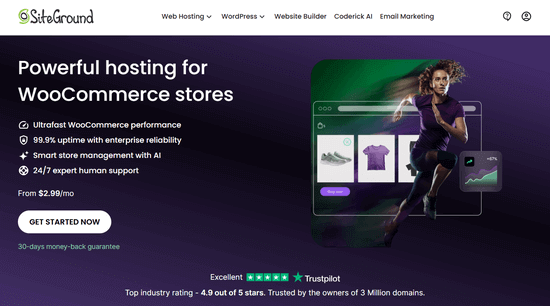
SiteGround の使用をお勧めします。彼らは最大の WooCommerce ホスティング企業の 1 つであり、優れた WordPress サポートと高度に最適化されたホスティングプランを提供しています。
また、WPBeginner ユーザーには、無料のドメイン名と SSL 証明書で寛大な割引を提供しています。基本的に、月額 $2.99 から始めることができます。
そのためには、「今すぐ始める」ボタンをクリックしてください。
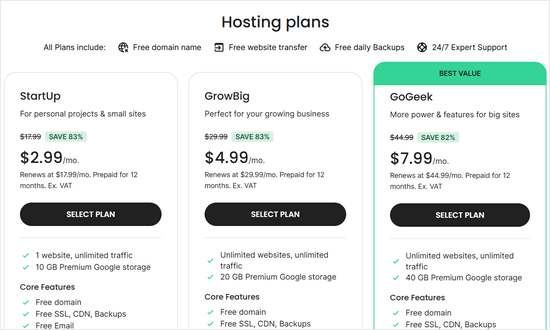
次に、SiteGround のプランを選択する必要があります。
オンデマンドサポートとステージングサイトを提供する GrowBig プランをお勧めします。これは成長中のビジネスに最適です。または、StartUp プランを選択して後でアップグレードすることもできます。
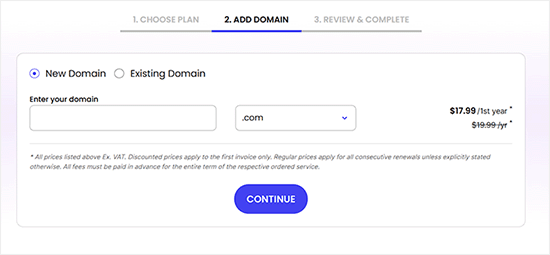
プランを選択すると、ドメイン名を選択するか、既存のドメインをSiteGroundに接続する必要があります。
次に、「続行」をクリックします。
そのステップを完了すると、チェックアウトページに移動します。
ここで、支払い情報を入力して購入を完了してください。
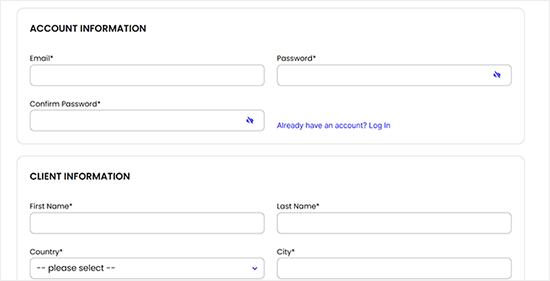
支払いが行われ、確認されると、SiteGroundからホスティングアカウントにログインするための手順が記載されたメールが届きます。
ログインすると、ウェブホスティングコントロールパネルにリダイレクトされ、新しいウェブサイトを管理できます。ここで、SiteGround がすでに WordPress をインストールしてくれていることがわかります。
「WordPress管理」ボタンをクリックするだけです。
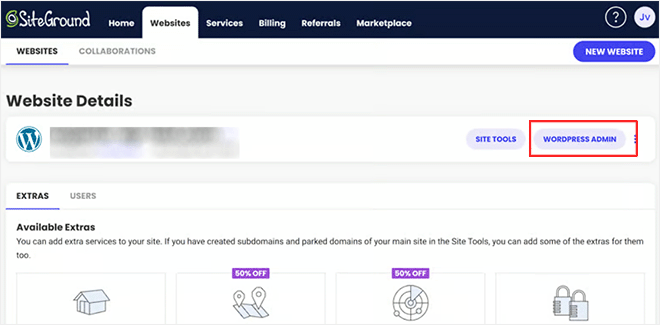
これにより、WordPress 管理エリアに移動します。
これで、プラグイン » 新規追加ページに移動してWooCommerceを検索できます。
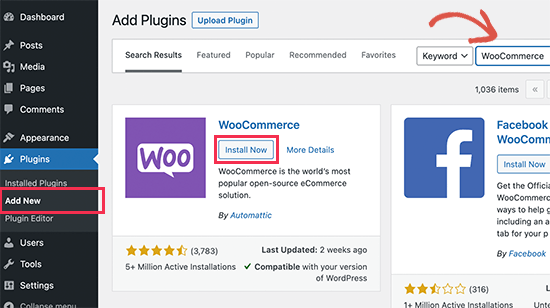
次に、「今すぐインストール」ボタンをクリックしてWooCommerceをインストールします。WordPressがプラグインをインストールします。その後、「今すぐインストール」ボタンが「有効化」に変わります。「有効化」ボタンをクリックして続行してください。
有効化すると、WooCommerceはセットアップウィザードを表示し、そこで支払いゲートウェイを設定し、ストア情報やその他の基本情報を入力できます。画面の指示に従ってストアをセットアップしてください。
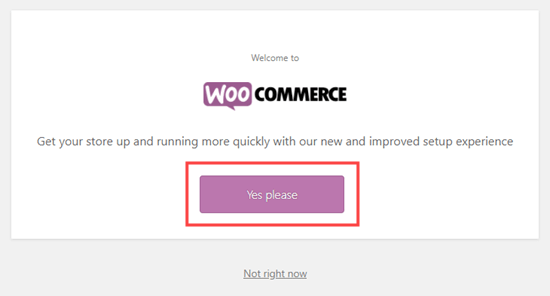
ヘルプが必要ですか? WooCommerce のインストールに関する詳細なステップバイステップの手順については、オンラインストアの開始方法に関するチュートリアルをご覧ください。
ステップ2. Shopifyデータをダウンロードする
以前は、ShopifyからストアデータをエクスポートしてWooCommerceにインポートするための、信頼性が高く無料の方法はありませんでした。
移行サービスに料金を支払うか、すべての顧客と注文履歴を失って、すべての製品を手動で再作成する必要がありました。
この問題を解決するために、無料の Shopify から WooCommerce エクスポーターを作成することにしました。これにより、Shopify データを標準化された形式でエクスポートでき、WooCommerce に簡単にインポートできます。
まず、Shopify to WooCommerce のウェブサイトにアクセスする必要があります。ここから、Shopify ウェブサイトの URL を入力し、メールアドレスを提供する必要があります。
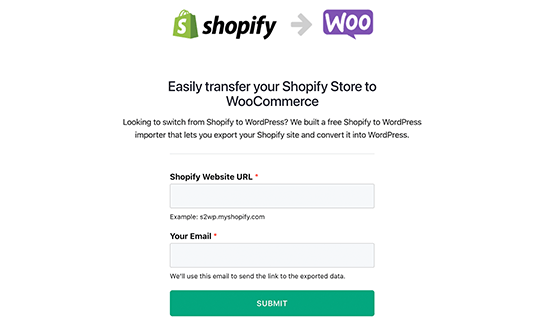
続行するには、「送信」ボタンをクリックしてください。
これにより、ストアのShopify管理画面に移動し、アプリのインストールを求められます。これにより、データ移行用のShopify APIキーが自動的に生成されます。「アプリをインストールする」ボタンをクリックして続行してください。
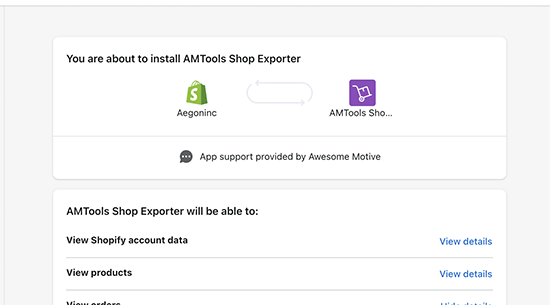
次の画面で、アプリはShopify APIを使用してエクスポートするデータを表示します。現在、すべての商品データ、商品カテゴリ、顧客データ、および注文をエクスポートしています。
注意: 現在、このアプリはShopifyのページやブログ記事をエクスポートしません。WordPressに手動でインポートする必要があります。
エクスポートファイルをダウンロードするためのリンクを受け取るメールアドレスを提供する必要があります。
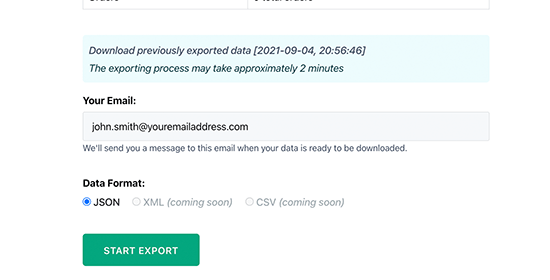
「エクスポート開始」ボタンをクリックして続行します。
アプリは移行プロセスの進捗状況を表示します。完了すると、ダウンロードボタンが表示されます。ダウンロードファイルへのリンクを含むメールも届きます。
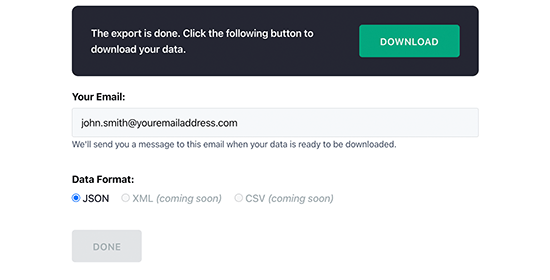
これで、エクスポートファイルをコンピューターにダウンロードできます。
ステップ3. WooCommerceにShopifyデータをインポートする
Shopifyデータをエクスポートしたら、次のステップはそれをWooCommerceストアにインポートすることです。そのためには、WordPressウェブサイトの管理エリアに切り替える必要があります。
まず、Import Shopify To WP プラグインをインストールして有効化します。詳細については、WordPress プラグインのインストール方法に関するステップバイステップガイドをご覧ください。
注意: プラグインの作成者はWordPress.orgの「テスト済みバージョン」タグを更新していませんが、当社のチームは最新バージョンのWordPressでこのプラグインを個人的にテストしました。期待どおりに動作することを確認できます。
それでも不明な場合は、古いプラグインの使用方法に関するガイドを確認できます。
有効化したら、ツール » Shopify Importerページにアクセスする必要があります。ここで、「ファイルを選択」ボタンをクリックして、先ほどダウンロードしたエクスポートファイルを選択します。
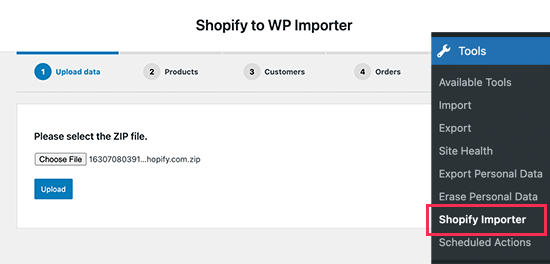
「アップロード」ボタンをクリックして続行します。
次に、アップロードファイル内のエクスポートされた製品のリストが表示されます。「インポート開始」ボタンをクリックして、WooCommerceストアへのインポートを開始します。
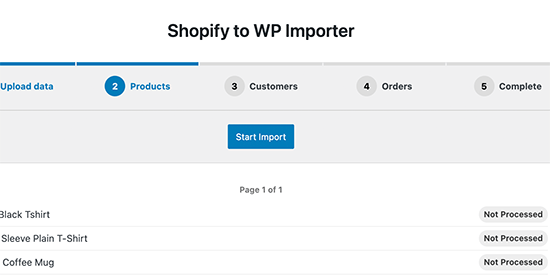
プラグインがデータのインポートを開始します。アップロードの進行状況は画面で確認できます。
完了すると、WooCommerce ストアを成長させるためにインストールできる、必須の WooCommerce プラグイン(すべて無料)のリストが表示されます。
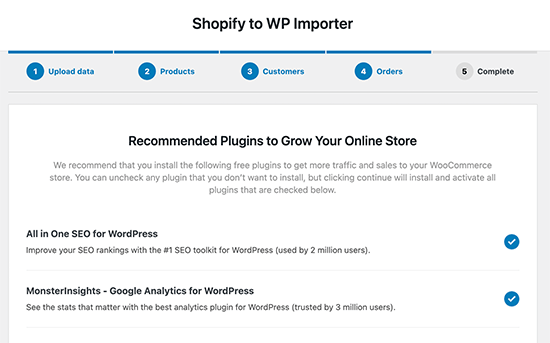
続行ボタンをクリックして次に進みます。
これでインポーターウィザードが完了し、画面に成功メッセージが表示されます。
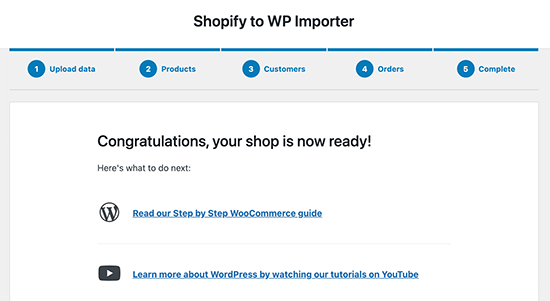
これで、インポートされた製品、注文、注文ステータス、および WooCommerce 製品カテゴリを確認して、すべてが正しくインポートされていることを確認できます。
ステップ4. WooCommerceストアをカスタマイズする
ShopifyからWooCommerceへ商品、注文、その他のショップデータを正常に移行できたので、WooCommerceストアのセットアップを完了する時期です。
これには、デザインの選択、追加のオプションや機能のためのアドオンのインストール、WordPressサイトを成長させるためのツールの選択が含まれます。
1. ウェブサイトのテーマ(テンプレート)を選択する

WooCommerce ストアがあれば、何千もの WordPress テーマから選択できます。これらのプロフェッショナルにデザインされたテーマは、WooCommerce ストアを目立たせ、使いやすいカスタマイズ オプションが付属しています。
WooCommerce のお気に入りのテーマビルダーは SeedProd です。その強力なドラッグアンドドロップビルダーを使用すると、レイアウト、背景、色、フォントなどを選択してカスタムウェブサイトテーマをデザインできます。
テーマ選びでお困りの場合は、市場で最高のWooCommerceテーマを厳選したリストをご覧ください。
2. ランディングページをデザインする
多くのストアオーナーは、eコマースサイト用のカスタムランディングページを迅速に作成したいと考えています。たとえば、ログインページやチェックアウトページのカスタムデザインを作成したい場合があります。
幸いなことに、WooCommerceでは簡単に実行できます。
もう一度言いますが、これはSeedProdで行うことができます。SeedProdは、私たちの意見では最高のWordPressランディングページプラグインです。
WooCommerce専用に設計された数十の美しいテンプレートが付属しています。さらに、製品ページを思い通りにデザインするための簡単なドラッグアンドドロップWooCommerceブロックを提供します。
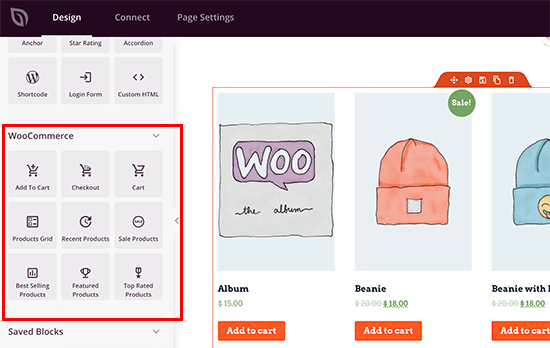
製品を任意のランディングページに簡単に追加したり、カスタムチェックアウトページを作成したり、製品グリッドを表示したりできます。
3. eCommerce SEOを改善する
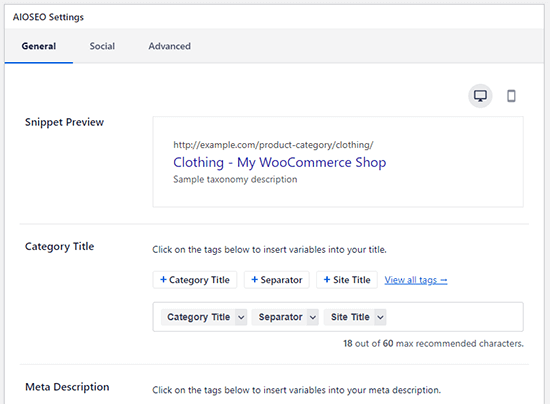
検索エンジンは、ほとんどのeコマースウェブサイトにとって最大のトラフィックソースです。SEOを改善すると、検索エンジンから無料のトラフィックを獲得し、ビジネスを成長させるのに役立ちます。
SEOを改善してトラフィックを増やすには、All in One SEO for WordPressプラグインをインストールして有効化するだけです。これは、特別なスキルなしでWooCommerce SEOを簡単に最適化できる、最高のWordPress SEOプラグインです。
詳細については、WooCommerce SEOの究極ガイドをご覧ください。
4. コンバージョン トラッキングを設定する
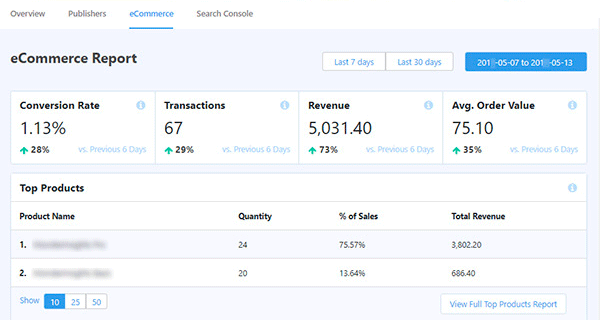
顧客がどこから来て、何を見ているかを知りたいですか?
MonsterInsightsは、WooCommerceユーザーを簡単に追跡し、完全なeコマース統計情報を提供します。WordPressダッシュボードから、トップ製品、コンバージョン率、平均注文額などをすべて確認できます。
詳細な手順については、初心者向けのWooCommerceコンバージョン追跡ガイドに従ってください。
5. コンバージョンと売上を向上させる
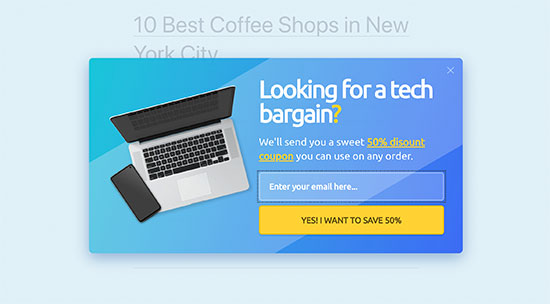
オンラインストアの75%以上のユーザーが、商品をショッピングカートに追加したり購入したりせずに離れることを知っていましたか?
ここでOptinMonsterが登場します。ウェブサイト訪問者を購読者や顧客に簡単に変換できます。
OptinMonsterを使用して、ターゲットを絞ったポップアップ、スライドインポップアップ、カウントダウンタイマー、ヘッダーおよびフッターバナーなどを表示できます。
その他のヒントについては、WooCommerceで放棄されたカート販売を回収する方法に関するガイドをご覧ください。
6.非常に効果的なセールスファネルを作成する
WordPressで非常に効果的なセールスファネルを構築するには、いくつかの方法があります。その1つは、FunnelKit(旧WooFunnels)を使用することです。
FunnelKitは、市場で最高のWooCommerceファネルビルダーツールの1つです。
リードを簡単にキャプチャしたり、カスタムチェックアウトページを作成したり、注文バンプファネルを作成したり、製品をアップセルしたり、報酬ベースのスライディングサイドカートを追加したりできます。
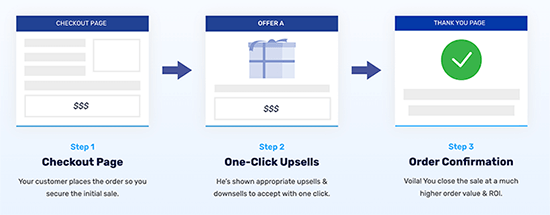
数回のクリックでセールスファネルページを作成できる、数十種類の異なるテンプレートがあります。さらに、ドラッグ&ドロップビルダーでファネルの各ページを簡単にカスタマイズできます。
FunnelKitには、組み込みの顧客レポートも含まれているため、顧客および注文データを追跡できます。
ステップ5.新しいWooCommerceサイトへのリダイレクトを設定する
WooCommerceストアのセットアップが完了したので、最後のステップはShopifyからWooCommerceへの適切なリダイレクトを設定することです。
この最終ステップは、移行を成功させるために非常に重要です。リダイレクトは、訪問者と検索エンジンを古いShopify URLからWooCommerceサイトの新しいURLに自動的に送信します。
これは、SEOランキングを維持し、顧客がフラストレーションのたまる「ページが見つかりません」エラーにたどり着くのを防ぐために不可欠です。
ストアに以前Shopifyブランドのドメイン名(例:yourstore.myshopify.com)があった場合、個別のリダイレクトを設定することはできません。
これは、主要な「myshopify.com」ドメインを所有していないため、そのサーバーレベルの設定を制御できないためです。
この場合の最善の解決策は、古いShopifyサイトを編集して、新しいストアのアドレスを指す明確なリンクを追加することです。
ドメインをShopifyからWooCommerceに移行する
Shopifyサイトでカスタムドメイン名を使用していた場合、それをWooCommerceストアに向け、リダイレクトを設定できます。
これを行うには、ドメインのDNS設定を変更する必要があります。新しいホスティングプロバイダーから、ドメイン設定に入力する必要のあるDNSサーバーアドレスが提供されます。通常は次のようになります。
ns1.bluehost.com
ns2.bluehost.com
ドメインがShopify経由で登録されている場合は、アカウントにログインしてオンラインストア » ドメインに移動すると、DNS設定を管理できます。
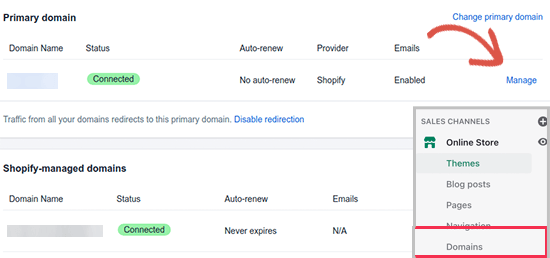
他のドメインレジストラについては、DNSネームサーバーを簡単に変更する方法に関する記事を参照してください。
WooCommerceでURLを更新する
次に、商品説明の中に古いShopifyブランドのドメインを指しているURLがまだ残っている可能性があります。それらを一つずつ探すのではなく、それらのURLを一括で簡単に更新する方法を以下に示します。
Go Live Update Urlsプラグインをインストールして有効化するだけです。詳細については、WordPressプラグインのインストール方法に関するステップバイステップガイドを参照してください。
アクティベーション後、Tools » Go Live ページにアクセスする必要があります。ここで、Shopify ストアの URL を古い URL として、WooCommerce のドメイン名を新しい URL として入力する必要があります。
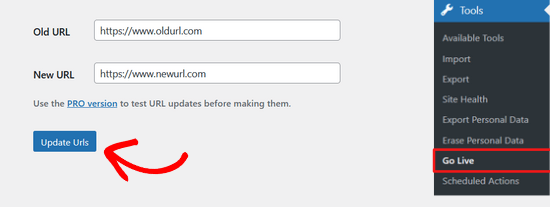
次に、下部にある「URLを更新」ボタンをクリックするだけで、サイト全体のリンクがすべて修正されます。
URLが更新されたら、サイトからプラグインをアンインストールできます。
個々のページや投稿のリダイレクト設定
最後に、ブログ記事やページがある場合は、訪問者や検索エンジンを正しいページにリダイレクトしたいと思うでしょう。
まず、All in One SEO for WordPressプラグインをインストールして有効化する必要があります。詳細については、WordPressプラグインのインストール方法に関するステップバイステップガイドをご覧ください。
注意:AIOSEOの無料バージョンがありますが、リダイレクションマネージャー機能にアクセスするには、少なくともProプランが必要です。
有効化すると、AIOSEOセットアップウィザードが表示されます。プロンプトに従ってプラグインを設定してください。
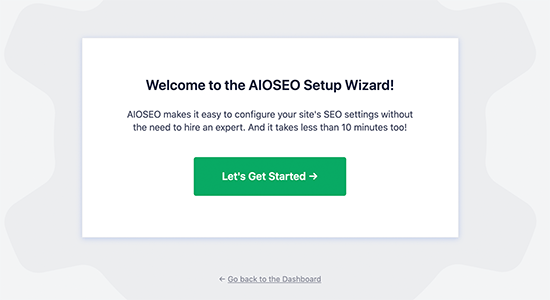
その後、リダイレクトを設定するために、All in One SEO » Redirectsページに移動する必要があります。
ここで、「ソースURL」フィールドに古いURLを入力し、「ターゲットURL」フィールドにページ/投稿の新しいURLを入力できます。
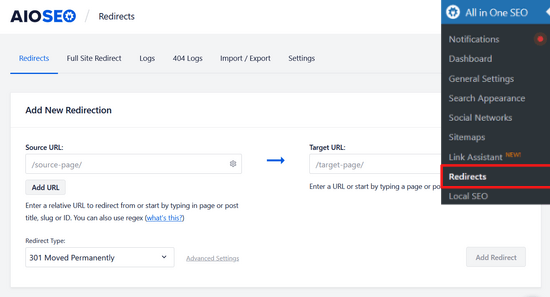
「リダイレクトタイプ」が「301 Moved Permanently」であることを確認してください。次に、「リダイレクトを追加」ボタンをクリックして変更を保存します。
このプロセスを繰り返して、他のリンクのリダイレクトを追加できます。
AIOSEOは、作成したリダイレクトのログも保持します。これにより、リダイレクトされたリンクにアクセスした人の数を確認できます。
リダイレクトの設定に関する詳細なヒントについては、WordPressでのリダイレクトの設定方法に関するガイドをご覧ください。また、設定を完了するために、AIOSEOの設定方法に関するガイドもご覧ください。
これで、新しいWooCommerceストアのセットアップが完了しました。
Shopify から WooCommerce への移行に関するよくある質問
ShopifyからWooCommerceへの移行に関して、読者からよく寄せられる質問をいくつかご紹介します。
1. ShopifyからWooCommerceへの移行にはどのくらい時間がかかりますか?
かかる時間はストアの規模によって異なります。小規模なストアの場合、データの書き出しとインポートは1時間未満で完了できます。数千もの商品、顧客、注文がある大規模なストアの場合、プロセスに数時間かかることがあります。
新しいストアのカスタマイズを含めた完全な移行は、通常1日で完了できます。
2. 移行時にSEOランキングを失いますか?
正しく移行すれば、SEOランキングを維持できます。最も重要なステップは、古いShopifyのURLから新しいWooCommerceのURLへの適切な301リダイレクトを設定することです。
これにより、検索エンジンにページが恒久的に移動したことが伝わります。All in One SEOのようなプラグインを使用すると、これらのリダイレクトの管理が簡単になります。
3. 長期的にはWooCommerceはShopifyより安いですか?
はい、成長中のほとんどのビジネスにとって、長期的にはWooCommerceの方が安いです。
ウェブホスティングに費用がかかりますが、Shopifyの月額プラットフォーム手数料や、さらに重要な追加トランザクション手数料を回避できます。売上が増加するにつれて、これらの節約は非常に大きくなります。
この記事がShopifyからWooCommerceへの移行に役立ったことを願っています。また、最適なWooCommerceの代替品に関する専門家のおすすめや、WordPressサイトのeコマースメンテナンスのヒントのリストもご覧ください。
この記事が気に入った場合は、WordPressのビデオチュートリアルのために、YouTubeチャンネルを購読してください。また、TwitterやFacebookでも私たちを見つけることができます。


サアド
Shopifyストアを移行したいのですが、問題はURLフィールドがmyshopify.comサブドメイン以外のURLを許可しないことです。何か見落としていることはありますか?
WPBeginnerサポート
When logged in to Shopify you should see your shopify sub-domain in your URL bar that you can insert into the tool
管理者
カレン・フォーマン=ブラウン
皆さん、こんにちは。
クライアントのShopifyサイトの一部をWooCommerceに複製したいと考えており、製品のみを対象としています。あなたのツールは初期転送を問題なく実行できるようですが、製品価格の変更を同期できるかどうかも知りたいです。それとも、cronジョブなどを設定するような外部ツールを使用する必要がありますか?
WPBeginnerサポート
エクスポーターは、データの移動を一度だけ行うためのものであり、現在のところ変更の同期機能はありません。
管理者
ダレン・ホワイト
こんにちは、
これは素晴らしい記事で、とても参考になります。明確な説明と包括的な情報提供をありがとうございます。
「Shopify to WooCommerce Exporter」を使用してみましたが、Shopify の URL に特殊文字を挿入できません。ショップ名に「-」文字を使用しているため、最初のステップすら完了できません。そのような文字を挿入する方法はありますか?