


私たちは長年コンテンツ管理システムに携わってきたため、適切なプラットフォームがオンラインビジネスにとってゲームチェンジャーになり得ることを直接見てきました。Joomlaは過去に多くのウェブサイト所有者に役立ちましたが、WordPressは最もユーザーフレンドリーで柔軟なプラットフォームとしてリードしています。
JoomlaからWordPressへの移行は daunting に感じられるかもしれませんが、私たちは理解しています。コンテンツを失ったり、サイトが壊れたり、ビジネスが中断されたりすることを心配しているかもしれません。しかし、良いニュースは、適切な計画があれば、JoomlaからWordPressへの切り替えは、あなたが思っているよりもずっと簡単だということです。
このガイドでは、JoomlaからWordPressへの移行に関する実績のある方法を共有します。長年の経験を活かし、プロセスを簡素化しましたので、すぐにWordPressでウェブサイトを立ち上げることができます。
なぜJoomlaからWordPressに切り替えるのか?
JoomlaとWordPressという、ウェブサイト構築のための人気のある2つの方法について聞いたことがあるかもしれません。どちらもオープンソースであり、無料で利用でき、開発者コミュニティによって構築されています。また、PHPという同じ基盤となるコンピューター言語を使用し、ホスティングという同様のウェブサイトの「家」を利用しています。
しかし、Joomlaは使い方がより複雑で、利用可能な拡張機能やデザインが少ないです。
一方、WordPressは、理由があって世界で最も人気のあるウェブサイトビルダーです!学習と使用がはるかに簡単であることが知られており、ウェブサイトを真にあなた自身のものにするための拡張機能とデザインオプションの巨大なライブラリを誇っています。
すべての違いを並べて確認したい場合は、JoomlaとWordPressの比較に関する詳細な記事も作成しました。
💡 WordPressを継続的におすすめする理由について詳しく知りたい場合は、当社の 完全なWordPressレビュー または WordPress.comとWordPress.orgの専門家比較 をご覧ください。
WordPressと言うとき、私たちは自己ホスト型のWordPress.orgプラットフォームのことを指しており、WordPress.comのことではありません。はい、それらは全く異なる2つのプラットフォームです。
WordPress.comはホスト型ウェブサイトビルダーです。WordPress.comでは、自分でホスティングプランを見つけてソフトウェアをインストールする必要はありません。代わりに、無料プランを選択するか、利用可能な有料プランのいずれかを購入すると、Automatticがあなたのウェブサイトをホストします。
しかし、WordPress.comには制限があります。特に、素晴らしいWordPressプラグイン(ウェブサイトのアドオンのようなものです)をインストールすることはできず、コンテンツから収益を得るのに苦労するかもしれません。
WordPress.org は、オンラインストア、非営利団体のウェブサイト、オンラインポートフォリオなど、あらゆる種類のウェブサイトに推奨されます。
すべての主な違いをまとめた完全なWordPress.comとWordPress.orgの比較がありますが、要するに、ほとんどの場合WordPress.orgを選択することになるでしょう。
さて、それを踏まえた上で、Joomla ウェブサイトを WordPress に移行するために必要なものを見ていきましょう。
ステップ 0: 開始
Joomlaとセルフホスト型WordPressの要件は非常に似ています。WordPressを始めるには、ドメイン名とWordPressホスティングアカウントが必要です。
おそらく、Joomlaウェブサイト用のドメイン名とウェブサイトホスティングアカウントはすでに持っているでしょう。それらをWordPressウェブサイトにも使用できます。
別のホスティングプロバイダーに移行したい場合は、Bluehostの使用をお勧めします。

Bluehostは、世界有数のホスティング会社であり、公式に推奨されているWordPressホスティングプロバイダーです。
さらに、WPBeginnerの読者は、無料のドメイン名とSSL証明書が含まれるBluehostで、ウェブホスティングを最大61%オフで購入できます。基本的に、月額わずか1.99ドルから始めることができます。
注: WPBeginnerでは、完全な透明性を信じています。当社の紹介リンクを使用してBluehostにサインアップされた場合、お客様に追加費用なしで少額の手数料を当社が受け取ります(実際には、お客様は費用を節約でき、無料のドメインとSSL証明書を取得できます)。
どのようなWordPressホスティングサービスを推奨しても、この手数料を得ることができますが、私たちは個人的に使用しており、読者に価値をもたらすと信じている製品のみを推奨しています。
ステップ1:WordPressのインストールと設定
WordPress は 5 分でインストールできることで有名です。多くの優れた WordPress ホスティング会社は、WordPress を自動的にインストールしてくれます。または、ホスティングアカウントのダッシュボード内で 1 クリック WordPress インストーラーを見つけることができます。
Bluehostアカウントにサインアップすると、WordPressは自動的にインストールされます。ホスティングアカウントで、ウェブサイトの横にある「サイトを編集」ボタンをクリックするだけです。

これでWordPress管理画面が表示されます。
このようになります:
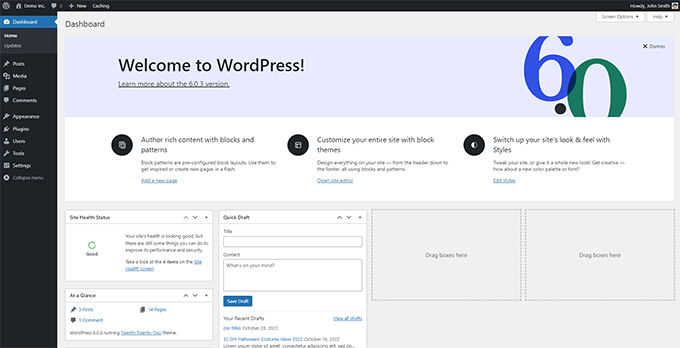
もっと詳しい説明が必要ですか? WordPressのインストール方法チュートリアルで、ステップバイステップの説明をご覧ください。
ステップ 2: JoomlaウェブサイトをWordPressにインポート
WordPressをインストールしたので、Joomlaサイトからコンテンツをインポートできます。
まず、FG Joomla to WordPressプラグインをインストールして有効化します。詳細については、WordPressプラグインのインストール方法に関するステップバイステップガイドをご覧ください。
有効化したら、WordPressダッシュボードからツール » インポートページに移動します。WordPressインストールで利用可能なインポートツールのリストが表示されます。Joomla (FG) インポーターツールの下にある「インポーターを実行」リンクをクリックします。

これにより、Joomla (FG) インポーター スクリプトが起動し、Joomla ウェブサイトの情報を提供するように求められます。
まず、Joomla ウェブサイトの URL とデータベース設定を入力する必要があります。
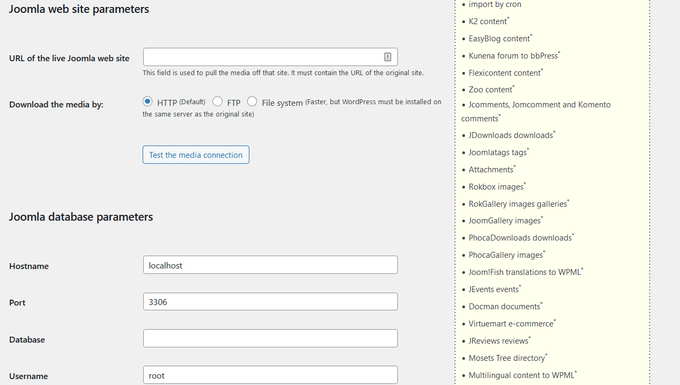
データベース情報は、Joomlaウェブサイトの管理エリアで見つけることができます。
単純にシステム » グローバル設定ページに移動し、「サーバー」タブをクリックしてください。
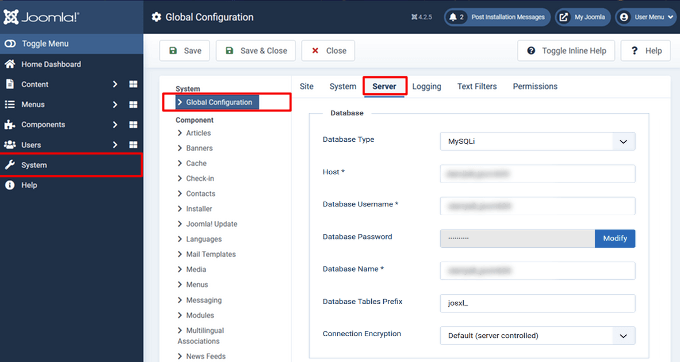
このページには、データベースのユーザー名、データベース名、データベーステーブルのプレフィックスなど、必要なデータベース情報がすべて表示されます。
表示されない唯一の情報はデータベースのパスワードです。Joomlaのデータベースパスワードを覚えていない場合は、Joomlaウェブサイトのルートフォルダにあるconfiguration.phpファイル内で見つけることができます。
このファイルには、FTPクライアントを使用してウェブサイトに接続し、メモ帳のようなテキストエディタで開くことでアクセスできます。
Joomlaインポーターにデータベース情報を入力したら、「Test database connection」ボタンをクリックします。すべて正しく入力されていれば、成功メッセージが表示されます。
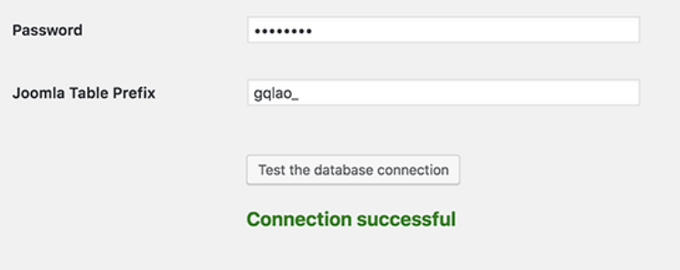
以下に、アイキャッチ画像、コンテンツ画像など、インポートしたいものを制御するための追加オプションがあります。不明な場合は、これらのオプションをそのままにしておいてください。
「インポーターの開始 / 再開」ボタンをクリックして続行してください。
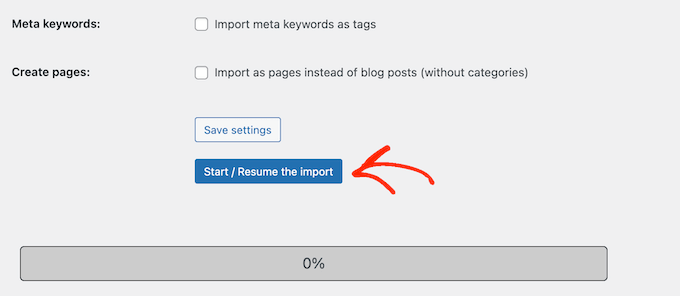
インポーターがJoomlaウェブサイトからコンテンツの取得を開始します。コンテンツの量によっては、これに時間がかかる場合があります。
完了すると、成功メッセージが表示されます。
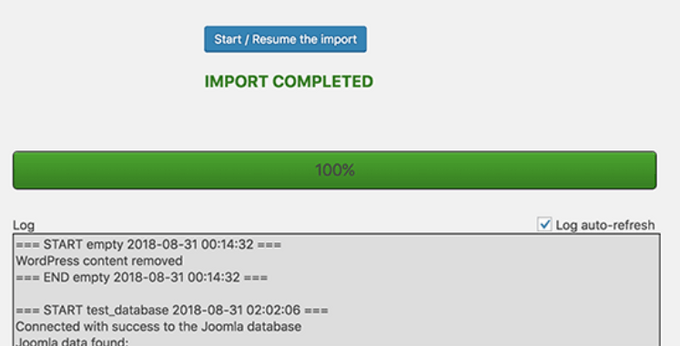
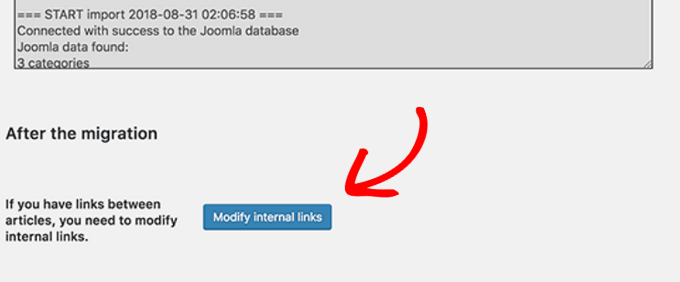
WordPressサイトにコンテンツをインポートしたので、次のステップは、古いウェブサイトを指している可能性のある内部リンクを確認することです。Joomla FGインポーターもこれを修正してくれます。
下までスクロールして、「内部リンクの変更」ボタンをクリックする必要があります。
これで、WordPressウェブサイトにアクセスして、インポートされたコンテンツが実際に表示されていることを確認できます。
JoomlaからWordPressへの移行後にやること
JoomlaからWordPressにウェブサイトを移行した後、WordPressの移行プロセスを完了し、新しいプラットフォームを設定するためにいくつかの調整を行う必要があります。
ステップ3: リダイレクトとパーマリンクの設定
古いJoomlaサイトのURL構造は、WordPressサイトのURL構造と異なる場合があります。これは、検索エンジンで記事を見つけた人々が、現在404エラーページを目にすることを意味します。
これを修正するには、パーマリンクを設定し、ユーザーと検索エンジンを新しいURLに正しくリダイレクトする必要があります。
まず、WordPressの設定 » パーマリンクページにアクセスする必要があります。「共通設定」セクションで、「投稿名」オプションをクリックします。
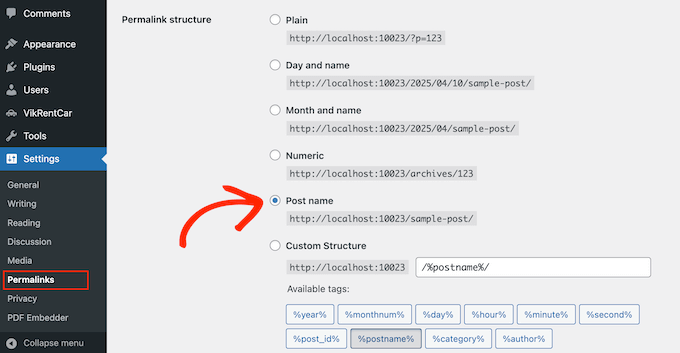
次に、「変更を保存」ボタンをクリックします。
次に、リダイレクトを設定するには、WordPressサイトにRedirectionプラグインをインストールして有効にする必要があります。詳細については、WordPressプラグインのインストール方法に関するステップバイステップガイドをご覧ください。
アクティベート後、ツール » リダイレクトページにアクセスする必要があります。
「ソースURL」フィールドに古いJoomlaのURLを入力し、「ターゲットURL」フィールドに新しいURLを入力します。下のスクリーンショットを参照してください。
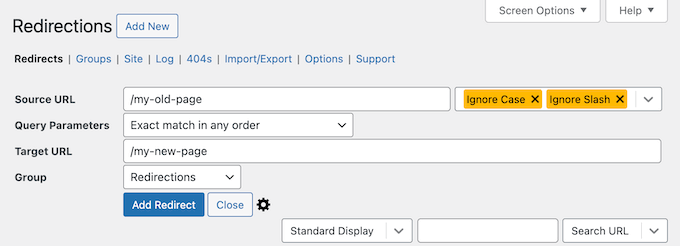
「301 - Moved Permanently」オプションを選択し、「Add Redirect」ボタンをクリックして変更を保存してください。
WordPressは、古いJoomlaウェブサイトのURLを新しいWordPressのパーマリンク構造にリダイレクトします。
他のページや投稿のリダイレクトを追加するには、このプロセスを繰り返します。WordPressウェブサイトで、古いURLにアクセスして、新しいURLに正しくリダイレクトされていることを確認してください。
詳細については、WordPressでリダイレクトを設定する方法に関するガイドをご覧ください。
代わりに、All in One SEO (AIOSEO) を使用して、Joomla から WordPress へのページや投稿をリダイレクトすることもできます。AIOSEO には強力なリダイレクションマネージャーが付属しており、サイト全体のフルリダイレクトを設定できます。

AIOSEOは、サイトをJoomlaからWordPressに移行する際に発生する可能性のある壊れたリンクを簡単に検出するために、404エラー追跡も提供しています。
その他の強力な機能には、無制限のキーワード、スキーママークアップ、カスタムパンくずリスト、ローカルSEOモジュール、WooCommerce SEOなどが含まれます。
🌟 WPBeginnerでは、すべての記事が完全に最適化され、検索エンジンで見つけやすいように、AIOSEOを利用しています。これにより、すべてをスムーズに管理でき、ウェブサイトは常に多くのトラフィックを獲得しています!
なぜこれが私たちの定番プラグインであり、どのようにあなたにも役立つのかを知るために、詳細なAIOSEOレビューをご覧ください。
ステップ4:WordPressテーマの設定
WordPressでは、使用できる膨大なテーマコレクションにアクセスできます。テーマはWordPressウェブサイトの外観とデザインを制御します。
何千もの無料および有料のWordPressテーマが利用可能で、新しいWordPressサイトにインストールできます。しかし、すべてのテーマがすべての種類のウェブサイトに適しているわけではなく、この豊富な選択肢は初心者にとって少し混乱する可能性があります。
私たちは、最高のWordPressテーマを調査し、厳選することで、これをより簡単にしました。ウェブサイトに最適なテーマを見つけるために、次のテーマショーケースをご覧ください。
- 無料のWordPressブログテーマベスト
- 最適な WordPress ビジネステーマ
- ライター向けの最高のミニマリストWordPressテーマ
- おすすめのマガジン風WordPressテーマ
- 写真家向けの最高のWordPressテーマ
新しいテーマのインストールでお困りですか?WordPressテーマのインストール方法に関する初心者向けガイドをご覧ください。WordPressテーマのインストール方法。
または、SeedProd のようなページビルダープラグインを使用することもできます。

SeedProdは、多くのパートナーウェブサイトのデザインに使用した人気のドラッグアンドドロップWordPressページビルダーです。詳細については、当社の詳細なSeedProdレビューをご覧ください。
SeedProdは、美しいランディングページ、ホームページ、さらにはウェブサイト全体をデザインするのに役立ちます。また、多数の組み込みテンプレートが用意されており、わずか60秒未満でカスタムテーマ全体を作成できるAIビルダーも備えています。
ステップ5:必須WordPressプラグインのインストール
プラグインは WordPress を使用する上で最も優れた点です。WordPress プラグイン を使用すると、ウェブサイトに新しい機能や機能を追加できます。
WordPressプラグインを使用して、バックアップ、セキュリティの強化、キャッシュの設定、eコマースストアの開設、検索エンジン最適化など、さまざまなことができます。機能があれば、それに対応するWordPressプラグインがすでに存在する可能性が高いです。
何千もの無料および有料のWordPressプラグインやアドオンを利用できます。選択肢が多すぎて圧倒されがちなので、ウェブサイトに最適なプラグインを選ぶ方法に関する究極のガイドを作成しました。
さらに役立つように、新しいWordPressウェブサイトにインストールすることをおすすめするトッププラグインをいくつかご紹介します。
- WPForms – ウェブサイトにどのような種類のフォームが必要な場合でも、WPFormsは間違いなく最高のWordPressフォームビルダーです。初心者でも非常に使いやすく、あらゆる種類のフォームを簡単に作成できます。WPBeginner全体、および多くの提携ウェブサイトのすべてのフォームを強化するために使用しています(詳細については、WPFormsレビューをご覧ください)。
- MonsterInsights – ウェブサイトへの訪問者が誰で、どこから来て、実際に何をしているのか疑問に思ったことはありませんか? MonsterInsightsは、これらの重要な質問すべてに答えるWordPress向けの最高の分析プラグインです。ウェブサイトをGoogle Analyticsにシームレスに接続し、その貴重なデータをWordPressダッシュボード内でわかりやすい形式で表示します。これはWPBeginnerでも使用しているツールの一つですので、詳細については私たちのMonsterInsightsレビューをご覧ください。
- OptinMonster – ウェブサイトの訪問者を、熱心なメール購読者や有料顧客に変える準備はできていますか? OptinMonster は、まさにそれを実現するために設計された強力なコンバージョン最適化ツールキットです。目を引く効果的なポップアップ、スライドインフォーム、フローティングバー、その他のリードジェネレーションキャンペーンを作成できます。いつものように、このプラグインをテストし、完全な OptinMonster レビュー を作成しましたので、あなたに適しているかどうかを判断できます。
プラグインのおすすめについては、ビジネスウェブサイトに必要な必須WordPressプラグインのリストをご覧ください。これはすべてのWordPressウェブサイトにインストールすべきものです。
ステップ6:WordPressを学ぶ
WordPressの専門家でなくても心配ありません。WordPressはかなり使いやすいです。しかし、時々、新しいことを学ぶ必要があるかもしれません。ここでWPBeginnerがお手伝いできます。
WPBeginnerは、初心者向けの最大のWordPressリソースサイトです。初心者、ビジネスオーナー、ブロガーのために特別に作成された、役立つコンテンツをたくさん用意しています。
WPBeginnerで見つけることができる役立つリソースをいくつか紹介します(すべて完全に無料です):
- WPBeginner Blog – すべてのWordPressチュートリアルとガイドを集めた中心的な場所です。
- WPBeginner Dictionary – WordPressの専門用語に慣れるには、当社のWordPress用語集が最適です。
- WPBeginner Videos – 新規WordPressユーザーは、これらのビデオから始めてWordPressをマスターできます。
- YouTubeのWPBeginner – さらにビデオでの説明が必要ですか?30万人以上の登録者と5600万回以上の再生回数を誇るYouTubeチャンネルを購読してください。
- WPBeginner Blueprint – WPBeginnerで使用しているプラグイン、ツール、サービスをご覧ください。
- WPBeginner Deals – WPBeginnerユーザー限定のWordPress製品およびサービス割引。
当社のユーザーの多くは、検索語の末尾に「wpbeginner」を追加して、WPBeginnerに関する回答をGoogleで検索しています。
この記事が、JoomlaからWordPressへサイトを移行するのに役立ったことを願っています。また、無料のビジネスメールアドレスを作成する方法に関するガイドや、WordPressサイトの管理と成長に最も役立つツールのセレクションもご覧になりたいかもしれません。
この記事が気に入ったら、WordPressのビデオチュートリアルについては、YouTubeチャンネルを購読してください。 TwitterやFacebookでもフォローできます。





サラ・クラーク
JoomlaからWordPressへサイトを正常に移行しました。この重要な情報を共有していただきありがとうございます。
monu
この分野は全くの初心者です。JoomlaのウェブサイトをWordPressに移行したいと考えています。1つのホスティングに3つのドメインを駐車しています。すでにJoomlaで稼働していたドメインの1つにWordPressをインストールしたところ、他のウェブサイトの動作がおかしくなりました。
Joomlaの代わりにWordPressを使用するために、何をすべきか、どなたかアドバイスをいただけますでしょうか。
クレア
ハッキングされたJoomlaサイトを移行しています。これによって、サイトに感染した悪質なものも一緒に移行されてしまいますか?
Helene
Joomlaのデータをインポートした場合、現在稼働中のWordPressサイトにはどのような影響がありますか?写真もプレミアムなしで移行されますか?
インポートされたデータのコピーが別のドメインに存在することは、SEOに影響しますか?
WPBegginnerさん、本当にありがとうございました!皆さんは素晴らしいです!!
Helene, WPnewbie
xain
私のJoomlaウェブサイトには多くの商品があり、それらをWordPressサイトに移行したいと考えており、SEOのためにリンクも維持したいです…
記事ではなく、商品をどのように移行できますか?
どうかご協力ください。
ありがとうございます。
Amin
こんにちは
質問があります。私のJoomlaウェブサイトにはたくさんの商品があり、それらをWordPressサイトに移行したいのですが、SEOのためにリンクを維持したいです…
記事ではなく、どのように商品を移行できますか?
Faisal
皆様
私はこの分野では全くの初心者です。Joomlaで1つの分類テンプレートを見つけました。それは私の要件にほぼ関連しています。彼らはDJ-monsterのためにプラグインを使用しています。
初心者です。WordPressとWooCommerceを使って、自分のクラシファイドウェブビジネスを始めたいと思っています。DJ-monsterプラグインを使って、Joomlaのクラシファイドテンプレートをラップトップでオフラインで使用し、その後WordPressに移行することは可能でしょうか?
これは私が使いたいJoomlaのテンプレートです。
あなたの回答とガイドラインがあれば、生活が楽になります。なぜなら、このビジネスには限られた予算を投資しているのが私一人だからです。
前もって多くの感謝を
敬具 ファイサル
Alen
Hello,
ここで素晴らしいものが紹介されています。
質問があります。Joomlaのバージョンがオンラインでなくなった場合でも、JoomlaからWordPressに「移行」することは可能ですか?すべてローカルに保存しています。
ありがとう
WPBeginnerサポート
はい、いくつか問題があるかもしれませんが、可能です。まず、ローカルにインストールしたWordPressに古いJoomlaサイトをインポートしてみてください。
管理者
ジョシュ
WPBeginnerさん、素晴らしい記事をありがとうございます!
JoomlaからWPにサイトを移行する予定ですが、JoomlaサイトのほとんどのページにはURLの末尾に.html拡張子が付いています。
私の調査によると、WordPressのページは投稿のみが.html拡張子を持つことができ、ページは難しいか不可能のようです。
これを回避する方法はありますか、それともコンテンツを移行してURLに.html拡張子なしでページを作成するべきでしょうか?ランキングに影響が出るのではないかと心配しており、Googleにインデックスされるのに時間がかかると思います。
敬具
Josh
Abhi
Hi you can use wordpress plugins to have .html extension of page and posts
like the below one :
特定のページにHTML拡張機能を追加する
これであなたの問題が解決するかもしれません。 乾杯… (y)
Moshe
Joomlaで運用しているそこそこ規模のオンラインマガジンをWPに移行したいのですが、
実際の移行を代行してくれる人をお勧めしてもらえませんか?
Moshe
John Loty
記事ありがとうございます…Joomlaサイトには、カスタマイズされたテーマ/テンプレート(ホームページ)があります…正しい用語がわかりません…新しいWPサイトでWPテーマを選択または作成する必要があり、インポートプロセスで可能な限り適合させ、WPにすべてを収めるために「調整」が必要になると想定していますか?
Joomlaのカスタマイズされたテーマにあったコンテンツを受け入れるために、準備する特別な手順はありますか?よろしくお願いします。
WPBeginnerサポート
WordPressには、いくつかのデフォルトテーマがプリインストールされています。デフォルトテーマの最新版が、WordPressをインストールしたときにサイトに自動的にアクティブ化されます。Joomlaサイトからコンテンツをインポートしてから、WordPressテーマを調整または変更できます。
管理者
FAD
ジョンさん、こんにちは。
テーマを実装して有効化し、インストールする必要があります。その後、最新のインポートされたコンテンツと新しいレイアウトを確認できます。
何かお手伝いが必要な場合はお知らせください。
チャド
こんにちは、このプラグインでJoomlaからWordPressにメンバーリストをインポートできますか?
マイケル
ここに回答はありますか?このプラグインを使用すると、JoomlaのメンバーリストをWordPressにインポートできますか?
FAD
MICHAEL様
はい、メンバーをインポートできます。プレミアムプラグインが必要になる場合があります。
ご不明な点がございましたら、お知らせください。
敬具、
FAD。
Arbel Martin
これは素晴らしいですね!
Joomlaサイトをインポートした場合、Joomlaサイトのすべてのデータが消去されますか?
例えば、
Joomlaサイトのコピーをテスト用のWordPressドメインに作成して編集したいと考えています。サイトが準備できたら、元のJoomlaサイトを置き換えるためにWordPressサイトにポイントします。
この方法で可能でしょうか?
ありがとうございます!
-アルベル
Helene
返事はありましたか?
ありがとうございます!! ☺
Helene
リスカ・グレン
共有ありがとうございます。この記事は移行に役立ちました。
mydomain/dir に WordPress をインストールし、FG Joomla to WordPress プラグインを使用して Joomla からコンテンツを完全にインポートしました。質問ですが、すべてのコンテンツとデータベースをパブリックディレクトリに移動するにはどうすればよいですか?
それについての記事はありますか?
よろしくお願いします。
Lyle
FG Joomla! to WordPressプラグインへのリンクをありがとうございます!
292個のJ!記事をWP投稿にインポートするのに効果がありました。簡単、迅速、完璧でした!
jyoti
どのバージョンについて話していますか?
Abdo
私のはJoomla 2.5で、インポートにパスワードが必要でした。どこで見つけられますか?
Laureleye
モジュールは他のコンテンツと一緒に転送されますか?もしそうでない場合、JoomlaからWordPressのページにモジュールを転送する方法について何か推奨事項はありますか?
スコット
これは可能ではないと思います。
WPBeginnerスタッフ
はい、コンテンツをインポートしたら、インポータープラグインを削除できます。
hummble
また、くだらない質問かもしれませんが、私はWP初心者です。サイトはすべて移行され、現時点では(ほとんど)希望どおりにコンテンツが設定されています。古いJoomlaサイトは、後で参照する必要がある場合に備えて、同じサーバーの保護されたフォルダに移動しました。
今、私のプラグインマネージャーが、JoomlaからWordPressへの新しいバージョンが利用可能であると繰り返し通知してきます。しかし、それは必要ないはずですよね?私はすでに完了しました。移行してくれたデータに影響を与えずにプラグインを削除できますか?
sushant
JoomlaからWordPressへデータベースを移行できますか?もしできるなら、どうすればいいですか?
Ru
JoomlaからWordPressにウェブサイトをインポートした場合、Joomlaサイトは存在し続けますか、それとも自動的に削除されますか?
prabin04
まあ、インポートは移動を意味するものではありません…だからあなたのサイトは存在します
WPBeginnerスタッフ
サーバー上のphpMyAdmin、または設定ファイルを変更するためのFTPアクセス権のいずれかが必要です。
Johny
馬鹿げた質問かもしれませんが、Joomlaの管理パネルにはアクセスできますが、インストールディレクトリにはアクセスできません。設定ファイルにアクセスせずに、管理パネルからDBパスワードを見つける方法はありますか?
Perry Mensah
Joomlaのファイルシステム用の拡張機能をインストールできます。com_extplorerがそれを実行できます。
WPBeginnerスタッフ
Linda、インポートプロセスの最後に、「内部リンクの変更」ボタンをクリックすることで内部リンクを修正できます。
linda
初歩的な質問かもしれませんが、古い Joomla サイトではなく新しい WordPress サイトに URL を移動するにはどうすればよいですか?ウェブホスティングのどこかで変更する必要があると思いますが、どこで変更すればよいですか?
Karen
開発のためにローカルサーバーで Joomla サイトを WordPress に移行し、その後新しいサイトを古いサイトと置き換える際に問題はありますか?
Kuba
Joomlaサイトには多くの記事が含まれていますが、インポートされたのは1つのアイテムのみです。私のJoomlaのバージョンは3.2.1です。
H. Olden
これはあなたの記事に素晴らしい追加であり、驚くほどうまくいきました。実際、古いJoomla 1.5インストールから5年分のデータをインポートし、サイトをWPで復旧しました。投稿してくれてありがとう…
WPBeginnerサポート
お役に立てて嬉しいです。フィードバックありがとうございます。
管理者
Dani M
情報だけでなく、サイトの外観や雰囲気をエクスポートする方法をご存知ですか?
chrys
こんにちは、
前のコメントで、同じサーバーで移行する際に新しいデータベースを持つ方が良いと読みました。しかし、それはどういう意味ですか?ホストがデータベースを1つしか提供しない場合、もう1つ購入し、新しいディレクトリにWordPressをインストールするときに新しいデータベースの詳細を入力し、Joomlaを移行するときにプラグインにJoomlaデータベースコードを入力します。それらのデータベースは完全に独立しているのではないでしょうか?その後、WordPressディレクトリをルートに移動すれば完了ですか?私のコンテンツはすべて新しいデータベースに移行されるのではないでしょうか?
そうすることで、同じドメイン名を維持していると仮定すると、私のWordPressサイトだけが公開されると思いますが、Googleでまだ表示されている古いリンクはどうなりますか?重複コンテンツのリスクやブラックリストに載るリスクはありませんか?少し混乱しています…
ありがとうございます!
crooso
Joomlaサイトを持っています。それらすべてをWordPressに変換する必要があります。
Joomlaサイトを削除せずに、すべてをWordPressにエクスポートできますか?
WPBeginnerサポート
はい、できます。そして、まずすべてをWordPressにインポートする必要があります。開始前にJoomlaサイトを削除してしまった場合、何もインポートできなくなります。
管理者
babu
こんにちは、私はnagababuです。既存のJoomlaウェブサイト(1.5)をWordPressに移行したいのですが、質問が1つあります。手伝ってもらえますか?
まず何をすればいいですか
既存のドメインにJoomlaをアンインストールして、WordPressを新規インストールする必要があるかもしれません
これについて明確にしていただけますか
WPBeginnerサポート
WordPressをインストールしたい場所にJoomlaがインストールされている場合、最善の方法は新しいディレクトリを作成し、そのディレクトリにWordPressをインストールすることです。Joomlaサイトの移行が成功したら、WordPressがインストールされているディレクトリを指すようにドメインの設定を変更できます。
管理者
Kannan
こんにちは。
新しいディレクトリとは、public_htmlの下に新しいフォルダを作成するという意味ですか?ありがとうございます。
WPBeginnerサポート
はい。
Anoo
この記事をありがとうございます!素晴らしい仕事です!!
ここで少し異なる問題があります。技術的な混乱に直面しています!
問題
クライアントの一人がWordPressテーマを購入し、サーバーに新規インストールしたいと考えています!(これは簡単にできます)
しかし、古いウェブサイトはJoomlaで稼働しており、その「サブフォルダ」には約8つの他のウェブサイトが稼働しています。
eg : http://www.example.com (メインウェブ)、http://www.example.com/abcd、http://www.example.com/1234 など
すべてのウェブサイトはJoomlaで稼働しています。
これは一種のリダイレクトが行われたものです!
私のタスク
メインのウェブサイトをインストール・開発し、他のウェブサイトを接続する必要があります。
Wordpressでのサブインストールの再接続方法
例:http://www.example.com (WordPress で動作します)が、Joomla で実行されているサブドメインは変更できません
インストール後もhttp://www.example.com/abcdのように動作するはずです
ホスティング担当者が私に言ったこと
「プラットフォームが違うから無理だ」と言われましたが、解決策はあるはずですよね?
手伝っていただけますか?
事前に感謝いたします!
リンク:(http://www.nispana.com) はWordPressをインストールする必要があります、サブドメイン、インストールを変更することはできません (http://www.nispana.com/buildindiasummit/)
Ahmad
Thank You for Such a Useful Post
Khaled ababneh
誰か助けてくれませんか、このエラーが出ます
Joomlaをインポート (FG)
このプラグインは、JoomlaデータベースからWordPressにセクション、カテゴリ、投稿、メディア(画像、添付ファイル)をインポートします。
Joomlaバージョン1.5、1.6、1.7、2.5、3.0、3.1と互換性があります
Dan
ありがとうございます!これで多くの時間を節約できます!
Sanjin
DrupalサイトをWordPressに移行する同様の方法があると言っていただけますか!!!
シンプルな会員コンテンツでDrupalサイトを管理しています。ユーザーが登録すると、いくつかのPDFファイルをダウンロードできます。ユーザーの主な情報のみを含むデータベースがあり、それだけです。そのため、すべてのメンバーデータとともにサイトをWordPressに移行したいと思います。簡単な方法があれば教えていただけますか? :o)
WPBのスタッフの皆様、素晴らしい仕事をしていただきありがとうございます!
Debasis Sabat
このプラグインは、Joomlaの記事をWPの投稿/ページに移行するのに役立つと思いますが、Joomlaのコンポーネント/モジュール/拡張機能には何もできないと思います。
アンダー
こんにちは、質問があります。くだらない質問かもしれませんが、本当に仕組みがわかりません。JoomlaサイトをWordPressプラットフォーム(同じサーバー上)に移行したいのですが、新しいデータベースとユーザーをWordPress用に作成する必要がありますか、それとも同じデータベースとユーザーを使用しますか?
どうもありがとうございます!
WPBeginnerサポート
新しいデータベースとユーザーを作成することをお勧めします。
管理者
アンダー
本当にありがとうございます。素晴らしい仕事をしています!
Ali
Really thanks for your helping
Nico
素晴らしい投稿です!しかし、JoomlaのWeblinksコンポーネントからWordpressにリンクをインポートする方法はありますか?
Girendra
このプラグインを実行しようとすると、「致命的なエラー:クラス 'PDO' が見つかりません」というエラーが常に表示されます。SiteGroundにPDOをグローバル(VPS)で有効にしてもらい、拡張機能が有効になっていることを確認しました。
どんな助けでも大変感謝されます。
ジレンドラ。
WPBeginnerサポート
プラグインサポートに連絡してください。
管理者
ジムリレー
こんにちは、記事をありがとうございます。素晴らしい内容でした。
質問が一つあります。おそらく明白なことかもしれませんが、このインポートは、実際のJoomlaサイトの情報をすべて削除するものではない、という点に言及されていませんでしたか?WordPressのデモページで作業しており、元のJoomlaサイトの何も削除したくありません…コンテンツと画像だけをコピーしたいのです…
お返事お待ちしております…
Jimrelay
WPBeginnerサポート
いいえ、Joomlaサイトから何も削除されません。
管理者
ウェスリー
素晴らしい記事で、JoomlaからWordPressへのサイト移行に非常に役立ちました。
よくできました!
Jack ColaとZimbrulの追加コメントにも感謝します。
Muneeb
記事ありがとうございます!しかし、JoomlaからWordPressにテーマを変換するにはどうすればよいか知りたかったのです。ナビゲーション、サイドバー、コンテンツなど、デザインも含めてすべて維持したいと考えています。基本的に、バックエンドは異なるCMSになりますが、ウェブサイトは同じように見えるはずです。
この件に関して何か提案していただけますか?
ジャック・コーラ
同じテーマを維持するのは難しくなります。変換する方法がないためです。テーマ開発者に、WordPressで同じテーマを提供しているかどうかを確認する必要があります。
Artisteerのようなプログラムは、WordPressとJoomlaの両方から同じテーマをエクスポートできるため、テーマがそのプログラムで作成された場合、WordPressバージョンをエクスポートするだけです。
Jack COla
JoomlaからWordPressへウェブサイトを移行したばかりです。完璧にするために30時間以上費やし、テストを行い、404エラーがないことを確認しました。
見つかった問題点は以下の通りです。
-URL構造が混乱するのを防ぐため、ローカルホストで移行を実行する必要があった。
-画像のリダイレクトは404エラーにつながる(これは手動で修正する必要があった – Google画像検索で上位表示されている画像や、悪質なホットリンカーにのみ影響する)。
-コメントの移行が必要だった
Pash
こんにちは、ジャックさん
コメントはどうやって移行しましたか?数年前に自分のサイトを移行したのですが、コメントを移行できませんでした。しかし今、会社のイントラネットを移行する必要があり、コメントも一緒に移行することが重要になっています。
Zimbrul
もう一つ遭遇する可能性のあるエラーはデータベースに関するものです。サイトが異なるホストにある場合、Joomlaデータベースへの接続に問題があり、プロセスを完了できない可能性があります。
Steve Eilertsen
素晴らしい高品質のWordPress記事をありがとうございます。
それらは非常に高く評価されており、インターネットの真の精神を示しています
DJ Wade-O
この投稿は8ヶ月前に必要でした。笑。でも、皆さんがこの投稿をしてくれて嬉しいです。サイトは移行してから絶好調です!