


オンラインストアを運営するには、かつては在庫、保管、配送に多額の投資が必要でした。しかし、オンデマンド印刷(Print on Demand)の登場により、その障壁は取り除かれました。
テスト用のWordPressサイトでPrintfulなどのプラットフォームを試した後、物理的な製品を管理せずにストアを立ち上げることがいかに簡単であるかがわかりました。
オンデマンド印刷では、デザインをアップロードし、フルフィルメントサービスと連携することで、カスタム製品を提供できます。誰かが注文すると、サービスが印刷、梱包、発送を代行します。
そのため、マーケティングとサポートに集中でき、ロジスティクスは任せることができます。
このガイドでは、WordPressを使用してオンデマンド印刷ショップをセットアップする方法を、適切なプラットフォームの選択からサイトとの統合まで、すべて紹介します。
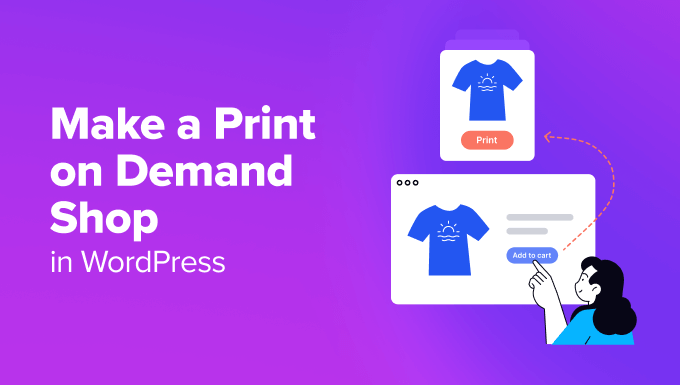
プリントオンデマンドとは何ですか?なぜそれを使うのですか?
プリントオンデマンドとは、顧客が注文した後にのみデザインが製品に印刷される製造方法です。衣類、バッグ、家庭用品などに使用できます。
オンデマンド印刷は大量生産製造方法ほど費用対効果は高くありませんが、中小企業にとっては大きな利点があり、依然として非常に収益性が高い可能性があります。
PODを使用すると、顧客が支払ってくれるまで何も支払う必要がないため、中小企業が開始しやすくなります。さらに、PODサービスは印刷、フルフィルメント、配送を自分たちで処理するため、その心配をする必要はありません。
事前に在庫を購入する必要はなく、保管スペースも必要ありません。さらに、さまざまなデザインを簡単に試して、どれが最も人気があるかを確認できます。
オンデマンド印刷会社はいくつかありますが、このチュートリアルではPrintfulを使用します。Printfulは実績があり、WooCommerceを通じてWordPressサイトと簡単に連携できます。
Printfulは、野球帽やバックパックなどの一部の製品に、印刷されたデザインと刺繍を提供しています。
Tシャツ、パーカー、ショーツ、帽子、バックパック、ブレスレット、電話ケース、キーホルダー、コーヒーマグ、ブランケットなど、249以上の製品をカスタムブランドのマーチャンダイズとして簡単に販売できます。
とはいえ、WordPress でオンデマンド印刷ショップを簡単に作成する方法を見てみましょう。
Printfulでプリントオンデマンドショップを作成する
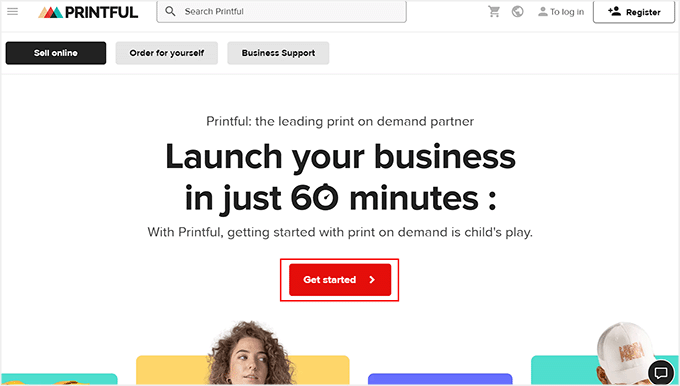
プリントオンデマンドショップを作成するには、まずPrintfulのウェブサイトにアクセスする必要があります。
ここで、「開始する」ボタンをクリックします。
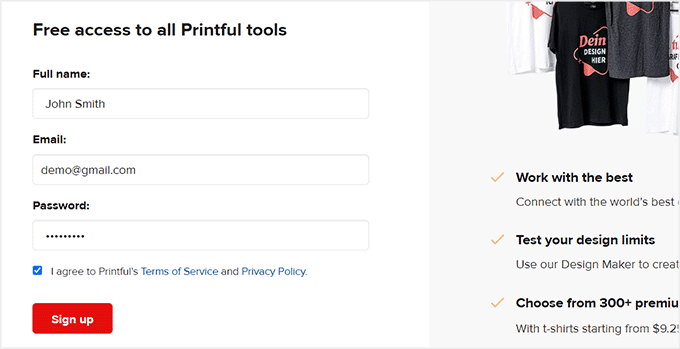
これにより新しい画面に移動し、アカウントを作成するためにメールアドレス、名前、パスワードを追加する必要があります。
それが完了したら、「サインアップ」ボタンをクリックしてプロセスを開始します。Printful は、ビジネスに関する詳細情報を入力するように求めます。
メールアドレスを確認するためにクリックする必要があるリンクが含まれたメールも届きます。
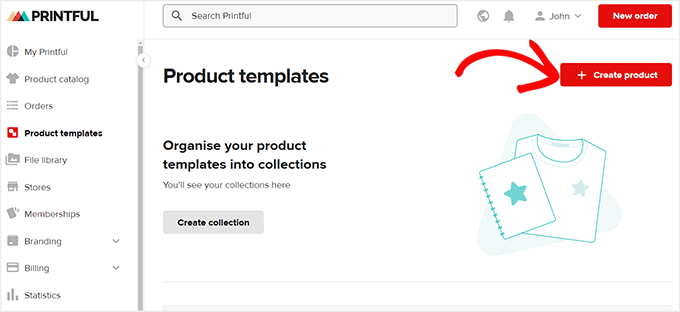
次に、ダッシュボードに移動し、左側の列から「製品テンプレート」タブに切り替えます。
ここで、「+ 製品を作成」ボタンをクリックします。
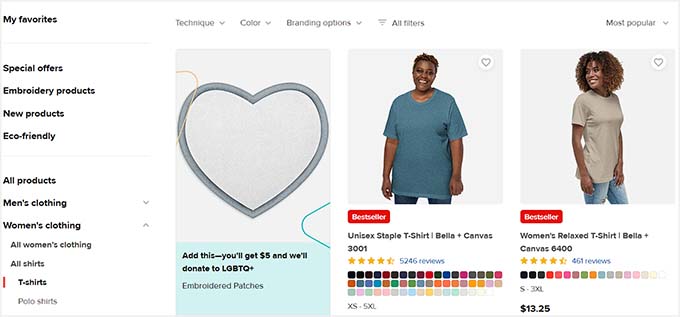
これを行うと新しいプロンプトが開かれ、左側から作成したい製品のタイプを選択できます。たとえば、女性用のTシャツを作成したい場合は、「レディースウェア」タブを展開してシャツのタイプを選択できます。
これにより、右側にいくつかのTシャツテンプレートが開きます。好きなTシャツをクリックしてください。
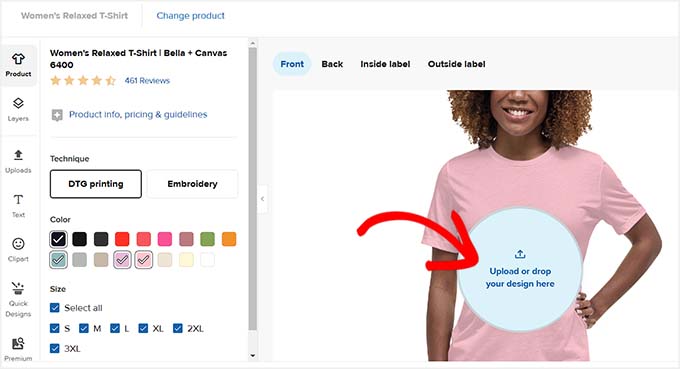
Printfulのビジュアルビルダーが画面に表示され、右側にシャツのプレビュー、左側の列に設定が表示されます。
まず、シャツのサイズと色を選択することから始めます。その後、「デザインをここにアップロードまたはドラッグ&ドロップ」ボタンをクリックして、シャツにブランドロゴまたはシンプルなクリップアートを追加します。
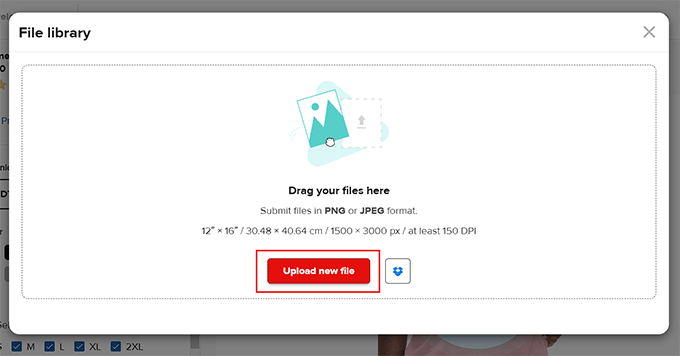
ポップアップが表示されるので、「新しいファイルをアップロード」ボタンをクリックする必要があります。
コンピューターから好きな画像をアップロードできるようになりました。
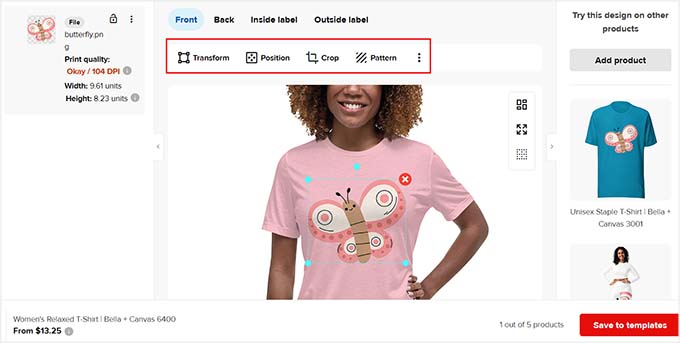
要素を追加した後、サイズや位置を変更したり、画像をトリミングしたり、パターンを追加したり、背景を削除したりすることもできます。
次に、「バック」、「インサイドラベル」、または「アウトサイドラベル」オプションをクリックし、同じ手順を繰り返してTシャツに他のクリップアートを追加できます。
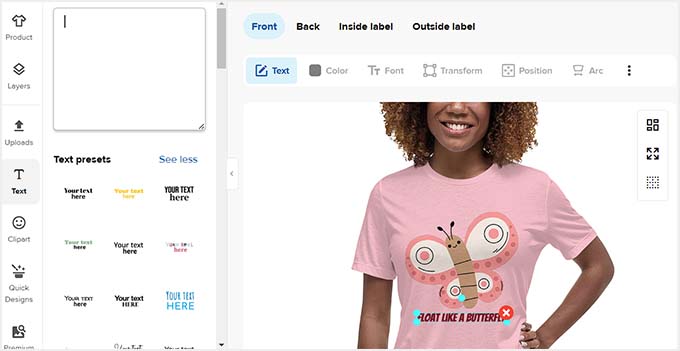
その後、画面左側の「テキスト」タブに切り替えます。
これで、会社名または衣料品に追加したい引用を入力できます。
テキストの色、グラフィック、フォント、位置、アウトラインを変更したり、上部のツールバーを使用して影を追加したりすることもできます。
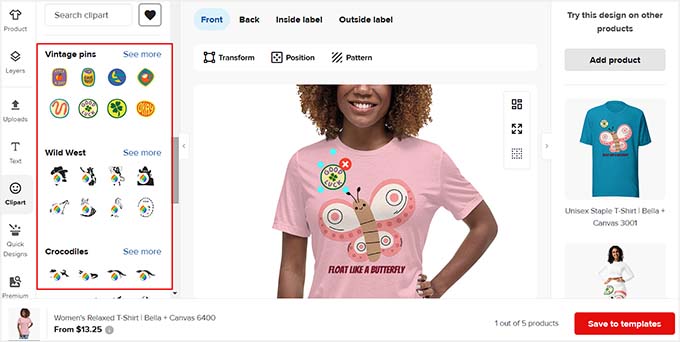
それが完了したら、「クリップアート」タブに切り替えます。ここから、シャツに追加したい画像をドラッグアンドドロップできます。
次に、「テンプレートに保存」ボタンをクリックします。
これを行うと Printful ダッシュボードに移動し、そこでプロセスを再度開始して、希望するだけのシャツ、パーカー、その他の商品をいくつでも作成できます。
これが完了したら、Printfulの支払い方法も設定する必要があります。お客様は、オンラインストアで商品代金をお支払いになり、Printfulがその配送料を請求します。
これを行うには、左側のダッシュボードから請求 » 請求方法ページにアクセスし、「新しい請求方法を追加」ボタンをクリックしてください。
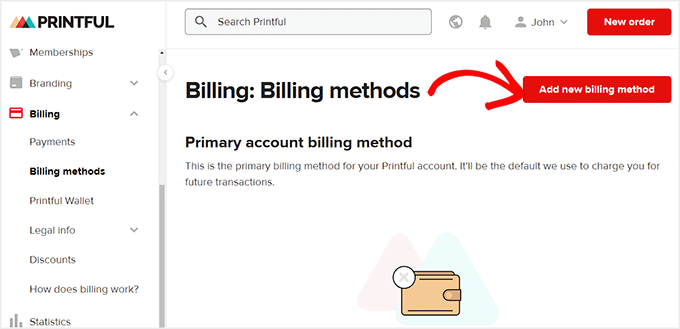
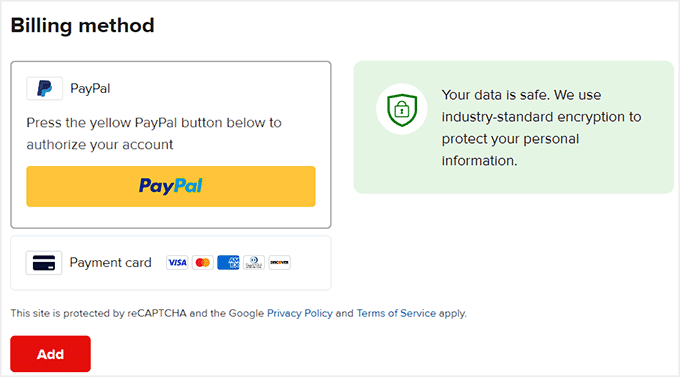
これにより、名前、国、郵便番号、電話番号などの請求情報を追加して支払い方法にアクセスする必要がある新しいページに移動します。
その後、下にスクロールして支払い方法を選択し、Printful で支払いゲートウェイアカウントを接続します。次に、「追加」ボタンをクリックして設定を保存します。
これで、ウェブサイトで販売するためのオンデマンド印刷商品が正常に作成されました。
PrintfulをWordPressサイトに接続する
次のステップは、PrintfulアカウントをWordPressウェブサイトに接続することです。その後、WooCommerceプラグインをインストールして有効化する必要があります。
まだストアをセットアップしていない場合は、オンラインストアの開始方法のステップバイステップガイドをご覧ください。
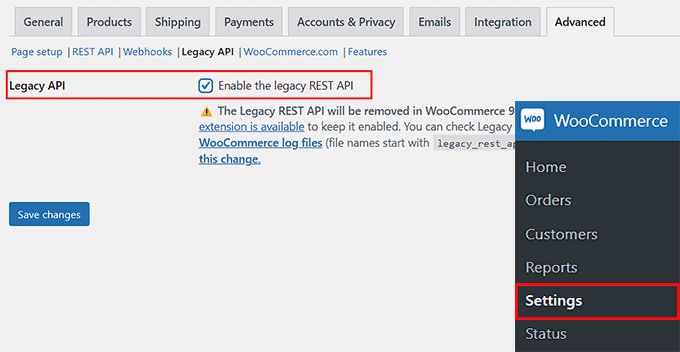
ウェブサイトが完全に設定されたら、WordPressダッシュボードから WooCommerce » 設定 » 詳細設定 ページにアクセスしてください。ここで、一番上の「レガシーAPI」リンクをクリックします。
これにより新しい設定が開きます。そこで「レガシーAPI」オプションの横にあるチェックボックスをオンにする必要があります。次に、「変更を保存」ボタンをクリックして設定を保存します。
次に、Printful Integration for WooCommerce プラグインをインストールして有効化する必要があります。詳細については、WordPressプラグインのインストール方法に関するステップバイステップガイドをご覧ください。
有効化したら、WordPressダッシュボードからPrintfulページにアクセスし、「接続」ボタンをクリックします。
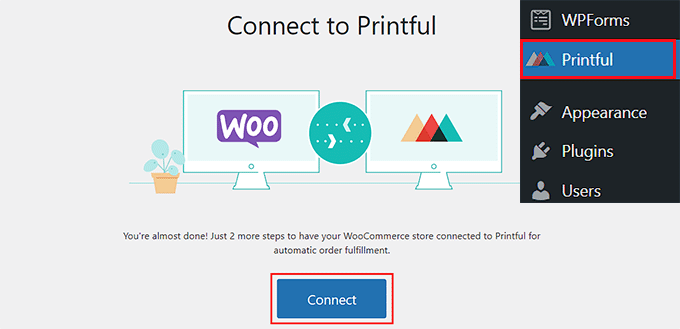
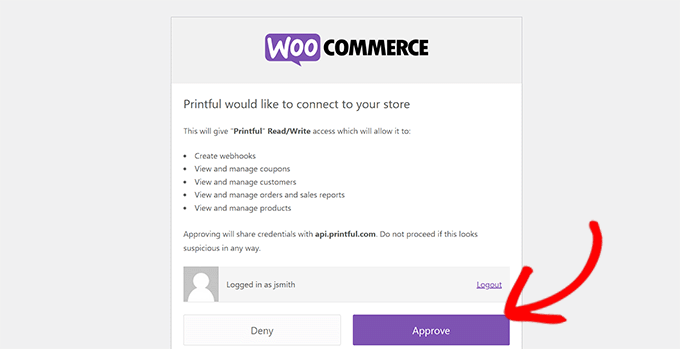
これにより新しいタブが開きます。そこで「リンクをフォロー」ボタンをクリックする必要があります。これにより、WooCommerceとPrintfulを接続する許可を求める別のプロンプトが開きます。
「承認」ボタンをクリックしてください。
次に、Printfulのアカウント詳細を確認するように求められます。
それが完了すると、製品データが同期されていることを知らせるメッセージが表示されます。1分ほどすると、WooCommerce ストアがリンクされます。
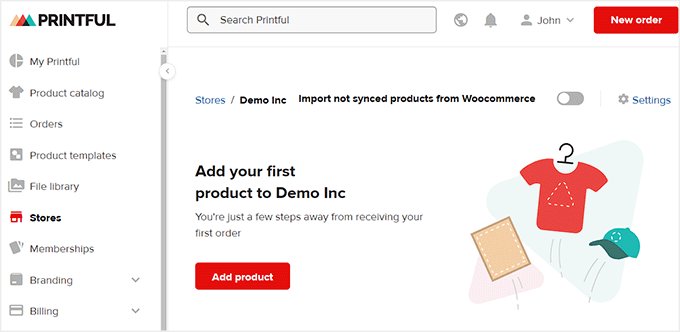
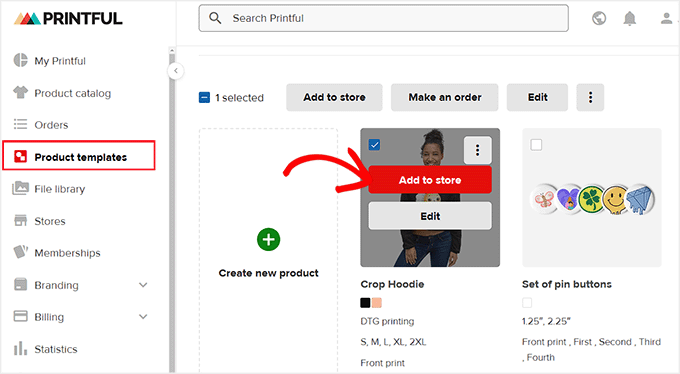
WordPress でストアに製品を追加するには、Printful の左側の列から「製品テンプレート」タブに切り替えます。
次に、追加したい製品のチェックボックスをクリックし、上部にある「ストアに追加」ボタンをクリックします。
注意:一度に2つ以上の製品をストアに追加することはできません。各製品は最初に承認される必要があります。
ここでポップアップが表示されるので、Printfulの指示に従ってください。色とサイズを選択し、モックアップ画像を表示し、商品に名前と説明を付けます。
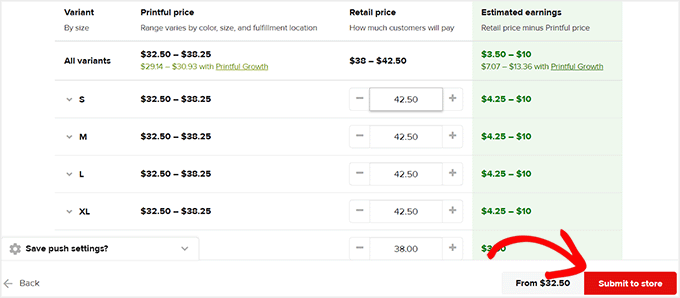
最後に、最後のステップに進みます。ここでは、Printfulが自動的に価格を提案します。これはPrintfulの請求価格に上乗せされたもので、各商品で利益を上げられるようになっています。
ただし、お好みに合わせて価格を変更することも可能です。完了したら、「ストアに送信」ボタンをクリックしてください。
その後、プロセスを繰り返して他の製品をWooCommerceストアに追加できます。
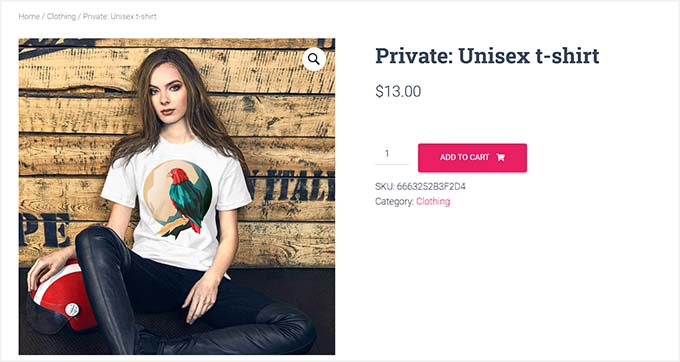
次に、サイトにアクセスして、追加された製品が機能していることを確認します。
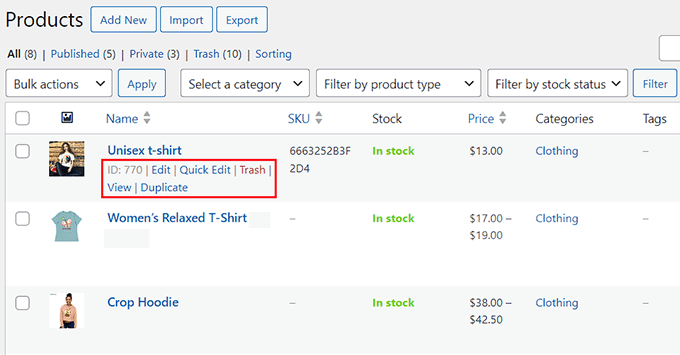
また、WordPressダッシュボードの商品 » 全商品ページに移動して、Printfulの商品を編集することもできます。
ここで、「編集」リンクをクリックして、WooCommerceの設定を使用して製品に変更を加えます。
Printfulを使用すると、注文が入るまで何も支払うことなく、好きなだけ多くの製品を作成できます。
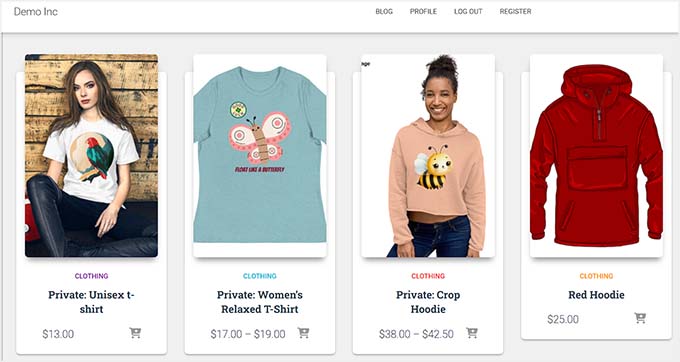
こちらが完成したオンラインストアで、さまざまなオンデマンド印刷製品が並んでいます。
ボーナス:WordPressでシンプルなTシャツショップを作成する
プリントオンデマンドショップでTシャツのみを販売したい場合、上記の方法は最良の選択肢ではないかもしれません。これは、Printfulがバッグ、バッジ、マグカップなど、さまざまな製品を販売するように設計されているためです。
または、ブランド認知度を高めるためにオンデマンドTシャツを作成することもできます。 SpreadShirt を利用しましょう。プラットフォームでアカウントを作成し、Tシャツをデザインするだけです。
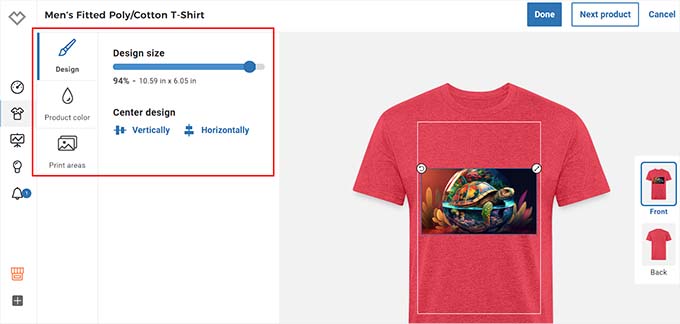
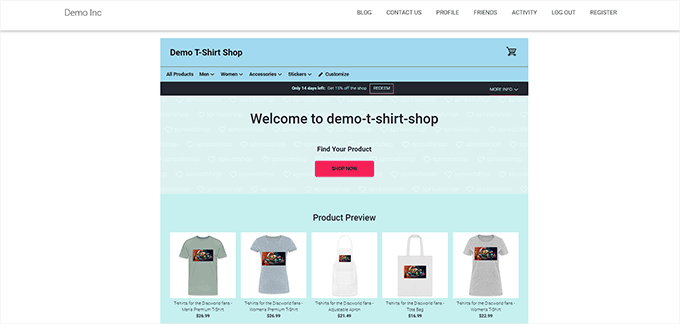
次に、WordPressウェブサイトをSpreadShirtに接続し、サイトからデザインの販売を開始できます。
詳細については、WordPressでTシャツショップを簡単に作成する方法に関するチュートリアルをご覧ください。
よくある質問
ここに、オンデマンド印刷ショップについて読者からよく寄せられる質問をいくつか紹介します。
1. WordPressで使用できる唯一のプリントオンデマンドサービスはPrintfulですか?
いいえ、Printful は利用可能なオンデマンド印刷サービスの一つですが、WordPressおよびWooCommerceとのシームレスな統合により人気のある選択肢となっています。
PrintifyやSpreadshirtなどの他のサービスも同様の機能を提供しており、プラグインまたは手動設定を通じてWordPressと統合できます。
製品範囲、価格設定、使いやすさに基づいてこれらのサービスを比較し、どちらがビジネスニーズに最適かを判断することをお勧めします。
2. デザインを最高品質で印刷するにはどうすればよいですか?
高品質なプリントは、高解像度の画像と適切なファイル形式から始まります。
Printfulは、各製品に最適なファイルタイプと寸法に関するガイドラインを提供しており、印刷時にデザインの品質が維持されるようにします。
これらのガイドラインに従い、Printfulのデザインツールを使用して、最終的な製品を決定する前に、デザインの配置、色、テキストやクリップアートなどの要素を完璧にすることが重要です。
3. パーソナライズされた顧客向け製品にオンデマンド印刷を使用できますか?
はい、プリントオンデマンドサービスは、パーソナライズされたアイテムを提供するのに最適です。
多くのプラットフォームでは、顧客が名前やメッセージを追加したり、さまざまなデザイン要素を選択したりできるカスタマイズオプションを提供しています。
これらの機能をオンラインストアに統合するには、商品ページのカスタマイズが必要になる場合がありますが、顧客満足度を大幅に向上させ、売上を増加させることができます。
この記事が、WordPressでプリントオンデマンドショップを作成する方法を学ぶのに役立ったことを願っています。また、WordPressにEtsyストアを追加する方法に関する初心者向けガイドや、最高のWooCommerceプラグインについても関心があるかもしれません。
この記事が気に入ったら、WordPressのビデオチュートリアルについては、YouTubeチャンネルを購読してください。 TwitterやFacebookでもフォローできます。





Matt
オンデマンド印刷サプライヤーを使用せずにこれを行う方法はありますか?自分で製品を供給して印刷したいのですが、顧客がデザインをアップロードして製品上で表示できるプラグインはありますか?
WPBeginnerサポート
We do not have a recommended plugin for that at the moment but if we find one we would recommend we will be sure to share
管理者
WPBeginnerサポート
推奨できる方法が見つかった場合は、必ず共有し、記事を更新します!
管理者
Bobby
WordPressサイトに接続された、顧客向けの製品ジェネレーターをセットアップするような方法はありますか?顧客はロゴやアートなどをアップロードしてTシャツなどの製品でプレビューし、気に入れば注文します。注文は上記の方法で進みますが、あらかじめ決められた製品の代わりに、好きな製品にアートをアップロードして注文できます。
liz
しかし、ブログと商品の販売を同時に行うことはできますか?ブログを書きたいのですが、同じ場所で商品を販売もしたいのです。
WPBeginnerサポート
はい、製品を販売するサイトとブログを持つことができます。ブログとウェブサイトの違いについて、以下の記事をご覧ください。
https://www.wpbeginner.com/beginners-guide/what-is-a-blog-and-how-is-it-different-from-a-website-explained/
管理者
Sanwan
独自のTシャツモックアップ画像を追加することはできますか、それとも標準のPrintfulモックアップを使用する必要がありますか?もしそうなら、独自のモックアップ写真を追加するにはどうすればよいですか?
WPBeginnerサポート
彼らは、希望するモックアップをカスタマイズするために使用できるモックアップジェネレーターを持っています。
管理者
Dan
PrintfulストアをWooCommerceストアに接続した場合、Printfulストアの商品のみをサイトに追加できますか、それとも自分で在庫している商品を自分で発送できますか?
WPBeginnerサポート
Printful以外の製品も販売できます。
管理者
Aurora M
これは収益化するための素晴らしい方法であり、第二に開始するのが簡単です
WPBeginnerサポート
Glad you found our guide helpful
管理者