


Amazon Web Services (AWS) に WordPress をインストールすることを考えると、気が遠くなるかもしれません。私たちは、専門の開発者専用に構築されたプラットフォームを見て、同じような経験をしてきました。
複雑さや潜在的なコストについて心配するのは簡単です。しかし、AWS は、誰でも高度にスケーラブルなウェブサイトを立ち上げるために使用できる強力なクラウドプラットフォームでもあります。
私たちは、従来のホスティングでは提供できないほどのパワーが必要なプロジェクトに AWS を使用してきました。これにより、世界中の主要企業が使用しているのと同じ強力なインフラストラクチャにアクセスできます。
このガイドでは、プロセス全体をステップバイステップで説明します。私たちの目標は、AWS で WordPress をセットアップすることを、初めての方でも簡単にすることです。
お急ぎですか?概要はこちら:
- 方法1(手動インストール): このガイドでは、Lightsail を使用して AWS に WordPress をインストールする方法を説明します。これは強力ですが技術的な方法であり、サーバーを完全に制御したい上級ユーザーに最適です。
- 方法2(簡単な代替案): この方法では、SiteGroundのようなマネージドホスティングプロバイダーの使用を推奨しています。技術的な複雑さなしにクラウドプラットフォーム(Google Cloud)のパワーを提供するため、初心者にも最適です。
📝 注: ウェブサイトを始めたばかりの場合は、WordPressのインストール方法に関するガイドから、より簡単なソリューションのいずれかを使用することをお勧めします。
AWS とは何ですか?
Amazon Web Services (AWS) は、ウェブホスティング、データストレージ、開発者ツールなどのオンデマンドサービスを提供する包括的なクラウドコンピューティングプラットフォームです。
従来の固定リソースを持つウェブホストを使用する代わりに、AWS を使用すると、クラウド上に独自のカスタムホスティング環境を作成できます。小規模なスタートアップからグローバル企業まで、あらゆる規模のビジネスから信頼されています。
なぜAWSにWordPressをインストールするのか?
高トラフィックプロジェクトでの経験に基づくと、AWS に WordPress をインストールすると、多くの従来のホストでは実現できないレベルのスケーラビリティが得られます。より高速性、柔軟性、信頼性が必要な場合、AWS は必要なものを正確に構築するためのツールを提供します。
とはいえ、AWSはあらゆる状況に最適なわけではありません。それがあなたに適しているかどうかを判断するのに役立つように、メリットとデメリットを簡単に見てみましょう。
WordPress に AWS を使用するメリット
- スケーラビリティ: AWS Auto Scaling などのツールを使用してリソースを自動的に調整することで、トラフィックの急増を簡単に処理できます。
- 柔軟性: 希望するオペレーティングシステム、メモリ、ストレージを正確にカスタマイズして、ホスティング環境を構築できます。
- パフォーマンス: Amazon の高速サーバーと強力なクラウドリソースのグローバルネットワークを活用できます。
- 従量課金制:固定の月額料金なしで、実際に使用したリソースに対してのみ支払います。
WordPress に AWS を使用するデメリット
- 学習曲線: AWSは初心者向けではなく、設定は最初は複雑になる可能性があります。
- メンテナンスが必要:アップデート、バックアップ、セキュリティ設定の管理はご自身で行っていただく必要があります。
- コストがかさむ可能性があります:注意深く管理しないと、AWSの利用料金は時間とともに高額になる可能性があります。
メリットとデメリットがわかったところで、AWS に WordPress をインストールする方法を説明します。
この記事は 2 つの部分に分けました。最初の部分は手動の技術的なプロセスです。2 番目の部分は、同様のクラウドインフラストラクチャ上のマネージドホスティングソリューションを使用する、より簡単な代替手段です。
使用したい方法にジャンプするには、以下のクイックリンクを使用できます:
方法1:Amazon Web ServicesにWordPressを手動でインストールする(上級者向け)
注意: この手動の方法では、セキュリティ設定、ソフトウェアアップデート、ウェブサイトのバックアップを含むすべてのサーバータスクを管理する必要があります。サーバー管理に慣れていない場合は、方法 2 のより簡単な代替手段を使用することを強くお勧めします。
まず、Amazon Web Servicesのウェブサイトにアクセスしてください。無料アカウントを作成できますが、クレジットカード情報の入力が必要です。Amazonはカードに一時的に1ドルを請求することで本人確認を行います。
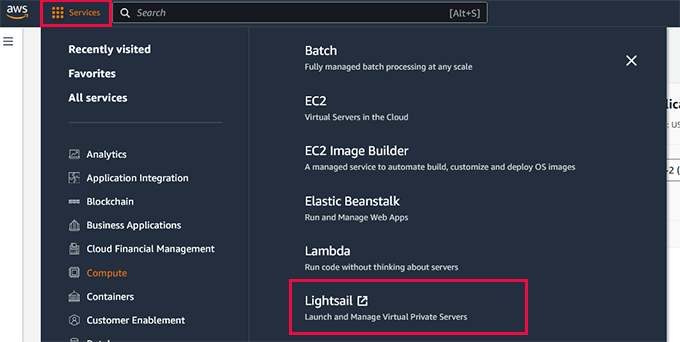
アカウントが確認されたら、AWS コンソールにログインし、「サービス」メニューをクリックします。「コンピューティング」セクションで「Lightsail」を選択して続行します。
Lightsail とは何ですか?
Lightsail は、VPS (仮想プライベートサーバー) の起動を容易にするために Amazon Web Services によって提供されるサービスです。コンピューティング、ストレージ、DNS などのコア AWS サービスを、使いやすいパッケージとシンプルなインターフェイス、固定月額料金にバンドルしています。
Lightsail vs EC2: WordPress に Lightsail を推奨する理由
AWSでWordPressをセットアップする場合、LightsailとEC2の2つの主な選択肢があります。どちらもWordPressサイトをホストできますが、Lightsailの方がはるかにシンプルで初心者向けであるため、ほとんどのユーザーに推奨します。
Lightsailは、必要なすべてを使いやすいダッシュボードにパッケージ化します。多くの技術的な詳細を自動的に処理するため、複雑なサーバー設定につまずくことなく、ウェブサイトをオンラインにする作業に集中できます。
| 機能 | Lightsail | EC2 |
|---|---|---|
| 使いやすさ | セットアップが簡単な、非常に初心者向け | 高度な知識が必要 |
| セットアップ時間 | クイックガイド付きセットアップ | 複雑な手動セットアップが必要 |
| WordPressプリインストール | はい、事前設定済み | いいえ、手動インストールが必要です |
| 請求 | 定額月額料金 | 従量課金制で、複数の個別の請求があります |
| 最適 | 中小規模のウェブサイト、初心者 | 大規模カスタムアプリ、経験豊富な開発者 |
クラウドホスティングが初めての方や、WordPressサイトを迅速に立ち上げたい場合は、Lightsailの方が簡単な選択肢です。このチュートリアルではそれを使用します。
AWS Lightsail の料金
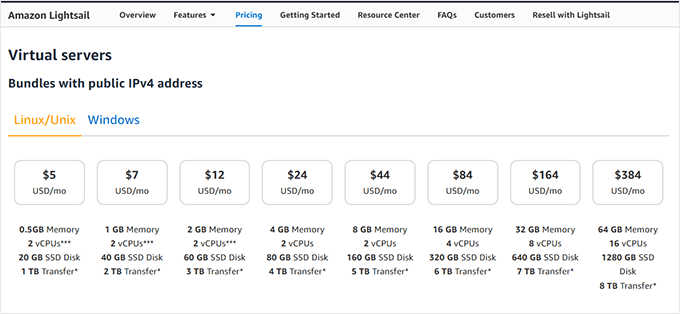
AWS Lightsailには3ヶ月間サービスを試せる無料トライアルがあります。その後は、選択したホスティング構成に基づいて月額固定料金が請求されます。
料金は月額わずか5ドルから始まり、メモリ、ストレージ、帯域幅を追加するにつれて上昇します。小規模なWordPressサイトをスムーズに運営するには、少なくとも月額5ドルのプランから始めることをお勧めします。
通常のウェブサイトのトラフィックを処理するのに十分なリソースが提供され、サイトが成長した場合はいつでも後でアップグレードできます。
Lightsailを使用する理由と料金の仕組みがわかったところで、AWSでWordPressウェブサイトを起動しましょう。
ステップ1:WordPressがインストールされたVPSインスタンスを作成する
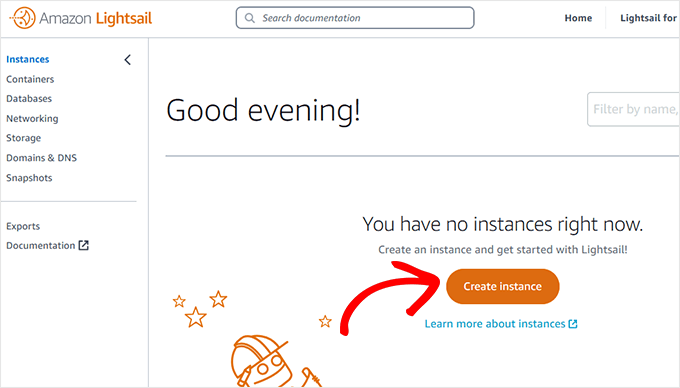
Lightsailダッシュボードから、「インスタンスの作成」ボタンをクリックして設定を構成します。
VPSインスタンスのリージョンを選択するように求められます。いくつかの地理的な場所から選択できます。
ヒント💡: ターゲットオーディエンスがいる場所を選択することをお勧めします。これによりサーバーのレイテンシが減少し、WordPressウェブサイトの速度とパフォーマンスが向上します。
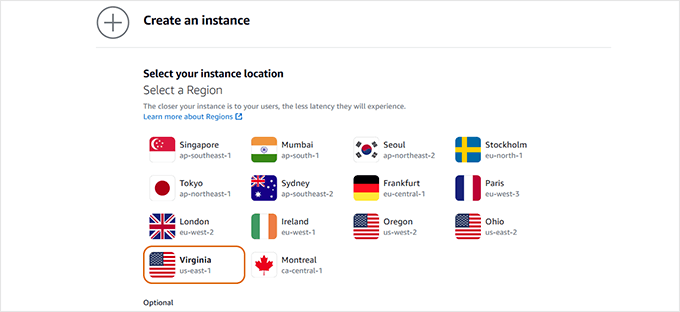
リージョンを選択した後、下にスクロールしてインスタンスイメージを構成します。
まず、プラットフォームとしてLinux/Unixを選択します。次に、「ブループリントの選択」オプションの下にあるWordPressをクリックします。
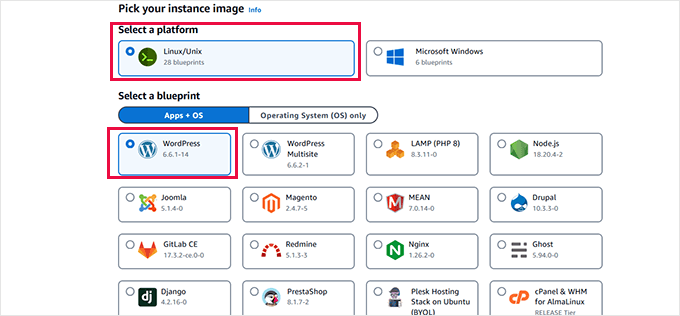
次に、下にスクロールして「インスタンスプランの選択」セクションに移動します。
ここから、サーバーのサイズを選択する必要があります。少なくとも1GBのメモリから始めることをお勧めします。これにより、WordPressはピークトラフィック下でもパフォーマンスを発揮するための十分なリソースを得られます。
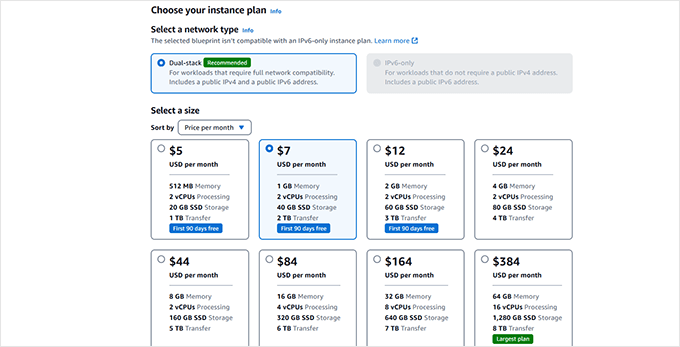
最後に、AWS VPSインスタンスの名前を入力します。これは、サーバーを識別するのに役立つものであれば何でも構いません。
その後、「インスタンスの作成」ボタンをクリックします。
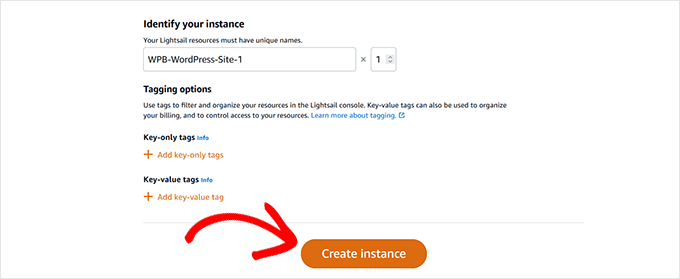
AWSは、WordPressがプリインストールされたVPSサーバーインスタンスを作成します。
インスタンスの準備ができたら、3点メニューをクリックして「管理」を選択します。
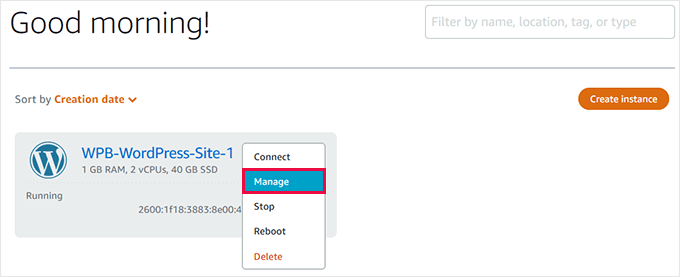
ステップ2:WordPressの管理者ユーザー名とパスワードを取得する
VPSインスタンス管理エリアは、サーバーのコントロールセンターです。ここから、WordPressウェブサイトを再起動、停止、管理できます。
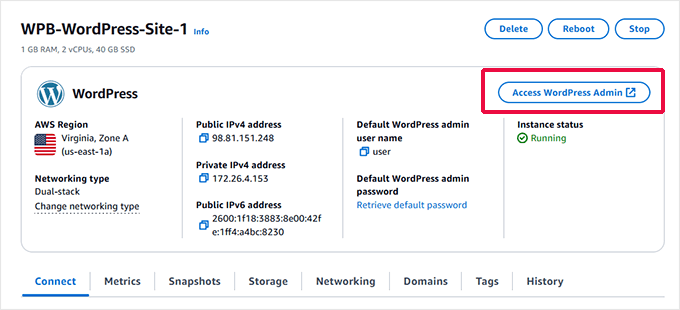
管理ページには、「WordPress管理画面へのアクセス」ボタンが表示されます。それをクリックする前に、デフォルトのユーザー名とパスワードを見つける必要があります。
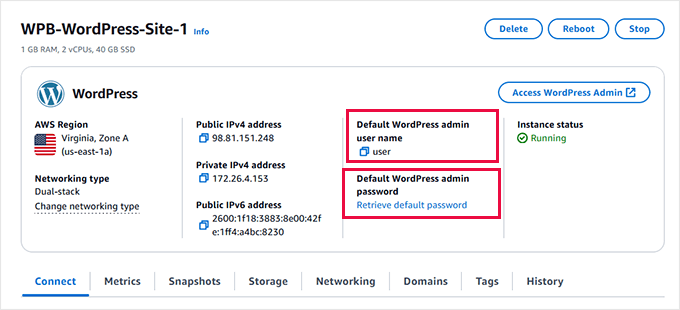
ユーザー名は「デフォルトのWordPress管理ユーザー名」の下に記載されています。クリックしてコピーし、テキストエディタのような安全な場所に貼り付けてください。
その下にある「デフォルトパスワードを取得」リンクをクリックします。
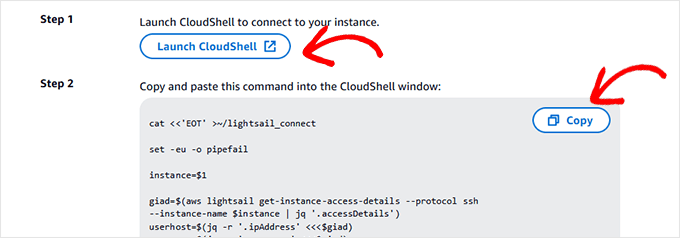
ここにパスワードを取得するための2つのステップが表示されます。ステップ1では、「CloudShellを起動」をクリックして、画面下部にコマンドラインウィンドウを開きます。
注意: ステップ2のコマンドは「Bitnami」を参照しています。BitnamiはLightsailのWordPressインストールをパッケージ化するサービスであるため、パスワードファイルの位置にその名前が表示されます。
ステップ2では、提供されたコードをコピーしてCloudShellコマンドラインウィンドウに貼り付けます。
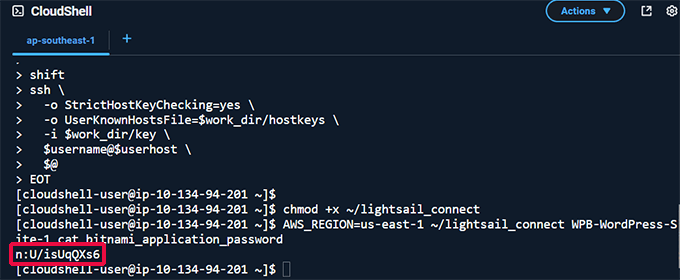
スクリプトは、bitnami_application_password テキストの直後にWordPressパスワードを表示します。
パスワードをコピーしてテキストエディタに保存します。これでCloudShellウィンドウを閉じることができます。
ステップ3:AWS上のWordPress管理エリアにログインする
インスタンス管理ダッシュボードの上部までスクロールバックし、「WordPress管理にアクセス」ボタンをクリックします。
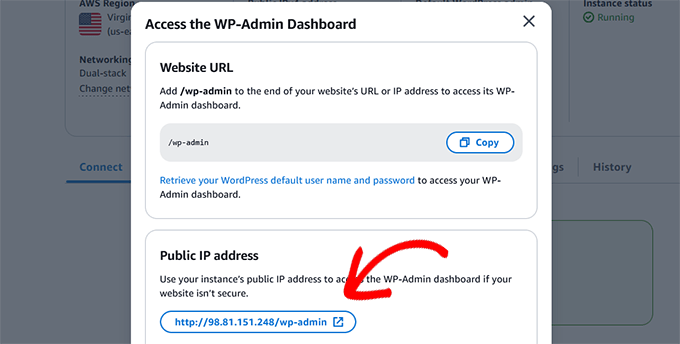
ポップアップにWordPress管理エリアのログインURLが表示されます。
まだドメイン名を持っていないため、パブリックIPアドレスを使用してアクセスします。
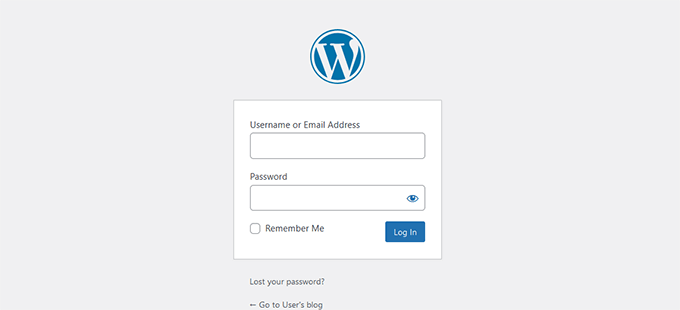
これにより、新しいタブでWordPressログイン画面が開きます。
以前取得したデフォルトの管理者ユーザー名とパスワードを入力してください。
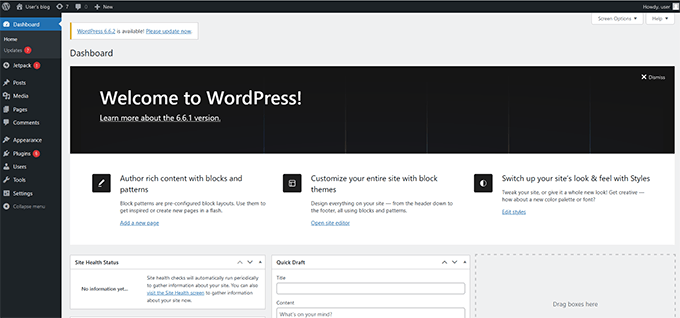
ログインすると、WordPressの管理ダッシュボードが表示されます。
注: AWSはWordPressやプラグインを自動的に更新しないため、いくつかの更新をインストールする必要がある場合があります。こちらがWordPressの更新を安全にインストールする方法に関するガイドです。
ステップ4: AWS VPSにドメイン名を追加する
現在、AWS VPSインスタンスはパブリックIPアドレスを使用しています。サイトを公開するには、ドメイン名を接続する必要があります。
Amazonは独自のドメイン登録サービス(Route 53)を提供していますが、初心者にとっては、専用のサードパーティのドメインレジストラを使用する方が簡単な場合が多いです。
私たちはNetwork Solutionsをお勧めします。競争力のある価格と簡単なドメイン管理ツールを提供しています。チェックアウト時にプロモーションコードNAMEBOYを使用して、Network Solutionsクーポンを利用すると、最大67%オフになります。
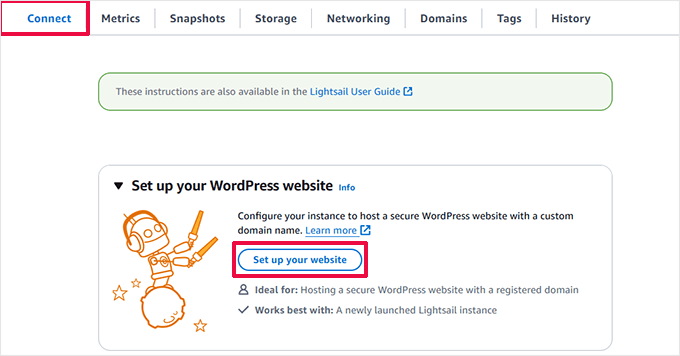
ドメインを取得したら、VPSインスタンス管理エリアの「接続」タブに戻り、「ウェブサイトのセットアップ」ボタンをクリックしてください。
セットアップウィザードで、サードパーティのドメインを選択します。
次に、カスタムドメイン名を入力する必要があります。
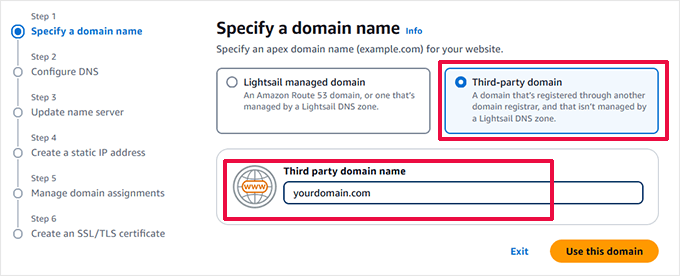
続行するには「このドメインを使用」をクリックします。
次の画面で、ドメイン設定を管理するために「Lightsail DNS Zone」を選択します。
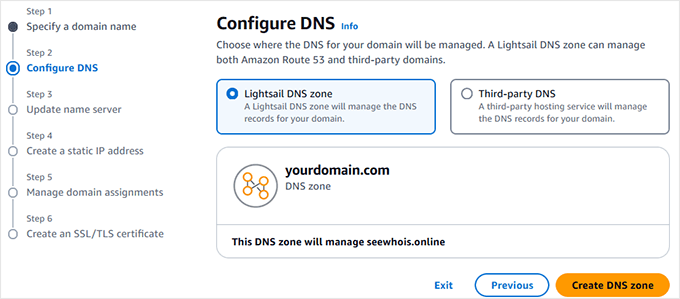
「DNSゾーンの作成」をクリックして続行します。
セットアップウィザードにDNSネームサーバーの値が表示されます。
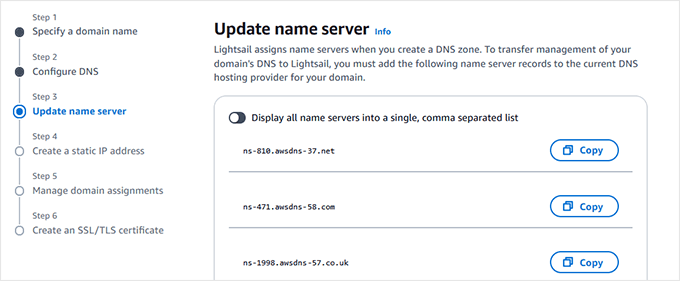
ドメインレジストラのアカウントにログインして、そこでネームサーバーを更新する必要があります。詳細な手順については、DNSネームサーバーを変更する方法に関するガイドを参照してください。
ネームサーバーを更新したら、セットアップウィザードに戻り、「続行」をクリックします。
注意 ⏲️: ネームサーバーの変更がインターネット全体に反映されるまで、最大24時間かかる場合があります。
次のステップでは、静的IPに名前を入力します。これにより、後でIPアドレスを特定しやすくなります。
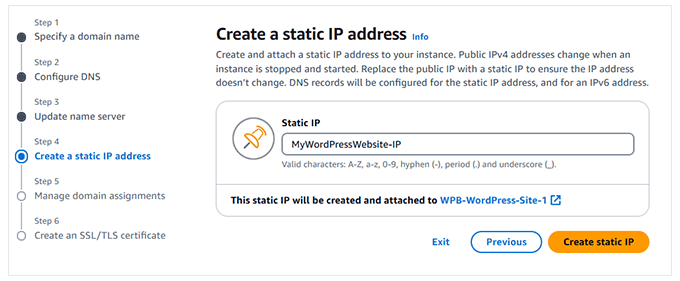
続行するには「静的IPの作成」をクリックしてください。
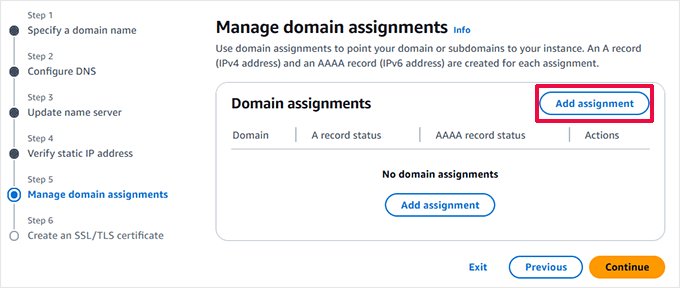
次に、ドメインをVPSインスタンスに割り当てるように求められます。「割り当てを追加」ボタンをクリックします。
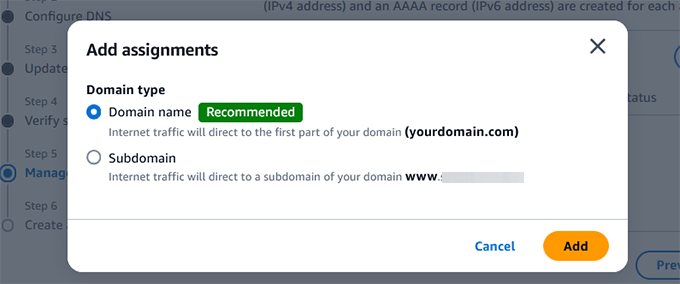
ポップアップで、ルートドメイン名を選択します。
次に、「追加」をクリックする必要があります。
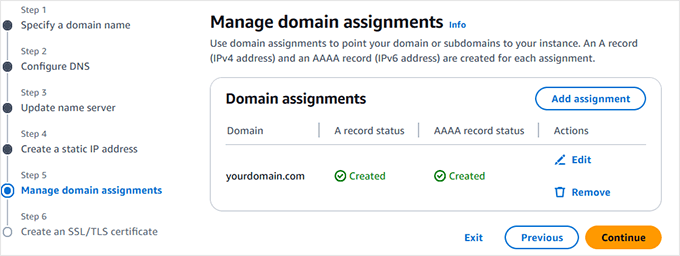
ウィザードは、ドメインをVPSインスタンスに向けます。
続行するには「続行」をクリックしてください。
最後のステップでは、無料のSSL証明書をインストールするためにドメインを選択します。
Let's Encryptのプライバシーポリシーに同意するためにメールアドレスを入力します。
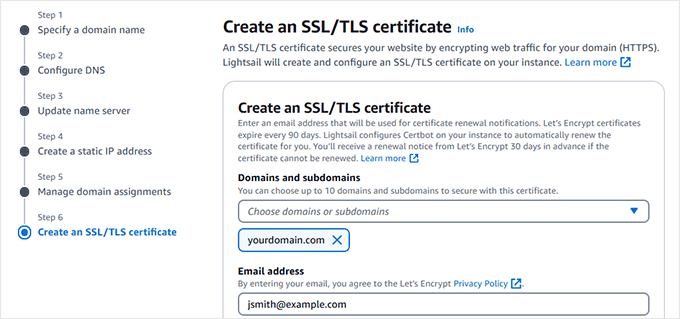
次に、LightsailがSSL証明書をインストールすることを承認します。
次に進むには「証明書を作成」をクリックしてください。
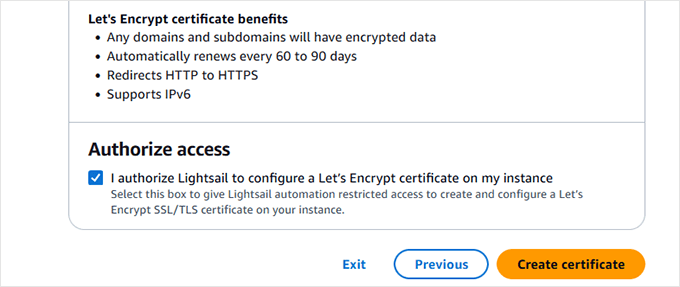
セットアップウィザードがウェブサイトにSSL証明書を追加します。
インスタンス管理ページに戻り、ウェブサイトのセットアップステータスを確認できます。
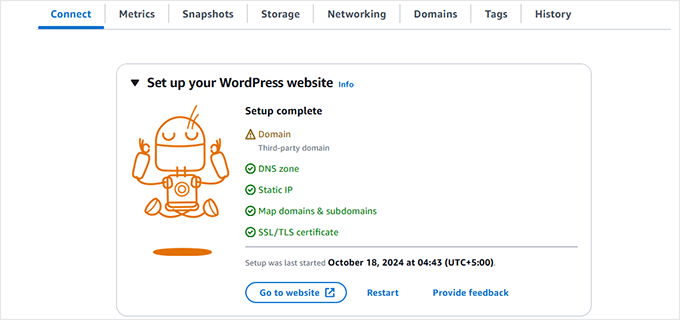
注意: SSL証明書とドメインネームサーバーの設定が反映されるまで時間がかかる場合があります。
これで、カスタムドメイン名を使用してWordPressサイトにログインできます。
https://yourdomain.com/wp-admin
yourdomain.com をご自身のドメイン名に置き換えるのを忘れないでください。
おめでとうございます。Amazon Web ServicesにWordPressのインストールが完了しました。
方法 2: AWS のより簡単な代替手段 (マネージドクラウドホスティング)
Amazon Web Servicesが提供するクラウドコンピューティングインフラストラクチャは、従量課金制のソリューションです。これは、トラフィックの急増がホスティング料金を大幅に増加させる可能性があることを意味します。また、独自のサービスを管理する責任も引き続き負う必要があり、これは追加の作業となります。
手間をかけずにクラウドプラットフォームでWordPressを使用する簡単な方法は、マネージドWordPressホスティングプロバイダーを使用することです。
私たちはSiteGroundの使用をお勧めします。Google Cloud Platformを使用するマネージドWordPressホスティングプロバイダーです。
パフォーマンスに関しては、Google CloudとAmazon AWSはほぼ互角です。しかし、SiteGroundがGoogle Cloudサーバーに追加した調整により、はるかに優れたパフォーマンスが得られることがわかりました。それが、WPBeginnerをSiteGroundに切り替えた理由の1つです。
他の多くのパートナー企業もSiteGroundでホストされています。詳細については、完全なSiteGroundレビューをご覧ください。
検討する価値のあるその他の代替案としては、Bluehost CloudやWordPress.com(BusinessおよびCommerceプラン)があります。
新しいサイトの必須の次のステップ
WordPressサイトがAWSで稼働するようになった今、成功に向けて設定する時です。
新しいウェブサイトに不可欠な、おすすめのプラグインをいくつかご紹介します。
- All in One SEO:検索エンジン向けにウェブサイトを最適化し、より多くの訪問者を引き付けるために、SEOプラグインのインストールは必須です。All in One SEOは、XMLサイトマップ、オンページ分析、およびスキーママークアップに役立ちます。
- WPForms: すべてのウェブサイトには、お問い合わせフォームが必要です。WPFormsは、お問い合わせフォーム、アンケートなどを作成するための最も簡単なドラッグ&ドロップフォームビルダーです。
- Duplicator: AWSのバックアップはご自身で責任を持つ必要があるため、信頼性の高いバックアッププラグインは非常に重要です。Duplicatorを使用すると、ウェブサイト全体の定期的なバックアップを簡単に作成できます。
WordPress インストールに関する追加リソース
WordPressのインストールとセットアップのさらに多くの方法を調べたい場合は、お任せください。
さまざまなホスティング設定、ローカルインストール、言語オプションに役立つ追加のチュートリアルをいくつかご紹介します。
- WordPressのインストール方法 – 完全なWordPressインストールチュートリアル
- サブディレクトリにWordPressをインストールする方法(ステップバイステップ)
- Windows コンピューターに WordPress をインストールする方法
- MacにWordPressをローカルにインストールする方法
- WordPressを他の言語でインストールする方法
AWS への WordPress インストールに関するよくある質問
AWSでWordPressを実行するにはいくらかかりますか?
費用はご利用状況によって異なります。AWS Lightsailを使用すると、月額わずか5ドルからのプランで始めることができます。ただし、トラフィックや他のAWSサービスの利用により、費用が増加する可能性があります。予期しない請求を避けるために、ご利用状況を監視することが重要です。
AWSはWordPress初心者にとって良いですか?
一般的に、AWSはその複雑さから、完全な初心者には推奨されません。Lightsailのようなサービスはそれを容易にしますが、サーバーのメンテナンス、セキュリティ、バックアップについては依然としてご自身で責任を負う必要があります。マネージドWordPressホストは、初心者にとってより良い出発点となります。
AWS LightsailとEC2の違いは何ですか?
EC2(Elastic Compute Cloud)は、サーバー環境のあらゆる側面に対して詳細な制御を提供するため、強力ですが複雑です。Lightsailは、EC2リソース(コンピューティングやストレージなど)を使いやすいインターフェースと固定料金でバンドルしたシンプルなサービスであり、WordPressのようなシンプルなアプリケーションを起動するのをはるかに容易にします。
この記事が、Amazon Web ServicesにWordPressをインストールする方法を学ぶのに役立ったことを願っています。また、WordPressの速度とパフォーマンスを向上させるための究極のガイドや、最も高速なWordPressホスティングの専門家による選び方もご覧ください。
この記事が気に入った場合は、WordPressのビデオチュートリアルのために、YouTubeチャンネルを購読してください。また、TwitterやFacebookでも私たちを見つけることができます。


sanskruti
既存のウェブサイト(WordPressで作成したもの)をAWSと連携させることは可能ですか?
WPBeginnerサポート
この方法を使用してWordPressをインストールし、コンテンツを転送します。コンテンツの転送方法については、以下のガイドをご覧ください。
https://www.wpbeginner.com/wp-tutorials/how-to-move-wordpress-to-a-new-host-or-server-with-no-downtime/
管理者
ナンシー・メルッチ
ちょっとしたお知らせですが、EC2の新しいインターフェースではシステムログを見つけてパスワードを復旧するのがずっと難しくなりました。幸いなことに、トグルボタンがあります。そこで、古いインターフェースに切り替えました。
WPBeginnerサポート
Thank you for sharing that information for those looking for that
管理者
ゴードン・テイラー
この素晴らしいガイドを本当にありがとうございます。AWSで最初のWordPressサイトを立ち上げることができました。
WPBeginnerサポート
Glad our guide was helpful
管理者
ラフル・ビールワル
これは素晴らしかったです。詳細なガイダンスをありがとうございました。10分以内に設定できました。
WPBeginnerサポート
You’re welcome, glad our guide could help
管理者
AJ
こんにちは、記事をありがとうございます。現在、AWSのサブスクリプションとサービスを利用しています。また、すでにホストされているウェブサイトがあり、それはWPではありません。
現在サイトを置き換えるためにWPウェブサイトをインストールしたいと考えています。
上記の同じインストール手順を使用すればよいですか?それとも別のプロセスがありますか?
別の質問ですが、デザイナーにインストールしてもらう場合、彼らが使用するための別のAWSログインを作成する必要がありますか?それとも
WPBeginnerサポート
古いサイトを削除してから、このガイドに従う必要があります。後でアクセスを削除する必要がある場合に備えて、デザイナーに独自のログイン情報を提供することをお勧めします。
管理者
ケニー
すごい!!なんて素晴らしい記事でしょう。非常に徹底的で、苦痛がなく、わかりやすいです。
また、(方法2. マネージドWordPressホスティング経由でAmazon Web Servicesを使用する) のPagelyリンクはPagelyのウェブサイトに移動しますが、404エラーが表示されることもお知らせしたいと思います。もしよろしければ修正していただけるように、皆さんに知っておいていただきたいと思いました。
WPBeginnerサポート
Thanks for letting us know, we’ll be sure to look into that
管理者
マジェド・アーメド
本当にありがとうございます。でも、一つ重要な質問があります。
WordPressサイトをインストールしたとき
すでにテーマはOKですよね?テーマはどこからアップロードできますか?
私の英語が下手でごめんなさい
WPBeginnerサポート
テーマのインストールをご希望の場合は、こちらのガイドをご覧ください。https://www.wpbeginner.com/beginners-guide/how-to-install-a-wordpress-theme/
管理者
Yaya JATTA
専門家と同じ結果を得るために、どんな素人でも簡単に理解できる、よく文書化されたステップバイステップのプロセスです。
ありがとうございます!適切なページにたどり着きました。YouTubeチャンネルにも必ず登録します。
WPBeginnerサポート
Glad our article was helpful
管理者
ナイジェル
信じられないほど役立つページです。投稿してくれてありがとう。WordPressサイトを2つ設定するのに15分かかりました。素晴らしいです。
WPBeginnerサポート
Glad our guide could help
管理者
Vikas Goyal
この記事のステップバイステッププロセスに従ってWordPressをインストールしました。
バックエンドのログインページを除いて、すべて正常に動作しています。
インスタンスログに記載されているパスワードが機能しません。
ご協力をお願いします
WPBeginnerサポート
パスワードを入力する際は、引用符を含めないように注意してください。大文字と小文字は区別されます。そうしないと、コマンドラインを使用してBitnamiのドキュメント方法でパスワードをリセットする必要があります。
管理者
ケビン
この複雑なセットアップに関する、これまで見た中で最高のウォークスルーの1つです。ありがとうございます!
WPBeginnerサポート
ケビンさん、
お役に立てて嬉しいです。WordPressのヒントやチュートリアルについては、Twitterでフォローしてください。
管理者
ジェイ
素晴らしい記事と指示です。約1年前にこれを実行し、サービスに非常に満足しています。私は小規模な個人ウェブサイトを持っており、最初の年は無料でしたが、現在は月額10ドルです。
「お気づきかもしれませんが、Amazon Web ServicesにカスタムWordPressをセットアップするのは、非常に技術的で複雑なプロセスです。」
「非常に技術的」というのは主観的であることを少なくとも述べるべきです。また、VPSとマネージドホスティングサービスを比較した場合の利点についても少なくとも言及すべきです。
Mahesh
本当にありがとうございます
アーメド
説明ありがとうございます。よく説明されています。
アンディ
素晴らしい記事です。詳細な説明をありがとうございました。