


広告でお金を稼ぐことは、単に広告を増やすことではありません。より賢く配置することです。
多くの WordPress サイト所有者が古い習慣に固執しているのを目にします。読者はサイドバー、ヘッダー、フッターの広告を無視しがちであることを理解せずに、そこに広告を配置しています。また、やりすぎるとページが過負荷になり、訪問者を遠ざけてしまう人もいます。
長年のテストを通じて、大きな違いを生む簡単な変更を発見しました。それは、広告をブログコンテンツ内に配置することです。自然な区切りポイントに追加されたこれらの広告は、はるかに優れたパフォーマンスを発揮し、読書体験を妨げることはありません。
このガイドでは、WordPressの投稿コンテンツ内に広告を挿入する方法を説明します。始めたばかりの方も、すでに構築したものImprovementsを改善したい方も、私たちがお手伝いします!🙌

WordPressで投稿コンテンツ内に広告を挿入する理由
バナー広告やサイドバー広告は、WordPressでブログを書いてオンラインでお金を稼ぐのに最適な方法です。しかし、簡単に見過ごされる可能性があります。
読者はあなたのコンテンツを読むためにサイトを訪れ、サイドバーやその他のページ領域にそれほど注意を払わないかもしれません。投稿コンテンツは訪問者から最も注目されるため、広告を表示するのに最適な場所です。
これを踏まえて、WordPressの投稿コンテンツ内に広告を挿入する3つの異なる方法をご紹介します。特定のメソッドに直接ジャンプしたい場合は、以下のリンクを使用できます。
準備はいいですか?始めましょう。
方法1. WPCodeを使用して投稿コンテンツ内に広告を挿入する(自動)
投稿コンテンツ内に広告を挿入する1つの方法は、無料のWPCodeプラグインを使用することです。これは市場で最高のWordPressコードスニペットプラグインの1つであり、トップクラスのWordPress広告管理プラグインとしても機能します。
私たちは、いくつかのパートナーブランドでコードスニペットを管理するためにこれを使用しており、非常にうまく機能しています。プラグインの詳細については、WPCodeの全レビューをご覧ください。

現在、WPCodeを使用すると、WordPressウェブサイトの任意のページ、投稿、またはウィジェット領域にコードを簡単に挿入して広告を配置できます。
Google AdSenseなどのサードパーティ広告ネットワークからの広告を表示できます。または、独自のホスト広告を表示することもできます。これは、WordPressブログで広告を販売するのに最適です。
開始するには、WPCodeプラグインをインストールして有効化する必要があります。ヘルプが必要な場合は、WordPressプラグインのインストール方法に関するガイドを参照してください。
💡 注: このチュートリアルは、無料のWPCodeプラグインを使用して実行できます。ただし、スニペットのスケジュール設定、変更の追跡、または完全なコードライブラリのロック解除などの追加機能が必要な場合は、WPCode Proを検討する価値があるかもしれません。
有効化したら、WordPressダッシュボードから コードスニペット » + スニペットを追加 に移動しましょう。
次の画面で、「カスタムコードを追加(新規スニペット)」オプションにカーソルを合わせ、「+ カスタムスニペットを追加」ボタンをクリックするだけです。

次に、画面に表示されるオプションのリストからコードの種類を選択する必要があります。
このチュートリアルでは、「HTMLスニペット」をクリックしてください。

これでコードエディタに移動します。
ここから最初に行うことは、「スニペットのタイトルを追加」と表示されているフィールドにコードスニペットの名前を入力することです。
サイト訪問者にはタイトルが表示されないことに注意してください。これは参照用です。

その後、サイトに配置したい広告の種類を選択できます。
1つのオプションは、Google AdSenseのようなプログラムが提供する広告コードを使用することです。
Google AdSenseコードを使用している場合は、最もパフォーマンスの高いGoogle AdSenseバナーサイズと形式に関するガイドを確認することをお勧めします。
また、WordPressでAdSenseの収益を最適化する方法に関する完全なガイドもあります。
もう1つのオプションは、独自の広告を作成することです。この方法を選択した場合、WordPressサイトに広告を表示するために支払っている人からコードを取得するか、自分でコードを記述する必要があります。
広告コードを入手したら、それを「コードプレビュー」ボックスにコピー&ペーストするだけです。
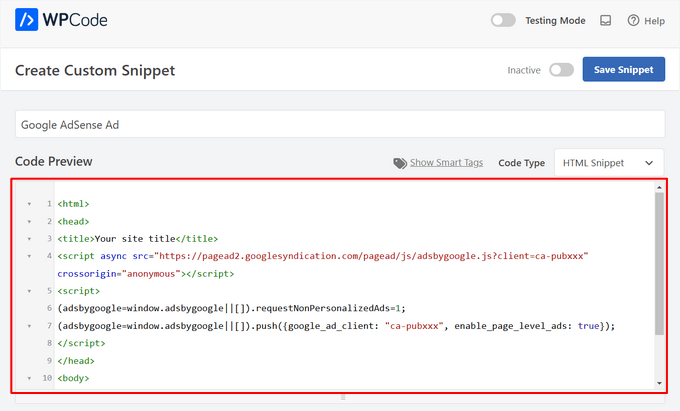
次のステップでは、「挿入」セクションまでスクロールダウンします。選択できる主な挿入オプションは2つあります。
- 自動挿入 – 広告コードは、選択した場所にウェブサイトに自動的に挿入され、実行されます。
- ショートコード – 広告コードは自動的に挿入されません。WordPressウェブサイトのどこにでも手動で挿入できるショートコードが提供されます。
「自動挿入」メソッドをクリックすると、投稿コンテンツ内に広告が自動的に表示されます。
次に、「場所」フィールドの横にあるドロップダウンリストから「段落後に挿入」オプションを選択してください。
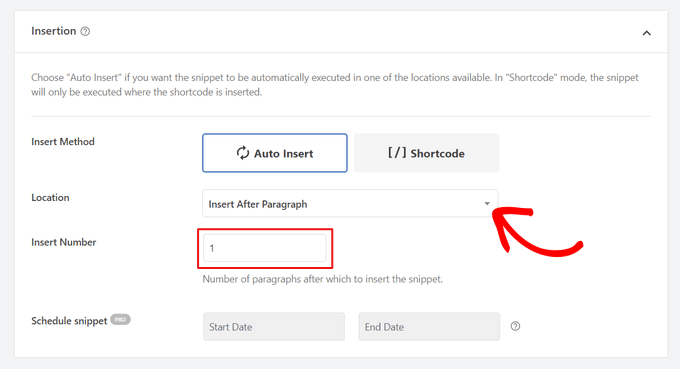
スニペットを挿入する段落数を選択するために、「挿入番号」を変更することもできます。
例えば、最初の段落ではなく2番目の段落の後に広告を表示したい場合は、単に1を2に置き換えてください。
段落の後に広告を挿入する以外にも、コンテンツの前または後、投稿の間、抜粋の前または後など、場所(WordPressの機能)に広告を自動的に表示することもできます。
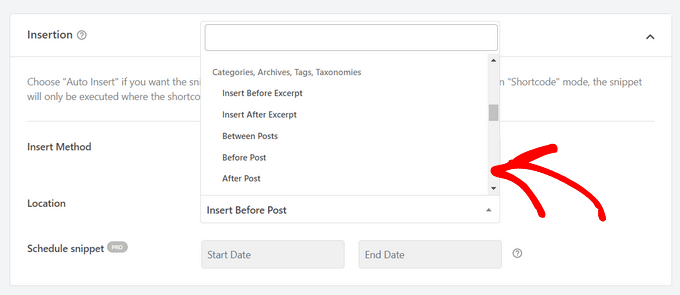
WPCodeのプレミアムバージョンを使用すると、商品、カート、チェックアウトページの前後など、WooCommerceの場所(ほんの一例です)に広告を挿入できます。
WPCode Proを使用すると、広告コードスニペットを開始日と終了日でスケジュール設定することもできます。これは、ホリデーシーズンやその他の期間限定プロモーションの周りに広告を表示するのに最適です。
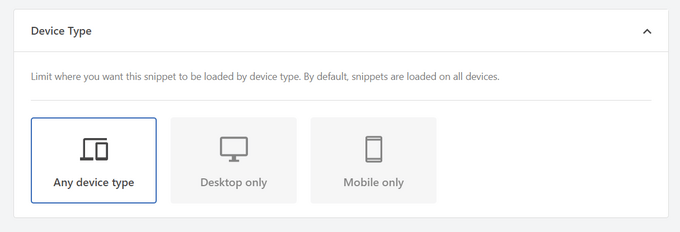
次に、「デバイスタイプ」セクションまでスクロールダウンできます。ここでは、任意のデバイスタイプ、デスクトップのみ、またはモバイルのみに広告を表示するかどうかを自由に選択できます。
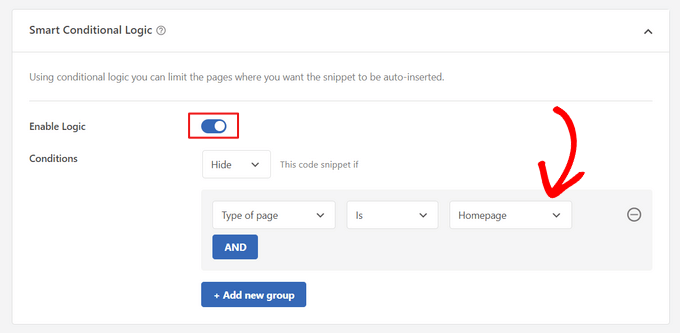
広告コードスニペットを自動挿入するページまたは投稿を制限したい場合は、「スマート条件付きロジック」セクションまでスクロールダウンできます。
例えば、特定のページタイプやページURLで広告を非表示にすることができます。
広告を整理するために、「基本情報」セクションに移動できます。
この領域では、広告コードスニペットが何であるかを思い出すのに役立つタグとメモを追加できます。
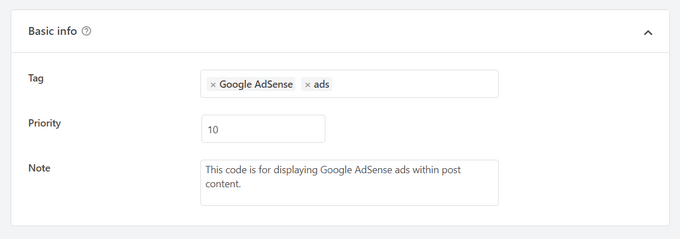
また、「優先度」フィールドもあり、同じ場所に複数のスニペットを表示したい場合に、スニペットが実行される順序を制御できます。
すべてのスニペットはデフォルトで優先度10になります。しかし、他の広告コードよりも早く表示したい場合は、優先度をより低い番号に設定してください。
広告の作業が完了したら、公開する時間です。
そのためには、ページの上部に戻り、スイッチを「非アクティブ」から「アクティブ」に切り替えます。次に、「スニペットの保存」ボタンをクリックします。
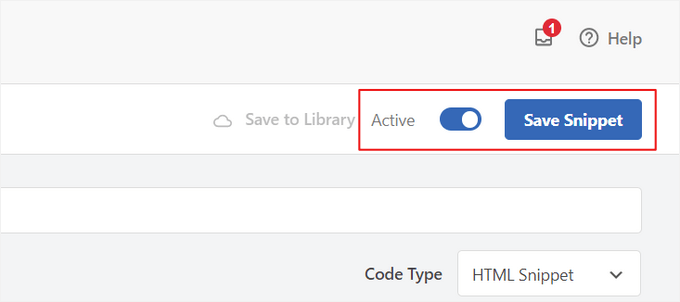
これで完了です!このチュートリアルで示されている「自動挿入」方法を選択した場合、広告は投稿コンテンツ内に自動的に挿入されるようになります。
「ショートコード」挿入方法を選択した場合、新しいページまたは投稿を作成するか、編集中のものを開くことができます。次に、投稿コンテンツ内で広告を表示したい正確な場所を見つけ、新しいショートコードブロックを作成します。
その後、ショートコードをこのブロックに貼り付けることができます。ステップバイステップの手順については、WordPressでショートコードを追加する方法に関する初心者向けガイドをお読みください。
これで、ページまたは投稿にアクセスすると、投稿コンテンツ内に広告が表示されます。
💡 注意: Google AdSense広告を表示している場合、広告がページに表示されるまでに20〜30分かかることがあります。
方法2. Ad Inserter を使用して投稿コンテンツ内に広告を挿入する
別のオプションとして、Ad Inserterを使用することもできます。これは、ホスト広告とネットワーク提供の広告の両方を表示できるWordPress広告管理プラグインです。
ネットワークを使用している場合は、Ad Inserterプラグインに広告コードを貼り付けるだけです。ただし、ホストされた広告を作成している場合は、自分でコードを作成するか、ウェブサイトに広告を表示するために支払っている人からコードを取得する必要があります。
開始するには、まず無料のAd Inserterプラグインをインストールして有効化する必要があります。ヘルプが必要な場合は、WordPressプラグインのインストール方法に関するガイドを参照してください。
有効化したら、設定 » Ad Inserter に移動してください。
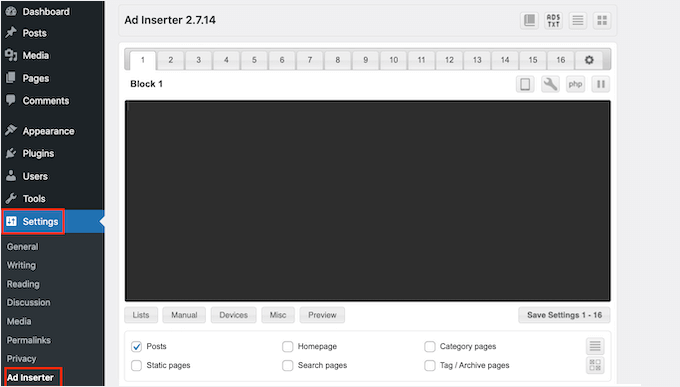
この画面では、各タブが異なる広告を表します。これにより、複数の広告を作成してウェブサイトに配置できます。
投稿コンテンツ内に表示したい広告のコードを、入力またはコピー&ペーストできるようになりました。
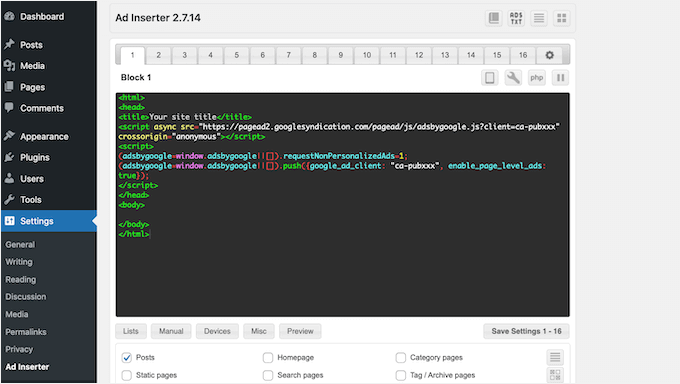
次のステップは、この広告をウェブサイトに配置することです。
1つの方法は、ショートコードを使用して、広告を任意のページ、投稿、またはウィジェット対応領域に追加することです。もう1つの方法は、Ad Inserterに、この広告をすべての投稿の特定の場所(例:3段落ごと)に自動的に追加するように指示することです。
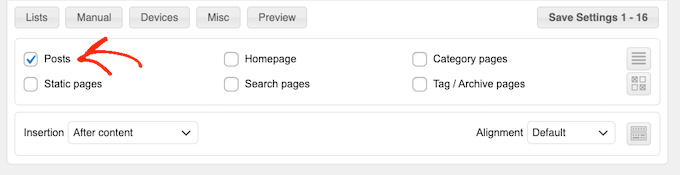
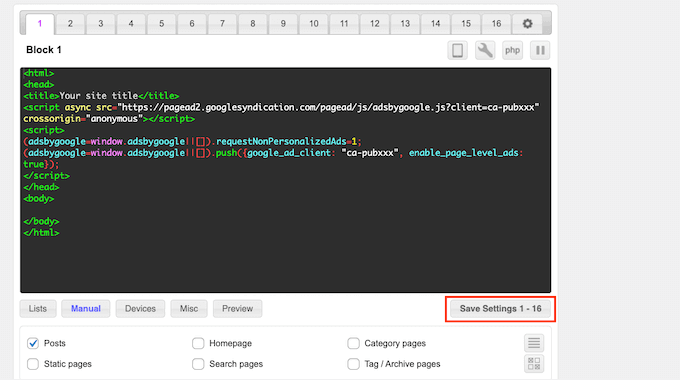
この広告を投稿に自動的に追加したい場合は、「投稿」ボックスをチェックすることから始めることができます。
次に、「挿入」ドロップダウンを開き、Ad Inserterでこの広告を表示する場所を選択する必要があります。
投稿コンテンツ内に広告を挿入したいので、通常は「段落の前」、「段落の後」、「画像の前に」、「画像の後に」のいずれかを選択することになります。
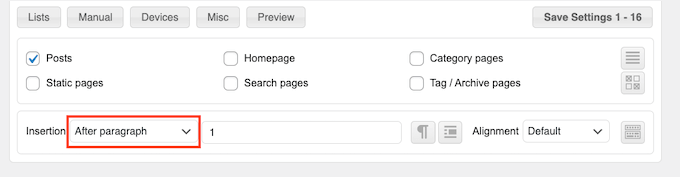
リストからオプションを選択した後、広告を正確に表示したい場所を入力できます。
たとえば、2番目の段落の後に広告を表示したい場合は、次の画像に示すように「2」と入力します。
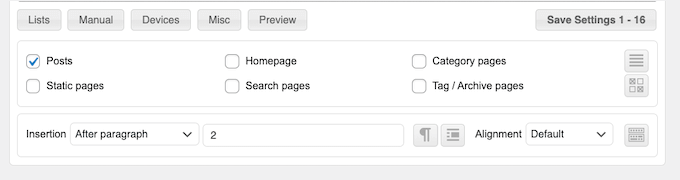
設定に満足したら、「設定を保存」ボタンをクリックします。
Ad Inserter は、選択した場所にこの広告を投稿コンテンツ内に挿入します。
前述したように、ショートコードを使用してこの広告をサイトに掲載することもできます。
これを行うには、「手動」ボタンをクリックし、「ショートコード」ボックスにチェックを入れます。
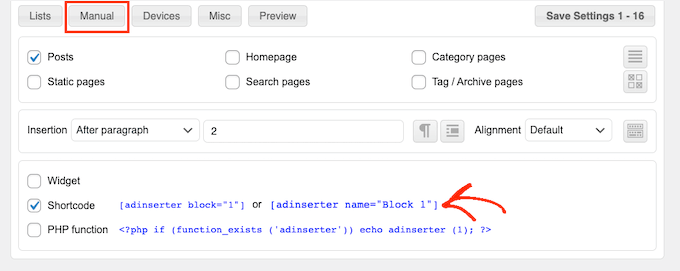
それが完了したら、Ad Inserterのショートコードをコピーするだけです。その後、「設定を保存」ボタンをクリックして広告を保存できます。
完了したら、このショートコードを任意のページ、投稿、またはウィジェット対応領域に配置できます。手順については、WordPressにショートコードを追加する方法に関するガイドをご覧ください。
方法3:コード(上級者向け)を使用して投稿コンテンツ内に広告を挿入する
コードを使用してWordPressの投稿コンテンツに広告を追加することもできます。
サイトのコードを編集するため、これは初心者向けの最も簡単な方法ではありません。ただし、特別な広告管理プラグインをインストールせずに広告を作成できます。
コードを使用して広告を挿入するには、テーマのfunctions.phpファイルを開くか、コードスニペットプラグインを使用します。
繰り返しになりますが、無料のWPCodeプラグインを使用することをお勧めします。これにより、テーマのfunctions.phpファイルを編集せずに、スニペットをWordPressに貼り付けることが簡単になります。
さらに、WPCodeにはスマートコードスニペット検証機能が付属しており、一般的なコードエラーを防ぎ、サイトの破損を防ぐのに役立ちます。
次に、次のコードを追加できます。
//Insert ads after second paragraph of single post content.

add_filter( 'the_content', 'prefix_insert_post_ads' );

function prefix_insert_post_ads( $content ) {

    $ad_code = '<div>Ads code goes here</div>';

    if ( is_single() && ! is_admin() ) {
        return prefix_insert_after_paragraph( $ad_code, 2, $content );
    }

    return $content;
}

// Parent Function that makes the magic happen

function prefix_insert_after_paragraph( $insertion, $paragraph_id, $content ) {
    $closing_p = '</p>';
    $paragraphs = explode( $closing_p, $content );
    foreach ($paragraphs as $index => $paragraph) {

        if ( trim( $paragraph ) ) {
            $paragraphs[$index] .= $closing_p;
        }

        if ( $paragraph_id == $index + 1 ) {
            $paragraphs[$index] .= $insertion;
        }
    }

    return implode( '', $paragraphs );
}
このコードは、投稿コンテンツの2番目の段落の後に広告を表示します。
他の場所に広告を表示したい場合は、次のセクションを変更するだけです。
    if ( is_single() && ! is_admin() ) {
        return prefix_insert_after_paragraph( $ad_code, 3, $content );
    }
上記のサンプルコードでは、3番目の段落の後に広告を挿入していることがわかります。
それが完了したら、広告コードを入力または貼り付けることができます。これは、広告の外観と動作を制御するコードです。
このコードを、$ad_code の値として追加します。これは、「ここにコードを追加」と表示されている場所です。
$ad_code = '<div>Ads code goes here</div>';
それが完了したら、広告を公開する準備が整いました。
これを行うには、サイト固有のプラグインを有効にするか、サイトのfunctions.phpファイルを変更して保存するか、WPCodeでコードスニペットを有効にして保存します。
これで、ウェブサイトにアクセスすると、広告がライブで表示されているはずです。
ボーナスヒント:コンバージョン追跡の設定
コンテンツ内に広告を掲載すると、コンバージョン トラッキングによって広告のパフォーマンスを把握できます。
ユーザーはそれらをクリックしていますか?セールやサインアップにつながっていますか?
本質的に、コンバージョン追跡は広告のパフォーマンスとウェブサイト全体の有効性に関する重要な洞察を提供します。たとえば、コンバージョン追跡を使用すると、次のことができます。
- 取り組みを最適化する:あるトラフィックソースからの広告がより多くのコンバージョンを促進することがわかった場合は、より良い結果を得るためにそのソースに注力することができます。
- ROIの測定: コンバージョン追跡は、広告が価値を提供しているかどうかを示します。これにより、パフォーマンスの低い配置にお金を無駄にすることを避けることができます。
- 障害を特定する:ユーザーがコンテンツを閲覧してもコンバージョンしない(例:フォームを破棄する)と仮定しましょう。その場合、フォームを単純化したり、色をよりアクセスしやすく調整したりするなど、どこを改善すべきかが正確にわかります。
セットアッププロセスは最初は少し複雑に見えるかもしれませんが、一度だけ行えばよいのです!
多くのWordPressツール(プラグインや連携機能など)は、コンバージョン追跡の組み込みサポートを提供することで、プロセスを簡素化します。
詳細については、WordPressコンバージョン追跡に関する究極のガイドをご覧ください。
スマートな広告配置とコンバージョン追跡を組み合わせることで、収益を増やし、貴重な洞察を得てサイトのパフォーマンスを最適化できます。
よくある質問:WordPressの投稿コンテンツ内に広告を挿入する方法
WordPressの投稿に広告を追加する際に、よくある質問をいくつかご紹介します。
広告を挿入すると WordPress サイトが遅くなりますか?
特に広告コードが重い場合や最適化されていない場合は、そうです。スムーズな動作を維持するために、WPCode のようなプラグインを使用し、大きすぎる広告スクリプトを避けてください。
広告が表示されるページを制御できますか?
はい!ほとんどの広告管理プラグインでは、条件付きロジックを使用して、特定の投稿、ページ、カテゴリ、またはユーザーロールをターゲットにすることができます。これにより、広告が表示される場所を管理できます。
広告の表示回数を増やすにはどうすればよいですか?
サイドバーだけでなく、コンテンツ内に広告を配置することを試すことができます。これは、インライン広告の方がパフォーマンスが高い傾向があるためです。また、A/Bスプリットテストを実行して、広告を異なる形式、サイズ、または位置で表示し、どれが最も多くのクリックを獲得するかを確認することもできます。
広告がユーザーエクスペリエンスを損なわないようにするにはどうすればよいですか?
読者を圧倒しないように、広告は最小限に抑え、適切に配置し、関連性を持たせることを忘れないでください。広告はコンテンツを中断するのではなく、補完するものであるべきです。
広告管理におすすめのプラグインはありますか?
はい!WPCodeは、広告コードを正確に挿入および管理するのに最適です。レイアウト制御と自動化機能をさらに強化したい場合は、Ad Inserterも堅実な選択肢です。
この記事がWordPressの投稿コンテンツ内に広告を挿入する方法を学ぶのに役立ったことを願っています。また、クラシファイド広告サイトの作成方法やAmazon広告をサイトに追加する方法に関するガイドも確認することをお勧めします。
この記事が気に入った場合は、WordPressのビデオチュートリアルのために、YouTubeチャンネルを購読してください。また、TwitterやFacebookでも私たちを見つけることができます。



マヌエル・グラフ
ありがとうございます、うまくいきました。しかし、機能が必要です。投稿に1500文字以上ある場合にのみマジックが起こるようにできますか?どうすればできますか?
本当にありがとうございます!
WPBeginnerサポート
We do not have a recommended method for only activating if there are a certain number of characters but if we do we will look to update the article
管理者
エリカ
Ad Sanityは、サイト全体ではなく、個々の投稿にのみ外部広告を配置することを許可しますか?
WPBeginnerサポート
希望すれば、1つの投稿にのみ広告を表示できます!
管理者
ジョージ
複数の段落の後に異なる広告を挿入する方法はありますか?例えば、2番目の段落の後にAdSense広告1、6番目の段落の後にAdSense広告2のようなものです。
WPBeginnerサポート
If your ad network has different ads to display then method 2 should allow for what you are wanting currently
管理者
Gideon
このコードは、子テーマの既存のコード全体を置き換えるのですか?
WPBeginnerサポート
テーマのデザイン全体を置き換えることはありません。コードをfunctions.phpに貼り付ける際に、そのPHP開始タグを削除すると問題が解決するかもしれません。
管理者
マービン
段落 2 の後に繰り返す (例: 段落 2 の後に繰り返す) にするにはどうすればよいですか?
WPBeginnerサポート
現時点では、コードが繰り返されるための推奨される方法はありません。
管理者
Deepak
素晴らしいです。とても簡単です。皆さん、ありがとう。
WPBeginnerサポート
You’re welcome
管理者
ミー・モニール
これは機能しています。本当にありがとうございます。
WPBeginnerサポート
You’re welcome
管理者
O'Neil
コードを最初の段落の「後」ではなく「前」に追加できるようにプラグインを更新していただけますか?
WPBeginnerサポート
プラグインには、段落番号の後ではなく、投稿コンテンツの前に挿入するオプションがあります。
管理者
シャノン
これは素晴らしいです、本当にありがとうございます。広告が投稿の中央ではなく左に表示されるのはなぜですか?
WPBeginnerサポート
最も一般的な理由は、テーマのスタイルがその配置を強制している場合です。
管理者
カルティク
コードを配置して承認された後、AdSense 広告がサイトに表示されるまでどのくらいの時間がかかりますか?
WPBeginnerサポート
それはAdSenseへの質問になるでしょう。彼らはあなたのサイトで現在提供している広告を持っていないかもしれません。
管理者
サンガム
ありがとうございます。このスニペットの助けを借りて、300語ごとに広告を表示することに成功しました。段落の代わりに単語数を追加しました。
WPBeginnerサポート
Glad we could give you a starting point
管理者
チャンゴ
こんにちは、投稿広告挿入プラグインは良いですか?それともサイトがクラッシュしたり遅くなったりしますか?7年前にAdSenseプラグインを使用したことがあり、プラグインの作成者が私のウェブサイトに自分の広告を追加していたので、心配です。
この広告挿入プラグインは良いですか?おすすめですか?コーディングに影響を与えたり、サイトを遅くしたりしませんか?
ありがとう。
WPBeginnerサポート
問題のあるコードを手動で追加しない限り、挿入投稿広告プラグインはサイトの速度を損なうことはありません。
管理者
アルカントス
うまく動作します!しかし、埋め込まれたツイートの段落もカウントしていることに気づきました。それを回避して、コンテンツ/記事のテキスト段落のみをカウントする方法はありますか?
WPBeginnerサポート
残念ながら、現時点ではできません。
管理者
フォン
ブログの途中に「コンテンツ/ブロック」を自動的に挿入するためのWordPressタグはありますか?
ドキュメントを探しています(以前見たことがあります)。どなたか助けていただけると幸いです。
ありがとうございます。
WPBeginnerサポート
あなたがお求めになっているように聞こえるものについては、記事の推奨事項を使用することになります
管理者
ウィリーズ
こんにちは、Google AdSenseに登録したばかりですが、Google AdSenseコードをウェブサイト(WordPress)にコピーする方法に問題があります。どうすればよいですか?
WPBeginnerサポート
Adsenseを追加するには、こちらの記事をご覧ください:https://www.wpbeginner.com/beginners-guide/how-to-add-google-adsense-to-your-wordpress-site/
管理者
サンガム
このコードスニペットを子テーマのfunction.phpで使用して、3番目の段落に広告を表示しています。しかし、3〜4段落ごとに繰り返したいです。どうすればできますか?
WPBeginnerサポート
記事に記載されているように、広告が表示される場所を変更するには、コードスニペットの数値を変更します。
管理者
サンガム
繰り返しはどうすればいいですか?3番目/6番目/9番目/12番目などごとですか?
WPBeginnerサポート
広告を複数回表示したい場合は、if 文内の return prefix_insert_after_paragraph の部分で、
prefix_insert_after_paragraph のコピーに異なる段落番号を追加する新しい行が必要になります。
アサン・アリ
1つの投稿で、3段落ごとに広告を挿入するにはどうすればよいですか?
ご指導ください!
WPBeginnerサポート
サイト固有のプラグインメソッドを使用し、12行目の2を3に変更する必要があります。
管理者
ピーター
こんにちは
投稿に画像が表示されず、コードだけが表示されています。コードは投稿の中にそのままあり、そこにあることに気づかないでしょう。
これを変更するにはどうすればよいですか?
投稿にバナーを表示する必要があります。
WPBeginnerサポート
広告のすべてのタグを正しく追加し、タグをスキップしていないことを確認してください。
管理者
ンゴ
こんにちは、
手動コードをありがとうございます。皆には機能しているようですが、私のサイトでは機能させることができません。私のサイトはカスタム投稿タイプのみで構成されています。これが機能しない理由ですか?カスタム投稿タイプに表示させるためにコードで何を変更する必要がありますか?
通常のウィジェットでさえ、私のサイトに表示されません。カスタムページに変更を表示させるために、functions.php に追加できるものはありますか?
助けてください。インターネット上のコードをすべて試しましたが、どれも機能しません。
WPBeginnerサポート
カスタム投稿タイプでカスタムコードを使用したい場合、そして提供した方法が機能しない場合は、is_single() を is_singular( $post_types = "" ) に変更してみてください。
そして、カスタム投稿タイプ名をシングルクォート内に記述してください。
管理者
スワガタム・イノベーションズ
魔法のように機能しました、このコードを本当にありがとうございました!
WPBeginnerサポート
Glad our article could help
管理者
ミン・ヒエウ
手伝ってもらえますか?
ID要素の前に広告を挿入するにはどうすればよいですか?
例:前に広告を挿入したい
どうもありがとうございます!
ジョン・ホッブス
提供してくださるすべてに感謝します。本当に感謝しています。しかし、質問があります。この記事は次のように書かれています
最終更新日:2014年5月2日
一番上に。提示された情報はまだ有効で最新ですか?
皆さんには大変お世話になっているので、頼みづらいのですが、知っておく必要があります。
再度、提供していただいた素晴らしいリソースに感謝します!
ジョン
WPBeginnerサポート
ジョンさん、こんにちは。
記事で言及されているプラグインはまだ利用可能で、うまく機能します。
管理者
Tell.com.ng
異なる段落の後に複数の広告を追加するための明確な方法が必要です。
至急返信が必要です。
よろしくお願いします!
アトゥル
無限スクロール機能付きのテーマと広告プラグインを使用していますが、広告は最初の投稿にしか表示されず、次の投稿には表示されません。どうすれば解決できますか?このプラグインは投稿間に広告を繰り返しません。
メリッサ
This is by far the easiest plugin I’ve ever used! It works perfectly and looks great. Thank you so much! WPBeginner has been a huge help to me in starting my new blog!
リシャブ・シュリバスタヴァ
役に立ちました!ありがとうございます
sandeep
本当にありがとう、 कामしてるよ、ダディ
ホアン・チ
タグ (例: ジム、フィットネス) で広告を挿入したいのですが、2 つのタグのみ広告を表示し、他は表示しないようにするにはどうすればよいですか?
ボブ
最初の段落の前に、単一投稿画像のすぐ下に広告を配置するにはどうすればよいですか?数値を「0」に設定すると何も起こりません。
カシム・イクバル
ねえ、もし私が「広告を投稿する」でコードを追加したら、それはすべての投稿に表示されますか?そうですよね?
もしそうでないなら教えてください、それが欲しいです
ブライト・ジョー
functions.php用のコードをありがとうございます。これにより、多くの不要なプラグインを回避できます。
再度ありがとうございます!
マルティン
こんにちは、
コードをありがとう!
特定の投稿を除外するにはどうすればよいですか?
こんにちは、
Martijnさん
デビッド
2017年のカンパラWordCampでの私のプレゼンテーションを始めるのに、誠実に役立ちました。
本当に信じられないほどの助けをありがとうございました。
セグン
広告スペースにHTMLコードを挿入するにはどうすればよいですか?
アデム
広告が1つ以上必要な場合は、次のように変更してください。
$ad_code = ‘ここに広告コードを入力’;
$ad_code2 = $ad_code;
if ( is_single() && ! is_admin() ) { $content = prefix_insert_after_paragraph( $ad_code, 2, $content ); $content = prefix_insert_after_paragraph( $ad_code2, 8, $content ); return $content; } return $content; }
ありがとうございます!
ブライト・ジョー
本当にありがとうございます!
アキオス
挿入方法がわかりません
スニル・クマール
ありがとうございます!うまくいきました。
シェハブ
投稿に広告を2つ表示したいのですが、どうすればできますか?
あなたが示した手順では、投稿ごとに広告が1つしか表示されません。しかし、投稿ごとに広告を2つ表示したいのです。
シュシール
JavaScriptコードを使用して、Adsense以外の広告コードを実装したいです。
JavaScriptコードを「ここに広告コードが入ります」に置き換えた場合、上記のコードは機能しません。
テキストの代わりに
を実装する方法を提案してください。
フィル
こんにちは、
このfunction.phpコードにおめでとうございます!うまく機能します
質問があります:
特定の投稿やページで広告を表示しないようにするにはどうすればよいですか?
たくさんの感謝を
よろしくお願いいたします。
フィル
Andrea
素晴らしいコードですね!特定の著者の投稿にのみ挿入するにはどうすればよいですか?
アディティア
Admiralテーマを使用しており、各投稿のサムネイルの上に広告を表示したいです。どうすればよいですか?
シュブハムク
プラグインをインストールし、投稿に広告を作成しましたが、先頭ではなく末尾に表示されます。
サリー
こんにちは、WPサイトにプラグインをインストールし、指示に従いました – 広告を投稿し、投稿に広告を表示するように設定を編集しました。しかし、広告が投稿に表示されません。理由をご存知ですか?よろしくお願いします!
ゲイル
プラグインを使い始めたばかりで、素晴らしい कामをしています!! 質問があります: 新しい広告を挿入したいのですが。古い広告を削除して新しい広告を作成する必要がありますか?それとも古い広告を将来の使用のために予約できますか?新しい広告のスペースを作るために削除する必要があるようです。ありがとう。
パーシヴァル
$ad_code = ‘ここに広告コードを入力’; ではなく、ウィジェットを挿入することは可能でしょうか?
これは可能ですか? ウィジェットを挿入すると段落番号が尊重されず、テキストにランダムに「1」が挿入されるため、構文を正しく実装できないようです。
$ad_code .= dynamic_sidebar(‘test’);
ジョン
Percival、解決策を見つけましたか? 同様のことをしようとしています。
モーガン
広告のコードはどこで入手できますか?
hassan
広告コードのことですか?………
Google AdSenseなどの広告ネットワークにアクセスして、広告コードを「ここに挿入」の間に挿入する必要があります。
スティーブン
Google AdSenseアカウントを作成し、その中で広告を作成する必要があります。次に、新しく作成された広告のコードを取得し、そこに挿入します。
ジャガディッシュ・プラサド B
エディターを使ってコンテンツの途中に広告を掲載したいです。エディターにコードを追加する方法を教えてください。サポートありがとうございます。
ライアン・S
ショートコードの作成が最適です。まず、ショートコード広告を作成し、そのショートコードを記事/投稿で使用してください。
ライアン・S
hsabarp
ありがとう
まさに探していたものです……。
Vỹ Spirit
こんにちは。上記のコードをfunctions.phpファイルに追加した後、記事に広告が表示されず、代わりにadsbygoogleのテキストが表示されます。これを修正するにはどうすればよいですか?
hassan
数分前に自分でやってみましたが、うまくいきました。functions.phpにすでに含まれている場合は、<?phpを削除してみてください……。
エンリケ・グロベラー
This app seems to work for everyone, except me. I have followed all the steps, said it should display after paragraph 3. Now there is a large white block on all posts below paragraph 3, but no ad.
誰か私が間違っていることを知っていますか?
(Google AdSenseを使用)
エンリケ・グロベラー
Never mind. It is working now.
素晴らしい
チュートリアルをありがとうございます。投稿広告をサイトで使用しましたが、完璧に動作しています。しかし、新しいウィンドウで開くことができません。投稿広告バナーを新しいウィンドウで開くように設定するにはどうすればよいですか?