


お気に入りのコーヒーショップに入って、バリスタがあなたの名前といつもの注文を覚えていてくれるのと同じくらい良い気分はありません。☕
その同じ原則は、WordPress ウェブサイトにも当てはまります。訪問者は認識されていると感じると、より長く滞在し、コンテンツとのエンゲージメントを高めます。
WPBeginnerを17年以上運営し、中小企業のオンラインでの成長を支援してきた経験から、パーソナライズされた挨拶はエンゲージメントを高め、相手に価値を感じさせ、さらにサイトの他のコンテンツを探索してもらうことさえできるとわかっています。
シンプルなウェルカムメッセージは、オーディエンスとの関係構築に大きく貢献します。サイトを目立たせるための小さな変更です。
パーソナライズされたウェルカムメッセージを作成するために、数十の方法をテストしました。このガイドでは、各訪問者に個人的で関連性の高いメッセージで挨拶するための2つの方法を紹介します。
💡 要約: このガイドでは2つの方法を説明します。OptinMonsterの方法は、メールリストの増加とコンバージョンの向上に焦点を当てており、LiveChatの方法は、リアルタイムのカスタマーサポートと顧客エンゲージメントに焦点を当てています。
WordPressでユーザーにウェルカムメッセージで挨拶すべき理由と時期
カスタムウェルカムメッセージは、WordPressサイトをよりパーソナルでユーザーフレンドリーに感じさせることができます。訪問者とのつながりを助け、特定の行動へ誘導しやすくします。
ただし、すべてのウェブサイトがカスタムウェルカムメッセージでユーザーに挨拶する必要があるわけではありません。
しかし、オンラインストアを運営している場合、リードを生成しようとしている場合、またはユーザーエンゲージメントの向上に取り組んでいる場合は、ウェルカムメッセージが非常に役立ちます。
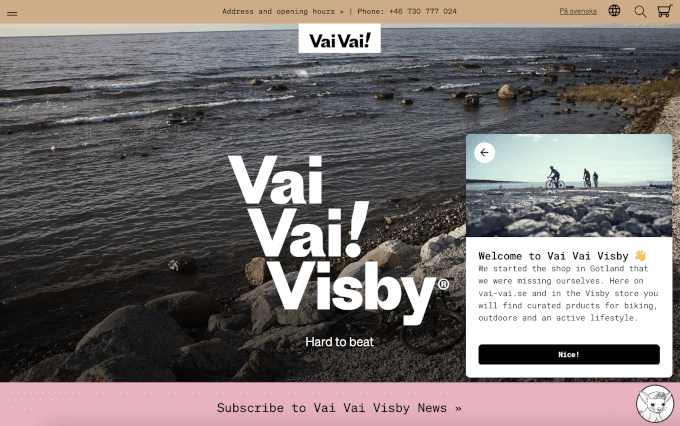
さて、使用できるウェルカムメッセージにはさまざまな種類があり、重要なのは、ユーザーとの各やり取りで真の価値を提供することです。
WordPressサイトにウェルカムメッセージを追加する一般的なユースケースと、それぞれの状況で伝えるべき内容のアイデアを以下に示します。
- 🛒 eコマースストア: フレンドリーなメッセージで挨拶したり、割引オファーを共有したり、チェックアウトプロセスを案内したりして、訪問者に価値を感じてもらいましょう。
- ☎️ ライブサポート: 製品やサービスについて不確かなユーザーに手を差し伸べ、質問をしたり、会話を始めたりするように促しましょう。
- 🧑💻 リピート訪問者:パーソナライズされたポップアップで、人気商品、限定セール、または役立つ提案を表示して、顧客ロイヤルティに感謝の意を示しましょう。
- 🗺️ 多言語サイト:訪問者の希望する言語でウェルカムメッセージを表示し、誰もがくつろげるようにすることで、より包括的な体験を作りましょう。
- 📑 WordPressブログ:最高のコンテンツを強調したり、無料リソースを提供して読者が始められるようにすることで、新しい読者を歓迎しましょう。
- ♻️ 非営利団体ウェブサイト:親切なメッセージで訪問者を迎え、活動内容を紹介し、温かく意味のある方法で寄付を促しましょう。
これを踏まえ、WordPress でカスタムウェルカムメッセージを使って各ユーザーを簡単に挨拶する方法をご紹介します。2つの方法をカバーしますので、以下のリンクをクリックして任意のセクションにジャンプできます。
早速始めましょう!
OptinMonsterを使用してカスタムウェルカムメッセージでユーザーに挨拶する方法
この方法では、WordPress向けの最高のリード獲得ソフトウェアであるOptinMonsterを使用します。これにより、ターゲットを絞ったポップアップ、スライドイン、フローティングバーなどで、ウェブサイト訪問者を購読者や顧客に変えることが容易になります。
WPBeginnerでは、特別オファーや人気リソースのポップアップやヘッダーバナーを作成するために、常にOptinMonsterを使用しています。
詳細については、OptinMonsterの完全なレビューをご覧ください。
OptinMonsterプラグインのインストールと有効化
まず、OptinMonsterアカウントにサインアップする必要があります。「OptinMonsterのウェブサイト」にアクセスし、「OptinMonsterを今すぐ入手」ボタンをクリックして開始してください。

登録後、OptinMonsterプラグインをインストールして有効化する必要があります。これは、WordPressサイトとOptinMonsterを接続する無料プラグインです。
WordPress管理画面で、「プラグイン」>「プラグインを追加」に移動します。

次に、検索ボックスを使用してOptinMonsterプラグインをすばやく見つけることができます。
見つけたら、「今すぐインストール」をクリックし、次に「有効化」をクリックします。

詳細については、WordPress プラグインのインストール方法に関するガイドをご覧ください。
有効化すると、OptinMonsterセットアップウィザードとウェルカム画面が表示されます。「既存のアカウントを接続」ボタンをクリックします。

その後、新しいウィンドウが開きます。
WordPressウェブサイトをOptinMonsterに接続するには、「WordPressに接続」ボタンをクリックする必要があります。

初めてのOptinMonsterキャンペーンを作成する
これで、ウェブサイト用の新しいキャンペーンを作成する準備が整いました。
WordPress管理画面から OptinMonster » Campaigns にアクセスし、「最初のキャンペーンを作成」オプションをクリックします。

これにより、WordPressダッシュボード内でキャンペーンビルダーが起動します。
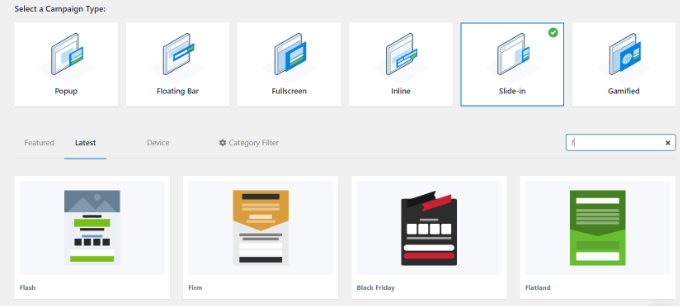
ここで、まずキャンペーンタイプとテンプレートを選択できます。
OptinMonsterには、より控えめでエンゲージメントの高いウェルカムメッセージを作成するための強力なターゲティングオプションが多数用意されているため、すべての人に同じ一般的なポップアップを表示する必要はありません。
このチュートリアルでは、「Flatland」テンプレートを使用したスライドインキャンペーンタイプを使用します。
🧑💻 プロのヒント: スライドインは、目立つものの、あまり邪魔にならないため、優れたオプションです。画面の隅に表示されるため、Googleのモバイル基準に準拠しながら、ユーザーを友好的に迎えることができます。
次に、キャンペーンに名前を付けるように求められます。
それが完了したら、「ビルドを開始」ボタンをクリックします。

OptinMonsterはドラッグアンドドロップエディタを起動します。ここで、任意の要素を追加して編集できます。
コラム、テキスト、ビデオ、ボタン、サインアップフィールドなど、さまざまなブロックを追加できます。
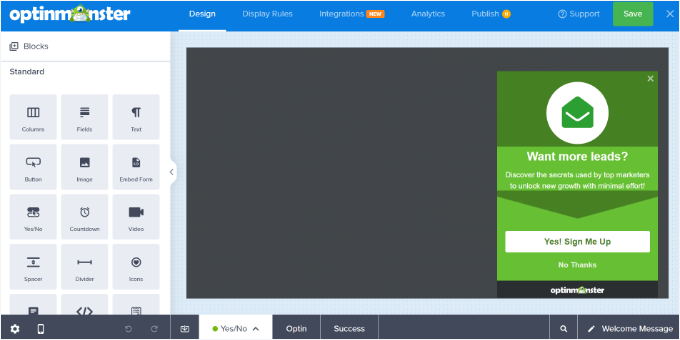
ウェルカムメッセージポップアップのテキストも変更できます。
OptinMonsterは、人気のメールマーケティングサービスとも統合されています。上部にある「統合」タブに切り替えるだけです。
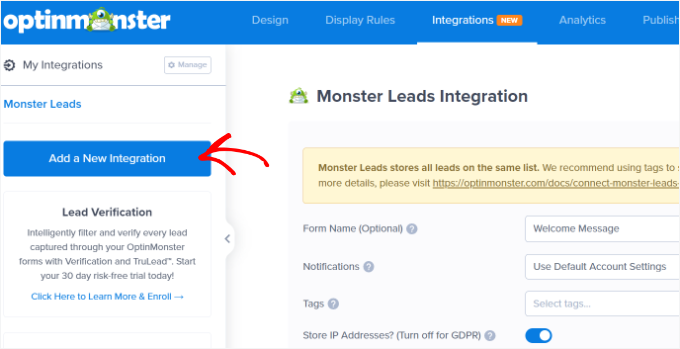
次に、左側のメニューから「新しいインテグレーションを追加」ボタンをクリックします。
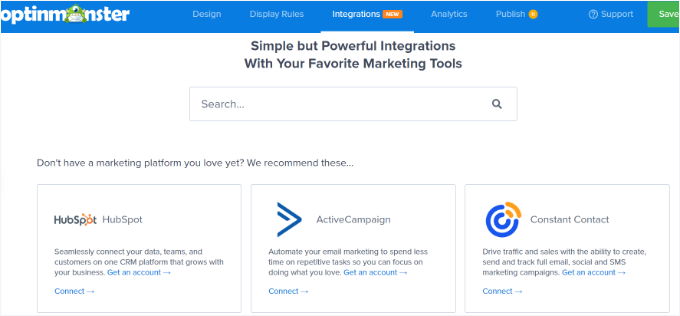
ここでは、ActiveCampaign、Constant Contact、HubSpot など、OptinMonster がサポートするすべてのメールツールを見つけることができます。
統合したいツールを選択し、「接続」リンクをクリックしてください。その後、画面の指示に従って、お好みのサービスにログインできます。
次に、「表示ルール」タブに切り替えて、あいさつを表示するタイミングを選択します。
OptinMonsterには、あまり邪魔にならず、非常に魅力的なウェルカムメッセージを作成するために使用できる多くのオプションが付属しています。
ページ滞在時間ルールを使用してウェルカムメッセージを表示する
デフォルトでは、OptinMonsterはページ滞在時間表示ルールを使用してウェルカムメッセージキャンペーンを表示します。
ユーザーがあなたの eコマースストア にアクセスし、ホームページに5秒間滞在したとします。その後、ユーザーを歓迎するポップアップメッセージを表示し、最近のセール、人気商品、その他のインセンティブを表示できます。
同様に、WordPressブログをお持ちの場合は、ウェルカムメッセージで、人気の記事、最新のお知らせ、新製品やサービスに関する情報をユーザーに表示できます。
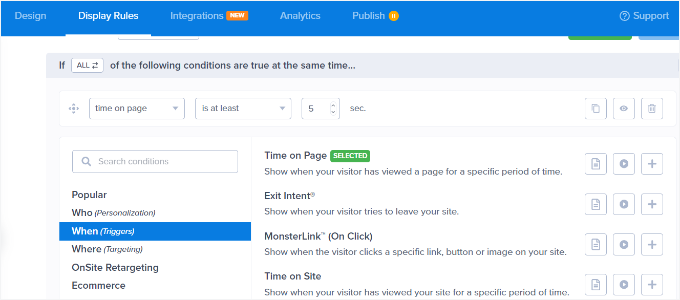
開始するには「ページ滞在時間」表示ルールを選択し、時間を5秒に設定します。
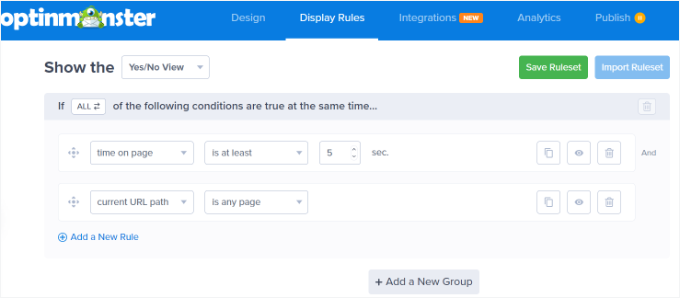
ウェブサイトのすべてのページでキャンペーンを表示したい場合は、「現在のURLパス」と「任意のページ」のルールを使用する必要があります。
ただし、これらの設定を変更して、時間を延長したり、特定のページを選択してウェルカムメッセージを表示したりすることができます。
場所に基づいてウェルカムメッセージを表示する(代替案)
特定の場所からのユーザーに異なるメッセージを表示することもできます。複数のキャンペーンを作成し、ユーザーを母国語で迎えることも可能です。
OptinMonsterで「物理的な場所」表示ルールを選択するだけです(Growthプラン以上で利用可能)。
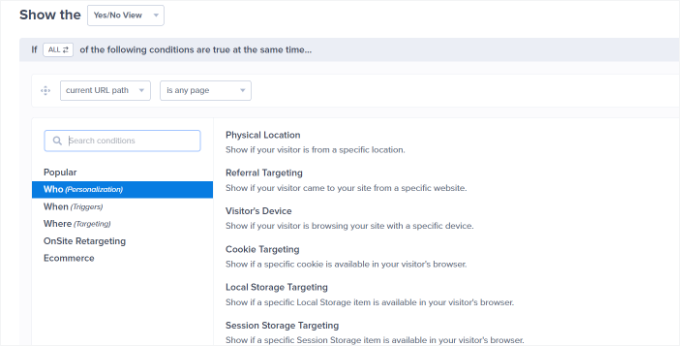
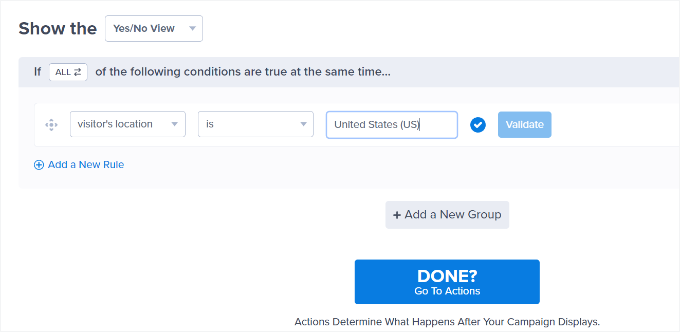
次に、表示ルールの設定で国名を入力できます。
ここから、「検証」ボタンをクリックする必要があります。
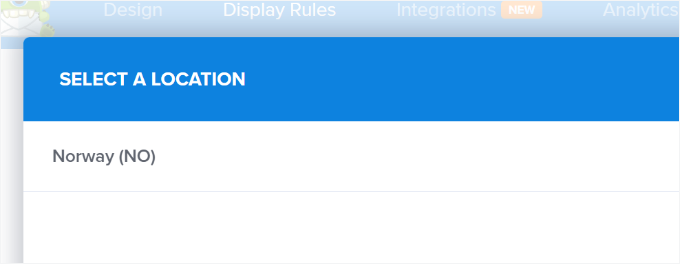
次の画面で、入力した場所を確認する必要があります。
場所名をクリックして続行します。
キャンペーンをすべてのページに表示する設定を維持できます。
ただし、必要に応じて、これを編集して、ホームページのような特定のページにウェルカムメッセージを表示することもできます。
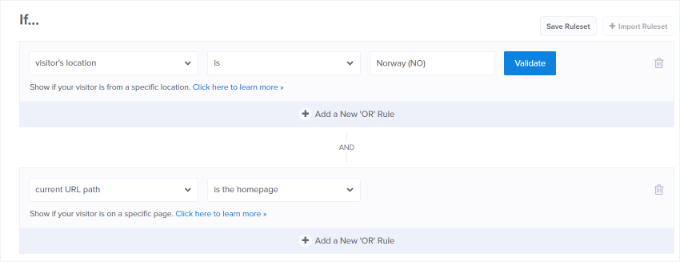
OptinMonsterには、ウェルカムメッセージを表示するためのさらに多くの表示ルールがあります。たとえば、デバイス(デスクトップ対モバイル)、リンクをクリックしたとき、特定のページまたはカテゴリを訪問したとき、サイトを離れようとしているときなどに基づいてユーザーをターゲットにすることができます。
ウェルカムメッセージキャンペーンを公開する
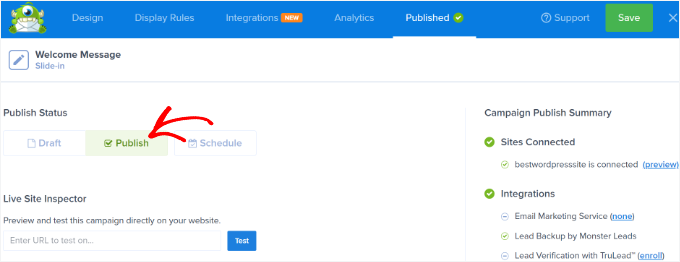
ウェルカムメッセージの準備ができたら、「公開ステータス」を「公開」に変更できます。
次に、上部にある「保存」ボタンをクリックして、キャンペーンビルダーを終了します。
次に、キャンペーンのWordPress出力設定が表示されます。
キャンペーンが公開されていることを確認するには、右側にある「ステータス」ドロップダウンメニューをクリックし、「公開済み」設定を選択します。
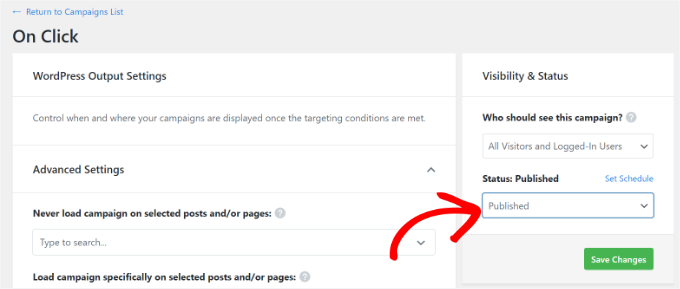
ステータスを変更した後は、必ず設定を保存してください。
カスタムウェルカムメッセージが機能していることを確認するために、これでウェブサイトにアクセスできます。
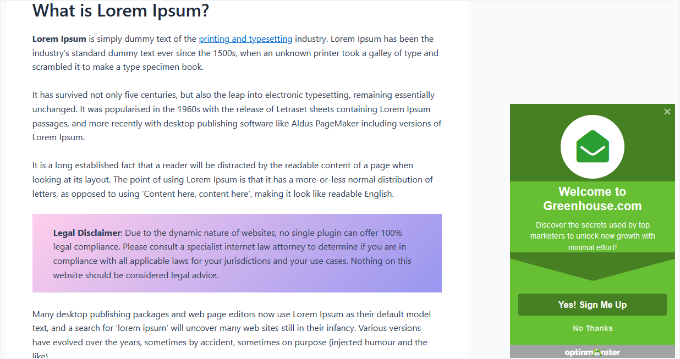
また、ユーザーの種類に応じて異なるルールを使用して、このような他のポップアップを作成することもできます。たとえば、新規訪問者には1つのウェルカムメッセージを表示し、ログインメンバーまたは顧客には別のメッセージを表示できます。
詳細については、WordPressでユーザーごとにパーソナライズされたコンテンツを表示する方法に関するガイドをご覧ください。
方法 2: LiveChat を使用してカスタムウェルカムメッセージでユーザーに挨拶する
LiveChatは、WordPressウェブサイトに最適なライブチャットサポートソフトウェアです。美しくデザインされたライブチャットボタンを作成したり、挨拶メッセージを自動化したり、サイトの速度を低下させることなくリアルタイムサポートを提供したりできます。
現在、WPBeginner Proサービスの個々のページすべてでLiveChatを使用しています。それに関する当社の経験や、販売前の質問に回答するためにどのように使用しているかについての詳細は、当社の完全なLiveChatレビューをご覧ください。
グリーティングメッセージをカスタマイズしたり、独自のボタンを表示したり、ロゴをアップロードしたり、エージェントプロフィールを表示したりできます。
LiveChatアカウントの設定
まず、LiveChatのウェブサイトにアクセスしてアカウントにサインアップする必要があります。画面の指示に従ってアカウントを設定してください。
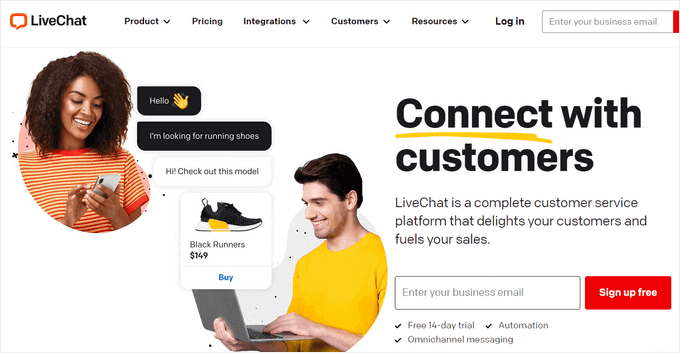
これで、独自のLiveChatダッシュボードが利用できるようになります。
LiveChatウィジェットのデザインをカスタマイズする
このステップでは、LiveChatウィジェットのデザインをカスタマイズします。
これを行うには、左側のパネルから「設定」タブに移動し、**チャットウィジェット » カスタマイズ**ページにアクセスする必要があります。
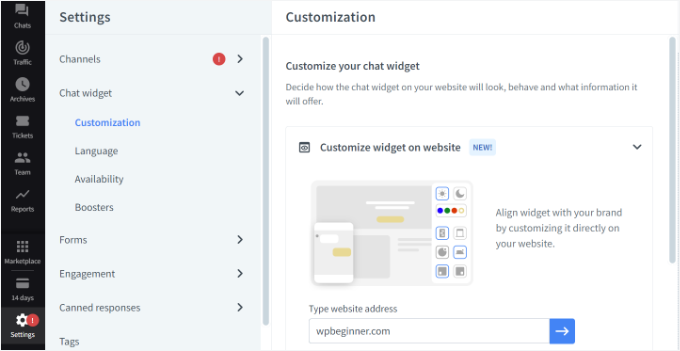
ここで、チャットウィジェットをカスタマイズできます。
LiveChatでは、ウェブサイト上で直接ウィジェットを編集できます。「ウェブサイトでウィジェットをカスタマイズ」オプションにサイトのURLを入力し、青い矢印ボタンをクリックします。
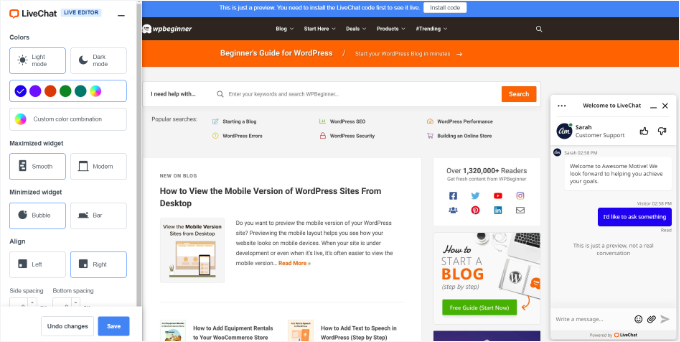
チャットウィジェットの色を変更したり、ライトモードまたはダークモードを選択したり、スタイルを調整したり、配置と間隔を変更したりできるようになりました。
LiveChatでは、ダッシュボードの設定からライブチャットウィジェットの外観を編集することもできます。
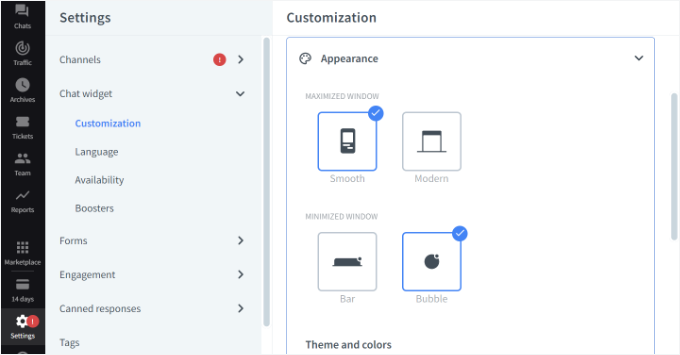
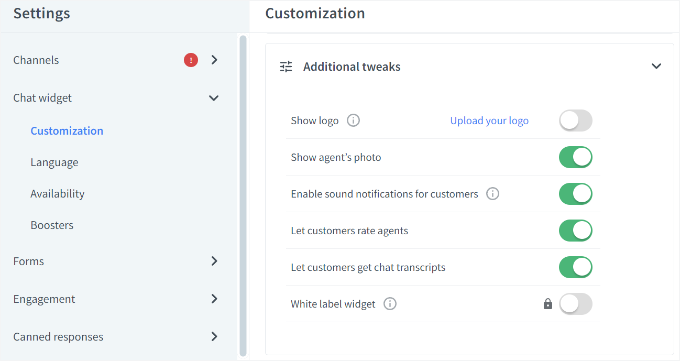
それに加えて、チャットウィジェットに追加の調整を加えることもできます。
例えば、ロゴや担当者の写真を表示するオプション、サウンド通知の有効化、顧客が担当者を評価できるようにするオプションなどがあります。
カスタムウェルカムメッセージを作成する
次に、左側のパネルからエンゲージメント » ターゲットメッセージセクションに切り替える必要があります。
デフォルトでは、LiveChatはいくつかのターゲットメッセージを有効にしています。ただし、以下のような例のように、独自のターゲットメッセージを作成し、テキスト、タイミング、ターゲット条件を完全にカスタマイズできます。
デフォルトのメッセージをクリックすると、さらにカスタマイズしたり、新しいメッセージを追加したりできます。
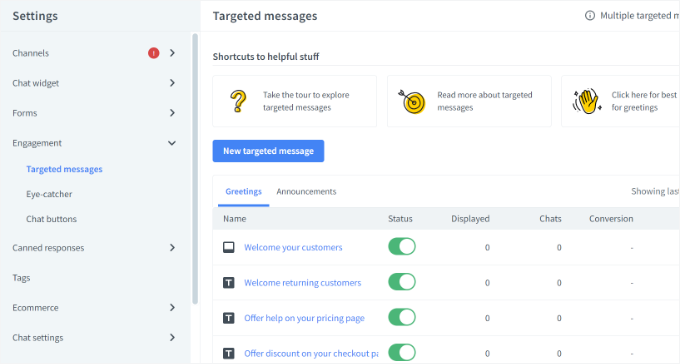
このチュートリアルでは、「新しいターゲットメッセージ」ボタンをクリックして、新しいウェルカム通知を追加します。
次に、作成したいメッセージの種類を選択できる小さなウィンドウが開きます。「挨拶」オプションを選択しましょう。
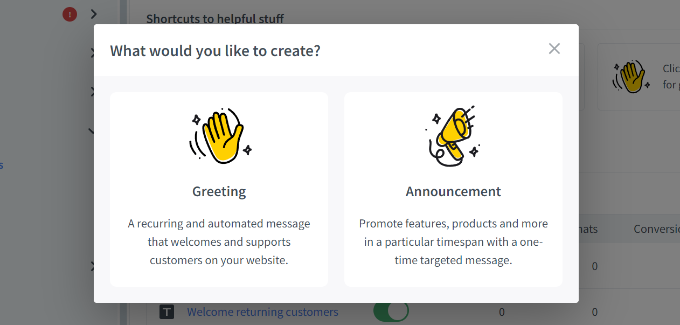
その後、ユーザーがグリーティングとして表示するようにメッセージを編集できます。
LiveChatでは、挨拶メッセージのテンプレートも提供しています。例えば、商品を表示したり、新機能の告知をしたり、知識を共有したりできます。このチュートリアルでは、デフォルトのテンプレートを使用します。
ボタンのテキストを変更したり、別のボタンを追加したりするオプションもあります。
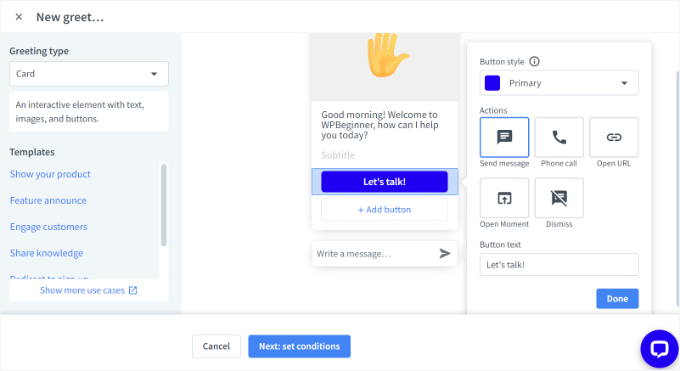
挨拶メッセージを編集したら、下部にある「次へ:条件を設定」をクリックします。
グリーティングが表示されるタイミングと場所を設定する
グリーティングメッセージが表示されるタイミングを指定する時間になりました。LiveChatには、すべての訪問者、初めての訪問者、またはリピーターに表示するという3つのオプションがあります。
ライブチャットソフトウェアでは、グリーティングメッセージを表示する前にユーザーがページに滞在する時間を選択することもできます。その後、メッセージが表示されるページを選択する必要があります。
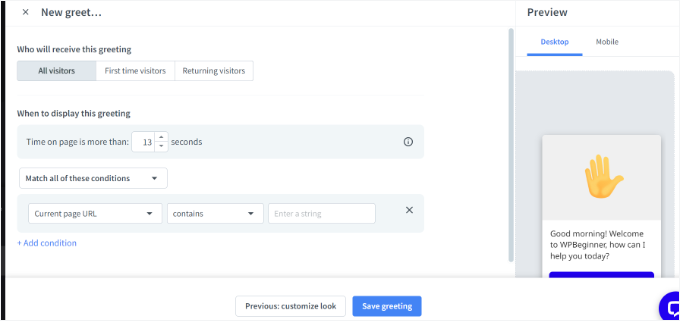
変更が完了したら、「グリーティングを保存」ボタンをクリックします。
新しいウィンドウが開きます。グリーティングメッセージの名前を入力し、「グリーティングをライブにする」オプションを有効にします。その後、「保存」ボタンをクリックします。
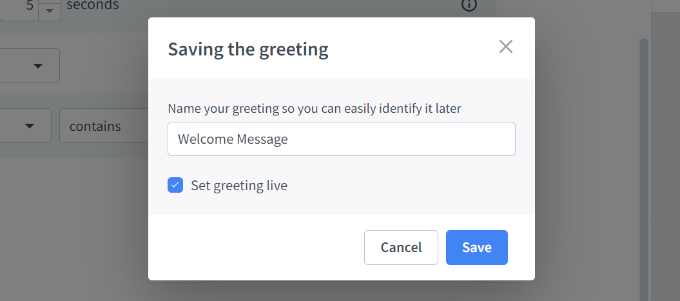
新しく作成した場合、LiveChatによって設定されたデフォルトのウェルカムメッセージを無効にできることに注意してください。
アイキャッチャーを追加する(オプション)
次に、目を引くものを選択する必要があります。これは、LiveChatウィンドウが最小化されたときに表示される画像です。
LiveChatには、すぐに使えるいくつかの目を引くデザインが用意されています。独自の画像をアップロードして使用することもできます。
これを行うには、LiveChatの設定でエンゲージメント » アイキャッチャーに移動し、トグルをクリックしてアイキャッチャーを有効にします。完了したら、「変更を保存」ボタンをクリックすることを忘れないでください。
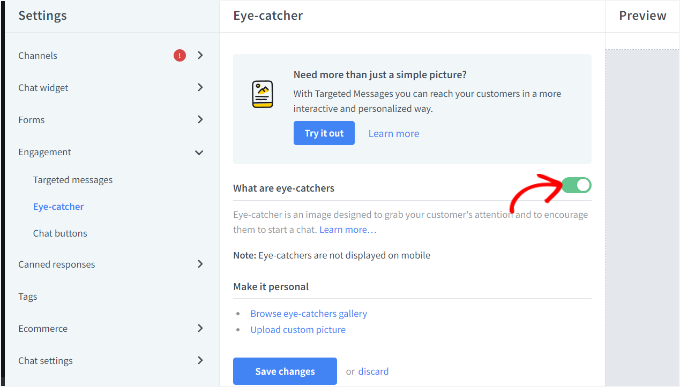
LiveChatウィンドウのデザインとカスタム挨拶に満足したら、WordPressウェブサイトに追加する準備が整いました。
LiveChatをWordPressにインストールして接続する
次に、WordPress管理エリアに戻り、LiveChatプラグインをインストールして有効化します。
WordPress管理ダッシュボードから、プラグイン » プラグインを追加に移動します。
次の画面で、検索機能を使用してLiveChatプラグインをすばやく見つけます。
次に、「今すぐインストール」をクリックします。
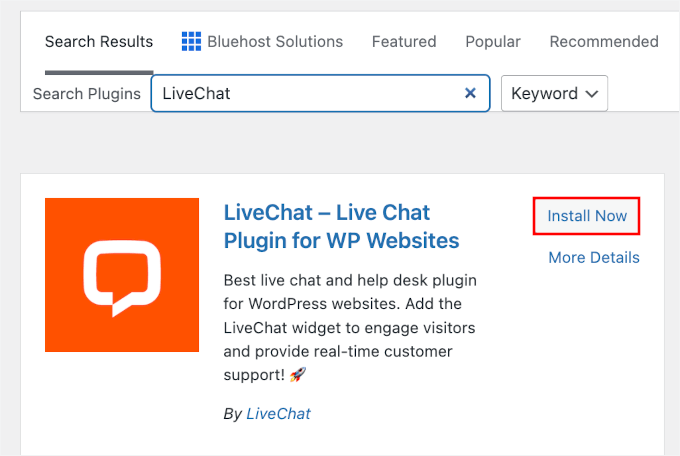
プラグインのインストールが完了したら、「有効化」をクリックします。詳細については、WordPressプラグインのインストール方法に関するステップバイステップガイドをご覧ください。
アクティベートすると、プラグインはWordPress管理サイドバーにLiveChatというラベルの新しいメニュー項目を追加します。さらに、ログイン画面にリダイレクトされ、そこでLiveChatアカウントを選択して「ログイン」ボタンをクリックできます。
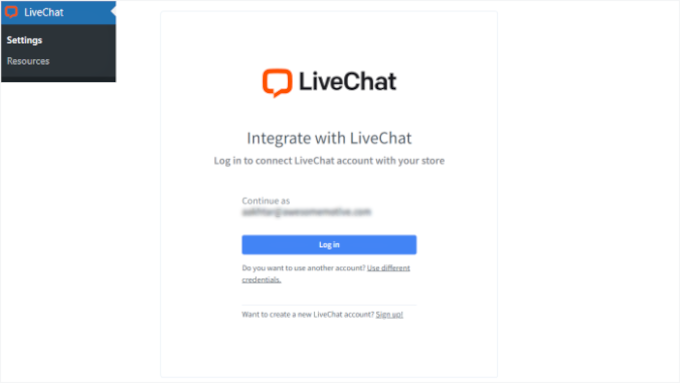
WordPressにLiveChatを追加したという成功メッセージが表示されます。
「了解しました」ボタンをクリックして続行してください。
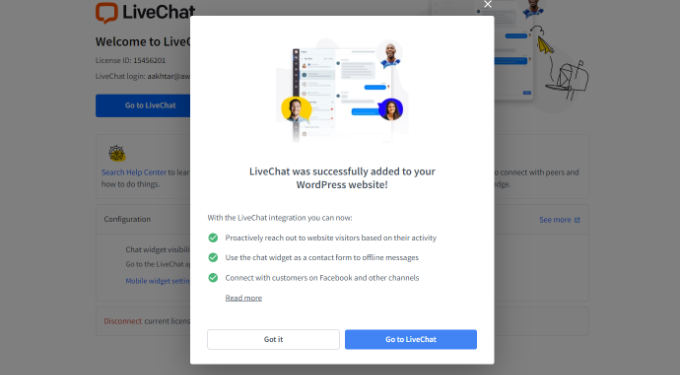
これで、ウェブサイトにライブチャットでウェルカムメッセージを追加することに成功しました。
これで、新しいブラウザタブでサイトにアクセスして、LiveChat のカスタムウェルカムメッセージが機能していることを確認できます。

🛑 重要: これはライブチャットツールであるため、営業時間中にチームの誰かがメッセージに応答できるようにしておく必要があることに注意してください。LiveChatのモバイルアプリまたはデスクトップアプリをインストールすれば、質問を見逃すことはありません。
よくある質問:WordPressでカスタムウェルカムメッセージを使ってユーザーに挨拶する
WordPressサイトにパーソナライズされた挨拶を追加することについて質問がありますか?OptinMonsterやLiveChatなどのプラグインを使用している場合でも、カスタムコードを検討している場合でも、すぐに始められるように、いくつかの簡単な回答をご紹介します。
WordPressでカスタムウェルカムメッセージを追加する最良の方法は何ですか?
ほとんどのユーザーにとって、OptinMonsterのようなリードジェネレーションプラグインが最も簡単なソリューションです。強力な表示ルールと使いやすいデザインビルダーを備えており、コーディングは不要です。リアルタイムの会話も希望する場合は、LiveChatと組み合わせることで、両方の長所を活かすことができます。
ログインユーザーに別のウェルカムメッセージを表示できますか?
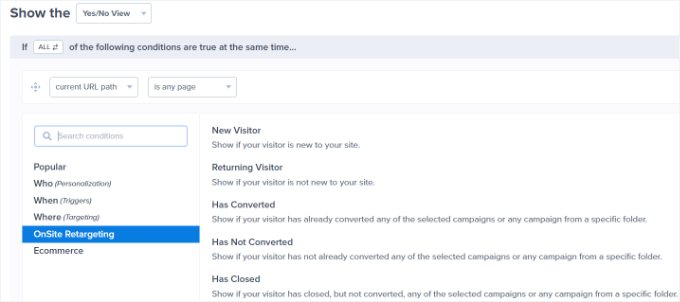
はい、もちろんです。たとえば、OptinMonsterでは、ユーザーのログイン状況に基づいて条件付きメッセージを作成できます。「ユーザーログイン中」の表示ルールを使用して、ログイン中のメンバーにはパーソナライズされた挨拶を、新規または匿名の訪問者には別の挨拶を表示できます。
ウェルカムメッセージのデザインをカスタマイズできますか?
もちろんです。例えば、OptinMonsterとLiveChatを使えば、ビジュアルビルダーを使ってあなたのブランディングに合ったメッセージを作成できます。
カスタムウェルカムメッセージは私のウェブサイトの速度を低下させますか?
最適化されたツールを使用すれば問題ありません。ほとんどの人気のWordPressプラグインはパフォーマンスを考慮して設計されています。例えば、OptinMonsterやLiveChatはスクリプトを効率的に(多くの場合非同期で)読み込むため、サイトの速度に目立った影響はありません。
その他の役立つリソース
この記事が、WordPressでユーザーごとにカスタムウェルカムメッセージで挨拶する方法を学ぶのに役立ったことを願っています。次に、以下の記事も参照してください。
- WordPressで新規ユーザーにカスタムウェルカムメールを送信する方法
- WordPress で最近登録されたユーザーを表示する方法
- WordPressでリアルタイムのオンラインユーザーを表示する方法
- WordPressでユーザーの最終ログイン日時を表示する方法
- WordPressにプッシュ通知を追加する方法
- WordPressでユーザー生成コンテンツを活用してビジネスを成長させる方法
この記事が気に入ったら、WordPressのビデオチュートリアルについては、YouTubeチャンネルを購読してください。 TwitterやFacebookでもフォローできます。




デニス・ムトミ
OptinMonsterの本当に好きな点の一つは、ターゲティング機能がどれほどカスタマイズ可能かということです。
例えば、複数のスライドインキャンペーンがあり、そのうちの1つは、「ブログの始め方」というブログ記事を読んだ訪問者に、7日間のブログ開始メールコースへの登録を促すように設定しています。
読者にソリューションを提供しているようなものなので、非常に効果的です。
THANKGOD JONATHAN
カスタムウェルカムメッセージを使用するという素晴らしいアイデアですね!OptinMonsterとLiveChatのオプションが気に入っており、どちらかを私のサイトで試してみるつもりです。これは訪問者を歓迎し、エンゲージさせるための素晴らしい方法です。
イジー・ヴァネック
多くの人が気にしないことに関するガイドがここで見つかるのが気に入っています。しかし、最終的には、これらの詳細に注意を払うことで、ウェブサイトを完璧にすることができます。全体は細部で構築されており、これらの記事は、常に何か追加できること、おそらく他のウェブサイトにはないかもしれないことに気づかせてくれます。
デニス・ムトミ
素晴らしいご指摘ですね。
コア機能ばかりに焦点を当て、サイトを際立たせるようなちょっとしたカスタマイズを neglect してしまいがちです。
ラルフ
私たちのウェブサイトにとって非常に興味深いオプションです。私の小さなブログにとっては効果を得るには手間がかかりすぎるかもしれませんが、顧客の名前と推奨製品が表示されるポップアップメッセージが表示されるショップにとっては非常に興味深いものになるでしょう。巨大企業のような気分になり、全体的な満足度を高めることができ、それが別の購入につながる可能性があります。ガイドをありがとうございます。
WPBeginnerサポート
You’re welcome
管理者
Rajdeep
あなたは100%本物のWordPressガイドです。
本当にありがとうございます。
Rushikesh Sonawane
共有してくれてありがとう。とても参考になります。
ビシュヌ
BuddyPressでこれを実行する方法はありますか?