


WordPressの「データベース接続確立エラー」通知は、サイトがユーザーにアクセスできなくなる致命的なエラーです。WordPressがデータベースに接続できない場合に発生します。
複数の要因がこの接続に影響を与える可能性があるため、初心者にとってこのエラーのトラブルシューティングは少し難しい場合があります。
私たちは16年間WordPressでブログを運営しており、「データベース接続確立エラー」を含む様々なエラーや警告に遭遇してきました。経験と多くの試行錯誤を通じて、サイトを中断することなくこれらの問題をトラブルシューティングする方法を学びました。
この記事では、WordPressサイトで「データベース接続確立エラー」を段階的に簡単に修正する方法を紹介します。
WordPressでデータベース接続を確立できないエラーの原因は何ですか?
データベースとは、他のソフトウェアからデータを簡単に保存、整理、取得できるようにするソフトウェアです。
コンテンツ管理システムとして、WordPressはデータベースを使用してすべてのコンテンツやその他のウェブサイトデータを保存します。そして、誰かがあなたのウェブサイトを訪問するたびにデータベースに接続します。
WordPressはデータベースに接続するために以下の情報が必要です:
- データベース名
- データベースのユーザー名とパスワード
- データベースサーバー
この情報は、wp-config.phpと呼ばれるWordPress設定ファイルに保存されます。
これらの情報が間違っていると、WordPressはデータベースサーバーに接続できなくなり、「データベース接続確立エラー」が表示されます。
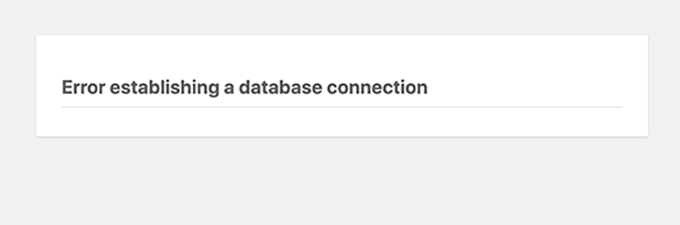
これは最も一般的なWordPressのエラーの1つです。間違った認証情報以外にも、データベースサーバーがダウンしているか、データベースファイルが破損している場合にもこのエラーが表示されることがあります。
そうは言っても、WordPressで「データベース接続確立エラー」を段階的にトラブルシューティングして修正する方法を見ていきましょう。
1. WordPressのデータベース認証情報を確認する
間違った認証情報がデータベース接続エラーの最も一般的な原因です。最近WordPressサイトを新しいホストに移行した場合は、これが問題である可能性が高いです。
WordPressのデータベース認証情報はwp-config.phpファイルに保存されています。これは、データベース情報を含む重要な設定が含まれるWordPressの設定ファイルです。
wp-config.phpファイルを編集したことがない場合は、wp-config.phpファイルの編集方法に関する初心者向けガイドを参照して、さらに詳しい手順を確認してください。
wp-config.php ファイルで以下の行を探します。
// ** MySQL settings - You can get this info from your web host ** //
/** The name of the database for WordPress */
define( 'DB_NAME', 'database_name_here' );
/** MySQL database username */
define( 'DB_USER', 'username_here' );
/** MySQL database password */
define( 'DB_PASSWORD', 'password_here' );
/** MySQL hostname */
define( 'DB_HOST', 'localhost' );
ここでは、データベース名、ユーザー名、パスワード、データベースホストの情報が正しいことを確認する必要があります。
この情報は、WordPressホスティングアカウントのダッシュボードから確認できます。このチュートリアルではBluehostを使用しますが、他のホスティングパネルでも同様の手順になります。
ログイン後、左側の列にある「ウェブサイト」タブをクリックし、「詳細設定」タブに切り替えます。次に、「データベース」セクションまでスクロールし、隣にある「管理」ボタンをクリックします。
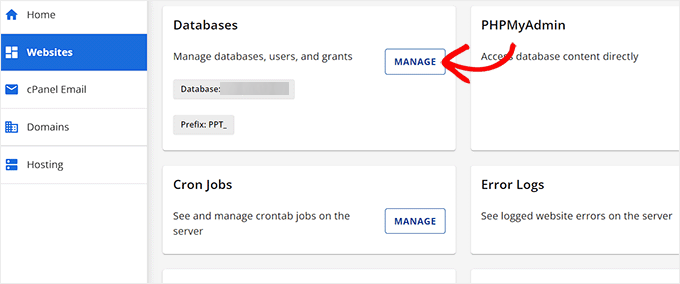
これにより、cPanelのMySQLデータベースページが新しいウィンドウで開きます。
ここで、「現在のデータベース」セクションにデータベース名とユーザー名があります。これらの詳細をコピーしてメモ帳に貼り付け、wp-configファイルに追加できるようにしておいてください。
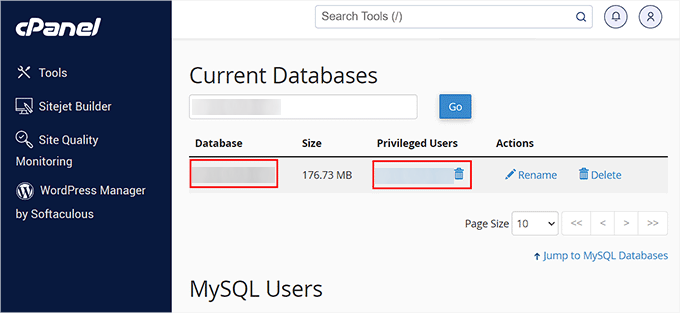
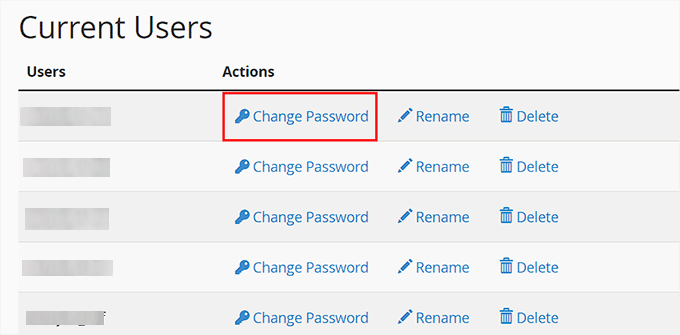
次に、「現在のユーザー」セクションまでスクロールダウンし、データベース名の横にある「パスワードの変更」リンクをクリックします。
これにより新しい画面に移動し、お好みに合わせてデータベースのパスワードを変更できます。
すべてのデータベースの詳細を確認したら、必要に応じてwp-config.phpファイルの情報に変更を加えることができます。
その後、ウェブサイトに再度アクセスして、データベース接続エラーが解消されたかどうかを確認してください。
エラーがまだ表示される場合は、他に問題があることを意味します。
2.データベースホスト情報を確認する
データベース名、ユーザー名、パスワードの情報が正確であると確信している場合は、正しいデータベースホスト情報を使用していることを確認する必要があります。
ほとんどのWordPressホスティング会社は、データベースホストとしてlocalhostを使用しています。ただし、一部のマネージドWordPressホスティング会社は、データベースをホストするために別のサーバーを使用しています。その場合、データベースホスト情報はlocalhostではありません。
これは、これらの詳細を確認するために WordPress ホスティング会社に連絡する必要があることを意味します。
3. WordPressデータベースの修復
この場合、wp-adminダッシュボードに「1つ以上のデータベーステーブルが利用できません」や「データベースの修復が必要な場合があります」といった異なるエラーが表示されている可能性があります。その場合は、データベースを修復する必要があります。
wp-config.phpファイルに次の行を追加することで、これを行うことができます。「すべて完了です。編集を停止してください。ブログを楽しんでください」という行の直前に必ず追加してください。
define('WP_ALLOW_REPAIR', true);
それが完了したら、このページにアクセスして設定を確認できます: http://www.yoursite.com/wp-admin/maint/repair.php。yoursite.comをあなた自身のドメイン名に置き換えることを確認してください。
ここで、「データベースの修復」ボタンをクリックしてプロセスを開始する必要があります。
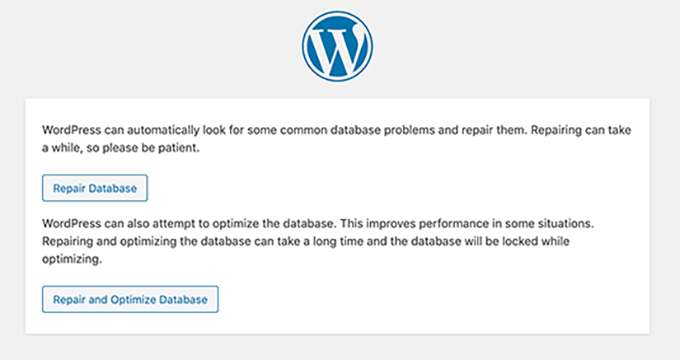
注意: データベース修復ページにアクセスするためにユーザーがログインする必要はありません。データベースの修復と最適化が完了したら、このコード行をwp-config.phpから削除してください。
ただし、サイトにコードを追加したくない場合は、ホスティングアカウントのcPanelを使用してデータベースを修復することもできます。
ホスティングアカウントにアクセスし、左側の列から「Webサイト」ページを開いてください。次に、「詳細設定」タブに切り替えて、データベースセクションの「管理」ボタンをクリックします。
これによりcPanelが新しいタブで開きます。ここで下にスクロールして「データベースの変更」セクションに移動し、「データベースの修復」ドロップダウンメニューからデータベース名を選択します。
それが完了したら、「データベースの修復」ボタンをクリックするだけでプロセスを開始できます。
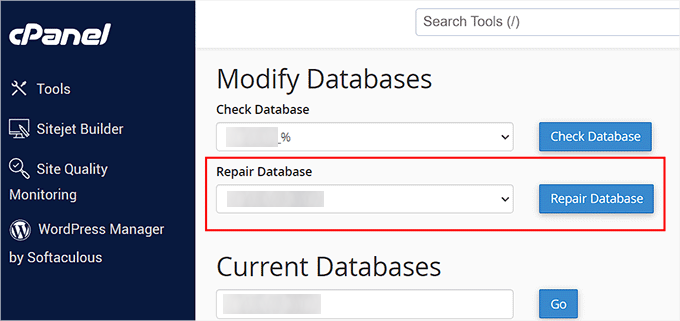
ホスティングパネルがデータベースを自動的に修復します。
プロセスが完了すると、成功メッセージも表示されます。
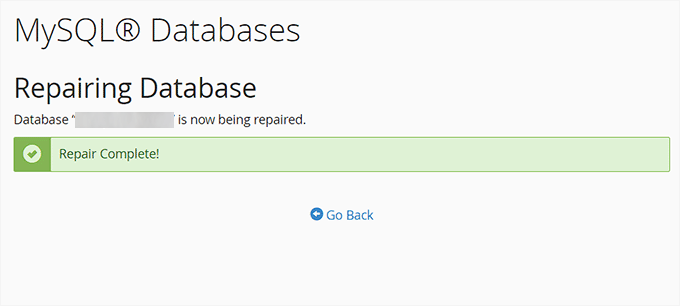
エラーが解決されたかどうかを確認するために、WordPressサイトにアクセスできるようになりました。
4. データベースサーバーがダウンしていないか確認する
すべてが正しく見えるのにWordPressがデータベースに接続できない場合は、データベースサーバー(MySQLサーバー)がダウンしている可能性があります。
これは、サーバーへのトラフィックが多いことが原因で発生する可能性があります。ホストサーバーが負荷に対応できないのです(特に共有ホスティングを利用している場合)。
このため、サイトの速度が低下し、一部のユーザーにはエラーが表示される可能性があります。この場合、ホスティングプロバイダーに電話またはライブチャットで連絡し、MySQLサーバーが応答しているかどうかを確認する必要があります。
さらに、同じサーバーで他のウェブサイトを実行している場合は、それらのサイトを確認して、SQLサーバーがダウンしていることを確認できます。
同じホスティングアカウントに他のサイトがない場合は、ホスティングダッシュボードにアクセスして「高度な設定」タブに切り替えてください。
その後、「phpMyAdmin」セクションの隣にある「管理」ボタンをクリックします。
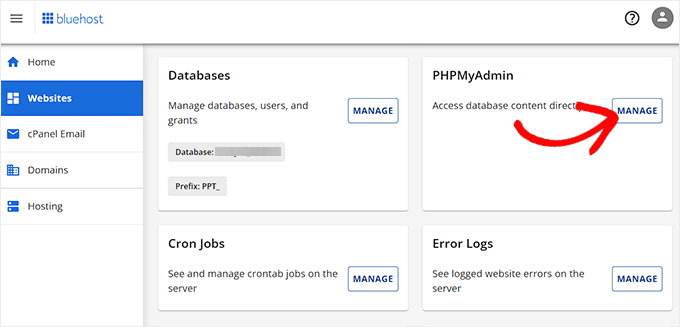
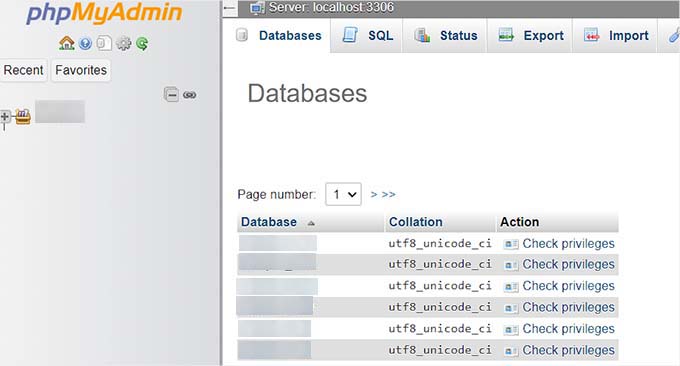
これにより、phpMyAdminが新しいウィンドウで開きます。そこで、上部にある「Database」オプションをクリックする必要があります。
その後、データベースの名前をクリックして設定にアクセスします。それができれば、データベースユーザーが十分な権限を持っているかどうかを確認する時期です。
これを行うには、testconnection.phpという名前の新しいファイルを作成し、以下のコードを貼り付ける必要があります。
<?php
$link = mysqli_connect('localhost', 'username', 'password');
if (!$link) {
die('Could not connect: ' . mysqli_error());
}
echo 'Connected successfully';
mysqli_close($link);
?>
コードを貼り付けたら、ユーザー名とパスワードをご自身のものに置き換えてください。これでファイルをウェブサイトにアップロードし、ウェブブラウザからアクセスできるようになります。
スクリプトが正常に接続された場合、それはユーザーが十分な権限を持っていることを意味し、エラーの原因は他にあります。
次に、wp-configファイルに戻り、すべての詳細が正確でタイプミスがないことを確認するためにスキャンする必要があります。
ユーザーに役立ったその他のソリューション
上記のトラブルシューティングのヒントでウェブサイトのデータベース接続エラーが解決しない場合は、これらの追加の手順を試すことができます。
ユーザーからの報告によると、これらの手順は、一部のユーザーのウェブサイトでデータベース接続エラーを解決するのに役立ちました。
1. WordPressサイトURLを更新する
cPanelのphpMyAdminを使用してWordPressサイトURLを更新してみてください。
ホスティングアカウントのダッシュボードからphpMyAdminにアクセスし、リストからWordPressデータベースを選択するだけです。
その後、上部のSQLメニューに切り替えて、次のMySQLクエリを入力します。
UPDATE wp_options SET option_value='YOUR_SITE_URL' WHERE option_name='siteurl'
このようになります:
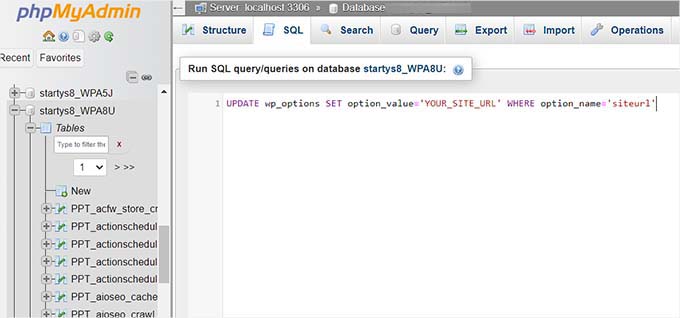
あなた自身のサイトURLを提供し、wp_optionsをあなた自身のテーブル名に変更することを忘れないでください。これは、WordPressテーブルプレフィックスを変更している可能性があるためです。
2. Webサーバーの再起動
専用サーバー、ローカルサーバー、仮想プライベートサーバー(VPS)のユーザーは、サーバーの再起動を試すことができます。
これにより、Webサーバーとデータベースサーバーが再起動され、エラーの原因となっている一時的な不具合が解消される可能性があります。
3. ヘルプを求める
他のすべてが失敗した場合は、ウェブホスティング会社に連絡する必要があるかもしれません。すべての優れたWordPressホスティング会社は、問題のトラブルシューティングを手伝ってくれたり、正しい方向を示してくれたり、さらにはあなたのために問題を解決してくれたりします。
また、WordPress開発者を雇うことで、この問題を解決してもらうこともできます。
この資料がWordPressで「データベース接続確立エラー」を解決するのに役立ったことを願っています。また、WordPressの問題を自分で解決するためのヒントについては、WordPressトラブルシューティングガイドや、WordPressでカスタムデータベースエラーページを追加する方法のチュートリアルも参照してください。
この記事が気に入った場合は、WordPressのビデオチュートリアルのために、YouTubeチャンネルを購読してください。また、TwitterやFacebookでも私たちを見つけることができます。




Javatechig
素晴らしい。助かりました。
CE
ありがとうございます!!!!!!!! うまくいきました!!
Mark Larson
とても助かりました!私の書いたものはすべて保存されました!はい、バックアップが必要です…バックアップしました!本当にありがとうございます。まさに求めていたリソースです。幸い、Googleですぐに見つかりました。
マイケル・シモーニ
自宅のコンピュータでFedora上で動作するテスト用WordPressインストール環境を持っています。最近のFedoraのコピーでコンピュータを移動/再インストールしました。データベースとWordPressのインストールを復元しました。すべて問題ないはずでしたが、「データベースに接続できません」というエラーが発生しました。このWordPressインストール環境は長年使用しています。新しいサーバーに移行した際に、my.cnfも新しくなっていたことが判明しました。それを確認し、すべて同じにしたのですが、何らかの理由で/etc/my.cnfに以下の行を追加していませんでした。もしかしたら、何が起こるか見たかっただけかもしれません。ふむ…このボタンは何をするんだろう… # mysql 3.x クライアント(mysqlclient10互換パッケージを使用しているもの)との互換性のために、古いパスワード形式の使用をデフォルトにする old_passwords=1 その行を追加した後、データベース接続の問題は解決しました。 そのため、そのユーザーを削除し、新しいパスワード形式で再作成する必要があります。 また、/etc/my.cnfに skip-networking も含まれており…動作しています。これはMySQLをネットワークから、127.0.0.1も含めてオフにします。いたずら好きな連中からの侵入経路が一つ減るだけです。
マット
クライアントのサイトでデータベース接続エラーが発生し、PHPMyAdmin経由でデータベースにアクセスできましたが、上記で提案されているtestconnect.phpファイルを実行したところ、この記事に記載されていない応答がありました。
“PHP警告:mysql_connect(): ターゲットマシンが接続を拒否したため、接続できませんでした。”
クライアントが利用していたFasthostsに連絡したところ、PHP5.4の統合に問題があることが判明しました。「唯一の解決策は、MySQLデータベースユーザーのパスワードをリセットすることです。」
ですので、もしあなたがその状況にあるなら、PHPMyAdmin経由でデータベースにアクセスし、次のクエリを実行することで修正できるかもしれません。
SET SESSION old_passwords = 0;
SET PASSWORD = PASSWORD(‘databasepasswordgoeshere’);
!! 重要なお知らせ !! : ‘databasepasswordgoeshere’ が正しいことを確認してください。間違っていると、同じパスワードではなく新しいパスワードにリセットしてしまい、サイトがさらに壊れる可能性があります!
テリー
私 really dumb なのかもしれません!WordPress のことは少し理解していますが、これは私のレベルをはるかに超えているように聞こえます。
あなたが言ったことを正確にやろうとしましたが、これが出てきました
警告:ヘッダー情報を変更できません – ヘッダーは既に送信されています (出力は /customers/8/a/3/chigwelltkd.com/httpd.www/wordpress/wp-config.php:2 で開始されました) /customers/8/a/3/chigwelltkd.com/httpd.www/wordpress/wp-includes/functions.php の 2801 行目
データベース接続エラー。
次に何をすればいいのか全く分かりません!!!
ウェブサイトが失われただけでなく、WordPressの管理画面にも入れなくなりました。
何か希望はありますか!!!!!
WPBeginnerサポート
FTP経由でサイトにアクセスして、変更を元に戻してください。
管理者
ローワン・ワイズミラー
この投稿を書いてくれて本当にありがとう。かなりの時間と多くの頭痛の種を省くことができました。乾杯!
SH
この記事のおかげで10分もかからずに問題を解決しました
あなたは最高です…仕事ができます
本当にありがとう!!!
アリン
ありがとう、うまくいったよ!
ダイアナ
ありがとう。とても良い記事です。
ナヨニカ
このチュートリアルは私の問題を解決するのに本当に役立ちました!!本当にありがとう!
リンゼイ
本当にありがとうございます。これでウェブサイトを修正できました!
スミ・ゴッシュ
こんにちは、
最近、WordPressサイトにテーマをアップロードし、ローカルデータベースもアップロードしました。wp-configファイルも変更しました。それでもデータベース接続エラーが発生しています。wp-adminを開くと、wp-loginにリダイレクトされます。
何が問題なのか教えていただけますか?
WPBeginnerサポート
WordPressがwp-adminディレクトリにアクセスしようとした際にwp-login.phpにリダイレクトするのは通常の動作だと考えています。さらに詳しく説明していただけますか?wp-config.phpファイルを確認しましたか?ライブサイトのデータベース情報が含まれていますか?
管理者
アリーシャ
4つのサイトで127.0.0.1「サーバーに接続できません」というメッセージが表示され、管理画面にもアクセスできませんでした。トラブルシューティングを行いましたが、何も解決しませんでした。そこで、MySQLサーバーが応答しているかどうかを確認するために、ウェブホスティングサービスであるBluehostに問い合わせました。担当者は、コントロールパネルのファイルマネージャーにログインし、「隠しファイルを表示」を選択し、各ドメインのルートディレクトリに入って、.htaccessファイルを.htaccess.oldにリネームするように指示しました。プラグインが.htaccessファイルにコードを追加し、wp-adminがIPアドレスにリダイレクトされた原因となったのだろうと彼は推測しました。それはうまくいきました。
WPBeginnerサポート
うまくいってよかったです。しかし、その原因となったプラグインを見つけて削除すべきです。
管理者
エリック・デ・フリース
自分のウェブサイトでこのエラーが発生しました。wp-config.php は問題ありませんでした。PhpMyAdmin はデータベースを読み込めました。wp_options テーブルを開こうとしたところ、PhpMyAdmin はテーブルの修復が必要だと表示しました。PhpMyAdmin の修復機能を使用するとテーブルが修復され、1行が削除されたと報告されました(どの行かは不明)。原因は不明です。
この記事はデバッグに役立ちました。ありがとうございます。
ベン
この問題が発生しました。ホストの cPanel を通じてデータベースを確認したところ、管理ユーザーがデータベースから削除されたようです。これが wp が接続できない理由だと推測しています。問題は、ftp も無効になっているようで、解決策を適用できません!サブドメインはまだ機能しているようです。これは悪意のあるもの以外の何物でもないと考えにくいです!
WPBeginnerサポート
サポートについては、ウェブホストにお問い合わせください。
管理者
ジンブル
私も最近、あるサイトでこの問題が発生しましたが、wp-config.phpからデータベースを修正しても機能しませんでした。cPanel(Softaculous)でWordPress 3.6.1にアップグレードすることで修正しました。
キーラ・ドーソン
皆さん、ありがとうございます!素晴らしいハウツー記事です!
アイク
今日、何らかの理由で私のサイトはデータベース接続の問題に直面しています。
• testconnection.php を介してデータベースアクセスが機能していることを確認しました。
• ソルトキーを新しいものに変更しました。
• 'WP_HOME' と 'WP_SITEURL' に適切なサイトURLを定義しました。
• 他のルートディレクトリにある他のウェブサイトは正常に動作しているため、サーバーの遅延に問題はありません。
最近追加したプラグインのせいかもしれませんね?
WordPressのルートディレクトリとwp-adminディレクトリの両方をブラウザで表示できない場合、プラグインを適切にアンインストールするにはどうすればよいですか?
事前に感謝します。
編集スタッフ
この記事を参照してください:
https://www.wpbeginner.com/plugins/how-to-deactivate-all-plugins-when-not-able-to-access-wp-admin/
管理者
アヌディープ
素晴らしい記事をありがとうございます!
私の問題は少し違いました。この問題は「clicky analytics」プラグインが原因でした。
何が問題なのか全く分からなかったので、気が狂いそうになりました。最終的に、多くの試行錯誤を経て、プラグインの干渉であることが分かりました。
ギオルゴス
投稿ありがとうございます
私にとって仕事です
ナマン・アグラワル
すごい!あなたは賞に値します。
うまくいきました。1ヶ月前からこの問題を抱えていましたが、これで解決しました。
本当にありがとうございます
ローランド・サントルム
新しいパスワードをリクエストする際に問題が発生し、それがデータベースの問題を引き起こすとは気づきませんでした。幸いにも、あなたのコメントとガイドラインを見つけました。問題は3分で解決しました。
(週刊メールを購読したので)改めて感謝します。
編集スタッフ
ローランドさん、ありがとうございます お役に立てて嬉しいです。
管理者
タメラ
サイトを新しいホスティングに移行したときに問題が発生しました。新しいデータベース、ユーザー名、パスワードに合わせて設定ファイルを変更しました。しかし、何も機能しませんでした。
WP-adminページを確認するというヒントが効果的でした。ユーザー名に問題があることが示されました。c-panelに入って、ユーザーをデータベースに紐付けていないことに気づきました。2秒後、すべてうまくいきました!
間違ったことを試すのに何時間も費やすところでした!ありがとう!
編集スタッフ
お役に立てて嬉しいです
管理者
スチュー・ファリムンド
大キスしたいです。
非常に役立ちます。
ただし、私の問題は少し奇妙なように思えました – そしてそれは他の誰かの助けになるかもしれません:
今朝、私たちのドメインでエラーが発生しました:
致命的なエラー:許可されたメモリサイズ41943040バイトを使い果たしました(30720バイトを割り当てようとしました) /home/gurumaga/public_html/wp-admin/includes/class-wp-list-table.phpの384行目
PHPのメモリ割り当てを増やそうとしました。
wp-settings(ルートフォルダ内)に追加しました:
define(‘WP_MAX_MEMORY_LIMIT’, ‘256M’);
結果は次のようになりました:
「データベース接続を確立できません」
行を削除し、下限を追加しました:
define(‘WP_MEMORY_LIMIT’, ’64M’);
結果: ‘データベース接続の確立に失敗しました’
wp-settings.php のすべての変更を元に戻しました。
「データベース接続確立エラー」は(5~10分間)継続しました
元のエラーに戻す前に:
致命的なエラー:許可されたメモリサイズ41943040バイトが使い果たされました(30720バイトを割り当てようとしました)/home/gurumaga/public_html/wp-admin/includes/class-wp-list-table.phpの384行目
PHPのメモリ制限を: define(‘WP_MEMORY_LIMIT’, ’64M’); に再度引き上げました。
その後、ご指示いただいた通りデータベースの修復を実行しました。
データベースのエラーは特定されませんでしたが、サイトは現在復旧し、稼働しています。
奇妙ですね – あなたや他の誰かがそれを理解できるかどうか分かりません??
ジャミラ
ありがとうございます。
編集スタッフ
どういたしまして
管理者
ドナトゥス
本当にありがとうございます。自分で修理したところ、完璧に動作するようになりました。私のサイトが復活しました。
マイケル
恥ずかしい…ブログに書いてあることを全部試して、すべてを再確認していました…
パスワード入力時にタイプミスしていたなんて思いもよりませんでした。
しまった!基本的なことを再確認したことに対して、ここに+1です
シャキナ
こんにちは、ホームURLを変更する間違いを犯しました。最初はhttp://shaneynayguns.com/wordpressで、サイトURLはhttp://shaneynayguns.com/wordpressでした。その後、サイトURLをhttp://shaneynayguns.comに変更しました(これでサイトが公開されると思ったのですが、私がどれほど愚かかお分かりでしょう)。何も起こらなかったので、天才の私はホームURLをshaneynayguns.comに変更しました。そこから事態が悪化しました。wp-adminにログインできなくなり、.com/wordpressにアクセスするとエラーページにリダイレクトされます。(shaneynayguns.comは変更されず、ランディングページにリダイレクトされます)その後、フォーラムにアクセスし、正確な指示に従いました。
1. phpmyadminに移動
2. 正しいデータベースに移動
3. wp_optionを閲覧
4. サイトURLを編集(.com/wordpressに変更しました)
どうやら、みんなのコメントによると、彼ら全員にうまくいったようです…私以外は!shaneynayguns.com/wordpressは現在、「データベース接続を確立できません」というエラーが表示されるページにリダイレクトされます!気が狂いそうです!どなたか助けていただけないでしょうか。明らかなように、私はウェブ用語については全く分からないので、簡単な解決策をいただけると本当にありがたいです。はい、私は愚か者ですが、本当に助けが必要です!(参考:GoDaddyでホストしています)
よろしくお願いします!
編集スタッフ
wp-config.php ファイルを開き、以下を追加してください。
define('WP_HOME', 'http://shaneynayguns.com/wordpress'); define('WP_SITEURL', 'http://shaneynayguns.com/wordpress');WordPressで1クリックで使用
管理者
アンダーソン・タガタ
こんにちは、これは私にはうまくいきました。私のWordPressウェブサイトはGodaddyにあり、サブディレクトリに入れようとしていました。今はうまくいっています。これの直後に、データベースのアップグレード画面が表示され、その後すべて問題なくなりました。また、上記のdefineを削除しましたが、まだ動作しています。ありがとう。
ザック
情報ガイド、本当にありがとう。問題解決に役立ちました。
解決策をお知らせします。wp-config.phpにタイプミスは見つかりませんでしたが、データベースと関連付けられたユーザー名を削除することにしました。その後、新しいものをいくつか作成し、新しいデータをwp-configに手動で更新したところ、すぐにアクセスできるようになりました。注意点として、データベースとユーザー名は元々同じ名前だったので、新しいサイトなのでそれが問題だったかどうかはわかりません。
セス
ウェブサイトがダウンしており、「データベース接続確立エラー」というメッセージが繰り返し表示されます。
WP-Config.phpページを確認しましたが、内部は問題なさそうですが、プレビューすると、ページにこのように表示されます。
警告:require_once(reddoorplayhouse.com/open/wp-settings.php) [function.require-once]:ストリームを開けませんでした:ファイルまたはディレクトリがありません /hermes/waloraweb096/b619/moo.reddoor1/wp-config.phpの95行目
致命的なエラー:require_once() [function.require]:require_once(‘reddoorplayhouse.com/open/wp-settings.php’)に失敗しました(include_path=’.:/usr/local/lib/php-5.2.17/lib/php’) /hermes/waloraweb096/b619/moo.reddoor1/wp-config.phpの95行目
それはどういう意味ですか。そして、私は何をすることができますか?助けてくれてありがとう。
マイケル・ティドウェル
これは過去数週間、私のいくつかのサイトで繰り返し発生しているフラストレーションのたまる問題です。wp-config.phpファイル内のユニークキーとソルトを置き換えることで(https://api.wordpress.org/secret-key/1.1/saltで新しいものを取得して)、簡単に修正できますが、数日後に再度置き換える必要があります…そのため、症状は修正できても、http://brioagency.comでこれが繰り返し発生する理由をまだ特定しようとしています。
編集スタッフ
これは、設定をいじっているプラグインが原因である可能性があります。
管理者
マネシュ
本当にありがとう、データベースの修復で問題が解決しました!
アンドリュー・スターク
こんにちは
サイトの修正に役立ったので、感謝の気持ちを伝えたかっただけです。
localhost をデータベースの IP アドレスに変更したことで問題が解決しました。
ありがとう
アンドリュー
編集スタッフ
コメントを残してくれてありがとう、アンドリュー。お役に立てて嬉しいです
管理者
マドゥリー・シン
ファイルのコピーを作成し、サーバーに保存していました。
ですので、今日データベース接続エラーが発生したとき、ユーザー、パスワード、データベースアクセスを変更しましたが、何も機能しなかったことに気づきました。
そのため、現在の wp-config.php を wp-configold.php にリネームし、アーカイブから wp-config.php をコピーして wp-config.php として貼り付けました。
ほら、うまくいったよ。
マイケル・ステリー
データベースがアプリケーションに「ローカル」であることを忘れました。誤ってサイトURLを使用しました。DB_HOSTを「localhost」に変更したところ、すべて正常になりました。
ブログありがとうございます!+1
ベン
時には、完璧なリソースを見つけて、すべての疑問に答えてくれることがあります。コーヒー一杯のお礼にチップを渡すことがあります。今すぐwpbeginnerのチップジャーに1ドルか2ドルを簡単に入れることができればいいのですが、感謝の言葉で済ませるしかないようです。
編集スタッフ
ベンさん、ありがとうございます。お手伝いできることは常に光栄です。私たちに感謝の意を表す最善の方法は、私たちのサイトについて良い言葉を広めること、または単にこのブログ記事をTwitterやFacebookなどで共有することです
管理者
jAMIE
WP Beginner は本当に素晴らしいです & Syed も同様です!何度あなたのサイトに検索結果でたどり着いたかわかりませんが、毎回、本当に役立つ、実用的なことを学んでいます。
今回、データベース接続エラーの問題で、ブラウザのキャッシュをクリアするだけで済みました。FML とにかく、ホストに連絡した後に得られたアドバイスでした。うまくいったようで、うまくいったことを願っています!再び発生しないようにする方法は私にはわかりません。
Mibo
言うことは一つだけです。「ありがとうございます!」 あなたの記事で問題が解決し、数時間の作業を節約できました。
フリー
私の場合は、wp_options テーブルで「siteurl」と「home」を正しく設定することで問題が解決しました。これで管理画面にログインしてすべて変更できました!
いつかクッキーを買います!!
ジュリー・アンダーソン
大変な問題が発生しました…サイトのセットアップをしておらず、PHPやファイルへのアクセス権がありません。ページを追加しようとしたところ、次にサイトを訪問した際にエラーが発生しました。管理画面などにアクセスする必要があるのでしょうか、それともサイトへの他の方法はないのでしょうか?
編集スタッフ
サイトへの管理者アクセスが必要です。
管理者
umar satti
あなたは私のヒーローです
スティーブン・ドクスシー
このエラーが断続的に発生します。おそらく、Amazon EC2 の無料利用枠インスタンスのリソースが不足しているのでしょう。先週は3回問題が発生しましたが、その都度データベースサーバーを再起動することで解決できました。
投稿ありがとうございます
udumbuke
私の場合は、wp_optionsテーブルで「siteurl」と「home」を正しく設定することで問題が解決しました。
マナ
Udumbukeさん、本当にありがとうございます。サイトを新しいホストに移行する際に私が忘れていたまさにそのステップでした。この件で頭を悩ませるのをやめられて本当に嬉しいです!そして、このサイト全体で素晴らしいガイドです。
ジョイス・ケラー
このエラーは、データベースのバックアップを取りたいのにパスワードを思い出せなかったために発生しました。GoDaddyでパスワードを変更しましたが、wp-config.phpのパスワードは変更されませんでした!wp-configで変更したところ、すべて正常に動作するようになりました。
このような包括的な解決策をありがとうございます!!! そして本当に役立つサイトです。おめでとうございます!
JD
wp-config.phpのレビューのステップでは、ファイル内のユーザー名とパスワードを考慮する必要があります。ユーザーがデータベース(mysql)に存在しない場合、パスワードが変更されたため、ユーザーが存在するかどうかを確認してください。ユーザーがデータベースに存在しない場合は、作成し、wp-config.phpで見つかったパスワードを割り当て、データベース管理(DBA)の権限を与えてください。
WordPressを復元するために、私もこれが発生しました。
オリバー・ヴィーラント
ありがとう、ダディ!データベースを復元し、cpanelで正しいユーザーに正しいデータベースを再割り当てするだけで済みました。
パット・ウォルシュ
皆さん、この情報ありがとうございます。
私が作成したWordPressサイトの問題を解決するのに役立ちました。
1ヶ月以上順調に稼働していましたが、「データベース接続確立エラー」が発生し始めました。
以前の「localhost」ではなく、完全なホスト名を使用するようにDB_HOSTを変更して、最終的に修正しました。
なぜ最初は機能して、その後機能しなくなったのか分かりません。でも今は動いています…
Cheers,
Pat Walsh
Forma
同じDB接続の問題を抱えていましたが、コメントを読んで、wp.configファイルの参照を実際のホストからlocalhostに変更したところ、なぜかそれが解決しました。私の解決策は上記とは逆でした。当てずっぽうですが…
アーマン
現在この問題に直面しているので、非常に役立ちます…素晴らしい記事をありがとうございます。
アリフル・ラーマン
私のサイトで数秒間だけ一時的にこの問題が発生しています。
どうすればこの問題から解放されますか?
助けてください!
編集スタッフ
原因を特定してください。プラグインが原因である可能性があります。あるいは、大量のトラフィックがある場合は、ホスティングプランをアップグレードする必要があるだけかもしれません。
管理者
アリフル・ラーマン
ありがとうございます。
ホスティングプランをベーシックからプロにアップグレードしました。
しかし、以前と同じです。
Adminimize、AG Custom Admin、Akismet、BuddyPress Template Pack、Display widgets、Fast Secure Contact Form、Google XML Sitemaps、Jetpack by WordPress.com、Page Views Count、Polldaddy Polls & Ratings、User Switching、Better WP Security、BuddyPress、Hotfix、W3 Total Cache、wordPress Importer、WordPress SEOを使用しています。
どれが問題を引き起こしていますか?
何かアイデアはありますか?
エドゥアルド・カパネマ
設定ファイルの情報がすべて正しく、それでも問題が発生している場合は、Fail2Banのようなスパム防止プラグインが有効になっていないか確認してください。それがデータベースの問題を引き起こしていることがわかりました。WordPressをwp-admin経由で編集しているときに、Apacheへのシーケンスリクエストが多すぎてwww-dataユーザーのFail2Banサービスがトリガーされるためだと思います。Fail2Banまたはその他のスパムコントローラーのアンインストールを試してください。その後、MySQLサーバーとApacheの両方を再起動して、エラーメッセージを解消してください。
お役に立てば幸いです。
b
ステファノ
皆さん、ありがとうございます。問題解決しました。とても良い投稿です