


WordPressの「データベース接続確立エラー」通知は、サイトがユーザーにアクセスできなくなる致命的なエラーです。WordPressがデータベースに接続できない場合に発生します。
複数の要因がこの接続に影響を与える可能性があるため、初心者にとってこのエラーのトラブルシューティングは少し難しい場合があります。
私たちは16年間WordPressでブログを運営しており、「データベース接続確立エラー」を含む様々なエラーや警告に遭遇してきました。経験と多くの試行錯誤を通じて、サイトを中断することなくこれらの問題をトラブルシューティングする方法を学びました。
この記事では、WordPressサイトで「データベース接続確立エラー」を段階的に簡単に修正する方法を紹介します。
WordPressでデータベース接続を確立できないエラーの原因は何ですか?
データベースとは、他のソフトウェアからデータを簡単に保存、整理、取得できるようにするソフトウェアです。
コンテンツ管理システムとして、WordPressはデータベースを使用してすべてのコンテンツやその他のウェブサイトデータを保存します。そして、誰かがあなたのウェブサイトを訪問するたびにデータベースに接続します。
WordPressはデータベースに接続するために以下の情報が必要です:
- データベース名
- データベースのユーザー名とパスワード
- データベースサーバー
この情報は、wp-config.phpと呼ばれるWordPress設定ファイルに保存されます。
これらの情報が間違っていると、WordPressはデータベースサーバーに接続できなくなり、「データベース接続確立エラー」が表示されます。
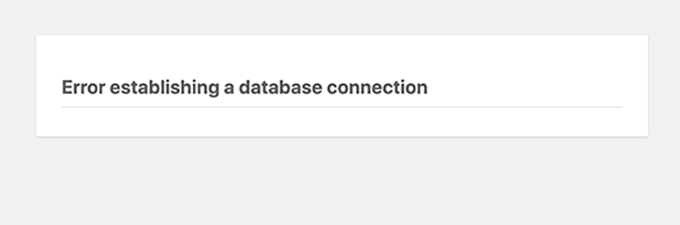
これは最も一般的なWordPressのエラーの1つです。間違った認証情報以外にも、データベースサーバーがダウンしているか、データベースファイルが破損している場合にもこのエラーが表示されることがあります。
そうは言っても、WordPressで「データベース接続確立エラー」を段階的にトラブルシューティングして修正する方法を見ていきましょう。
1. WordPressのデータベース認証情報を確認する
間違った認証情報がデータベース接続エラーの最も一般的な原因です。最近WordPressサイトを新しいホストに移行した場合は、これが問題である可能性が高いです。
WordPressのデータベース認証情報はwp-config.phpファイルに保存されています。これは、データベース情報を含む重要な設定が含まれるWordPressの設定ファイルです。
wp-config.phpファイルを編集したことがない場合は、wp-config.phpファイルの編集方法に関する初心者向けガイドを参照して、さらに詳しい手順を確認してください。
wp-config.php ファイルで以下の行を探します。
// ** MySQL settings - You can get this info from your web host ** //
/** The name of the database for WordPress */
define( 'DB_NAME', 'database_name_here' );
/** MySQL database username */
define( 'DB_USER', 'username_here' );
/** MySQL database password */
define( 'DB_PASSWORD', 'password_here' );
/** MySQL hostname */
define( 'DB_HOST', 'localhost' );
ここでは、データベース名、ユーザー名、パスワード、データベースホストの情報が正しいことを確認する必要があります。
この情報は、WordPressホスティングアカウントのダッシュボードから確認できます。このチュートリアルではBluehostを使用しますが、他のホスティングパネルでも同様の手順になります。
ログイン後、左側の列にある「ウェブサイト」タブをクリックし、「詳細設定」タブに切り替えます。次に、「データベース」セクションまでスクロールし、隣にある「管理」ボタンをクリックします。
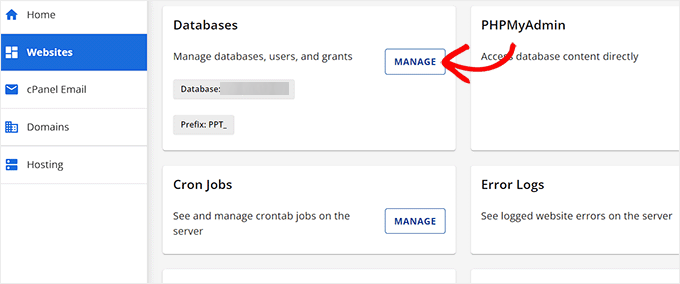
これにより、cPanelのMySQLデータベースページが新しいウィンドウで開きます。
ここで、「現在のデータベース」セクションにデータベース名とユーザー名があります。これらの詳細をコピーしてメモ帳に貼り付け、wp-configファイルに追加できるようにしておいてください。
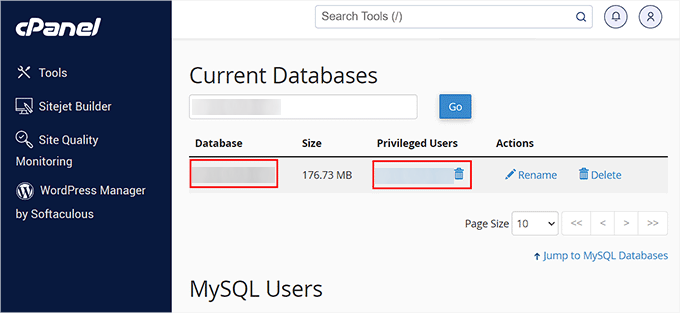
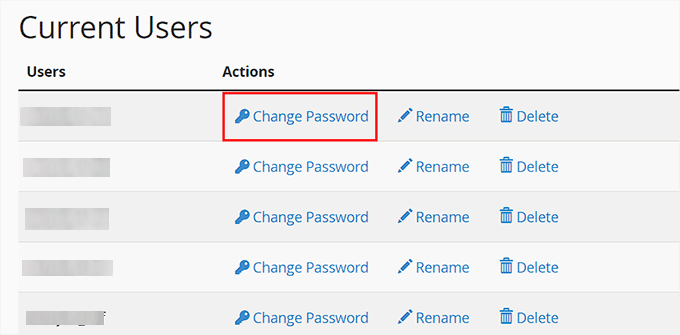
次に、「現在のユーザー」セクションまでスクロールダウンし、データベース名の横にある「パスワードの変更」リンクをクリックします。
これにより新しい画面に移動し、お好みに合わせてデータベースのパスワードを変更できます。
すべてのデータベースの詳細を確認したら、必要に応じてwp-config.phpファイルの情報に変更を加えることができます。
その後、ウェブサイトに再度アクセスして、データベース接続エラーが解消されたかどうかを確認してください。
エラーがまだ表示される場合は、他に問題があることを意味します。
2.データベースホスト情報を確認する
データベース名、ユーザー名、パスワードの情報が正確であると確信している場合は、正しいデータベースホスト情報を使用していることを確認する必要があります。
ほとんどのWordPressホスティング会社は、データベースホストとしてlocalhostを使用しています。ただし、一部のマネージドWordPressホスティング会社は、データベースをホストするために別のサーバーを使用しています。その場合、データベースホスト情報はlocalhostではありません。
これは、これらの詳細を確認するために WordPress ホスティング会社に連絡する必要があることを意味します。
3. WordPressデータベースの修復
この場合、wp-adminダッシュボードに「1つ以上のデータベーステーブルが利用できません」や「データベースの修復が必要な場合があります」といった異なるエラーが表示されている可能性があります。その場合は、データベースを修復する必要があります。
wp-config.phpファイルに次の行を追加することで、これを行うことができます。「すべて完了です。編集を停止してください。ブログを楽しんでください」という行の直前に必ず追加してください。
define('WP_ALLOW_REPAIR', true);
それが完了したら、このページにアクセスして設定を確認できます: http://www.yoursite.com/wp-admin/maint/repair.php。yoursite.comをあなた自身のドメイン名に置き換えることを確認してください。
ここで、「データベースの修復」ボタンをクリックしてプロセスを開始する必要があります。
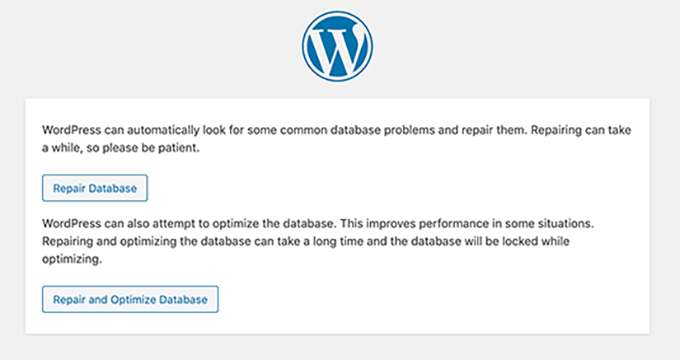
注意: データベース修復ページにアクセスするためにユーザーがログインする必要はありません。データベースの修復と最適化が完了したら、このコード行をwp-config.phpから削除してください。
ただし、サイトにコードを追加したくない場合は、ホスティングアカウントのcPanelを使用してデータベースを修復することもできます。
ホスティングアカウントにアクセスし、左側の列から「Webサイト」ページを開いてください。次に、「詳細設定」タブに切り替えて、データベースセクションの「管理」ボタンをクリックします。
これによりcPanelが新しいタブで開きます。ここで下にスクロールして「データベースの変更」セクションに移動し、「データベースの修復」ドロップダウンメニューからデータベース名を選択します。
それが完了したら、「データベースの修復」ボタンをクリックするだけでプロセスを開始できます。
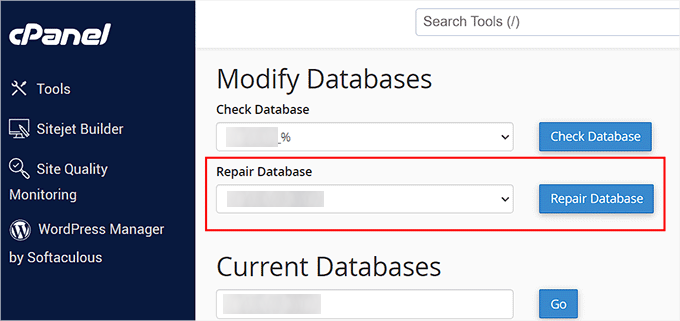
ホスティングパネルがデータベースを自動的に修復します。
プロセスが完了すると、成功メッセージも表示されます。
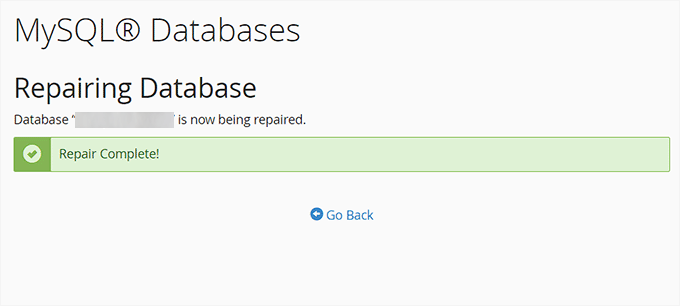
エラーが解決されたかどうかを確認するために、WordPressサイトにアクセスできるようになりました。
4. データベースサーバーがダウンしていないか確認する
すべてが正しく見えるのにWordPressがデータベースに接続できない場合は、データベースサーバー(MySQLサーバー)がダウンしている可能性があります。
これは、サーバーへのトラフィックが多いことが原因で発生する可能性があります。ホストサーバーが負荷に対応できないのです(特に共有ホスティングを利用している場合)。
このため、サイトの速度が低下し、一部のユーザーにはエラーが表示される可能性があります。この場合、ホスティングプロバイダーに電話またはライブチャットで連絡し、MySQLサーバーが応答しているかどうかを確認する必要があります。
さらに、同じサーバーで他のウェブサイトを実行している場合は、それらのサイトを確認して、SQLサーバーがダウンしていることを確認できます。
同じホスティングアカウントに他のサイトがない場合は、ホスティングダッシュボードにアクセスして「高度な設定」タブに切り替えてください。
その後、「phpMyAdmin」セクションの隣にある「管理」ボタンをクリックします。
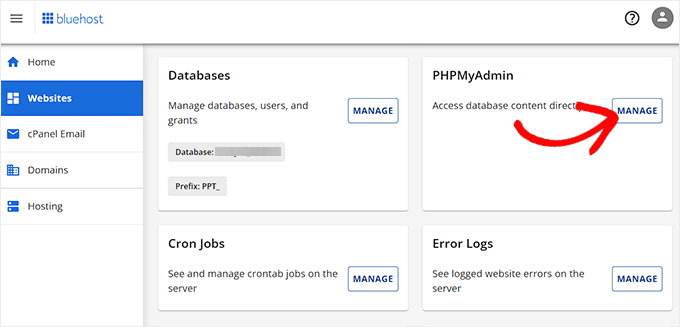
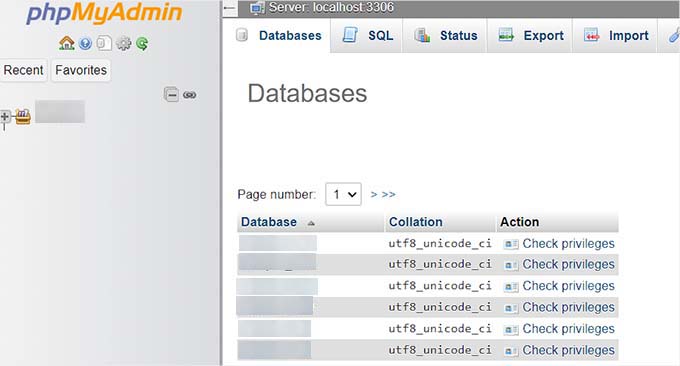
これにより、phpMyAdminが新しいウィンドウで開きます。そこで、上部にある「Database」オプションをクリックする必要があります。
その後、データベースの名前をクリックして設定にアクセスします。それができれば、データベースユーザーが十分な権限を持っているかどうかを確認する時期です。
これを行うには、testconnection.phpという名前の新しいファイルを作成し、以下のコードを貼り付ける必要があります。
<?php
$link = mysqli_connect('localhost', 'username', 'password');
if (!$link) {
die('Could not connect: ' . mysqli_error());
}
echo 'Connected successfully';
mysqli_close($link);
?>
コードを貼り付けたら、ユーザー名とパスワードをご自身のものに置き換えてください。これでファイルをウェブサイトにアップロードし、ウェブブラウザからアクセスできるようになります。
スクリプトが正常に接続された場合、それはユーザーが十分な権限を持っていることを意味し、エラーの原因は他にあります。
次に、wp-configファイルに戻り、すべての詳細が正確でタイプミスがないことを確認するためにスキャンする必要があります。
ユーザーに役立ったその他のソリューション
上記のトラブルシューティングのヒントでウェブサイトのデータベース接続エラーが解決しない場合は、これらの追加の手順を試すことができます。
ユーザーからの報告によると、これらの手順は、一部のユーザーのウェブサイトでデータベース接続エラーを解決するのに役立ちました。
1. WordPressサイトURLを更新する
cPanelのphpMyAdminを使用してWordPressサイトURLを更新してみてください。
ホスティングアカウントのダッシュボードからphpMyAdminにアクセスし、リストからWordPressデータベースを選択するだけです。
その後、上部のSQLメニューに切り替えて、次のMySQLクエリを入力します。
UPDATE wp_options SET option_value='YOUR_SITE_URL' WHERE option_name='siteurl'
このようになります:
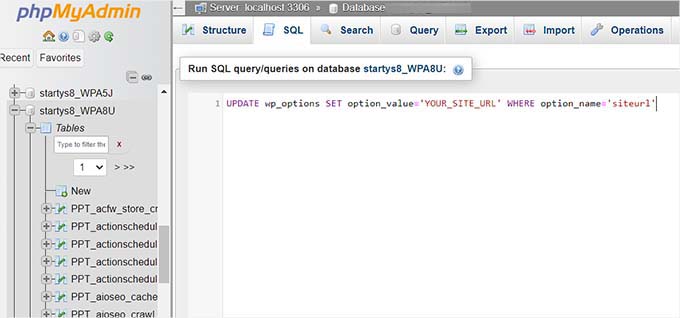
あなた自身のサイトURLを提供し、wp_optionsをあなた自身のテーブル名に変更することを忘れないでください。これは、WordPressテーブルプレフィックスを変更している可能性があるためです。
2. Webサーバーの再起動
専用サーバー、ローカルサーバー、仮想プライベートサーバー(VPS)のユーザーは、サーバーの再起動を試すことができます。
これにより、Webサーバーとデータベースサーバーが再起動され、エラーの原因となっている一時的な不具合が解消される可能性があります。
3. ヘルプを求める
他のすべてが失敗した場合は、ウェブホスティング会社に連絡する必要があるかもしれません。すべての優れたWordPressホスティング会社は、問題のトラブルシューティングを手伝ってくれたり、正しい方向を示してくれたり、さらにはあなたのために問題を解決してくれたりします。
また、WordPress開発者を雇うことで、この問題を解決してもらうこともできます。
この資料がWordPressで「データベース接続確立エラー」を解決するのに役立ったことを願っています。また、WordPressの問題を自分で解決するためのヒントについては、WordPressトラブルシューティングガイドや、WordPressでカスタムデータベースエラーページを追加する方法のチュートリアルも参照してください。
この記事が気に入った場合は、WordPressのビデオチュートリアルのために、YouTubeチャンネルを購読してください。また、TwitterやFacebookでも私たちを見つけることができます。


ラルフ
これらはどれも私にはうまくいきませんでした。そして、マルチサイトに関連するこの問題について、ここでは何も見つかりませんでした。
最終的に、私はそれを解決しました:
マルチサイトのステージングサイトを作成しました。まず、wp-configのURLが間違っていることがわかり、ステージングサイトは通常のサイトに直接アクセスしていました。
それを修正した後、DB接続に失敗しました。解決策は、データベースの_optionsと_blogsのURLを修正することでした。独自のURLを持つ子サイトについては、それらのURLをサブディレクトリ形式に変更する以外に、まだ解決策はありません。おそらくリライトでも可能です。
WPBeginnerサポート
これらのサイトの設定に何らかのエラーがあったようですので、ホスティングプロバイダーに連絡してサポートを受けることをお勧めします。
管理者
キース
この問題は、多くの場合データベースサーバーへの接続が中断されたことが原因で、クライアントサイトすべてで一度は経験したことがあります。時には同時に発生することもあります。
これは共有ホスティング環境でよく見られ、部分的にはリソース割り当てが十分に堅牢でないことが原因です。
私の経験則では、まずサーバーへのデータベース接続を確認することが常に重要です。これにより、事前に認証情報の問題がないか素早く判断できます。
ボグダン
役に立ちました!本当にありがとうございます!
WPBeginnerサポート
どういたしまして。お役に立てて嬉しいです!
管理者
ラジェンダル・シン
このチュートリアルをありがとうございます。このチュートリアルでウェブサイトの1つを修正しました。2018年からあなたのウェブサイトの読者であり、Wpbeginnerで問題の解決策を見つけられると確信していました。
WPBeginnerサポート
私たちのガイドがお役に立てて嬉しいです!
管理者
Kzain
素晴らしいガイドをありがとうございます。この方法を考えたことはありませんでしたが、Lite speedやwp-cacheのようなキャッシュプラグインに関連する問題はありますか?
WPBeginnerサポート
通常、これはキャッシュの問題ではありません。
管理者
マーク
記事と素晴らしいヒントをありがとうございます!
私の場合は、単にMySQLユーザーを作成し忘れていただけでした。MySQLにログインし、上矢印でコマンドライン履歴をスクロールバックして発見しました…
「うーん、何かが足りないな…」
あっという間に復旧しました!
WPBeginnerサポート
問題を見つけて解決できたと聞いて嬉しいです
管理者
ハジャラ
管理者ダッシュボードに長時間ログインしていると、このエラーがより頻繁に発生していましたが、この記事で問題を解決できました。WordPressサイトURLを更新しただけです。役立つガイドをありがとうございます。
WPBeginnerサポート
どういたしまして、ガイドがお役に立てて嬉しいです!
管理者
デニス・ムトミ
実は、本番稼働前のステージングWordPressサイトで作業中に、このデータベース接続エラーに遭遇しました。
ローカルからVPSにWordPressサイトを移行したばかりでした。タイムスタンプ2:53のビデオチュートリアルがエラー解決に役立ちました
WPBeginnerサポート
私たちのガイドがお役に立てて嬉しいです
管理者
イジー・ヴァネック
データベースを新しいものに移行し、新しい接続のためにwp-config.phpを編集してもWordPressが接続しない場合、問題は何でしょうか?最終的に、古いwp-configを削除して、インストールパッケージから新しいものを作成する必要がありました。私がわかった唯一のことは、wp-configに保存されているキーが問題である可能性が高いということです。私はDBに何らかの方法で暗号化されており、移行中にwp-configファイルから削除する必要がありますか?
WPBeginnerサポート
その問題の最も一般的な原因として、wp-configにある正しい情報を持つユーザーをその新しいデータベースに作成していることを確認する必要があります。
管理者
ラケル・リン
ありがとうございます!!!あなたのYouTube動画は完璧に機能し、サイトを修理しました : )
WPBeginnerサポート
お役に立てて嬉しいです!
管理者
アヌープ
デモをインポートしているときに「データベース接続を確立できません」というメッセージが表示されます
WPBeginnerサポート
このガイドの手順は引き続き役立つはずです。また、インポートしているデモのサポートに連絡することをお勧めします。彼らはあなたが直面している問題の根本原因を調査できるでしょう。
管理者
エディ
素晴らしいビデオ、素晴らしいチュートリアル、素晴らしいプレゼンテーション。本当にありがとうございます。
WPBeginnerサポート
どういたしまして、コンテンツをお気に召していただき嬉しいです!
管理者
ヘンリック・R.
セキュリティ上の理由から、MySQLデータベースのパスワードを変更する必要があります。
WPダッシュボードにログインして、wp-config.phpファイルを変更するのではなく、WPに新しいパスワードを伝える方法はありませんか?
WPBeginnerサポート
現時点では、簡単な代替案をお勧めできるものはありません。
管理者
ンワブフォール・ジョン
WordPressのデータベースのユーザー名とパスワードを変更しましたが、ウェブサイトのSEOに影響しますか?
WPBeginnerサポート
いいえ、それはあなたのサイトのSEOに影響を与えるべきではありません
管理者
ンワブフォール・ジョン
ありがとうございます。起こったときは怖かったです。
ヴァルン・カマース
本当にありがとうございます
WPBeginnerサポート
当社のガイドがお役に立てて嬉しいです
管理者
LN
このガイドをありがとうございます!
「データベース接続確立エラー」という問題が発生しています。wp-config.phpを確認しましたが、データベース情報はすべて正しいです。このガイドのステップ4を試したいのですが、やり方がよくわかりません。phpMyAdminにログインしましたが、次のステップがわかりません。ビデオはありますか?私は開発者ではなく、WordPress初心者です。
WPBeginnerサポート
ホスティングプロバイダーのダッシュボードにアクセスするか、ホスティングプロバイダーに連絡すれば、サポートを受けられるはずです。
管理者
IK
この素晴らしい記事をありがとうございます。本当に助かりました
WPBeginnerサポート
当社のガイドがお役に立てて嬉しいです
管理者
ダニエル
次から次へと問題が発生し、諦めかけていましたが、これを読みました。「これだ!」これが探していた解決策だと感じました。試したところ、完璧に機能しました。本当にありがとうございます。
WPBeginnerサポート
当社のガイドがお役に立てて嬉しいです
管理者
パウロ
私の場合、デジタルオーシャンを使用しているので、DROPLETを再起動する必要がありました
WPBeginnerサポート
管理者
フルティック・ヴィジャイ・クムテカル
サイトのURLを入力したときにこのエラーが表示されます。
あなたのウェブサイトで重大なエラーが発生しました。
WPBeginnerサポート
その問題については、以下の記事をご覧ください。
https://www.wpbeginner.com/wp-tutorials/how-to-fix-the-wordpress-white-screen-of-death/
管理者
アルニャ
ありがとうございます。この記事は本当に役立ちました
WPBeginnerサポート
当社のガイドがお役に立てて嬉しいです
管理者
Sal
容量不足で何度かこの問題が発生しました!
WPBeginnerサポート
他の人がこの問題に遭遇した場合に役立つので、共有してくれてありがとう
管理者
ジェニファー・マルダー
このエラーが発生しています
警告: mysqli_real_connect(): (HY000/2002): Connection refused in /home/f5853789/public_html/wp-includes/wp-db.php on line 1635
Connection refused
どうすればいいですか
WPBeginnerサポート
それは別のエラーです。その特定のエラーについては、ホスティングプロバイダーに問い合わせる必要があります。
管理者
テジャス・ミスラ
WordPress初心者で、MAMPを使ってWordPressをインストールしていますが、このエラーがまだ発生しています。認証情報は正しいですし、上記に示された手順はどれも効果がないようです。データベースも修復済みです。どうすればいいかわかりません。
WPBeginnerサポート
以下のMAMPでのサイト設定に関するガイドに従って、正しいデータベースプレフィックスを追加したことを確認してください。
https://www.wpbeginner.com/wp-tutorials/how-to-install-wordpress-locally-on-mac-using-mamp/
管理者
セイン
こんにちは、FTP経由でWordPressサイトを新しいホスティングプロバイダーに移動したばかりですが、このエラーが発生しました。移行後に更新する必要のあるものはありますか?ありがとうございます。
WPBeginnerサポート
新しいホストへの移行については、以下の記事をご覧ください。
https://www.wpbeginner.com/wp-tutorials/how-to-move-wordpress-to-a-new-host-or-server-with-no-downtime/
管理者
KWS・アダムス
この行「define(‘WP_ALLOW_REPAIR’, true);」を追加したことで、14時間ダウンしていたサイトを復旧させることができました。ホストの問題だと思っていました。情報ありがとうございます。
WPBeginnerサポート
どういたしまして。おすすめがお役に立てて嬉しいです
管理者
マキシン
ありがとう!ステップ1が私にはうまくいきました。
WPBeginnerサポート
どういたしまして、私たちのガイドがお役に立てて嬉しいです
管理者
ズベール・ラフマン
MySQLデータベースの接続数を増やす方法とは?ウェブサイトで接続数の上限を超えたため、データベースエラーが断続的に発生しています。
WPBeginnerサポート
それを変更するには、ホスティングプロバイダーに連絡する必要があります。彼らが対応できます。
管理者
アグン・スドモ
ホスティングにGoogle Cloudを使用していますが、この問題が発生しています。どうすればよいですか?
WPBeginnerサポート
この記事の手順に従うことはまだ可能はずです
管理者
アニタ
本当にありがとうございます!私の場合、SQLのURLを修正することが解決策でした。コードに感謝します。
WPBeginnerサポート
どういたしまして、ガイドがお役に立てて嬉しいです
管理者
ニムラ・アフリディ
WordPressをインストールしました。投稿も作成していますが、時々「WordPressをインストールしてください」と表示されます。なぜでしょうか?
ありがとうございます。
WPBeginnerサポート
いくつかの理由が考えられます。ホスティングプロバイダーに連絡して、彼らの側で問題がないことを確認することをお勧めします。
管理者
アレックス
私のウェブサイトはAWSでホストされており、FileZilla経由でMYSQLフォルダにアクセスしましたが、データベースのユーザー名、パスワード、ホスト名が含まれるファイルが見つかりませんでした。そのファイルに特定の名前はありますか?
WPBeginnerサポート
その情報が含まれるファイルは、wp-config.phpファイルです。
管理者
チャック・ウェロン
とても参考になりました、ありがとうございます。
WPBeginnerサポート
どういたしまして
管理者
デボラ・N.
ありがとうございます。wp-configファイルに修復コードを追加したところ、うまくいきました。この記事に感謝します。わかりやすく、簡単に従うことができました。
WPBeginnerサポート
どういたしまして、私たちの推薦がお役に立てて嬉しいです
管理者
ブロゲリアンケ
記事は役に立ちました。データベースのパスワードを変更したため、ブログに正しく接続できませんでしたが、記事のおかげで問題は解決しました。
WPBeginnerサポート
おすすめがお役に立てて嬉しいです
管理者
ジョー・マルツィ
素晴らしいブログを共有していただきありがとうございます。
これは、データベース接続エラーに直面しているWordPressの初心者にとって役立つでしょう。それとは別に、ステップバイステップのソリューションが提供されているため、すべての読者が問題を簡単に解決できます。
WPBeginnerサポート
どういたしまして。当社の記事がお役に立てて嬉しいです
管理者
Deepak
このような素晴らしい情報をありがとうございます。あなたの記事が本当に気に入りました。
WPBeginnerサポート
どういたしまして、私たちの記事を気に入っていただけて嬉しいです
管理者
アーウィン
コンピューターを強制終了した後、このエラーが発生しました。提案されたすべての方法を試しても解決せず、コンピューターを再起動したところ、データベースのエラーが修正されました。
うまくいかない場合は、あなたも試してみてください。
WPBeginnerサポート
うまくいった解決策を共有してくれてありがとう
管理者
エリック
素晴らしい!非常にわかりやすく、数分で解決しました。
WPBeginnerサポート
私たちのガイドがお役に立てて嬉しいです
管理者
ボブ
またしてもあなたがたが私を助けてくれました。数分で解決しました。よくやりました。
WPBeginnerサポート
私たちのガイドがお役に立てて嬉しいです
管理者
ニック・アンスリー
このチュートリアルを共有していただき、本当にありがとうございます。実はWordPressをインストールしたのですが、「データベース接続確立エラー」と表示され、どうすればよいかわかりませんでした。そこでGoogleで検索したところ、この記事を見つけました。これは私にとって、そしてこのようなことに全く知識がない多くの人々にとって、本当に
非常に役立ちました。そして私のサイトは他の多くの問題を抱えていましたが、そのうちの1つだけが解決されました。記事に感謝します。
WPBeginnerサポート
私たちの記事がお役に立てて嬉しいです
管理者
エミリー
サイトをバックアップしたり、提案されていることを何も実行できません。なぜなら、ブログの管理セクションに入れないからです。閲覧者としては見ることができますが、それ以上のアクセスはありません。また、WordPressの人々に連絡する方法も見つかりません!助けてください!?!?
WPBeginnerサポート
ここの方法で手動バックアップを作成できるはずです:https://www.wpbeginner.com/beginners-guide/how-to-make-a-wordpress-database-backup-manually/
ホスティングプロバイダーに連絡すれば、サイトへのアクセスを復旧するのを手伝ってくれるはずです
管理者
ワカス・グルザール
皆さん、
ウェブサイトで修正しました
PHPメモリ不足が原因でした
php.iniを更新してPHPメモリを増やしました
WPBeginnerサポート
うまくいった解決策を共有してくれてありがとう
管理者
プシュカル
こんにちは、WAQASさん。
PHPのメモリを増やすためにphp.iniをどのように更新したかアドバイスしていただけますか?私のサイトは「データベース接続の確立に失敗しました」というエラーでダウンしており、これもメモリの問題だと疑っています。
WPBeginnerサポート
ここのガイドに従ってください:https://www.wpbeginner.com/wp-tutorials/fix-wordpress-memory-exhausted-error-increase-php-memory/
管理者
ケン
BlueHostを使用しており、WP 5.2にアップグレードしたところ、あの忌まわしいエラーメッセージが表示されました。
「PHPのインストールにWordPressで必要とされるMySQL拡張機能が欠けているようです。」
PHP 5.6、7.0、7.1で試しましたが、すべて同じ応答でした。何か試せるアイデアはありますか?私のサイトはエラーで完全にブロックされています。
WPBeginnerサポート
BlueHostに連絡すれば、その問題を解決してくれるはずです。
管理者