


自慢できるブログ記事を公開したのに、WordPressサイトを確認すると、コメント欄があるべき場所に「コメントは閉じられました」という残念なメッセージが表示されます。
これは、WordPressユーザーが遭遇する最も一般的な問題の1つです。厄介なのは、コメントが1つの投稿に対してのみオフになっている場合もあれば、サイト全体でオフになっている場合、あるいは存在すら知らなかった設定のためにオフになっている場合もあることです。
良いニュースは、どこを見ればよいか分かれば、簡単に修正できるということです。
このガイドでは、WordPressで「コメントは閉じられました」メッセージを修正する方法をステップバイステップで紹介し、読者が再びあなたのコンテンツと交流できるようにします。
💡 WordPressでコメントが閉じられるのはなぜですか?(簡単な答え)
ほとんどの場合、「コメントは閉じられました」メッセージは、コメントをグローバルに無効にする設定、または古い投稿のコメントを自動的に閉じる設定が原因で表示されます。
通常、この問題を解決するには、メインの「ディスカッション設定」と個々の投稿の「ディスカッション」設定という2つの重要な領域を確認します。
WordPressの「コメントはクローズされました」メッセージとは何ですか?
WordPress の「コメントは閉じられました」というメッセージは、投稿に以前のコメントがあっても、新しいコメントは受け付けられないことを示す通知です。訪問者は既存のディスカッションを読むことはできますが、独自の返信を追加することはできません。
デフォルトでは、WordPress のページではコメントはオフになっています。ブログ投稿の場合は、発表のような特定の記事で、不要なディスカッションを防ぐために意図的にコメントを無効にすることがあります。
少なくとも 1 つのコメントがある投稿でコメントを無効にすると、WordPress は「コメントは閉じられました」というメッセージを表示します。これは、投稿にコメントがあっても、それ以上のコメントは残せないことを訪問者に説明します。
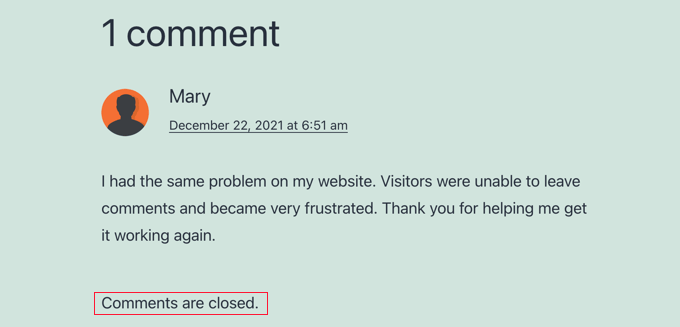
コメントがない投稿の場合、コメントフォームは表示されません。
しかし、「コメントは閉じられました」というメッセージが予期せず表示されるのは、WordPressの設定が正しく構成されていないことが原因であることがよくあります。
厄介なのは、WordPressにはコメント設定がいくつかの異なる場所に存在することです。そのため、初心者が見つけるのが難しい場合があります。
このチュートリアルでは、ブログ記事のコメントを再度有効にするために確認すべきすべての設定を順を追って説明します。
下記のクイックリンクを使用して、必要なセクションにジャンプできます。
さあ、始めましょう!
今後の投稿でコメントを有効にする
コメントは、過去のある時点で、新しい投稿のコメントをデフォルトで無効にする設定がチェックされたため、WordPressウェブサイトで閉じられていることがよくあります。
設定 » ディスカッションに移動して、この設定を確認できます。ここでは、新しい投稿でのコメントの処理方法を制御する一連のチェックボックスがあります。
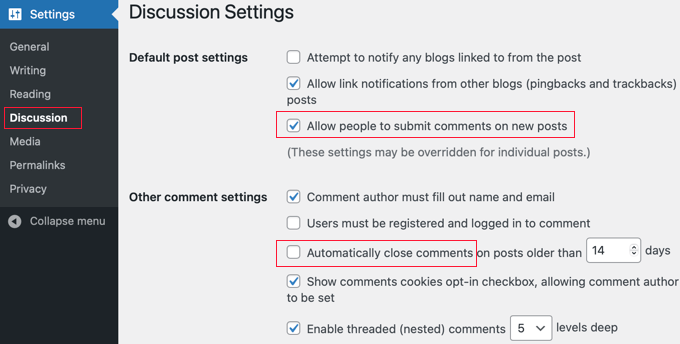
確認すべき最初の設定は「新しい記事へのコメント投稿を許可する」です。このチェックボックスをオンにすると、今後の投稿のデフォルト設定でコメントが許可されるようになります。
次に、「XX日以上前の記事のコメントを自動的に閉じる」を確認します。この設定は、古い投稿にコメントできないようにしたい場合に便利です。ただし、すべての投稿でコメントを許可したい場合は、このボックスのチェックを外しておく必要があります。
ディスカッション設定に満足したら、画面下部にある「変更を保存」ボタンをクリックして設定を保存してください。
これにより、作成するすべての新しい投稿でコメントが開いていることが保証されます。ただし、既に作成された投稿のコメントは有効になりません。これは次のステップで対処します。
特定の投稿でコメントを有効にする
この方法では、既存の投稿のコメントを一度に1つずつ有効にする方法を示します。ただし、多くの投稿でコメントを有効にしたい場合は、以下で説明する「一括でコメントを有効にする」方法に従う必要があります。
WordPressサイトでブロックエディターを使用している場合は、画面の右側にある設定パネルを開く必要があります。
次に、「ディスカッション」をクリックしてオプションを展開し、「開く」オプションが選択されていることを確認します。

WordPressのバージョンによって画面が若干異なる場合があります。しかし、重要なのは、投稿でコメントを許可する設定を見つけることです。
画面上部にある「更新」ボタンをクリックして設定を保存すると、この投稿でコメントが有効になります。
他のブログ投稿でコメントを有効にするには、これらの手順を繰り返す必要があります。WordPressページでコメントを有効にするために、同じプロセスに従うこともできます。
非表示になっているディスカッションパネルを表示する方法
ディスカッションパネルはデフォルトで表示されますが、ウェブサイトでは非表示になっている場合があります。
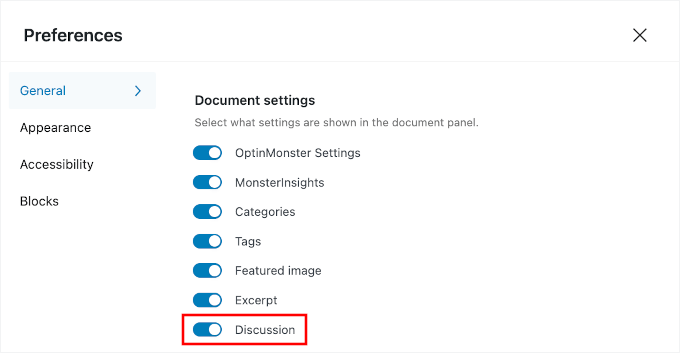
見つからない場合は、画面右上にある「オプション」アイコンをクリックする必要があります。このアイコンは縦に3つの点が並んだものです。
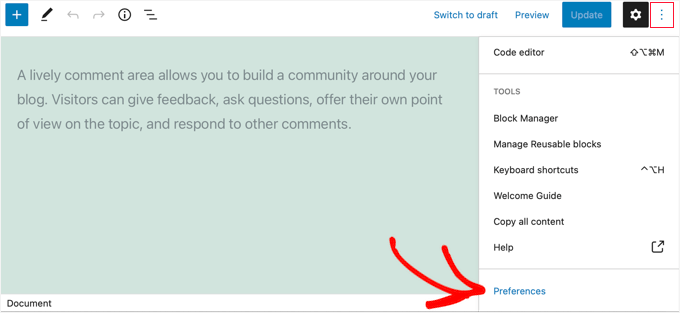
次に、「設定」をクリックし、「一般」タブに移動する必要があります。
そこに着いたら、「ディスカッション」スイッチをオンにすると、パネルが表示されます。
特定の投稿でコメントを有効にする(クラシックエディター)
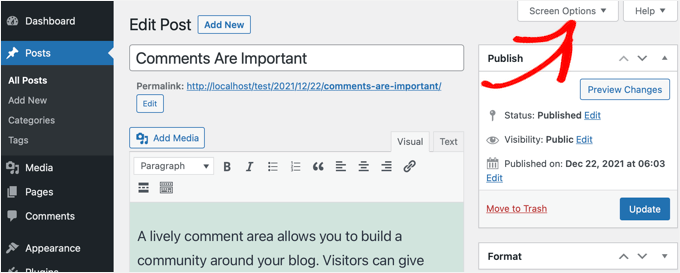
クラシックエディターを使用している場合、投稿でコメントを有効にする手順は少し異なります。
ここでは、ディスカッションメタボックスはデフォルトで非表示になっています。表示するには、画面の右上にある「画面オプション」をクリックする必要があります。
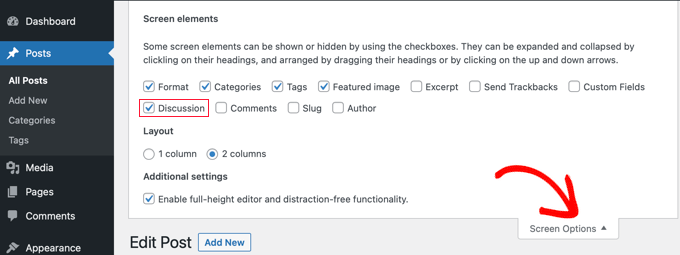
次に、「画面要素」の下にある「ディスカッション」ボックスを確認してください。
その後、投稿に戻るには、再度「画面オプション」をクリックするだけです。
これで、投稿の下部までスクロールでき、ディスカッションメタボックスが見つかります。
「コメントを許可する」ボックスがチェックされていることを確認する必要があります。
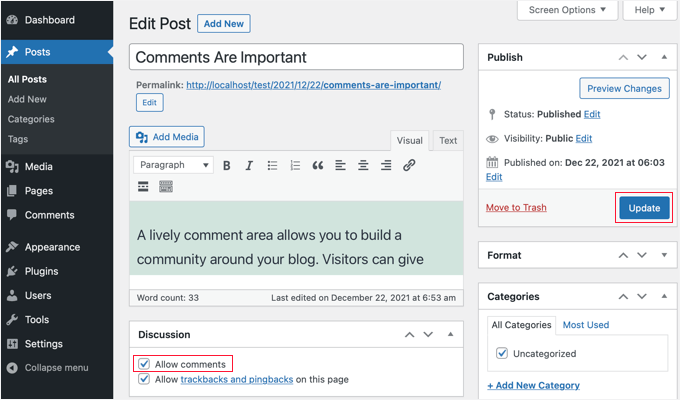
設定を保存するために「更新」ボタンをクリックすると、この投稿でコメントが有効になります。
投稿でコメントを一括有効にする
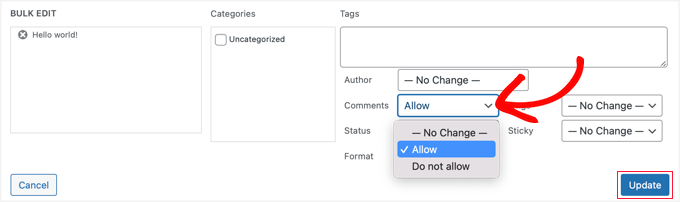
複数の投稿でコメントを有効にする必要がある場合は、一括で更新できます。これを行うには、投稿 »すべての投稿ページに移動します。すべての投稿のリストが表示されます。
各投稿の横にあるチェックボックスをクリックして、コメントが無効になっている投稿を選択する必要があります。
その後、「一括操作」ドロップダウンボックスから「編集」を選択し、「適用」ボタンをクリックします。これにより、一括編集画面が開きます。
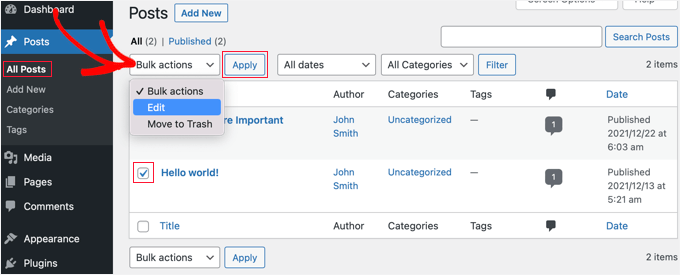
ここで、「コメント」ドロップダウンメニューをクリックし、「許可する」を選択する必要があります。
すべての選択された投稿の設定を変更するには、「更新」ボタンをクリックすることを忘れないでください。
すべての投稿を一度に選択する方法
WordPressウェブサイトのすべての投稿で一度にコメントを有効にしたい場合、サイトに数百のブログ投稿がある場合、上記の手順を実行するには多くの時間がかかります。
より速く行うために、いくつか追加の手順を実行する必要があります。
まず、すべての投稿が1つのページに表示されるようにする必要があります。画面上部の「投稿」タイトルの下に、ウェブサイトの全投稿数が表示されます。
簡単な注意点です:
- 投稿が20件以下の場合、それらはすでに1ページに表示されています。
- 投稿が 20 件を超える場合は、1 ページあたりの項目数を増やす必要があります。
これを行うには、ページの右上にある「画面オプション」をクリックする必要があります。
次に、「ページネーション」の下にある「1ページあたりの項目数」設定を見つけます。ここに、サイト上の投稿の総数よりも大きい数字を入力する必要があります。
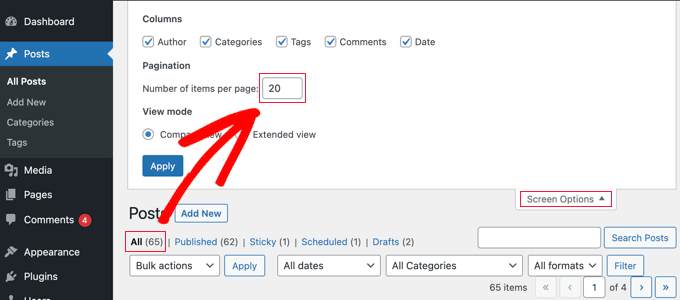
たとえば、ウェブサイトに65件の投稿がある場合、70という数字を入力できます。
その後、「適用」ボタンをクリックすると、すべての投稿が1ページに表示されます。これで、「画面オプション」を再度クリックして設定を非表示にできます。
これで、「タイトル」の横にあるチェックボックスをクリックするだけで、サイト上のすべての投稿を選択できます。
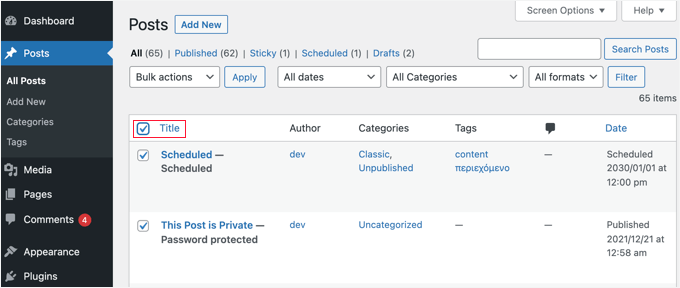
これらの投稿すべてでコメントを有効にするには、「一括操作」をクリックしてから「編集」をクリックしてください。
その後、このセクションの最初で説明した手順に従って、コメント設定を「許可」に変更します。
🧑💻 プロのヒント:一度に数百件のブログ投稿を更新しようとすることは推奨しません。特に共有または低速のウェブホスティングでは避けてください。各更新にはサーバーリソースが必要であり、一度に処理しすぎると、タスクが完了する前にサーバーがタイムアウトする可能性があります。
安全のため、一度に50〜100件程度の小規模なバッチで投稿を処理することをお勧めします。
非互換性のあるテーマまたはプラグインを確認する
上記のすべての手順を試しても、サイトでコメントが無効になっている場合は、テーマまたはプラグインのいずれかとの互換性の問題が原因である可能性があります。
時には、コードが不十分なWordPressテーマが、コメントが開いている場合でも誤って「コメントは閉じられました」メッセージを表示することがあります。
テーマが問題かどうかを確認するには、外観 » テーマに移動し、一時的に別のテーマを有効にする必要があります。
ただし、プラグインを無効にしたりテーマを切り替えたりする前に、WordPressサイトの完全なバックアップを作成することを強くお勧めします。これは、何か問題が発生した場合にサイトを迅速に復元できる素晴らしい安全対策です。
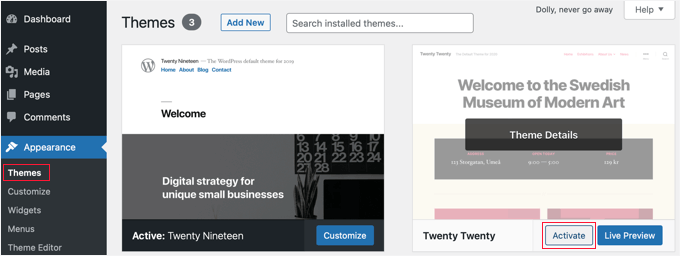
「コメントは無効です」というメッセージが修正された場合、問題はテーマにあります。テーマ開発者に問題を修正するように依頼できます。詳細については、WordPressサポートを適切に依頼し、取得する方法に関するガイドを参照してください。
または、上級ユーザーの場合は、自分で問題を解決することもできます。WordPressでコメントを無効にする方法に関するガイドを参照し、「WordPressで「コメントは締め切られました」を削除する」の手順に従ってください。
プラグインが問題を引き起こしている可能性があると思われる場合は、プラグイン » インストール済みプラグインに移動し、Disable Commentsのようなコメントを無効にするように設計されたプラグインをインストールしていないことを確認してください。
もしそうであれば、そのプラグインを無効にして、コメントが機能するかどうかを確認してください。
コメントがまだ閉じている場合は、互換性のないプラグインをテストする必要があります。「非アクティブ化」リンクをクリックして、プラグインを1つずつ一時的に非アクティブ化する必要があります。

さて、サイトでコメントが有効になっているかテストしてください。それでも機能しない場合は、このプラグインが問題ではありません。単に「有効化」リンクをクリックして、次のプラグインに進んでください。
よくある質問:WordPressで「コメントは閉じられました」を修正する
WordPressは古い投稿のコメントを自動的に閉じるのはなぜですか?
WordPressには、特定の期間よりも古い記事のコメントを自動的に閉じる設定が 設定 » ディスカッション の下にあります。これは古い、監視されていない投稿へのスパムを防ぐためのものですが、ボックスのチェックを外すことで簡単に無効にできます。
投稿だけでなく、WordPressのページでコメントを有効にできますか?
はい、できます。ページではデフォルトでコメントが無効になっていますが、有効にするプロセスは投稿の場合と同じです。エディタの「ディスカッション」パネルで個々のページにコメントを有効にするか、メインのページリストから一括で有効にすることができます。
テーマはコメント設定に影響しますか?
はい、可能です。WordPressの設定でコメントのオン/オフを制御できますが、コメントフォームや「コメントは閉じられました」というメッセージを表示するのはテーマの役割です。
コードが不適切に記述されたテーマは、問題を引き起こすことがあります。そのため、デフォルトテーマに切り替えることは、トラブルシューティングの良い手順となります。
動画チュートリアル:WordPressで「コメントは閉じられました」を修正する方法
終了する前に、「WordPressで「コメントは閉じられました」を修正する方法」に関するビデオチュートリアルを確認して、実際に確認することをお勧めします。再生ボタンを押して、一緒に進めてください!
WordPressのコメントを改善するための追加リソース
このチュートリアルでWordPressで「コメントは無効になっています」を修正する方法を学べたことを願っています。次に、以下についても学ぶことができます。
- WordPressでブログ記事のコメントを検索可能にする方法
- WordPressのコメントフォームにカスタムフィールドを追加する方法
- WordPressコメントからメールアドレスをエクスポートする方法
- WordPressで保留中のすべてのコメントを削除する方法
- WordPressでのコメントスパム対策に役立つヒントとツール
- WordPressでコメントをモデレートする方法:初心者ガイド
- コメントを改善するための最高のWordPressプラグイン
この記事が気に入ったら、WordPressのビデオチュートリアルについては、YouTubeチャンネルを購読してください。 TwitterやFacebookでもフォローできます。




Aidan
私の設定エリアにはパネルセクションがないため、ディスカッションボードを有効にできません。どうすれば入手できますか?
WPBeginnerサポート
コメントが有効になっている場合、ユーザーが管理者であるか、コメントを管理するオプションを持つロールであることを確認することをお勧めします。そうすれば、そのセクションが表示されます。
管理者
Masum
動画を見た後、コメントが閉じられている問題が解決しました。ありがとうございます。
WPBeginnerサポート
ガイドがお役に立てて嬉しいです!
管理者
Sally G.
コメント欄を終了日なしで開いたままにしておくのはセキュリティ上の懸念があると聞きましたが、それは本当ですか? 私はしばしば、1年以上前の古い投稿にもコメントしたいと思っていましたが、できませんでした。コメントを閉じることについて聞いたことなので、自分のサイトではそうしましたが、問題ないなら喜んで聞きたいです。
WPBeginnerサポート
It is not specifically a security issue, if you do not moderate your comments it will become a spam issue. If you are actively moderating your comments even on older posts you are fine to keep the comments open
管理者
Sally G.
素晴らしい、どうもありがとうございます!私のボリュームは小さいので、そのままオープンエンドにしておきます。多すぎると感じたら、日付を選択できます。大変感謝しています!