


WordPressのフォーム入力項目を手動でExcelにコピーするのは、すぐに時間のかかる作業になってしまいます。特に、毎日注文、アンケート、顧客からの問い合わせなどを扱っている場合はなおさらです。
もっと良い方法があるはずだ。
WordPressフォームを長年扱ってきた結果、エントリを直接CSVおよびExcelファイルにエクスポートする最も効率的な方法を見つけました。そして、テストしたすべてのツールの中で、WPFormsはその使いやすさと組み込みのエクスポートオプションで際立っています。
このチュートリアルでは、WordPressフォームのエントリをエクスポートする正確な手順を説明します。顧客の注文、アンケートの回答、または問い合わせフォームを管理しているかどうかにかかわらず、このガイドは手作業に費やす時間を節約するのに役立ちます。⏱️
WordPressフォームのエントリーをCSVおよびExcelにエクスポートする理由
WordPressフォームは、読者とのつながりを維持するための優れた方法です。顧客リードの収集、貴重なフィードバックの取得、顧客からの問い合わせの解決、新製品の提案の発見、アンケートの実施などに役立ちます。
しかし、フォームの入力が多い場合、データの分析は困難になることがあります。そこで、CSV(カンマ区切り値)およびExcelファイル形式でデータをエクスポートすることが役立ちます。
たとえば、ユーザーが最も求めている製品や機能を見つけたり、WordPressサイトの使用中に人々が直面する一般的な問題を発見したりできます。
WordPress フォームの入力情報を CSV および Excel にエクスポートするもう 1 つの利点は、データが他のアプリケーションで使用できることです。
Google SheetsやMicrosoft Excelのようなスプレッドシートソフトウェアの他に、フォームの入力データを分析ソフトウェアにアップロードすることもできます。たとえば、CSVまたはExcelファイルを使用してMicrosoft Power BIを利用し、フォームの入力データ用のダッシュボードやその他の視覚化を作成できます。
それを踏まえて、WordPressフォームの作成方法と、フォームの送信内容をCSVおよびExcelにエクスポートする方法をご紹介します。以下に、実行するすべての手順の概要を簡単に示します。
さあ、始めましょう。
データを収集するためのWordPressフォームの作成
フォームの入力をCSVおよびExcelにエクスポートする前に、WordPressフォームが必要です。そして、それを作成する最良の方法は、600万以上のウェブサイトで使用されているWordPress向けの最高の連絡フォームプラグインであるWPFormsを使用することです。
WPFormsを使用すると、ドラッグアンドドロップビルダーを使用してWordPressフォームを簡単に作成できます。AI搭載ツールと2,000以上の事前構築済みテンプレートにより、数分で最初のフォームを作成、カスタマイズ、公開できます。
さらに、当社の連絡フォーム、年次読者アンケート、移行リクエストの背後にあるエンジンでもあります。ぜひチェックしてみてください。WPFormsで何ができるかを探るには、WPFormsの完全レビューをご覧ください。
まず、WPFormsアカウントを作成しましょう。
まず、WPFormsのウェブサイトで、「WPFormsを今すぐ入手」ボタンをクリックします。
その後、ニーズに合ったプランを選択し、画面の指示に従ってチェックアウトを完了できます。

💡 注:このチュートリアルでは、フォーム入力のエクスポートオプションが含まれ、より多くの機能を提供するWPForms Proバージョンを使用します。無料で試せるWPForms Liteバージョンもあります。
これで、WPFormsのアカウントダッシュボードにアクセスできるようになり、WPForms Proのzipファイルとライセンスキーを見つけることができます。
ここから、WPFormsをサイトにインストールして有効化できます。WordPress管理画面で、プラグイン » 新規追加に移動します。

次に、検索バーを使用してプラグインをすばやく見つけます。
検索結果で、「今すぐインストール」ボタンをクリックし、表示されたら「有効化」をクリックします。

ヘルプが必要な場合は、WordPressプラグインのインストール方法に関するガイドを参照してください。
有効化したら、WPFormsの設定に移動してライセンスキーを有効化します。該当するフィールドにキーを入力し、「キーを確認」をクリックしてください。

ここから、フォームを作成する準備が整いました。
WPFormsを使用すると、空白のキャンバスを使用してゼロからフォームを作成できます。
より簡単なソリューションをご希望の場合は、AIフォームビルダーをチェックすることをお勧めします。簡単なプロンプトを記述するだけで、AIがフォームを生成してくれます。

事前に作成されたテンプレートから始めることもできます。WPFormsは豊富なテンプレートライブラリを提供しているため、ニーズに合ったものを簡単に見つけることができます。
始めるには、WordPressで連絡フォームを作成する方法に関するステップバイステップガイドに従ってください。

WPFormsには、多くのニーズに対応するためにインストールおよび有効化できる強力なアドオンも付属しています。
たとえば、オンライン決済を許可するアドオン、メールマーケティングサービスとの連携、ユーザーの位置情報の保存、フォームの放棄を減らすなどの機能が見つかります。
WordPressフォームエントリーをCSVおよびExcelにエクスポート
WordPressブログに連絡フォームを追加してフォーム送信を受け付け始めたら、次のステップはフォームエントリーをエクスポートすることです。
始めるには、WordPress管理ダッシュボードのWPForms » Entriesに移動し、エクスポートするフォームを選択してその入力をエクスポートします。
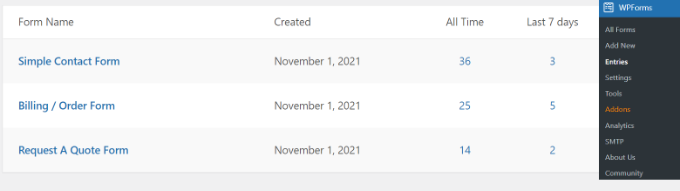
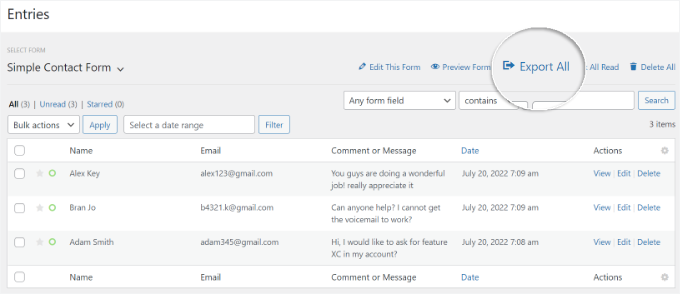
その後、選択したフォームのすべてのフォーム入力が表示されます。
「すべてエクスポート」オプションをクリックしてください。
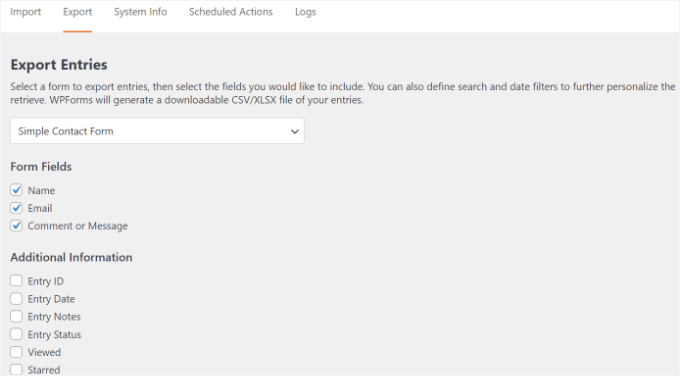
次に、WPFormsはフォーム入力情報のエクスポートオプションを表示します。
エクスポートするフォームフィールドを選択することもできます。デフォルトでは、エクスポートには名前、メールアドレス、メッセージフィールドが含まれます。
ただし、エントリーID、日付、ユーザーエージェント、ユーザーIP、支払いステータスなどの追加情報をエクスポートするオプションもあります。
ここから、「エクスポートオプション」セクションまでスクロールダウンしてください。
「Microsoft Excel (.xlsx) でエクスポート」チェックボックスをクリックすると、データをExcel形式でエクスポートできます。
チェックボックスがオフの場合、WPFormsはCSVファイルとしてエクスポートされます。
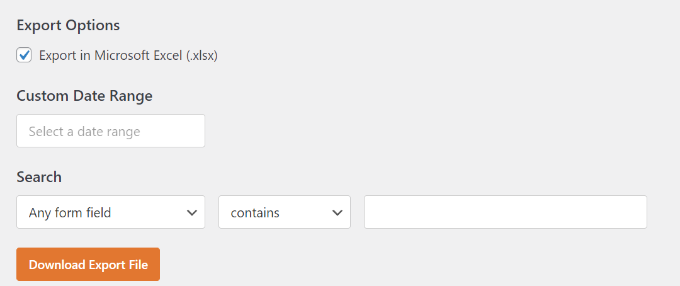
特定の期間のWPForms入力をエクスポートするのに役立つカスタム日付範囲セレクターもあります。
さらに、検索機能を使用してフォームのエントリーを絞り込むこともできます。例えば、特定の名前、メールアドレス、メッセージ、IDなどを含む、または含まないフォームをエクスポートできます。
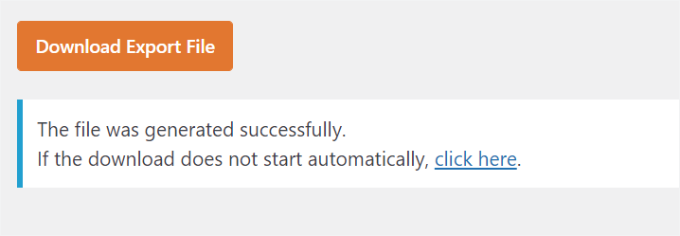
次に、「エクスポートファイルのダウンロード」ボタンをクリックして、ファイルをコンピューターに保存してください。
エクスポートファイルが正常に生成されたというメッセージが表示されます。
単一のWordPressフォーム入力情報をエクスポートする方法
WPFormsでは、すべてのフォーム送信をダウンロードする代わりに、個々のフォームエントリをエクスポートすることもできます。これは、マルチステップフォームがあり、特定のリードに関する情報のみが必要な場合に役立ちます。
まず、WordPressダッシュボードから WPForms » Entries に移動し、入力情報を表示したいフォームを選択してください。
これで、すべてのフォームが表示されるはずです。ここから、必要な単一のエントリが含まれるフォームをクリックします。
次の画面で、エクスポートしたいエントリを見つけ、「表示」ボタンをクリックしてください。

その後、フォームエントリの詳細が表示されます。
ファイルをダウンロードするには、右側の「アクション」メタボックスにある「エクスポート(CSV)」または「エクスポート(XLSX)」オプションをクリックするだけです。

これで、CSVまたはExcelファイルをコンピューターに保存し、スプレッドシートソフトウェアで開くことができます。
提出時に個々のフォーム入力を自動的にエクスポートする
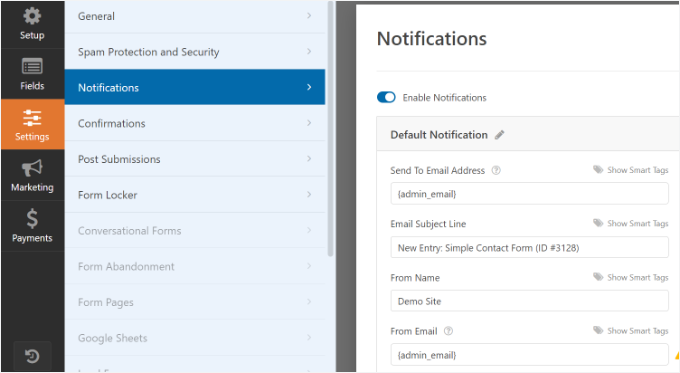
WPFormsでは、手動でCSVファイルをダウンロードする代わりに、ユーザーがフォームを送信したときにフォームエントリーをエクスポートすることもできます。
フォームビルダーの設定 » 通知タブに移動するだけです。
次に、「詳細設定」セクションまでスクロールダウンできます。
「エントリCSV添付を有効にする」トグルをクリックしてください。
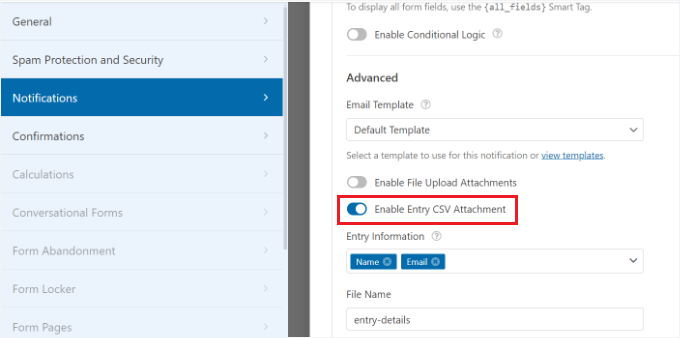
次に、「エントリー情報」セクションでフォームフィールドを選択することで、CSVファイルでエクスポートする情報を選択できます。
最後に、通知メールに添付されるCSVファイルの名前を変更するオプションもあります。
代替案:WordPressフォームの入力項目をCSVおよびExcelに自動エクスポートする
フォームのエントリを手動でエクスポートすることは、特に定期的にリード、注文、またはフィードバックを収集している場合、すぐに時間がかかるようになります。
幸いなことに、WPFormsには強力なエントリ自動化機能が搭載されており、追加のプラグインやコーディングなしで簡単に送信を自動エクスポートできます。

この機能を使用すると、次のことができます。
- エクスポート形式を選択してください – 必要に応じて、エントリをCSV、Excel(XLSX)、PDF、またはJSONとしてエクスポートします。
- エクスポートされたファイルを複数の宛先に送信 – メール、Googleドライブ、Dropbox、またはFTPに自動的に配信します。
- エクスポートするエントリーをフィルタリングする – 特定のフォームフィールドまたは特定の条件を満たす送信のみを選択します。
- エクスポートをスケジュールする – 毎日、毎週、または毎月実行して、データを常に最新の状態に保ちます。
- データベースをクリーンに保つ – エクスポート後にエントリを自動的に削除し、データベースの肥大化を軽減してサイトのパフォーマンスを向上させます。
この自動化により、繰り返し行われる管理作業が数時間節約され、提出を見逃すことがなくなり、データを整理してアクセス可能に保つことができます。
また、新しいWordPressログインを作成せずに、フォームエントリを同僚やクライアントと共有する必要があるチームにも役立ちます。
設定方法の詳細な手順については、WordPressフォームエントリを自動エクスポートする方法に関する完全なチュートリアルをご覧ください。
ボーナスヒント 🎁: フォーム入力ワークフローを自動化する
フォームエントリの自動エクスポートは時間の節約になる方法の1つにすぎませんが、Uncanny Automatorを使用すると、サイトの自動化を次のレベルに引き上げることができます。
このWordPress自動化プラグインは、WPFormsを他のWordPressプラグインやサードパーティ製アプリと接続し、フォームが送信されるたびに自動的に実行されるワークフローを設定できます。
例えば、フォームが送信されると、Slack経由でチームに即座に通知したり、ユーザーをコースやウェビナーに登録したり、新しいアカウントを作成したり、さらにはWooCommerceクーポンを生成したりできます。
これにより、手作業を減らし、フォーム入力情報をより効率的に処理できます。コーディング不要で、生産性を向上させ、フォームを他のアプリと統合するための簡単な方法です。

このツールは実際にテスト済みであり、Uncanny Automatorの完全なレビューですべての詳細を確認できます。
詳細については、Uncanny AutomatorでWordPressの自動ワークフローを作成する方法に関する詳細ガイドに従うこともできます。
次のステップ:WordPressでフォームを使用する
この記事が、WordPressフォームエントリをCSVおよびExcelにエクスポートする方法を学ぶのに役立ったことを願っています。また、以下の他の役立つガイドも参照してください。
- WordPressフォームに「保存して続行」機能を追加する方法
- よりインタラクティブなフォームを作成し、コンバージョンを増やすためのヒント
- WordPressコンタクトフォームからGoogleカレンダーイベントを追加する方法
- WordPressフォームの入力内容を自動的にPDFに変換する方法
- WordPressでメールが送信されない問題を修正する方法
- おすすめのオンラインフォームビルダー(専門家による選定)
この記事が気に入った場合は、WordPressのビデオチュートリアルのために、YouTubeチャンネルを購読してください。また、TwitterやFacebookでも私たちを見つけることができます。




質問や提案はありますか?コメントを残して、議論を開始してください。