


Shopifyは、オンラインストアをセットアップするための人気のeコマースプラットフォームです。ユーザーフレンドリーなインターフェースとビジネスを管理するための幅広いツールを備えていますが、オンラインビジネスのスタンドアロンオプションとしては最適ではないかもしれません。
そのため、WordPressとShopifyの併用をお勧めします。これにより、Shopifyのeコマース機能と、世界で最も強力なウェブサイトビルダーを組み合わせることができ、ビジネスを成長させるためのより多くの柔軟性が得られます。
オンラインストアにWordPressを使用しており、そのスケーラビリティを直接見てきました。Shopifyも何度もテストしました。これにより、それぞれの長所と短所を比較することができ、多くの場合、それらを一緒に使用することが最善の選択肢となることがわかりました。
この記事では、ShopifyとWordPressを簡単に連携させてビジネスを成長させる方法を説明します。
💡クイックアンサー:ShopifyとWordPressを簡単に連携させる方法は?
ShopifyとWordPressを簡単に連携させるには、ShopWPのような専用プラグインを使用できます。
これにより、ShopifyストアとWordPress.orgウェブサイトが接続され、Shopify製品を効率的に表示および管理できるようになります。
ShopifyとWordPressを併用する理由
ShopifyとWordPressを連携させることで、Shopifyの強力なeコマース機能を販売に利用しながら、WordPressの柔軟性とデザインコントロールをメインウェブサイトに活用できます。
この強力な組み合わせにより、オンラインビジネスを効果的に成長させるために、両プラットフォームの利点を最大限に活かすことができます。
- 比類なき柔軟性:Shopifyの専門的なオンラインストア機能と、WordPressのあらゆる種類のウェブサイトコンテンツ、デザイン、機能を作成できる自由度を組み合わせます。
- 完全なデザインコントロール:WordPressのテーマとプラグインを使用して、ウェブサイトの美学とユーザーエクスペリエンスを完全に制御します。
- 市場リーチの向上:WordPressの優れたSEO機能とコンテンツマーケティングツールを活用して、より幅広いオーディエンスを引き付け、Shopify製品へのトラフィックを増やします。
- 成長のためのスケーラビリティ:ビジネスの成長に合わせて適応・拡張できる、高度にスケーラブルなオンラインプレゼンスを構築します。
詳細については、両ツールの長所と短所を比較したShopifyとWooCommerceの比較をご覧ください。
それでは、ShopifyとWordPressを簡単に連携させる方法を見ていきましょう。以下のクイックリンクを使用して、このチュートリアルを進めることができます。
ステップ1:ShopifyストアとWordPressウェブサイトの設定
まだ完了していない場合は、まずShopifyストアを作成する必要があります。
その後、いくつかの製品を追加してから、ここに戻ってください。

次に、WordPressウェブサイトを設定する必要があります。WordPressには2種類あることに注意してください。
まず、ウェブサイトをホストするマネージドプラットフォームであるWordPress.comがあります。次に、セルフホスト型WordPressとも呼ばれるWordPress.orgがあります。
WordPress.org が必要です。なぜなら、WordPress.org は完全な制御と、すべての WordPress 機能、テーマ、プラグインへのアクセスを提供してくれるからです。詳細については、WordPress.com と WordPress.org の比較をご覧ください。
WordPress.orgのウェブサイトを作成するには、インターネット上のサイト名となるドメイン名と、ウェブサイトのすべてのデータを保存するウェブホスティングアカウントが必要です。
ドメイン名は通常年間約 14.99 ドル、WordPress ホスティングプランは通常月額 7.99 ドルから(多くの場合年払い)です。
私たちの友人であるBluehostは、WPBeginnerユーザーに無料のドメイン名とホスティングの大幅な割引を提供することに同意しました。基本的に、月額わずか2.99ドルから始めることができます。
上記のBluehostリンクをクリックし、次の画面で「今すぐ開始」ボタンをクリックするだけで済みます。

その後、Bluehostの料金ページに到着します。
ほとんどのユーザーが Shopify と WordPress を連携させる場合、基本的なホスティングプランで十分です。
ただし、WordPress サイトに直接追加の e コマース機能が必要な場合は、Bluehost が「eコマース エッセンシャル」プランを提供しています。お好きなものを選んで、必要に応じてより上位のプランにアップグレードできます。
選択したプランの「プランを選択」をクリックします。

次に、ドメイン名を選択するか、既存のドメイン名をWordPressウェブサイトに接続する必要があります。
「後でドメインを選択」リンクをクリックして、このステップをスキップすることもできます。
💡 ヒント:ビジネスに関連し、発音しやすく、綴りやすく、覚えやすい名前を選ぶことをお勧めします。
ただし、アイデアがない場合は、WPBeginnerの無料ビジネス名ジェネレーターを使用して、興味深いストア名を考案できます。

その後、支払い情報を入力して購入を完了してください。
ビジネスメールアドレス、氏名、国、電話番号など、アカウント情報を提供するように求められます。

Bluehost から、ホスティングダッシュボードへのログイン方法に関する指示がメールで届きます。
ログインしたら、「Webサイト」タブに移動します。Bluehostが新しいWordPressサイトをインストールしたことがわかります。

「サイトを編集」ボタンをクリックするだけで、WordPress 管理ダッシュボードにアクセスできます。
このようになります。

ステップ 2: WordPress と Shopify ストアを接続する
次に、WordPressウェブサイトをShopifyストアに接続します。
Shopify の購入ボタンを手動で埋め込んだり、より複雑な API 連携を使用したりするなど、いくつかの方法がありますが、最も簡単で機能が豊富なアプローチは ShopWP です。
これは WordPress 用の Shopify プラグインで、WordPress を Shopify アカウントに簡単に接続できます。
まず、ShopWPプラグインをインストールして有効化する必要があります。詳細については、WordPressプラグインのインストール方法に関するステップバイステップガイドをご覧ください。
有効化したら、WordPress ダッシュボードの ShopWP Pro » Connect ページにアクセスし、「接続プロセスを開始する」ボタンをクリックしてください。
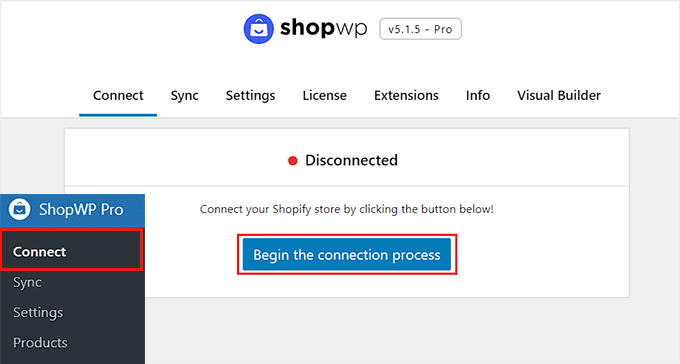
これにより、接続ウィザードが起動します。
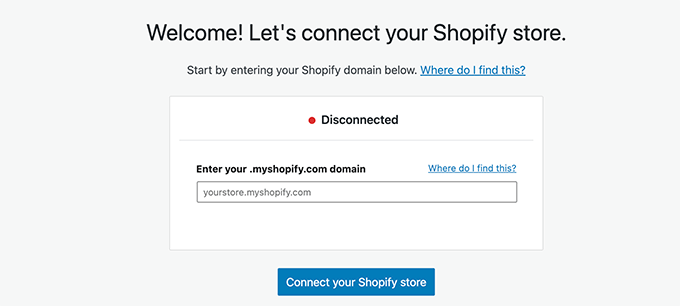
ここでmyshopify.comのドメイン名を入力するように求められます。その後、「Shopifyストアを接続」ボタンをクリックして続行してください。
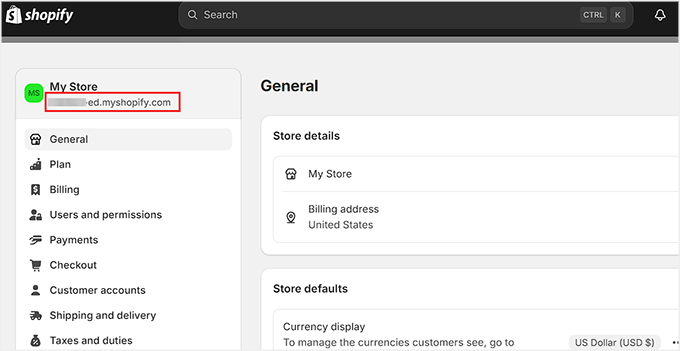
Shopifyドメイン(.myshopify.comアドレス)を見つけるには、Shopify管理画面にログインしてください。
通常、ブラウザのアドレスバーで確認できます。または、左側のサイドバーから 設定 に移動し、「ドメイン」をクリックしてください。そこに .myshopify.com ドメインが表示されます。
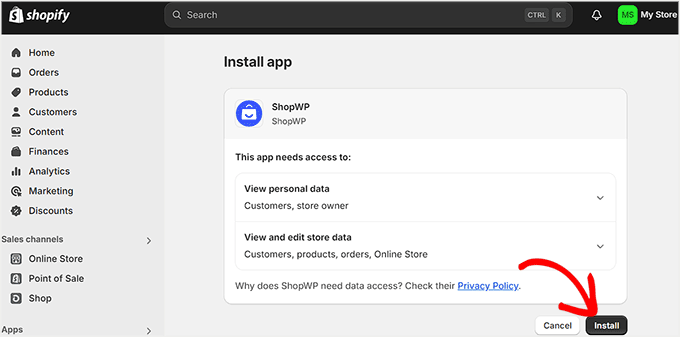
セットアップウィザードにドメインを入力すると、「マイ ストア」ページに移動します。ここでは、ShopWP が Shopify ストアに接続するために必要な権限(例:商品や注文の表示)を求められます。
ここで、「インストール」ボタンをクリックするだけです。
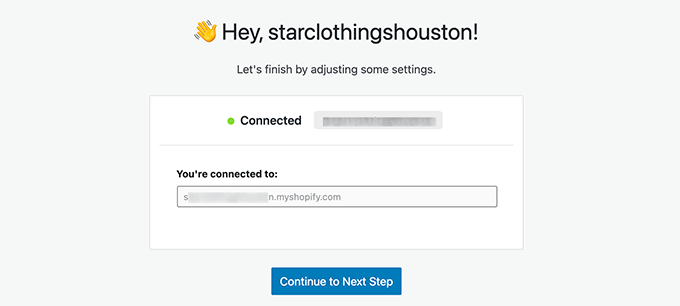
その後、WordPressダッシュボードにリダイレクトされます。プロセスが成功した場合、画面に「接続済み」というメッセージが表示されます。
「次のステップに進む」ボタンをクリックしてください。
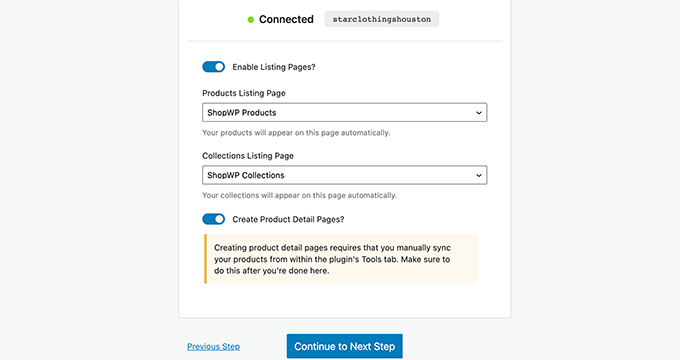
次に、Shopify製品に使用したいページから始めて、ストアのさまざまな設定を構成するように求められます。
リスティングページをオンにしてから、WordPressページを選択するか、デフォルトのShopWP製品ページを使用できます。
同様に、コレクションページや個々の商品詳細ページを有効にすることもできます。
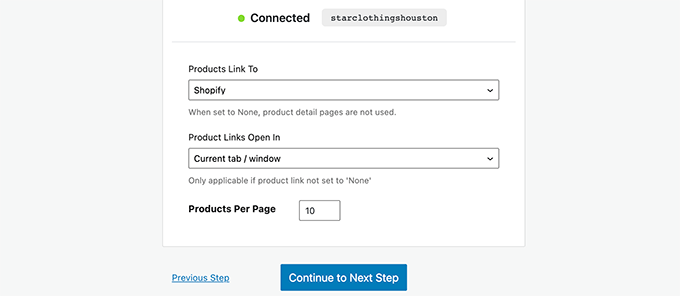
次のステップでは、ユーザーが商品をクリックしたときに何が起こるかを選択できます。
例えば、モーダルで商品を表示したり、ユーザーをShopifyまたはWordPressの商品詳細ページにリダイレクトしたりできます。
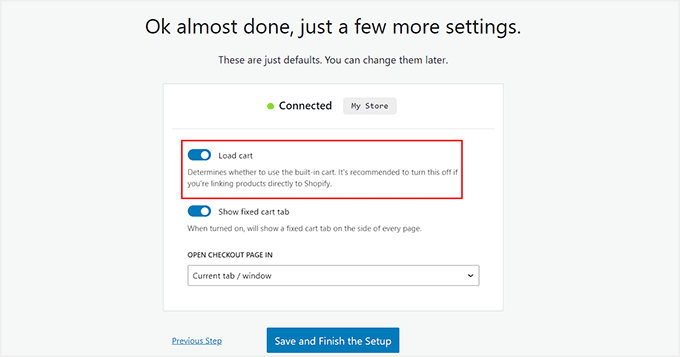
次に、「カート読み込み」設定をオンにすることができます。これにより、顧客は商品をカートに追加し、WordPressサイト上で直接表示できるようになります。
購入準備ができた際には、安全にShopifyストアにリダイレクトされ、チェックアウトを完了できます。
この設定をオフにしたままにすると、顧客は商品をカートに追加するためにクリックした際に、すぐにShopifyストアに送信されます。
最後に、「保存してセットアップを完了」ボタンをクリックします。
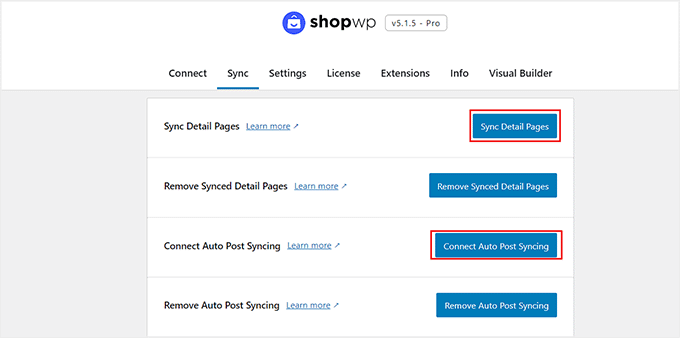
これで WordPress ダッシュボードに移動します。ここから、ShopWP Pro » Sync ページに移動してください。
そこに着いたら、「詳細ページを同期」および「自動投稿同期を接続」ボタンをクリックします。これにより、Shopify ストアに新しい商品を追加する際に、プラグインが商品詳細を取得できるようになります。
これで、ShopifyストアをWordPressに正常に接続できました。
ステップ 3: Shopify 商品を WordPress に表示する
ShopWPを使用すると、Shopify製品をWordPressサイトのどこにでも簡単に表示できます。
デフォルト設定を使用している場合、プラグインはShopWPの製品ページを作成します。これにより、Shopify製品が表示されます。
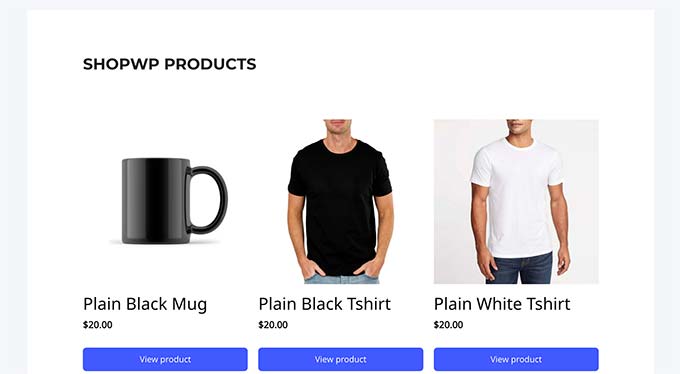
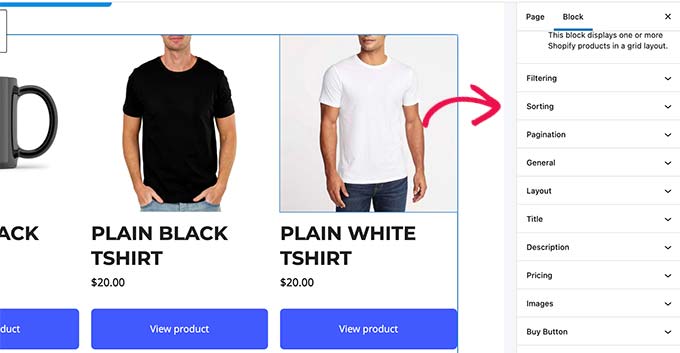
製品ブロックを追加するだけで、任意のWordPressの投稿やページに製品を表示することもできます。
詳細については、WordPressブロックエディターの使用方法に関するガイドをご覧ください。
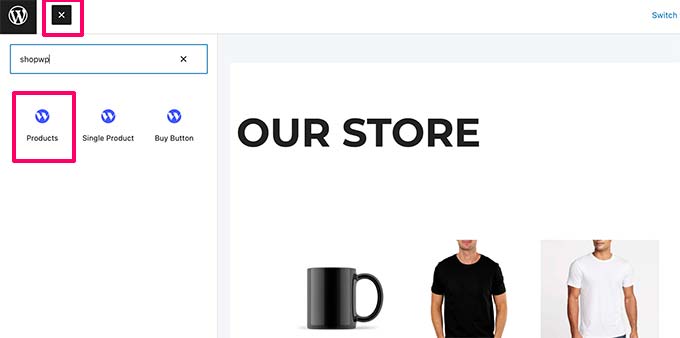
このブロックには、製品の外観を変更するために構成できる多くの設定が付属しています。
設定には、レイアウト、色、および価格、説明、タイトル、画像などの表示する商品詳細が含まれます。
価格や説明などの実際の商品の情報は、Shopifyストア内で直接編集することを忘れないでください。
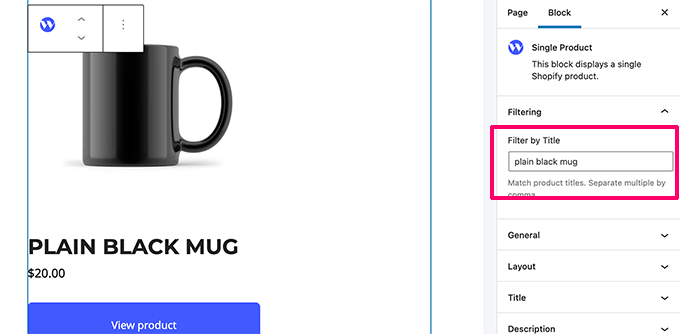
同様に、単一製品ブロックを追加して、単一の製品を表示することもできます。
ブロック設定で製品タイトルを入力することで、表示したい製品を見つけることができます。
このプラグインには、ブロックパネルまたはプラグインの設定ページで制御できる強力な表示オプションがあります。
ShopWPの無料バージョンでは、基本的な商品表示ブロックが提供されます。しかし、カート、商品詳細、コレクション、タイトル、検索ブロックなどの機能を持つ完全なeコマース体験には、Proバージョンへのアップグレードが必要です。
特定のグループに属するShopifyの商品を表示するために、「コレクション」ブロックを使用することもできます。
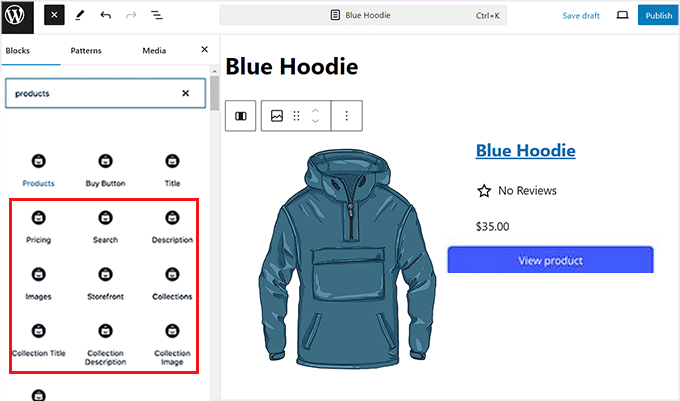
すべての製品をグリッドにまとめて表示するメインショップページを作成したい場合は、「製品」ブロックが最適なツールです。
完了したら、「更新」または「公開」ボタンをクリックして設定を保存することを忘れないでください。
ステップ 4: WordPressウェブサイトをカスタマイズする
Shopify ストアをウェブサイトに接続したので、次のステップは WordPress サイトを適切にカスタマイズすることです。
まず、見た目に魅力的なストアのテーマを選択します。このテーマが、サイト全体のデザインとレイアウトを制御します。
数千ものプレミアムおよび無料のWordPressテーマから選択できます。まず、最も人気のあるWordPressテーマのまとめをご覧ください。また、最高の衣料品店テーマのリストも厳選しました。
ただし、SeedProdを使用して独自のカスタムテーマをデザインすることもできます。これは、コードを書かずに独自のカスタムテーマを作成できるドラッグ&ドロップのテーマビルダーです。

次に、WordPressウェブサイトのコンテンツを作成します。
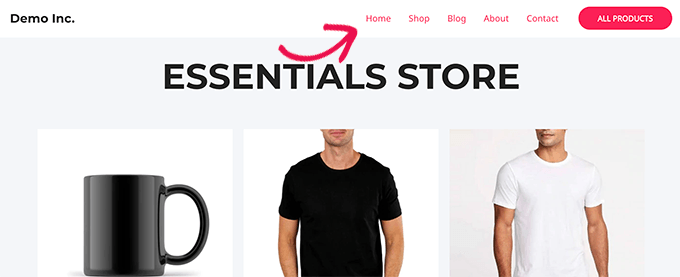
ホーム、ブログ、ショップ、お問い合わせ、会社概要のページを追加して、ウェブサイトの構造を作成するためにページを使用できます。WordPressで作成すべき重要なページのリストをご覧ください。
その後、WordPressでナビゲーションメニューにページを追加してください。
詳細については、WordPressテーマのカスタマイズ方法に関するチュートリアルをご覧ください。
ステップ5:WordPressサイトに問い合わせフォームを追加する
サイトのカスタマイズが完了したら、ウェブサイトに問い合わせフォームを追加することをお勧めします。これにより、顧客が質問がある場合やエラーを報告したい場合に連絡できるようになります。
これには、WPFormsをお勧めします。これは、ドラッグ&ドロップビルダー、2000以上の既製テンプレート、および完全なスパム保護を備えた、市場で最高のWordPressお問い合わせフォームプラグインです。

WPBeginnerでは、問い合わせフォームや年次アンケートの作成にこれを使用しています。詳細については、WPFormsの詳細レビューをご覧ください。
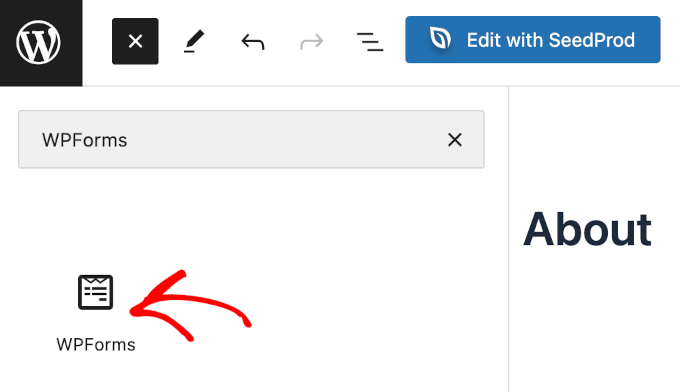
アクティベートしたら、WPFormsの「シンプルなコンタクトフォーム」テンプレートを使用し、WPFormsブロックで任意のページまたは投稿に追加してください。
詳細については、WordPressで問い合わせフォームを作成する方法に関するチュートリアルを参照してください。
お客様が連絡を取るための別の方法を提供するために、ビジネス電話サービスを追加することもできます。これにより、ユーザーは電話で直接連絡できるようになります。
そのためには、Nextivaをお勧めします。これは中小企業向けの最高のVoIP電話サービスです。さらに、オンラインファックス、ライブチャット、オンラインアンケート、CRM、通話分析などの機能も備えています。

詳細については、ウェブサイト用の自動応答電話システムの設定方法に関するチュートリアルをご覧ください。
ステップ6:オンラインストアにお客様のレビューを追加する
次に、オンラインストアで顧客レビューを提示して、ユーザーの信頼を築き、購入を促しましょう。
商品固有のレビューについては、Shopifyに組み込まれている商品レビューアプリを使用できます。
さらに、Yelp、Facebook、Googleなどのプラットフォームにビジネスレビューがある場合は、Smash Balloon Reviews Feed Proプラグインを使用してWordPressウェブサイトに追加できます。
これは、市場で最高のWordPress顧客レビュープラグインであり、視覚的に魅力的なレイアウトでレビューを追加できます。

より詳細な手順については、WordPressでGoogle、Facebook、Yelpのレビューを表示する方法に関するチュートリアルを参照してください。
ステップ7:WordPressサイトとShopifyストアを成長させる
WordPressを使用する最大の利点は、何千ものプラグインがあり、ビジネスを成長させるために必要なすべてのマーケティングツールと連携できることです。
以下は、すぐにインストールしたいかもしれない、いくつかの必須ツールとプラグインです。
- OptinMonster – 最適なコンバージョン最適化ソフトウェアであるOptinMonsterを使用すると、ウェブサイトの訪問者を顧客に変換できます。スティッキーバナー、カウントダウンタイマー、ライトボックスポップアップなどのツールが付属しています。
- All in One SEO – 市場で最高のWordPress SEOプラグインです。これにより、検索エンジン向けにウェブサイトを簡単に最適化し、ウェブサイトへのトラフィックを増やすことができます。
- MonsterInsights – トラフィックがどこから来ているか知りたいですか?MonsterInsightsは、Googleアナリティクスをインストールし、拡張eコマーストラッキングを簡単に設定するのに役立ちます。
- TrustPulse – ウェブサイトでのリアルタイムのユーザーアクションを表示することで、ターゲットメッセージをユーザーに表示し、eコマースストアにソーシャルプルーフを追加します。TrustPulseはWordPressとShopifyの両方で動作します。
- PushEngage – サイトを離れた訪問者とプッシュ通知でつながるのに役立つ、最高のウェブプッシュ通知ソフトウェア。
その他の推奨事項については、ビジネスウェブサイト向けの必須WordPressプラグインのリストをご覧ください。
ShopifyとWordPressの接続に関するよくある質問
WordPressとShopifyの連携について、読者からよく寄せられる質問をいくつかご紹介します。
ShopifyとWordPressの両方のホスティングに料金を支払う必要がありますか?
はい、両方のプラットフォームに個別のプランが必要です。Shopifyは完全にホストされたサービスであり、独自のサブスクリプションが必要です。
また、セルフホスト型の WordPress.org ウェブサイトには、別途ウェブホスティングアカウントが必要です。
なぜこの方法ではなくWooCommerceを使わないのですか?
WooCommerce は WordPress にとって優れた Eコマースプラグインですが、一部のユーザーは支払い、配送、在庫管理のために Shopify の特定のバックエンドを好みます。
この統合は、両方の長所を提供します。Shopifyの合理化されたストア管理とWordPressの強力なウェブサイト構築機能を利用できます。
既存のドメイン名を使用できますか?
もちろんです。サイトのWordPress部分には、通常訪問者が最初に目にするメインのドメイン名を使用できます。
その後、シームレスな体験を作成するために、Shopifyストアをshop.yourwebsite.comのようなサブドメインに向けることができます。
Shopifyの商品とWordPressは自動的に同期されますか?
はい、ShopWPプラグインは製品を自動的に同期するように設計されています。
セットアップが完了すると、Shopifyで変更されたり追加されたりした商品はすべてWordPressサイトに表示されます。
この記事が、Shopify と WordPress を簡単に連携させる方法を学ぶのに役立ったことを願っています。また、Shopify から WooCommerce への適切な移行方法(ステップバイステップ)に関する初心者向けガイドや、最適な Shopify の代替品についてもご覧ください。
この記事が気に入ったら、WordPressのビデオチュートリアルについては、YouTubeチャンネルを購読してください。 TwitterやFacebookでもフォローできます。


ダン・ジョンソン
こんにちは。素晴らしい記事で、洞察に感謝します。
ストアオーナーはどこで商品詳細を管理しますか?Shopifyのバックエンドですか、それともWordPressですか?Shopifyで行われ、ページがブラウザで読み込まれるたびにWPページにその変更が反映されると推測していますが、明確にしてください。
ありがとうございます!
WPBeginnerサポート
この記事の方法を使用すると、製品はShopify側で管理されます。
管理者
デニス・ムトミ
Shopifyは、顧客生涯価値、獲得コスト、ネットプロモータースコア、在庫追跡などの貴重なKPIメトリクスを提供していますが、それらのメトリクスをWordPressダッシュボードにも表示することは可能ですか?または、Shopifyのものと同様のパフォーマンス指標メトリクスはありますか?
WPBeginnerサポート
For that you would use an analytics plugin like MonsterInsights and that would generate that information for you
管理者
Richard
こんにちは、このブログ(Shopify製品をWordPressウェブサイトに統合する)について小さな質問があります。
WPページにShopifyの商品が統合されている場合、「カートに追加」ボタンをクリックするとどうなりますか?Shopifyプラットフォームに移動してShopifyプラットフォームで買い物を完了しますか?それともWordPressウェブサイトに留まり、そのウェブサイトで買い物を処理しますか?
この質問をする理由は、ヘッダーにあるショッピングカートのアイコンにもあります。商品をカートに追加した際に、WordPressのウェブサイトでこれが見えますか?それともすべてShopifyで処理されていますか?
WPBeginnerサポート
WordPressサイトに商品を追加し、Shopifyでチェックアウトします。
管理者
Linda Klink Crawford
WordPressでウェブサイトを構築中です。商品を販売する予定です。クレジットカードとチェックアウトのプロセッサーとしてShopifyを使用できますか
WPBeginnerサポート
このガイドでは、Shopifyにチェックアウトを処理させることで、それを実現する方法を説明します。
管理者