


お客様の声に耳を傾けることは、ストアで何がうまくいっていて、何がうまくいっていないかを知る最も簡単な方法です。購入後のアンケートにより、買い物客は正直なフィードバックを共有できるため、製品を改善し、売上を伸ばし、よりスムーズなショッピング体験を作成できます。
例えば、誰かが「購入」ボタンを押した理由を知ったり、コンバージョンを失っているセールスファネルの小さな問題を発見したりするかもしれません。
私たちは自身のWordPressビジネスでUserFeedbackプラグインを使用しており、顧客の意思決定を実際に左右する要因について、驚くべき洞察を得ることができました。その知識を活用することで、マーケティングを微調整し、顧客をより満足させることができました。
この記事では、WooCommerceで購入後のアンケートを設定する方法をステップバイステップで説明します。
WooCommerceで購入後アンケートを作成する理由 👀
購入後のアンケートは、顧客があなたの製品やWooCommerceストアについて本当にどう思っているかを知る最も簡単な方法です。直接尋ねなければ得られない洞察を得ることができます。
幸いなことに、WordPressアンケートプラグインを使用して、実際のユーザーからのフィードバックを迅速に収集し、推測を排除できます。このフィードバックは、すべてのウェブサイト訪問者の行動の背後にある「理由」を発見するのに役立ちます。これはGoogle Analyticsだけでは学ぶことができないことです。
そのようにして、得られた洞察を使用して、ウェブサイトの使いやすさ、製品の問題、配送の問題、およびコンバージョン率を修正および改善できます。フィードバックに基づいて改善を行うと、信頼と顧客ロイヤルティが構築されます。
より良い購入後アンケートのためのヒント
顧客アンケートを作成する際は、不要な質問を追加しないようにしてください。尋ねる質問は、最も価値のある情報と洞察を得られるものでなければなりません。
チェックアウト後にお客様に尋ねることができる質問の例をいくつかご紹介します。
- お客様になってどのくらいになりますか?
- どのようにして私たちを知りましたか?
- 価格ページは理解しやすかったですか?
- 当社の製品のいずれを使用したことがありますか?
- 当社の製品にご満足いただけましたか?
- カスタマーサービスに連絡する必要がありましたか?
- 追加のコメントや提案はありますか?
- あなたの製品を友人や家族に勧める可能性はどのくらいですか?
では、WooCommerceで簡単に購入後のアンケートを作成する方法を見ていきましょう。
2つの異なる方法を説明します。
方法1:UserFeedbackを使用した購入後アンケートの作成
UserFeedbackは、MonsterInsightsチームによる使いやすいアンケートプラグインです。ウェブサイト訪問者に質問をしたり、リアルタイムでフィードバックを収集したりできます。また、注文確認ページなどの特定のWooCommerceページにアンケートを簡単に追加できます。
UserFeedbackには、アンケート作成の開始に役立つ購入後レビューテンプレートが含まれています。さらに、ポップアップアンケートの外観をカスタマイズして、ブランドとサイトデザインに完全に一致させることができます。
詳細については、UserFeedbackレビューを確認し、プラグインの使用経験について詳しく学んでください。
まず、UserFeedbackプラグインをインストールしてアクティブ化する必要があります。手順については、WordPressプラグインのインストール方法に関するチュートリアルに従ってください。
注意:UserFeedbackの無料バージョンがあり、これを使用して開始できます。ただし、購入後アンケートを作成するにはProバージョンの機能が必要になります。
UserFeedbackプラグインの設定
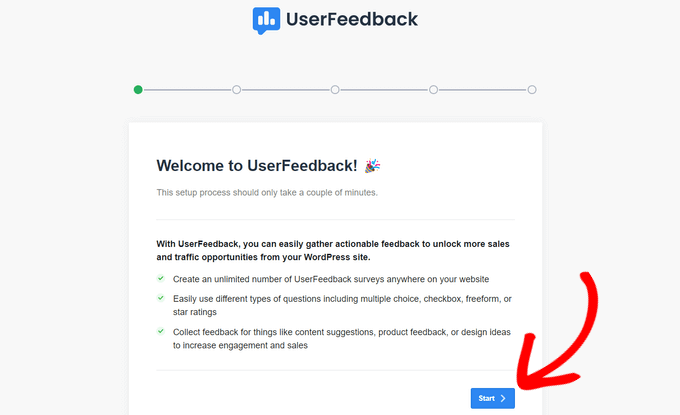
プラグインがアクティブになると、セットアップウィザードが自動的に起動します。「開始」ボタンをクリックしてセットアップを開始してください。
次に、プラグインの機能を示すために最初のアンケートを作成するように求められます。
このサンプルアンケートは使用しないため、デフォルトの回答を使用できます。
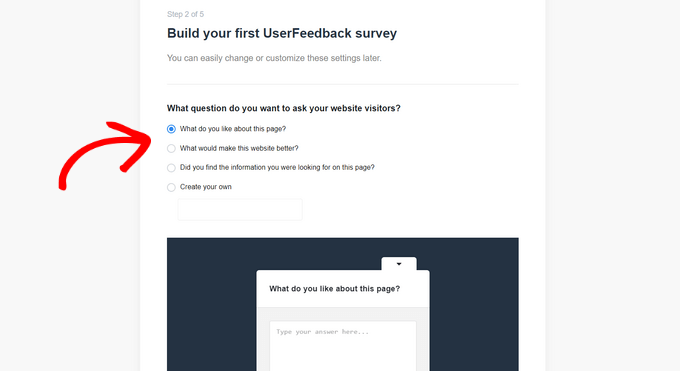
事前に作成された質問をいくつか選択するか、独自の質問を作成できます。いつでも質問を変更することもできます。
このチュートリアルでは、「次のステップ」ボタンをクリックして続行してください。
次に、ライセンスレベルに応じて特定のUserFeedback機能を有効にするオプションが表示されます。
有効にしたい機能、またはライセンスレベルで許可されている機能を有効にしてください。
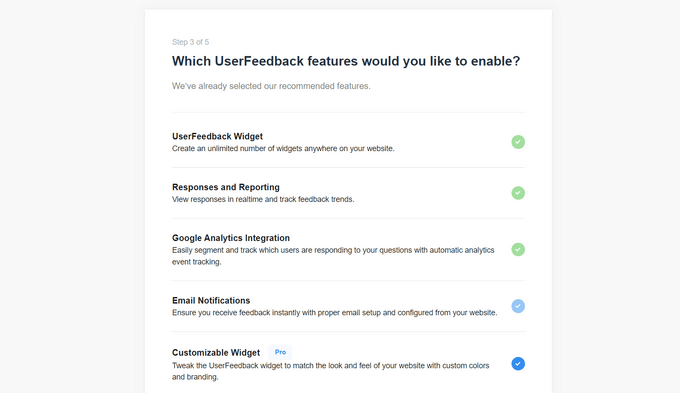
それが完了したら、ページ下部にある「次のステップ」ボタンをクリックする必要があります。
次に、アンケートの回答を送信したいメールアドレスを入力します。

このアンケートは使用しないため、変更する必要はありません。「次のステップ:公開」ボタンをクリックするだけです。
セットアップウィザードの最終ステップで、有効にした機能とアドオンがインストールされます。
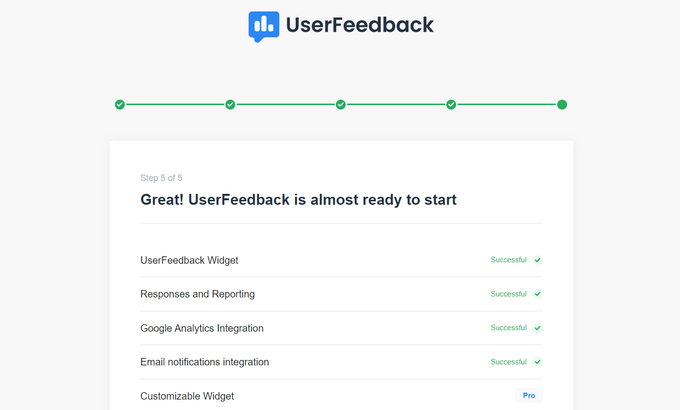
次に、ページ下部にある「ダッシュボードに戻る」ボタンをクリックできます。
ウィザードで作成したサンプル「最初のアンケート」が表示されます。
これでプラグインのPro機能のロックを解除できます。これを行うには、UserFeedbackプラン購入時にメールで送信されたライセンスキーを入力する必要があります。
WordPress 管理画面の UserFeedback » 設定 に移動する必要があります。そこにライセンスキーをフィールドに貼り付け、「検証」ボタンをクリックするだけです。
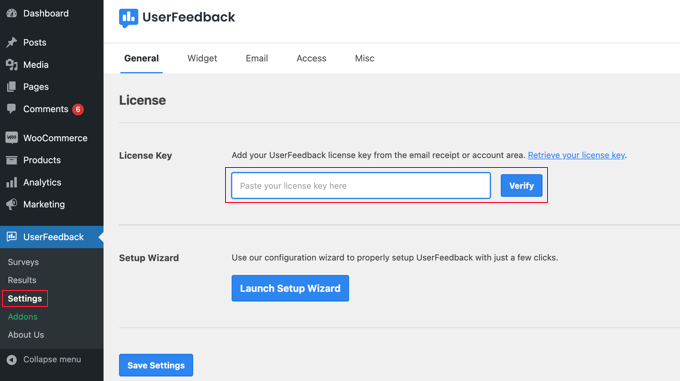
これが完了したら、必ず「設定を保存」ボタンをクリックしてください。
その後、UserFeedback » Addons ページに移動して、Pro機能を利用可能にできます。
各アドオンについて、「アドオンをインストール」ボタンをクリックし、次に表示される「有効化」ボタンをクリックします。
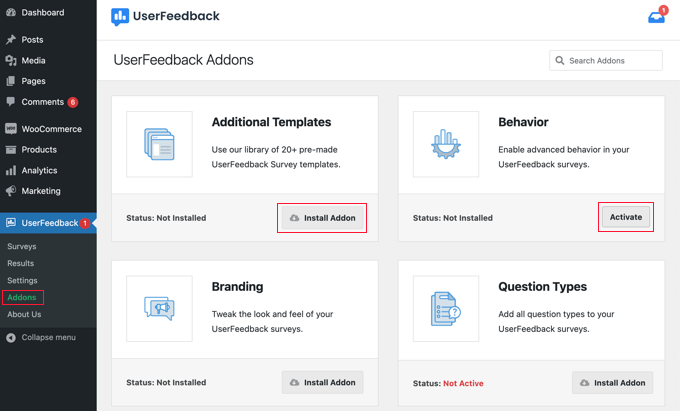
これは、追加テンプレートアドオンに購入後レビューテンプレートが含まれており、質問タイプアドオンでスター評価などを追加できるため重要です。その他のアドオンを使用すると、アンケートフォームをさらにカスタマイズできます。
UserFeedback プラグインとそのアドオンのインストールが完了しましたので、購入後アンケートを作成する準備が整いました。
UserFeedback を使用した購入後アンケートの作成
新しいアンケートを作成するには、UserFeedback » Surveys ページに戻り、「新規作成」ボタンをクリックします。
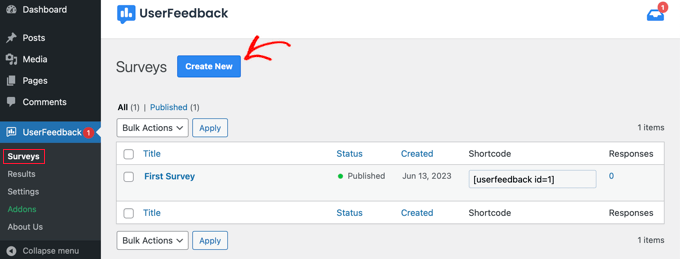
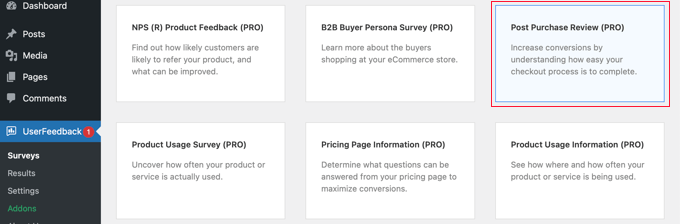
これにより、開始点として使用できる多数のアンケートテンプレートが表示されます。
Post Purchase Review テンプレートを見つけるまで下にスクロールし、クリックする必要があります。
新しいアンケートが作成されます。いくつかの役立つ質問が既に追加されています。
ポイントしてクリックするだけで、質問の種類とタイトルを変更できます。
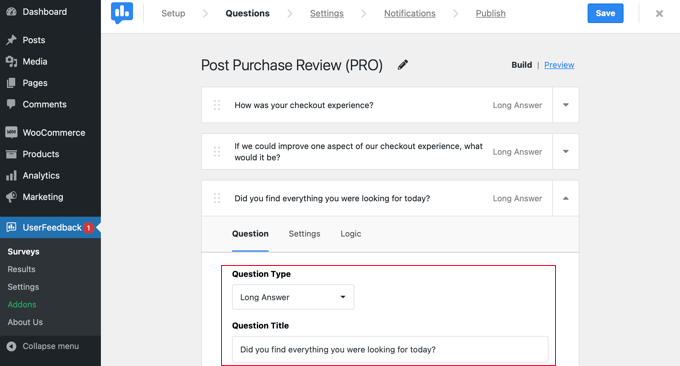
各質問には設定タブがあり、質問を「必須」に設定できます。ロジックタブを使用すると、顧客の以前の回答に基づいて質問を表示または非表示にできます。
UserFeedbackを使用すると、無制限の質問をしたり、無制限の回答を受け取ったりできます。多肢選択式や自由形式の質問を含むすべての種類の質問をしたり、メールをキャプチャしたり、スター評価を収集したりできます。
この記事の冒頭に記載した質問のいくつかを追記すると良いでしょう。アンケートに質問を追加するには、最後の質問の後にある「質問を追加」ボタンをクリックするだけです。
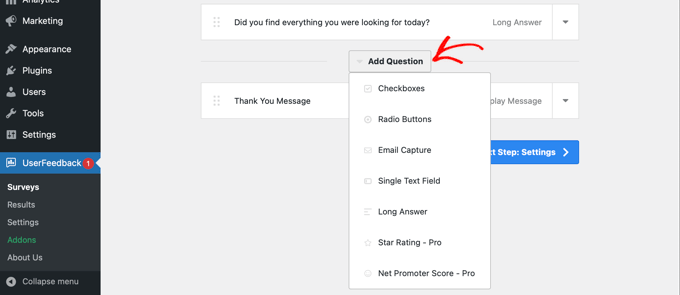
ドロップダウンメニューから質問タイプを選択すると、新しい質問が追加されます。
その後、質問タイトルを追加できるようになります。質問の種類によっては、チェックボックスやラジオボタンにラベルを付けるなど、他の方法で質問をカスタマイズできます。
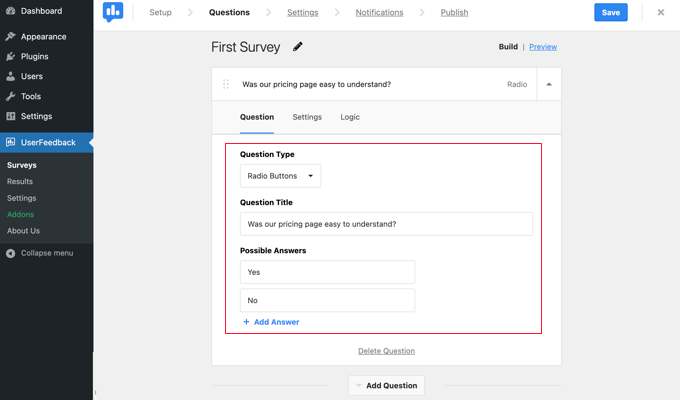
プロのヒント: ページ上部の「プレビュー」リンクは、フォームをプレビューするだけでなく、色のカスタマイズも可能にします。
カスタムのお礼メッセージを作成したり、送信後にユーザーをリダイレクトしたりすることもできます。
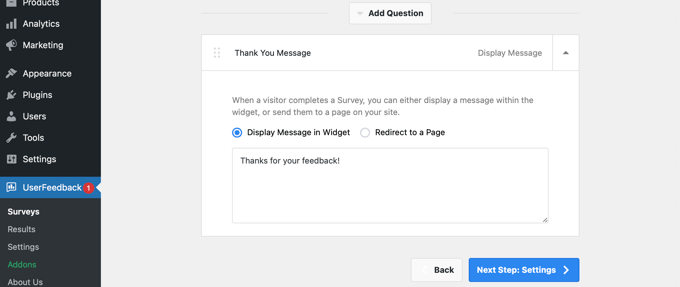
アンケートの質問の編集が完了したら、「次のステップ:設定」ボタンをクリックするだけです。これにより設定ページが開かれ、アンケートをさらにカスタマイズできます。
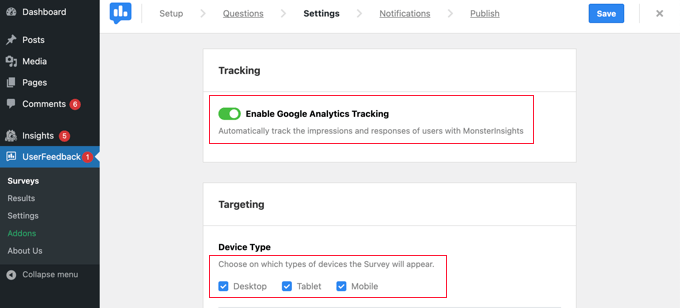
「トラッキング」セクションでは、MonsterInsightsがインストールされている場合、Google Analyticsのトラッキングを有効または無効にできます。
次に、「ターゲティング」セクションで、アンケートを表示したいデバイスとページのタイプを選択できます。すべてのデバイスタイプにアンケートを表示したり、デスクトップユーザーとモバイルユーザーを対象とした異なるアンケートを作成したりできます。
次に、[ページ]設定エリアまでスクロールできます。これは、アンケートを表示する場所を選択できるため重要です。
デフォルト設定は「すべてのページ」です。これにより、オンラインストアのすべてのページにアンケートが表示されます。ただし、購入後のお客様にのみアンケートを実施したいと思います。
この場合、チェックアウト後の注文確認ページにアンケートを表示する必要があります。このページは、WooCommerceのサンキューページとしても知られています。
このページを対象にするには、ドロップダウンメニューから「ページのURLが」を選択します。次に、次のフィールドに「order-received」と入力します。
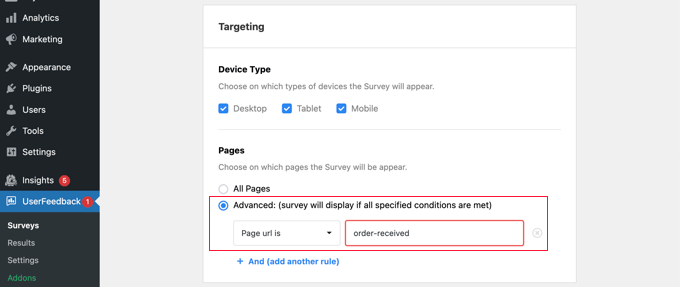
これは、設定が部分的なURLと一致するため機能します。完全なURLはトランザクションごとに変更されますが、常に「order-received」という文字が含まれます。
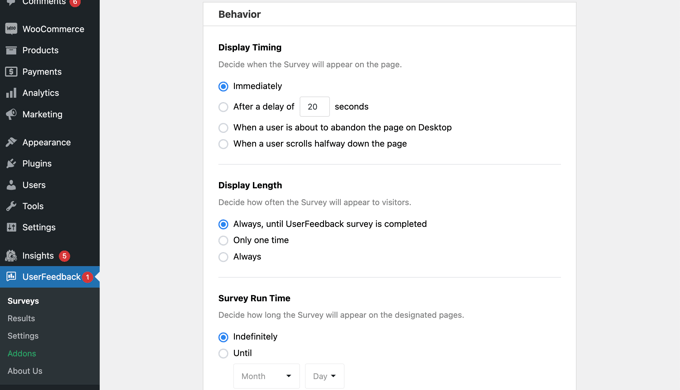
「動作」セクションまで下にスクロールすることもできます。ここでは、次のような設定を構成できます。
- 表示タイミング – アンケートがページに表示されるタイミング。
- 表示期間 – ウェブサイト訪問者にアンケートがどのくらいの頻度で表示されますか?
- アンケート表示期間 – 指定されたページにアンケートが表示される期間はどのくらいですか?
さらに、「アンケートを最小化して開始」オプションを有効または無効にすることができます。
これは、最初の質問を自動的に開く代わりに、アンケートの目立たないバージョンを表示します。
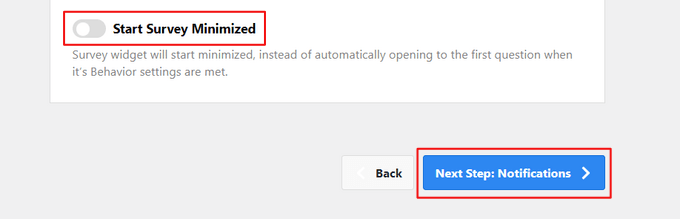
設定の変更が完了したら、「次のステップ:通知」ボタンをクリックできます。
ここで通知ページに移動し、新しいアンケート回答ごとに自分にメールを送信するかどうかを選択できます。「メールを送信」トグルをオンにしたまま、1つ以上のメールアドレスを入力してください。
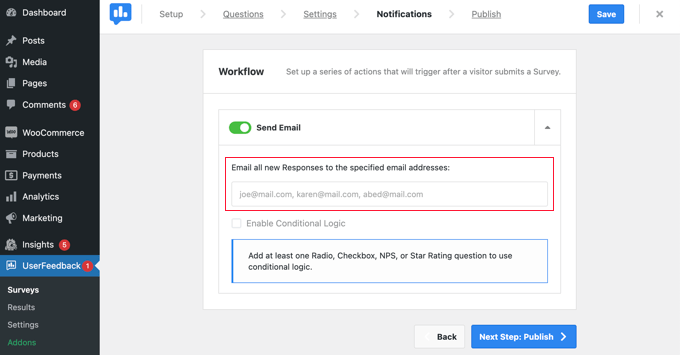
また、条件付きロジックを有効にして、訪問者が特定の方法で質問に回答したときにメール通知をトリガーすることもできます。
例えば、「コールバックをご希望ですか?」というラベルのチェックボックスをユーザーがチェックした場合にのみメールを受信したい場合があります。
これが機能するためには、アンケートにラジオボタン、チェックボックス、NPS、またはスター評価の質問が少なくとも1つ含まれている必要があります。
NPSアンケートは、顧客満足度を測定するための指標として使用できる評価スコアを取得するのに適した方法です。
その後、「次のステップ:公開」ボタンをクリックして続行します。
アンケートを公開する
最後に、アンケートを後日時にスケジュールするオプションがあります。
すぐにアンケートを公開する準備ができている場合は、「保存して公開」ボタンをクリックしてください。

これで、アンケートフォームの作成は完了です。
お客様がストアで商品を購入すると、注文確認ページにアンケートが表示されます。
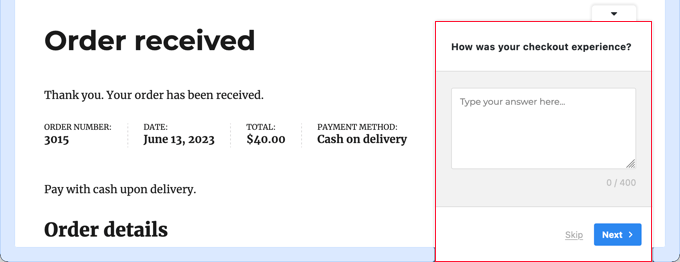
プロ のヒント: WooCommerce にログインしている場合、顧客アンケートが表示されないことがあります。オンラインストアを新しいシークレットウィンドウまたは別のウェブブラウザで開く必要があります。
アンケートフォームの結果を表示する
回答が得られたら、WordPress管理ダッシュボードから読みやすいレポートを使用して分析できます。
UserFeedback » Resultsに移動するだけで、合計回答数、インプレッション数、その他の詳細を確認できます。

方法2:WPFormsを使用した購入後アンケートの作成
WPFormsは、市場で最高のWordPressお問い合わせフォームプラグインです。強力なアンケートおよび投票アドオンが付属しており、非常に魅力的なアンケートフォームを迅速に作成できます。
これにより、アンケート・投票アドオンと、条件付きロジック、マルチページフォーム、カスタム通知、メール連携などの強力なWPFormsの機能を組み合わせることができます。
注意: WPFormsアンケート・投票アドオンが含まれているため、Proプランが必要です。WPBeginnerユーザーは、WPFormsクーポンを使用して、すべてのWPFormsライセンスを50%オフで購入できます。
開始する前にプラグインについてさらに詳しく知りたい場合は、当社の完全なWPFormsレビューをご覧ください。
WPFormsプラグインの設定
まず最初に行う必要があるのは、WPFormsプラグインをインストールして有効化することです。詳細については、WordPressプラグインのインストール方法に関するステップバイステップガイドをご覧ください。
プラグインをアクティブ化したら、WPForms » 設定 ページにアクセスし、ライセンスキーを入力してください。この情報はWPFormsウェブサイトのアカウントに記載されています。

「キーの検証」ボタンをクリックすることを忘れないでください。
これが完了したら、WPForms » Addons ページに移動し、Surveys and Polls アドオンまでスクロールしてください。
「インストール」アドオンボタンをクリックして、アドオンをインストールして有効化してください。

これで、購入後アンケートフォームを作成する準備が整いました。
WPForms を使用した購入後アンケートの作成
新しいフォームを作成するには、 WPForms » 新規追加 ページにアクセスする必要があります。これによりWPFormsフォームビルダーインターフェイスが起動し、さまざまな事前作成済みフォームテンプレートから選択できます。
まず、ページの上部にあるアンケートフォームのタイトルを指定してください。
その後、テンプレートを選択します。まず「アドオンテンプレート」をクリックして、Surveys and Pollsアドオンと互換性のあるテンプレートを一覧表示します。
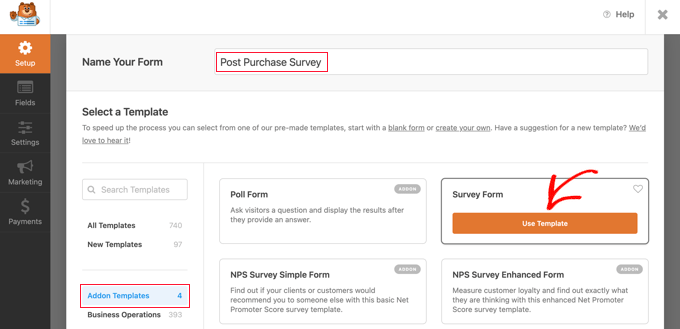
次に、アンケートフォームテンプレートの「テンプレートを使用」ボタンをクリックします。これにより、いくつかのフィールドが既に追加されたサンプル顧客フィードバックフォームテンプレートが読み込まれます。
ポイントしてクリックするだけでフィールドを編集したり、ドラッグアンドドロップで並べ替えたり、フォームから削除したりできます。左側の列から新しいフォームフィールドを追加することもできます。
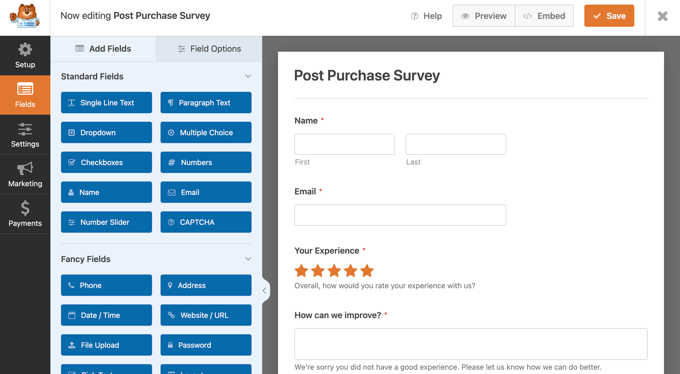
WPFormsは、ドロップダウン、ラジオボタン、チェックボックス、リッカート尺度、テキスト入力、評価尺度など、一般的に使用されるすべてのフォームフィールドをサポートしています。これにより、非常にインタラクティブなアンケートフォームを簡単に作成できます。
フォームには、すでにいくつかの条件付きロジックが組み込まれています。たとえば、「改善点は何ですか?」フィールドは、ユーザーが「あなたの経験」フィールドで1つまたは2つの星を選択した場合にのみ表示されます。
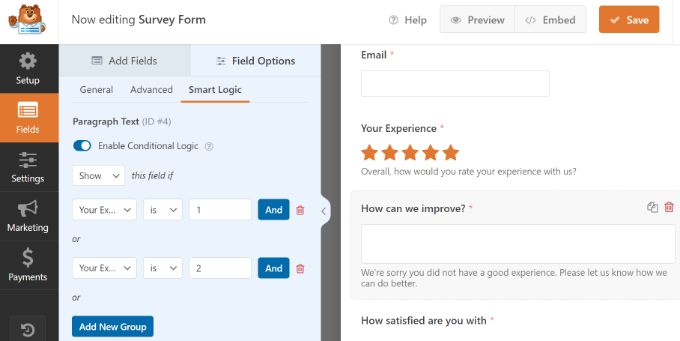
これは、「改善点は何ですか?」フィールドを選択し、左側の「フィールドオプション」タブをクリックすると表示されます。上記の画像を参照してください。
お客様がオンラインストアにログインする場合は、ユーザープロファイルから情報を自動入力することで、お客様の生活を楽にすることができます。
例えば、メールアドレスを自動入力するには、メールフィールドをクリックし、左側の「フィールドオプション」タブをクリックします。そこに移動したら、「詳細設定」タブをクリックして詳細フィールドオプションを表示します。
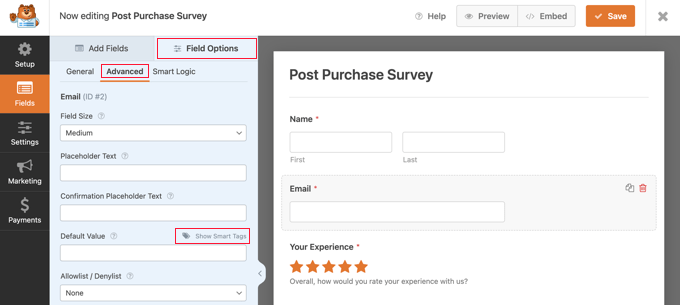
メールフィールドのデフォルト値を設定できるフィールドに気づくでしょう。
「スマートタグを表示」をクリックすると、プロファイル情報を自動的に入力できます。
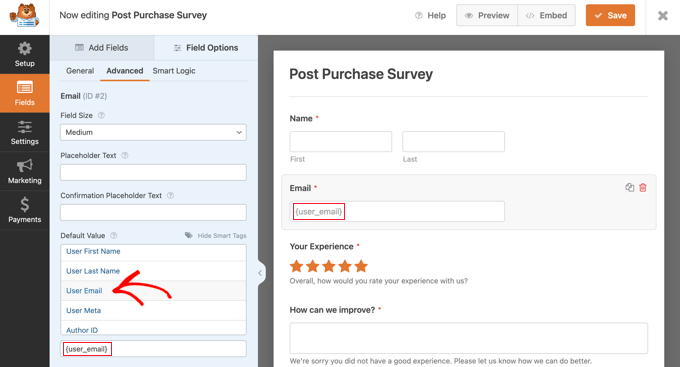
次に、「ユーザーメールリスト」オプションをクリックするだけで、{user_email} スマートタグがフィールドに入力されます。これにより、ログイン中のユーザーのメールアドレスが自動的に追加されます。
フォームに不要なフィールドを簡単に削除することもできます。
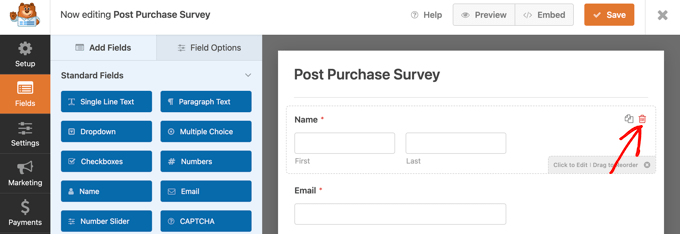
例えば、「名前」フィールドを削除したい場合は、マウスでそのフィールドを指し、フィールドの右上隅に表示される赤いゴミ箱アイコンをクリックします。
さらに質問を追加したい場合は、記事の冒頭に記載したような質問を、新しいフィールドをページにドラッグしてカスタマイズするだけで追加できます。
フォームを作成したら、ページ上部にあるオレンジ色の「保存」ボタンをクリックして、フォームの設定を保存してください。
次に、設定タブに移動し、WPFormsフォームビルダーで「確認」を選択できます。

ここで、アンケートフォームを送信したときにメッセージ、ページを表示するか、またはURLにユーザーをリダイレクトするかを選択します。
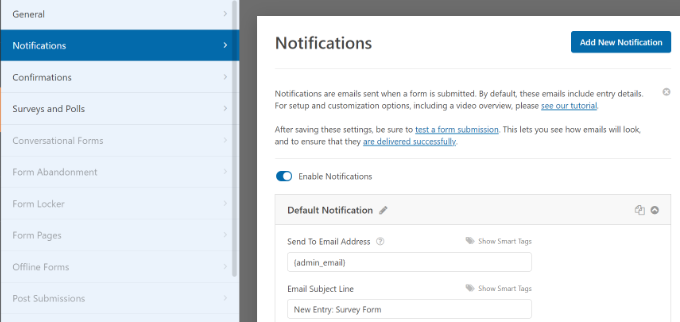
それに加えて、WPFormsの通知タブでは、ユーザーがアンケートに回答したときにメールアラートを受け取るように通知設定を編集できます。
これで、閉じるボタンをクリックしてフォームビルダーを終了できます。
カスタムのお礼ページにアンケートフォームを追加する
カスタムWooCommerceサンキューページを作成する手間をかけた場合は、ショートコードまたはブロックを使用して、購入後のアンケートを簡単に追加できます。
注意: デフォルトのサンキューページを使用しているかカスタムページを使用しているかに関わらず、プラグインを使用してアンケートをポップアップとして表示することもできます。詳細は次のセクションを参照してください。
WPForms » All Formsページにアクセスすると、必要なショートコードが見つかります。
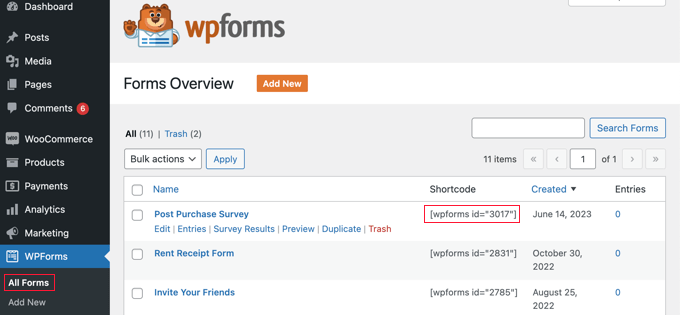
次に、WordPressにショートコードを追加する方法に関するガイドに従って、ショートコードを使用してカスタムサンキューページにフォームを追加できます。
あるいは、ブロックエディターまたはSeedProdのようなページビルダープラグインを使用してカスタムサンキューページを作成した場合は、WPFormsウィジェットをページにドラッグし、ドロップダウンメニューから作成したばかりのアンケートフォームを選択するだけです。
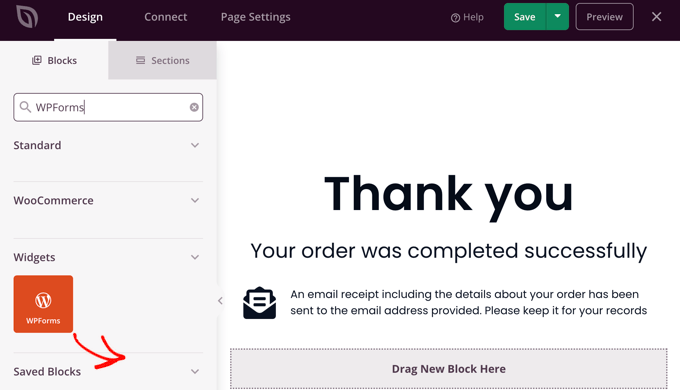
カスタムのサンキューページを保存すると、お客様はチェックアウト後にアンケートが表示されます。
OptinMonsterを使用してアンケートポップアップを自動的に表示する
ユーザーフィードバックプラグインのメソッド1のように、注文確認ページに自動的にアンケートが表示されるようにしたいかもしれません。
まず最初に行う必要があるのは、OptinMonsterプラグインをインストールすることです。詳細については、WordPressプラグインのインストール方法に関するステップバイステップガイドをご覧ください。
注意:このチュートリアルでは、無料のOptinMonsterプラグインを使用します。これは、必要なすべての機能を提供するためです。ただし、Growthサブスクリプションを使用すると、OptinMonsterのプレミアムバージョンは、WooCommerceとの統合がはるかに強力になります。
有効化すると、OptinMonsterセットアップウィザードが開始されます。
画面の指示に従って、OptinMonsterをウェブサイトに設定し、無料アカウントを作成してください。
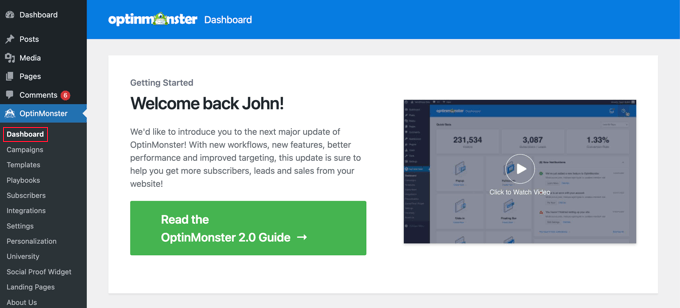
セットアップが完了すると、OptinMonster ダッシュボードに表示されます。
ようこそメッセージ、OptinMonster ユーザーガイドへのリンク、および開始に役立つビデオが表示されます。
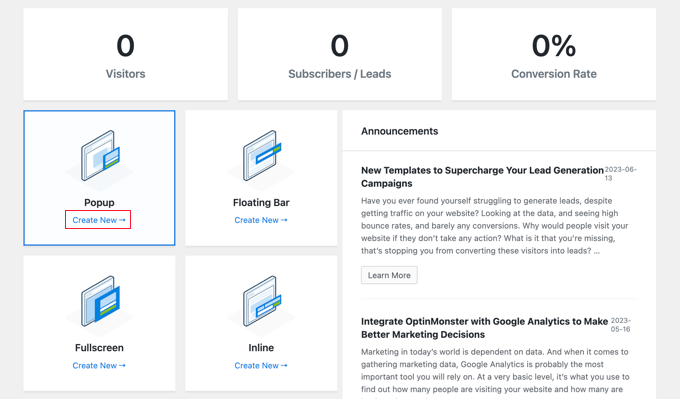
次に、新しいポップアップを作成できるボックスが見つかるまで下にスクロールする必要があります。
「新規作成」リンクをクリックするだけです。
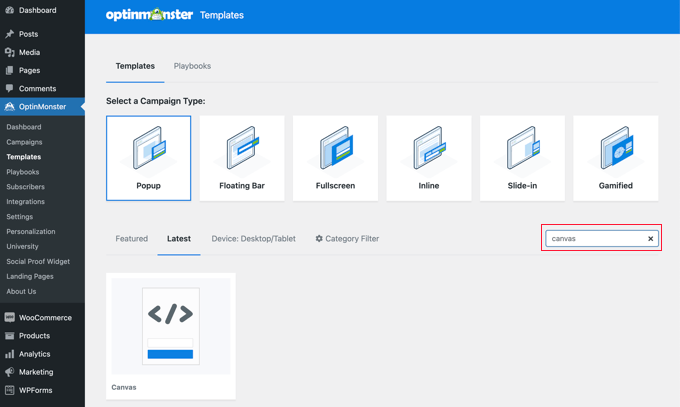
ここで、ポップアップテンプレートのコレクションが表示されます。ポップアップには購入後のアンケートのみが含まれるため、最小限のキャンバステンプレートを使用します。
このテンプレートは、検索フィールドに「canvas」と入力することで見つけることができます。
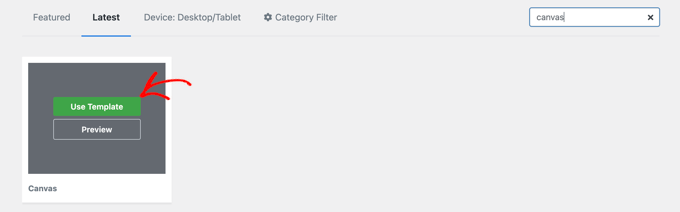
キャンバステンプレートの上にマウスカーソルを合わせると、2つのボタンが表示されます。
「テンプレートを使用」ボタンをクリックしてポップアップを作成できます。
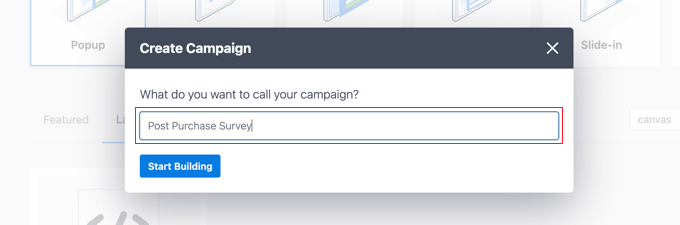
キャンペーンに名前を付けるように求めるポップアップが表示されます。
「購入後アンケート」と入力し、「作成開始」ボタンをクリックします。
OptinMonsterビルダーが選択したテンプレートで開きます。右側にポップアップのプレビューが表示され、左側にはポップアップに追加できるブロックがあります。
WPFormsブロックを見つけて、ページにドラッグする必要があります。
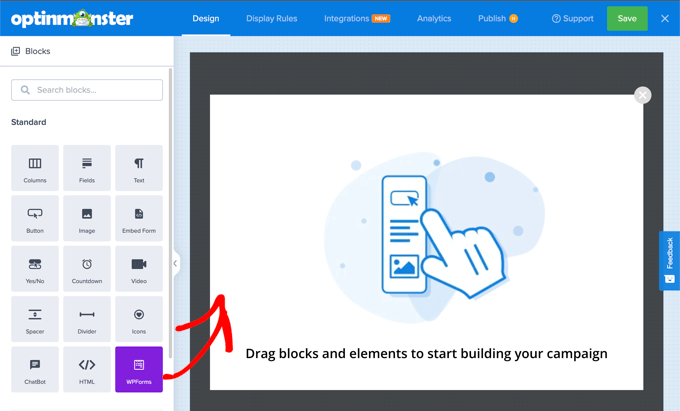
追加したいアンケートを選択できるようになりました。
作成した WPForms 購入後アンケートの名前をクリックするだけです。WPForms ショートコードがポップアップに追加されます。
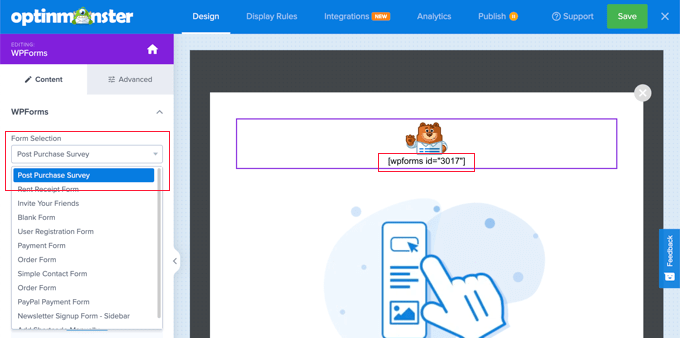
ページにはまだプレースホルダー画像とテキストブロックがあります。これらは安全に削除できます。
画像の上にマウスカーソルを合わせると、紫色のツールバーが表示されます。ゴミ箱アイコンをクリックすると画像を削除できます。削除の確認を求められます。
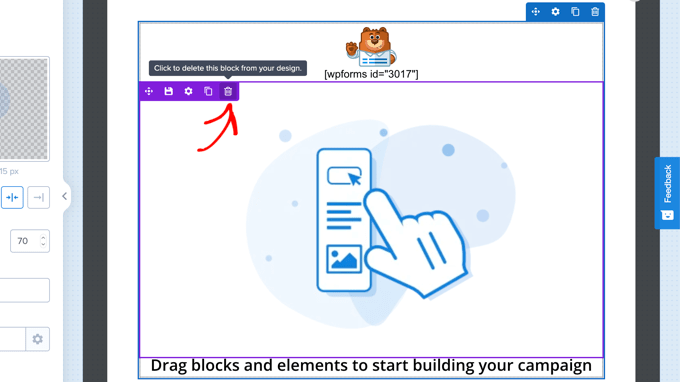
「キャンペーンの構築を開始するには、ブロックや要素をドラッグしてください」と表示されているテキストブロックも同様に削除できます。
完成したポップアップには、WPFormsのショートコードのみを含める必要があります。画面上部にある「保存」ボタンをクリックして作業を保存する良いタイミングです。
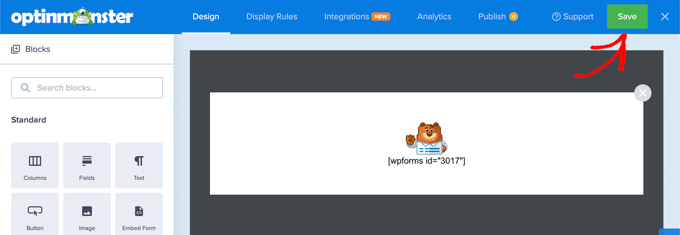
次に、「表示ルール」タブをクリックし、ポップアップを表示する方法と場所を設定します。
最初のルールは、ポップアップが表示されるタイミングを決定します。デフォルト値は、ページに5秒間滞在した後です。これはほとんどのオンラインストアで機能しますが、必要に応じて値を変更できます。
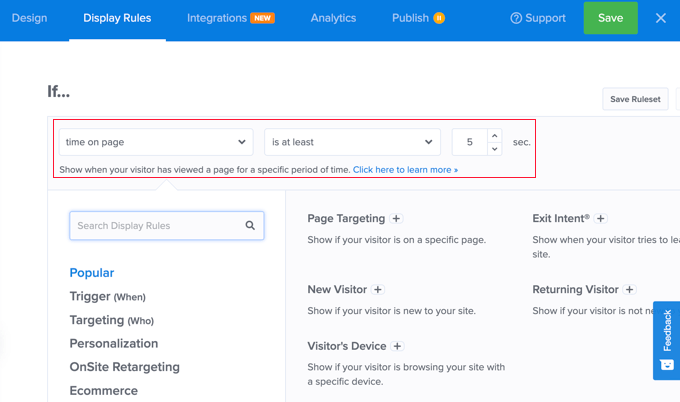
次に、「AND」ラベルのすぐ下にある 2 番目のルールまでスクロールダウンします。
デフォルト値は、WordPressウェブサイトのすべてのページにポップアップを表示することです。これを、購入後のアンケートが注文確認ページにのみ表示されるように変更する必要があります。
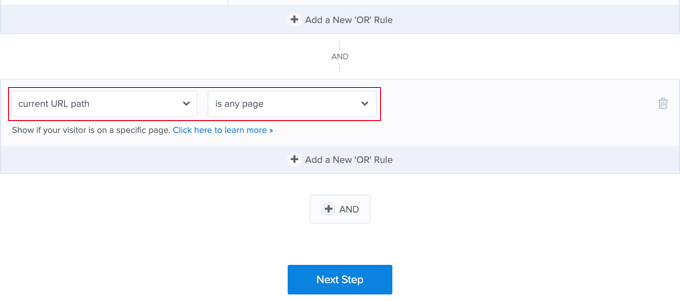
これを行うには、「すべてのページ」のドロップダウンメニューをクリックし、「次を含む」を選択する必要があります。
新しいフィールドが表示され、ここに「order-received」と入力する必要があります。
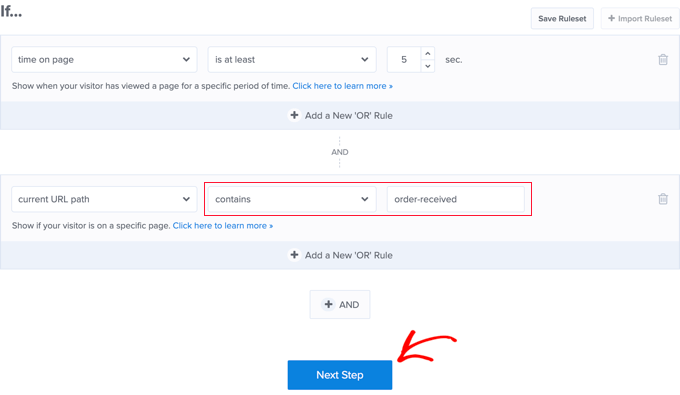
このルールは、確認ページの URL に一致します。URL はトランザクションごとに変更されますが、常に「order-received」という文字が含まれます。
次に、「次のステップ」ボタンをクリックして、これら2つのルールで条件が満たされた場合に何が起こるかを決定します。
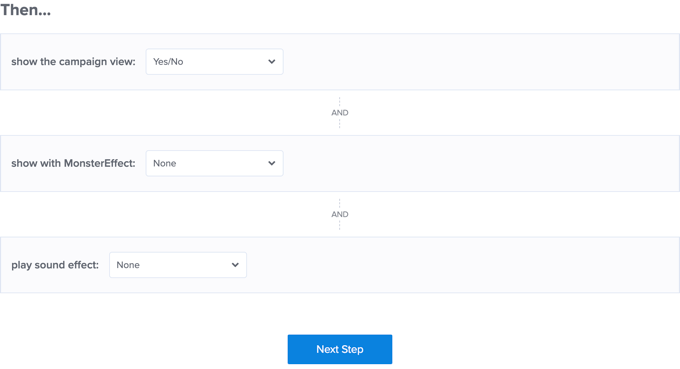
ここでのデフォルト設定では、エフェクトやサウンドなしでポップアップが表示されます。エフェクトやサウンドを追加したい場合は、ドロップダウンメニューを使用してください。
終了したら、「次のステップ」ボタンをクリックする必要があります。作成した表示ルールの概要が表示されます。
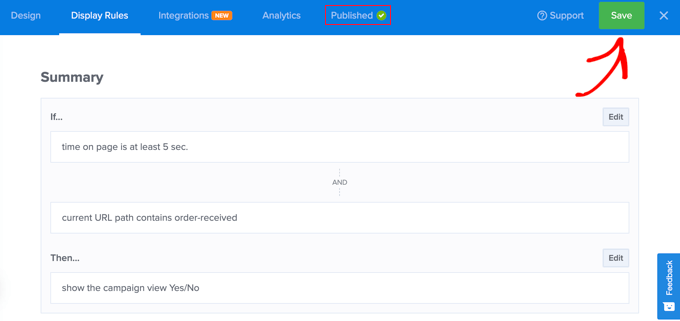
設定を保存するには、必ず「保存」ボタンをクリックしてください。
最後に、画面上部の「公開」タブをクリックし、「公開ステータス」の下にある「公開」ボタンをクリックします。これにより、ポップアップがオンラインストアで公開されます。
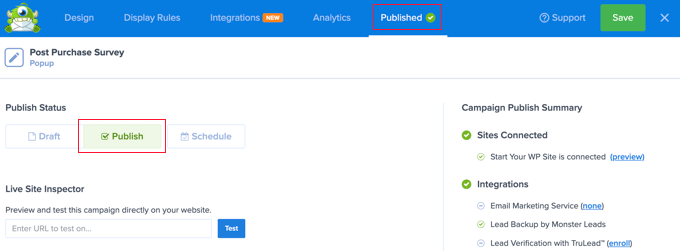
OptinMonsterビルダーは、右上隅にある「X」アイコンをクリックして閉じることができます。
お客様はチェックアウト完了時に購入後アンケートが表示されます。デモストアでの表示は以下の通りです。
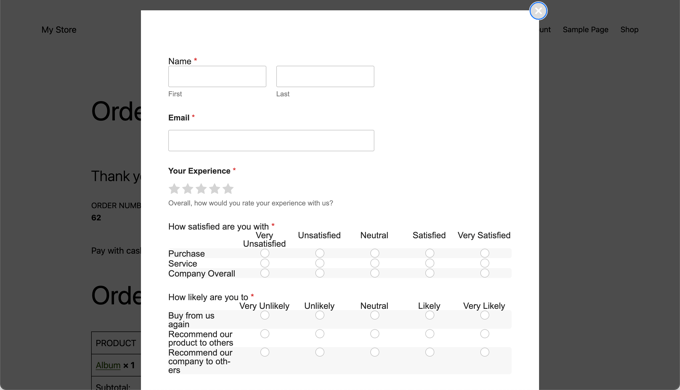
詳細については、当社の完全なOptinMonsterレビューをご覧ください。
アンケートフォームの結果を表示する
WPFormsは、アンケート結果を美しいグラフや図で表示します。アンケート結果を印刷して、お気に入りのスプレッドシートソフトウェアにエクスポートすることもできます。
アンケート結果を表示するには、WPForms » すべてのフォーム ページにアクセスし、アンケートフォームの下にある「アンケート結果」リンクをクリックしてください。
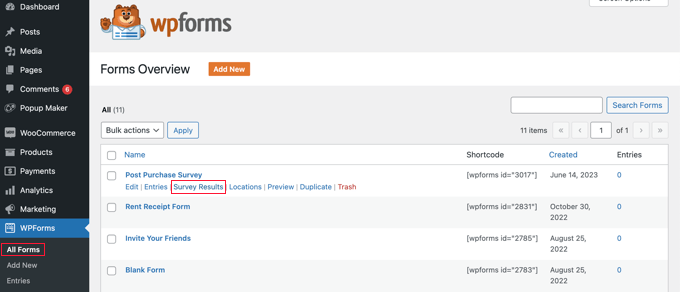
結果ページでは、アンケートの回答がインタラクティブなチャートとテーブルに表示されます。
単一の質問への回答とアンケート全体をエクスポートできます。
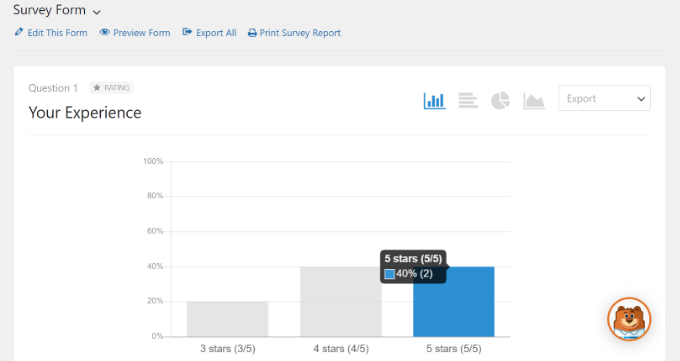
上部には、異なるグラフタイプやエクスポートオプションに切り替えるオプションが表示されます。
個々のアンケート結果をJPEG、PDF、印刷形式で保存して、プレゼンテーションスライド、ブログ記事、またはソーシャルメディアで簡単に共有できます。
アンケートに基づくユーザーフィードバックの収集に加えて、行動に基づいた判断を下すこともできます。
そのため、WooCommerceストアにヒートマップツールを追加することを検討する価値があります。そうすれば、トラフィック訪問者のクリック、スクロール、マウスの動きを追跡できます。

良いニュースは、UserFeedbackに強力なヒートマップ機能が組み込まれたことです。これにより、WordPressダッシュボードから直接、ユーザー行動を追跡し、フィードバックを収集できます。
そこから、製品ページやチェックアウトページのデザインを調整する必要があるかどうか、またサイトに混乱を引き起こしているエラーがないかどうかを知ることができます。ヒートマップの詳細については、WordPressサイト向けの最適なヒートマップツールとプラグインに関するガイドをご覧ください。
ボーナス:WooCommerceで自動購入後メールを送信する方法
サイトを離れた後でも顧客にリーチしたい場合はどうすればよいでしょうか?そこで購入後アンケートメールの出番です。
購入体験がまだ新鮮なうちに顧客の受信トレイに直接届くため、メールはフィードバックを得るための最も信頼性の高い方法の1つです。
購入後のメールで、顧客に注文の感謝を伝え、簡単なアンケートへのリンクを含めることができます。また、インセンティブとして小さな割引を提供し、チェックアウト体験、製品の品質、または配送に関するターゲットを絞った質問をすることもできます。
これを簡単にするために、WooCommerceの自動化プラグインであるFunnelKit Automationsの使用をお勧めします。注文が完了した後、アンケート依頼メール(またはその他のフォローアップメッセージ)を自動的に送信する、既製の購入後シーケンスワークフローが付属しています。
私たちはFunnelKitを独自のデモウェブサイトでテストし、優れた経験をしました。その機能の詳細については、FunnelKitの全レビューをご覧ください。
まず、FunnelKit Automationsプラグインをインストールして有効化する必要があります。詳細については、WordPressプラグインのインストール方法に関するステップバイステップガイドをご覧ください。
有効化したら、WordPressダッシュボードから FunnelKit Automations » Automations ページに移動し、「Automationを作成」ボタンをクリックしてください。
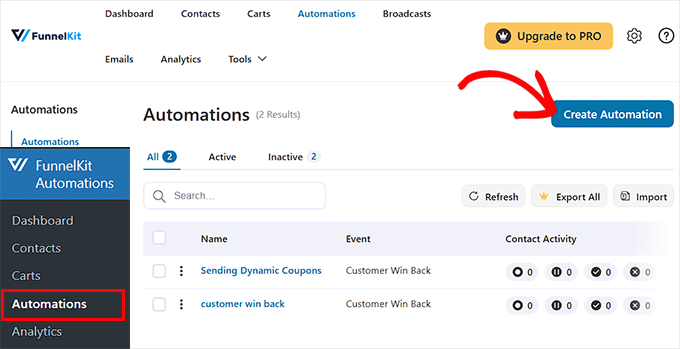
プラグインが提供するすべての既製のテンプレートが表示された画面が表示されます。
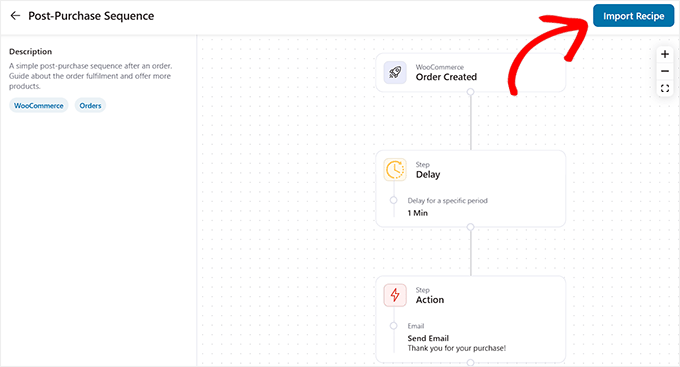
ここから、「購入後シーケンス」テンプレートを見つけて開きます。
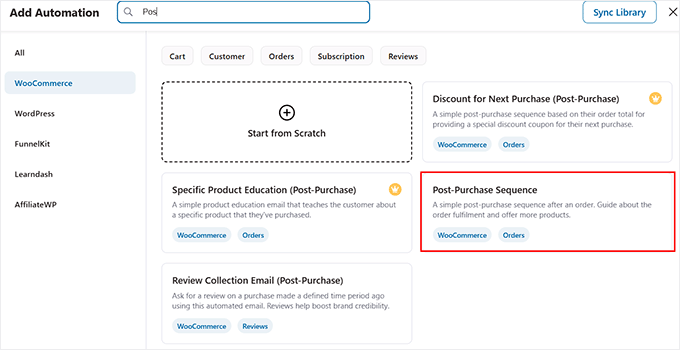
それを行うと、FunnelKitはワークフローのプレビューを表示します。ここから、それがあなたのストアに適したワークフローであるかどうか、または変更したいかどうかを判断できます。
使用するには、「レシピをインポート」ボタンをクリックするだけです。
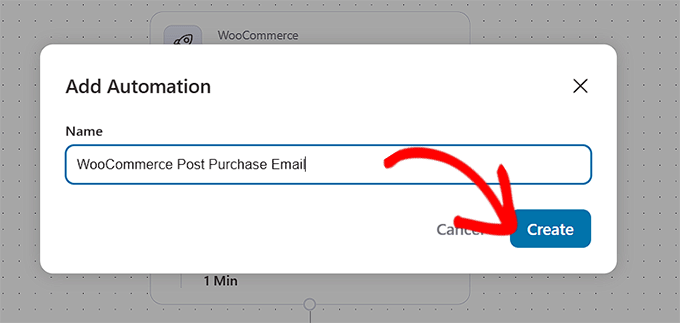
すると、自動化の名前を尋ねるポップアップが表示されます。
後で編集または削除したい場合に簡単に見つけられるように、「購入後メール」のような、シンプルで説明的な名前を選択することをお勧めします。
名前を入力したら、「作成」ボタンをクリックします。
購入後ワークフローがFunnelKitエディターで開きます。
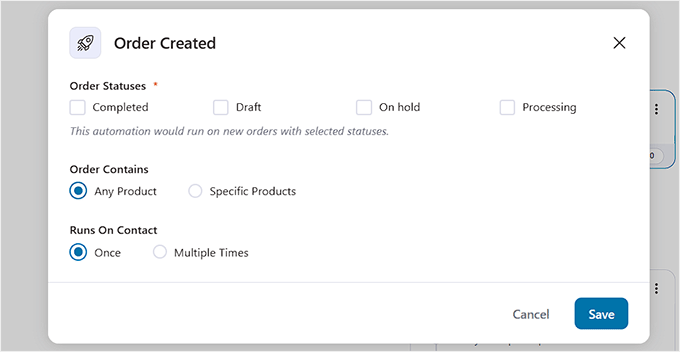
ここでは、トリガーがすでに「注文作成済み」に設定されていることがわかります。
特定の商品に対してのみこの自動化を実行したい場合は、トリガーをクリックして条件を設定できます。それ以外の場合は、すべての注文を対象とするためにそのままにしておくことができます。
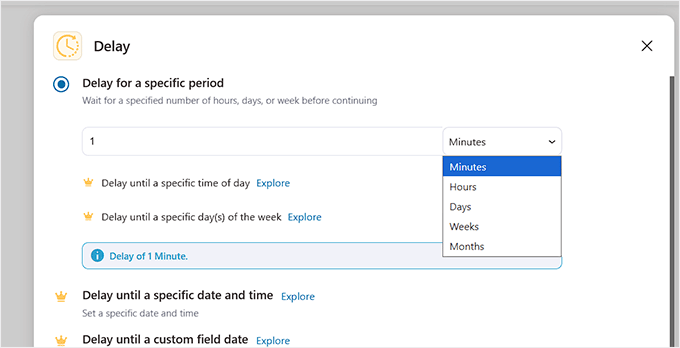
次に、遅延ステップに気づくでしょう。
デフォルトでは、ワークフローは注文後1分待ってからメールを送信します。
ステップをクリックし、ドロップダウンメニューから希望のタイミングを選択することで、これを10分、数時間、あるいは翌日に変更できます。
満足したら、「保存」をクリックしてください。
最後に、デフォルトのサンキューメールのステップが表示されます。
FunnelKitは、顧客に感謝し、注文が1〜2日で配達されることを確認し、注文の詳細を表示するメッセージを自動的に含みます。
この時点で、デフォルトメッセージを目標に合わせてカスタマイズできます。たとえば、注文を確認するだけでなく、購入後アンケートへのリンクを追加することもできます。
WPFormsまたはUserFeedbackを使用してアンケートを作成した場合は、アンケートリンクをコピーしてメール本文に貼り付けるだけです。
このように、顧客はショッピング体験がまだ新鮮なうちに、チェックアウト直後に簡単にフィードバックを提供できます。
また、より多くの回答を促すために、メールに小さなクーポンコードを提供して取引を有利にすることもお勧めします。
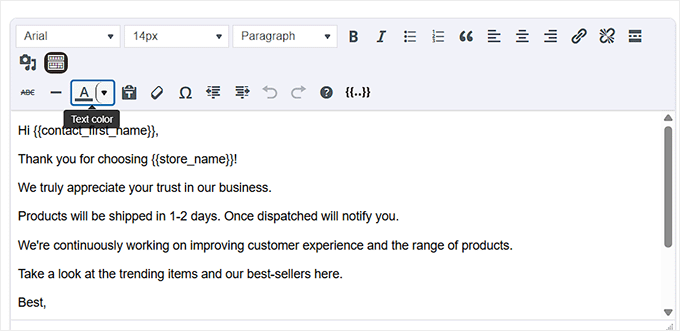
編集が完了したら、「保存して閉じる」ボタンをクリックするだけです。
次に、ワークフローを確認してすべてが良好であることを確認します。準備ができたら、上部にあるスイッチを切り替えてアクティブにします。
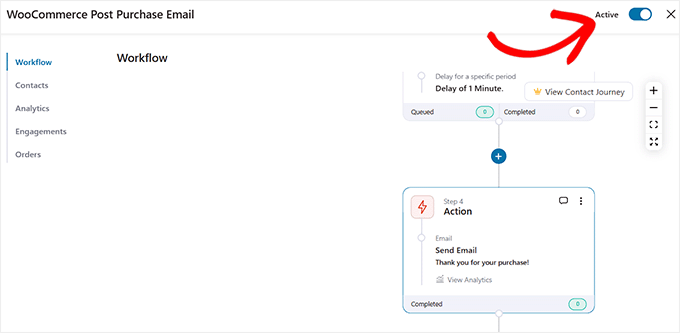
これで、購入後メールワークフローがライブになりました。
お客様は、注文後すぐにアンケート付きの感謝メールを自動的に受け取ります。
購入後アンケートに関するよくある質問
WooCommerce の購入後アンケートに関して、読者からよく寄せられる質問をいくつかご紹介します。
WooCommerceの購入後アンケートに最適なプラグインは何ですか?
UserFeedbackとWPFormsはどちらも購入後アンケートに優れた選択肢ですが、ニーズは若干異なります。UserFeedbackは、ポップアップを使用してリアルタイムのフィードバックを収集するために特別に設計されており、ターゲットを絞ったアンケートに非常に使いやすいです。
WPFormsは、強力なアンケート・投票アドオンを含む完全なフォームビルダーです。サイトに問い合わせフォーム、登録フォーム、その他の高度なフォームを作成する必要がある場合にも最適なオールインワンソリューションです。
購入後のアンケートは無料で作成できますか?
UserFeedbackとWPFormsはどちらも無料で開始できますが、高度なターゲティング機能にはProバージョンが必要です。具体的には、WooCommerceの注文確認ページにのみアンケートを表示することは、UserFeedbackとWPFormsの両方でプレミアム機能です。
購入後のアンケートにはいくつ質問を含めるべきですか?
アンケートは短く要点を絞り、通常は3〜5問にすることをお勧めします。アンケートが短いほど完了率が高くなります。ビジネスにとって最も価値があり、実行可能なフィードバックを提供する質問をすることに焦点を当ててください。
購入後アンケートを表示するのに最適な場所はどこですか?
WooCommerceのサンキューページ(または注文確認ページ)が最も効果的です。これは、顧客が購入を完了したばかりで、まだ関心を持っているからです。
もう1つのオプションは、数日後にフォローアップメールでアンケートを送信することです。これは、FunnelKit Automationsのようなツールで設定できます。
このチュートリアルが、WooCommerceで購入後アンケートを作成する方法を学ぶのに役立ったことを願っています。また、WooCommerceでスマートクーポンを作成する方法に関するガイドや、ストア向けの最高のWooCommerceプラグインの専門家による選び方もご覧ください。
この記事が気に入った場合は、WordPressのビデオチュートリアルのために、YouTubeチャンネルを購読してください。また、TwitterやFacebookでも私たちを見つけることができます。




ラルフ
素晴らしい記事です!WooCommerceで購入後のアンケートを作成することは、顧客満足度に関する洞察を得て、全体的なショッピング体験を向上させるための強力な戦略です。
「どのようにして私たちを知りましたか?」のような適切な質問を使用することで、何が最も効果的で、さらに良い結果を達成するために何に焦点を当てるべきかについての非常に良いヒントを得ることができます。
バーラット・シャルマ
共有していただきありがとうございます
WPBeginnerサポート
どういたしまして!
管理者