


Gravatarは、ユーザーのメールアドレスをオンラインアバターにリンクするウェブサービスです。
WordPressはコメントセクションに訪問者のGravatarを自動的に表示しますが、ウェブサイトの他のエリアにも追加したい場合があります。これにより、より視覚的に魅力的なユーザーエクスペリエンスを作成し、エンゲージメントを高めることができます。
この記事では、さまざまな方法を検討して、WordPressでユーザーのメールからGravatarを簡単に表示する方法を示し、柔軟なオプションを提供します。

Gravatarとは何ですか?なぜ表示するのですか?
GravatarはGlobally Recognized Avatarの略で、メールアドレスに画像を紐付けることができます。
ウェブサイトがGravatarをサポートしている場合、その人の画像を取得して名前の横に表示できます。たとえば、ユーザーがWordPressウェブサイトにメールアドレスとともにコメントを残すと、WordPressはその人のGravatarをコメントの横に表示します。
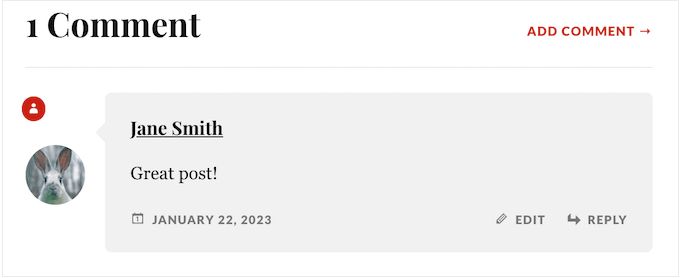
Gravatarは、ユーザーが会話に参加することを奨励し、コミュニティ意識を醸成し、ページをより面白く見せることができます。これらすべてを組み合わせることで、WordPressの投稿へのコメントを増やすのに役立ちます。
サイトの設定によっては、WordPressは著者プロフィールなどの他の場所にもGravatarを表示する場合があります。しかし、WordPressのブログやウェブサイトでユーザーのGravatarが表示される場所を変更したい場合があります。たとえば、ウェブサイトのツールバーやユーザープロフィールにユーザーのGravatarを表示したい場合があります。
それでは、WordPressでユーザーのメールアドレスからGravatarを表示する方法を見ていきましょう。以下のクイックリンクを使用して、希望する方法にジャンプしてください。
方法1:WordPressテーマの編集(一貫性に最適)
まず、コードを使用してWordPressテーマにGravatarを追加できます。これは、サイト全体でサイドバーやヘッダーの上など、同じ場所にGravatarを表示したい場合に適しています。ただし、テンプレートファイルを編集する必要があるため、初心者向けの最も簡単な方法ではありません。
この方法では、現在あなたのウェブサイトにログインしている人のGravatarが表示されます。これは、会員制サイト、オンラインストア、またはユーザーがアカウントにログインする必要があるその他のウェブサイトで役立ちます。
テーマにGravatarを追加するには、コードの一部をテーマファイルに貼り付ける必要があります。これを行ったことがない場合は、ウェブからWordPressにスニペットを貼り付けるための初心者向けガイドをご覧ください。
WordPressウェブサイトにコードスニペットを追加する最も簡単な方法は、WPCodeを使用することです。これはWordPress向けの最高のコードスニペットプラグインであり、PHP、CSS、JavaScriptなどをウェブサイトに追加できます。
まず、無料のWPCodeプラグインをインストールして有効化する必要があります。ヘルプが必要な場合は、WordPressプラグインのインストール方法に関するガイドを参照してください。
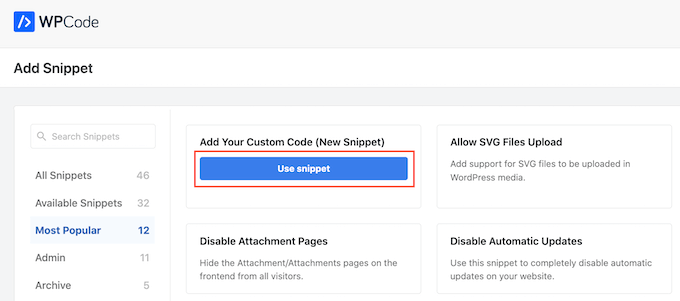
有効化したら、WordPressダッシュボードのCode Snippets » + Add Snippet»ページにアクセスします。ここでは、WPCodeがサイトに追加できるすべての既製のスニペットが表示されます。
「Add Your Custom Code (New Snippet)」にマウスカーソルを合わせ、「Use Snippet」ボタンが表示されたらクリックするだけです。
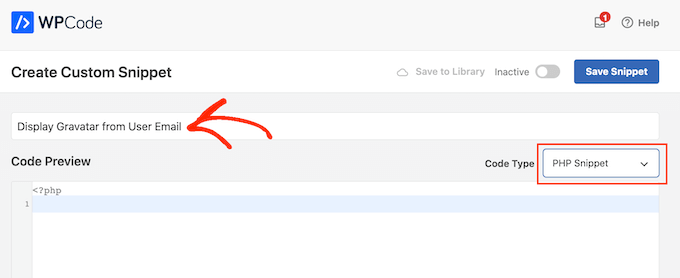
まず、コードスニペットのタイトルを入力します。これは参照用ですので、好きなものを自由に使用できます。
その後、「コードタイプ」ドロップダウンを開き、「PHPスニペット」を選択します。
次に、以下のコードをコードエディタに貼り付けることができます。
function wpbeginner_display_gravatar() {
    global $current_user;
    get_currentuserinfo();
    $getuseremail = $current_user->user_email;
    $usergravatar = 'http://www.gravatar.com/avatar/' . md5($getuseremail) . '?s=32';
    echo '<img src="' . $usergravatar . '" class="wpb_gravatar">';
	echo $getuseremail;

}
このコードは、WordPressテンプレートファイルのどこにでもGravatarを追加できる簡単な関数を作成します。
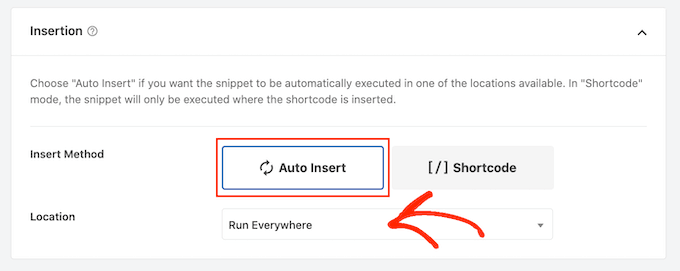
コードを貼り付けたら、「挿入」セクションまでスクロールし、「自動挿入」を選択します。「場所」ドロップダウンを開き、「すべてで実行」を選択する必要もあります。
これが完了したら、ページの上部までスクロールし、「非アクティブ」スイッチをクリックして「アクティブ」と表示されるようにします。
次に、「スニペットを保存」ボタンをクリックするだけです。
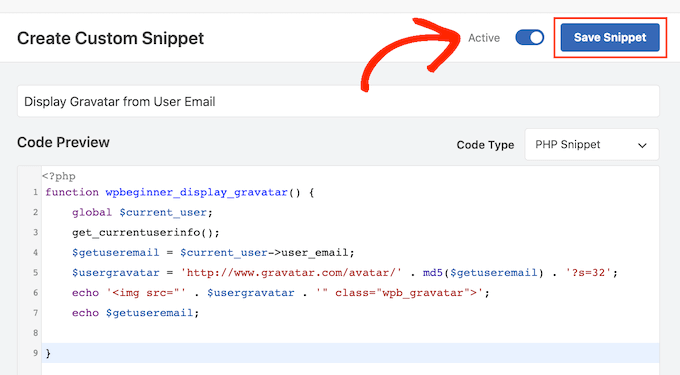
これで、次の関数を使用して、WordPressウェブサイトのどこにでもユーザーのGravatarを表示できます。
<?php wpbeginner_display_gravatar(); ?>
この関数を適切なテンプレートファイルに追加するだけです。たとえば、ウェブサイトのヘッダーにユーザーのGravatarを表示したい場合は、通常header.phpファイルを編集します。
ただし、これはWordPressテーマによって異なる場合があります。ニーズに合ったテンプレートファイルを見つけるのに役立つように、WordPressテンプレート階層チートシートをご覧ください。
プロのヒント:複数著者のWordPressブログを実行している場合は、訪問者の代わりに著者のGravatarを表示したい場合があります。これを行うには、コードスニペットをブログ投稿メタセクションに追加する必要があります。
方法2:カスタムWordPressショートコードの使用(完全にカスタマイズ可能)
カスタムショートコードを作成することで、任意のページ、投稿、またはウィジェット対応エリアにGravatarを追加することもできます。
これは、各ページにGravatarが表示される場所を正確に制御したい場合や、ウェブサイト全体でこれらの画像を異なる場所に表示したい場合に適した選択肢です。
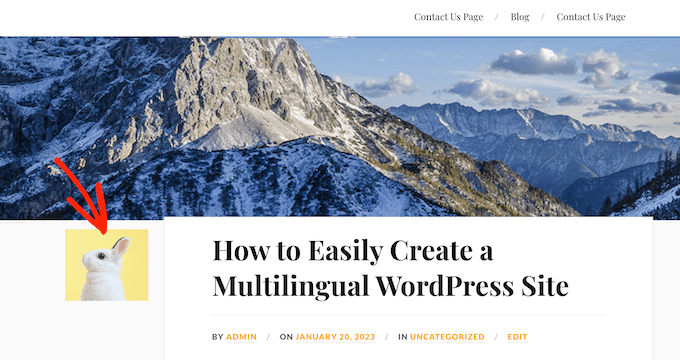
方法1と同様に、このアプローチでは現在のユーザーのGravatarが表示されます。必要に応じて、コードに簡単な変更を加えることで、特定のメールアドレスに割り当てられたGravatarを表示することもできます。
これは、人のメールアドレスを持っていて、サイトにそのGravatarを表示したいが、その人が登録ユーザーではない場合に役立ちます。
カスタムショートコードを作成する最も簡単な方法は、WPCodeを使用することです。さらに良いことに、テーマファイルを編集する必要がないため、初心者にも優しい方法です。
まだインストールしていない場合は、WPCodeをインストールする必要があります。また、上記と同じプロセスに従って、新しいカスタムコードスニペットを作成する必要があります。
これが完了したら、コードスニペットに名前を付け、コードタイプとして「PHPスニペット」を選択します。
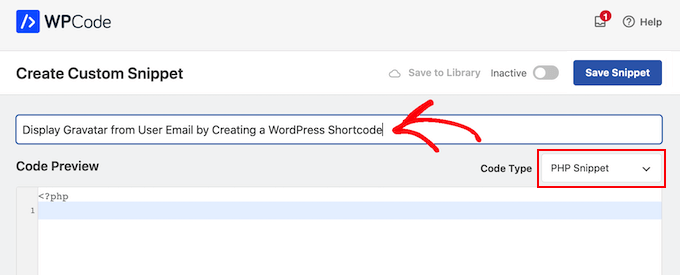
次に、次のPHPをコードエディタに貼り付けます。
function wpb_display_gravatar($atts) {
extract(shortcode_atts(array('wpb_user_email' => '',), $atts ));

if ($wpb_user_email == '') {
    global $current_user;
    get_currentuserinfo();
    $getuseremail = $current_user->user_email;
} else {
	$getuseremail = $wpb_user_email;

    $usergravatar = 'http://www.gravatar.com/avatar/' . md5($getuseremail) . '?s=32';

    echo '<img src="' . $usergravatar . '">';
}
}
add_shortcode('wpb_gravatar', 'wpb_display_gravatar');
このコードは、任意のページ、投稿、またはウィジェット対応領域に追加できる[wpb_gravatar]ショートコードを作成します。
準備ができたら、「挿入」セクションまでスクロールし、「自動挿入」が選択されていることを確認します。また、「場所」ドロップダウンを開き、まだ選択されていない場合は「すべて実行」を選択する必要があります。
最後に、画面の上部までスクロールし、「非アクティブ」トグルをクリックして「アクティブ」と表示されるようにします。その後、「スニペットを保存」をクリックしてコードをライブにすることができます。
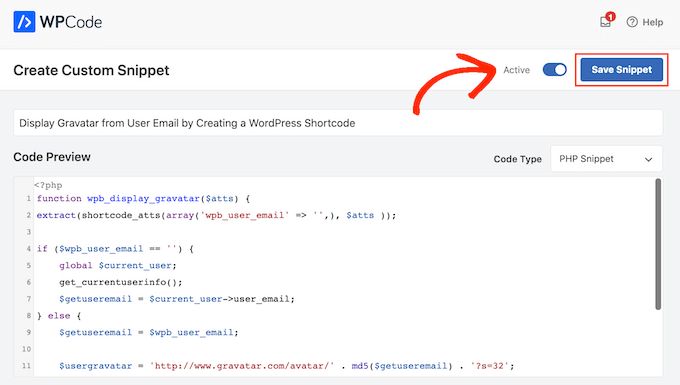
これで、次のショートコードを使用して、任意のページ、投稿、またはウィジェット対応領域にユーザーのGravatarを表示できます。
[wpb_gravatar]
ショートコードの配置方法の詳細については、WordPressにショートコードを追加する方法に関するガイドをご覧ください。
特定のユーザーのGravatarを表示したい場合は、ショートコードにそのメールアドレスを追加するだけです。
[wpb_gravatar wpb_user_email="john.smith@example.com"]
Gravatarの表示方法に満足できない場合は、カスタムCSSを使用してスタイルを設定できます。たとえば、次のCSSコードスニペットをWordPressテーマのスタイルシートに追加できます。
.wpb_gravatar {
padding: 3px;
margin: 3px;
background:#FFFFFF;
border:3px solid #eee;
}
WordPressにCSSを追加する詳細については、WordPressサイトにカスタムCSSを簡単に追加する方法に関するガイドを参照してください。
もしよろしければ、WordPress カスタマイザーを使用してカスタム CSS を追加することもできます。ダッシュボードで、外観 » カスタマイズ に移動するだけです。
プロのヒント:[外観]の下に[カスタマイズ]オプションが表示されない場合は、WordPressで不足しているテーマカスタマイザーにアクセスする方法に関するガイドに従ってください。
左側のメニューで「追加CSS」をクリックします。

カスタムCSSを小さなコードエディタに貼り付けることができます。
これで完了したら、「公開」をクリックします。
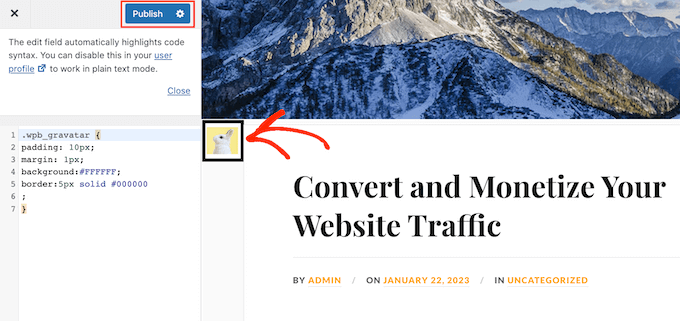
これでウェブサイトにアクセスすると、新しいスタイルのGravatarが表示されます。
サイトでGravatarをカスタマイズするためのヒントについては、WordPressでGravatarの画像サイズを変更する方法に関するガイドをご覧ください。
フルサイトエディターを使用してカスタムショートコードを追加する方法
新しいブロックベースのテーマのいずれかを使用している場合は、ショートコードを任意のテンプレートまたはテンプレートパーツに追加できます。これにより、テンプレートファイルを編集せずに、ウェブサイト全体でユーザーのGravatarを表示できます。
たとえば、サイトのブログテンプレートまたはヘッダーテンプレートパーツにショートコードを追加することができます。
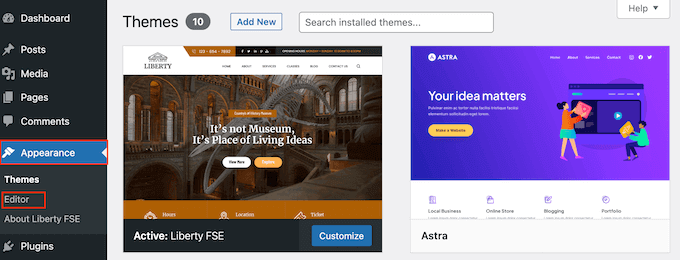
開始するには、WordPressダッシュボードの [外観] » [エディター] に移動してください。
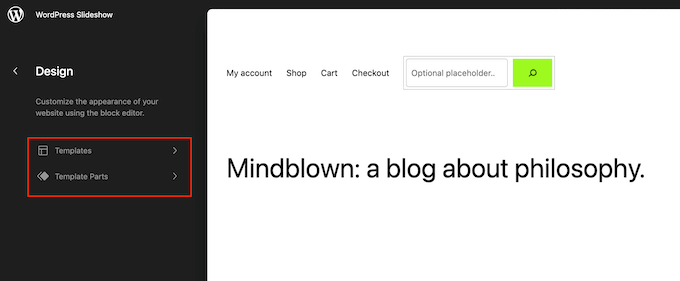
デフォルトでは、フルサイトエディターはテーマのホームページテンプレートを表示しますが、ヘッダーやフッターなどの任意のテンプレートまたはテンプレートパーツにショートコードを追加できます。
利用可能なすべてのオプションを表示するには、「テンプレート」または「テンプレートパーツ」のいずれかを選択するだけです。
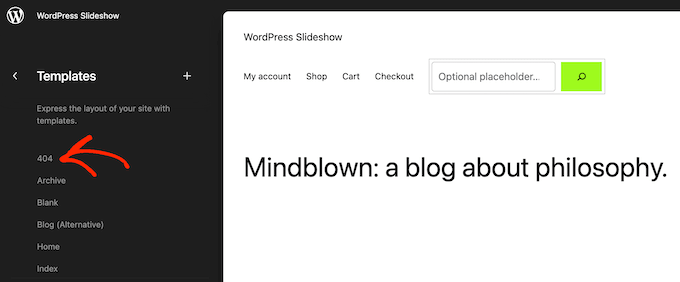
これで、編集したいテンプレートまたはテンプレートパーツをクリックできます。
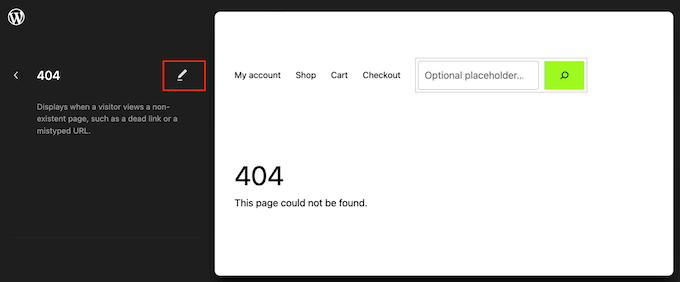
例として、404ページテンプレートにショートコードを追加しますが、選択したテンプレートに関係なく、手順はまったく同じです。
WordPressは、テンプレートまたはテンプレートパーツのプレビューを表示します。
ショートコードを追加するには、小さな鉛筆アイコンをクリックします。
これが完了したら、左上にある青い「+」アイコンをクリックします。
検索バーで「Shortcode」と入力します。
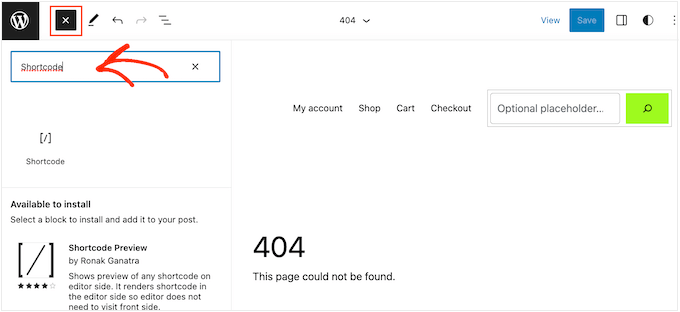
右側のブロックが表示されたら、テーマテンプレートにドラッグアンドドロップします。
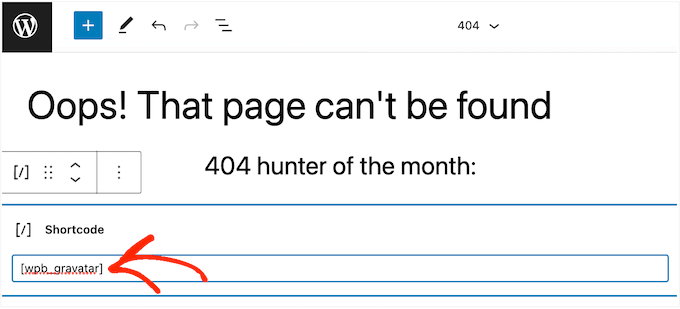
ここで、[wpb_gravatar] ショートコードを貼り付けるか入力して、このブロックに追加できます。
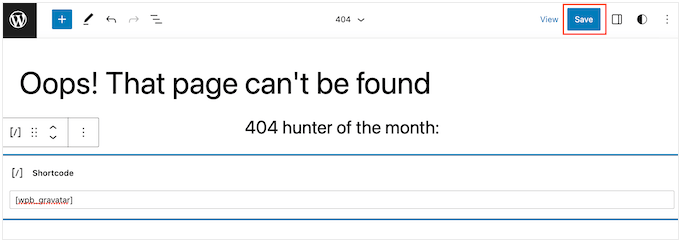
その後、「保存」ボタンをクリックしてください。
次に、WordPressブログにアクセスして、Gravatarが機能していることを確認してください。
ボーナス:WordPressコメントでGravatarを遅延読み込み
ウェブサイトの複数の場所にGravatarを追加したら、WordPressのコメントでそれらのGravatarを遅延読み込みするのが良いでしょう。
これは、ほとんどのGravatarがコメントセクションに表示され、特にコメントが多い記事ではサイトの速度を低下させる可能性があるためです。
Gravatarを遅延読み込みするには、a3 Lazy Loadプラグインをインストールして有効にするだけです。詳細については、WordPressプラグインのインストール方法に関する初心者向けガイドをご覧ください。
有効化したら、WordPressダッシュボードから設定 » a3 Lazy Loadページに移動し、「Lazy Load Images」タブを展開します。
次に、「Gravatars」オプションの横にあるスイッチを「On」に切り替えます。その後、「変更を保存」ボタンをクリックして設定を保存します。
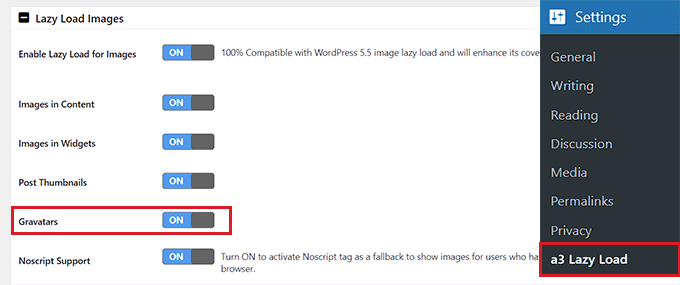
これで、著者プロフィールとコメントのすべてのGravatarが遅延読み込みされ、サイトのパフォーマンスが向上します。さらに詳しい手順については、WordPressのコメントでGravatarを遅延読み込みする方法に関するチュートリアルをご覧ください。
この記事が、WordPressサイトでユーザーのメールアドレスからGravatarを表示する方法を学ぶのに役立ったことを願っています。また、WordPressでコメントが承認されたときにユーザーに通知する方法に関するチュートリアルや、WordPressのコメントフォームにクイックタグを追加する方法に関するガイドもご覧ください。
この記事が気に入った場合は、WordPressのビデオチュートリアルのために、YouTubeチャンネルを購読してください。また、TwitterやFacebookでも私たちを見つけることができます。



デニス・ムトミ
Really appreciate the comprehensive guide, especially the bonus section about lazy loading Gravatars.
I will try it out right now!
THanks WPBeginner team!
Bibekより
Gravatarでアカウントを作成していない、またはGravatarプロフィールを選択していないユーザーのデフォルトアバターを表示するにはどうすればよいですか?
ヘルプをお願いします!
WPBeginnerサポート
デフォルトのGravatarを制御するには、こちらの記事をご覧ください:https://www.wpbeginner.com/wp-tutorials/how-to-change-the-default-gravatar-on-wordpress/
管理者
イクバル・フセイン
この投稿は私にとって非常に役立ちます。
ジェームズ・カット
ユーザーがGravatar画像を持っていない場合、デフォルトのGravatar画像を表示するにはどうすればよいですか?
ありがとう。
ポール・D
gravatar.com/avatar/ の画像を自分のドメイン/images/avatar.jpg に置き換えることはできますか?
単純な置換を試しましたが、うまくいかないようです。何か提案はありますか?
WPBeginnerサポート
こちらのガイドをご覧ください:WordPressでユーザーのカスタムアバターを設定する方法。
管理者
ニコラス・キリアキデス
こんにちは!gravatarの代わりに、ショートコードを含めてメンバーのFacebookアバターを使用する方法はありますか?
ジョージ・ステファニス
また、メールをmd5化する前に、strtolower()で小文字に変換してください!
パスカル
WordPressにはget_avatar()関数があります。これを使用してください。