


チェックアウトページは、あらゆるWooCommerceストアで最も重要な部分の1つです。顧客が購入を完了するか離れるかの分かれ道であり、ここでわずかな改善を行うだけでも収益に大きな影響を与える可能性があります。
多くのストアオーナーはプロセスを簡素化したり、カスタムフィールドを追加したり、レイアウトを調整したりしたいと考えていますが、どこから始めればよいかわかりません。幸いなことに、WooCommerceには、ビジネスに合わせてチェックアウトページを調整するためのいくつかの方法が用意されています。
私たちは多くのユーザーがチェックアウトフローをカスタマイズするのを支援し、適切な変更が買い物客にとってプロセスをより速く、より明確に、そしてより信頼性の高いものにできることを目の当たりにしてきました。
このガイドでは、WooCommerceのチェックアウトページをカスタマイズするためのステップバイステップの方法を説明します。これらのテクニックは理解しやすく、ストアの信頼性を維持しながら、よりスムーズなチェックアウト体験を作成するのに役立つように設計されています。
💡クイックアンサー:WooCommerceのチェックアウトページをカスタマイズする方法
WooCommerceのチェックアウトページをカスタマイズする主な方法は次の2つです。
- FunnelKit Builderを使用する:この無料プラグインは、標準のWordPressブロックエディターを使用してカスタマイズできるプロフェッショナルにデザインされたテンプレートを提供します。カスタムチェックアウトページをすばやくセットアップする最も簡単で迅速な方法です。
- SeedProdを使用する:この強力なドラッグ&ドロップページビルダーを使用すると、ゼロからユニークなチェックアウトページを構築するための完全な制御が得られます。完全にカスタムデザインを作成したい場合や、アップセルやその他のコンバージョン重視の要素を追加したい場合に最適です。
WooCommerceのチェックアウトページをカスタマイズする理由
チェックアウトページをカスタマイズする主な理由は、カート放棄を減らし、売上を伸ばすことです。デフォルトのチェックアウトデザインは非常に基本的で、買い物客を顧客に変えるように最適化されていません。
カスタムページを作成することで、標準ページにはない強力な機能を追加できます。
これには、顧客レビューなどの信頼シグナルを追加したり、プロセスを高速化するためにレイアウトを最適化したり、関連商品をアップセルしたりすることが含まれます。
最適化されていないチェックアウトは、平均カート放棄率がほぼ70%である主な理由です。これは、ほとんどの顧客がお金をかけずに最後のステップでストアを離れることを意味します。
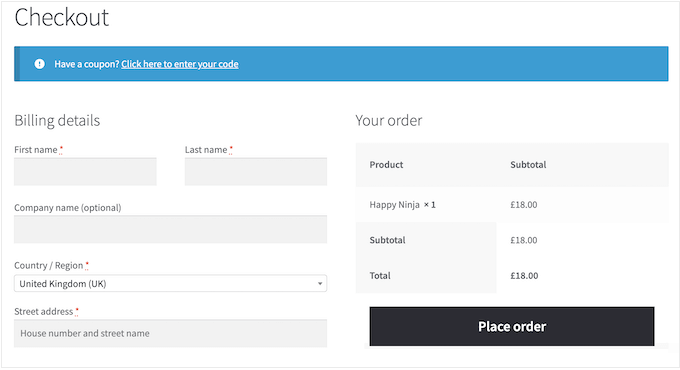
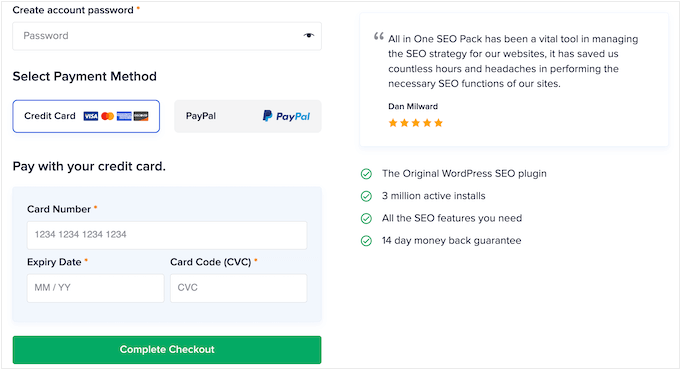
この一般的なデザインをカスタムデザインに置き換えることで、信頼を築き、購入プロセスを可能な限り簡単にすることができます。
たとえば、新しい顧客を安心させるために、ソーシャルプルーフとしてお客様の声や星評価を追加できます。
さて、WooCommerceのチェックアウトページを簡単にカスタマイズして、オンラインストアからより多くのお金を稼ぐ方法を見てみましょう。
下のクイックリンクを使用して、使用したい方法に直接ジャンプしてください。
方法1. FunnelKit Builderを使用してWooCommerceチェックアウトページをカスタマイズする
カスタム WooCommerce チェックアウトページを作成する最も簡単な方法は、FunnelKit Builder を使用することです。このプラグインには、すぐに使えるチェックアウトテンプレートとフォームが用意されています。
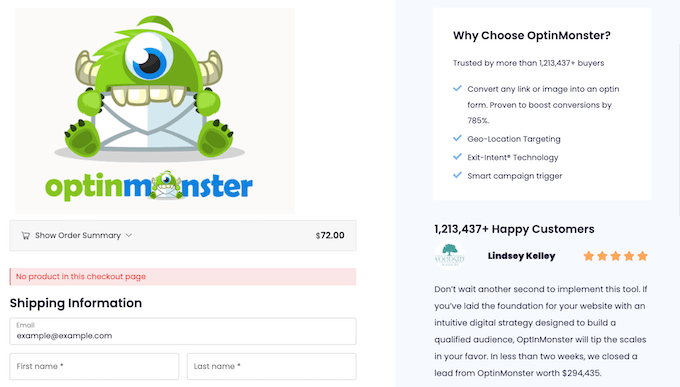
また、より多くの売上を上げるのに役立つように設計された組み込みの「最適化」機能も備えています。プラグインを徹底的にテストした結果、非常に初心者フレンドリーであることがわかりました。
ステップ1: FunnelKit Builderプラグインのインストールと有効化
まず、FunnelKit Builder プラグインをインストールして有効化する必要があります。詳細については、WordPress プラグインのインストール方法のステップバイステップガイドをご覧ください。
注意: より高度な最適化機能やチェックアウトテンプレートを備えた FunnelKit Pro バージョンもあります。このガイドでは、カスタムチェックアウトページのデザインを作成するために必要なすべてのツールを備えている FunnelKit Builder の無料バージョンを使用します。
ステップ2:プロフェッショナルにデザインされたテンプレートを選択する
有効化したら、FunnelKit » Store Checkout に移動します。この画面で、「ストアチェックアウトを作成」ボタンをクリックします。
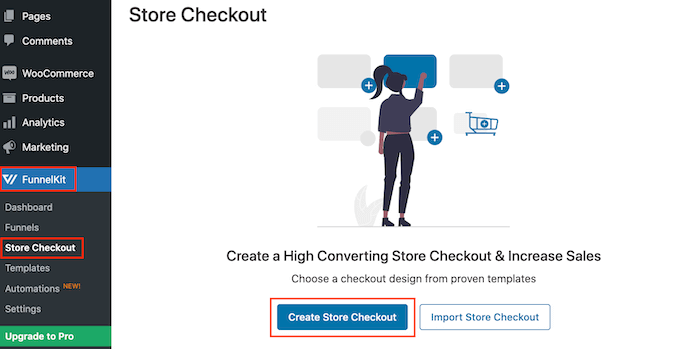
FunnelKitのプロフェッショナルにデザインされたチェックアウトページテンプレートから選択するか、「最初から始める」を選択できます。高コンバージョンなチェックアウトページを迅速に作成するために、テンプレートの使用をお勧めします。
テンプレートを詳しく見るには、マウスカーソルを合わせ、表示される「プレビュー」ボタンをクリックするだけです。
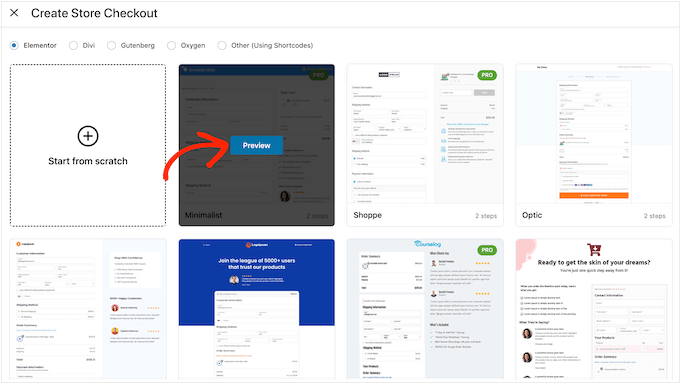
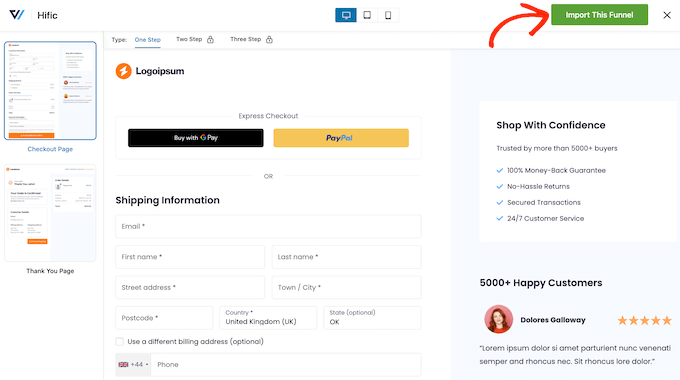
画像では、Hificテンプレートを使用しています。このテンプレートには、提供する内容について説明するセクションと、顧客の声を表示するセクションがあります。
使用したいテンプレートを見つけたら、「このファネルをインポート」をクリックします。
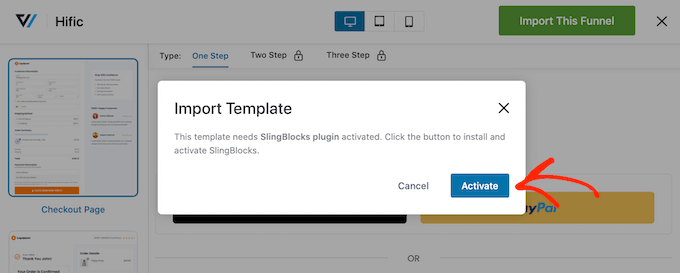
この時点で、FunnelKitは、ブロックエディター用のSlingBlocksプラグインなど、いくつかの追加プラグインのインストールを求める場合があります。
このメッセージが表示された場合は、「有効化」をクリックして必要なプラグインを取得してください。
その後、ストアのチェックアウトページの名称を入力できます。これは参照用ですので、WordPressダッシュボードでページを特定するのに役立つものであれば何でも使用できます。
それが完了したら、「追加」ボタンをクリックします。
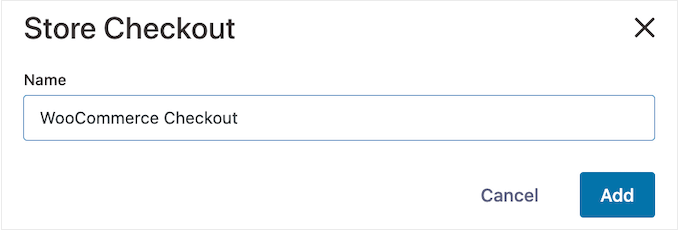
次の画面には、このテンプレートに含まれるすべてのステップが表示されます。FunnelKit Proにアップグレードすると、追加のステップをアンロックできます。
FunnelKit の無料版をご利用のため、このテンプレートにはチェックアウトページとカスタム WooCommerce サンキューページが含まれています。
ステップ 3: カスタムチェックアウトデザインを作成する
チェックアウトページをカスタマイズするには、その「編集」リンクをクリックしてください。
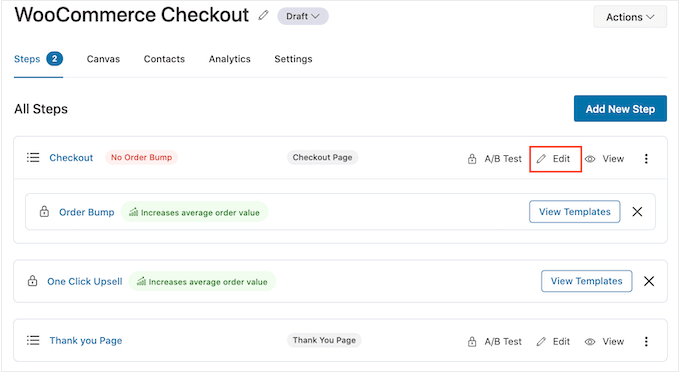
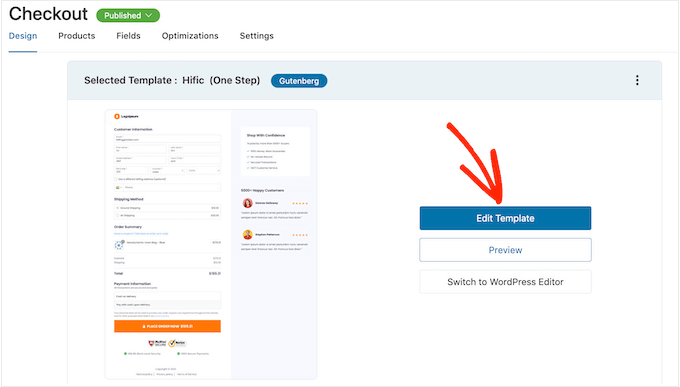
これで「テンプレートを編集」をクリックして、WordPressブロックエディターでテンプレートを開くことができます。
注意: ページビルダープラグインを使用している場合、FunnelKit はテンプレートを別のエディターで開く可能性があります。その場合は、「テンプレートを編集」ではなく「WordPress エディターに切り替える」をクリックする必要があります。
WordPressのページを構築するのと同じ方法で、テンプレートをカスタマイズできるようになりました。ブロックをクリックするだけで、右側のメニューとミニツールバーの設定を使用して微調整できます。
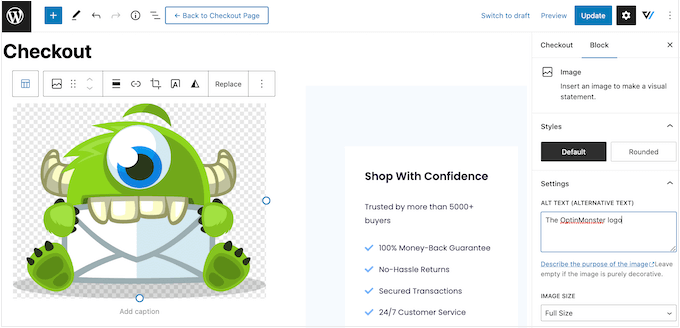
例えば、プレースホルダーのロゴを独自のカスタムロゴに置き換えるのが一般的です。これを行うには、画像ブロックをクリックして選択し、ミニツールバーで「置き換え」を選択します。
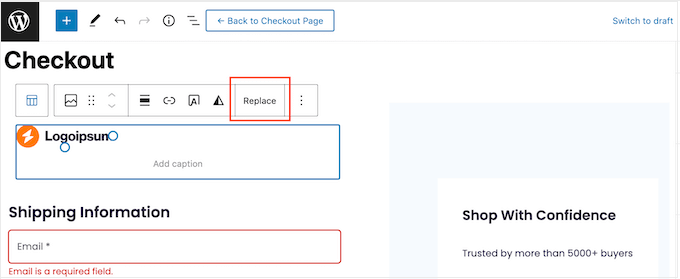
次に、「メディアライブラリを開く」を選択してWordPressメディアライブラリから画像を選択するか、「アップロード」をクリックしてコンピューターからファイルを選択します。
画像を選択した後、右側のメニューの設定を使用して、画像代替テキストを追加したり、幅を変更したり、角丸を追加したりできます。
あなたのオンラインマーケットプレイスと顧客の声に関する情報でプレースホルダーテキストを置き換えることもできます。標準のWordPressブロックエディターでテキストを編集するのと同じように、テキストブロックをクリックするだけで編集可能になります。
これが完了したら、右側のメニューの設定を使用してテキストをスタイル設定できます。たとえば、境界線とボックスシャドウを使用してテキストを目立たせたり、フォントファミリーを変更したり、WordPressでテキストの色を変更したりできます。
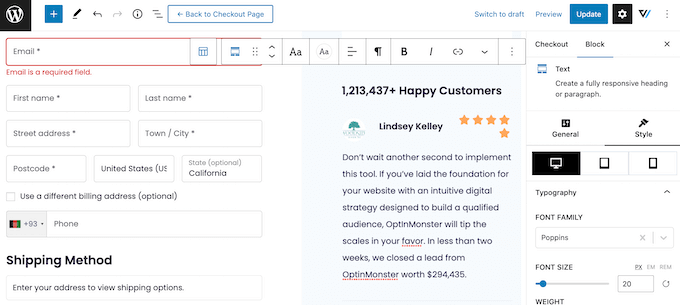
FunnelKit Builderテンプレートのすべての標準ブロックをカスタマイズするには、これらの手順を繰り返すだけです。「+」アイコンをクリックしてさらにブロックを追加したり、不要なブロックを削除したりすることもできます。
これらのブロックのほとんどは馴染みがあるはずですが、FunnelKitにはいくつかのカスタムブロックがあります。チェックアウトテンプレートを使用しているため、デザインにはすでにFunnelKit Checkoutブロックが含まれていますので、クリックしてこのブロックを選択してください。
右側のメニューには、フォームヘッダー、クーポン、支払いゲートウェイなど、チェックアウトブロックのすべての異なるセクションのリストが表示されます。
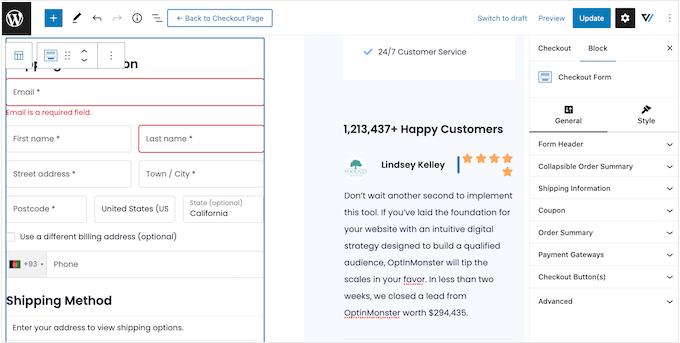
各セクションをクリックして展開し、変更を行います。
通常、セクションに見出し、小見出し、またはボタンラベルがある場合、新しいテキストを入力することで変更できます。
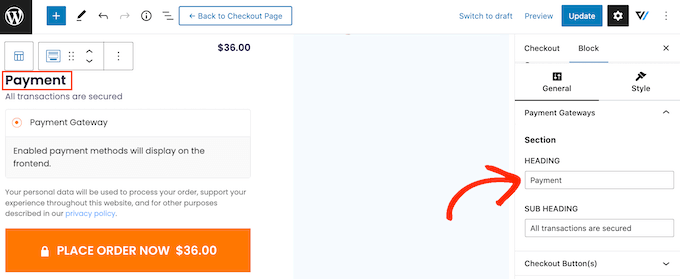
一部のセクションはオプションであり、トグルを使用して有効化および無効化できます。
例えば、買い物客がカート内のすべてのアイテムを確認できるように、折りたたみ可能な注文概要を追加したい場合があります。
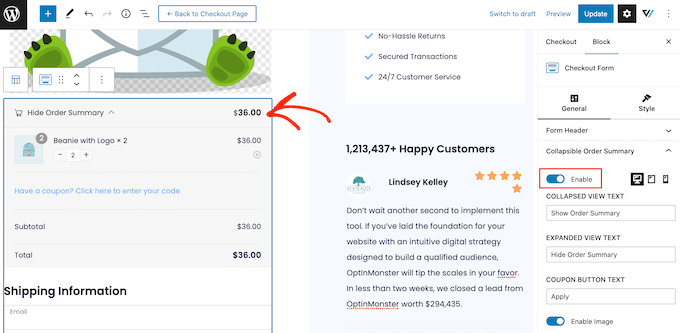
チェックアウトフォームにフィールドを追加したり、不要なフィールドを削除したりできます。たとえば、WooCommerceを使用してデジタルダウンロードを販売している場合、通常は配送情報を収集する必要はありません。
ステップ 4: チェックアウトフォームをカスタマイズする
チェックアウトページの外観に満足したら、フォームフィールドを詳しく見て、必要な変更を加える時期です。
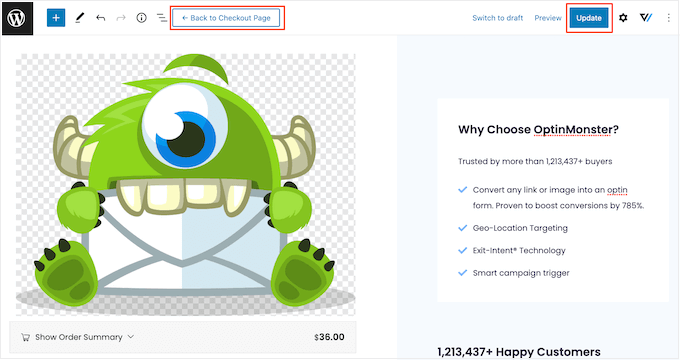
これを行うには、「更新」をクリックして変更を保存し、「チェックアウトページに戻る」を選択します。
次に、「フィールド」タブをクリックして、チェックアウトフォームを構成するさまざまなセクションとフィールドを確認します。
これらのフィールドはドラッグ&ドロップで並べ替えることができます。
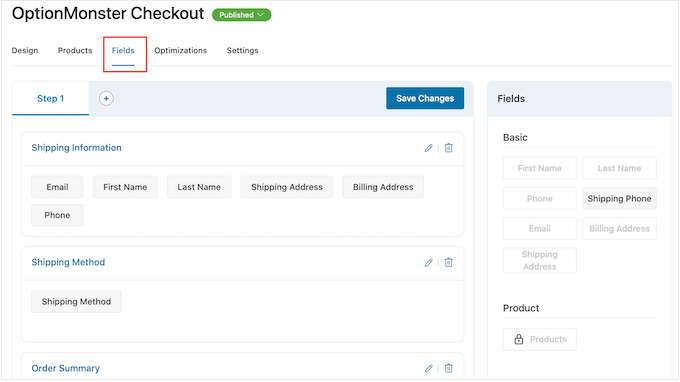
より多くのフィールドを追加するには、右側のセクションからドラッグしてフォームにドロップするだけです。
「セクションの追加」ボタンをクリックして、これらのフィールドをセクションに整理することもできます。
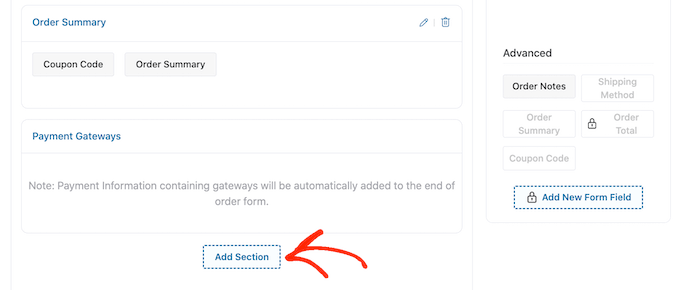
表示されるポップアップで、セクションの名前を入力するだけです。顧客がこれを見るので、説明的で役立つ見出しを追加するのは良い考えです。
それが完了したら、「追加」をクリックします。
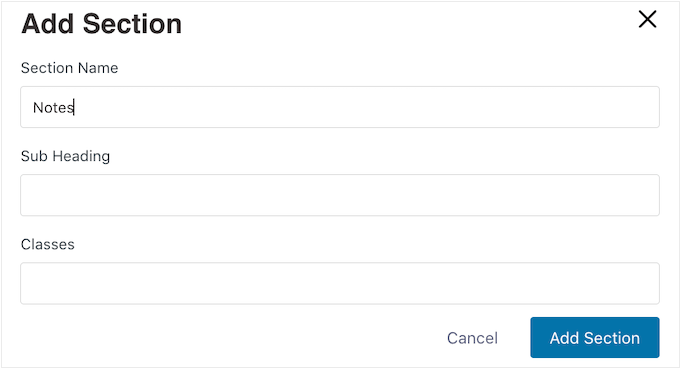
ドラッグアンドドロップを使用して、セクションにフィールドを追加できるようになりました。
チェックアウトフォームからフィールドを削除したいですか?その場合は、フィールドにマウスカーソルを合わせ、表示されたら赤い「x」アイコンをクリックしてください。
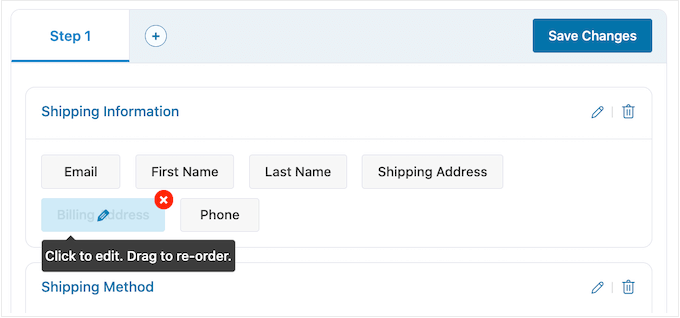
FunnelKitのフィールドをカスタマイズするには、そのフィールドをクリックするだけです。
表示される設定はフィールドによって異なる場合がありますが、通常はラベルを変更したり、プレースホルダー値を追加したり、フィールドを「必須」ボックスにチェックを入れることで必須にしたりできます。
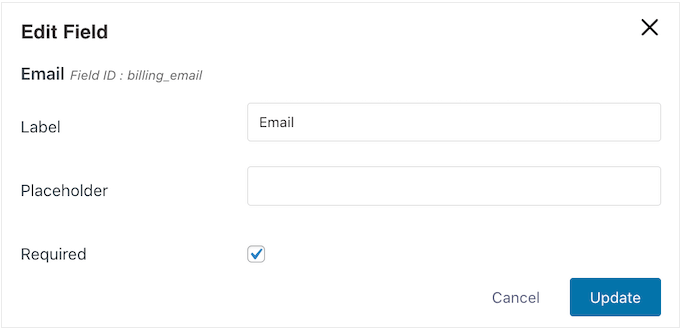
チェックアウトフィールドの設定が完了したら、「変更を保存」をクリックして設定を保存することを忘れないでください。
ステップ 5: FunnelKit の最適化で売上を伸ばす
より多くの売上を上げるには、「最適化」タブをクリックしてFunnelKitの最適化の一部を有効にすることをお勧めします。
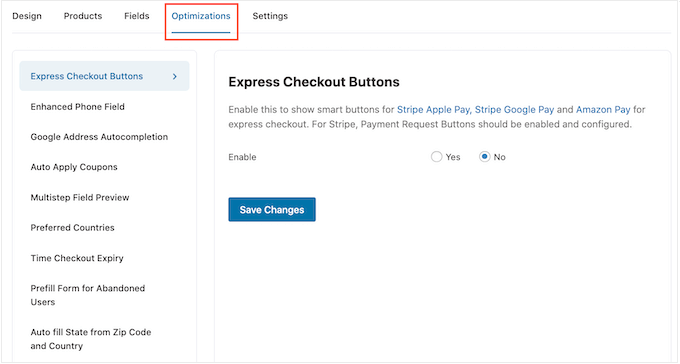
ここでは、チェックアウトプロセスを容易にするさまざまな最適化を確認できます。
無料のFunnelKitプラグインには、すべての最高のWooCommerce決済ゲートウェイ用のエクスプレスチェックアウトボタンが付属しています。これにより、買い物客は好みのエクスプレスチェックアウトボタンをクリックして、既存のアカウントを使用して支払うことができます。これは今すぐ購入ボタンに似ています。
顧客はチェックアウトフォームに入力する必要がないため、カート放棄率を減らし、より多くの売上を上げることができます。
エクスプレスチェックアウトを設定するには、左側のメニューから「エクスプレスチェックアウトボタン」を選択します。次に、「有効にする」ボタンをクリックし、「位置を選択」ドロップダウンを使用して、ボタンがチェックアウトページに表示される場所を変更します。
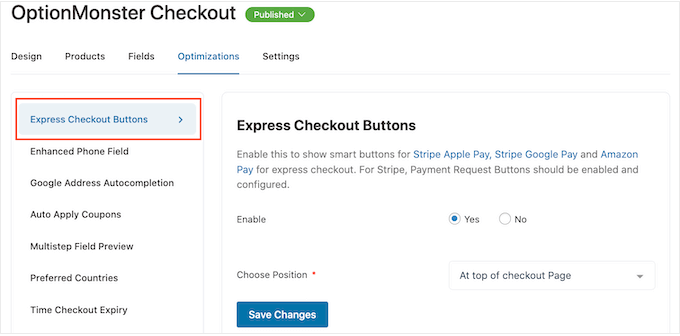
ただし、Apple Pay ボタンを使用するには、WooCommerce の Stripe ゲートウェイ設定で Payment Request Buttons を有効にする必要があることに注意してください。
次に、拡張電話フィールドを有効にしたい場合があります。顧客が出荷先住所を入力すると、FunnelKitは電話フィールドの横に国旗を表示できます。
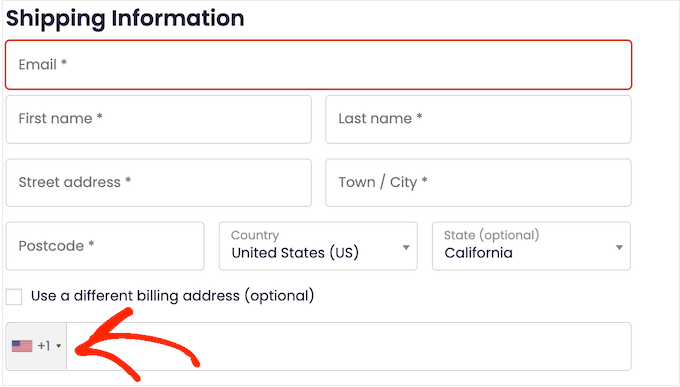
これにより、買い物客は正しいアドレスを入力したことを知ることができます。
この機能を追加するには、左側のメニューから「Enhanced Phone Field」を選択し、「Enable」の横にある「Yes」ボタンをクリックします。
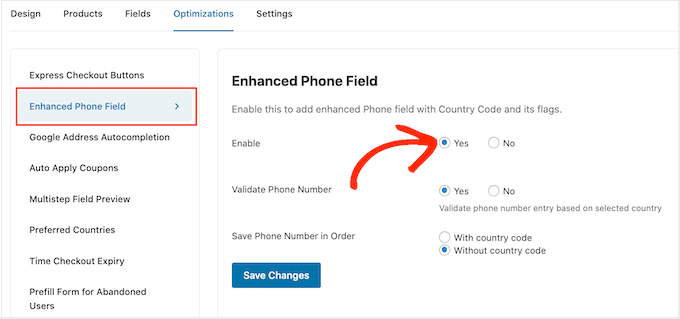
この画面では、買い物客が選択した国を使用して電話番号を検証することもできます。これは、顧客が有効な電話番号を入力したかどうかを確認する方法です。
このチェックを有効にするには、「電話番号を検証」の横にある「はい」ボタンを選択するだけです。
最後に、国コード付きで電話番号を保存するか、国コードなしで保存するかを選択できます。国際的な顧客に販売する場合は、通常「国コード付き」を選択するのが合理的です。
最適化の設定が完了したら、「変更を保存」をクリックします。
ご覧のように、FunnelKitには、より多くの売上を上げるのに役立つ最適化機能がさらに多くあります。これには、購入者の請求先住所と配送先住所の自動入力、クーポンの自動適用、リピート顧客向けのチェックアウトフォームの事前入力などが含まれます。
これらの強力な WooCommerce 最適化を解除するには、FunnelKit Builder Pro にアップグレードする必要があります。
ステップ 6: カスタム WooCommerce チェックアウトページを公開する
無料のFunnelKitプラグインには、高コンバージョン率のチェックアウトページを作成するのに役立つ、さらに多くの設定と機能があります。しかし、カスタムWooCommerceチェックアウトページを作成するために必要なのはこれだけです。
チェックアウトページのセットアップに満足したら、「ドラフト」ボタンをクリックして公開する準備が整いました。
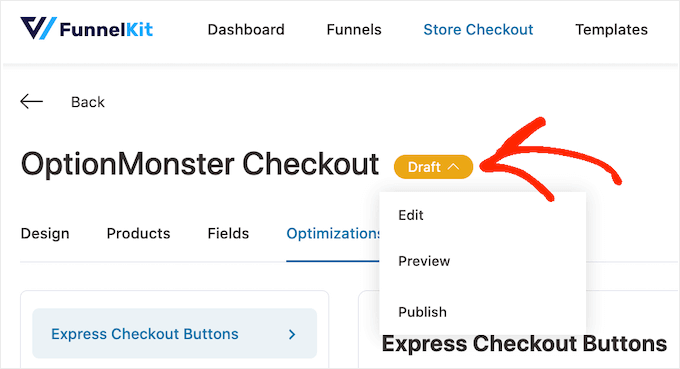
公開する前にページをプレビューしたい場合は、「プレビュー」をクリックします。これにより、カスタムチェックアウトページが新しいタブで開きます。
ページをライブにするには、ステータスを「下書き」から「公開済み」に変更し、「更新」ボタンをクリックするだけです。これで、WordPress ウェブサイトにアクセスすると、カスタムチェックアウトページがライブで表示されます。
FunnelKit はデフォルトの WooCommerce チェックアウトページを自動的に置き換えるため、設定を変更する必要はありません。
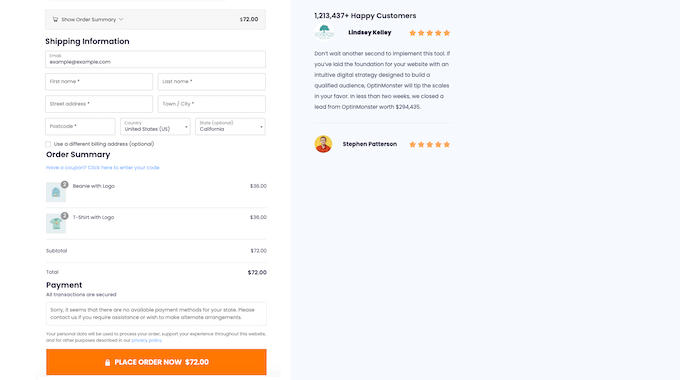
方法2. SeedProdを使用してチェックアウトページをカスタマイズする
SeedProdを使用して、カスタムのWooCommerceチェックアウトページを作成することもできます。
これは、100万以上のウェブサイトで使用されている最高のランディングページビルダーであり、eコマーステンプレートを含む180以上のプロフェッショナルにデザインされたテンプレートが付属しており、セールスページやリード獲得ページを作成するために使用できます。
さらに良いことに、SeedProdはWooCommerceに完全対応しており、カスタムチェックアウトページを素早く作成できる特別なWooCommerceブロックも付属しています。
当社のパートナーブランドのいくつかは、このツールを使用してウェブサイト全体をデザインしており、その使いやすさを高く評価しています。詳細は、当社の SeedProd レビュー をご覧ください。
あらゆる種類のページを作成できるため、他のページをカスタマイズしたい場合や、オンラインストア用のカスタムWordPressテーマを作成したい場合には、SeedProdは素晴らしい選択肢です。
ステップ1:SeedProdプラグインをインストールして有効化する
まず、プラグインをインストールして有効化する必要があります。詳細については、WordPressプラグインのインストール方法に関するステップバイステップガイドをご覧ください。
注意: SeedProdの無料バージョンもありますが、このガイドではProバージョンを使用します。なぜなら、必要な組み込みWooCommerceブロックが含まれているからです。また、より多くの販売とコンバージョンを獲得するために、すでに使用している可能性のあるメールマーケティングサービスとも統合されています。
有効化したら、SeedProd » 設定に移動してライセンスキーを入力してください。

この情報は、SeedProdウェブサイトのアカウントで確認できます。ライセンスを入力したら、「キーの検証」ボタンをクリックしてください。
ステップ 2: SeedProd テンプレートを選択する
その後、SeedProd » ランディングページに移動し、「新しいランディングページを追加」をクリックします。
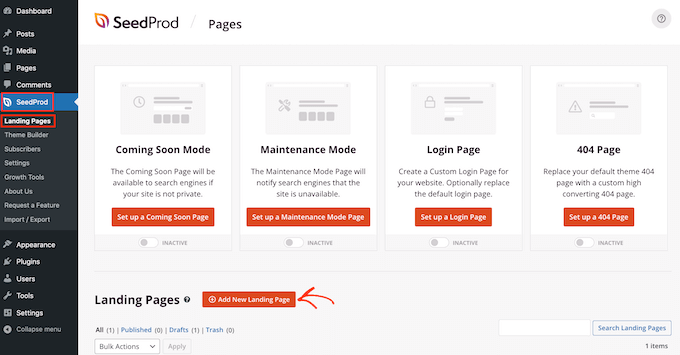
次に、カスタムチェックアウトページのテンプレートを選択する必要があります。
SeedProdのテンプレートは、近日公開や404ページなどのキャンペーンタイプ別に整理されています。画面上部のタブをクリックすると、キャンペーンタイプに基づいてSeedProdのテンプレートを絞り込むことができます。
作成したいページのタイプに合ったデザインを選択すると、ページをより速く構築できます。ただし、すべてのテンプレートは完全にカスタマイズ可能なので、オンラインストアに合わせてデザインを微調整することも常に可能です。
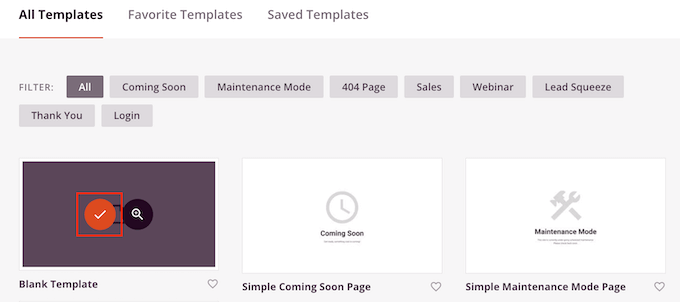
このガイドでは、まっさらな状態から始められるように、「空白テンプレート」を選択してください。
テンプレートを選択するには、マウスカーソルをテンプレートに合わせ、次に「チェックマーク」アイコンをクリックします。
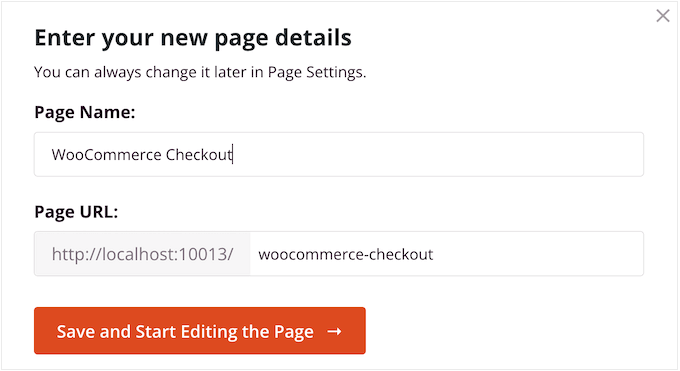
次に、カスタムチェックアウトページの名前を入力します。SeedProd は、ページのタイトルに基づいて自動的に URL を作成します。
この URL は好きなものに変更できます。「checkout」や「complete-your-order」のように、シンプルでわかりやすいものにすることをお勧めします。
入力した情報に満足したら、「保存してページの編集を開始」ボタンをクリックします。
これにより、ドラッグ&ドロップエディターに移動し、カスタムのWooCommerceチェックアウトページを作成できます。
ステップ 3: コンバージョン率の高いチェックアウトページをデザインする
SeedProdエディタは、チェックアウトページのライブプレビューを右側に、ブロック設定を左側に表示します。
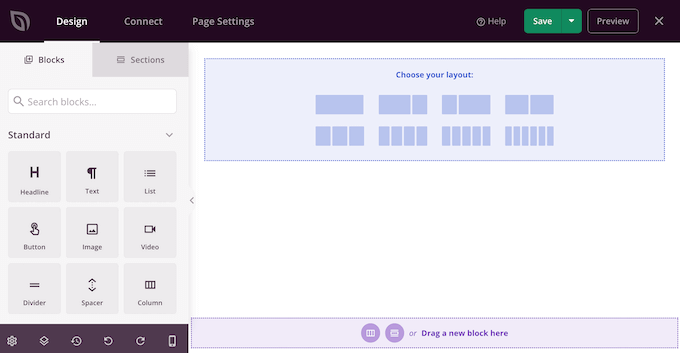
ブランド化されたヘッダーを作成することから始めましょう。
ここでは、セクション(一緒に使用されることが多いブロックのコレクション)を使用できます。「セクション」タブをクリックし、「ヘッダー」カテゴリを選択するだけです。
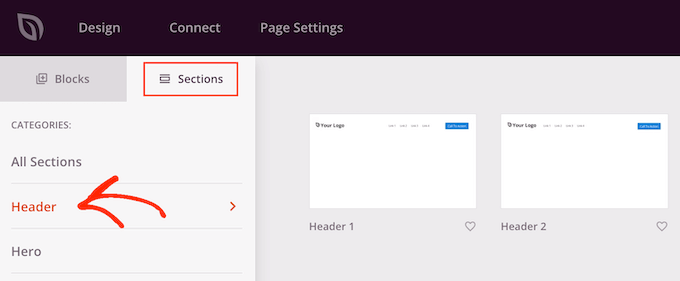
その後、「見出し1」セクションにマウスカーソルを合わせ、「プラス」アイコンをクリックします。
これにより、レイアウトにヘッダーセクションが追加されます。
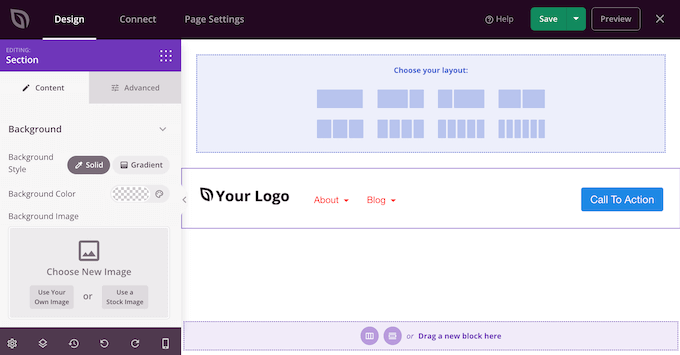
まず、そのブロックを選択してクリックすることで、プレースホルダーの「Your Logo」を置き換える必要があります。
次に、左側のメニューにある「画像を選択」アイコンをクリックします。
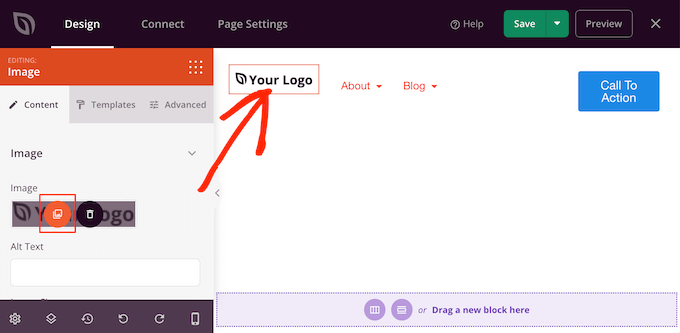
メディアライブラリから画像を選択するか、コンピューターから新しいファイルをアップロードできます。
ヘッダー 1 セクションには、ナビゲーションメニューが含まれています。お客様が購入を完了することに集中できるように、これを削除することをお勧めします。これにより、注意散漫が減り、買い物客がチェックアウトボタンに向かうのを助けます。
ナビゲーションメニューブロックを削除するには、そのブロックをクリックして選択します。次に、「ブロックの削除」オプションをクリックします。
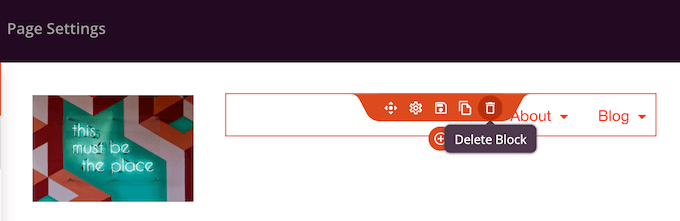
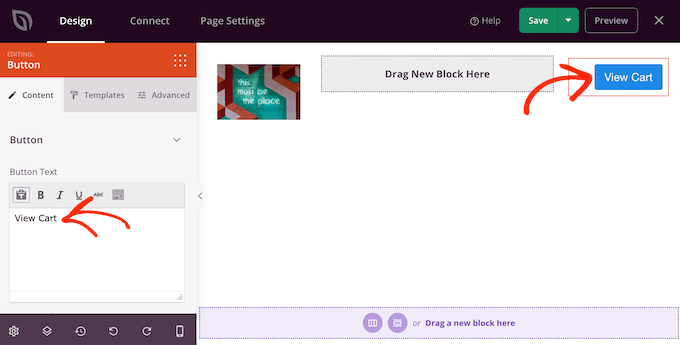
それが完了したら、行動喚起ボタンをクリックします。
ショッパーがカートページに戻って他の商品を追加したり、数量を変更したりできる方法を提供するのは賢明です。それを念頭に置いて、このボタンに使用したい行動喚起(例:「カートを見る」など)を入力してください。
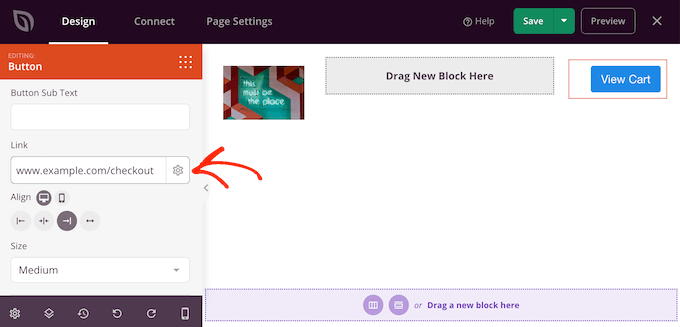
次に、WooCommerceのカートページのURLを「リンク」フィールドに入力します。
これで、買い物客はこのボタンをクリックしてカートページにアクセスできます。
アップセルおよびクロスセルコンテンツを追加する
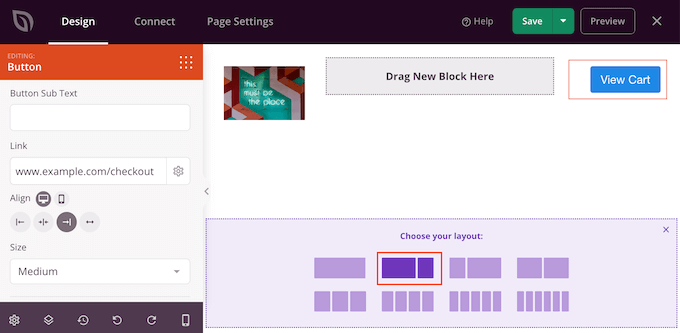
その後、チェックアウトページの残りの部分のレイアウトを選択する時間です。
おすすめの商品をサイドバーに表示すると、買い物客がカートにさらに商品を追加するようになるため、良い考えです。それを念頭に置いて、「レイアウトを選択」の下にあるコンテンツとサイドバーのレイアウトをクリックします。
それが完了したら、左側のメニューで「Checkout」ブロックを見つけて、レイアウトにドラッグします。
左側のメニューの設定を使用して、チェックアウトの外観を完全にカスタマイズできます。これには、配色、フォントの選択、リンクの色、ボタンなどを変更することが含まれます。
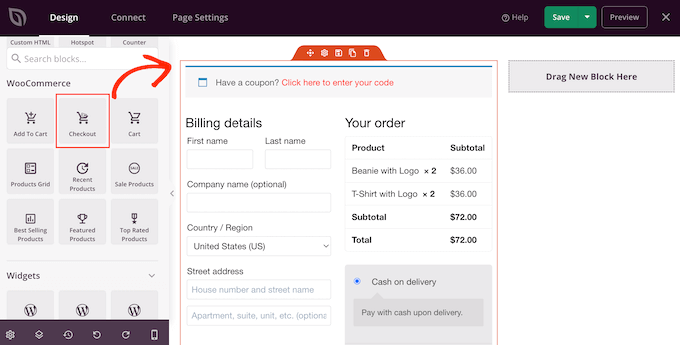
チェックアウトセクションの外観に満足したら、人気商品またはおすすめ商品セクションを追加する時期です。これにより、買い物客が購入したいかもしれない追加商品を宣伝することで、より多くの売上を上げることができます。
このセクションを作成するには、単に「ベストセラー商品」ブロックをページにドラッグするだけです。
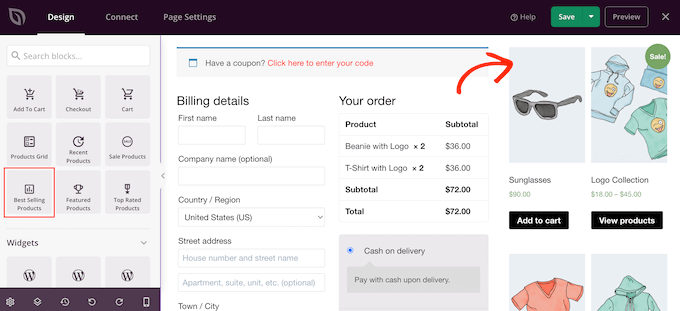
左側のメニューの設定を使用して、このブロックを設定できるようになりました。詳細については、WooCommerceで人気の商品を表示する方法に関するガイドをご覧ください。
次に、人気商品の見出しを追加するのが良いでしょう。単に「見出し」ブロックをページにドラッグし、人気商品ブロックの上にドロップします。
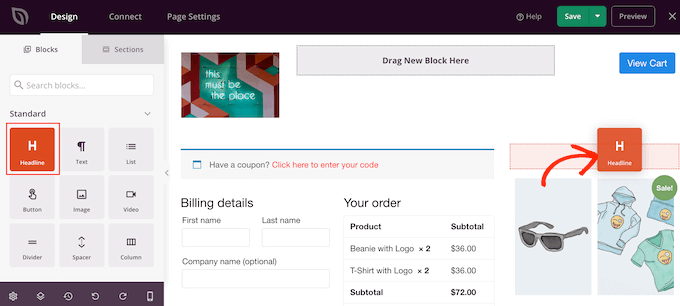
次に、「見出し」ブロックをクリックして選択し、使用したい見出しを入力します。
お客様のレビューと評価を表示する
それが終わったら、顧客の声ブロックを追加してソーシャルプルーフを表示することをお勧めします。「Testimonials」ブロックを見つけて、レイアウトにドラッグするだけです。
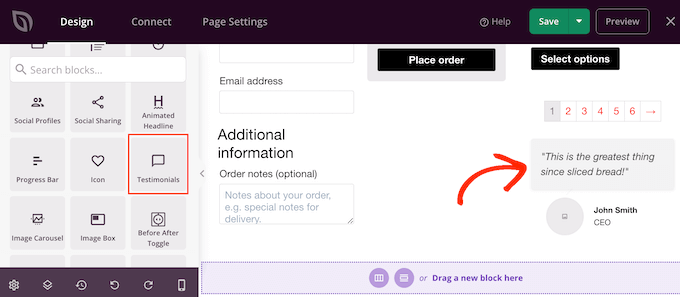
オンラインストアでのレビューの見え方を変更できるようになりました。
例えば、左側のメニューには、コメントバブルの色を変更したり、配置を変更したり、顧客からの推薦文を追加したりするための設定が表示されます。
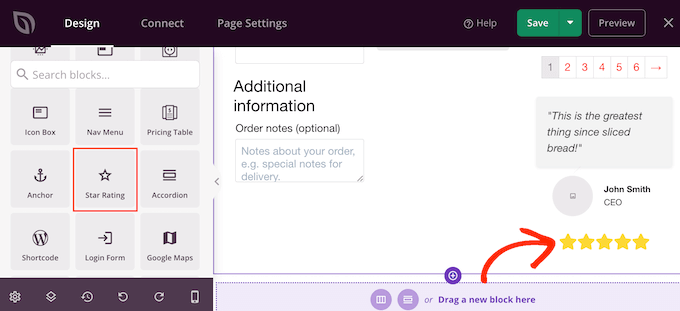
もう1つの良いアイデアは、お客様の声の下にスター評価を表示することです。すでに多くの肯定的なレビューがある場合は、これは良い選択です。
これを行うには、単に「スターレーティング」ブロックを見つけて、証言ブロックの下にドラッグします。
ステップ 4: WooCommerce チェックアウトページを公開する
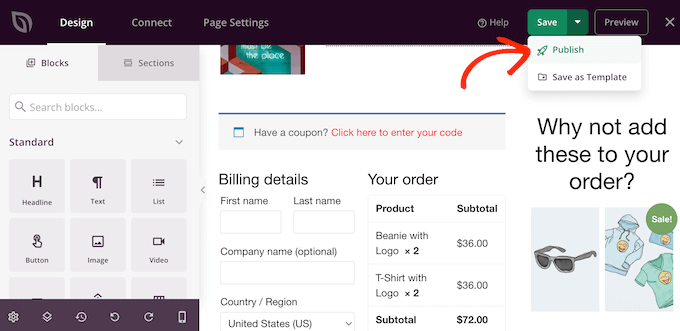
WooCommerceのチェックアウトページの見た目に満足したら、「保存」の横にあるドロップダウン矢印をクリックして公開します。
次に、「公開」オプションを選択します。
これで、ストアにアクセスすると、チェックアウトページがライブで表示されます。
プロのヒント: コンバージョン追跡は、チェックアウトページで何が機能していて何が機能していないかを確認するのに役立ちます。このインサイトを使用して、SeedProdを使用してチェックアウトページを微調整できます。詳細については、WooCommerceコンバージョン追跡の設定方法に関するガイドをご覧ください。
ステップ 5: チェックアウトページを WooCommerce に割り当てる
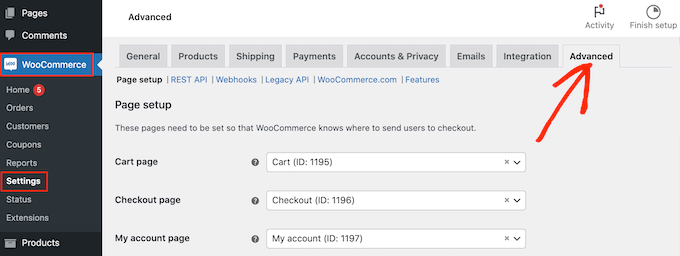
この時点で、カスタムチェックアウトページは公開されていますが、WordPressブログまたはウェブサイトはまだデフォルトのデザインを使用しています。WooCommerceがデフォルトのページではなく新しいチェックアウトページに顧客を送信するように、デフォルトのURL設定を変更する必要があります。
これを行うには、WooCommerce » 設定に移動し、「詳細設定」タブをクリックします。
その後、「チェックアウトページ」ドロップダウンを開き、作成したカスタムチェックアウトページのURLの入力を開始します。
目的のページが表示されたら、クリックして選択します。
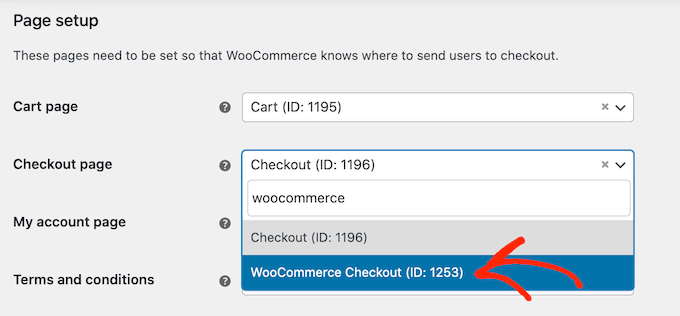
これで完了したら、ページの一番下までスクロールし、「変更を保存」をクリックして設定を保存します。WooCommerceはカスタムチェックアウトページを使用するようになります。
ボーナス:チェックアウトページの放棄を減らす方法
カスタムでユーザーフレンドリーなチェックアウトページを作成することは、カート放棄を減らすための素晴らしい第一歩です。しかし、デザインはパズルのほんの一部にすぎません。
このセクションでは、プロセスをさらに最適化し、より多くの買い物客に購入を完了させるために使用できる実績のある戦略をいくつか紹介します。
追加のチェックアウト料金は追加しないでください
顧客がチェックアウトに進む際、合計金額が商品合計価格と近いことを期待しています。チェックアウトページで税金、高い配送料、その他の追加料金が表示された場合、購入を完了しない可能性が高くなります。
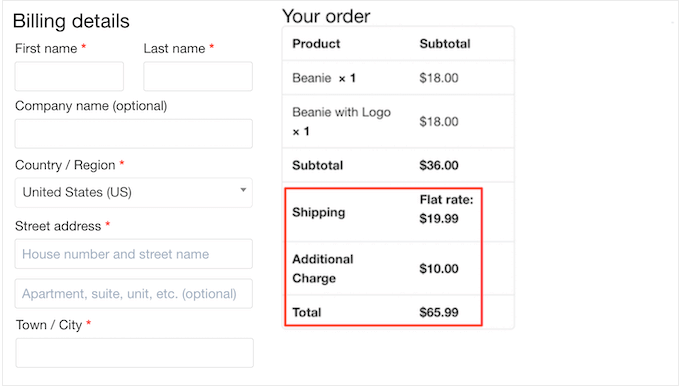
お客様は、費用が正当だと考えれば購入を続けるかもしれません。しかし、価格について正直に伝えることで、お客様は何を期待できるかを知ることができます。
追加料金が多い場合は、それらを製品価格に追加することをお勧めします。これにより、顧客の混乱が少なくなります。
可能な限り、送料無料を提供することも良い考えです。
アカウント作成を任意にするか、より簡単に
ショッパーにチェックアウト時にアカウントを作成することを強制すると、購入プロセスに多くの摩擦が生じ、チェックアウト放棄率が増加する可能性があります。
WordPressサイトでユーザー登録を許可することはできますが、必須にすることは避けるべきです。代わりに、購入者がゲストとしてチェックアウトできるようにしつつ、アカウントを作成した場合にクーポンコードを提供するなどの方法が考えられます。
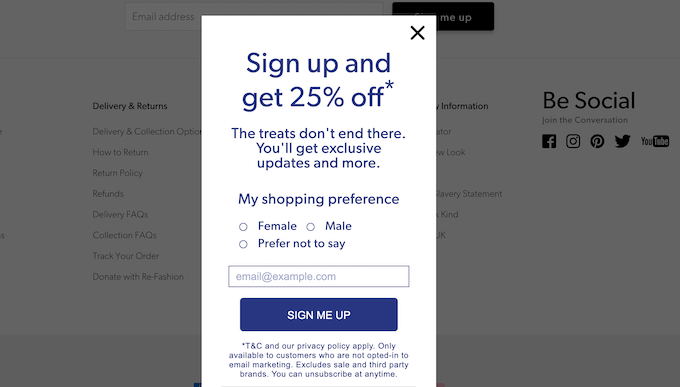
このようにして、販売機会を逃すことなく、リードを生成し、メールリストを成長させることができます。
より多くのチェックアウト決済オプションを提供する
ほとんどの人は好みの支払い方法を持っています。これは、購入者のコンピューターに保存されているPayPalアカウントであるか、手元にあるクレジットカードである可能性があります。
買い物客は、お気に入りの支払い方法をサポートしていない場合、チェックアウトページを放棄する可能性があります。すべての方法を提供することは不可能ですが、最も一般的な支払いオプションを提供することを目指すべきです。
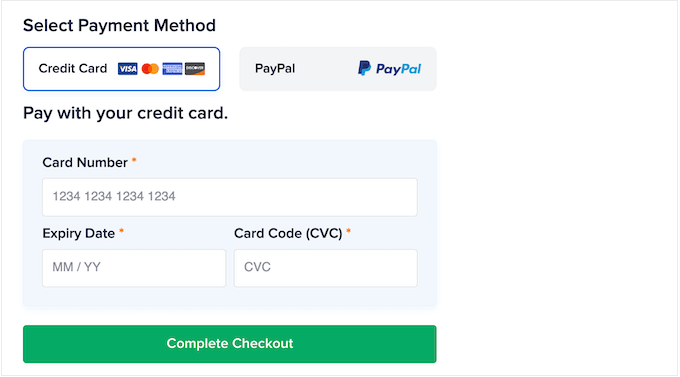
WordPressの最適なWooCommerce決済ゲートウェイのリストをご覧ください。
タイマー付きポップアップを表示する
タイマー付きポップアップでカート放棄を減らすこともできます。
OptinMonster は、最高のWordPressポップアッププラグインであり、買い物客がチェックアウトページを離れようとしたときにポップアップを表示できる独自の離脱インテント®テクノロジーを備えています。
OptinMonsterを使用すると、購入を今すぐ完了した場合に、買い物客に特別な割引コードを提供することもできます。
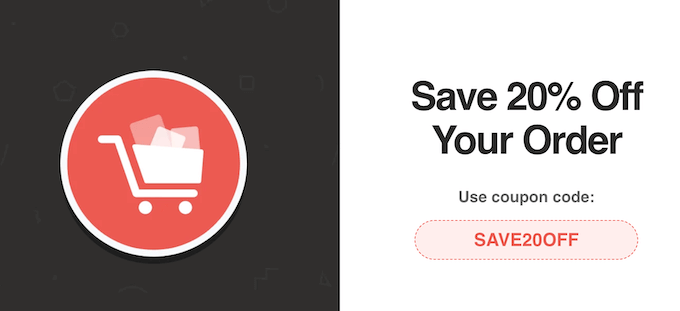
カート放棄プッシュ通知の設定
カート放棄を減らすもう一つの良い方法は、ウェブプッシュ通知を設定することです。
これらの通知は、ユーザーがウェブサイトにアクセスしていない場合でも、モバイルおよびデスクトップブラウザに表示されます。これにより、買い物客に簡単にリーチし、チェックアウトを促すことができます。
PushEngageは25,000以上のスマートなビジネスオーナーによって使用されており、市場で最高のウェブプッシュ通知ソフトウェアです。これにより、WooCommerceのカート放棄キャンペーンを簡単に作成できます。

また、閲覧放棄キャンペーン、価格下落アラート、新製品発表、在庫アラートなどを設定することもできます。
カスタムWooCommerceカートページを作成する
WooCommerceのチェックアウトページを最適化した後、WooCommerceのカートページをカスタマイズすることも検討すると良いでしょう。
カートページとチェックアウトページの両方を最適化することで、購入プロセス全体を楽に感じさせ、販売機会を逃さないようにすることができます。また、両方のページを同じブランディングでデザインすることもできるため、訪問者は一貫したチェックアウト体験を得られます。
詳細なステップバイステップの手順については、カスタムWooCommerceカートページの作成方法に関するガイドを参照してください。
WooCommerceチェックアウトのカスタマイズに関するよくある質問
当サイトの読者から、WooCommerceのチェックアウトページの改善についてよく寄せられる質問をいくつかご紹介します。
WooCommerceにカスタムフィールドを追加するにはどうすればよいですか?
カスタムフィールドを追加する最も簡単な方法は、FunnelKit Builderのようなチェックアウトエディタプラグインを使用することです。これにより、コードを書く必要なく、チェックアウトフォームのフィールドを追加、削除、並べ替えするためのビジュアルなドラッグ&ドロップインターフェイスが提供されます。
WooCommerceのページをカスタマイズするにはどうすればよいですか?
ショップ、カート、チェックアウトなどのWooCommerceページをカスタマイズする最良の方法は、SeedProdのようなページビルダープラグインを使用することです。これにより、ドラッグ&ドロップエディタを使用して完全にカスタムなレイアウトとデザインを作成でき、ストアの外観と雰囲気を完全に制御できます。
詳細については、WooCommerceページの編集方法に関する初心者向けガイドをご覧ください。
WooCommerceのチェックアウトページのテキストを変更するにはどうすればよいですか?
FunnelKit Builderのようなプラグインを使用すると、見出しやボタンのラベルなど、チェックアウトページのテキストを簡単に変更できます。
そのエディターでは、テキスト要素をクリックして直接書き換えることができます。より複雑な変更の場合は、翻訳プラグインを使用して特定のテキスト文字列を検索して置き換えることもできます。
WooCommerceのチェックアウトショートコードを編集するにはどうすればよいですか?
[woocommerce_checkout]ショートコードのコンテンツはWooCommerceのテンプレートファイルによって生成されるため、直接編集することはできません。
その出力をカスタマイズするには、FunnelKitやSeedProdのようなプラグインを使用して新しいチェックアウトページデザインを作成する必要があります。これにより、デフォルトのショートコード出力が置き換えられます。
この記事がWooCommerceのチェックアウトページを簡単にカスタマイズするのに役立ったことを願っています。また、売上を伸ばすためのWooCommerceポップアップの作成方法に関するガイドや、ストアに最適なWooCommerceプラグインの専門家による選び方もご覧ください。
この記事が気に入ったら、WordPressのビデオチュートリアルについては、YouTubeチャンネルを購読してください。 TwitterやFacebookでもフォローできます。



イジー・ヴァネック
一箇所にこれほど多くの情報があるなんて、本当に素晴らしいです。WooCommerceは、ストアのパーソナライズにおいて大きな柔軟性を提供してくれるので気に入っています。あなたのガイドのおかげで、すでに多くのものをブランドに合わせて変更・スタイル設定することができ、ウェブサイト全体がデフォルトのWooCommerceやテーマではなく、私のブランドを反映するようにさらに進めたいと思っています。チェックアウトページをさらにカスタマイズする方法に関する、より実践的なヒントをありがとうございます。