


長年WordPressウェブサイトを開発してきた経験から、すべてのビジネスサイトに必須の要素が1つあることを学びました。それは、明確な組織図です。
考えてみてください。会社のウェブサイトを訪れて、誰が何を担当しているのか疑問に思ったことはありませんか?あるいは、特定の件について誰に連絡すればよいか分からない従業員かもしれません。そこで組織図が役立ちます。
WordPressには組織図を作成するための組み込みブロックはありませんが、この目的にぴったりの優れたプラグインを見つけました。このガイドでその方法を説明します。

WordPressサイトに会社の組織図を作成する理由
組織図は、CEOから各チーム内のさまざまなチームや個々の従業員まで、会社の構造を示しています。
会社の組織図を、ビジネスの人間的な側面を示しブランドの評判を高めるために、公開されているWordPressブログやランディングページに追加することを検討してください。
役立つ組織図は、従業員が他のチームの構造を理解し、どのような状況で誰に連絡する必要があるかを把握するのに役立ちます。
さらに、組織図は第三者にとっても役立つ場合があります。たとえば、クライアントポータルを作成している場合、組織図はクライアントが連絡すべき最適な担当者を見つけるのに役立ちます。
とはいえ、WordPressで会社の組織図を簡単に作成および管理する方法を見ていきましょう。
WordPressで会社の組織図を作成する方法
従業員組織図を作成する最も簡単な方法は、Organization Chartを使用することです。
この無料のWordPress組織図プラグインを使用すると、シンプルなビジュアルエディターでチャートを作成し、画像、リンク、テキスト、ポップアップを会社の組織図に追加できます。

最初に行う必要があるのは、組織図WordPressプラグインをインストールして有効化することです。詳細については、WordPressプラグインのインストール方法に関するステップバイステップガイドをご覧ください。
無料プラグインを有効にした後、Wpdevart Chart » Chartsに移動します。次に、「新規追加」ボタンをクリックします。
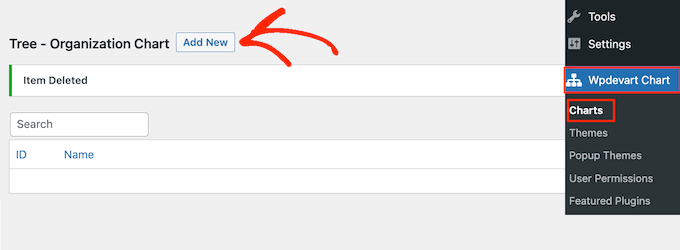
これにより、使いやすいビジュアルエディターが起動します。
開始するには、会社の組織図のタイトルを入力します。これは参照用なので、好きなものを自由に使用できます。
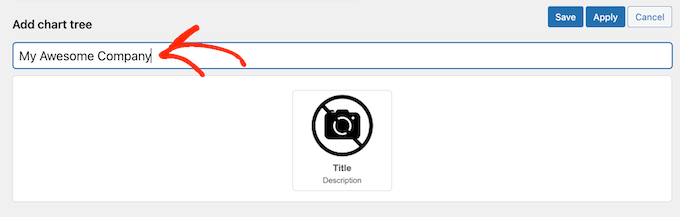
デフォルトでは、組織図はチャートテンプレートに1つの要素を追加します。通常、これをチームリーダーやCEOなど、組織のトップに変換します。
チャートにさらに人を追加するには、デフォルトの要素にカーソルを合わせるだけです。すると、鉛筆と矢印の2つの小さなアイコンが表示されます。
矢印をクリックすると、最初の要素の真下に1つの要素が追加されます。

次に、この新しい要素にマウスカーソルを合わせると、3つの矢印が表示されます。
これにより、この人物の右または左に別の要素を追加できます。通常、組織図の同じレベルにいる人々は、同じ役職または同様の責任を持っています。
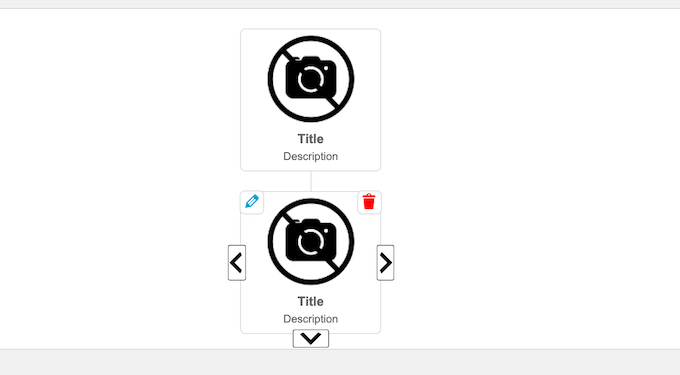
下向きの矢印をクリックすると、この人物の下に新しいレベルを作成することもできます。通常、組織図では、上の人物に報告します。
各要素にカーソルを合わせ、さまざまな矢印をクリックすることで、WordPressウェブサイトの会社の構造を簡単に作成できます。これには、複数の異なる部署やチームが含まれます。
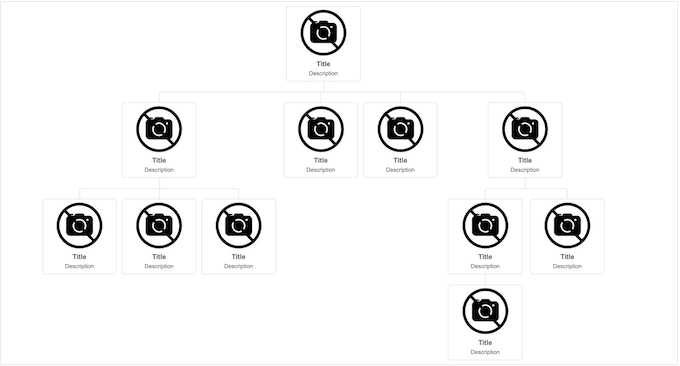
次のステップは、各要素に、担当者の名前、著者写真、またはメールアドレスなどのコンテンツを追加することです。
開始するには、いずれかの要素にカーソルを合わせ、小さな鉛筆アイコンをクリックします。
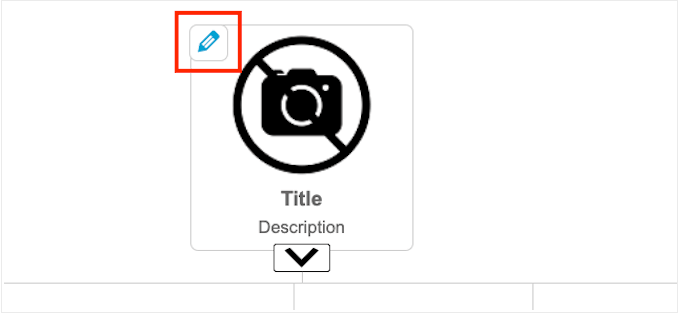
表示されるポップアップで、その人の写真を追加する必要があります。
「アップロード」ボタンをクリックし、WordPressメディアライブラリから画像を選択するか、コンピューターから新しい画像をアップロードしてください。
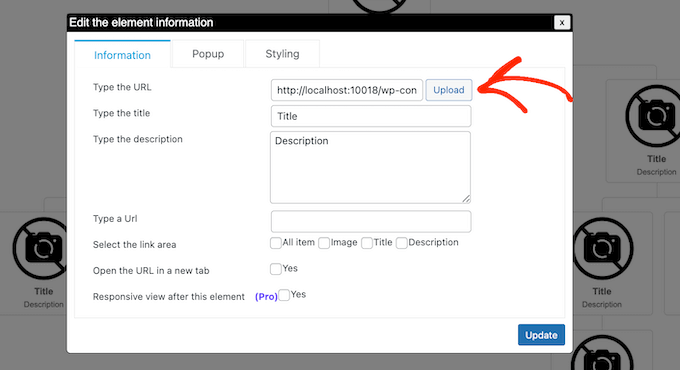
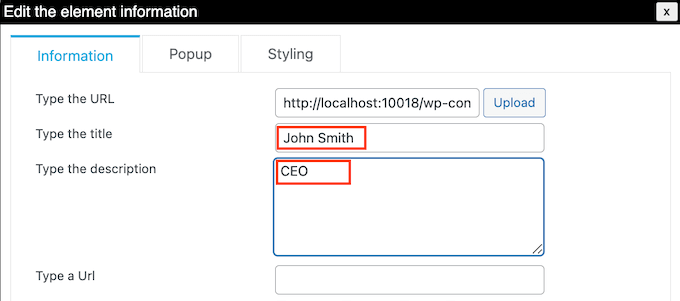
その後、「役職」を入力します。これは、人物のすぐ下に表示されます。通常は、その人物の名前を使用します。
次に、「説明」を追加できます。これはタイトルの下に表示されます。通常、その人物の役職を入力しますが、その役割に関する短い文章を追加することもできます。
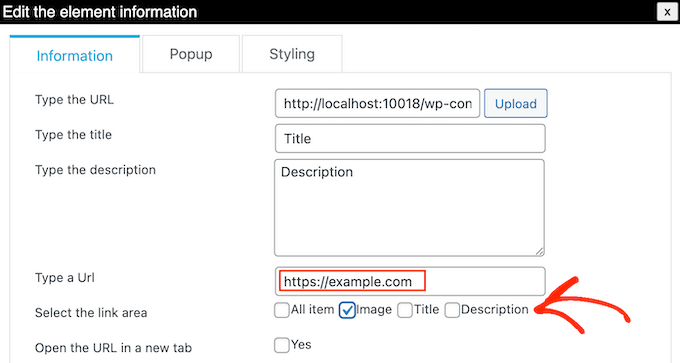
次に、画像、タイトル、または説明にリンクを追加することを検討してください。たとえば、担当者のお問い合わせフォームや、潜在的なクライアントが従業員のポートフォリオを確認できるページにリンクすることができます。
これを行うには、使用したいURLを簡単に入力します。「リンクエリアの選択」セクションの設定を使用して、リンクを追加したい領域を選択します。たとえば、人物の画像や説明にリンクを追加することができます。
デフォルトでは、リンクは同じタブで開かれます。特に外部URLを使用している場合は、リンクを新しいタブで開くことをお勧めします。これを行うには、[新しいタブでURLを開く] の横にあるチェックボックスをオンにするだけです。
会社の組織図で各人物に関する追加情報を示したい場合があります。たとえば、ビジネスメールアドレスや電話番号、経歴、より詳細な職務内容、またはその他の必要な情報を追加できます。
このプラグインを使用すると、各担当者ごとにポップアップを作成できます。これにより、チャートが複雑になったり、テキストが多すぎたりすることなく、詳細情報を表示できます。
ポップアップを追加するには、「ポップアップ」タブをクリックするだけです。
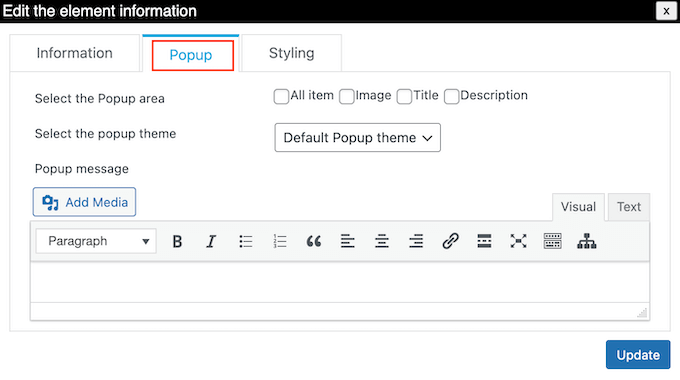
これで、小さなテキストエディターにメッセージを入力できます。このエディターには、WordPressの標準的な書式設定がすべて含まれているため、リンクを追加したり、箇条書きリストを作成したり、太字や斜体のテキスト書式設定を使用したりできます。
入力した情報に満足したら、[ポップアップエリアを選択] の横にある設定で、訪問者がポップアップをどのように開くかを指定できます。
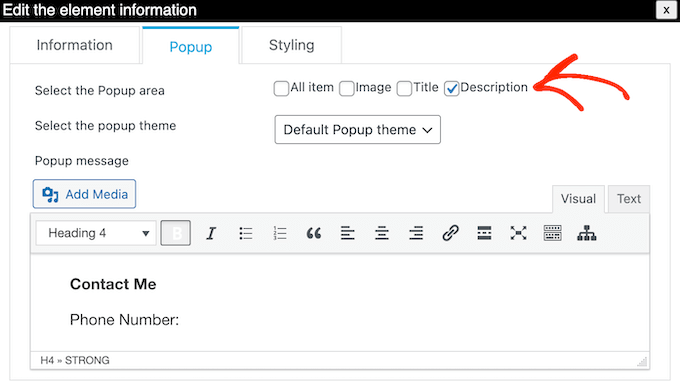
これが完了したら、「更新」をクリックします。
これで、会社の組織図のすべての担当者に対して、このプロセスを繰り返します。
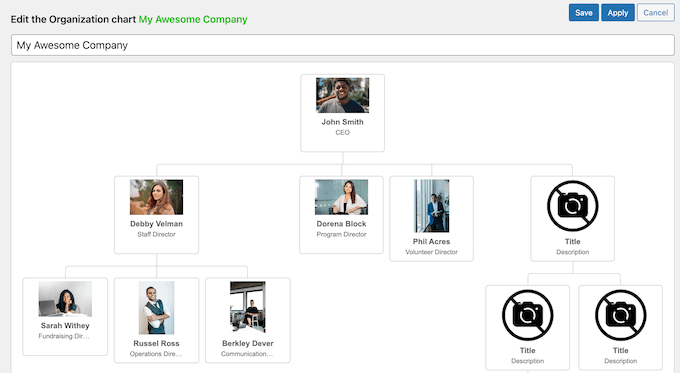
グラフの外観に満足したら、[保存] ボタンをクリックします。
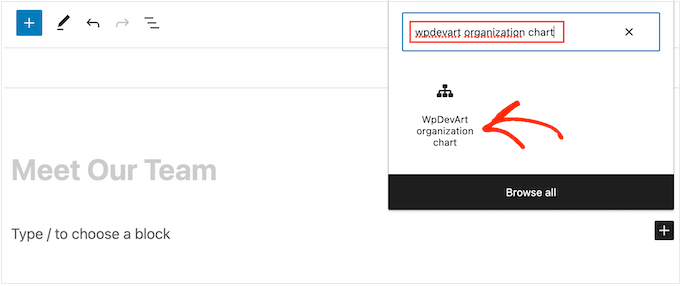
その後、グラフをブログやウェブサイトに追加する時間です。会社の組織図を表示したいページまたは投稿のGutenbergエディターを開き、「+」アイコンをクリックするだけです。
表示されるポップアップで、「WpDevArt organization chart」と入力します。正しいブロックが表示されたら、クリックしてページに追加します。
これが完了したら、「ツリーの選択」ドロップダウンを開き、以前に作成した組織図を選択します。
組織図を公開する準備ができたら、「更新」または「公開」ボタンのいずれかをクリックします。
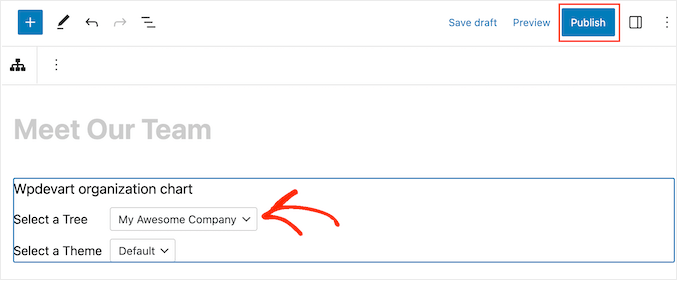
これで、ビジネスウェブサイトにアクセスして、会社の組織図が機能していることを確認できます。
クラシックWordPressテーマを使用している場合は、組織図をウィジェットとして追加することも可能です。単に**外観 »** **ウィジェット**に移動し、任意のウィジェットエリアで「+ウィジェットを追加」ボタンをクリックしてください。
次に、「Wpdevart organization chart」ウィジェットを見つけて選択します。
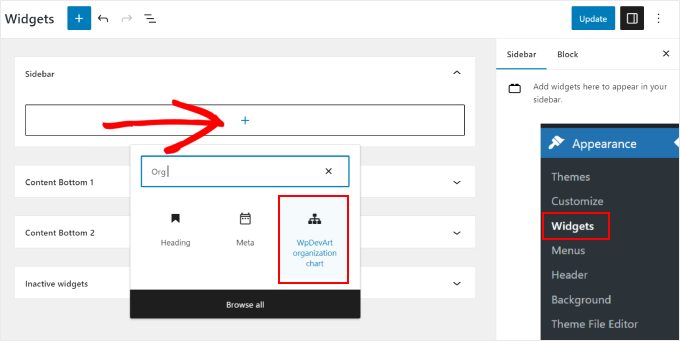
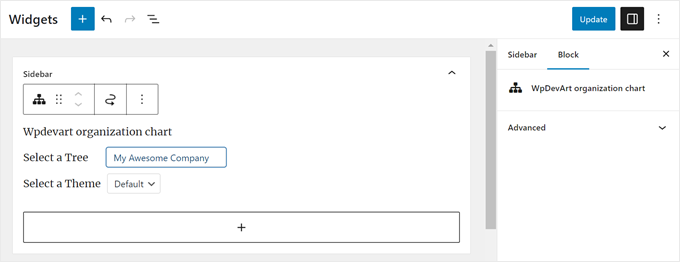
前と同様に、作成した組織図を選択します。
完了したら、「更新」ボタンをクリックして変更を公開します。
この記事がWordPressウェブサイトで会社の組織図を作成する方法を学ぶのに役立ったことを願っています。また、WordPressでカスタムページを作成する方法に関するガイドや、最高の近日公開ページ事例とテンプレートのリストも参照してください。
この記事が気に入った場合は、WordPressのビデオチュートリアルのために、YouTubeチャンネルを購読してください。また、TwitterやFacebookでも私たちを見つけることができます。


デニス・ムトミ
EXCELLENT ARTICLE!!
I’ve been looking for a way to improve a team structure of a local company website, and this article provides the perfect solution.
追加情報を含むポップアップを追加できる機能は、以前は思いもよらなかった素晴らしい機能です。これにより、メインチャートを煩雑にすることなく、各チームメンバーに関する詳細情報を提供できるようになります。
この貴重なリソースを再度ありがとうございます。本当に助かりました!!
ラルフ
これは、会社の構造を簡単な視覚的な方法で提示するのに最適な方法のようです。ほとんどの人は、階層や、CEO、CFO、COO、CIO、CTO、CMOが何であるかさえ知りません。これは間違いなく役立つでしょう。
WPBeginnerサポート
It can definitely be good to have a visual guide on who to get in touch with for what
管理者
フライデー・アレックス
スタートアップをカスタマイズするためにこのプラグインを探していました!
この投稿、本当にありがとうございます。