


WordPressサイトの更新や大幅な変更を行う場合、直接行うのはリスクが伴います。そこでステージングサイトが登場します。
これは、ライブウェブサイトの完璧なクローンであり、本番サイトにデプロイする前に変更を安全にテストし、問題をトラブルシューティングし、更新を洗練することができます。
WPBeginnerでは、ステージングサイトを使用して、ライブサイトに公開する前にウェブサイトの更新をテストしています。これにより、ダウンタイム、機能の破損、その他の問題を防ぐことができます。
このステップバイステップガイドでは、WordPress サイトのステージング環境を簡単に作成する方法を説明します。いくつかの異なる方法をカバーし、ほとんどの方法は数回のクリックで完了します。
ステージングサイトとは?
ステージングサイトとは、ライブにする前に変更をテストするために使用されるライブウェブサイトのクローンです。ステージングサイトはエラーを検出するのに役立ち、ライブウェブサイトを壊すことを防ぎます。
以前はWordPressのステージングサイトの設定は非常に困難でしたが、今では変更され、技術者でない人でも設定できるようになりました。
多くのユーザーは、変更をテストするためにWordPressをローカルのWindowsまたはMacコンピューターにインストールします。更新が完了したら、単に変更をlocalhostからライブサーバーにアップロードするだけです。
このアプローチの最大の懸念は、ローカルホストで機能したことがライブサーバーで機能しない場合はどうなるかということです。
多くの場合、ローカルサイトとライブWordPressホスティングサーバーは同じ環境で実行されていません。
ステージングサイトはウェブホスティングサーバー上に存在するため、ライブサイトと同じサーバー構成で実行されるため、それらのエラーをすべて簡単に防ぐことができます。
それでは、WordPressのステージングサイトを設定する方法を見ていきましょう。
WordPress ステージングサイトを簡単に作成する方法
WordPress のステージングサイトを作成するには、いくつかの方法があります。最も簡単なのは、ホスティングプロバイダーの組み込みステージングサイト機能を使用することです。
最高のWordPressホスティング会社のいくつかは、すでに1クリックステージングWebサイトを提供しています。あなたのウェブサイトがそれらのいずれかでホストされている場合、あなたは簡単に手間なしでステージングサイトを作成できます。
これらの一般的なホスティングソリューションのいずれかをお持ちでない場合は、プラグイン(または手動でも)を使用してWordPressステージングサイトを作成するソリューションも用意しています。
より速く閲覧するために、以下のナビゲーションを使用して、最も関連性の高いセクションにジャンプできます。
Bluehostでステージングサイトを作成する
Bluehostは、最高のWordPressホスティング会社の一つです。彼らはすべてのプランで迅速な1クリックステージングサイトソリューションを提供しています。
まず、Bluehostダッシュボードにアクセスし、「マイサイト」セクションに移動する必要があります。
次に、「プラグイン」タブに切り替え、「Bluehost Plugin」オプションの横にあるスイッチをオンにします。
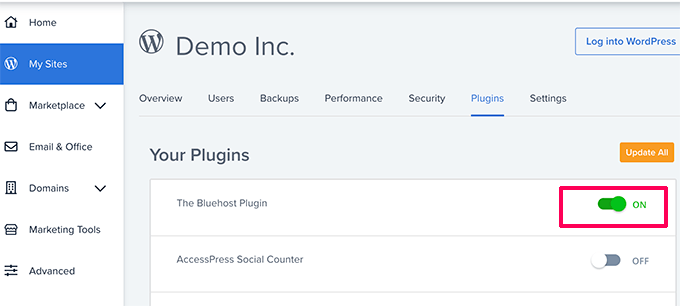
その後、WordPressサイトのダッシュボードに移動し、Bluehost » Staging ページにアクセスしてください。
次に、「ステージングサイトを作成」ボタンをクリックします。

Bluehostは、あなたのウェブサイトのステージング環境を準備します。
これが完了すると、「ステージングサイト」セクションが表示され、そこで「現在編集していません」のチェックボックスをオンにする必要があります。

画面にステージングサイトに切り替えるよう求めるプロンプトが表示されます。
ここから、「切り替え」ボタンをクリックします。

切り替えると、ステージングサイトで作業していることを示すボタンが表示されます。
ライブサイトに影響を与えることを心配せずに、ウェブサイトで作業を進めることができます。

Bluehostでステージングからライブサイトへの変更をデプロイする
ステージングからライブサイトに変更をプッシュする準備ができたら、WordPress管理サイドバーから Bluehost » Staging ページに移動するだけです。
ここから、ステージングサイトの横にあるデプロイオプションのドロップダウンメニューが表示されます。ファイルのみ、データベースのみ、またはすべての変更をデプロイできます。
不明な場合は、「すべての変更をデプロイ」ボタンをクリックして続行してください。

その後、ドロップダウンメニューの横にある「サイトのデプロイ」ボタンをクリックします。
これにより、ステージングサイトを本番サイトにデプロイすることを確認するポップアップが表示されます。「デプロイ」ボタンをクリックして続行します。
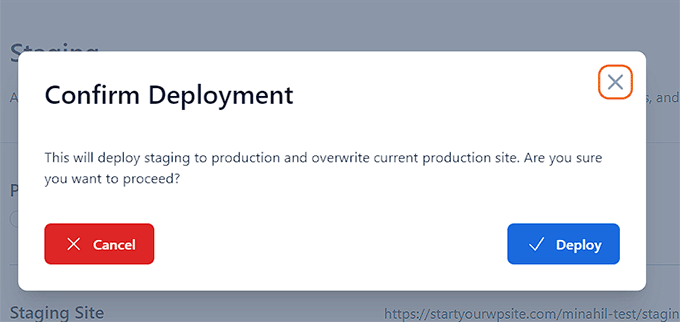
Bluehostはステージングサイトをライブサイトにデプロイし始めます。ウェブサイトのサイズによっては、これに時間がかかる場合があります。
プロダクションサイトオプションの下にあるラジオボタンをクリックすることで、変更が実際に適用されているか確認するために、ライブウェブサイトに戻ることができます。
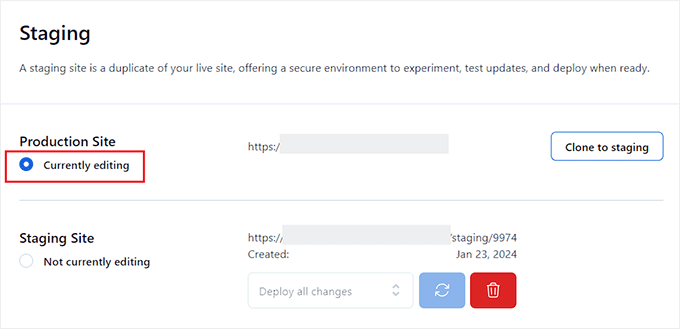
本番サイトをステージングにクローンする
本番サイトに戻ると、そこで行う変更はステージングサイトに自動的に同期されなくなります。
今後、ステージングウェブサイトでさらに多くのことをテストしたい場合は、サイトを複製する必要があります。
これを行うには、Bluehost » Staging ページにアクセスし、「ステージングにクローン」ボタンをクリックする必要があります。
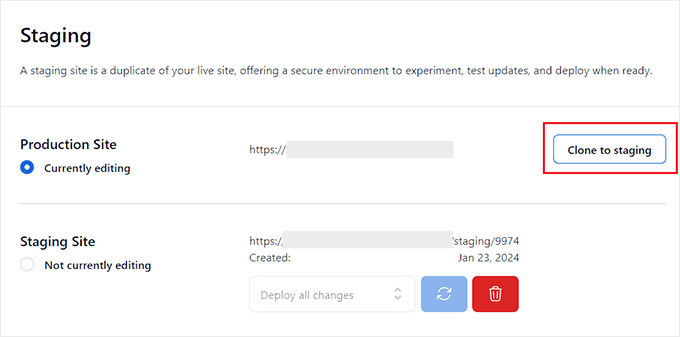
Bluehostは、最新の変更をライブウェブサイトからステージングウェブサイトにクローンします。その後、テストと開発のためにステージングウェブサイトに切り替えることができます。
SiteGroundでステージングサイトを作成する
SiteGroundは、GrowBigおよびGoGeekプランで1クリックステージング機能を提供する、もう一つのトップWordPressホスティング会社です。
WPBeginnerではこのホスティングを利用しており、素晴らしい経験をしています。信頼性が高く、高速で、管理が容易なため、ウェブサイトにとって堅実な選択肢となっています。
詳細については、SiteGroundレビューをご覧ください。
あなたのウェブサイトがSiteGroundでホストされている場合、ステージングウェブサイトを設定する方法は次のとおりです。
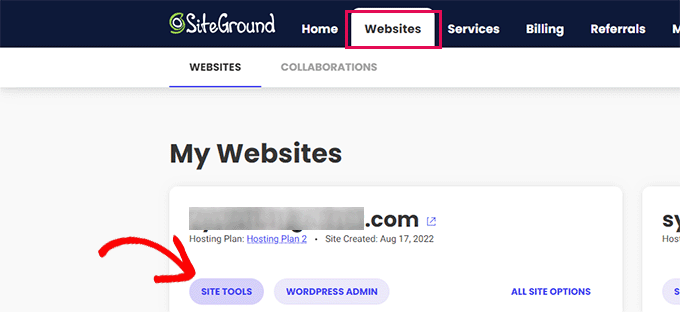
まず、SiteGroundダッシュボードにログインし、「Webサイト」タブに切り替える必要があります。ここから、ウェブサイトの下にある「サイトツール」を選択します。
次の画面で、左側の列からWordPress » ステージングメニューをクリックする必要があります。
ここから、ウェブサイトを選択し、ステージングコピーの名前を指定します。
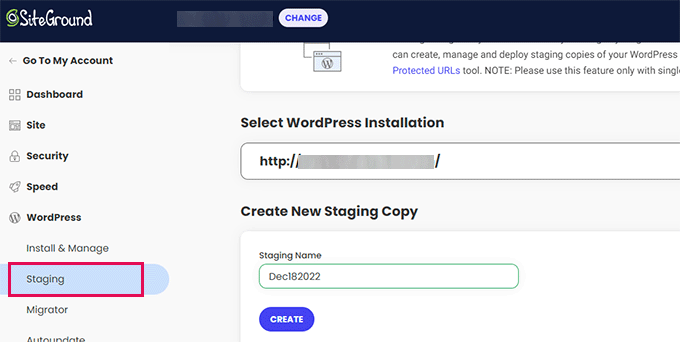
「作成」ボタンをクリックすると、Sitegroundがウェブサイトのステージングコピーを作成します。
その後、「保護されたURLに移動」ボタンをクリックして、ステージングウェブサイトにパスワード保護を適用し、プライベートに保つことができます。

次の画面で、SitegroundはステージングウェブサイトのURLとパスを自動的に入力します。
ステージングサイトを保護するために使用したいユーザー名とパスワードを入力する必要があります。
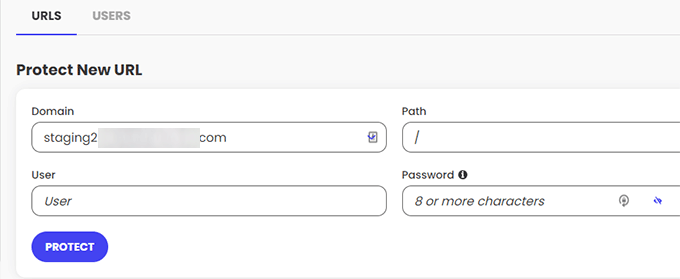
「保護」ボタンをクリックして設定を保存します。
これで、WordPress » ステージング ページに戻り、ステージングサイトの横にある「管理パネルにログイン」ボタンをクリックできます。
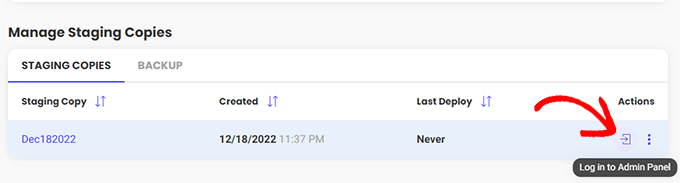
SiteGround は、ステージングサイトの WordPress 管理画面を開きます。このステージングサイトで変更をテストできます。
変更をライブウェブサイトにデプロイする
ステージングウェブサイトで変更を試した後、ライブウェブサイトにマージしたい場合があります。
SiteGroundもこれを簡単にします。
左側の列からWordPress » ステージングメニューをクリックするだけです。次に、「ステージングコピーの管理」セクションの下にあるステージングサイトの横にある3点メニューをクリックします。
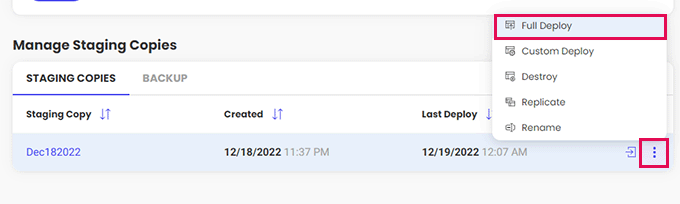
メニューには2つのデプロイオプションが表示されます。「フルデプロイ」または「カスタムデプロイ」オプションのいずれかを選択できます。
「フルデプロイ」オプションは、ステージングウェブサイトのすべてをライブウェブサイトにマージします。「カスタムデプロイ」では、マージしたいファイルまたはデータを選択できます。
不明な場合は、「フルデプロイ」オプションを選択してください。
SiteGroundはステージングサイトをライブウェブサイトにコピーします。
本番環境をステージングウェブサイトにマージする
本番サイトで行った変更は、ステージングサイトに自動的にコピーされません。
ステージングウェブサイトで作業する必要があるたびに、上記のプロセスを繰り返して新しいステージングウェブサイトを作成してください。
WP Engineでステージングサイトを作成する
WP Engineは、世界で最高のマネージドWordPressホスティング会社です。マネージドWordPressホスティングは、ホスティングプロバイダーが更新、バックアップ、セキュリティ、パフォーマンスを管理するWordPressサイトのコンシェルジュサービスです。
WP Engine は、すべてのプランでワンクリックステージングソリューションを提供しています。ウェブサイトのホスティングに WP Engine を使用している場合は、サイトのステージング環境をセットアップする方法は次のとおりです。
まず、WP Engineダッシュボードにログインする必要があります。「サイト」ページに移動し、ウェブサイトをクリックして選択してください。
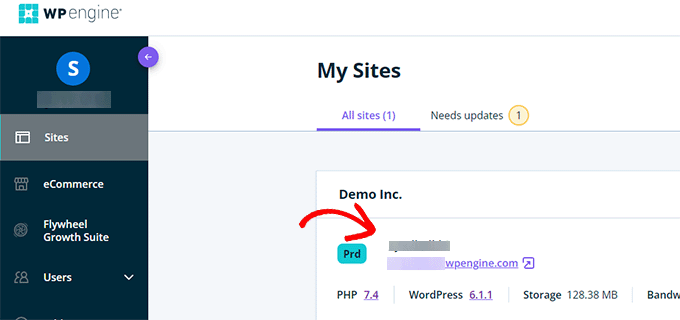
これにより、ウェブサイトのダッシュボードに移動します。
次に、左側の列にある「ステージングを追加」リンクをクリックするか、一番上のサイト名の下で選択します。
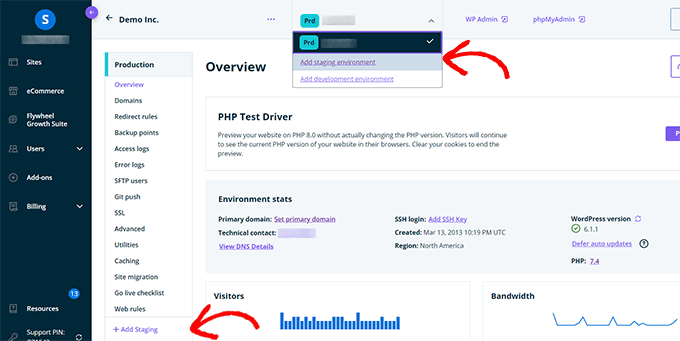
これで「環境の追加」画面が表示されます。
ステージング環境をどのように進めるかを選択するように求められます。
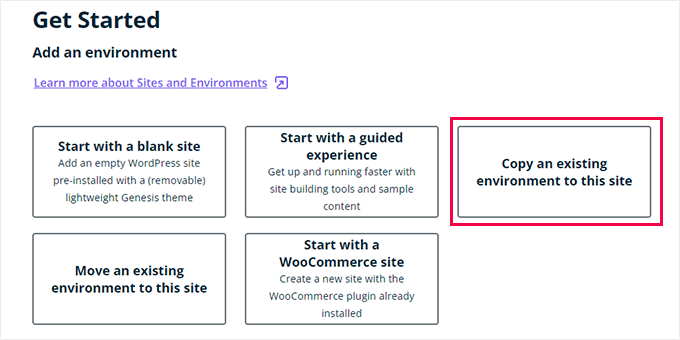
これらのオプションがそれぞれ何をするのかを説明します。
- 「新しい空白サイトで開始」は、新しい空のサイトを作成します。
- 「ガイド付きエクスペリエンスで開始する」は、ガイド付きエクスペリエンスとデモコンテンツで新しいサイトを作成します。
- 「既存の環境をこのサイトにコピー」は、本番または開発環境をこのサイトにコピーします(例:ライブサイトをこの環境にコピーします)。
- 「既存の環境を移動」は、環境をこのサイトに移動します(例:開発環境をステージングに移動)。
- 「WooCommerceサイトから開始する」は、WooCommerceがプリインストールされた新しいWordPressサイトを作成します。
ライブウェブサイトのステージングコピーを作成したいので、「既存の環境をこのサイトにコピーする」オプションをクリックする必要があります。
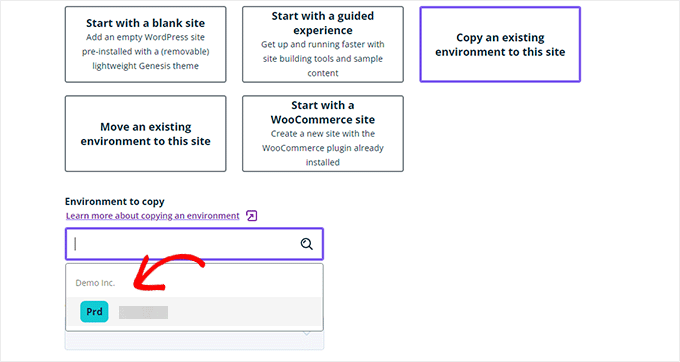
環境を選択した後、コピー元の最新のバックアップを選択し、「次へ」ボタンをクリックして続行します。
次に、ステージングサイトの名前を入力する必要があります。この名前はステージングサイトのURLで使用されます。その後、環境タイプとしてSTG(ステージング)を選択します。
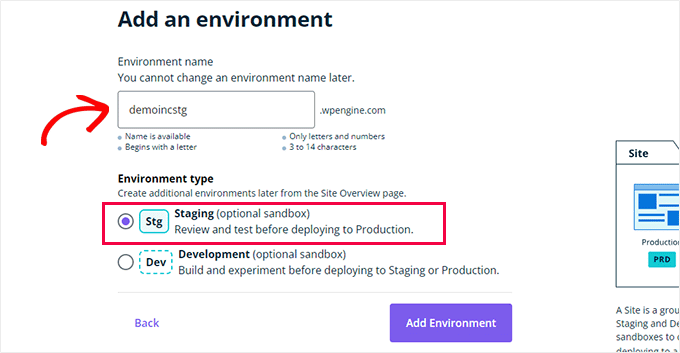
続行するには、「環境を作成」ボタンをクリックしてください。
WP Engine がステージングサイトを作成します。その後、ステージング環境のダッシュボードにリダイレクトされます。
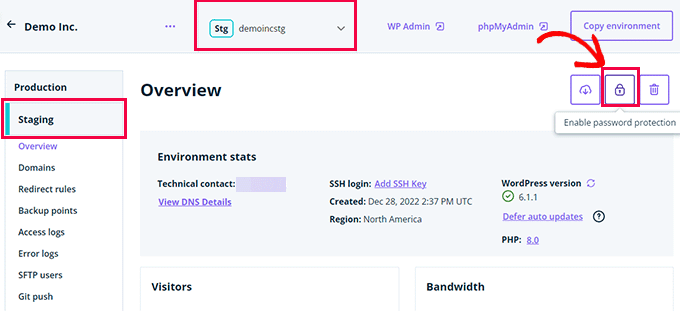
次に、南京錠ボタンをクリックして、ステージングサイトのパスワード保護を有効にする必要があります。
その後、ステージングサイトのユーザー名とパスワードをコピーするには、「ユーティリティ」タブに切り替える必要があります。
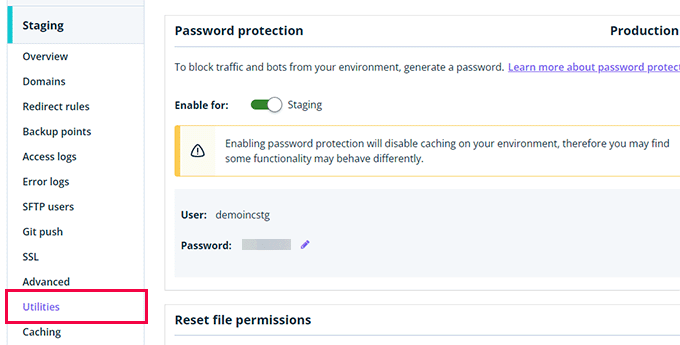
これで、上部にある「WP管理」ボタンをクリックして、ステージングウェブサイトにログインできます。
通常のWordPressサイトで他の場所にインストールするのと同じように、ステージングウェブサイトで自由に編集したり機能を試したりしてください。
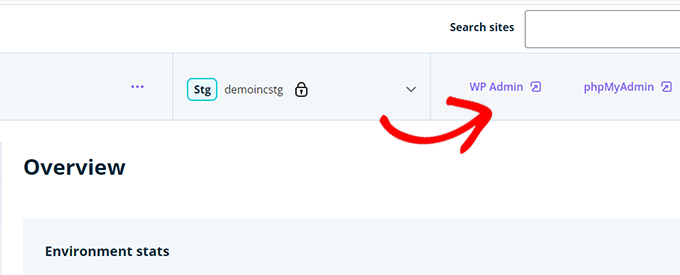
WP Engine でステージングからライブウェブサイトに変更をデプロイする
ステージングウェブサイトで行った変更をライブウェブサイトにマージしたいですか?
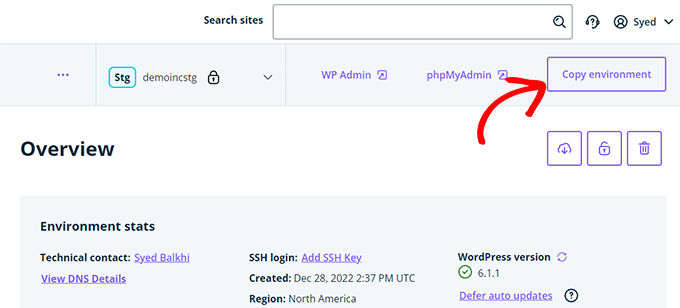
「環境をコピー」ボタンをクリックするだけで、デプロイを開始できます。
これでオプションページが表示されます。ここから、コピー元の環境とコピー先の環境を選択する必要があります。
ここで、ステージングサイトをソース環境として、本番環境またはライブサイトを宛先環境として選択します。
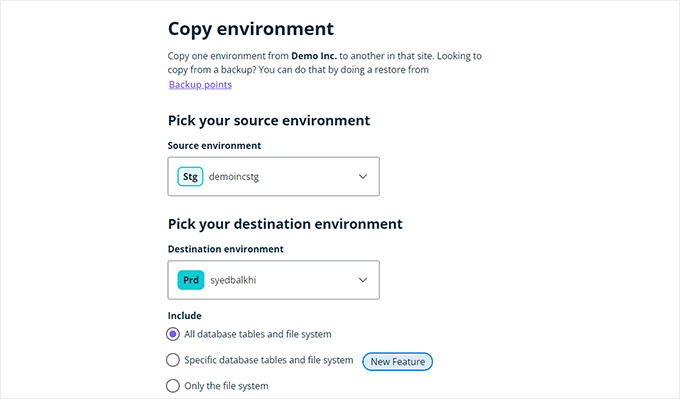
コピーしたいものを選択できます。例えば、すべてのデータベーステーブルとファイルをコピーしたり、特定のファイルとデータベーステーブルをコピーしたり、ファイルシステムのみをコピーしたりできます。
注意:すべてをコピーすると、ステージング環境の作成後にライブウェブサイトに保存されているデータが失われます。これには、新しい投稿、ページ、顧客、注文などの重要なデータが含まれる場合があります。そのため、ステージングからデプロイする前に、ライブサイトのバックアップを実行することをお勧めします。
次に、「レビューと確認」ボタンをクリックしてデプロイを開始します。すべてをライブウェブサイトにコピーするにはしばらく時間がかかります。
プロセスが完了すると、メールで通知されます。
WordPressプラグインを使用したステージングサイトの作成
あなたのWordPressホスティング会社がステージングサイト機能を提供していない場合でも、WordPressプラグインを使用してステージングウェブサイトを作成できます。
この方法を使用することには、いくつかの欠点があります。
まず、プラグインはホスティングサーバーを限定的にしか制御できません。そのため、常に最良の結果が得られるとは限りません。
第二に、使用するプラグインはステージングサイトを独自のサーバーに保存します。プライバシーとデータ保護が懸念される場合、これは理想的ではないかもしれません。
最後に、このプラグインにはいくつかの既知の非互換性があります。ウェブサイトが互換性があることを確認するために、非互換性のページを確認してください。
それでは、WordPressプラグインを使用してステージングWordPressサイトを作成する方法を見てみましょう。
まず、WP Stagecoachプラグインをインストールしてアクティブ化する必要があります。詳細については、WordPressプラグインのインストール方法に関するステップバイステップガイドをご覧ください。
有効化すると、プラグインは管理バーにWP Stagecoachという新しいメニュー項目を追加します。それをクリックすると、プラグインの設定ページに移動します。
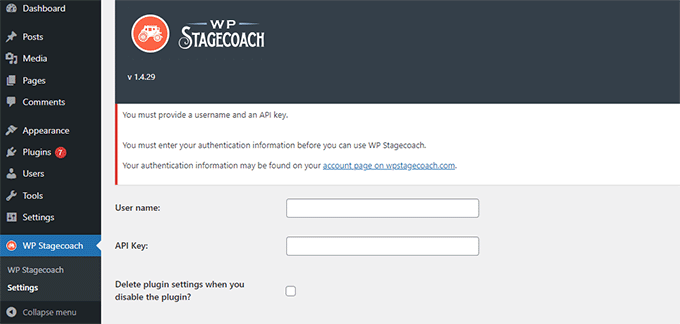
WPステージコーチのユーザー名とAPIキーを入力する必要があります。APIキーは、プラグインのウェブサイトのアカウントで見つけることができます。
その後、WP Stagecoach » WP Stagecoachページにアクセスし、ステージングサイトの名前を選択する必要があります。この名前は、WordPressステージングウェブサイトのサブドメインとしても使用されます。

「ステージングサイトにパスワード保護をかける」オプションの横にあるチェックボックスをオンにすることを忘れないでください。これにより、ステージングウェブサイトが一般公開や検索エンジンから保護されます。
「ステージコーチに乗る」ボタンをクリックして続行してください。
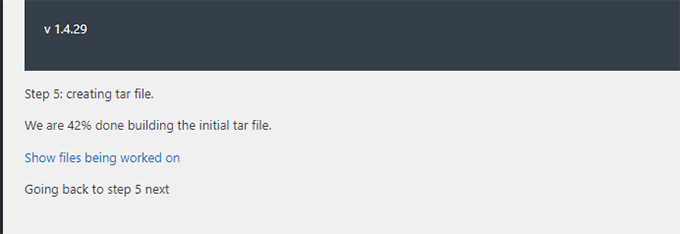
プラグインは、WordPressファイルとデータベースのバックアップを作成し、ステージングサイトにエクスポートします。
WordPressウェブサイトのサイズによっては、時間がかかる場合があります。
完了すると、ステージングサイトとその管理エリアへのリンクが表示されます。
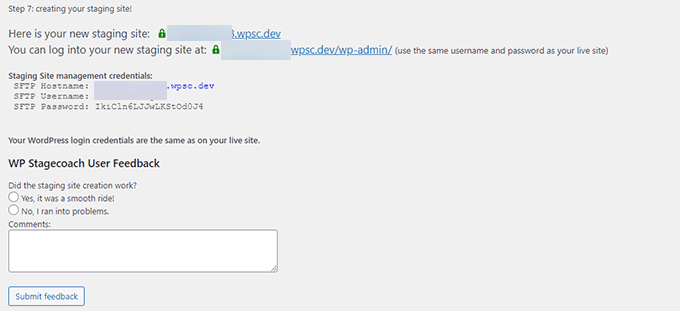
リンクをクリックすると、ステージングサイトにアクセスして作業を開始できます。
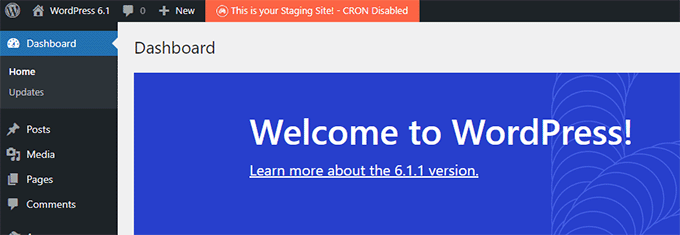
ステージングサイトで作業していることを示す、上部にある明るいオレンジ色のメッセージが管理バーに表示されます。
WP Stagecoachを使用してステージングサイトをライブにデプロイする
ライブサイトに変更をインポートする準備ができたら、WP Stagecoach » Import Changes ページに移動し、変更を確認ボタンをクリックしてください。
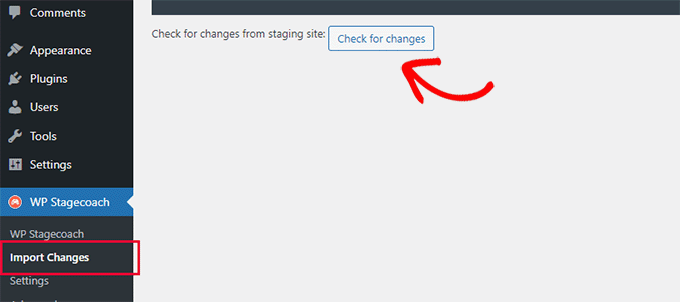
プラグインはステージングサイトでの変更をチェックし、インポートするオプションを表示します。
すべての変更、ファイルの変更、またはデータベースの変更から選択できます。
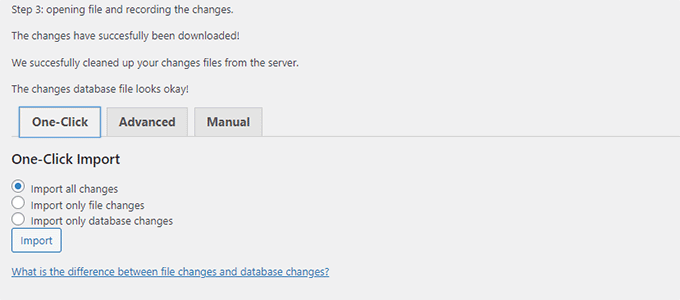
プラグインはインポートの進行状況を表示し、完了すると通知します。
これでライブサイトをテストして、すべての変更が正常にインポートされたかどうかを確認できます。
WordPressステージングサイトを手動で作成する
この方法では、WordPressのインストール用にステージングサイトを手動で作成する方法を説明します。これは上級ユーザー向けであり、上記で説明した他の方法よりも多くの作業が必要です。
この方法のもう1つの欠点は、ステージングからライブサーバーに変更をデプロイする際に、ウェブサイトが一時的に利用できなくなることです。
それでは、WordPress サイトのステージング環境を手動で作成する方法を見てみましょう。
まず、ステージングウェブサイト用のサブドメインを作成する必要があります。Bluehostを使用している場合は、ホスティングアカウントのダッシュボードに移動し、「詳細設定」タブに切り替えます。
次に、「cPanel」オプションの横にある「管理」ボタンをクリックします。
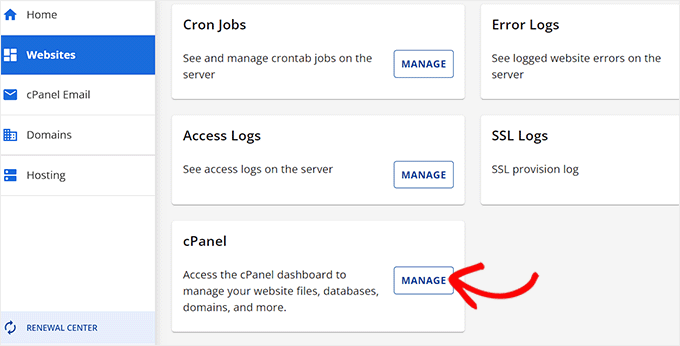
これにより、新しいタブでcPanelが開きます。そこで「ドメイン」セクションまでスクロールする必要があります。
ここから、「ドメイン」オプションをクリックします。
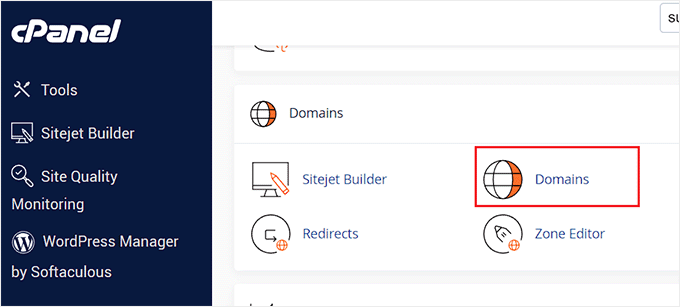
これで、ホスティングアカウント上のすべてのドメインのリストが開きます。ここで、「新しいドメインを作成」ボタンをクリックする必要があります。
それを行うと、画面に新しいページが開きます。そこで、次のように「ドメイン」フィールドにサブドメインとドメイン名を記述する必要があります。
subdomain.example.com
その後、「送信」ボタンをクリックして設定を保存します。
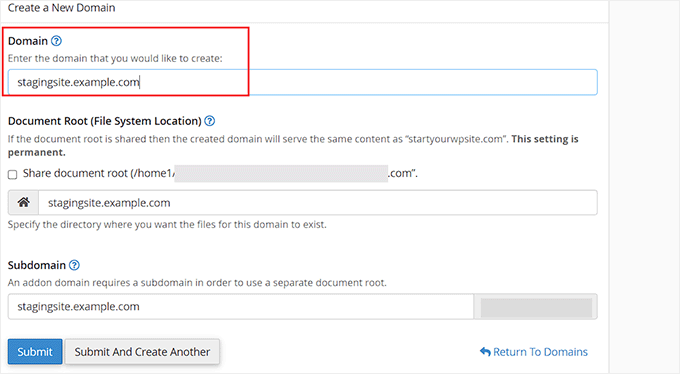
注意:例のスクリーンショットではBluehostを使用しているため、画面が異なる場合があります。
ホスティングコントロールパネルにサブドメインが追加され、ライブWordPressサイトをインポートするために使用できます。
次に、ライブサイトに無料のDuplicatorプラグインをインストールしてアクティブ化する必要があります。フル機能が必要な場合は、Duplicatorのプレミアムバージョンをここで入手できます。
当社のパートナーブランドのいくつかもこのツールを使用してバックアップを作成しており、優れた結果を得ています。詳細については、Duplicatorレビューをご覧ください。
有効化したら、WordPress管理画面のサイドバーにあるDuplicatorメニューをクリックし、バックアップの下にある「新規作成」ボタンをクリックしてください。
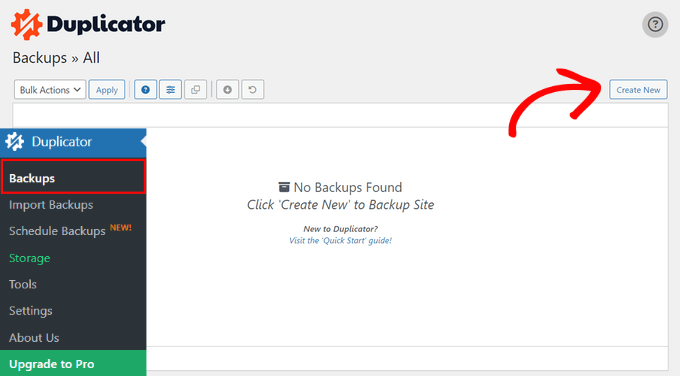
次に、バックアップの名前を入力し、「次へ」ボタンをクリックして続行します。
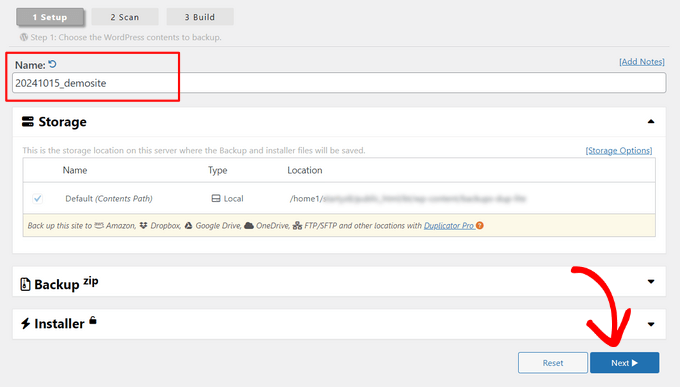
その後、DuplicatorはウェブサイトのDuplicatorウィザードを実行します。
まず、すべてが正常かどうかを確認するためにいくつかのテストを実行します。すべての項目が「良好」とマークされている場合は、「ビルド」ボタンをクリックします。
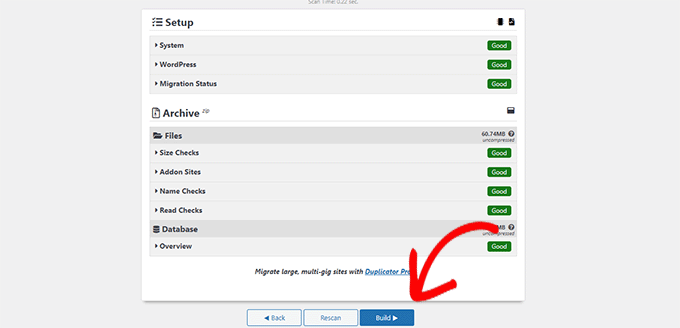
プラグインは、WordPressサイトのDuplicatorバックアップパッケージの作成を開始します。このプロセスは、ウェブサイトのサイズによっては数分かかる場合があります。
完了すると、インストーラーとアーカイブパッケージのダウンロードオプションが表示されます。両方のファイルをコンピューターにダウンロードするには、「両方のファイルをダウンロード」ボタンをクリックする必要があります。
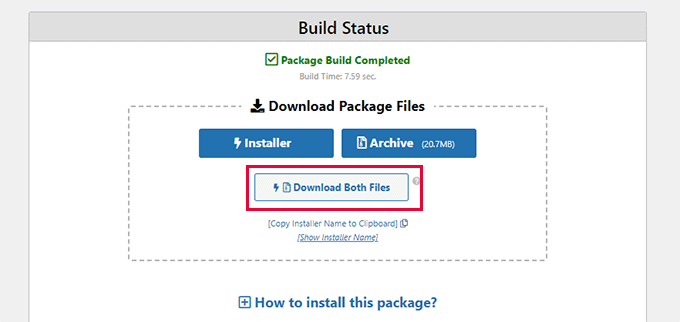
これら両方のファイルを、作成したばかりのサブドメインのファイルディレクトリにアップロードする必要があります。詳細については、FTPを使用してWordPressウェブサイトにファイルをアップロードする方法に関するガイドをご覧ください。
次に、新しいステージングWordPressサイトには新しいデータベースが必要です。作成しましょう。
WordPressホスティングアカウントのコントロールパネルにアクセスし、「詳細設定」タブに切り替えます。
次に、下にスクロールして「データベース」セクションに移動し、隣にある「管理」ボタンをクリックします。
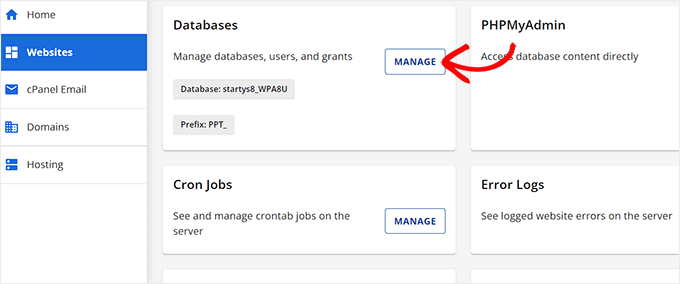
Bluehostを使用していない場合、WordPressホスティング環境は少し異なる場合があります。心配しないで、データベースセクションを探してください。
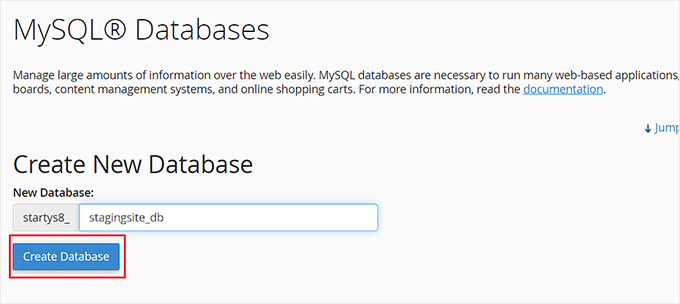
これで「MySQLデータベース」ページに移動し、データベースの名前を指定して開始できます。
次に、「データベースの作成」ボタンをクリックします。
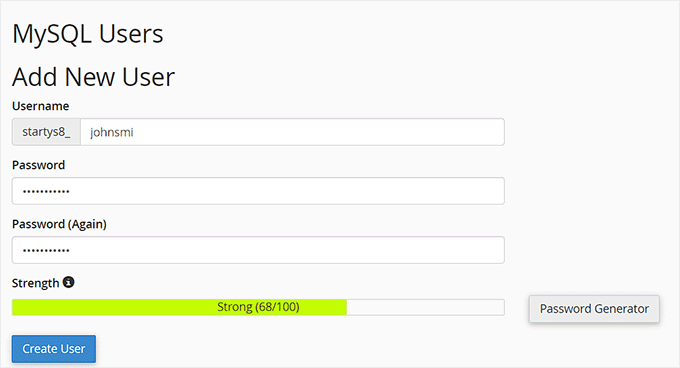
次に、データベース用のMySQLユーザーを作成する必要があります。
MySQLユーザーセクションまでスクロールし、新しいデータベースユーザーのユーザー名とパスワードを入力します。
これで、このユーザーに、先ほど作成したデータベースへのアクセスと変更の権限を与える必要があります。
「データベースにユーザーを追加」セクションまでスクロールし、データベースと作成したばかりのユーザーを選択するだけです。
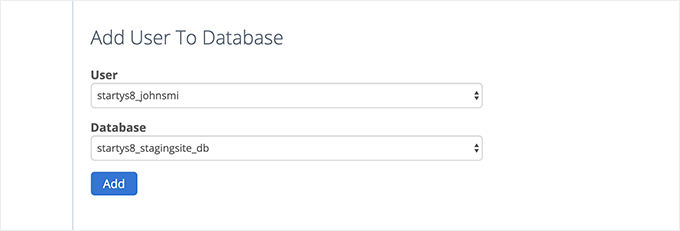
その後、「追加」ボタンをクリックして続行します。
ユーザーの権限を選択するように求められます。「すべての権限」チェックボックスを選択してから、「変更を行う」ボタンをクリックしてください。
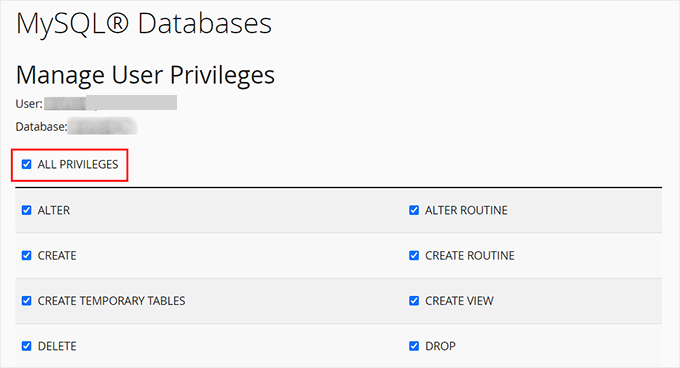
これで、ステージングサイトでデータベースを使用する準備が整いました。
次に、新しいブラウザタブを開き、ステージングサイトのサブドメインを次のように入力する必要があります。
https://yoursubdomain.example.com/installer.php
yoursubdomain を実際のサブドメインに、example.com をご自身のドメイン名に置き換えるのを忘れないでください。
これにより、Duplicator インストーラーウィザードが起動します。
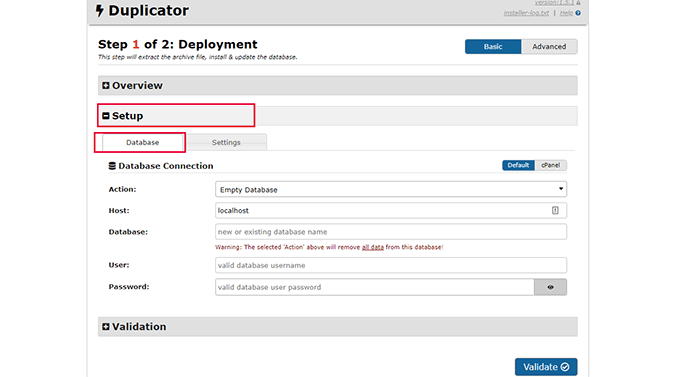
「セットアップ」セクションで、インストーラーはWordPressデータベース情報を入力するように求めます。
ホストはおそらくlocalhostでしょう。その後、前のステップで新しいドメイン名のために作成したデータベースの詳細を入力します。
「検証」ボタンをクリックして、Duplicatorがデータベースに接続できることを確認してください。
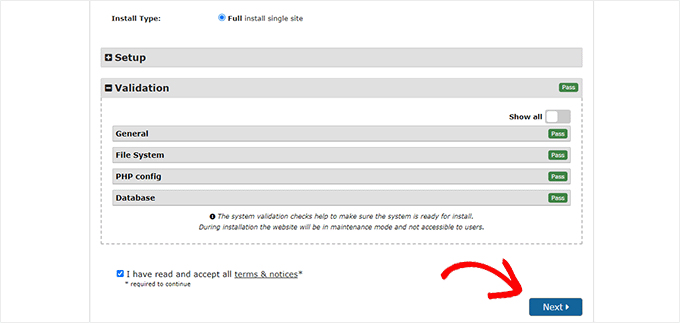
完了したら、「次へ」ボタンをクリックして続行します。
Duplicator は WordPress のデータベースとファイルを展開し、ステージングサイトにインポートします。
完了すると、成功メッセージが表示されます。
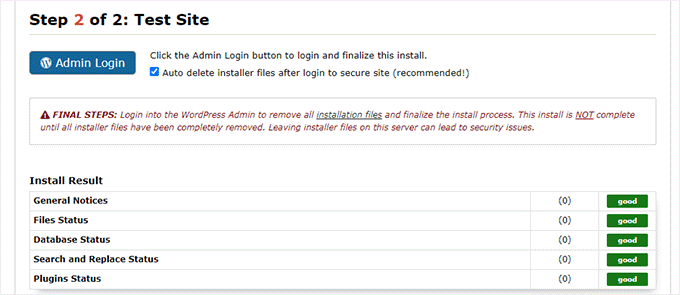
「管理ログイン」ボタンをクリックすると、新しいステージングサイトのウェブサイトのWordPress管理エリアに入ることができます。
これでステージングサイトが設定されました。サブドメインにパスワード保護を追加することで、ステージングサイトを保護できます。
ホスティングアカウントのダッシュボードに移動し、「詳細」タブに切り替えます。
その後、「cPanel」セクションまでスクロールダウンし、隣にある「管理」ボタンをクリックします。
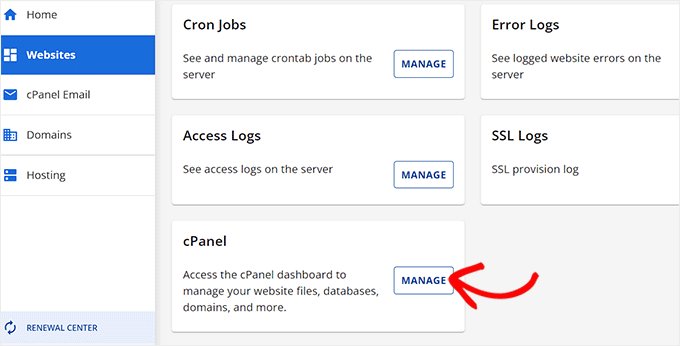
これにより、新しいウィンドウでcPanelが開きます。そこで「ファイル」セクションまでスクロールダウンする必要があります。
ここから「ディレクトリプライバシー」アイコンをクリックします。

次に、サブディレクトリフォルダを選択し、「このディレクトリにパスワード保護を適用する」チェックボックスを選択します。
この設定の名前を入力するように求められ、次に「保存」ボタンをクリックします。
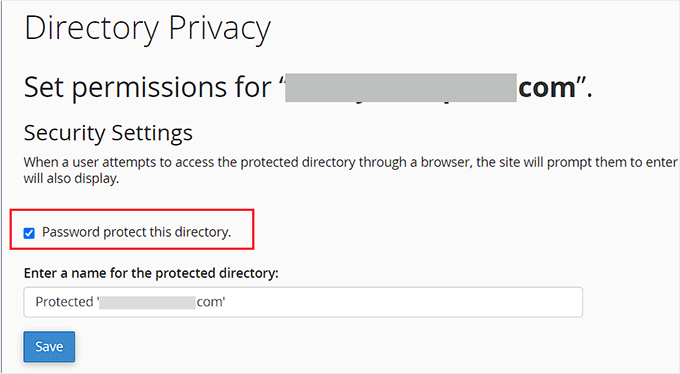
ステージングサイトはパスワード保護によって隠され、検索エンジンや一般の目に触れないようになります。
これでステージングサイトで作業し、変更を加えることができます。
ステージングサイトを本番環境に手動でデプロイする
本番サーバーに変更をデプロイする準備が整ったら、上記と同じ手順に従います。
ステージングサイトで新しいDuplicatorパッケージを作成し、インストーラーとアーカイブファイルをコンピューターにダウンロードするだけです(上記の指示を参照)。
次に、ライブサイトに移動して、完全なWordPressバックアップを作成する必要があります(Duplicatorを使用して完全なバックアップを作成することもできます)。
完了したら、ライブウェブサイトからすべてのWordPressファイルとフォルダを削除する必要があります。これは、WordPressサイトが一時的にダウンすることを意味します。
最後に、上記の指示に従ってDuplicatorインストーラーウィザードを実行し、ステージングサイトをライブサーバーにインポートします。
ご覧のとおり、最後の方法はまったく最善の方法ではありません。プロセス中にサイトを破損させる可能性のある多くのことがあります。
他に選択肢がない限り、この方法は絶対に避けることをお勧めします。組み込みのステージングサイト機能を持つBluehost、SiteGround、またはWP Engineのような信頼性の高いホスティングプロバイダーの使用をお勧めします。
この記事が、WordPressサイトのステージング環境を簡単に作成する方法を学ぶのに役立ったことを願っています。問題が発生した場合は、Gutenbergへの更新のためにサイトをテストする方法に関するガイドを確認してください。また、テストのためにブラウザでWordPress Playgroundを使用する方法を学ぶこともお勧めします。
この記事が気に入った場合は、WordPressのビデオチュートリアルのために、YouTubeチャンネルを購読してください。また、TwitterやFacebookでも私たちを見つけることができます。


リンダ・ジョイ
こんにちは、
このチュートリアルの最初の5ステップほどを実行しましたが、「WordPressコンテンツのアップロード」で迷子になりました。そのため、サイトを完全に台無しにしてしまい、行ったことを元に戻す方法を知りたいです。
ありがとう。
– Lynda
レイチェル
本当にありがとうございます。私は非常に初心者ですが、自分でこれらのことを行う方法を理解しようとしています。そのため、テストサイトを使用して新しいデザインを正しい状態で公開できるようにしたいと考えています。あなたの指示には完璧に従うことができましたが、この部分でつまずいています:
「データベースをコピーした後、WordPressファイル、プラグイン、テーマ、アップロードをコピーする必要があります。まず、WordPress.orgからWordPressの新しいコピーをダウンロードします。WordPressの内容をステージングサイトにアップロードします。注意、まだWordPressのインストールを実行しないでください」
これがどのように行われるかアドバイスをいただけますか、または別の指示記事に誘導していただけますか?それ以外では方法が見つかりません。事前にお礼を申し上げます。
サンケット・D
ステージング環境の作成には成功しました。メディア、テーマ、プラグインなど、すべてが正常に転送されています。しかし、テーマにいくつかの変更を加えました(コードではなく、テーマに組み込まれた設定を通じて行いました。カスタムロゴ(メディアライブラリで見えます)、テーマの色、ホームページのレイアウトなど、基本的なものです)。これらの変更だけが、なぜかステージングサイトで欠けています。誰か理由を知っていますか?
バイバーカン
解決策を見つけていただけると嬉しいです。私も同じ問題が発生しています。
Joe
テーマやプラグインなどを用意した後、ここで手順を実行する必要があるようです。
マーク・パーク
素晴らしい記事です!一点だけ、私にははっきりしないことがあります。
現在example.comというドメイン名でWordPress以外のウェブサイトを運用しており、WordPressを使用して新しいウェブサイトを構築し、サブドメインdev.example.comのステージング環境で開発したいのですが、これは可能でしょうか?
現在のWordPress以外のウェブサイトと同じサーバー上に、サブドメインdev.example.comを作成し、WordPressをインストールすることはできますか?
ウェブサイトが完成した後、開発したWordPressサイトをexample.comというドメイン名に接続したいと考えています。
ご協力ありがとうございます。
WPBeginnerサポート
はい、可能です。開発用サブドメインで検索エンジンをブロックしていることを確認してください。
管理者
マリア
非常に役立つ記事をありがとうございます!私はMarkと同じような状況ですが、現在のウェブサイトはWordPressサイトです。サブドメイン内のステージングサイトで再設計中のウェブサイトを開発できますか?もしそうなら、新しいデータベースを作成する必要がありますか?
バイバーカン
記事を読んでいませんね?
ベニート
こんにちは、素晴らしい記事ですが、XAMPPを使いたくない場合はどうすればよいですか?ステージングサイトとしてサブドメインを使用し、ライブにプッシュしたい場合はどうすればよいですか?変更をデプロイする最良の方法は何ですか?
Raj
このプロセスでデータベースユーザーが作成され、コピー中に作成したデータベースに追加され、そのユーザーにすべての権限が付与されますか?それとも、データベースユーザーをどこかの時点で作成する必要がありますか?
Raj
承知いたしました。両方の方法を試しました。
一度目は、ステージングサイトにWordPressをインストールする前にデータベースユーザーを作成したところ、うまくいきました。二度目は、ユーザーを作成せずに実行したところ、「データベースサーバーには接続できましたが(ユーザー名とパスワードは正しいことを意味します)、a*******_ata_d2dbデータベースを選択できませんでした。」という問題が発生しました。
それは、手動でユーザーを作成する必要があるということでしょうか?データベースをコピーするだけではダメということですか?
サニー
Rajさん、私も同じエラー(「データベースを選択できません」)が出ています。どのように修正しましたか?
スコット
皆さんがこの問題を解決したことを願っていますが、他の人が見つけられるようにここに残しておきます。記事では明確ではありませんが、データベースユーザーを作成する必要があります。Bluehostを使用している場合、約3つのステップが必要でした。最初のステップは、MySQLデータベースcPanelを使用してMySQLデータベースのリストにアクセスすることです。そこにアクセスすると、記事に従ってphpMyAdminを使用してコピーした新しいステージングデータベースに特権ユーザーが割り当てられていないことがわかりました。そのため、ユーザーを作成しましたが、作成したユーザーが文字数が多すぎる(最大16文字)ことがわかりました。それを修正した後、同じMySQLページを使用してこのユーザーをデータベースに追加する必要がありました。この割り当てステップの一部として、「すべての権限」を選択して、このユーザーをこの新しいステージングデータベースの特権ユーザーにすることができました。すべてがセットアップされた後、Wordpressをステージングデータベースに接続するように構成することができました。
ゲイル
素晴らしいリソースです!WPステージングで行き詰まり、これを見つけました。命の恩人です!ありがとうございます!初心者向けのメタ情報もいくつか追加していただけると嬉しいです。 : )
リズP
うわー、私には難しすぎます!
デボラ
チュートリアルありがとうございます。最初のステップの1つで詰まっているようです。SQLでURLを変更して「実行」をクリックすると、「# MySQL returned an empty result set (i.e. zero rows)」というメッセージが表示されます。
データの入力方法は以下の通りです。
UPDATE wp_options SET option_value = REPLACE(option_value, ‘http://www.example.co.za/wp’, ‘http://staging.example.co.za’);
UPDATE wp_postmeta SET meta_value = REPLACE(meta_value, ‘http://www.example.co.za/wp’, ‘http://staging.example.co.za’);
UPDATE wp_posts SET guid = REPLACE(guid, ‘http://www.example.co.za/wp’, ‘http://staging.example.co.za’);
UPDATE wp_posts SET post_content = REPLACE(post_content, ‘http://www.example.co.za/wp’, ‘http://staging.example.co.za’);
どなたかこれを手伝っていただけますか?
ありがとう
アンドレアス・コフォエド
こんにちは、
まず、素晴らしいチュートリアルをありがとうございます。
今までで1つの問題に遭遇しました。それは、
www.staging.example.comからサブドメインを入力しようとしたときです。このメッセージが表示されます:err_connection_timed_out ???アンドレアス・コフォエド
こんにちは、
テーブルプレフィックスの問題でこれを理解しました。
staging.mysite.com が起動し、稼働していますが、スタイルとレイアウトが全く異なります。
子テーマのファイルが現在のテーマに適用されるようにするには、どうすればよいですか???
写真、CSS、基本的な設定の多くが欠けているようですが?…
パトリック
この素晴らしいチュートリアルをありがとうございます!
全て設定した後、ライブブログのコメントがサブドメインのステージングブログに送られるようになりました。この動作を説明する設定は見つかりません。サブドメインは何らかの理由で優先されるのでしょうか?
何かアイデアはありますか?
ジェニファー・フィルゲート
おそらく、データベース内のURLを更新する操作を実行した際に、新しいステージングサイトのデータベースではなく、ライブサイトのデータベースに対して実行してしまったのではないでしょうか?操作を実行する前に、作成したステージングサイトのデータベースを選択する必要があります。その選択ステップをスキップしてしまったのかもしれません。
アルジュン・シンガル
SSL証明書に関するエラーが発生しました。私はGitとMacのコマンドプロンプトの使用に関しては初心者です。そのため、望んでいたようにすべてを同期させることができませんでした。
また、テーマフォルダなどの変更について、ローカルディスクファイルをサーバーに同期するための手順が良いように見えます。
ただし、WordPressの場合、MySQLサーバーの変更に対する同期メカニズムは強調されていません。
エヴァン
分かりません。これは本当に混乱しているように思えます。
Git Bucketは、ローカルコンピュータとホストされている開発サーバーの中間のようなものですか?例えば、website.comがあり、次にdev.website.comを作成し、Git Bucketにアカウントと空のリポジトリを作成してから、ローカルコンピュータに空のフォルダを作成し、ファイルをローカルで編集してGit Bucketリポジトリに同期し、その後ライブサイトにコミットするにはどうすればよいですか?ライブサイトへの接続と制御はありますか?ここから、Git Bucketリポジトリをdev.website.comに同期するようです。
それからどうすればいいですか?この記事に、これがすべてどのように機能するかを理解するための図があればよかったのにと思います。皆さんが毎日やっていることなので理解できるかもしれませんが、初めての場合、これはめまいがするような経験です。特に、この設定の複数のポイントが失敗し、それぞれをカスタムで修正する必要がありました。現時点で、dev.website.comを作成し、ライブサイトのすべてのファイルをそこにコピーし、データベースをコピーし、接続し、dev.website.comのWordPressサイトにログインして、すべてが順調であることを確認しましたが、次に何をすればよいかわかりません。
あなたの記事では、ローカルディレクトリをコンピューター上でINITするように求めています。さて、私はGit BucketのSOURCE TREEを試していますが、それは素晴らしいようです。しかし、その後はどうすればいいですか?ここからの手順について何か助けはありますか?これらすべては何を意味するのですか?
ローカルドライブにフォルダを作成し、Git Bucketリポジトリに同期させて、人々が共同で開発できるようにしています。しかし、変更をdev.website.comサーバーにアップロードするのは誰ですか?ユーザーはサーバー上のライブ変更を確認するためにそれを行うことができないのですか?では、それらはどのように接続されるのですか?
そして、準備ができたときにライブウェブサイトへの最終的な変更をどのように更新しますか?本当に混乱しています。このセットアップに3日費やしましたが、次のステップがわかりません。それがすべてどのように機能するのか理解できないからです。
何か手伝ってもらえますか?
オスカー
Evanさん、数ヶ月経っているのでもう解決されていると思いますが、同じ質問をしている他の人の助けになるかもしれません。コードをバージョン管理にコミットした後、デプロイ機能を使用して、選択したサーバー(開発/ステージング/本番)に変更を移動します。これは、上記の「BitBucketからステージングサイトへの変更のデプロイ」というセクションに記載されています。これで明確になったことを願っています!
vjohnson
私は本当にこの分野の初心者で、記事を数回読みました。私の環境はほぼセットアップされていると思いますが、欠けている部分はインストールステップにあるようです。指示にはファイルをコピーするように書かれていますが、「まだ」インストールしないように書かれています。このプロセスのどこでwpのインストールを実行しますか?私が遭遇した問題の一部が、私のホストであるHostGatorによるものなのか、それとも私が何か間違ったことをしたことによるものなのか、確信が持てません。何か入力があれば幸いです。
この時点で、エラーはありませんが、ステージングエリアのURLに何もレンダリングされません。
マーティン
素晴らしい記事です。ただし、全体を通して、サーバー上にサブドメインとして開発サイトを設定することについて話していますが、最後にはローカルのXammpサーバーを使用しています。
ドメインがホストされているサーバーにテスト環境をどのようにセットアップしますか?ビットバケットも使用しますか?
ありがとう、乾杯。
アルベルト・セラーノ
こんにちは、ステージングサイトを正常に作成できましたが、ライブサイトでプラグインに小さな問題が発生していました。開発者に連絡したところ、管理者認証情報を求められました。他の記事でいただいたアドバイスに従い、ステージングサイトのログイン認証情報を提供したところ、問題を解決してくれました。ライブサイトに変更を加えるために、ステージングサイトのデータベースをライブサイトにインポートするように言われました。懸念しているのは、ステージングデータベースに加えたSQLの変更です。データベースをコピーした場合、ライブサイトはステージングサイトにリダイレクトされませんか?それらを削除するSQLクエリが見つかりません。
ありがとうございます
WPBeginnerサポート
WordPressサイト移行時のURL更新方法に関するチュートリアルをご覧ください。
管理者
イサガニ
こんにちは、
素晴らしい記事です。すべての指示に従ったところ、Gitとステージング環境の使用方法についてクリーンなビュープロセスが得られました。経験豊富な方々があなたのように行動してくれれば、多くの人が初心者から上級者へとステップアップできることを願っています。
本当にありがとうございます。
イサガニ
クリストフ・ベルナート
全体的な設定に役立つ完璧な記事でした。
私のステージング環境は、別のディレクトリにある同じ共有Linuxホスティング上にあります。
Gitのリポジトリとしてもこれを使用しました。
Codaを使えば、ステージングでオンライン作業ができます。変更したファイル(主にCSS)を保存すると、すぐに更新を確認できます。
そのため、ラップトップにローカルファイルを置く必要はありません。
しかし、ローカルコピーを取得せずに、ステージングフォルダ内のリモートファイルをどのようにチェックアウトできますか?
ありがとう!
Kristof
bcall
記事をありがとうございます!
ただ、1つ問題があります。データベースが2つあり、どちら(あるいは両方)がライブサイトに接続されているか分かりません。wp-config.phpファイルを確認したところ、phpMyAdminのデータベースリストに表示されない別の名前のデータベースにリンクしていました。データベースの名前が変更された可能性はありますか?
ニック・ジュブリー
wp-config.php ファイルを確認してください。wpがその特定のデータベースにリダイレクトされる場所であり、使用しているデータベースがそこに記載されています。
ティファニー・ジョンソン
開発サイトが私のテーマとコンテンツを認識しないという問題が発生しています。WordPressのインストールを実行する前に、以下のファイルをコピーしましたが、ページやコンテンツはまだ認識されていません。ファイルを確認したところ、メディアはアップロードファイルにあり、テーマもプラグインも存在しますが、実際のWordPressサイトではどれも認識されていません。
/wp-content/uploads
/wp-content/themes
/wp-content/plugins
他に試せることはありますか?よろしくお願いします!
ニコール
同じ問題を抱えています。何か試すための提案はありますか?指示に従って、これらのファイルをあるフォルダから別のフォルダにコピーしましたが、正しい場所にあります。
ブラッド・スコット
@WPBeginner、
私の場合。
サブドメインの作成: staging.example.com
ドキュメントルートの作成: public_html/staging
以下のSQLクエリを実行する必要があります。
新しいURLはhttp://staging.example.comではなくhttp://example.com/stagingである必要があります。
ログイン: http://example.com/staging/wp-login.php
よろしくお願いいたします
バイバーカン
Bradさん、それはサブドメインを使用していないということですね。サブドメインを作成せずに使用できるのはサブディレクトリだけですね。
ポーラ レイ
このチュートリアル、本当にありがとうございます!ステップバイステップの説明は、初めての人にぴったりです。サブドメインを作成した後、エラーメッセージが表示されるという問題(DNSの設定に関する問題のようなもの)に遭遇しました。この問題に遭遇した方は、ブラウザのキャッシュとCookieをクリアしてみてください。そうすれば正しい画面が表示されるはずです。これを理解するのに数日かかりました(ドメインの伝播に24時間ほどかかると思っていたので、数日様子を見ていました)。
ランダム開発者
わあ。バックアッププラグインにマイグレーター(データベースの検索/置換)機能を使えば、多くの手順を省き、このプロセスの技術的な側面を軽減できるのではないでしょうか…データベースを手動でコピーしたり、Git/Bitbucketを使ったりする代わりに?それとも、私の理解が間違っているのでしょうか?
キャノンパルト
小規模なサイトなら、おそらく。しかし、Duplicatorのようなプラグインは、大規模なサイトでは失敗し始めたり、著しく収益が減少したりします。たとえば、メディアが多いサイトで作業している場合、Duplicatorはすべてを転送することはできません。警告メッセージが表示され、転送中にメディアを残さなければなりません。
はい、このチュートリアルは小さなブログにはやりすぎでしょう。しかし、3,000件の商品(画像やカスタムデータを含む)があるWooCommerceサイトなどでは、間違いなくこの方法を取るべきです。
もう一つの大きな考慮事項は、変更の頻度です。サイトによっては、公開後にほとんど手をかけないものもあります。コアやプラグインを更新し、年に数回のマイナーな変更を行う程度かもしれません。他のサイトでは、毎週、あるいはそれ以上の頻繁な変更が必要になる場合があります。その場合、バックアップを待ってから新しいサイトにバックアップをドロップする(毎回うまくいくことを祈りながら)のは面倒になります。チュートリアルで説明されている方法を使用すると、テスト後に一度に小さな変更をコミットできます。
mgiulio
素晴らしい記事です。WordPressのステージングサイトのベストプラクティスに関する情報を探していました。Git-Bitbucketワークフローに関する追加セクションは非常に感謝しています。
nwesource
Fantastic tutorial, thank you! I know WPEngine.com has a staging site built into their hosting options which seems fantastic although I haven’t tried it just yet. Are there any other easier options you know of to setup and operate a staging site, with more of a plugin functionality like WPEngine? They literally have a clone to staging button and a clone to live button that makes this seem like a process from the 80’s LOL…
素晴らしいチュートリアルです。エンタープライズレベルのコンテンツをありがとうございます!
WPBeginnerスタッフ
いいえ、まずzipフォルダを展開してから、WordPressディレクトリのコンテンツをステージングサイトにアップロードする必要があります。
トニー・リアリー
このステップについて、誰か詳しく説明してもらえますか?
「まず、WordPress.orgからWordPressの新しいコピーをダウンロードします。WordPressの内容をステージングサイトにアップロードします。注意:まだWordPressのインストールを実行しないでください。」
「1) WordPress.orgからWordPress zipファイルをダウンロードし、2) File Manager経由で/stagingフォルダに.zipファイルをアップロードする。」と読みましたが、これは正しくないと思います。
bcall
.zipファイルをアップロードしてから、ファイルマネージャー内でコンテンツを展開できます。
WPBeginnerスタッフ
おそらく、サブドメインが正しく設定されていません。
ジュリアス
問題の原因がわかりました…そして解決しました…しかし、ライブラリに画像を追加できません…他にこの課題を経験した人はいますか?
ハンス・リンドグレン
WordPressのインストールはWindowsで実行されていますか?
(もしそうなら、C:WindowsTempにIUSRへのModify NTFS権限を付与する必要があります)
ジュリアス
素晴らしいチュートリアルです…しかし、ステージングサイトにログインしようとすると、「おっと!Google Chrome は http を見つけられませんでした」という画面にリダイレクトされます。何が間違っていますか?
ジュリアス
これは本当に素晴らしいチュートリアルで、ずっとやりたかったことです。私の問題は、WPログイン画面にアクセスすると、テーマのスタイルが適用されていないように見えることです。これは普通ですか?また、ステージングサイトのフィールドにライブサイトの認証情報を入力しても、ログインできません。「おっと!Google Chrome は http を見つけられませんでした」という画面になります。何か間違っていますか?
スローン・スチュワート
非常に役立つ記事です。私が抱えている唯一の問題は、バージョン管理について話し始めるとき、サーバー上の代替WordPressインストールから、自分のマシン上のローカルインストールに焦点を移すことです。
ローカル(WAMPを使用しています)でサイトを構築し、その後Git/Bitbucket & Ftployを使用して開発/ステージングWordPressのインストールを更新するということだと思いますか?それは、常に3つのバージョンのWordPressサイト(本番、開発/ステージング、ローカル)が存在することになりますか?
ローカルのWordPressインストールが、サーバー上のデータベースやその他の構成と互換性を保つことをどのように保証しますか?それとも、ローカルのWordPressサイトのコピーを関与させることなく、サーバー上でGit/Bitbucket/Ftployを利用する方法はありますか?
カーリス
作成したばかりのphpMyAdminデータベースにユーザーを作成する必要がありますか?
WPBeginnerスタッフ
いいえ、このチュートリアルはWordPressマルチサイト向けではありません。
アーティ
こんにちは。
上記のプロセスはWordPressマルチサイトで機能しますか?
シェリル・S
私は通常、サーバーのステージングエリアで開発し、その後クライアントのサーバーに移行して本番稼働させるため、以前のバージョンにロールバックすることはほぼ不可能です。この記事を読んで、GitとBitbucketでバージョン管理を実装することを真剣に検討するようになりました。このチュートリアルを本当にありがとうございました。
WPBeginnerスタッフ
はい、それがより良いアプローチでしょう。
ミミ・ボンディ
ありがとうございます。単に「テスト」サイトのすべてのファイルをFTP経由で現在の「ライブ」ファイルにコピーして貼り付けるだけで安全ですか?それとも、もっと複雑な手順がありますか?
ミミ・ボンディ
これをウェブサイトを複製し、新しいテーマ/コンテンツで設定してから、現在のライブウェブサイトにコピーする最良の方法と見なせますか?
テーマを変更したいのですが、かなりの大仕事なので、有効化してから何日も必死に修正しようとするのではなく、現在のサイトをコピーして、新しいサイトをライブにする前に「バックグラウンド」ですべて変更する方法を探しています。それが可能かどうか教えていただけますか?
ミミ・ボンディ
ステージング環境でサイトが完全に希望通りになったら、
それらのファイルを実際のライブサイトにコピーする安全な方法はありますか?
私の目標はテーマを変更することですが、これにはかなりの
セットアップが必要になるため、安全な方法を探しており、準備ができたときにのみ
現在のコンテンツを新しいコンテンツに置き換えたいと考えています(パーマリンクとSEOは変更せずに)。それは可能ですか?
ラリー
素晴らしい記事です…指示通りにステップバイステップで進めることができ、ホスティングサーバー上に開発サイトを作成することができました。執筆者の方に拍手。
マイク
ステージングサイトへの参照を変更するためにSQLクエリを実行しようとすると、問題が発生しています。以下のエラーが表示されます。
”
#1064 – SQL構文エラーです。MySQLサーバーのバージョンに適した構文については、マニュアルを確認してください。‘1
UPDATE wp_options SET option_value = REPLACE(option_value, ‘http://example’ の近くで、1行目
”
私のSQLクエリは以下の通りです。
”
1
UPDATE wp_options SET option_value = REPLACE(option_value, ‘http://example.com’, ‘http://dev.example.com’);
2
UPDATE wp_postmeta SET meta_value = REPLACE(meta_value, ‘http://example.com’, ‘http://dev.example.com’);
3
UPDATE wp_posts SET guid = REPLACE(guid, ‘http://example.com’, ‘http://dev.example.com’);
4
UPDATE wp_posts SET post_content = REPLACE(post_content, ‘http://example.com’, ‘http://dev.example.com’);
”
ステップを飛ばしてしまったのでしょうか、それともクエリに何か間違った点がありますか?ご協力ありがとうございます。
マイク
大丈夫です、問題が解決しました。このコメントは削除していただいて構いません。
djramc
私も同じ問題を抱えています。この問題をどのように解決したか教えていただけますか?
よろしくお願いします。
#1064 – SQL構文エラーです。MySQLサーバーのバージョンに対応するマニュアルを参照して、正しい構文を使用してください。‘)’ の近く、1行目
WPBeginnerサポート
行から数字を削除し、example.comをライブサイトのURLに、dev.example.comを開発またはステージングサイトのURLに置き換える必要があります。
管理者
ベビス・ラーセン
この記事は、高度なWordPressアプリケーションを作成したいユーザーにとって非常に役立ちます。
ブラッド E
指示に従い、ステージングサイトを機能させることができました。しかし、すべてのリンク、ページ、さらにはログインもステージングサイトではなくライブサイトにリバートします。これをどうすれば修正できますか?
WPBeginnerサポート
ステージングサイトのデータベースでphpmyadminでこのSQLクエリを実行する必要があります。サイトアドレスとWordPressアドレスを変更する必要があります。
wp_optionsテーブルのoption_valueを‘ORIGINAL_URL’から‘NEW_URL’に置換します。
wp_postmetaテーブルのmeta_valueを‘ORIGINAL_URL’から‘NEW_URL’に置換します。
wp_postsテーブルのguidを‘ORIGINAL_URL’から‘NEW_URL’に置換します。
wp_postsテーブルのpost_contentを‘ORIGINAL_URL’から‘NEW_URL’に置換します。
元のURLをライブサイトのURLに、新しいURLをステージングサイトのURLに置き換えるのを忘れないでください。
管理者
ブラッド E
OK – 今は動作します。クエリを数回実行する必要がありましたが、動作させることができました。今抱えている問題は、テーマの設定がすべて失われていることです。ヘッダー、ウィジェット、背景などがテーマのデフォルトに設定されています。ライブサイトの設定をどのように更新すればよいかわかりません。wp-contentディレクトリから3つのファイルをコピーしました。素晴らしい記事とサポートに感謝します。
ROHIT
こんにちは、
いつものように、ステージングに関するよく書かれた記事を読みました。今、頭の中にある質問は、プロジェクト作業中にデータベースに変更があった場合、ファイルはftploy経由で自動的にデプロイされるのに、ローカル環境からサーバーに別途アップロードする必要があるかどうかということです。
乾杯と感謝を。
これからも頑張ってください。
クライヴ
ローカルのWPプロジェクトに変更を加えた場合、テーマ内のファイルが変更され、それらがBitBucket/Ftploy経由でステージングにアップロードされることは理解しています。ローカルプロジェクトのデータベース/テーブルはどうなりますか?それらが含まれない理由がわかりません。それとも、アップロードされたテーマの変更に基づいて、ステージングのデータベース/テーブルが更新されるのでしょうか?よろしくお願いします!!
WPBeginnerサポート
Cliveさん、BitBucketリポジトリにはWordPressファイルのみを保存できます。FTPloyはそれらのファイルをステージングサイトに同期するだけです。
管理者
ポール・スウィーニー
データベースの変更が行われた場合、どのような対応をお勧めしますか?例えば、新しいページを作成した場合、ローカルコピーで変更を加えた後、開発サーバーでデータベースを再インポートするだけでよいでしょうか?また、開発環境から本番環境への移行に関して、手動でインポートしてURLを修正するために検索と置換を実行する以外に何かお勧めはありますか?
グレン・クレイ
いつものことながら、素晴らしい記事で、まさに今必要としていたものです。素晴らしい仕事を続けてください!ちなみに、iPhoneでコメントしようとすると、あの邪魔な浮遊する黒い「トレンド」バーが邪魔になります。この記事は私にとって非常に役立ったので、コメントするために何度も試行錯誤しました。
WPBeginnerサポート
Glenさん、フィードバックありがとうございます。検討いたします。
管理者
イーベン
ステージングデータベースをどうするか、そして変更をライブデータベースに転送する方法については、特にクライアントがステージングサイトで作業している間にライブサイトで変更を加えており、両方のデータベースに変更がある場合、あまり説明されていませんでした。
これはWordPressのステージング環境において、私が理解できていない分野の一つです。
WPBeginnerサポート
ステージングは基本的に開発用で、テーマやプラグインを扱う際に使用します。データベースのみをインポートしたのは、テスト用の実際のデータがあるようにするためです。ライブサイトの同期されたミラーではありません。
管理者
ジュリアナ・マッジョーリ
Ebenの質問と同じかどうかはわかりませんが、すべて順調に進んでいますが…ステージングコンテンツをライブサイトにアップロード/転送するまでです。ステージングで何もかも完璧だと仮定して、リスクなしでこの完璧な構造/コンテンツをライブサイトにするにはどうすればよいですか?
ダミアン・カーベリー
URLとパスをデータベースで変換するためにWP Migrate DB (http://wordpress.org/plugins/wp-migrate-db/) を使い始めました。これはシリアライズされたデータ内のURLとパスも変換します。
ファイルをステージングサーバーにコピーし、データベースを作成してから、WP Migrate DBでライブDBをエクスポートし、phpMyAdmin経由で新しいデータベースにインポートします。
最大の問題は、ステージングサーバーのデータベースを戻す前にライブサイトが更新された場合です。
ジンブル
Softaculousをお使いであれば、ステージングサイトからライブサイトへのデプロイはさらに簡単になります。同じサーバー内の別の場所にサイトをクローンできます。
私がやっているのは、ステージング環境を作成し、完了したらSoftaculousコントロールパネルのWordPressインストール一覧に移動して、ライブの場所にサイトを「クローン」するだけです。ライブの場所には、これが機能するために他のファイルがない空の状態である必要があります。
WPBeginnerサポート
それも一つのやり方です。
管理者
ジャコモ・アルデシ
Zimbrulさん、Softaculousについて、そしてどのように使用したか、もう少し詳しく教えていただけますか?
ジャコモ・アルデシ
Zimbrulさん、Softaculousを使ってWPステージングサイトをクローンする方法について、もう少し詳しく教えていただけますか?ありがとうございます!
M アシフ ラフマン
ありがとう、Syed & チームの皆さん。これは、通常の読者にとって最も完全で理解しやすいWPのステージングガイドの1つです。よくできました。