


私たちが独自の動画会員サイトを構築したとき、最大の障害となったのはコンテンツ作成ではありませんでした。それは、不要な複雑さなしに、レッスンを提供し、生徒を管理し、サインアップを処理できるプラットフォームを見つけることでした。
ですから、私たちの率直な意見はこうです。オンライン教育が難しいから行き詰まるのではなく、技術的なセットアップが圧倒的に感じられるから行き詰まるのです。
良いニュースは、eラーニングウェブサイトの構築に、もはや数ヶ月のカスタム開発や高価なプラットフォームは必要ないということです。
WordPressとMemberPressを使えば、わずか数時間でプロフェッショナルなコースプラットフォームを立ち上げることができます。このステップバイステップガイドでは、WordPressでeラーニングウェブサイトを作成する方法を、洗練され、ユーザーフレンドリーで、成長するように構築されたものとしてご紹介します。📈

なぜeラーニングウェブサイトを作成するのか?
eラーニングウェブサイトを作成することは、知識を共有し、より広いオーディエンスにリーチし、さらにはオンラインでお金を稼ぐための無限の機会を開きます。
あなたが教師、ビジネスオーナー、またはコンテンツクリエイターであっても、オンライン学習プラットフォームがあれば、世界中のどこからでも生徒とつながることができます。
また、貴重なリソースを提供する費用対効果の高い方法でもあります。教室スペースを借りたり、資料を印刷したりする代わりに、24時間年中無休でアクセスできるオンラインコースを作成することができます。
さらに、デザイン、ブランディング、学習ハブのコンテンツを完全に制御できるため、あなたのビジョンを反映したウェブサイトを簡単に構築できます。
💡 WPBeginnerを信頼する理由 eラーニングウェブサイトの作成方法に関するこのガイドは、WPBeginnerの編集プロセスに従っています。すべてのステップは、正確で、役立ち、フォローしやすいことを確認するためにレビューされています。
eラーニングウェブサイトの作成方法
TeachableやSkillshareのようなサードパーティプラットフォームでオンラインコースを提供したくなるかもしれませんが、WordPressの使用を強くお勧めします。
WordPressは、独自のeラーニングプラットフォームを簡単に作成できる人気のウェブサイトビルダーです。収益とコンテンツの所有権を完全に管理できます。
さらに、柔軟な学習管理システム(LMS)プラグインと教育テーマにより、WordPressを使えば、教育者と学生の両方に役立つプロフェッショナルな見た目のサイトを簡単に構築できます。
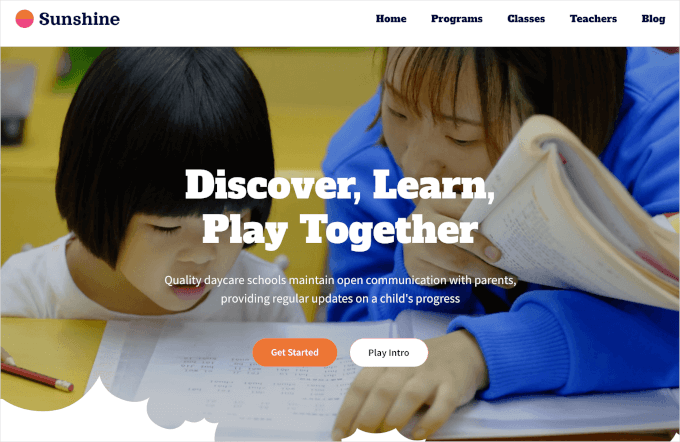
WordPressを使用するために、あなたが技術に詳しい必要はありません。コードを学ぶことなくウェブサイトを構築するために必要なすべてのツールが提供されます。
さて、WordPressと言う場合、WordPress.orgのことを指しています。これはオープンソースのプラットフォームであり、ウェブサイトを完全に制御できるため、好きなようにカスタマイズしたり機能を拡張したりできます。
詳細については、WordPress.comとWordPress.orgの比較の詳細な比較をご覧ください。
ステップ0:ドメイン名とウェブホスティングを選択する
始める前に、WordPressのeラーニングサイトをセットアップするために必要なものを簡単に確認しましょう。
WordPressウェブサイトをセットアップするには、ドメイン名とウェブホスティングの2つが必要です。
ドメイン名は、「learnsphere.com」のようなインターネット上のウェブサイトのアドレスです。ウェブホスティングは、あなたのサイトがオンラインで存在する場所であり、訪問者がアクセスできるようにします。
eラーニングサイトを構築しているので、ホスティングはセキュアなログイン、ウェビナー、支払い、ライブセッション、そして増加する学生数などを処理できる必要があります。
これを容易にするために、最高のWordPressホスティングプロバイダーのリストを作成しました。
WordPressは無料ですが、ドメインは通常年間約14.99ドルかかります。そしてウェブホスティングは月額約7.99ドルから始まります。
そのため、Bluehostをおすすめします。WordPress公式推薦のホスティングサービスで、読者限定の特別オファーがあり、プランは月額$2.99から、無料ドメイン名とSSL証明書が含まれています。
優れたウェブホスティングサービスに加えて、$2.99/月で無料のドメイン名とSSL証明書も利用できます。

SSL証明書は、ログイン情報や支払い情報など、サイトと訪問者間で共有されるデータを暗号化することで、サイトを安全に保ちます。
Bluehostのプランを選択すると、セットアップウィザードが、ドメイン名の選択、アカウント作成、追加オプションの選択まで、すべてを案内してくれます。
ステップ1:WordPressをインストールし、eラーニングに適したテーマを選択する
最初のステップは、eLearningサイトを作成できるようにWordPressをインストールすることです。プロセスのほとんどは自動で行われるはずですが、ウェブホストによって異なります。
例えば、Bluehostでウェブホスティングプランにサインアップすると、コントロールパネルに移動し、そこでWordPressがドメイン名に自動的にインストールされます。
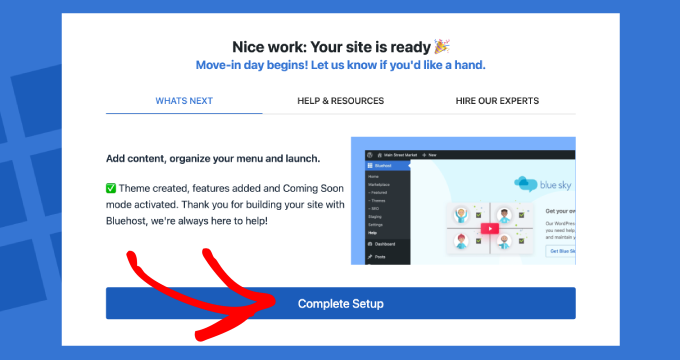
手順については、WordPressのインストール方法に関する包括的なガイドをご覧ください。これには、Bluehostを含む、最も人気のあるWordPressホスティングプロバイダーのいくつかの詳細なインストール手順が含まれています。
WordPressが稼働したら、WordPressテーマをインストールできます。
WordPressのテーマ(レイアウトやテンプレートとも呼ばれます)は、サイトの外観と雰囲気を制御します。あなたのeラーニングサイトには、見た目が良いだけでなく、コース、レッスン、学生のエンゲージメントに必要な機能をサポートするWordPressテーマが必要です。
あなたのサイトに最適なテーマを見つける方法は次のとおりです。
WordPressテーマディレクトリを探索する
WordPressテーマディレクトリは、予算が限られている場合に始めるのに最適な場所です。管理ダッシュボードから直接簡単にインストールできる無料テーマが満載です。
単純に外観 » テーマに移動し、「新規追加」をクリックします。ここから、「テーマを検索」機能を使用して、教育サイト向けのデザインを探すことができます。
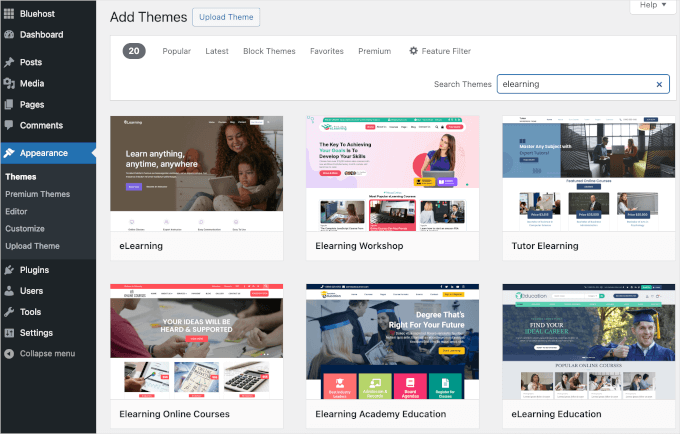
厳選されたおすすめについては、教師向けの最高のWordPress教育テーマに関する投稿をご覧ください。
プレミアムテーママーケットプレイスをチェックする
より高度な機能やユニークなデザインが必要な場合は、ThemeIsle や Themify のようなプレミアムテーママーケットプレイスで幅広いオプションを見つけることができます。
これらのテーマには通常、より優れたカスタマイズ性、高度なサポート、eラーニングウェブサイト専用に設計された事前構築済みレイアウトなどの追加機能が含まれています。
SeedProdで徹底的なカスタマイズを行う
ウェブページのデザインにおいて究極の柔軟性を求めるなら、SeedProdの使用をお勧めします。
これは、コードを一行も書かずに、サイトをゼロからデザインしたり、既製のテンプレートを使用したりできる最高のドラッグ&ドロップウェブサイトビルダーです。フォントからレイアウトまで、すべてをカスタマイズできます。
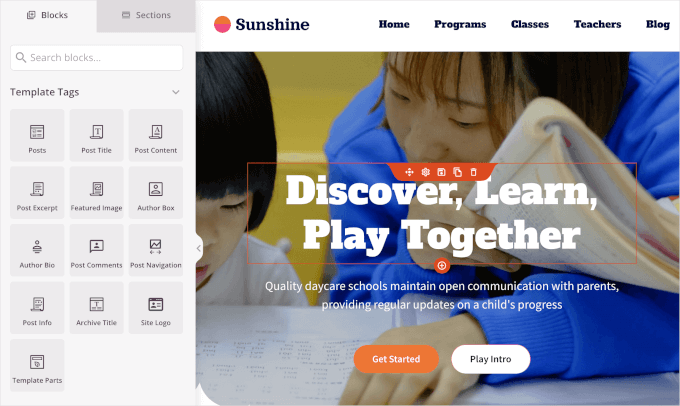
当社のパートナーブランドのいくつかは、このページビルダーを使用してソフトウェアを販売するウェブサイト全体を作成しており、優れた経験をしています。読者からはSeedProdの使用について頻繁に質問されるため、私たちも定期的にテストしています。
詳細については、SeedProd の完全レビューをご覧ください。
さらに、SeedProdはWordPressとシームレスに連携するため、コース登録や支払いフォームなどの機能を追加するのは簡単です。SeedProdのAIテーマビルダーを使用して、60秒未満でウェブサイト全体を生成することもできます。
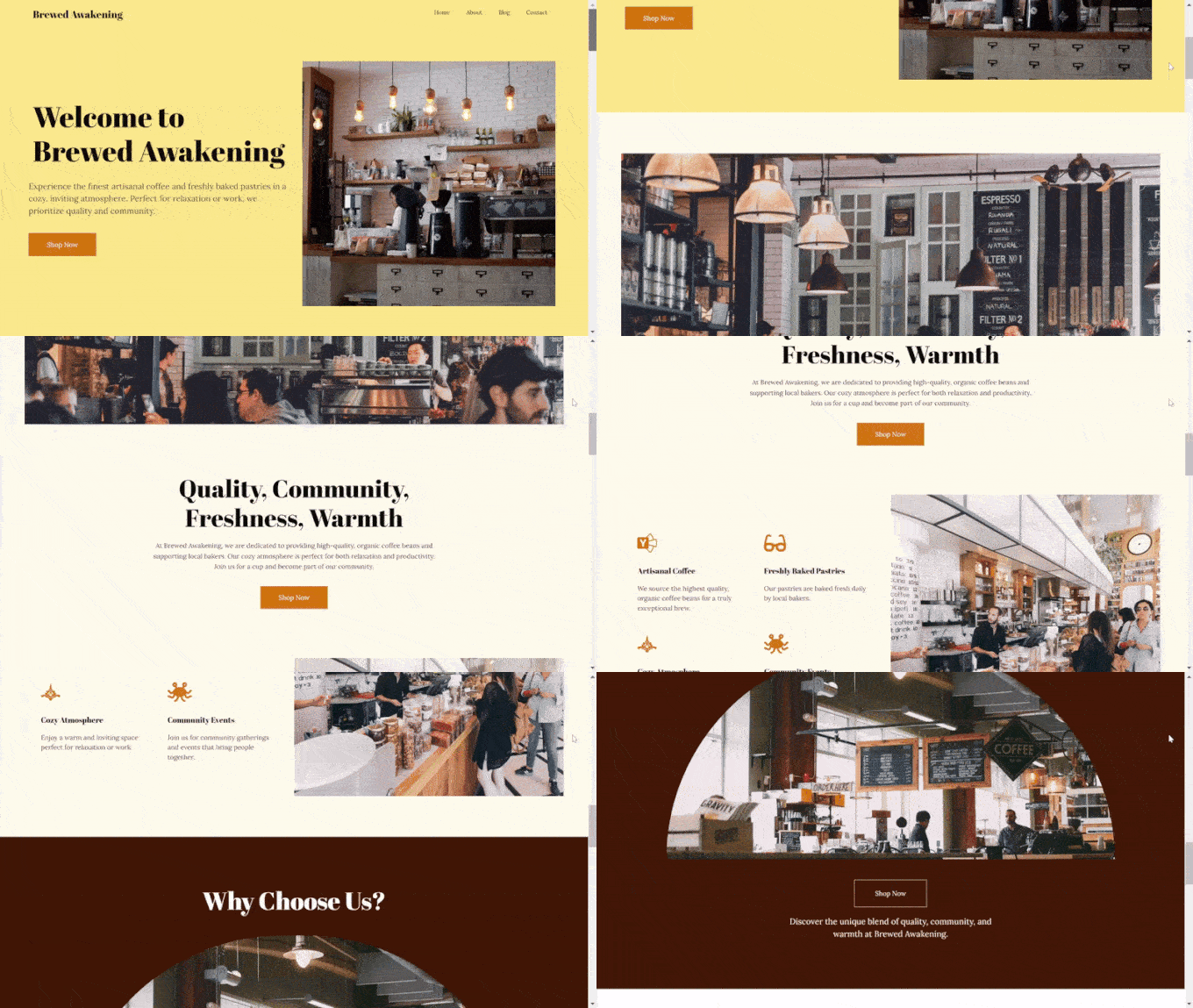
その他にも、コンテンツを作成して翻訳したり、画像を生成したりするためのAIアシスタントがあります。手順については、カスタムWordPressテーマの作成方法に関するガイドを参照してください。
各オプションには利点があります。無料テーマはすぐに始めるのに最適で、プレミアムテーマは洗練されたデザインを提供し、SeedProdを使用すると本当にユニークなものを作成できます。
eLearning テーマを選択したら、WordPress テーマのインストール方法に関するガイドに従うことができます。
💡 リマインダー: WordPressテーマはいつでも完全に変更できるため、サイトの元のデザインに固定されることはありません。
ステップ2:eラーニングホームページを構築する
テーマをインストールしたので、eラーニングウェブサイトのホームページを作成する準備ができました。
これは、WordPressブロックエディターを使用して行うことができます。
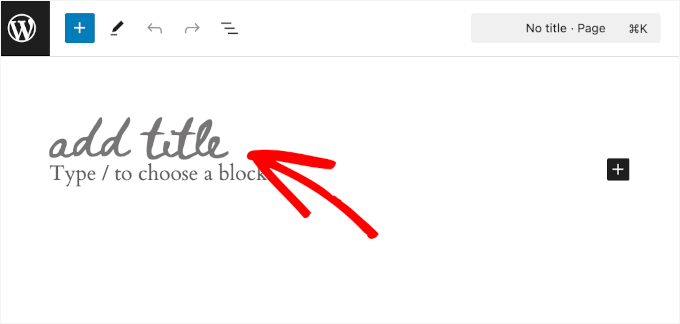
ページタイトルとタグラインを追加してホームページの構築を開始すると良いでしょう。関連するブロックをクリックして入力するだけです。
次に、ヒーロー画像を追加したい場合があります。
ヒーロー画像とは、ホームページの上部にある大きくて目を引く画像のことです。訪問者がWordPressサイトにアクセスしたときに最初に気づくものの1つなので、サイトが何であるかを示すのに最適な場所です。
オンラインコースサイトの場合、ヒーロー画像は、学生が学習したり、協力したり、コンテンツを利用したりする様子を示すことができます。
🧑💻専門家のアドバイス:ヒーロー画像は、サイトが提供するものを訪問者に伝える見出しと、行動を促す行動喚起ボタンと組み合わされることがよくあります。たとえば、コースをチェックするように促すことができます。したがって、ヒーロー画像を追加すると、サイトがより魅力的になり、人々がすぐに参加するようになります。
ヒーロー画像の追加とカスタマイズの詳細なガイドについては、ヒーロー画像の追加方法に関する記事をご覧ください。
その後、主要なテキスト要素を追加する必要があります。含めたいeラーニングホームページの必須要素をいくつか紹介します。
- コースのハイライト:画像、説明、登録ボタンを使用して、トップまたは最も人気のあるコースを紹介します。
- セクションについて:あなた自身またはあなたのeラーニングプラットフォームについての簡単な紹介を共有してください。そうすれば、訪問者はあなたが信頼できる理由を知ることができます。
- お客様の声:学生のレビューやフィードバックを掲載することは、信頼を築き、潜在的な学習者に対するブランドの信頼性を高めるのに役立ちます。詳細については、ローテーションするお客様の声を追加する方法に関するガイドをご覧ください。
影響力のある人物からの引用も追加するのに良い要素です。訪問者を鼓舞または動機付け、感情的なレベルでつながることができます。
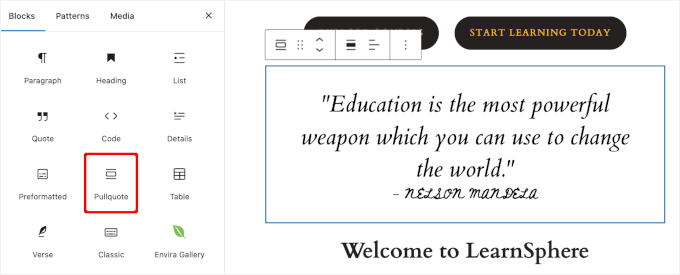
レイアウトに満足したら、ブロックエディターの「公開」ボタンをクリックするだけです。
カスタムホームページは以下のようになります。
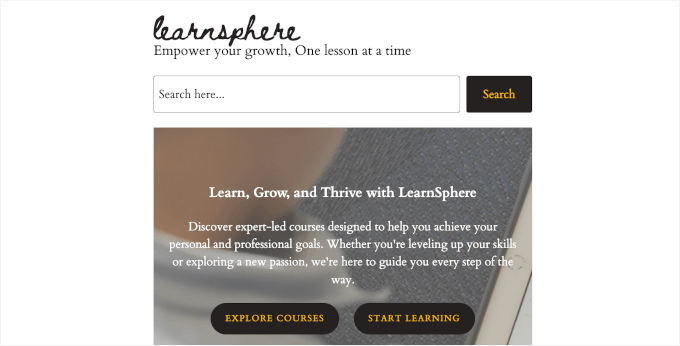
詳細については、WordPressでカスタムホームページを作成する方法に関するガイドをご覧ください。
ステップ3:学習管理システムを設定する
すぐに、eラーニングコンテンツの作成を開始する準備が整います。
しかし、その前に、学習管理システム(LMS)をセットアップする必要があります。そうすれば、メンバーシップペイウォールの背後で限定レッスンやコースを提供し、知識を収入源に変えることができます。
メンバーシップサイトは、ユーザーが交流し、質問し、アイデアを共有できるコミュニティを構築するのにも役立ちます。
私たちがテストした LMS プラグインの中で、MemberPress は Classroom Mode で際立っています。このプラグインは、コース課題、成績表、クイズなどの役立つアドオンも提供しています。さらに、WordPress ダッシュボードから直接生徒の進捗状況を追跡できます。
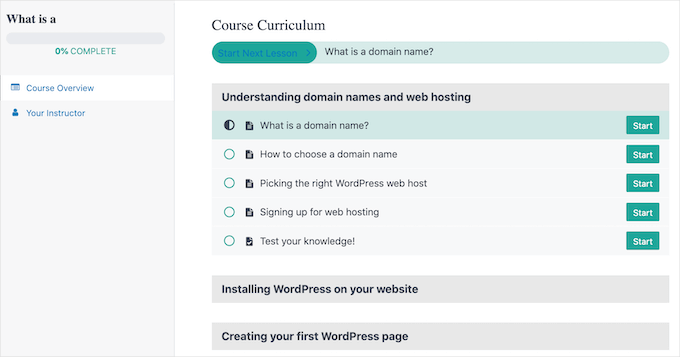
これらすべてが印象的に聞こえるかもしれませんが、設定が複雑なのではないかと思うかもしれません。良いニュースは、見た目よりもシンプルだということです。
私たち自身も、WordPressコースを提供するための無料会員制ウェブサイトの構築を含む、このようなプロジェクトを数多く手がけてきました。詳細については、MemberPressの包括的なレビューをご覧ください。
これを行うには、MemberPressプラグインをインストールして有効化します。MemberPressのウェブサイトでアカウントを作成し、zipファイルをWordPressサイトにアップロードすることから始めることができます。

ヘルプが必要な場合は、WordPressプラグインのインストール方法に関するガイドをお読みください。
アクティベート後、ダッシュボードにMemberPressメニューが表示されます。それをクリックすると、一連のセットアップ手順が案内されます。
次に、支払い方法を設定する必要があります。これを行うには、MemberPress » 設定に移動し、「支払い」タブに切り替えます。
その後、「+支払い方法を追加」ボタンをクリックして、支払いゲートウェイの設定を開始できます。

すべての支払い情報を入力すると、最初のオンラインコースを作成できるようになります。
次に進む前に、MemberPress は eLearning ウェブサイトの作成に最適な選択肢ですが、代替として使用できる他のプラグインがいくつかあることに注意することが重要です。
- Thrive Apprenticeは、詳細なレポートとパーソナライズされたコンテンツに焦点を当てる必要があるコース作成者にとって優れた選択肢です。ツールの詳細については、詳細なThrive Themes Suiteレビューをお読みください。
- WishList Member は、ゲーミフィケーション機能でコースエンゲージメントを向上させる素晴らしい方法を提供します。テストした経験の詳細については、WishList Member の完全なレビューをご覧ください。
- AccessAlly を使用すると、コホートベースの WordPress グループ学習、オンライン学習コミュニティなど、強力なオンラインコースや会員限定コンテンツを構築できます。
- MemberMouse のコースは、オールインワンの会員制およびコースソリューションを必要とする教師にとって優れた選択肢です。プラットフォームの詳細については、MemberMouse の完全なレビューをご覧ください。
🔗 関連情報:その他のオプションとして、専門家が選んだWordPress LMSプラグインのベストや、MemberPress CoursesとLearnDashの比較もチェックしてみてください。
ステップ4:最初のオンラインコースコンテンツを作成する
さて、オンライン学習教材の作成を開始する時間です。MemberPress を使用すると、コースを際立たせるために必要なすべてのツールが揃っています。
レッスンを簡単に作成したり、クイズを追加したり、生徒に証明書を授与したりすることもできます。必要なすべての機能がすでに利用可能なので、セットアップにつまずくのではなく、指導に集中できます。
開始するには、MemberPress Coursesアドオンを有効にする必要があります。MemberPress » Coursesページに移動すると、アドオンのインストールとアクティベートボタンが表示されます。

アクティベートすると、WordPressダッシュボードに「MPコース」という新しいメニュー項目が表示されます。
「新しいコースを追加」ボタンをクリックできます。

これにより、MemberPress のコースビルダーが開きます。
MemberPressのコースビルダーは、デフォルトのWordPressブロックエディターを使用していることに気づくかもしれません。ドラッグ&ドロップインターフェースにより、コーディングスキルなしでブロックを簡単に追加およびカスタマイズして、魅力的なコースレイアウトを作成できます。
ここから、ビルダーを探索して最初のコースを作成できます。詳細な手順については、WordPressでオンラインコースを作成して販売する方法に関するガイドを参照してください。
オンラインコーチングを提供している場合は、CoachKit™ アドオンを使用することも検討してください。
CoachKit を使用すると、好きなだけ多くのコーチングプログラムを作成できます。また、クライアントのモチベーションを維持するためのマイルストーンを設定したり、ウェブサイトを Calendly と同期してコーチングセッションをスケジュールしたりすることもできます。
開始するには、MemberPress » CoachKit™ に移動してインストールおよび有効化できます。
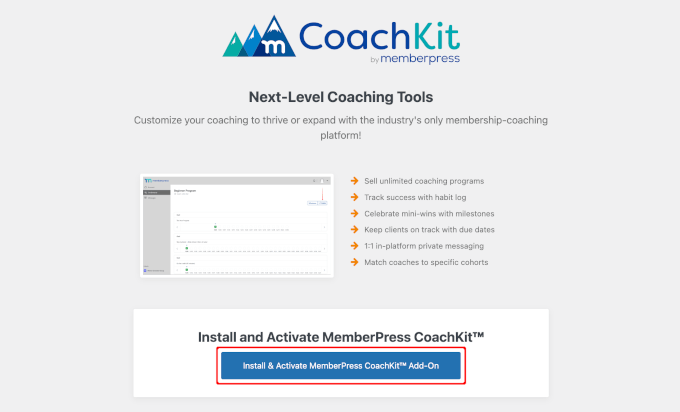
これにより、WordPressダッシュボードに「MP CoachKit™」メニューが作成されます。プログラムを作成する前に、いくつかの設定を行う必要があります。
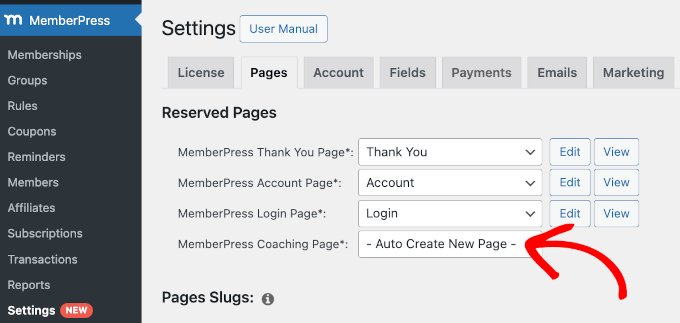
デフォルトでは、MemberPress はクライアントの管理と進捗状況の追跡を行うための「Coaching」ページを作成します。これは、MemberPress » 設定 に移動し、「Pages」タブに切り替えることで確認できます。
「MemberPress Coaching Page*」フィールドで、ドロップダウンメニューから「Auto Create New Page」が選択されていることを確認します。
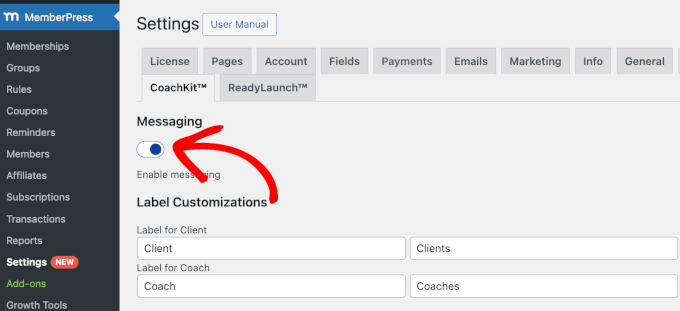
次に、「CoachKit™」タブに移動します。
クライアントと直接話せるように、eラーニングサイトでライブチャットの「メッセージング」機能を有効にすることをお勧めします。
それが完了したら、最初のオンラインコーチングプログラムの作成を開始できます。
「MP CoachKit™」に移動し、「Add New Program」ボタンをクリックしましょう。
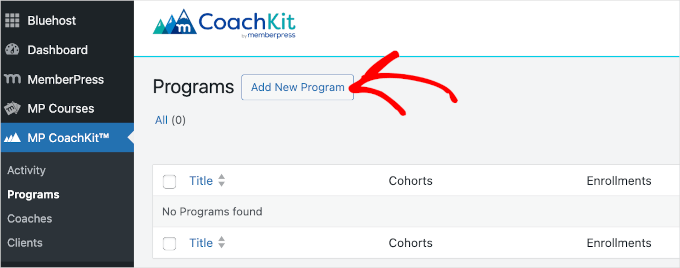
詳細については、オンラインコーチングビジネスの始め方に関するガイドをご覧ください。
ステップ5:コースコンテンツへのアクセスを制限する
コースの設定が完了したら、教育コンテンツへのアクセス権限を管理するルールを作成します。ここで MemberPress が真価を発揮します。
このプラグインを使用すると、さまざまなメンバーシップレベルを設定し、それらのレベルに基づいて特定のレッスンや資料へのアクセスを制限できます。特定のカテゴリ、タグ、または個々のレッスンへのアクセスを制限することもできます。
メンバーシップレベルの作成
開始するには、まず会員レベルを作成する必要があります。MemberPress » Memberships ページに移動し、「新規追加」ボタンをクリックするだけです。

これにより、メンバーシップのすべての必須設定を選択できるエディターが開きます。
例えば、名前の選択、説明の追加、価格や請求間隔などのメンバーシップ条件の設定が可能になります。
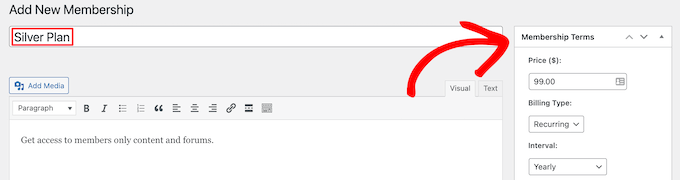
完了したら、「公開」ボタンを押して新しいメンバーシッププランを保存できます。その後、必要に応じてこのプロセスを繰り返して、必要な数のメンバーシップレベルを作成できます。
会員資格ルールの追加
その後、MemberPress » Rulesに移動します。次に、「新規追加」ボタンをクリックします。
次の画面で、「保護されたコンテンツ」セクションで保護したいコンテンツを選択できます。次に、アクセス条件を設定できます。
たとえば、「プレミアムコンテンツ」として分類された投稿を、最上位のサブスクライバーのみが利用できるように設定できます。
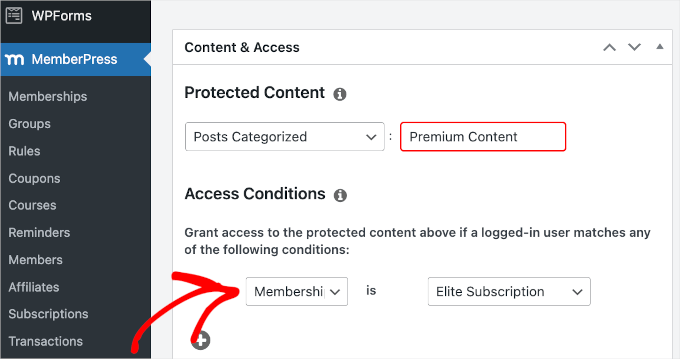
設定を保存するために、「Save Rule」ボタンをクリックすることを忘れないでください。
ユーザーログインフォームの作成
メンバーシップとルールが設定されたら、学生がポータルにログインおよびログアウトする方法を提供する必要があります。
これを行うには、MemberPressの既製のログインショートコードを使用するだけで、すべての必須要素を含むフォームが生成されます。ブロックエディター(Gutenbergチュートリアル)を使用して新しいページを作成するか、ログインフォームを追加したい既存のページを開きます。
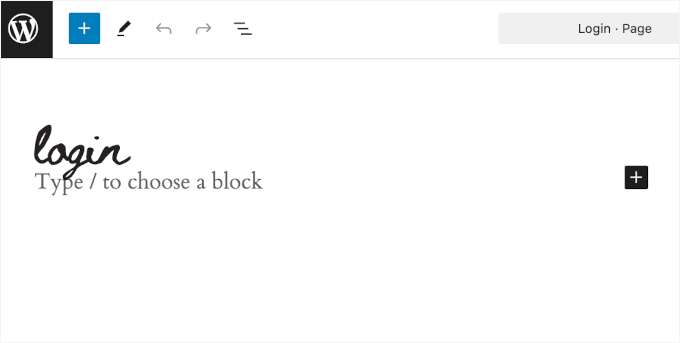
次に、エディタの下部にある「MemberPress設定」エリアまでスクロールします。
ここで、「ログインフォームをページに手動で配置する」の横にあるチェックボックスをオンにできます。これにより、ログインショートコードが表示されます。
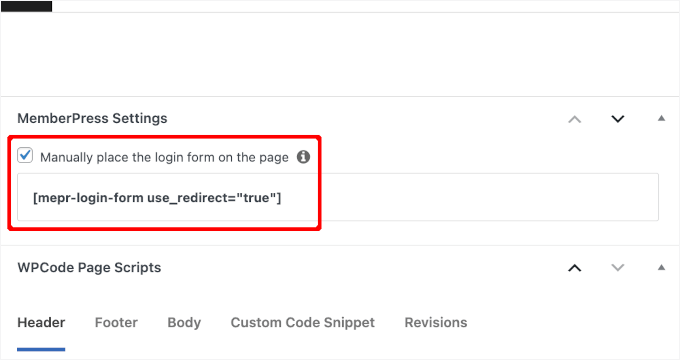
次に、ショートコードをコピーして、上記のコンテンツエディターに貼り付けるだけです。
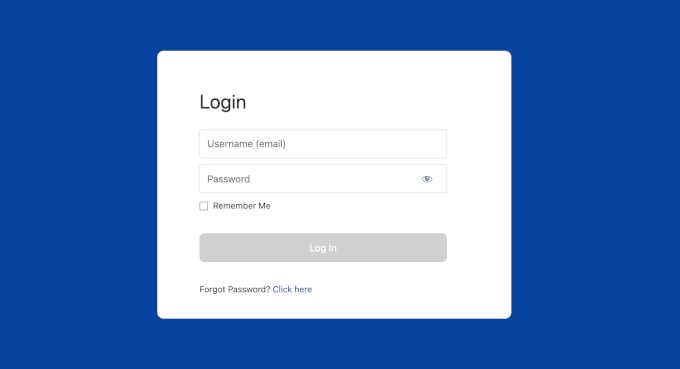
これは、MemberPressのログインページが実際のサイトでどのように表示されるかの例です。
会員レベルの設定、コンテンツへのアクセス制限、ログインフォームの追加に関する詳細については、会員サイトの作成方法に関する究極のガイドをご覧ください。
ステップ6:生徒用の問い合わせフォームを追加する
eラーニングウェブサイトに「お問い合わせ」フォームがあることは非常に重要です。これにより、訪問者は質問、フィードバック、またはサポートが必要な場合に簡単に連絡できます。そのため、次のステップとして追加することをお勧めします。
良いニュースは、お問い合わせフォームの作成は簡単で、コーディングは必要ないということです。これに使用するのに最適なツールはWPFormsです。初心者でも使いやすく、AIツール、スパム保護、フォームフィールドをカスタマイズする機能など、多くの役立つ機能を提供しています。
WPFormsについては多くの一次経験があり、私たちのお気に入りのツールの1つになっています。WPBeginnerでは、お問い合わせフォーム、ウェブサイト移行フォーム、年次ユーザー調査に使用しています。詳細については、WPFormsの完全レビューをご覧ください。
WPFormsを使用すると、わずか数分でお問い合わせフォームを作成できます。公開されると、潜在的な学生やクライアントが質問がある場合に直接連絡できる方法を提供します。

💡 注: WPFormsの無料版を使用して、シンプルな連絡フォームを作成できます。ただし、WPFormsのプレミアム版にアップグレードすると、スマート条件付きロジックなど、より高度な機能が利用できるようになります。
設定するには、eラーニングサイトにWPFormsプラグインをインストールして有効化しましょう。ヘルプが必要な場合は、WordPressプラグインのインストール方法に関するガイドをご覧ください。
次に、お問い合わせフォームの作成方法に関するステップバイステップの説明に従ってください。
最終ステップ:ナビゲーションメニューを設定してカスタマイズする
この時点で、eラーニングサイトの最終化に非常に近づいています。
この最終ステップでは、訪問者がプラットフォーム内を迷わずに移動できるよう、わかりやすいナビゲーションメニューを設定します。さらに、カスタムホームページを作成した場合は、まだナビゲーションバーがない可能性があります。
明確でシンプルなメニューは、訪問者がオンラインコース、コーチングプログラム、または連絡先ページなど、探しているものを見つけるのに役立ちます。
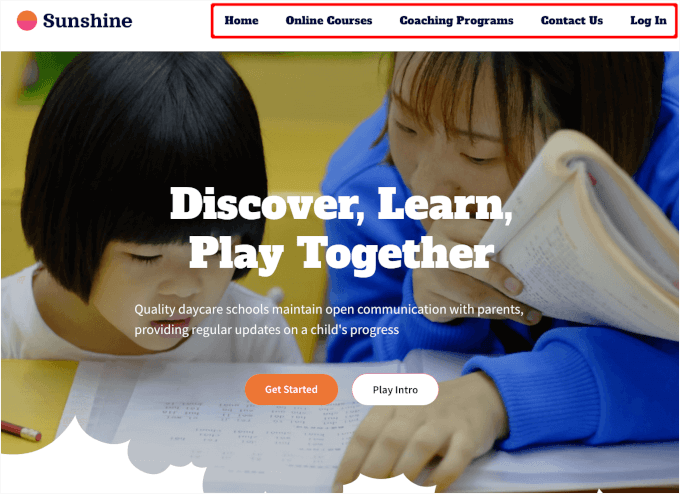
幸いなことに、WordPressでは、どのテーマを使用していても、メニューとサブメニューを簡単に作成できます。ステップバイステップのガイダンスについては、WordPressでナビゲーションメニューを追加する方法に関する初心者向けガイドを確認してください。
ボーナスのヒント:新しい eラーニング ウェブサイトを成長させる方法
サイトを立ち上げた後、生徒を集め、オーディエンスを構築したいと思うでしょう。成長を助けるための簡単な戦略をいくつか紹介します。
| 戦略 | なぜ役立つのか | 役立つリソース |
|---|---|---|
| ニッチな分野でのブログ執筆 | 権威性を構築し、オーガニックなトラフィックを惹きつけます | 素晴らしいブログ記事を書く ブログを始める |
| SEO最適化 | サイトのランキングを上げ、検索結果で見つけてもらいやすくします | WordPress SEOガイド AIOSEOを設定する |
| 無料のリードマグネット | 興味のある学習者でメールリストを増やします | リードマグネットを作成する 電子書籍を作成して販売する |
| Eメールマーケティング | 学生のエンゲージメントを維持し、登録を促進します | Eメールマーケティング入門 |
これらのヒントに従うことで、eラーニングサイトを成長させ、リピートしてくれる熱心なオーディエンスを構築できます。
eラーニングウェブサイトの作成方法 FAQ
以下に、eラーニングウェブサイトの作成方法に関する最も一般的な質問のいくつかに回答しました。開始の参考にしてください。
オンラインコースを作成するのは簡単ですか?
オンラインコースの作成は簡単かもしれませんが、それはあなたのコンテンツと目標によります。適切なツールとプラットフォームがあれば、魅力的で教育的なコースを構築できます。最良の選択肢の1つは、CoursesおよびCoachKit™アドオンを備えたMemberPressです。
eラーニングポータルを構築するための最良のプラットフォームは何ですか?
eラーニングポータルを構築するための最良のプラットフォームのいくつかは、LMSプラグインを備えたWordPressです。例えば、MemberPress、AccessAlly、またはLearnDashなどです。これらのプラットフォームは、コースの作成と管理に役立つさまざまな機能を提供します。
Wixで学習管理システムを作成できますか?
Wixは主にウェブサイトビルダーなので、基本的なeラーニングサイトを作成するためのテンプレートキットが見つかるかもしれません。しかし、オンラインコースでより高度な機能が必要な場合は、WordPressとMemberPress CoursesおよびCoachKit™を統合したプラットフォームの方が適しているかもしれません。
eラーニングウェブサイトの作成にはいくらかかりますか?
eラーニングサイトの作成費用は、大きく異なります。基本的なセットアップの場合、プラットフォーム料金(月額$0~$50から)のみをカバーする必要があるかもしれません。より高度なセットアップには、ホスティング、プレミアムプラグイン、コース開発が必要となり、年間$200~$500以上かかる可能性があります。
次のステップ:WordPress eラーニングサイトを改善する
このガイドでeラーニングサイトの作成方法を学べたことを願っています。次に、以下のガイドをご覧ください。
- WordPressでバーチャルクラスルームをオンラインで実行する方法
- WordPressグループ学習の実行方法
- オンラインコースを作成して販売する方法
- ベストコース作成ソフトウェアとツール(専門家による選択)
- 最高のWordPress LMSプラグイン比較(メリットとデメリット)
この記事が気に入ったら、WordPressのビデオチュートリアルについては、YouTubeチャンネルを購読してください。 TwitterやFacebookでもフォローできます。


Winston Chamama
内容は目から鱗でした。もちろん、私は冷凍技術者から全く別の職業に転換するプロセスにいますが、デジタルマーケティングへの進出は、生き残る以上の希望を与えてくれます。
WPBeginnerサポート
Glad to hear you found our content helpful!
管理者