


ウェルカムゲートの使用は、現在利用可能な最も効果的なメールリスト構築テクニックの1つです。ユーザーの注意を即座に引きつけ、コンバージョンを向上させるのに役立ちます。
私たちはWPBeginnerやその他の製品で、メールリストを増やし、コンバージョンを向上させるために、ウェルカムゲートキャンペーンを定期的に使用しています。私たちの経験では、使用するのに最適なツールはOptinMonsterです。非常にわかりやすく、強力な表示ルールを提供しています。
この記事では、SEOに影響を与えずにWordPressでウェルカムゲートを作成する方法を説明します。
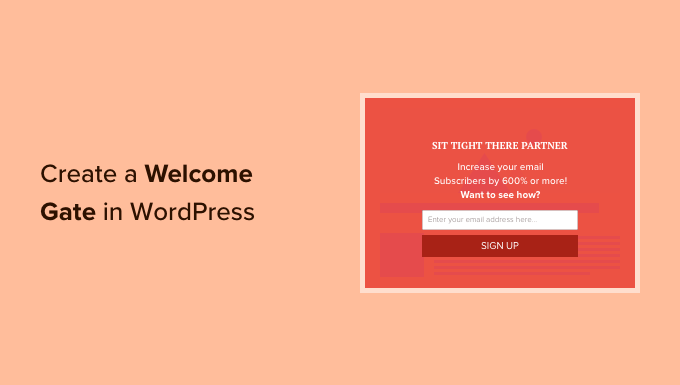
ウェルカムゲートとは?
ウェルカムゲートは、ユーザーがコンテンツを見る前に表示されるフルスクリーンのコールトゥアクションです。WordPressのウェブサイト所有者は、これを使用してユーザーの注意をすばやく引き、ターゲットを絞ったオファーを表示してメールリストを構築することがよくあります。
従来のウェルカムゲートテクニックは、単にユーザーを新しいページにリダイレクトしていました。ユーザーは画面上でコールトゥアクションまたは広告以外の何も見ないため、これにより最大のコンバージョンが保証されます。素晴らしいですよね?しかし、ここに落とし穴があります。
ユーザーをリクエストしていないページにリダイレクトすることは、サイトのWordPress SEOとユーザーエクスペリエンスにとって悪影響です。Googleは、リクエストされたコンテンツを表示する代わりにユーザーをリダイレクトするウェブサイトにペナルティを課します。
しかし、最新のWordPressウェルカムゲートプラグインを使用すると、サイトのSEOに影響を与えることなくコンバージョンを最大化できます。ウェブサイトでそれらを作成する方法を見てみましょう。
WordPressウェブサイトにウェルカムゲートを追加する
WordPressにウェルカムゲートを追加する最良の方法は、OptinMonsterを使用することです。これは、市場で最高のWordPressポップアッププラグインであり、リードジェネレーションソリューションです。
これにより、ウェルカムゲート、離脱インテントライトボックスポップアップ、スクロールトリガーのスライドイン、フローティングバーなどのコンバージョン率の高いオプトインフォームを作成できます。また、A/Bテスト、ページレベルのターゲティング、コンバージョン分析の収集も行うことができます。
詳細については、完全なOptinMonsterレビューをお読みください。
OptinMonsterは有料サービスですが、WPBeginnerユーザーはOptinMonsterクーポンコード:WPB10を使用すると、限定で10%割引になります。ウェルカムゲートを作成するためにフルスクリーンオーバーレイを使用するには、少なくともベーシックプランが必要です。
まず、OptinMonsterのウェブサイトにアクセスしてアカウントにサインアップする必要があります。「今すぐOptinMonsterを入手」ボタンをクリックして開始してください。

OptinMonsterを購入したら、OptinMonster WordPressプラグインをインストールしてアクティブ化する必要があります。詳細については、WordPressプラグインのインストール方法に関するガイドをご覧ください。
このプラグインを使用すると、OptinMonsterアカウントをWordPressウェブサイトに接続できます。
アクティベートすると、ウェルカム画面が表示されます。「既存のアカウントを接続」ボタンをクリックしてください。

次に、WordPressウェブサイトを接続するように求める新しいウィンドウが開きます。
「WordPressに接続」ボタンをクリックして続行できます。

その後、WordPressダッシュボードから OptinMonster » Campaigns に移動する必要があります。
ここで、「最初のキャンペーンを作成」ボタンをクリックできます。

次に、OptinMonsterはキャンペーンタイプとテンプレートを選択するように求めます。
ウェルカムゲートを作成したいので、「フルスクリーン」キャンペーンタイプを選択してください。ここからキャンペーンのテンプレートを選択できます。
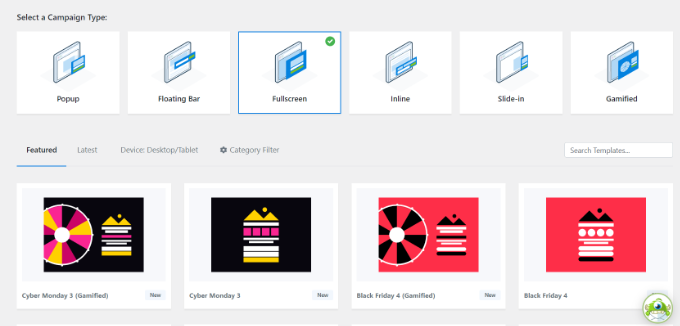
テンプレートを選択すると、新しいウィンドウが開きます。
キャンペーンの名前を入力し、「ビルド開始」ボタンをクリックしてください。

これでドラッグ&ドロップキャンペーンビルダーが起動します。
左側のメニューからブロックをテンプレートにドラッグアンドドロップするだけで追加できます。例えば、画像、ボタン、動画などを追加するためのブロックがあります。
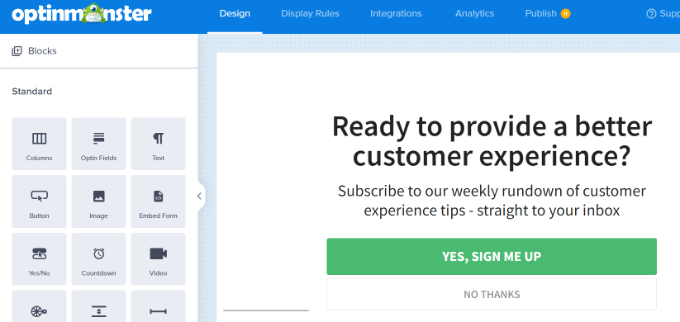
それに加えて、テンプレート上の既存のブロックをクリックして、さらにカスタマイズすることもできます。
たとえば、テンプレートのコールトゥアクション(CTA)ボタンをクリックして、テキスト、配置、色などを変更できます。
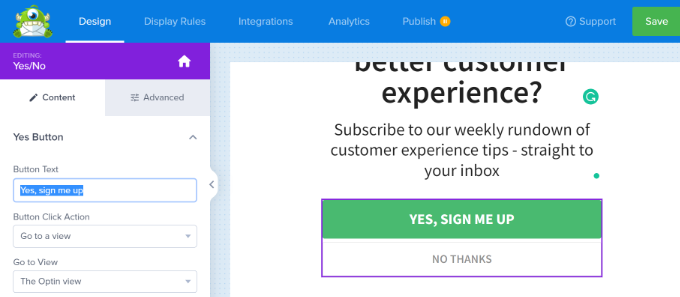
完了したら、上部にある「保存」ボタンをクリックします。
WordPressでウェルカムゲートキャンペーンを表示する
フルスクリーンのウェルカムゲートを表示したい場合、タイミングは非常に重要です。市場で入手可能な他のソリューションとは異なり、OptinMonsterはコンバージョン率を高めるのに役立つ幅広い行動制御機能を提供します。
まず、上部にある「表示ルール」タブに切り替える必要があります。
次に、キャンペーンを表示するためのさまざまな種類のルールを選択できます。たとえば、ユーザーがページに一定時間滞在した場合にウェルカムゲートを表示できます。
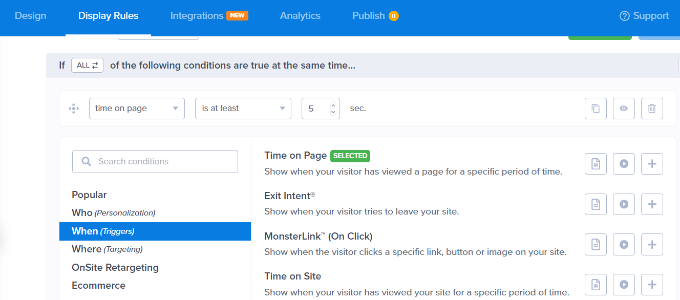
同様に、キャンペーンをエグジットゲートとして表示することもできます。
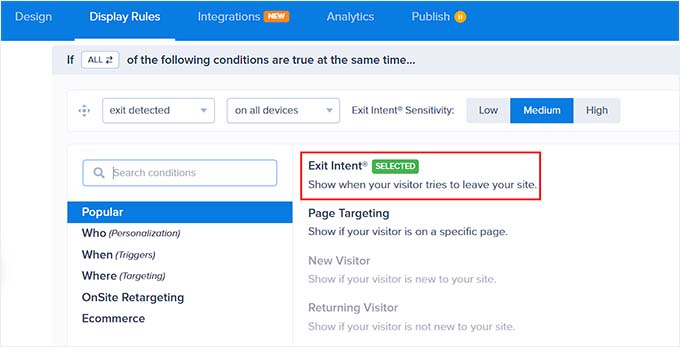
離脱インテント表示ルールを選択すると、訪問者がウェブサイトを離れようとしたときにポップアップが開きます。これにより、離脱する訪問者をリードや顧客に転換するのに役立ちます。
次に、ウェルカムゲートを表示する場所を選択できます。
このチュートリアルでは、ユーザーがウェブサイトに少なくとも5秒間滞在した場合に、すべてのページにキャンペーンを表示するデフォルト設定を使用します。

その後、上部にある「公開」タブに移動できます。
次に、公開ステータスをドラフトから公開に変更します。
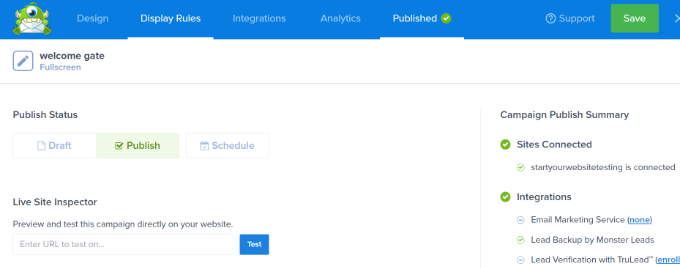
これが完了したら、上部にある「保存」ボタンをクリックして、キャンペーンビルダーを終了できます。
その後、キャンペーンのWordPress出力設定が表示されます。ステータスドロップダウンメニューをクリックして、「保留中」から「公開済み」に変更してください。
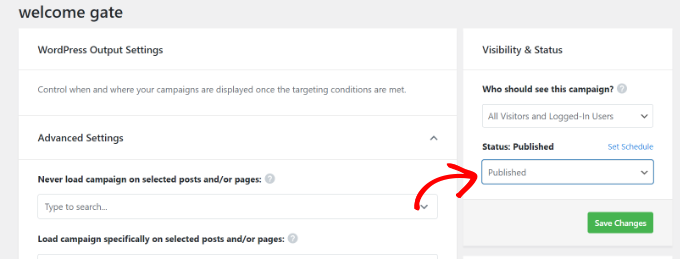
完了したら、「変更を保存」ボタンをクリックすることを忘れないでください。
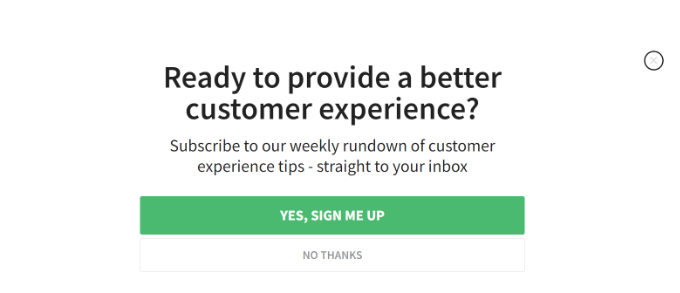
フルスクリーンのウェルカムゲートがウェブサイトに表示されました。新しいウィンドウをシークレットモードで開き、ウェブサイトにアクセスして確認できます。
WordPressポップアップ作成のための役立つリソース
ここに、サイトでさまざまな種類のポップアップキャンペーンを作成するための追加の役立つガイドをいくつか紹介します。
- WordPressでコンタクトフォームポップアップを追加する方法
- GDPR/CCPAに対応したWordPressにCookieポップアップを追加する方法
- WordPressでリンクまたは画像をクリックしたときにポップアップフォームを開く方法
- ポップアップの心理学を利用してサインアップを250%増やす方法
- WordPressでカウントダウンタイマーウィジェットを追加する方法(3つの方法)
この記事がWordPressでウェルカムゲートを作成するのに役立ったことを願っています。WooCommerceポップアップの作成方法や最高のWordPressバナープラグインに関するガイドもご覧ください。
この記事が気に入った場合は、WordPressのビデオチュートリアルのために、YouTubeチャンネルを購読してください。また、TwitterやFacebookでも私たちを見つけることができます。


ポール・ニコルソン
素晴らしい記事です。バーのウェブサイトに、登録時に次の食事を20%割引するという歓迎のゲートを設置したところ、大変好評でした。
これにより、1日あたり約30件の登録があり、割引を請求する人はごくわずかでした。
アビル・クル・ポール
WPBEGINNER、ありがとうございました…非常に役立ちました。簡単な商品とバリアブル商品をすべて含む、完全なオンラインショッピングシステムを作成する方法について議論していただけますか?
ジェーン
直前のコメントに完全に同意します。サイトが提供するものをまだ見ていないのにサインアップを求められたら、すぐに離れます。見る前にそれが気に入るかどうかどうやってわかるのでしょうか?
また、すでに購読しているのにニュースレターにサインアップするように求められるのは特に嫌いです。何か回避策はありませんか???
WPBeginnerサポート
OptinMonsterは、表示タイミングを正確に制御できます。数秒後、インターシティシャル、またはエグジットゲートとして表示できます。
管理者
ヘザー・ハーマン
興味深い記事ですね。しかし、ウェルカムゲートはランディングページとどう違うのでしょうか? メールマーケティング初心者としては、標準パッケージではオプトインフォーム以外のものは何も受け取れないことも言及する価値があるかもしれません。
WPBeginnerサポート
いいえ、違います。
上記の記事で実演されているウェルカムゲートは、ランディングページが個別のページであるのに対し、オーバーレイとして表示されるコールトゥアクションです。
ウェルカムゲートとは、ランディングページの上にオーバーレイ表示されるものです
管理者
ジェイ・トリハウス
良い記事です。Googleのポリシーについてもう少し詳しく説明していただけますか?また、WordPressを使用している場合に、特定のページや投稿でOptinMonsterを使用するための戦略について議論していただけますか?
GoogleがあなたのサイトをオーガニックおよびPPC検索結果の1ページ目にランク付けした場合、ペナルティや禁止措置を受けるリスクをどのように軽減できますか?
編集スタッフ
ジェルさん、こんにちは。
OptinMonsterを使用すると、フルスクリーン表示を誰にいつ表示するかを制御できます。ユーザーが特定のページ(PPC)でGoogleから来ている場合、フルスクリーンをオフにすることができます。
オーガニック検索結果には影響しません。
管理者
ボブ・バー
サイトに入った瞬間にウェルカムゲートが表示されるのは本当に嫌いです。サイトのコンテンツを見られないようにブロックされること(自動再生音楽の他に)は、私がサイトを離れて二度と戻らないようにする最も早い方法です。サイトをちらっと見ただけでメールアドレスを尋ねられるのは、特にイライラします。
リアリソン・メイヤー
Bobさんの意見に同意します。サイトに興味があるかどうかさえわからない段階で、メールアドレスの入力を求めるウェルカムスクリーンを見ると、イライラします。まだ私のサイトで何も読んでいないのに、人々が私のメールニュースレターを受け取りたいと思うと考えるのは、思い上がりです。
Bruce Maples
同感です。ますます多くのサイトでこれらを目にするようになり、ますます迷惑になっています。ニュースレターの登録やサイトの登録を増やしたいと思っていますが(誰でもそうしたいですよね?)、常に顔に押し付けられるような迷惑さは、サイトを離れるのに十分です。
さらに悪いことに、私が前回訪問したときにすでに購読したニュースレターに登録するように求めるポップアップを表示するサイトです。これはおそらく非常に難しいことだと理解していますが、それでも迷惑です。
バート=ヤン・ファン・デン・ブリンク
購読した人とそうでない人を特定するのは、実際にはそれほど難しくありません。詳細については、https://optinmonster.com/docs/how-optin-cookies-and-the-global-cookie-work-in-optinmonster/をご覧ください!