


ヘルスケアビジネスを経営している場合、「WordPressの問い合わせフォームは本当にHIPAAに準拠していますか?」と自問したことがあるかもしれません。これは正当な懸念事項です。なぜなら、わずかな違反でも多額の罰金や患者からの信頼の喪失につながる可能性があるからです。
難しいのは、ほとんどのWordPressフォームプラグインが医療コンプライアンスのために構築されていないことです。通常のビジネスサイトには問題ありませんが、HIPAAはデータセキュリティと保護に関して、はるかに高い基準を設定しています。
WPBeginnerでは、さまざまなWordPressフォームプラグインを扱ってきました。その経験により、プライバシーコンプライアンスに関して、それらの長所と限界がどこにあるかがわかりました。
このガイドでは、WordPressでHIPAA準拠のフォームを作成する方法をステップバイステップで説明します。これにより、患者データを安全に保ちながら、フォームを使いやすくすることができます。🙌
免責事項
私たちは弁護士ではなく、このウェブサイト上のいかなる内容も法的アドバイスとはみなされないものとします。
なぜ私のWordPressフォームはHIPAA準拠であるべきなのですか?
WordPressサイトでヘルスケアを提供している場合、お問い合わせフォームはHIPAA準拠である必要があります。これは、病歴、保険情報、予約リクエストなどの機密性の高い患者情報を収集する可能性があるためです。
HIPAA(Health Insurance Portability and Accountability Act)は、個人のプライベートな医療情報を保護する米国法です。医療提供者、遠隔医療プラットフォーム、および患者データを扱うWordPressウェブサイトは、その情報を安全に保つ必要があります。
HIPAA準拠のフォームを使用すると、法的要件を満たすことができます。
また、患者との信頼関係を築くことができます。なぜなら、保護されていると知っている場合、人々は健康情報を共有することに安心するからです。さらに、コンプライアンスに失敗すると、深刻な罰金やペナルティにつながる可能性があります。
これを踏まえ、WordPressでHIPAA準拠のフォームを作成する方法を説明します。このガイドで説明する内容の概要を以下に示します。
準備はいいですか?始めましょう。
WordPressでHIPAA準拠のフォームを作成する方法
WordPressでHIPAA準拠のフォームを作成するのは複雑に聞こえるかもしれません。主な課題は、ほとんどのフォームプラグインがHIPAA基準を満たしていないことです。通常、フォームの入力情報はWordPressデータベースに保存されますが、これは機密性の高い患者データには十分安全ではありません。
さらに、エンドツーエンド暗号化やビジネスアソシエイト契約(BAA)などの他の重要な機能が欠けていることがよくあります。BAAは、サービスプロバイダーもHIPAA規則の下で患者データを保護することに同意することを保証する必須の法的契約です。
幸いなことに、医療コンプライアンスのために特別に構築されたプラグインがあります。
このチュートリアルでは、HIPAAtizerを使用します。徹底的なテストの結果、HIPAA要件に合わせた包括的なセキュリティ機能を備えた、最高の無料オプションであることがわかりました。
HIPAAtizerは、フォームの送信をWordPressデータベースではなく、独自の安全で準拠したサーバーで処理および保存することで機能します。この分離が、プロセスをHIPAA準拠にするための重要な部分です。
ℹ️ 免責事項:HIPAA準拠のフォームを作成する前に、ウェブホスティングプロバイダーもHIPAA準拠であることを確認してください。
この件について調査したところ、最も人気のある多くのウェブホスティング会社がHIPAAをサポートしていないことがわかりました。
HIPAA準拠のホスティングプロバイダーをお探しの場合は、Liquid Webをご覧ください。
HIPAA準拠のWordPressフォームプラグインのインストールと有効化
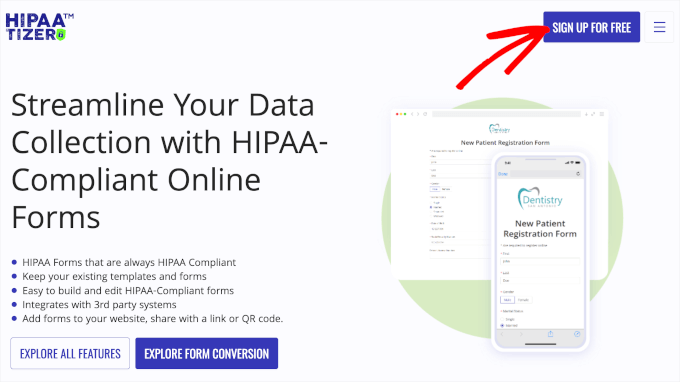
始める前に、HIPAAtizerアカウントが必要です。HIPAAtizerのウェブサイトにアクセスし、「無料でサインアップ」ボタンをクリックしてください。
次の画面で、HIPAAtizerアカウントの2つのオプションが表示されます。
サンドボックスアカウントとは、実際のデータに影響を与えることなく実験できるテスト環境のことです。実際の使用には、「Covered Entity Account」オプションを選択する必要があります。

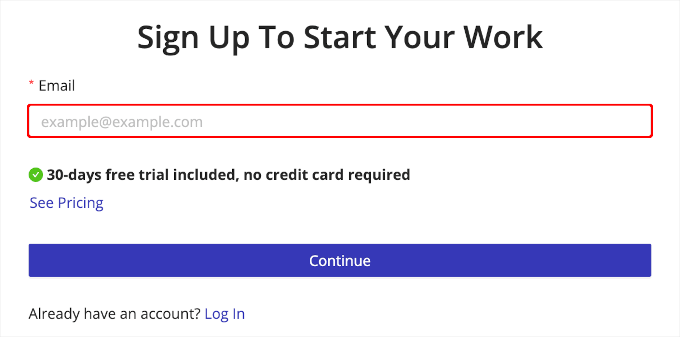
次に、HIPAAtizerからメールアドレスの登録を求められます。
フィールドにメールアドレスを入力し、「続行」をクリックするだけです。
ここから、プロンプトに従って新しいアカウントの設定を完了してください。
サインアップが成功したら、HIPAAtizerプラグインをインストールする必要があります。この手順に問題がある場合は、WordPressプラグインのインストール方法に関するガイドをお読みください。
アクティベート後、WordPressプラグインをアカウントに接続する必要があります。これを行うには、WordPressダッシュボードの左側メニューにある「HIPAAtizer」タブをクリックするだけです。
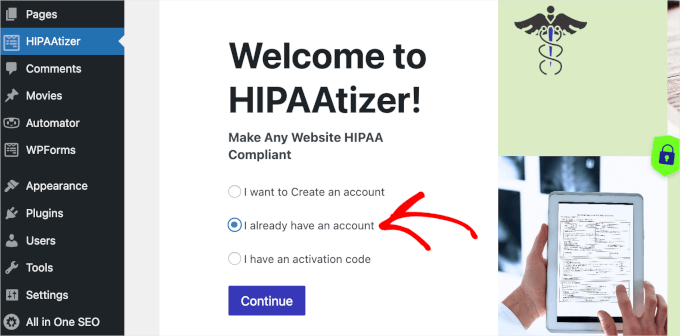
ログインしたら、「アカウントをすでに持っています」を選択して「続行」をクリックできます。
次に、HIPAAtizerがログインフォームを読み込みます。資格情報を入力して、「続行」ボタンをクリックするだけです。
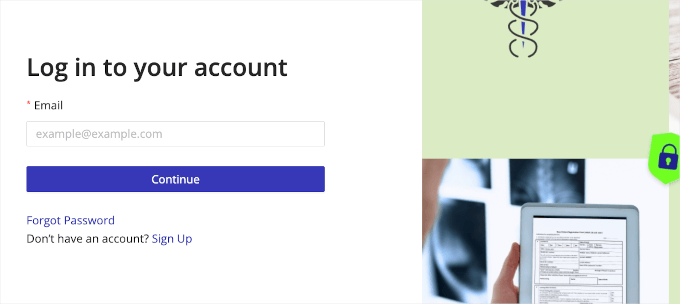
接続すると、HIPAAtizerパネルにリダイレクトされ、プラグインを使用して作成したすべてのフォームにアクセスできます。
プラグインを使用してHIPAA準拠のフォームを作成する
これで、最初のHIPAA準拠のフォームを作成する準備が整いました。
まず、WordPress管理画面からHIPAAtizer » フォームを作成に移動します。
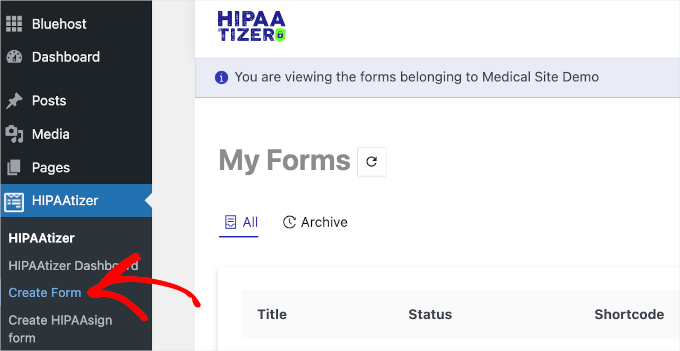
HIPAAtizerは管理エリア外で独自のビルダーを使用してフォームを作成できるため、新しいタブが開きます。
このタブでは、フォームを作成するためのオプションが表示されます。
通常、テンプレートの使用をお勧めします。ただし、HIPAAtizerデスクトップアプリを使用してテンプレートを使用するには、インストールが必要であり、少し時間がかかりました。

より簡単なプロセスにするには、「最初から開始」を選択してから「続行」をクリックします。
心配しないでください。それほど複雑ではありません。プロセスをガイドします。
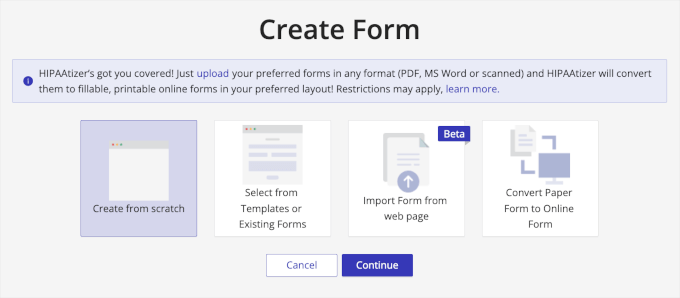
HIPAAtizerはドラッグアンドドロップエディターを使用しています。これにより、ゼロからフォームを作成する場合でも、フォームの作成が容易になります。
エディタは以下のようになります。左側にカスタマイズオプション、右側にプレビューがあります。
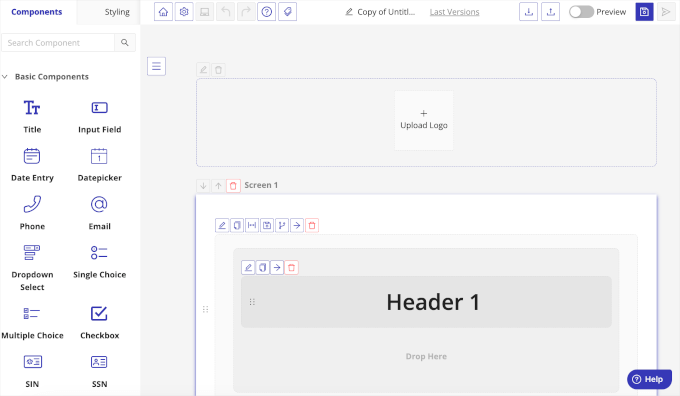
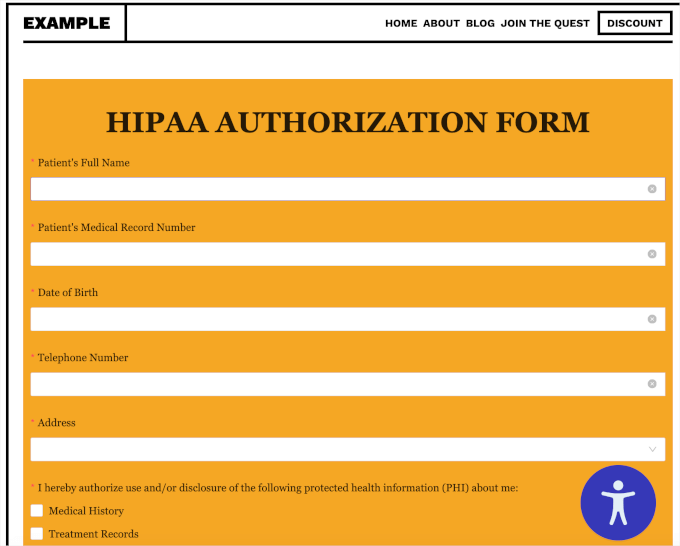
フォームのタイトルを変更するには、「ヘッダー1」をクリックすることから始められます。たとえば、「HIPAA承認フォーム」というタイトルを使用しました。
次に、左側のパネルから「入力フィールド」をドラッグし、右側のプレビューパネルにドロップしてテキストボックスを追加できます。
完了すると、フィールドにラベルを付けるように求められます。このテキストボックスを使用して、患者の名前、カルテ番号、電話番号、生年月日などを尋ねることができます。スイッチをオンにしてフィールドを必須にするか、その他のカスタマイズを設定することもできます。
その後、カスタマイズパネルを下にスクロールし、「変更を保存」をクリックして設定を保存します。
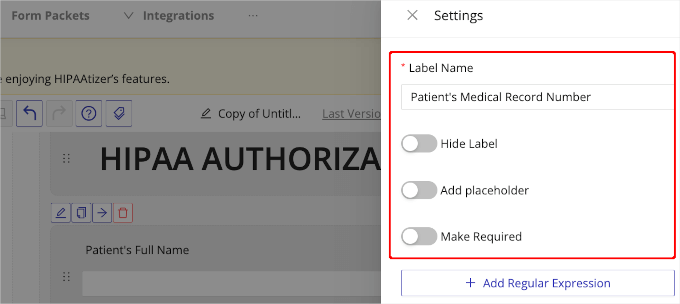
これで、必要なフィールドをすべてフォームに追加するために、この手順を必要な回数だけ繰り返すことができます。
その後、保護された健康情報の開示を追加したい場合があります。「表示オプション」をいくつか追加して、複数選択フィールドを作成できます。
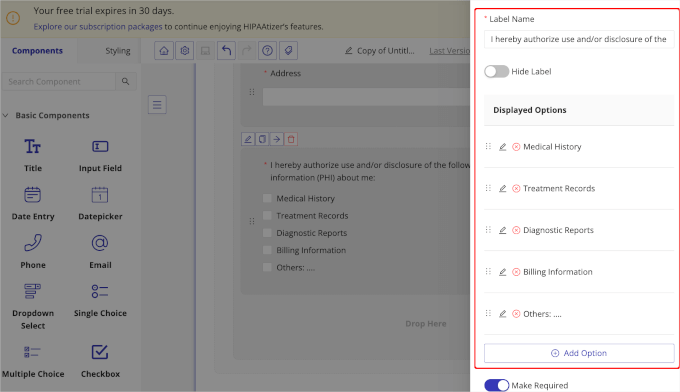
表示されるカスタマイズパネルで、ラベル名を編集したり、選択肢を調整したり、フィールドを必須にしたりできます。
「+ オプションを追加」ボタンをクリックして、さらに選択肢を追加することもできます。その後、選択肢に必要な詳細を入力してください。
準備ができたら、下にスクロールして「変更を保存」をクリックすることを忘れないでください。
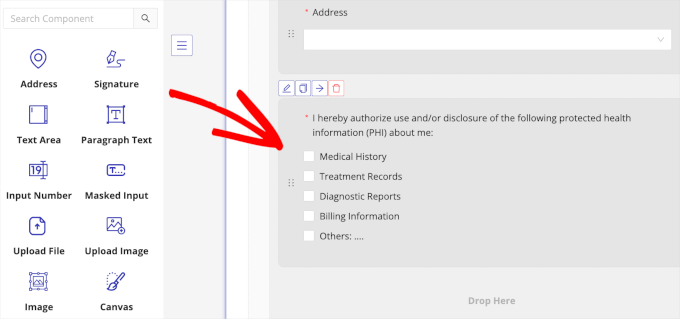
次のステップは、HIPAAフォームに「署名」フィールドを追加することです。このフィールドは、患者の同意と承認を得ることができるため重要です。これにより、WordPressフォームがHIPAA規制に準拠していることを確認できます。
「署名」をビルダーの右側にドラッグアンドドロップし、必要な情報を調整します。例を以下に示します。
これで完了です!
サンプルのHIPAAフォームには基本的な項目のみが含まれていますが、特定のニーズに合わせてさらにフィールドを追加できます。プラクティスに合わせてフォームをカスタマイズするために、他の利用可能なフィールドを探索することをお勧めします。
HIPAA準拠フォームのカスタマイズ
WordPressでHIPAA準拠のフォームを作成したら、個人的なタッチを加えたいと思うかもしれません。
これを行うには、「スタイリング」タブに移動してカスタマイズできます。このタブには、フォームのテーマを調整するオプションが表示されます。
「テーマを作成」ボタンをクリックして、カスタマイズオプションを開きます。
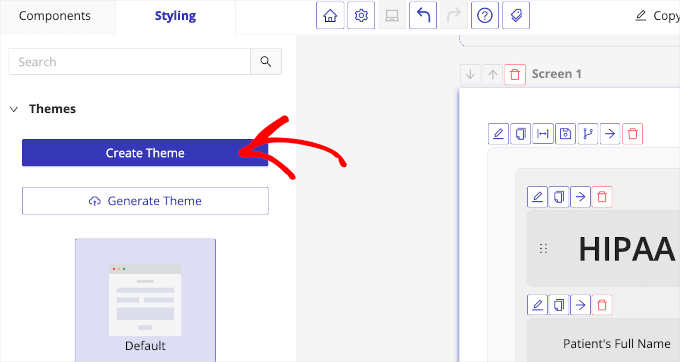
これで、フォームの画面サイズ、背景色、フォント、送信ボタンなどを変更するオプションが表示されるはずです。
たとえば、「背景」メニューを展開すると、フォームのデフォルトの背景色を変更できるカラーピッカーが表示されます。「フォント」セクションでは、HIPAAフォームのフォントの組み合わせオプションを見つけることができます。
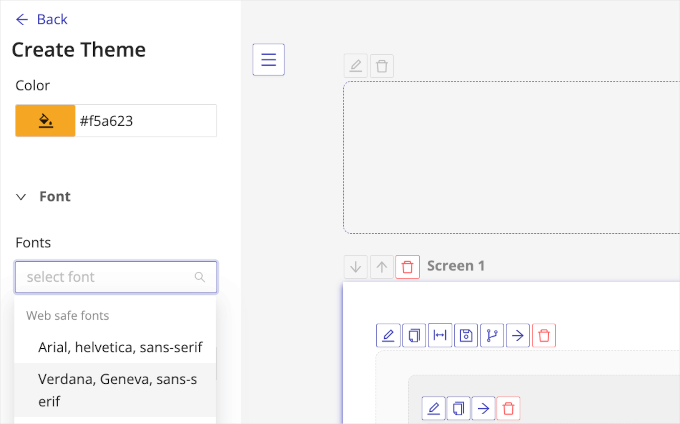
「送信ボタン」の下には、より包括的なスタイリングオプションがあります。送信ボタンのフォントサイズ、境界線のスタイル、ホバーカラーなどを編集できます。
「ラベル」設定についても同様です。
フォームのカスタマイズが完了したら、「変更を保存」ボタンをクリックしてください。
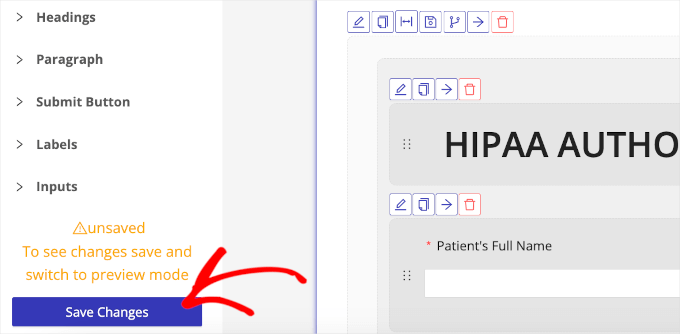
その後、「正常に更新されました」という小さな通知メッセージが表示されるはずです。
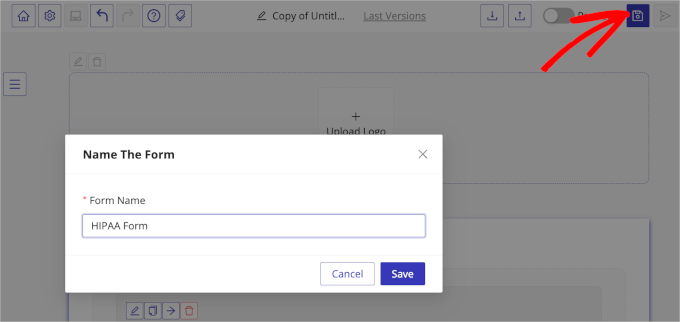
これで、右上隅にある保存アイコンをクリックし、フォームに名前を付けて、「保存」ボタンを押すだけです。
HIPAA準拠フォームをWordPressウェブサイトに埋め込む方法
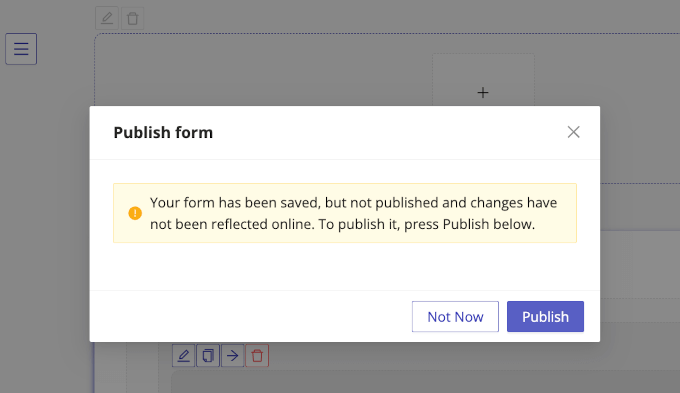
フォームを保存すると、別のポップアップウィンドウが表示されます。このポップアップには、フォームは保存されたがまだオンラインになっていないというメッセージが表示されます。
プロンプトに従って公開し、「公開」ボタンを押すだけです。
これが完了すると、フォームが公開されたという新しいメッセージが表示されます。
次に、「フォームの統合または埋め込み」タブに切り替えます。
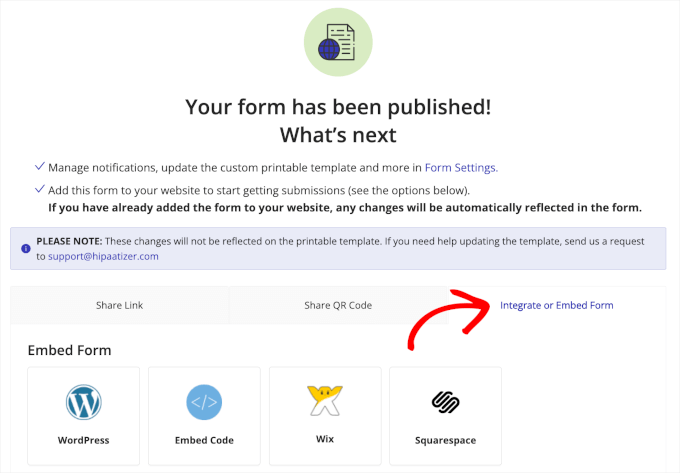
そこから、「WordPress」をクリックします。
次に、HIPAAtizerはWordPressウェブサイトにフォームを埋め込む方法に関する手順を表示します。一番下にはショートコードが表示されます。コピーボタンをクリックするだけです。
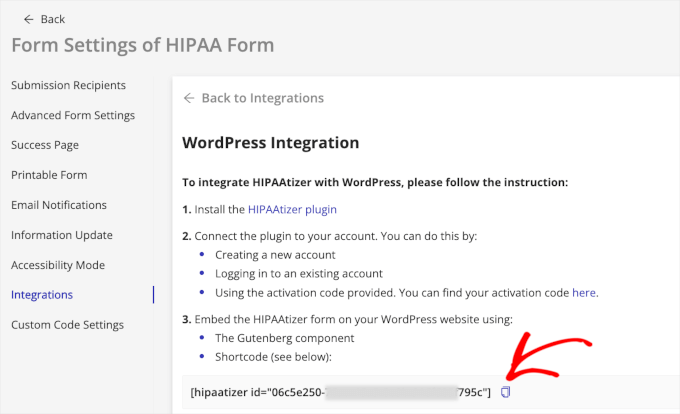
WordPress管理ダッシュボードに戻ることができます。
次に、新しい投稿またはページを作成するか、既存の投稿またはページを開いてフォームを埋め込みます。このチュートリアルでは、新しいページを作成するために Pages » Add New Page に移動します。
コンテンツエディターで、「+」ボタンをクリックし、「ショートコード」ブロックを検索します。
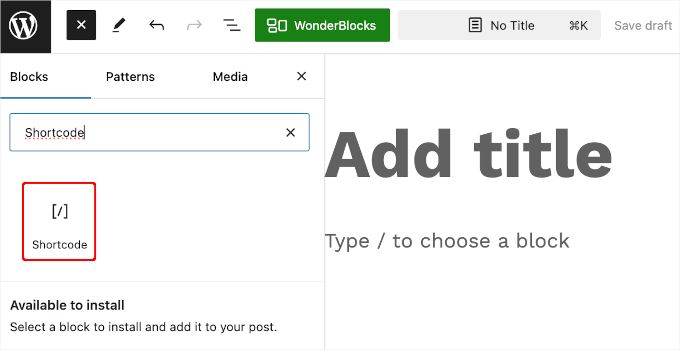
その後、検索結果で「ショートコード」ブロックを選択して、Webページに追加します。
次に、HIPAAtizerフォームのショートコードを「ここにショートコードを書き込む…」と表示されている領域に貼り付けることができます。
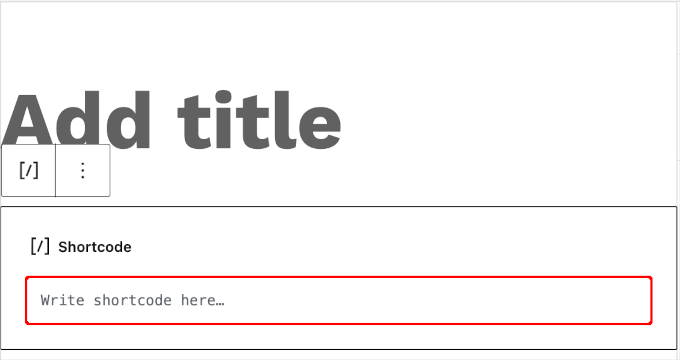
HIPAAtizerフォームがすぐには表示されなくても心配しないでください。ショートコードで追加されるため、投稿またはページが公開されたときにのみ表示されます。
プレビュー機能を使用して確認できます。設定に満足したら、「更新」または「公開」をクリックします。
その後、投稿またはページにアクセスして、HIPAA準拠のフォームが実際に動作していることを確認してください。
ボーナスヒント:WordPressで安全なフォームを作成する方法
とはいえ、誰もがWordPressのHIPAA準拠フォームを必要としているわけではありません。
HIPAA準拠のフォームは、通常、医療提供者、セラピスト、および機密性の高い患者情報を扱うその他の人々にとって必要です。このようなデータを扱っていない場合は、セキュアなフォームで十分な場合があります。
WordPressの問い合わせフォームを安全にするには、主に2つのものが必要です。それは、安全な問い合わせフォームプラグインと安全なウェブホスティング環境です。この2つの要素が連携して、ハッカーやその他の脅威からデータを安全に保ちます。
セキュアなコンタクトフォームプラグインは、エントリーをウェブサイトに安全に保存し、安全なメール通知を可能にします。
私たちはWPFormsをお勧めします。これは最高のコンタクトフォームプラグインであり、私たちを含む600万以上のウェブサイトで信頼されています!
WPBeginnerでは、すべてのコンタクトフォーム、年次読者アンケート、リードジェネレーションにWPFormsを使用しています。このツールに関する詳細については、WPFormsのレビューをご覧ください。
現在、WPFormsには、スパム、ハッキング、データ盗難からサイトを保護するための多くの機能があります。
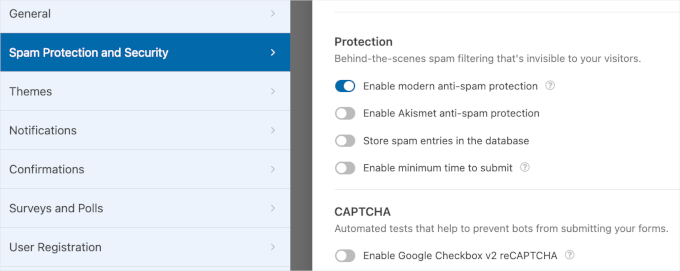
無料版のWPForms Liteもあり、機能は少ないですが、同様に安全です。
詳細な手順については、WordPressで安全なコンタクトフォームを作成する方法に関するガイドを参照してください。
WordPressでHIPAA準拠のフォームを作成することに関するよくある質問
このセクションでは、WordPressでHIPAA準拠のフォームを作成することに関する最もよくある質問に回答します。
WordPressサイトをHIPAA準拠にすることは可能ですか?
はい、可能です。ただし、適切なHIPAA準拠プラグイン(HIPAAtizerなど)、HIPAA準拠ホスティング(Liquid Webなど)、および患者情報を保護するための厳格な手順が必要になります。
HIPAA準拠のウェブホスティングは必要ですか?
はい。ウェブサイトが保護された医療情報(PHI)を扱っている場合は、HIPAA準拠のウェブホスティングが必要です。
安全なフォームは全体像の一部にすぎません。サイトのすべてのファイルとデータが保存されているホスティングサーバーは、患者情報を完全に保護するために、HIPAAの厳格なセキュリティおよびプライバシールールに従う必要があります。
医療フォームに最適なWordPressプラグインは何ですか?
医療フォームの場合、HIPAAtizerは、HIPAA基準を満たすために必要なセキュリティ機能を備えて設計されているため、優れた選択肢です。これには、エンドツーエンドの暗号化と安全なオフサイトデータストレージが含まれます。
WordPressフォームの使用に関するその他のガイド
この記事がWordPressでHIPAA準拠のフォームを作成する方法を学ぶのに役立ったことを願っています。次に、以下のガイドをご覧ください。
- WordPressフォームで条件付きロジックを使用する方法
- WordPressフォームにパスワードを保護する方法
- WordPressフォームへの18,000件のスパムリード攻撃をブロックした方法
- WordPress でフォーム送信後にユーザーをリダイレクトする方法
- WordPress フォーム送信後に確認メールを送信する方法
- WordPressでフォームの放棄を追跡および削減する方法
この記事が気に入った場合は、WordPressのビデオチュートリアルのために、YouTubeチャンネルを購読してください。また、TwitterやFacebookでも私たちを見つけることができます。



リジョ・エイブラハム
非常に役立つ素晴らしい情報です。数日間この件で苦労していました。本当にありがとうございます。
WPBeginnerサポート
You’re welcome, glad our guide was helpful
管理者
デニス・ムトミ
これは、HIPAA準拠のフォームが必要な場合と、通常のセキュアフォームで十分な場合を明確にするのに本当に役立ちます。
この区別は、クライアントにアドバイスする際に特に価値があることがわかりました。多くのクライアントは、当初はHIPAA準拠を要求しますが、実際には保護された健康情報を扱っていません。
セキュアフォームに関するボーナスチップは特に役立ちます。ほとんどのビジネスウェブサイトに適したソリューションを提供します。
ジアー・カーン
WordPressでのHIPAA準拠フォームに関するこのガイドは、特にオンラインで機密データを扱うことに慣れていない私たちにとって非常に役立ちます。パキスタンに住んでいる私は、このような米国での要件について知りませんでした!米国のクライアントと仕事をするウェブデザイナーとして、HIPAAを理解することは大きな優先事項であり、HIPAAtizerのようなツールはそれを達成可能だと感じさせてくれます。ありがとうございます!
イジー・ヴァネック
GoogleのサイバーセキュリティコースでHIPAAを学びましたが、非常に興味深いセクションでした。より深く理解しようとすると、かなり複雑です。このプロセスを簡素化するツールは素晴らしいです。なぜなら、理解すること自体がどれほど難しいか、ましてや実装することの難しさを理解しているからです。このような比較的複雑なトピックを取り上げ、チュートリアルでこのプロセスを人々にとってずっと簡単にしてくれるのは素晴らしいことです。この件全体を理解し、WordPressに実装することは非常に困難な場合があります。ブラボー!
モイヌディン・ワヒード
ジリ・ヴァネック様、wpbeginnerがユーザー第一のコンテンツと製品を作成することに尽力されていることについて、私も完全に同意いたします。
HIPAA準拠のフォームを作成することは、法的に困難な作業であり、多くの学習と努力が必要です。
しかし、サイード・バルキ氏率いるwpbeginnerチームは、ユーザーの労力を軽減するこのような素晴らしいプラグインを作成したことで、大いに称賛されるべきです。
Mrteesurez
これは、ウェブサイトをHIPAAに準拠させるための驚くべき機能です。HIPAAの意味と略語について理解させてくれてありがとう。これは、ユーザーの健康データや記録を扱うウェブサイトにとって、情報が安全かつ確実に保護されるようにするために本当に必要です。
健康分野の友人とこの記事を共有します。この記事をありがとう。