


WooCommerce ストアのお客様によりスムーズな体験を提供したい場合は、カスタムログインページを作成することから始めるのが良いでしょう。
デフォルトのWordPressログインページはシンプルで、ストアのブランディングに合っていません。カスタマイズすることで、ログインプロセスをよりプロフェッショナルでブランドに合ったものにすることができます。
WPBeginnerでは、多くのユーザーがカスタムログインページを設定するのを支援してきました。最も簡単な方法は、SeedProdのようなページビルダーやWPFormsのようなフォームプラグインを使用することです。
このチュートリアルでは、完全にカスタムな WooCommerce ログインページをデザインする方法と、チェックアウトログインページをカスタマイズするためにも使用できる強力なツールを紹介します。
💡クイックアンサー:カスタムWooCommerceログインページを作成する方法
カスタムWooCommerceログインページを作成する最も簡単な方法は次のとおりです。
カスタム WooCommerce 顧客ログインページを作成する理由
WooCommerceのログインページをカスタマイズすると、ロゴを追加したり、ウェブサイトに合わせてデザインを変更したりできます。これにより、サイトがよりプロフェッショナルに見え、ユーザーエクスペリエンスが向上します。
また、より多くのフォームフィールドを追加したり、特定の製品を宣伝したり、顧客に特別オファーを表示したりすることもできます。
それ以外の場合、顧客がWooCommerceストアにログインすると、WordPressのロゴとブランディングのみが表示されるデフォルトのWordPressログインページが表示されます。

サイトのダッシュボードにアクセスするだけであれば、このページで問題ありません。しかし、顧客はプレーンなデザインにうんざりし、ログインページがウェブサイトの外観と一致しないことを不審に思うかもしれません。
それでは、WooCommerceでカスタム顧客ログインページを作成する方法を見てみましょう。
どちらの方法を選択すべきか?
この記事では、ログインページをカスタマイズするための 3 つの異なる方法を説明します。ストアに最適なものを選ぶのに役立つ簡単な概要を以下に示します。
| 方法 | 最適 | 主な機能/柔軟性 |
|---|---|---|
| SeedProd | ブランドに合わせたデザインの、完全にカスタムされたスタンドアロンログインページを作成します。 | ドラッグ&ドロップビルダー、全ページカスタマイズ、WooCommerceブロック(商品、オファー)。 |
| WPForms | ウェブサイトの任意のページ、投稿、またはサイドバーに柔軟なログインフォームを追加します。 | ドラッグ&ドロップフォームビルダー、簡単に埋め込めるフォーム、ユーザー登録アドオン、カスタマイズ可能なフィールド。 |
| FunnelKit(チェックアウトログイン) | 既存顧客を支援するために、WooCommerceチェックアウトページのログインフォームを改善します。 | プロフェッショナルにデザインされたチェックアウトテンプレート、チェックアウト中のシームレスなログイン体験、A/Bテスト、分析。 |
下のクイックリンクを使用して、チュートリアルのさまざまな方法にジャンプできます。
方法 1: SeedProd を使用して完全にカスタムな WooCommerce ログインページを作成する
完全にカスタムされたログインページを作成する最良の方法は、SeedProdを使用することです。これは、最高のWordPressランディングページビルダーであり、WooCommerceストアのデフォルトのWordPressログインをカスタムデザインに置き換えます。
SeedProdのドラッグアンドドロップビルダーを使用して、コードに一切触れることなく、ページまたはWordPressテーマのデザインとレイアウトをカスタマイズできます。
詳細については、SeedProdの詳細レビューをご覧ください。
ステップ1:SeedProdのインストールと有効化
まず、SeedProdプラグインをインストールしてアクティブ化する必要があります。ヘルプが必要な場合は、WordPressプラグインのインストール方法に関するガイドを参照してください。
📌 注:このチュートリアルでは、ログインページテンプレートとその他の高度なカスタマイズオプションが含まれているため、SeedProd Proライセンスを使用します。無料で利用できるSeedProd Liteバージョンもあります。
有効化すると、SeedProd のウェルカム画面が表示されます。
ライセンスキーを入力し、「キーを検証」ボタンをクリックしてください。ライセンスキーはSeedProdのアカウントエリアで見つけることができます。

ステップ2:新しいログインページの設定
次に、WooCommerceストア用のカスタムログインページを作成できます。
WordPressダッシュボードからSeedProd » ランディングページに移動し、「ログインページを設定」ボタンをクリックします。

その後、SeedProdは複数のテンプレートを表示します。それらを素早く選択し、ニーズに合わせてカスタマイズできます。これにより時間の節約になり、既存のデザインを使用して独自のWooCommerceログインページを作成できます。
このプラグインを使用すると、空白のテンプレートを使用してゼロからログインページを作成することもできます。

テンプレートを選択すると、ポップアップウィンドウが開きます。
ページのНазваниеを入力し、「ページを保存して編集を開始」ボタンをクリックしてください。

ステップ3:ログインページのデザインをカスタマイズする
次に、ドラッグ&ドロップのページビルダーが表示されます。
左側のメニューからテンプレートに新しいブロックを追加することで、ログインページをカスタマイズできるようになりました。
SeedProdは、見出し、テキスト、画像、ボタンなどの標準ブロックを提供します。
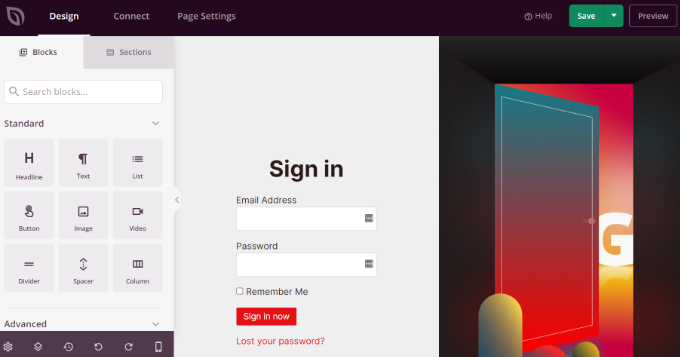
これら以外にも、プレゼント企画、お問い合わせフォーム、ソーシャル共有ボタン、オプトインフォームなどの高度なブロックを追加できます。
最近の製品、おすすめ製品、売れ筋製品などのWooCommerceブロックもあり、ログインページテンプレートに追加できます。
WooCommerceブロックを使用すると、トップ製品を簡単に推奨したり、割引オファーを宣伝したりして、コンバージョンを増やすことができます。
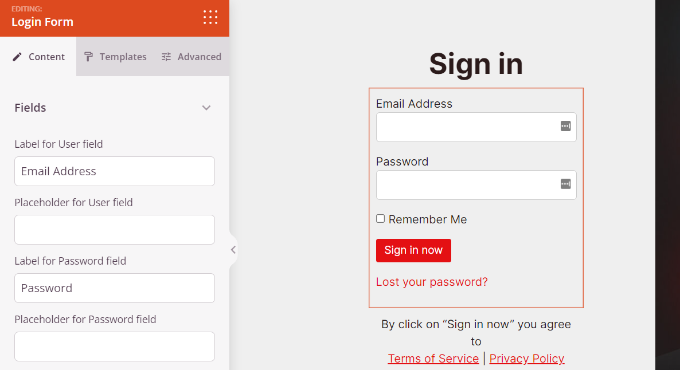
これらのブロック以外にも、SeedProdを使用すると、ログインページの任意のセクションをさらにカスタマイズできます。セクションをクリックするだけで、ラベル、色、フォント、スペーシングの編集などのオプションが表示されます。
ステップ4:カスタムログインページを公開する
WooCommerceログインページのカスタマイズが完了したら、必ず上部にある「保存」ボタンをクリックしてください。
その後、「ページ設定」タブに移動し、「ページステータス」トグルをクリックして、ドラフトから公開に変更します。その後、「保存」ボタンをクリックしてページビルダーを閉じます。

ステップ5:新しいログインページをアクティブ化する
ここから、新しいカスタム WooCommerce ログインページをユーザーに表示させるだけです。これを行うには、WordPress ダッシュボードの SeedProd » Landing Pages に移動します。
「ログインページ」の下のスイッチをクリックして、緑色で「アクティブ」と表示されるようにします。

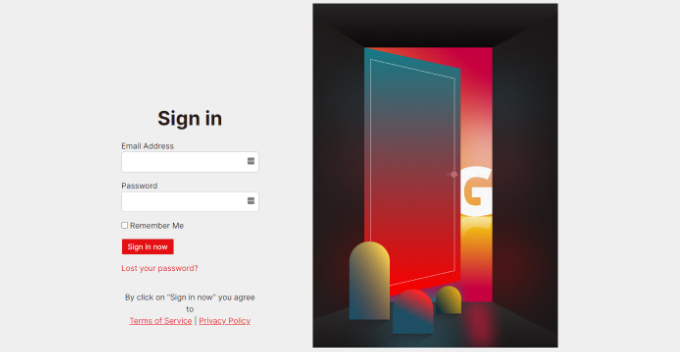
それがオンになると、新しいログインページがWordPressウェブサイトに表示されます!
あなたのeコマースストアにアクセスして、それがどのように機能するかを確認できます。
方法2:WPFormsを使用してWooCommerce顧客ログインフォームをカスタマイズする
ウェブサイトのテーマに合わせて、より多くのフォームフィールドを備えたログインフォームを作成したいですか?
デフォルトのWordPressログインフォームでは、ユーザーはパスワードと一緒にメールアドレスまたはユーザー名を入力することしかできません。
フォームプラグインを使用する主な利点は柔軟性です。これにより、ログインフォームをサイドバーや商品ページなど、オンラインストアのどこにでも配置でき、お客様にとって便利になります。
それを実現する最良の方法は、WPFormsを使用することです。これは、初心者にも使いやすい最高のWordPressフォームビルダーです。600万以上のウェブサイトがWPFormsを使用して、よりスマートなフォームを作成しています。
WPBeginnerでは、お問い合わせフォームや年次アンケートの作成に使用しており、気に入っています。詳細については、WPFormsの完全レビューをご覧ください。
カスタムのWooCommerceログインフォームを簡単に作成し、サイドバーや商品ページなど、オンラインストアのどこにでも表示できます。
ステップ1:WPFormsのインストールと有効化
まず、WPFormsプラグインをインストールしてアクティブ化する必要があります。ヘルプが必要な場合は、WordPressプラグインのインストール方法に関するガイドを参照してください。
📌 注:このチュートリアルでは、ユーザー登録アドオンが含まれているため、WPForms Proプランを使用します。開始するには、無料版のWPFormsを試すこともできます。
アクティベーション後、WordPress ダッシュボードから WPForms » Settings に移動してライセンスキーを入力できます。ライセンスキーは WPForms のアカウントエリアで見つけることができます。

ステップ2:ユーザー登録アドオンをインストールする
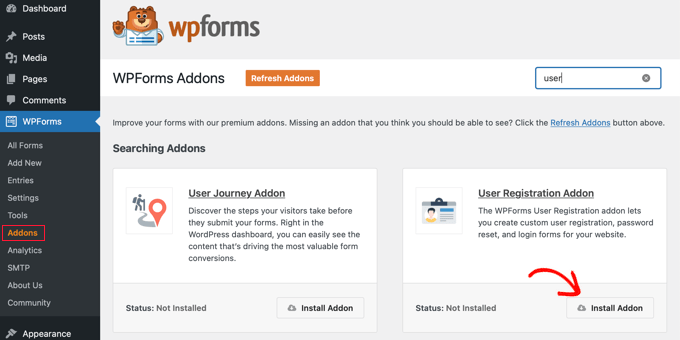
次に、WordPress 管理パネルの WPForms » Addons に移動する必要があります。
その後、「ユーザー登録アドオン」までスクロールダウンし、「アドオンのインストール」ボタンをクリックします。
ステップ3:新しいユーザーログインフォームを作成する
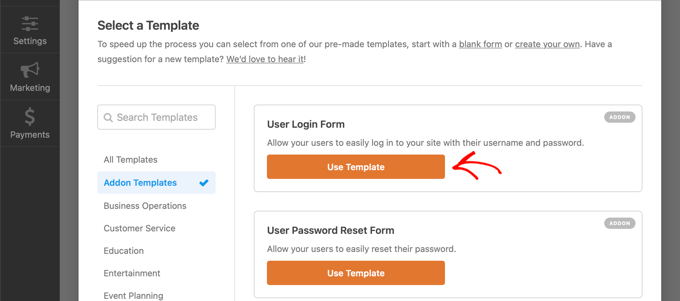
これで、WooCommerce用のカスタムログインフォームを作成する準備が整いました。単にWPForms » 新規追加に移動して、フォームビルダーを起動してください。
次の画面で、上部にあるフォームの名前を入力できます。次に、「ユーザーログインフォーム」テンプレートを検索し、「テンプレートを使用」ボタンをクリックします。
ステップ4:ログインフォームフィールドをカスタマイズする
その後、ドラッグアンドドロップビルダーを使用して、ユーザーログインフォームテンプレートをカスタマイズできます。WPFormsを使用すると、フォームにさまざまなフィールドを追加したり、テンプレートの既存のフィールドを並べ替えたりすることが非常に簡単です。
他のアクションとログインを組み合わせたい場合は追加フィールドを追加したり、テンプレートの既存フィールドを並べ替えたりできます。

テンプレート内の各フォームフィールドをさらにカスタマイズできます。フィールドをクリックするだけで、ラベルを編集したり、説明を追加したり、フォームで必須フィールドにしたりできます。
ステップ5:フォーム設定と確認を構成する
その後、フォームビルダーの「設定」タブに移動できます。一般設定の下で、「送信ボタンのテキスト」を「ログイン」に変更できます。

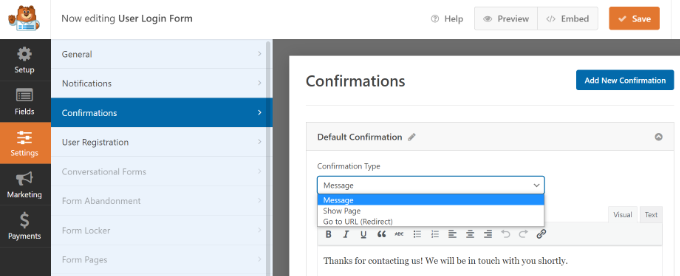
次に、「確認」タブに移動して、ユーザーが正常にログインしたときに何が起こるかを変更できます。
「確認タイプ」のドロップダウンメニューをクリックし、オプションを選択するだけです。顧客にメッセージを表示したり、ページを表示したり、特定のURLにリダイレクトしたりできます。
たとえば、商品ページに WooCommerce ログインフォームを追加して、顧客がすぐにサインインして商品を購入できるようにすることができます。
完了したら、上部にある「保存」ボタンをクリックするだけです。
ステップ6:ログインフォームを埋め込んで公開する
次に、WooCommerce の顧客ログインフォームをサイトのページに追加する必要があります。
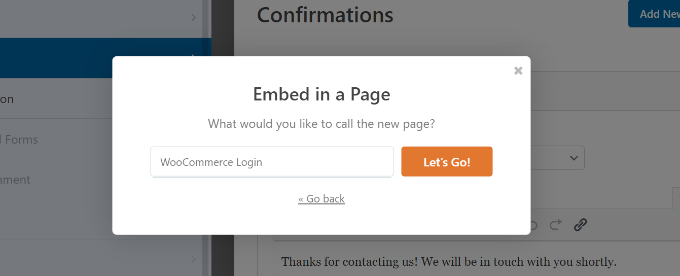
ビルダーの上部にある「埋め込み」ボタンをクリックするだけです。その後、フォームを既存のページに配置するか、新しいページを作成するかを選択できます。

とりあえず「新規ページ作成」オプションを選択しましょう。
次に、ページの名前を入力し、「開始!」ボタンをクリックします。
その後、WordPressコンテンツエリア内にWPFormsログインフォームが表示されます。
ここから、画面右側のブロックパネルを開いて、ログインフォームをカスタマイズおよびスタイル設定できます。「テーマ」セクションでは、40以上の既製テーマから選択して、ログインフォームにユニークな外観を与えることができます。
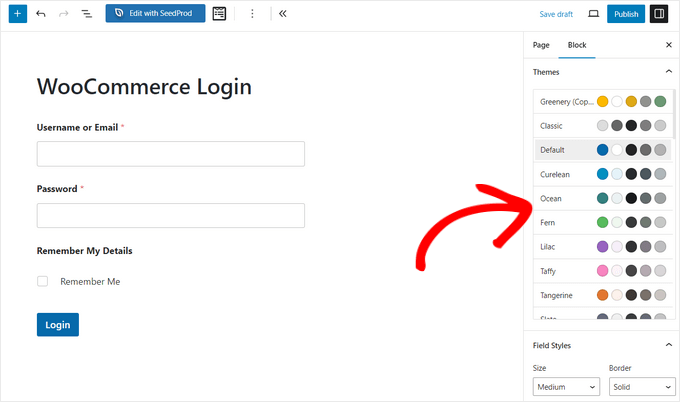
フォームフィールド、ラベル、ボタンなどのスタイルやサイズを変更することもできます。
デザインに満足したら、フォームをプレビューし、新しいページを発行して、顧客向けのカスタムWooCommerceログインを表示できます。
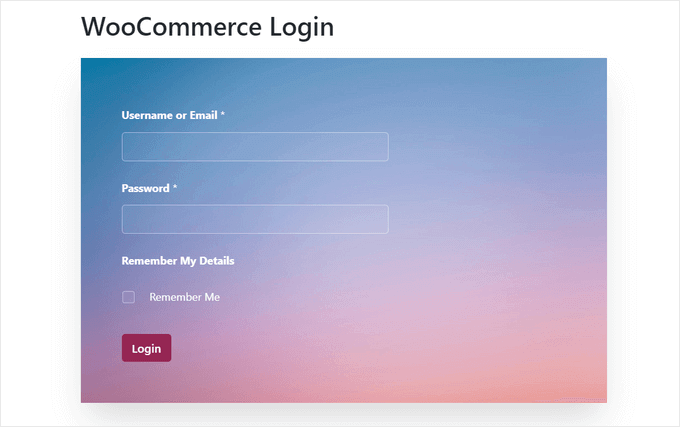
ステップ7:(オプション)サイドバーにフォームを追加する
WooCommerce ログインフォームをストアのサイドバーに追加することもできます。これにより、フォームはすべての商品ページに表示され、顧客はすばやくサインインできます。
WordPressダッシュボードから外観 » ウィジェットに移動するだけです。次に、「+」ボタンをクリックして、WPFormsのウィジェットブロックを追加します。
その後、ドロップダウンメニューからログインフォームを選択し、タイトルを入力できます。
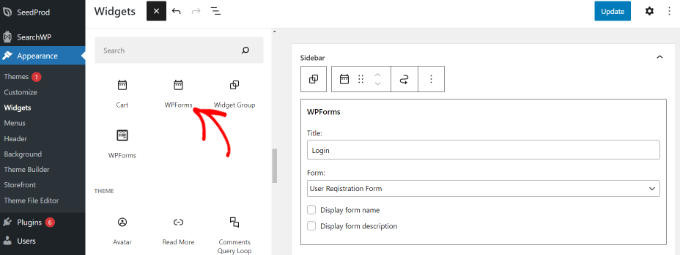
完了したら、「更新」ボタンをクリックします。
これで、オンラインストアにアクセスして、サイドバーのログインフォームを確認できます。
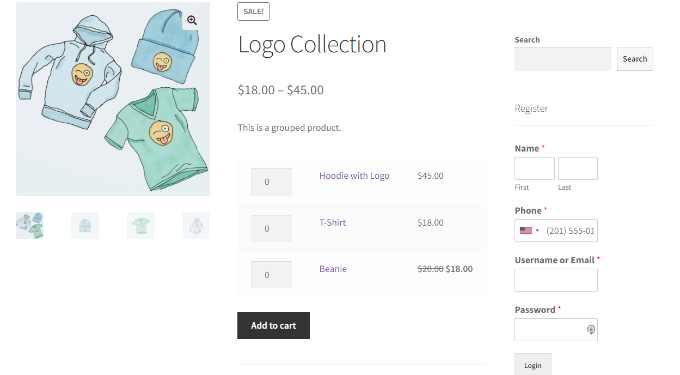
カスタマイズされたWooCommerce顧客ログインページを作成する他の方法については、カスタムWordPressログインページを作成する方法に関するガイドをご覧ください。
さらに、WordPressでナビゲーションメニューを追加する方法のチュートリアルも参照して、WooCommerceログインページをウェブサイトのナビゲーションに追加できます。
ボーナス方法:WooCommerceチェックアウトログインページをカスタマイズする
WooCommerce では、リピーターのお客様はチェックアウトページでログインできます。しかし、チェックアウトページに汎用的または使いにくいログインフォームがあると、購入プロセスが中断され、売上損失につながる可能性があります。
この重要なステップで、シームレスでブランド化されたログインエクスペリエンスを作成することにより、カート放棄を減らし、顧客との信頼を築くことができます。
それを実現する最良の方法は、FunnelKitのような強力なファネルビルダープラグインを使用することです。
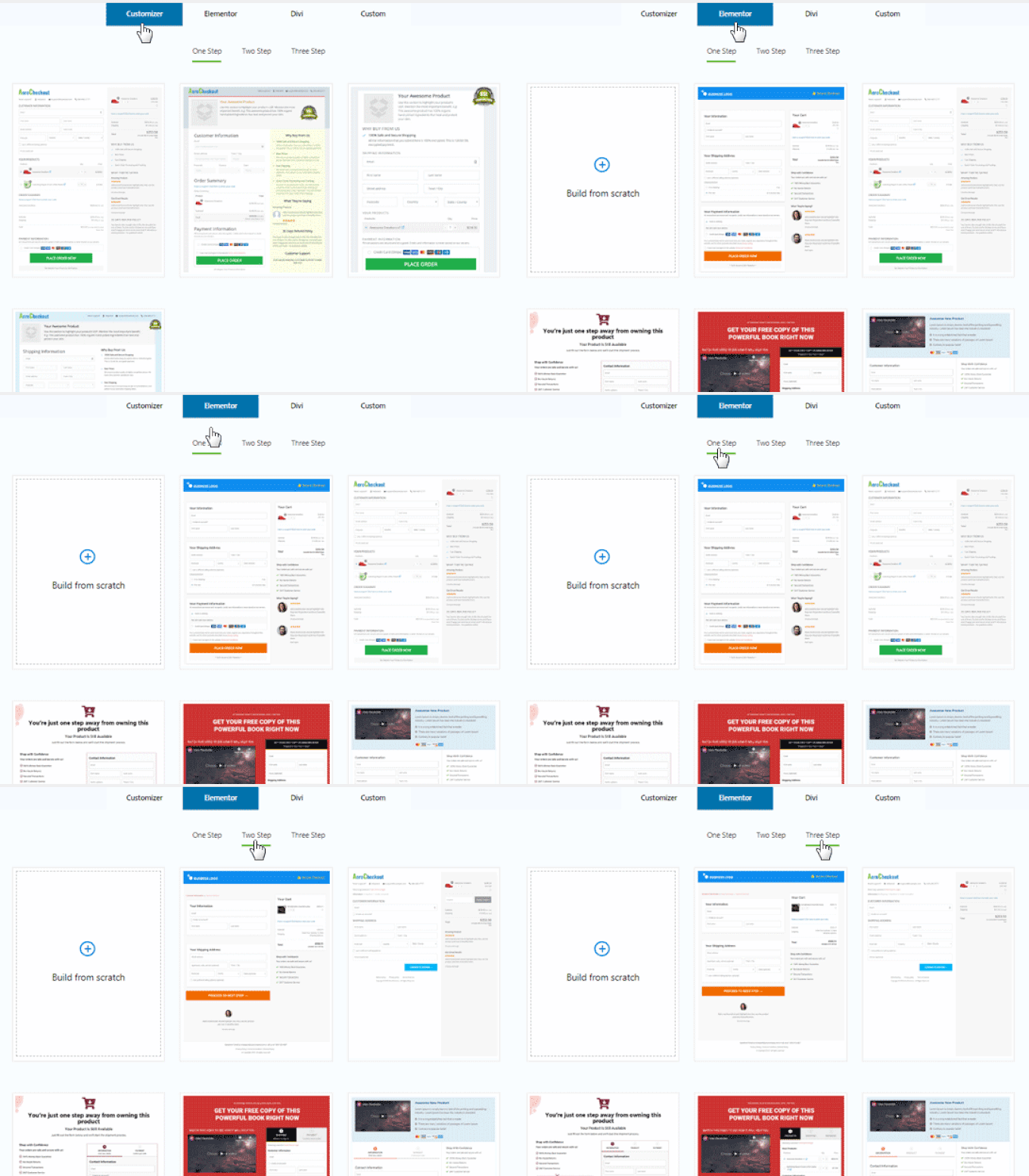
プロフェッショナルにデザインされたテンプレートが付属しており、デフォルトのチェックアウトページを置き換えることで、リピート顧客により良く、より簡単なログイン体験を提供します。これにより、摩擦が軽減され、購入が完了する可能性が高まります。
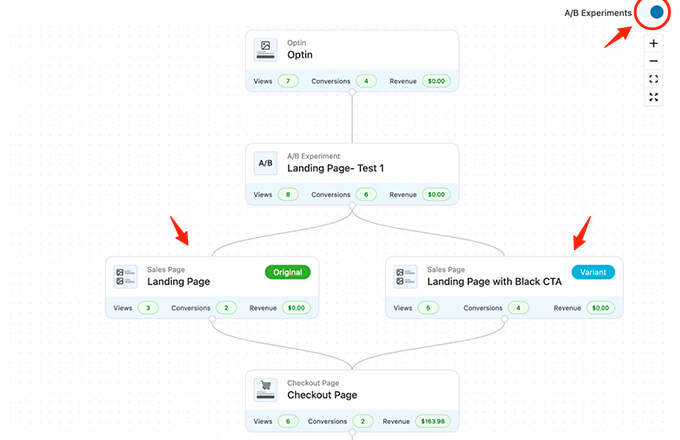
複数のファネル、セールスページ、アップセルオファーのA/Bテストを行うオプションもあります。
FunnelKit は、WooCommerce ファネルの各ステップの詳細な分析を提供します。
また、強力なマーケティングオートメーションアドオンであるFunnelKit Automationsも付属しています。
これにより、WooCommerceのメールをカスタマイズしたり、カート放棄、ウェルカムシリーズなどのWooCommerceのドリップメール通知を送信したりできます。

WooCommerceストアの成長に真剣に取り組んでいるなら、これは私たちが推奨する必須ツールの1つです。
WooCommerce ログインページに関するよくある質問
WordPressでWooCommerceログインページを作成することについて、読者からよく寄せられる質問をいくつかご紹介します。
これらのカスタムログインページは、通常のWordPressユーザーにも使用できますか?
はい、もちろんです。SeedProdを使用した方法は、管理者やエディターを含むすべてのユーザーのデフォルトのWordPressログインページを置き換えます。WPFormsの方法では、ログインフォームを任意の場所に配置でき、これは任意のユーザーロールによっても使用できます。
ログインページをカスタマイズするためにコーディングの知識は必要ですか?
全く問題ありません。SeedProd も WPForms も、ドラッグ&ドロップビルダーで使いやすいように設計されています。コードを一行も触ることなく、プロフェッショナルな見た目のログインページを作成できます。
カスタムWooCommerceログインページを作成するのは無料ですか?
どちらのプラグインも、開始するための無料バージョンを提供しています。ただし、このチュートリアルで示されている特定のログインページテンプレートと高度な機能にアクセスするには、SeedProdまたはWPFormsのいずれかのProバージョンが必要になります。
私のストアにとって、SeedProdとWPFormsのどちらの方法が良いですか?
お客様の具体的なニーズによります。SeedProdは、ブランドに完全に一致する、完全にデザインされた完全に独立したログインページを作成したい場合に最適です。
一方、WPForms は、サイドバーやチェックアウトページなど、サイトのさまざまな場所に簡単に追加できる柔軟なログインフォームが必要な場合に適しています。
このガイドが、カスタムのWooCommerce顧客ログインページを作成する方法を学ぶのに役立ったことを願っています。また、最高のWooCommerceプラグインの専門家による選択や、WordPressでログイン試行回数を制限する方法に関するガイドもご覧いただけます。
この記事が気に入った場合は、WordPressのビデオチュートリアルのために、YouTubeチャンネルを購読してください。また、TwitterやFacebookでも私たちを見つけることができます。



イジー・ヴァネック
私は常に、優れたウェブサイトは細部から作られるという原則に従ってきました。はい、デフォルトの WooCommerce ログインページは完璧に機能しますが、魅力的ではなく、かなり退屈だと言えます。SeedProd はまったく新しい次元を追加し、詳細なガイドが手元にあるため、信じられないほど使いやすいです。前述したように、カスタムログインページのようなこれらの細部が、普通のストアを良いものにし、良いストアを素晴らしいものに変えるのです。アドバイスありがとうございます。
デニス・ムトミ
Thank you for showing the SeedProd method I like how SeedProd allows adding custom blocks and sections to match my branding.
I have one clarifying question – when I use SeedProd to create the custom customer login page, will it also replace the default admin login, or will the admin login page remain unchanged?
WPBeginnerサポート
はい、通常のログインとストアのログインの両方を置き換えます。
管理者