


古いHTMLウェブサイトの更新を試みたことがあるなら、それがどれほどイライラするかご存知でしょう。テキスト一行を修正したり、画像を置き換えたりするだけで、小さな変更ごとにコードを開き、ファイルを保存し、再アップロードする必要があります。
それが、多くの人がウェブサイトをWordPressに移行する主な理由の1つです。WordPressは完全なコンテンツ管理システムであり、ダッシュボードから直接更新を行うことができます。コーディングもFTPも追加ソフトウェアも不要です。
私は多くの読者がこの切り替えを行うのを支援してきました。単一のHTMLページをアップロードしたいだけの人もいれば、WordPressでサイト全体を再構築する準備ができている人もいます。
このチュートリアルでは、両方のオプションをステップバイステップで説明します。コンテンツを安全に移行し、ダウンタイムを回避し、検索ランキングを維持する方法を学びます。

クイックサマリー:HTMLをWordPressに変換する方法
HTMLをWordPressに変換するには2つの方法があります。単一のページの場合は、ページビルダー(SeedProdなど)を使用してWordPressで再作成するのが最善の方法です(HTMLファイルをアップロードすることもできますが、テーマやプラグインは使用されません)。
サイト全体の場合は、WordPressをインストールし、テーマを選択し、ページを再構築し、URLを一致させ、SEOを維持するために301リダイレクトを設定する必要があります。
HTMLウェブサイトをWordPressに変換する理由
HTMLからWordPressに切り替える最大の理由は利便性です。WordPressを使用すると、コードに触れることなく、コンテンツの更新、デザインの変更、新機能の追加が容易になります。
一方、静的なHTMLサイトでは、すべての編集にファイルを開き、コードを変更し、再度アップロードする必要があります。これは、画像を置き換えたり、タイポを修正したりするような簡単なことでも、数時間かかることがあります。
WordPressは動作が異なります。これは、すべてを処理するためのダッシュボードを提供する完全なコンテンツ管理システム(CMS)です。コーディング不要で、ログインして編集を行い、変更を即座に公開できます。
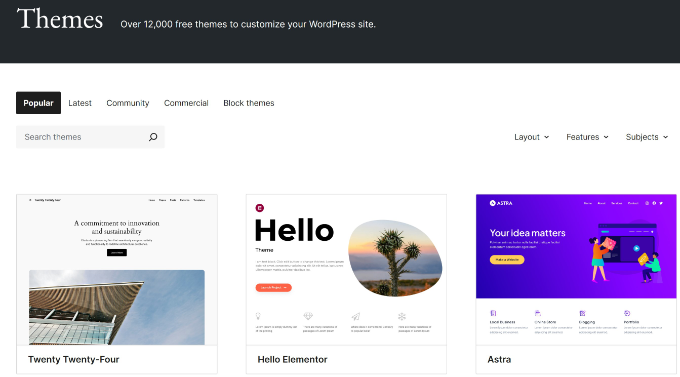
サイトの外観を完全に制御することもできます。レイアウトを手動で再構築する代わりに、数千もの既製のWordPressテーマから選択でき、サイトのデザインを即座に変更できます。
また、お問い合わせフォームの追加、SEOの改善、画像ギャラリーの作成など、追加の機能が必要になった場合は、60,000以上のWordPressプラグインから選択することで実現できます。これらはサイトのアプリのようなもので、数回のクリックでインストールできます。
要約すると、WordPressに切り替えることで、時間の節約、サイトの最新状態の維持、ニーズの変化に応じたサイトの成長を支援します。
WordPressと静的HTMLウェブサイトの比較で詳細を確認できます。
HTMLをWordPressに変換する方法
WordPressが優れた選択肢である理由がわかったので、移行方法を見ていきましょう。
最適な方法は、目標によって異なります。サイトに単一のHTMLページを追加しようとしているだけですか、それともウェブサイト全体を変換したいですか?
両方に対応する最も簡単な方法を説明します。まず最も簡単なシナリオから始めます。
ユースケース1:WordPressに単一のHTMLページを追加したい場合
まず、よくあるシナリオから始めましょう。ウェブサイト全体を移行したいのではなく、WordPressサイトに単一のHTMLファイルを追加したい場合です。
オンラインマーケットプレイスからHTMLテンプレートをダウンロードしたか、デザイナーから特定のキャンペーン用のファイルを受け取ったのかもしれません。これは多くのユーザーが経験する状況です。
一般的な例としては、カスタムランディングページ、特別な「近日公開」ページ、ユニークなセールスページテンプレート、あるいはシンプルな1ページのオンライン履歴書などが挙げられます。
もしそれがあなたの目標であれば、いくつかの対処法があります。まず最も簡単な方法から始めます。
方法1:HTMLファイルをサイトにアップロードする(最も簡単な方法)
さて、単一のHTMLファイルがある場合、それを直接WordPressホスティングアカウントにアップロードできます。
しかし、そのページにさらにCSSファイルや画像が含まれている場合は、すべてのファイルをフォルダにまとめてから、そのフォルダをウェブサイトにアップロードする必要があります。
これは、ウェブホストのダッシュボードにあるファイルマネージャーを使用するか、WindowsまたはMac用の特別なFTPクライアントソフトウェアを使用して行うことができます。WordPressへのファイルのアップロード方法に関する初心者向けガイドに、明確な手順が記載されています。
ファイルまたはフォルダをウェブサイトのメインフォルダに追加するだけです。これはしばしばpublic_htmlまたはルートディレクトリと呼ばれ、ウェブサイトのすべてのファイルが含まれる最上位のフォルダです。
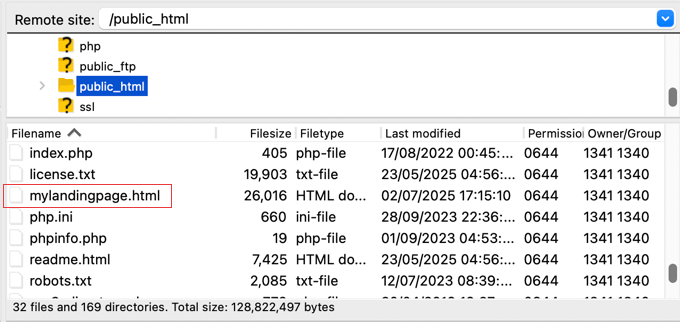
アップロードが完了すると、誰もがそのURLに直接アクセスできるようになります。例:
yourdomain.com/mylandingpage.html
WordPressへのHTMLページをアップロードする方法を正確に示す完全なガイドがあります。これにより、404エラーが発生することはありません。
制限事項: HTMLファイルをアップロードするのは簡単ですが、デメリットを理解することが重要です。この方法では、ページはWordPressから完全に分離されます。
アップロードしたページは、WordPressテーマのスタイリングを使用しません。これは、ウェブサイトのヘッダー、フッター、フォントが含まれないことを意味するため、サイトの他の部分と一貫性がなくなる可能性が高いです。
また、WordPressダッシュボードから編集できず、SEOやキャッシュツールなどのプラグインの恩恵を受けることもできません。
このため、頻繁な更新が必要なページには不向きです。
方法2:ページビルダーを使用してHTMLページを再作成する(最良の方法)
より良い代替案は、ページビルダープラグインを使用して、WordPress内で直接ページを再作成することです。
これは、コーディングなしでドラッグ&ドロップエディターを使用して視覚的にカスタムページレイアウトを構築できるツールです。このアプローチは、完全な制御を提供し、聞こえるよりもはるかに簡単です。
SeedProdの使用をお勧めします。これは、コードに触れることなく、あらゆるレイアウトを視覚的に再作成できる強力なドラッグ&ドロップページビルダーです。元のHTMLページに合わせて、列、テキスト、画像、ボタンを追加するだけです。

最大の利点は、新しいページが自動的にテーマのデザインを使用するため、完全に一貫した外観になることです。また、他のすべてのプラグインとも連携します。
何よりも良いのは、変更が必要なときに、サイトの他のページと同じようにWordPress管理エリアから直接ページを編集できることです。
SeedProd を使用してさまざまな種類のページを作成する方法に関する役立つチュートリアルを作成しました。
- WordPressでカスタムホームページを作成する方法
- WordPressでランディングページを作成する方法
- SeedProdで美しい「近日公開」ページをWordPressで作成する方法
- WordPressでコンバージョンするセールスページを作成する方法
- WordPressでプロフェッショナルなオンライン履歴書を作成する方法
- WordPressでサービスセクションを作成する方法
- WordPressサイトにポートフォリオを追加する方法
- WordPressでオンラインレストランメニューを作成する方法
ユースケース 2: 完全な HTML ウェブサイトを WordPress に移行したい場合
さて、もう一つの一般的な目標に取り組みましょう。それは、静的な HTML ウェブサイト全体を WordPress に移行することです。これは、サイトを完全に最新化し、すべてを 1 か所で管理したい場合に適しています。
最も効果的で信頼性の高い方法は、最新の WordPress ツールを使用してサイトのデザインとコンテンツを体系的に再構築することです。これは、コードを手動で変換しようとするよりもはるかに簡単で、はるかに優れた結果が得られます。
ステップ1. WordPressのインストールとセットアップ
まず必要なのは、WordPress ホスティングです。これは、ウェブサイトのファイルがインターネット上に存在する場所です。優れたホストは、サイトがスムーズに実行され、訪問者が利用できるようにします。
WordPress初心者にはBluehostをおすすめします。私もBluehostを利用しており、特に始めたばかりの方には非常に信頼できると感じています。そして、よくお得なセールも行っています。
現在、WPBeginnerの読者限定で、無料のドメイン名とホスティングの大幅な割引を提供しています。月額わずか$2.99から始められるので、手頃な選択肢です。
代替案:他の選択肢をご希望の場合は、HostingerまたはSiteGroundをおすすめします。どちらも確かな評判と、適正価格での良好なパフォーマンスを持っています。
このガイドでは、手順を示すためにBluehostのスクリーンショットを使用します。しかし、どのトップWordPressホスティングプロバイダーを選択しても、基本的な手順はほぼ同じです。
まず、Bluehostのウェブサイトにアクセスし、「今すぐ始める」ボタンをクリックしてください。

次に、さまざまなプランが表示される料金ページが表示されます。ほとんどのウェブサイト、特に始めたばかりの場合は、スタータープランで十分です。
「プランを選択」ボタンをクリックしてプランを選んでください。

次に、ドメイン名について尋ねられます。これはインターネット上のあなたのウェブサイトのアドレスです(例:www.yourwebsite.com)。
「ドメイン名の作成は後で行う」を選択するだけです。これにより、新しいサイトを構築している間も古いHTMLサイトはオンラインのままになります。ドメインの切り替えは最後にまとめて行うため、ダウンタイムは発生しません。
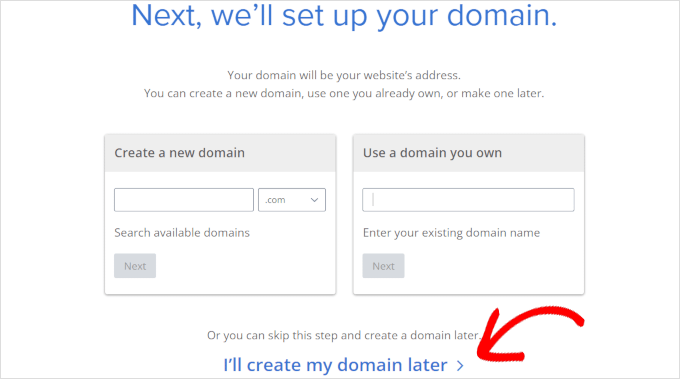
ドメイン設定を後回しにする理由 🤔 すでにHTMLサイトに接続されているドメインがある場合、このオプションを選択すると、ライブサイトに影響を与えることなくWordPressを設定できます。すべてが準備できたら、ドメインをWordPressにポイントする方法を説明します。
その後、アカウント情報と支払い情報を入力して購入を完了する必要があります。
Bluehostからログイン情報が記載されたメールが届きます。そのメールは大切に保管してください。その情報を使用して、ホスティングアカウントダッシュボードにログインします。
ここが一番気に入っている点です。初めてログインすると、Bluehostが自動的にWordPressをインストールしてくれます。
次に、「サイトを編集」ボタンを探してクリックします。これにより、WordPressダッシュボードに直接移動します。

これで、WordPressのインストールが完了しました!
WordPressのインストールについて、もう少し詳しいヘルプが必要ですか?各ステップを詳しく説明したWordPressインストールチュートリアルをご覧ください。
ステップ 2: 古いサイトに合ったWordPressテーマを見つける
次に、古いHTMLサイトのデザインに似たWordPressテーマを選択します。最適なWordPressテーマの選択に関するガイドでは、考慮すべき点について役立つヒントが見つかります。
完全一致を探す必要はありません。なぜなら、カスタマイズできるからです。
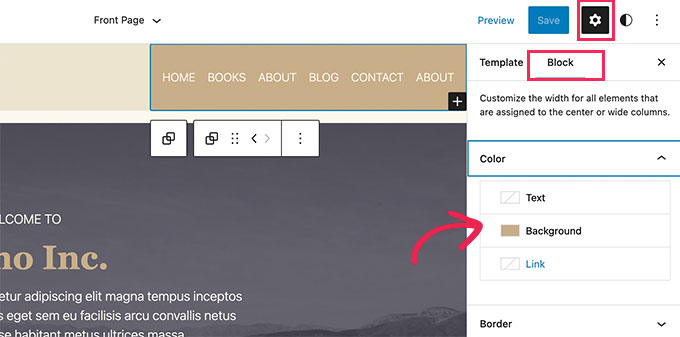
テーマを使用すると、コーディングなしでサイトのヘッダー、フッター、色、フォントを制御できる、プロフェッショナルなデザインの基盤が得られます。何千もの素晴らしい無料および有料のWordPressテーマが利用可能です。
ステップ 3: WordPressのパーマリンクを設定する
WordPressには、ウェブサイトのアドレス(URL)の構造を制御するためのいくつかのパーマリンクオプションが用意されています。
私は常に「投稿名」パーマリンク構造を使用することをお勧めします。これにより、ページまたは投稿のタイトルに基づいた、クリーンで読みやすいURL(例:yourwebsite.com/about-us)が作成されます。
これは訪問者にとって良いだけでなく、キーワードをアドレスに直接含めることで、SEOのちょっとしたブーストにもなります。
現在、プレーンパーマリンクでは、次のように投稿に関するコンテキストがまったく提供されません。
yourblog.com/?p=123
「投稿名」パーマリンクは、次のように、はるかに見栄えが良く、より多くの情報を提供します。
yourblog.com/your-blog-post-title
2番目のオプションの方がはるかに理解しやすいと、きっと同意していただけるでしょう。
ダッシュボードの設定 » パーマリンク設定ページから、オプションを素早く簡単に選択できます。
「共通設定」セクションで、「投稿名」オプションを選択します。

次に、下にスクロールして「変更を保存」ボタンをクリックするだけです。
パーマリンク設定はこれで完了です!これで、WordPressは新しいすべてのページと投稿に「投稿名」構造を使用します。
ステップ4:WordPressでコンテンツを再作成する
テーマが有効になったら、古いHTMLファイルからWordPressにコンテンツを移行する時期です。
このためには、各ページの複雑さに応じて最適な方法を選択できます。
WordPressブロックエディター
「会社概要」、「サービス」、「お問い合わせ」ページなど、ほとんどの重要なページには、組み込みのWordPressブロックエディターが最適です。ページが主にテキストと画像でシンプルなレイアウトの場合は、これが最も簡単な方法です。
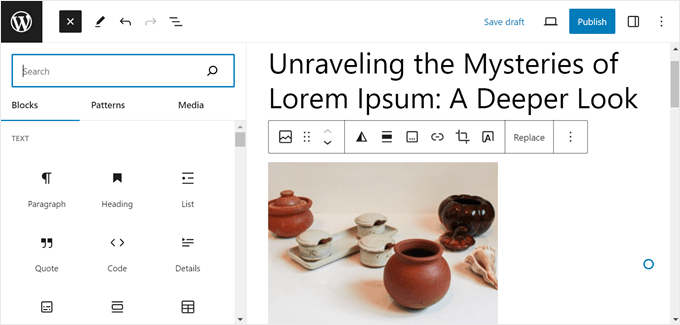
WordPress管理画面で新しいページを作成し、古いHTMLファイルからテキストをコピーしてエディターに貼り付けるだけです。そこから、ブロックを使用して見出し、画像、リスト、ボタンを追加してコンテンツを構造化できます。
詳細な手順については、WordPressブロックエディターの使い方に関するガイドを参照してください。
ページビルダープラグイン
古いサイトにカスタムホームページ、ランディングページ、または複雑なマルチカラムレイアウトのページがあった場合は、ページビルダーがより良い選択肢です。これにより、それらの特定のデザインを再作成する柔軟性が得られます。
これには、SeedProd をお勧めします。これはドラッグ&ドロップビルダーで、コードを書かずに視覚的にあらゆるレイアウトを再現でき、デザインを完全に制御できます。これは、重要なカスタムデザインのページを正確に仕上げるのに理想的です。
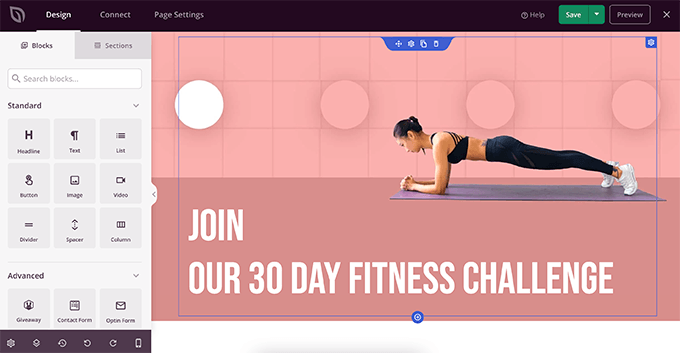
この記事の前の部分には、SeedProd を使用して WordPress でさまざまな種類のページを作成する方法を説明した役立つチュートリアルのリストがあります。
プロのヒント: このプロセスを容易にするために、ブラウザのタブを 2 つ開きます。最初のタブで、ライブ HTML ページを表示します。2 番目のタブで、ウェブサイトの SeedProd ページまたは WordPress エディターを開きます。その後、古いページからコンテンツをコピーして新しいページに貼り付け、レイアウトをブロックごとに再現できます。
ステップ 5: SEOを維持するためにリダイレクトを設定する
これは、特に古いウェブサイトが検索エンジンからトラフィックを得ていた場合、絶対にスキップできないステップです。
古い HTML ウェブサイトの URL が新しい WordPress のパーマリンクと異なる可能性が非常に高いです。これを対処しないと、古いサイトへのリンクを持っている人は、新しい WordPress サイトでフラストレーションの多い 404 「ページが見つかりません」エラーが表示されます。
これを避けるために、訪問者を古い HTML URL から新しい WordPress サイトの正しいページに自動的に送信するリダイレクトを設定する必要があります。
Redirection プラグインをインストールして有効化する必要があります。これは無料ですが非常に効果的です。ヘルプが必要な場合は、WordPress プラグインのインストール方法に関するガイドを参照してください。
このプラグインは、リダイレクトを安全に管理するためのユーザーフレンドリーなインターフェースを提供します。ウェブサイトの.htaccessファイルを直接編集しようとするよりもはるかに簡単で安全です。わずかな間違いでもサイト全体がオフラインになる可能性があります。
有効化すると、リダイレクトプラグインの設定は ツール » リダイレクト の下に表示されます。
リダイレクトプラグインのインターフェースでは、「ソースURL」に古いHTMLウェブサイトのURLを入力します。
例えば、古いサイトで「会社概要」ページが https://your-old-website.com/about.html というURLだった場合、/about.html を入力します。

「ターゲットURL」に、対応するページの新しいWordPressのURLを入力します。
例えば、WordPressでの新しい「会社概要」ページのパーマリンクが about-us の場合、/about-us/ を入力します。
リダイレクトタイプとして「301 – 恒久的に移動」オプションが選択されていることを確認してください。301リダイレクトは、ページが新しい場所に恒久的に移動したことを検索エンジンに伝えます。これはSEOにとって重要です。
最後に、「リダイレクトの追加」ボタンをクリックしてリダイレクトを保存します。
詳細な手順については、WordPress でリダイレクトを設定する方法に関するガイドをご覧ください。
これは、古いサイトから移動するすべてのページに対して行うことが非常に重要です。時間をかけて、各古い URL を新しい URL に注意深くマッピングして、訪問者や検索エンジンが迷子にならないようにしてください。
リダイレクトを追加したら、必ずテストしてください。古い HTML ウェブサイトの URL をブラウザに入力し、新しい WordPress サイトの正しいページに正しくリダイレクトされることを確認してください。
これに時間をかけることで、すでに構築した貴重なトラフィックと権威を失うことがなくなります。これは、移行を成功させるための鍵です。
代替案: すでに AIOSEO を使用しているか、SEO のために使用することを検討している場合は、個別のリダイレクト プラグインをインストールする代わりに、そのリダイレクト マネージャーを使用することを検討してください。
これは有料プラグインですが、強力なリダイレクト マネージャーが組み込まれており、サイト全体のリダイレクトを設定できます。

それに加えて、AIOSEO には、ウェブサイトの検索結果でのランキングを向上させるための多くの機能があります。
404 エラー追跡を提供しており、壊れたリンクを簡単にキャッチでき、スキーママークアップ、カスタムパンくずリスト、ローカル SEO モジュールなどを簡単に追加できます。
ステップ 6: ドメイン名を新しいWordPressウェブサイトに向ける
もう少しで完了です!WordPressにコンテンツを入れ、画像をインポートし、ウェブサイトは良い感じになりました。次に、人々がブラウザにドメイン名(yourwebsite.comのような)を入力したときに、新しいWordPressサイトが表示されるようにしましょう。
これを行うには、ドメイン名の設定を更新する必要があります。具体的には、ネームサーバーと呼ばれるものを変更します。
ネームサーバーは、インターネットのマスターアドレス帳のようなものです。これらは、インターネットがドメイン名を見つけるために、どこにウェブサイトを置くべきかを正確に伝える特別なアドレスです。
現在、ドメインの「アドレス帳のエントリ」(ネームサーバー)は、以前静的HTMLウェブサイトが保存されていた古い場所を指しています。
新しいWordPressウェブサイトを表示するには、このアドレス帳のエントリを更新する必要があります。ネームサーバーを新しいWordPressホスティング会社を指すように変更します。
これにより、インターネット全体に「yourwebsite.comについては、もう古いウェブサイトに行かないでください。代わりに新しいWordPressホストに行ってください」と伝えます。
WordPressホスティングプロバイダー(Bluehost、Hostinger、SiteGroundなど)から、必要なネームサーバー情報が提供されます。通常は次のようになります。
ns1.hostingprovider.com
ns2.hostingprovider.com
ホスティングプロバイダーから、使用する正確なネームサーバーが提供されます。
では、このネームサーバー設定はどこで変更するのでしょうか?それは、ドメイン名をどこで登録したかによって異なります。これは、ドメイン名レジストラと呼ばれます。
ホスティングサービスと同じ会社である場合もあれば、Network SolutionsやNamecheapのような別のドメイン登録業者である場合もあります。
ドメイン登録業者のアカウントにログインする必要があります。「DNS設定」、「ネームサーバー」、「ドメイン管理」などのドメイン名の設定を探してください。
例えば、これは私がBluehostアカウントで見ている画面です。

実行する必要のある手順は、使用している会社によって異なります。多くの一般的なドメイン登録業者向けのステップバイステップの説明は、ドメインネームサーバーを簡単に変更する方法のガイドに記載されています。
これらのネームサーバーを更新すると、変更がインターネット全体に広がるまでしばらく時間がかかる場合があります。通常は数時間ですが、場合によっては数日かかることもあります。
これは「DNS伝播」と呼ばれます。この間、一部の訪問者は古いサイトを引き続き表示し、他の訪問者は新しいWordPressサイトを表示し始めます。
DNS伝播が完了すると、人々がブラウザにドメイン名を入力すると、新しいプロバイダーでホストされている新しいWordPressウェブサイトにリダイレクトされます!
ステップ 7: 必須のWordPressプラグインをインストールする
さて、多くの人がHTMLウェブサイトからWordPressに切り替える最大の理由の1つ、プラグインです!
プラグインはウェブサイトのアプリのようなものです。これらは、WordPressサイトに新しい機能や機能性を即座に追加するためにインストールできる小さなアドオンです。
静的なHTMLウェブサイトでは、新しい機能の追加は通常コーディングプロジェクトでした。しかし、WordPressでは、プラグインをインストールして有効化するのと同じくらい簡単なことがよくあります。
基本的なフリップフォンからスマートフォンに移行するようなものです。プラグインは、コーディングの達人になる必要なしに、ウェブサイトの可能性の宇宙全体を解き放ちます。
プラグインは何ができますか?想像できることはほとんど何でもできます。
バックアップ、セキュリティの向上、キャッシュの設定、eコマースストアの開始、検索エンジン最適化の作業などのためのプラグインがあります。
WordPressプラグインは、無料と有料の両方で何千ものものが利用可能です。選択するのが少し圧倒されるかもしれません、わかっています。よく聞かれる質問は「実際にどのプラグインが必要ですか?」です。
そのため、ウェブサイトに最適なプラグインの選び方に関するガイドを作成しました。プラグインの評価方法やニーズに合った適切なプラグインを見つける方法を学ぶために、ぜひチェックしてみてください。
しかし、すぐに始められるように、新しいWordPressウェブサイトにインストールすることをよくお勧めするトッププラグインをいくつかご紹介します。
- WPFormsは、強力なフォームを簡単に作成するのに役立ちます。私は自分のサイトでWPFormsを使用しており、使いやすいと感じています。機能の詳細については、WPFormsの完全なレビューをご覧ください。
- SeedProdは、ウェブサイトのデザインを簡単にカスタマイズできるドラッグ&ドロップ式のウェブサイトビルダーです。カスタムページレイアウトや、コーディングなしでWordPressテーマ全体を作成するのに適しています。SeedProdの詳細なレビューをチェックして、さらに詳しく学んでください。
- AIOSEO(All in One SEO)は、WordPressで最も人気があり包括的なSEOプラグインの1つです。10分以内にサイト全体を最適化し、検索エンジンのランキングを向上させることができます。AIOSEOのレビューで詳細をご確認ください。
- MonsterInsightsは、ウェブサイトのトラフィックと訪問者の行動を理解するのに役立ちます。WordPressサイトをGoogleアナリティクスに接続し、ダッシュボードで主要なウェブサイトの統計情報を表示します。当社の包括的なMonsterInsightsレビューで、その機能について学ぶことができます。
- OptinMonster は、メールリストを増やし、コンバージョンを向上させるのに役立ちます。ポップアップ、オプトインフォームなどを作成するための強力なツールキットです。詳細については、当社の完全なOptinMonsterレビューをご覧ください。
さらに多くのプラグインのアイデアについては、私のビジネスウェブサイトに必須のWordPressプラグインのリストをご覧ください。
HTMLを手動でWordPressテーマに変換することについてはどうですか?
古いHTMLコードを新しいWordPressテーマに変換できるのか疑問に思っているかもしれません。特に技術的なことに興味がある方から、この質問をよく受けます。
開発者向けの方法: HTMLをカスタムテーマに変換する
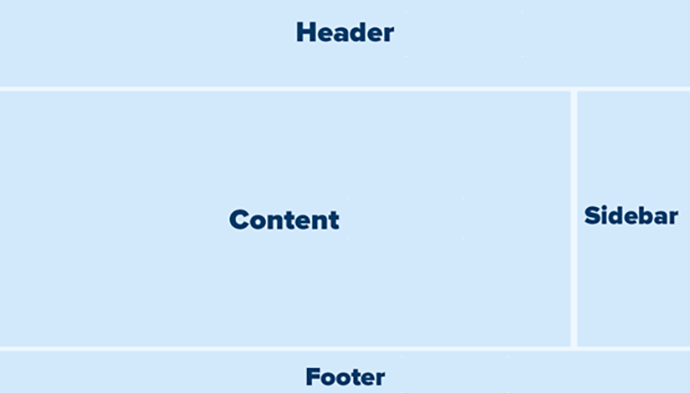
技術的には、開発者はこれを行うことができます。このプロセスには、WordPressのコアテーマファイル(header.php、footer.php、index.phpなど)を作成し、それらのファイル内にHTMLレイアウトを再構築することが含まれます。
これには、HTMLファイル内の静的コンテンツを、テンプレートタグと呼ばれる特別なWordPressコードに置き換える作業が含まれます。これらのタグはPHP関数であり、WordPressデータベースから投稿やページなどのコンテンツを動的に取得し、サイトを管理可能にします。
なぜほとんどのユーザーに推奨しないのか
しかし、正直なところ、ほとんどの事業主や初心者にはこの方法は推奨しません。効率的に聞こえるかもしれませんが、非常に急な学習曲線といくつかの大きな欠点があります。
- コーディングに関する深い知識が必要です。これを正しく行うには、HTML、CSS、そして特にPHPを十分に理解している必要があります。
- WordPressのテンプレート階層を学ぶ必要があります。これは、WordPressが特定のページに使用するテンプレートファイルを決定する複雑なルールのセットです。
- 時間のかかるプロセスです。コードを手動で変換するには多くの時間がかかり、エラーが発生しやすくなります。
- リスクが高いです。小さな間違いがウェブサイト全体を壊してしまう可能性があります。
そのため、すでに説明した方法に従うことを強くお勧めします。これらの方法は、技術的な手間をかけずにWordPressのすべてのメリットを提供します。
WordPress学習のための追加リソース
静的なHTMLウェブサイトから動的なWordPressの世界へと移行したのですね。
さて、「WordPressは素晴らしいけれど、学ぶことがたくさんある!」と考えているなら、あなたは決して一人ではありません。確かに、WordPressにはたくさんの機能とオプションがあります。
でも心配しないでください!WordPressは実際には非常に使いやすく、思ったよりも早く慣れることができます。そして一番良いところは?WPBeginnerは初心者向けの最大のWordPressリソースサイトであり、私たちはあらゆる段階でお手伝いします。
WPBeginnerで見つけることができる、WordPressをマスターするのに役立つ完全に無料のリソースをいくつかご紹介します。
- WPBeginnerブログはWPBeginnerの中心です。WordPressに関するあらゆることについて、何千ものステップバイステップのチュートリアル、ガイド、記事を見つけることができます。
- WPBeginner辞書は、WordPressの用語を学ぶことができる用語集です。
- WPBeginner動画は、一般的なWordPressタスクをステップバイステップで解説する動画チュートリアルのライブラリです。視覚的な学習者に最適です!
- 当社のWPBeginner YouTubeチャンネルでは、さらに多くのビデオヘルプを提供しており、100万人以上の登録者が利用しています。
- WPBeginner Blueprint では、WPBeginnerで使用しているツールやプラグインを紹介します。まるで、私たちのWordPressセットアップの舞台裏を覗いているかのようです。
- WPBeginner Deals では、WPBeginnerユーザー限定のWordPress製品やサービスの割引クーポンを集めています。テーマ、プラグイン、ホスティングなどで節約できます。
HTMLからWordPressへの変換に関するよくある質問
HTMLからWordPressへの移行を多くのユーザーが成功させるお手伝いをしてきた中で、よくある質問をたくさん受けてきました。ここでは、最も頻繁に尋ねられる質問のいくつかに回答します。
1. HTMLからWordPressに変換するとSEOに影響しますか?
それは、良い面でも悪い面でも起こり得ます。特に古いページすべてに301リダイレクトを設定するなど、手順を正しく実行すれば、SEOを保護し、さらに改善することも可能です。WordPressとAIOSEOのようなプラグインは、静的なHTMLサイトよりもはるかに優れた最適化ツールを提供します。しかし、リダイレクトを設定しないと、既存のランキングを失うことになります。
2. HTMLサイトからWordPressへの移行にはどのくらい時間がかかりますか?
ウェブサイトの規模によります。5〜10ページ程度の小規模サイトであれば、1日で完了できるでしょう。数十ページ、数百ページの大規模サイトの場合は、数日かかるプロジェクトになります。重要なのは、体系的に、ページごとにコンテンツを転送することです。
3. HTMLサイトと全く同じデザインを維持できますか?
似たような見た目のWordPressテーマを見つけることはできますが、カスタム開発なしで完全に1対1の一致を得るのは難しいです。私のアドバイスは、古いデザインに似たモダンでクリーンなテーマを見つけることに焦点を当て、その後ページビルダーを使用して主要なページレイアウトを再作成することです。目標は、完璧なクローンを作成するだけでなく、最新化して管理を容易にすることです。
このチュートリアルが、静的なHTMLサイトをWordPressに変換するのに役立ったことを願っています。また、初心者向けの究極のWordPress SEO移行チェックリストや、専門家が選んだ最高のWordPress移行サービスもご覧ください。
この記事が気に入ったら、WordPressのビデオチュートリアルについては、YouTubeチャンネルを購読してください。 TwitterやFacebookでもフォローできます。


質問や提案はありますか?コメントを残して、議論を開始してください。