


ウェブサイトの背景色は、訪問者全体のムードを設定します。
クリーンでプロフェッショナルな雰囲気、温かく迎え入れるような雰囲気、あるいは大胆でクリエイティブな雰囲気など、どのような雰囲気を目指すにしても、適切な背景色がすべてを変えることができます。
良いニュースは、それを変更するために技術的なスキルや高価なツールを必要としないことです。WordPressには、数回のクリックで色をカスタマイズできる組み込み機能があります。
多くのサイトオーナーがウェブサイトをパーソナライズするのを支援してきた結果、ほとんどの人がそのプロセスがいかにシンプルで即時であるかに驚いていることがわかりました。
WordPressで背景色を更新するさまざまな簡単な方法を、最も初心者向けのオプションから始め、少し高度なテクニックに進むにつれて説明します。

💡クイックアンサー:どの方法を使うべきか?
時間がないので、ガイド全体を読む時間がないですか?あなたの特定のサイトに最適な方法の簡単な概要を以下に示します。
- テーマカスタマイザー:クラシックテーマに最適です。管理メニューに外観 » カスタマイズが表示される場合は、この方法を使用してください。
- フルサイトエディター:モダンなブロックテーマに最適です。管理メニューに外観 » エディターが表示される場合は、この方法を使用してください。
- カスタムCSS:高度なカスタマイズ、特定の要素、またはアニメーション効果の追加に最適です。
WordPressの背景色が本当に重要な理由 🎨
ウェブサイトの背景色を、デジタルホームの壁だと考えてください。WordPressテーマにはデフォルトの色が付属していますが、適切な背景を選ぶことで、サイト訪問者にとっての快適さが大きく変わります。
このWordPressのデザイン要素がなぜそれほど重要なのか、その理由は次のとおりです。
- コンテンツが読みやすくなります
- 重要な情報が目立つようになります
- それらはあなたのウェブサイトのムードを設定します
- それらはあなたのサイトをよりプロフェッショナルに見せることができます
適切な背景色は、重要なボタンを強調し、コンバージョンを増やすのに役立ちます。また、異なる色を使用してコンテンツをより整理することもできます。たとえば、ブログのカテゴリや特別な告知ごとに特定の色を使用するなどです。
サイトをさらに魅力的にしたい場合は、訪問者の注意を引くために動画の背景を追加することもできます。
それでは、WordPressで背景色を変更する方法を見ていきましょう。背景色をカスタマイズするさまざまな方法を紹介するので、好みのセクションにジャンプできます。
WordPressテーマカスタマイザーで背景色を変更する方法
テーマによっては、WordPressテーマカスタマイザーを使用して背景色を変更できる場合があります。これにより、コードを編集することなく、サイトの外観をリアルタイムで編集できます。
注意:ダッシュボードに外観 » カスタマイズが表示される場合は、この方法を使用できます。ただし、外観 » エディターが表示される場合は、次のフルサイトエディターを使用する方法にスキップする必要があります。
WordPressテーマカスタマイザーにアクセスするには、ウェブサイトにログインしてから、外観 » カスタマイズに移動します。
これによりテーマカスタマイザーが開かれ、テーマを編集するための複数のオプションが見つかります。これには、メニュー、色、ホームページ、ウィジェット、背景画像などが含まれます。
利用可能な具体的なオプションは、サイトで使用しているWordPressテーマによって異なります。このチュートリアルでは、デフォルトのTwenty Twenty-Oneテーマを使用します。
ウェブサイトの背景色を変更するには、左側のメニューから「色とダークモード」設定タブをクリックしてください。
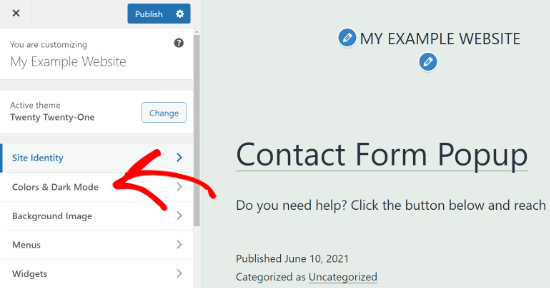
次に、「背景色」オプションをクリックして、ウェブサイトの色を選択します。
カラーピッカーツールを使用するか、背景の16進数カラーコードを入力できます。
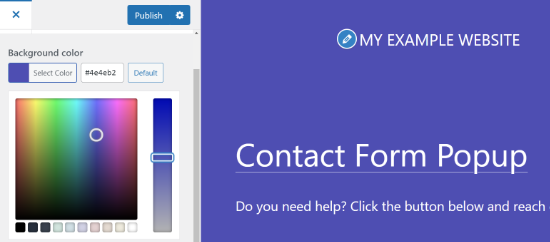
変更が完了したら、「公開」ボタンをクリックすることを忘れないでください。
これで、新しい背景色が実際に適用されていることを確認するために、WordPressウェブサイトにアクセスできます。

テーマによっては、テーマカスタマイザーでこのオプションが利用できない場合があります。その場合は、以下のいずれかの方法を試すことができます。
フルサイトエディター(ブロックテーマ)で背景色を変更する方法
フルサイトエディター(FSE)は、ブロックテーマを編集するためのWordPress編集プラットフォームです。このエディターを使用すると、サイトの背景色を簡単に変更できます。一緒にそのプロセスを見ていきましょう。
WordPressダッシュボードで 外観 » エディター に移動します。

メニューオプションのいずれかに「スタイル」ボタンが表示されます。
クリックしてください。
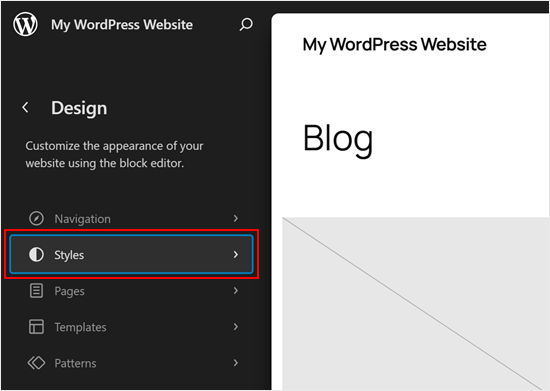
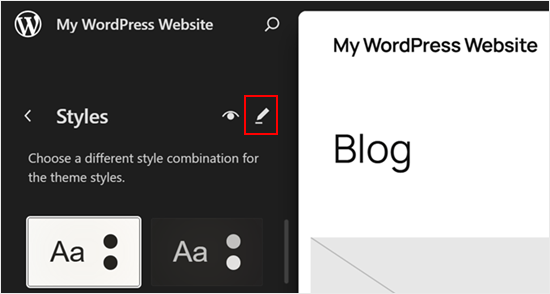
次に、鉛筆編集ボタンをクリックします。
これで編集インターフェースが表示されます。
次に、画面の右側にある便利なパネルに気づくでしょう。これはデザインコントロールセンターであり、色、フォントなどを変更できます。
背景色を変更するには、スタイルパネルの「色」をクリックするだけです。
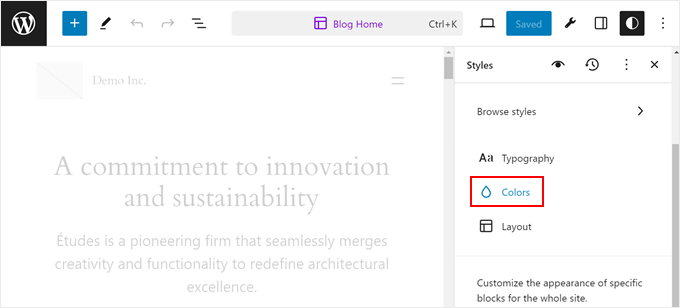
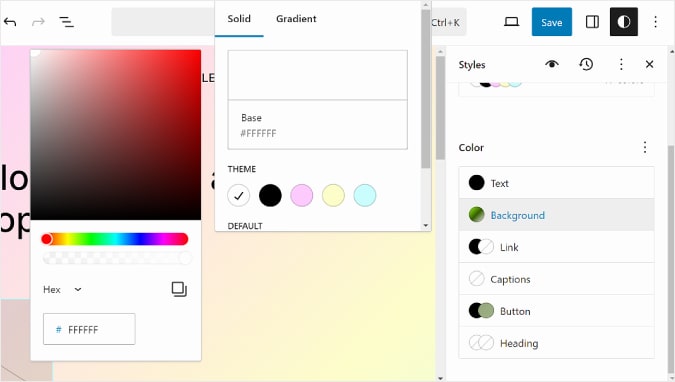
次に、「背景」をクリックします。
これで、単色またはグラデーションを作成するかを選択できます。あなたのスタイルに合うものを選んでください。選択に満足したら、「保存」をクリックすれば完了です!
CSSでWordPressの背景色を変更する方法
CSSを使用して背景色を変更する方法を知りたいですか?
WordPressウェブサイトの背景色を変更するもう1つの方法は、WordPressテーマカスタマイザーにカスタムCSSを追加することです。
まず、外観 » カスタマイズに移動し、「追加CSS」タブを選択します。
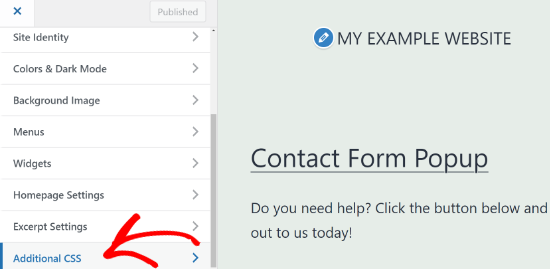
次に、次のコードを入力できます:
body {
 background-color: #FFFFFF;
}
背景色のコードを、ウェブサイトで使用したい色のコードに置き換えるだけです。次に、「追加CSS」タブにコードを入力してください。
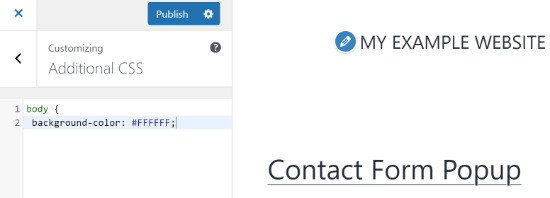
完了したら、「公開」ボタンをクリックすることを忘れないでください。これで、ウェブサイトにアクセスして新しい背景色を確認できます。
詳細については、WordPressサイトにカスタムCSSを簡単に追加する方法に関するガイドを参照してください。
WordPressで背景色をランダムに変更する方法
サイトにスムーズな背景色の変更効果を追加したいですか?この効果は異なる色を自動的に遷移させ、特定のセクションを強調したり、注目を集めたりするのに役立ちます。
効果を追加するには、WordPressウェブサイトにコードを追加する必要があります。以下にその手順を説明します。
まず、スムーズな背景色の変更効果を追加したい領域のCSSクラスを見つける必要があります。
これを行うには、ブラウザの「要素を調査」ツールを使用します。マウスを色を変更したい領域に移動し、右クリックして「要素を調査」を選択するだけです。
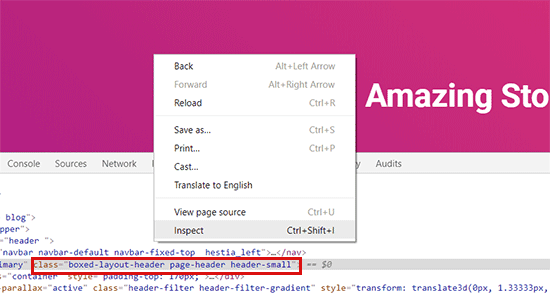
その後、ターゲットにしたいCSSクラスを記述する必要があります。たとえば、上記のスクリーンショットでは、「page-header」というCSSクラスを持つ領域をターゲットにしたいと考えています。
次に、コンピューターでメモ帳のようなプレーンテキストエディターを開き、新しいファイルを作成する必要があります。ファイルをデスクトップに「wpb-background-tutorial.js」として保存する必要があります。
それが完了したら、作成したばかりのJSファイルに次のコードを追加できます。
jQuery(function($){
        $('.page-header').each(function(){
            var $this = $(this),
            colors = ['#ec008c', '#00bcc3', '#5fb26a', '#fc7331'];

            setInterval(function(){
                var color = colors.shift();
                colors.push(color);
                $this.animate({backgroundColor: color}, 2000);
            },4000);
        });
        });
コードを調べると、ウェブサイトでターゲットにしたい領域であるため、「page-header」CSSクラスを使用したことがわかります。
16進数カラーコードを使用して4色使用したこともわかります。背景には好きなだけ色を追加できます。他の色と同様に、スニペットにカラーコードを入力し、コンマと単一引用符で区切るだけです。
JSファイルが準備できたら、WordPressテーマのJSフォルダーにアップロードする必要があります。これを行う最も簡単な方法は、ファイル転送プロトコル(FTP)クライアントを使用することです。これにより、ウェブサーバー上のファイルを直接管理できます。
このチュートリアルでは、FileZillaを使用します。これはWindows、Mac、Linux向けの無料かつシンプルなFTPクライアントです。実際、サイトファイルを管理するために私たちが自身でテストした一般的なツールです。
開始するには、ウェブサイトのFTPサーバーにログインする必要があります。ログイン資格情報は、ホスティングプロバイダーからのメールまたはホスティングアカウントのcPanelダッシュボードで見つけることができます。
ログインすると、「リモートサイト」列の下にウェブサイトのフォルダとファイルのリストが表示されます。サイトのテーマのJSフォルダに移動してください。
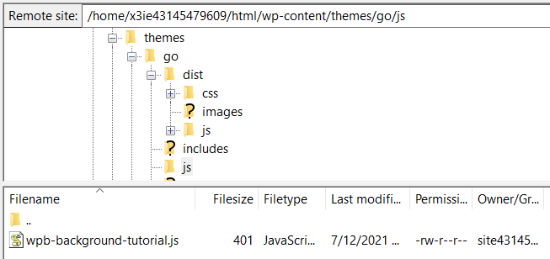
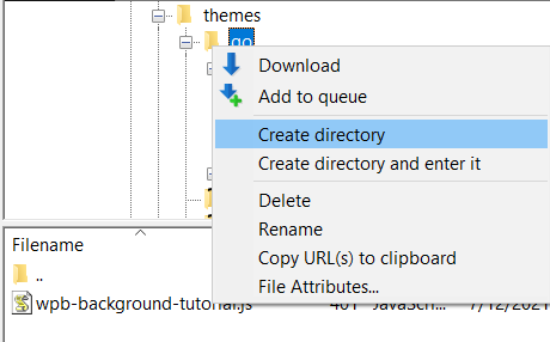
テーマにjsフォルダがない場合は、作成できます。
FTPクライアントでテーマのフォルダーを右クリックし、「ディレクトリーの作成」オプションをクリックするだけです。
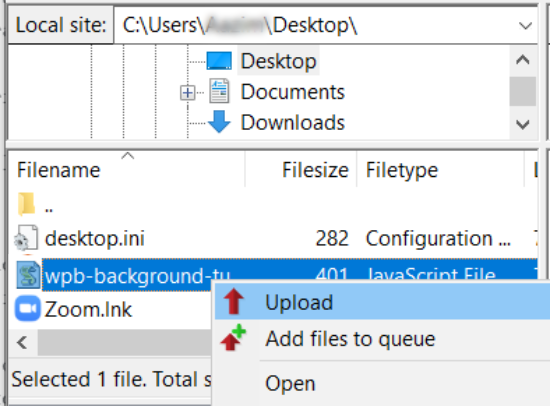
次に、「ローカルサイト」列の下にあるJSファイルの場所を開く必要があります。
次に、ファイルを右クリックして「アップロード」オプションをクリックし、ファイルをテーマに追加します。
詳細については、FTPを使用してWordPressにファイルをアップロードする方法に関するチュートリアルに従ってください。
次に、次のコードをテーマのfuntions.phpファイルに入力する必要があります。このコードは、このコードを機能させるために必要なJavaScriptファイルと、依存関係にあるjQueryスクリプトを正しく読み込みます。
function wpb_bg_color_scripts() {
wp_enqueue_script( 'wpb-background-tutorial',  get_stylesheet_directory_uri() . '/js/wpb-background-tutorial.js', array( 'jquery-color' ), '1.0.0', true );
 }
add_action( 'wp_enqueue_scripts', 'wpb_bg_color_scripts' );
サイトにコードを安全に追加するには、無料のWPCodeプラグインの使用をお勧めします。詳細については、WordPressにWeb上のスニペットを貼り付ける方法に関するガイドをご覧ください。
これで、ウェブサイトにアクセスして、ターゲットにした領域でランダムに色が変わる様子を確認できます。

個々の投稿の背景色を変更する方法
特定のブログ記事にユニークな外観を与えたいですか?カスタムCSSを使用して、個々の投稿の背景色を変更できます。これにより、特別なアナウンスを強調したり、コンテンツを色で分類したり、単にデザインで創造性を発揮したりできます。
まず、テーマのCSSで特定の投稿IDクラスを見つける必要があります。カスタマイズしたいブログ投稿を表示し、ページ上のどこかを右クリックして、「検証」ツールを選択します。
ソースコードで<article>タグまたは<body>タグを探します。post-104またはpostid-104のようなクラスが表示されます。
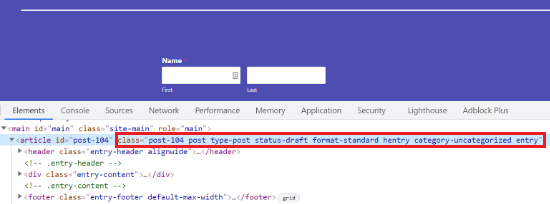
投稿IDがわかったら、次のカスタムCSSスニペットを使用できます。投稿IDとカラーコードをご自身の詳細に置き換えることを忘れないでください。
.post-104 {
background-color: #D7DEB5;
color:#FFFFFF;
}
このコードを追加するには、外観 » カスタマイズに移動し、「追加CSS」タブに貼り付けます。
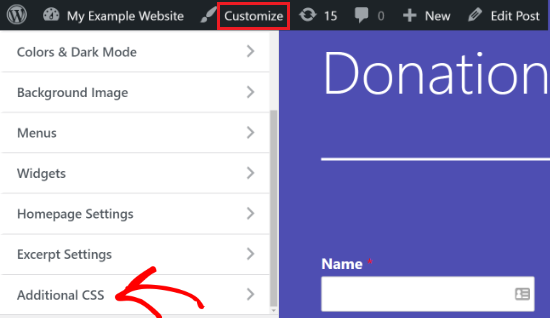
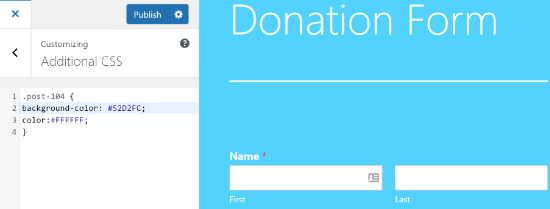
「公開」をクリックすると、その特定のブログ投稿の背景色のみが変更されます。
これで、ブログ投稿にアクセスして新しい背景色を確認できます。
著者、コメント、またはカテゴリに基づいて背景色を変更したい場合は、各WordPress投稿を異なる方法でスタイル設定する方法に関する詳細なチュートリアルをご覧ください。
ボーナスヒント:ページビルダーを使用してデザインのコントロールを強化する
背景色の変更はほんの始まりにすぎません。ウェブサイトのデザインを完全に制御したい場合、ページビルダーはさらに多くの可能性を開いてくれます。
WPBeginnerでは、WordPressで最も人気があり使いやすいページビルダーであるSeedProdをお勧めします。当社のパートナーブランドも、WPForms、Duplicator、CharitableなどのWebサイトのデザインにそれを使用しています。
完全なデザインコントロールを提供し、以下を可能にします:
- コーディングなしで任意のページをデザイン
- 色、レイアウト、間隔をカスタマイズ
- 数分でプロフェッショナルな見た目のページを作成
- あらゆるデバイスでページをきれいに表示
デモ環境でツールを徹底的にテストしたところ、非常に直感的で使いやすいことがわかりました。私たちの経験の詳細については、SeedProdレビューをご覧ください。
開始するのは簡単です。当社の簡単なWordPressプラグインインストールガイドを使用して、SeedProdをインストールして有効化するだけです。
注意:無料バージョンから始めることができますが、必要に応じてSeedProd Proを使用すると、より多くのテンプレートとデザインオプションにアクセスできます。
プラグインがアクティブになったら、ライセンスキーを入力するように求められます。キーはSeedProdアカウントエリアで見つけることができます。キーを入力したら、「キーの検証」ボタンをクリックします。

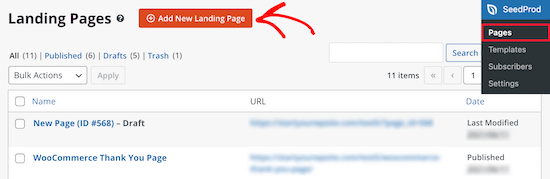
次に、SeedProd » ページに移動できます。
ここから、「新しいランディングページを追加」ボタンをクリックします。
その後、ランディングページのテーマを選択する必要があります。SeedProdは、開始するための美しいランディングページテンプレートを多数提供しています。
最初から始めるために空白のテンプレートを使用することもできます。ただし、テンプレートを使用することをお勧めします。ランディングページを作成するためのより簡単で迅速な方法です。
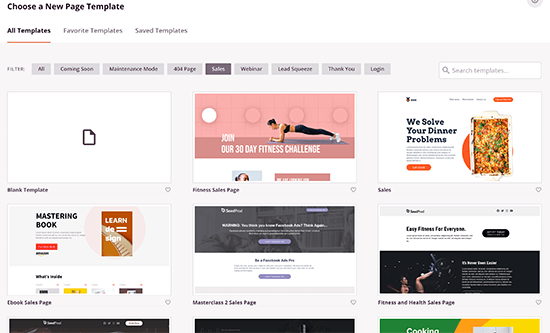
テンプレートを選択すると、ページ名を入力し、URLを選択するように求められます。
その後、「保存してページの編集を開始」ボタンをクリックするだけです。
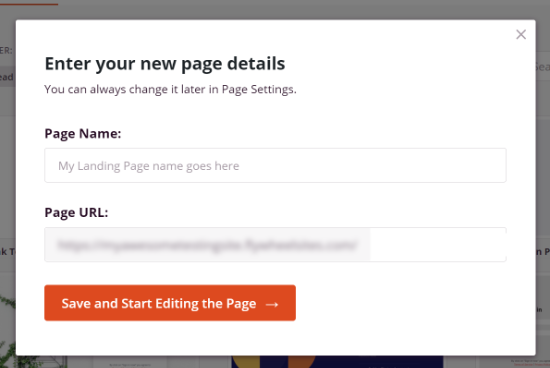
次の画面でSeedProdのページビルダーが表示されます。ここで、左側のメニューからブロックを追加するためにドラッグアンドドロップビルダーを使用できます。見出し、動画、画像、ボタンなどを追加できます。
下にスクロールすると、[高度]セクションの下にさらにブロックがあります。たとえば、緊急性を作成するためにカウントダウンタイマーを追加したり、フォロワーを増やすためにソーシャルプロフィールを表示したり、リードを収集するためのオプションフォームを追加したりできます。

このドラッグアンドドロップビルダーを使用すると、ランディングページ上の各ブロックの位置を簡単に変更できます。レイアウト、サイズ、色、テキストのフォントさえ変更できます。
ランディングページの背景色を変更するには、ページのセクションを単純に選択します。左側のメニューに背景スタイル、色を編集し、画像を追加するためのオプションが表示されます。

ランディングページの編集が完了したら、上部にある「保存」ボタンをクリックするのを忘れないでください。
次に、「接続」タブに移動して、ページをさまざまなメールマーケティングサービスと統合できます。たとえば、Constant Contact、Brevo(旧Sendinblue)などに接続できます。
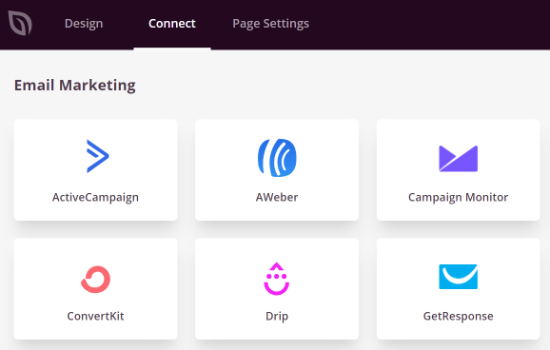
その後、「ページ設定」タブをクリックしてください。
ここで、ページのステータスをドラフトから公開に変更して、ページを公開できます。
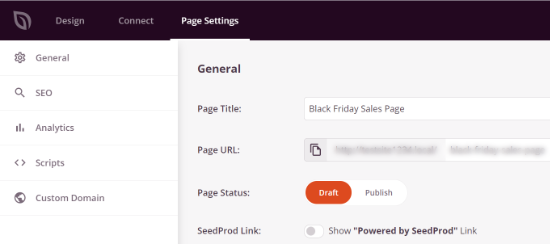
それ以外にも、ページのSEO設定を変更したり、分析を表示したり、スクリプトの下にカスタムコードを追加したり、カスタムドメインを入力したりできます。
完了したら、SeedProdページビルダーを終了し、カスタムランディングページにアクセスできます。

動画チュートリアル
WordPressで背景色を変更することに関するよくある質問
WordPressで背景色を変更することに関して、読者からよく寄せられる質問をいくつかご紹介します。
色の代わりに画像で背景を設定できますか?
はい、絶対に可能です。背景色を変更できるほとんどのWordPressテーマには、背景画像をアップロードするオプションもあります。
通常、この設定はテーマカスタマイザー(外観 » カスタマイズ)の「背景画像」のようなタブで見つけることができます。そこから、コンピューターからファイルをアップロードできます。
背景色を変更するとサイトの速度に影響しますか?
単色の背景色はサイトの速度にほとんど影響を与えないため、安全で簡単なパフォーマンス向上策となります。
ただし、大きすぎる最適化されていない背景画像を使用すると、ページの読み込み時間が大幅に遅くなる可能性があります。画像を使用する場合は、最初に圧縮することを常にお勧めします。
その他のヒントについては、品質を損なうことなくWeb用に画像を最適化する方法に関するガイドをご覧ください。
ブランドカラーの正しい16進数コードを見つけるにはどうすればよいですか?
16進数コードは、特定の色を表す6桁のコードです(例:純粋な白の場合は#FFFFFF)。ブランドの16進数コードを見つけるのに最適な場所は、会社の公式スタイルガイドです。
お持ちでない場合は、HTML Color Codesのような無料のオンラインツールを使用できます。カラーピッカーを使用すると、必要なシェードの正確な16進コードを見つけることができます。
この記事がWordPressの背景色を変更する方法を学ぶのに役立ったことを願っています。また、FigmaをWordPressに変換する方法に関するガイドや、最高のWebデザインソフトウェアの比較も確認することをお勧めします。
この記事が気に入った場合は、WordPressのビデオチュートリアルのために、YouTubeチャンネルを購読してください。また、TwitterやFacebookでも私たちを見つけることができます。


クリス
残念ながら、私のサイトには「外観 » カスタマイズ」リンクが表示されません。ただし、ブラウザの検索バーにURLを入力すると、カスタマイザーが表示されます。管理画面からWordPressをカスタマイズするのはかなり混乱することがあることを認めなければなりません。しばらくの間その方法を疑問に思っていたので、この記事はプロセスのいくつかの側面を解明してくれました。管理画面から生のHTMLを編集する方法についての記事はありますか?
WPBeginnerサポート
現在、HTMLを編集するための特定のチュートリアルはありません。
管理者
Dayo Olobayo
生のHTMLを編集することで、具体的に何を達成しようとしていますか?多くの場合、目的の変更は、組み込みのWordPressエディターまたはテーマオプションを使用して行うことができます。具体的な目標を知ることで、生のHTML編集を伴わない代替ソリューションを提案するのに役立つ場合があります。