


ソーシャルメディアでの手動投稿は、多くの時間と労力を要します。そのため、私たちは長年にわたり、ビジネスウェブサイト全体でソーシャルメディア自動化ツールを使用してきました。
ソーシャルメディアの自動化は、繰り返し作業を処理することで多くの時間を節約できます。一貫した投稿スケジュールは、オーディエンスを惹きつけ、複数のプラットフォームでコンテンツを共有することでリーチを拡大します。
幸いなことに、IFTTT、Zapier、Uncanny Automatorのようなツールを使えば、WordPressのブログ記事をFacebook、Twitter、LinkedIn、Instagramなどのプラットフォームに自動的に共有できます。
とはいえ、これらのツールを使いこなすのは daunting(気が遠くなるほど難しい)かもしれません。だからこそ、私たちはここにいます。
この記事では、これらの自動化ツールをセットアップして、ソーシャルメディアマーケティングを自動化し、他のタスクのために頭の中のスペースを空ける方法を探ります。
WordPress とソーシャルメディアを自動化する理由
WordPressウェブサイトやソーシャルメディアアカウントの自動化により、これらのプラットフォームでコンテンツを手動で共有する必要がなくなります。
ログインして個別に共有することなく、さまざまなソーシャルメディアプラットフォームに投稿を同時に公開するようにスケジュールできます。
たとえば、ウェブサイトで重要な発表をしたい場合、WordPressとソーシャルメディアを自動化して、発表がスケジュールされた時間にすべてのソーシャルプラットフォームで公開されるようにすることができます。
これにより、時間と労力が節約され、ソーシャルメディアのプレゼンスが向上し、ウェブサイトの可視性が高まります。
さらに、WordPressとソーシャルメディアを自動化することで、いいね、共有、コメントなどのソーシャルメディアシグナルを増やすことで、サイトのSEOを改善することもできます。
これを踏まえ、IFTTT、Zapier、Uncanny Automatorを使用してWordPressをソーシャルメディアで簡単に自動化する方法をご紹介します。以下のクイックリンクを使用して、使用したい方法にジャンプできます。
準備はいいですか?早速始めましょう。
方法 1: IFTTT (無料) を使用して WordPress とソーシャルメディアを自動化する
IFTTT(If This Then That)は、ユーザーがWebベースのタスクを自動化するのに役立つ無料のWebサービスです。アプレットを使用して2つ以上のアプリとデバイスを接続します。
例えば、Twitterアプレットを使用して、TwitterアカウントをWordPressウェブサイトに接続することができます。
ソーシャルメディアとWordPressを無料で自動化する方法を探しているなら、この方法はあなたにぴったりです。
IFTTTアカウントを作成する
WordPressウェブサイトとソーシャルメディアを自動化するには、IFTTTでアカウントを作成する必要があります。
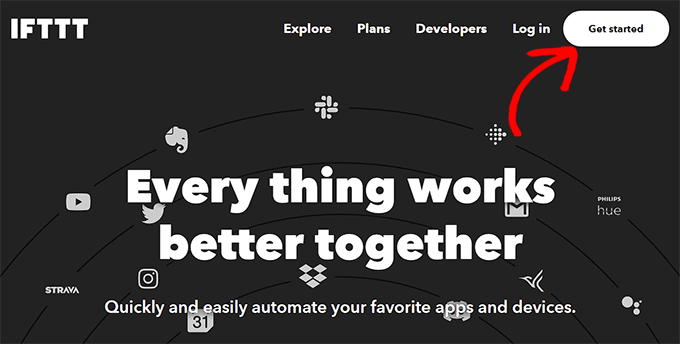
まず、IFTTTのウェブサイトにアクセスし、画面右上にある「開始する」ボタンをクリックする必要があります。
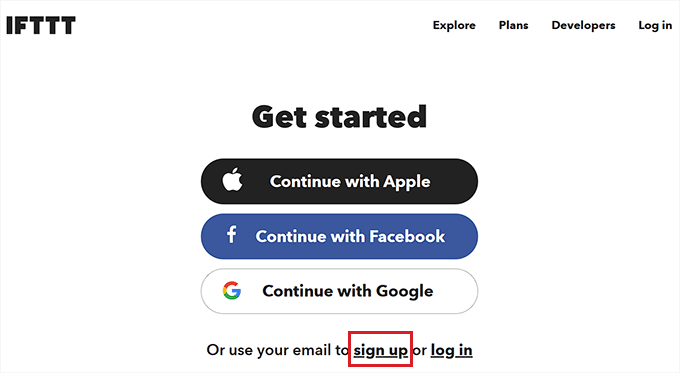
新しいページに移動し、「サインアップ」リンクをクリックする必要があります。
次に、IFTTTでアカウントを作成するためにメール認証情報を提供します。
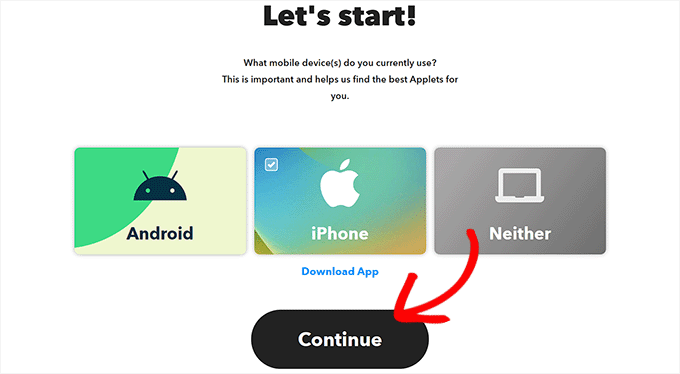
これが完了すると、「開始」ページが表示され、現在使用しているモバイルデバイスの種類を選択する必要があります。
オプションを選択して「続行」ボタンをクリックするだけです。
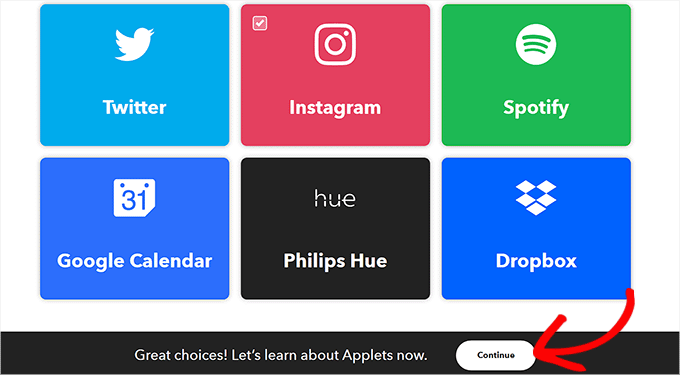
その後、よく使用するソーシャルメディアプラットフォームを選択して、「探索」ページをよりカスタマイズする必要があります。
完了したら、「続行」ボタンをクリックして先に進みます。
IFTTTアプレットを設定
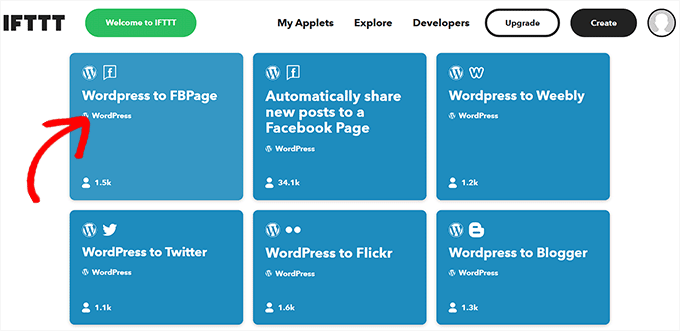
アカウントの準備ができたので、「探索」ページに移動し、最適なアプレットを選択できます。
このチュートリアルでは、WordPressとFacebookを自動化します。
これを行うには、リストから「WordPress to FB Page」アプレットをクリックしてください。
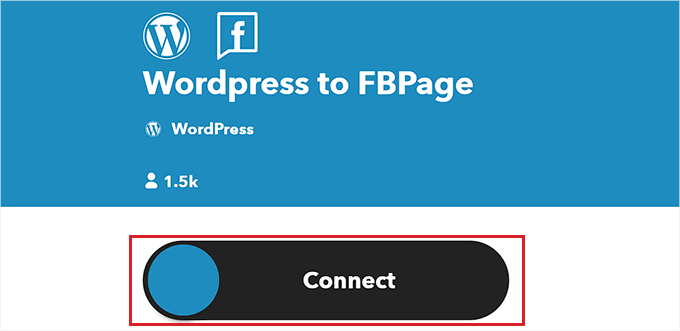
次に、「WordPressからFacebookページへ」画面にリダイレクトされます。
次に、「接続」スイッチをオンにするだけです。
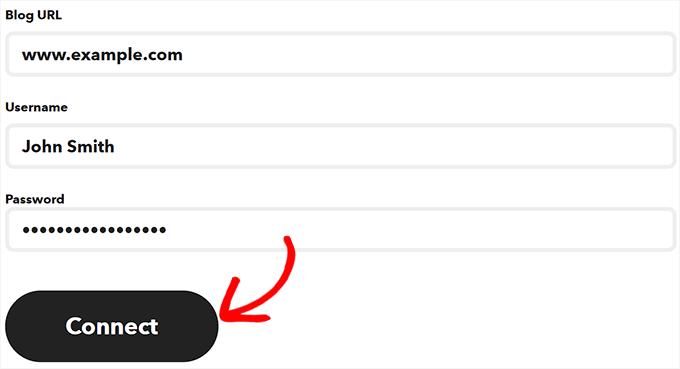
これにより新しいページに移動し、WordPressブログのURL、ユーザー名、パスワードを入力する必要があります。
完了したら、「接続」ボタンをクリックしてWordPressとIFTTTを連携させます。
WordPress ウェブサイトが接続されると、「WordPress から FB ページ」画面にリダイレクトされます。
ここで、「接続」スイッチを再度トグルするだけです。これによりFacebookプラットフォームにリダイレクトされ、FacebookアカウントをIFTTTに接続する許可を与える必要があります。
確信がある場合は、「続行」ボタンをクリックするだけです。
![FacebookとIFTTTを接続するには、[続行]ボタンをクリックします](https://www.wpbeginner.com/wp-content/uploads/2012/11/click-continue-to-connect-fp-with-ifttt.png "FacebookとIFTTTを接続するには、[続行]ボタンをクリックします")
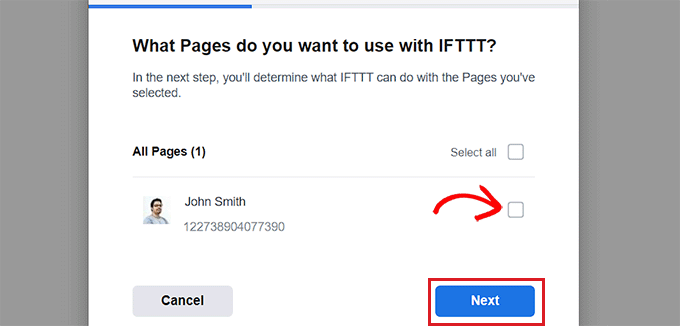
次に、IFTTTと連携したいページについて質問されます。WordPressのブログ投稿を共有するFacebookページを選択してください。
それが完了したら、「次へ」ボタンをクリックします。
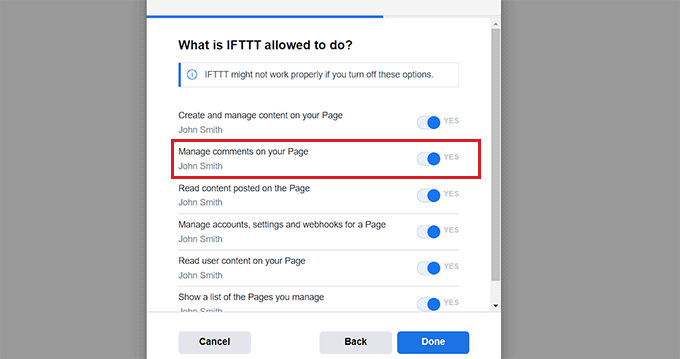
次に、IFTTTがFacebookページで実行できるすべての操作を単純に選択します。
例えば、IFTTTにあなたのページのコメントを管理させたい場合は、「はい」のオプションの横にあるスイッチをオンにします。その後、「完了」をクリックするだけです。
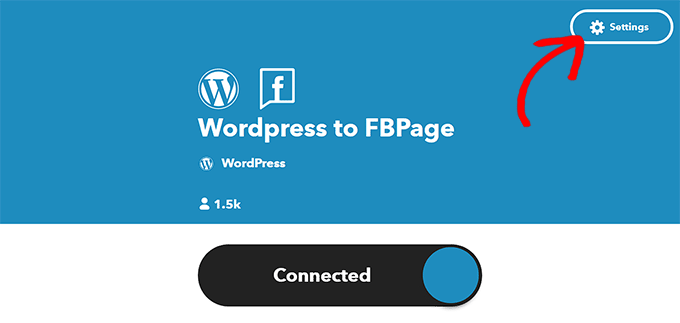
「WordPress から FB ページへ」画面が表示され、トグルで WordPress ウェブサイトと Facebook ページが接続されていることが示されます。
ここから、上部にある「設定」ボタンをクリックするだけです。
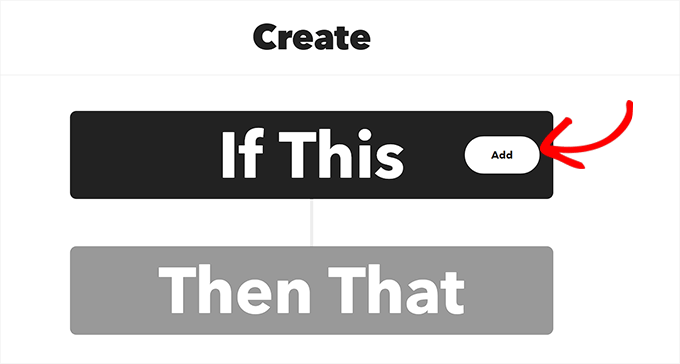
「作成」ページに移動します。
「If This」と「Then That」を設定する
ここで、WordPress ウェブサイトで何かが発生したときに、Facebook ページで IFTTT に実行させたいアクションを設定できます。
「もし~なら」オプションの隣にある「追加」ボタンをクリックしてください。
次に、「サービスを選択」ページから、単にWordPressをサービスとして選択します。
これにより、「トリガーの選択」ページに移動します。ここで、トリガーをいつ実行したいかを選択します。このトリガーは、ウェブサイトでアクションが発生したときにIFTTTに通知します。
例えば、新しい投稿を追加するたびにトリガーを発生させたい場合は、そのオプションを選択するだけです。
独自のトリガーを作成することもできます。その後、「トリガーを作成」ボタンをクリックするだけです。
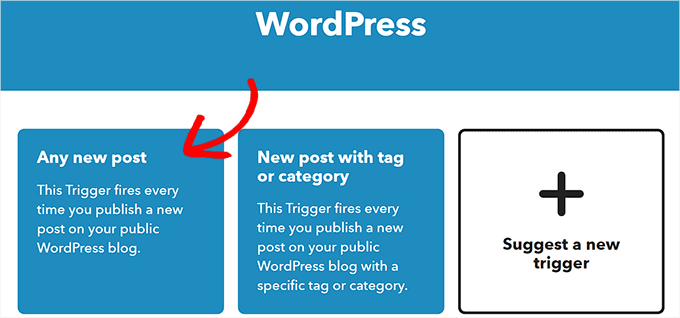
トリガーの準備ができたので、「作成」ページにリダイレクトされます。
「Then That」オプションの横にある「追加」ボタンをクリックしてください。
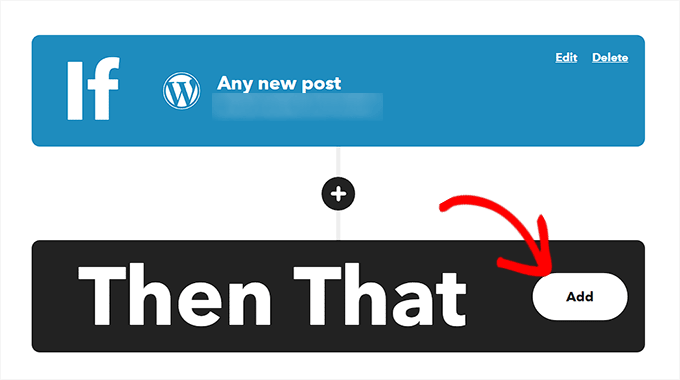
次に、「サービスを選択」ページから「Facebook ページ」を選択するだけです。
WordPressウェブサイトで特定のアクションが発生したときにIFTTTがFacebookページで行うアクションを選択する必要があります。
例えば、ウェブサイトに新しい投稿が公開されたら、WordPress投稿リンクをFacebookページに共有するようにIFTTTに指示できます。
その後、「アクションを作成」ボタンをクリックします。
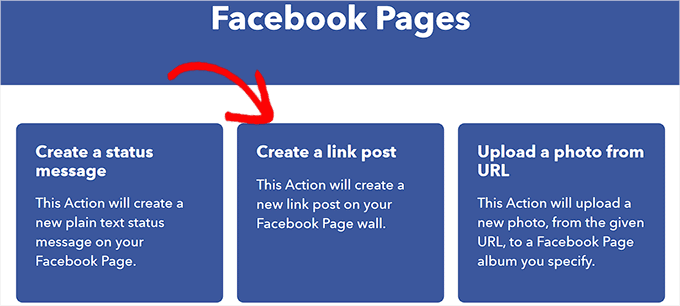
IFTTTアクションを正常に作成すると、「作成」ページが表示されます。
設定を保存するには、「保存」ボタンをクリックしてください。
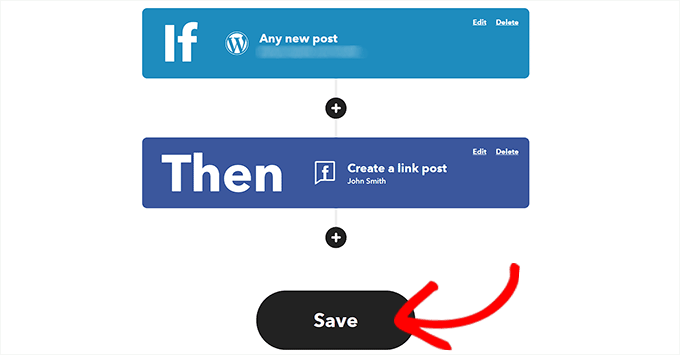
これで、IFTTTを使用してWordPressとFacebookを正常に自動化できました。
方法 2: Zapier を使用して WordPress とソーシャルメディアを自動化する
Zapierを使用してソーシャルメディアとWordPressを自動化したい場合は、この方法が最適です。
Zapierは、Gmail、Trello、Slack、Facebook、Twitterなど、さまざまなウェブアプリケーションを接続できるクラウドベースの自動化ツールです。
また、「Zap」として知られる事前構築済みの自動化ワークフローのライブラリも提供しており、ニーズに合わせてさらにカスタマイズできます。
Zapierの設定
WordPressとソーシャルメディアを自動化するには、まずウェブサイトにZapier for WordPressプラグインをインストールして有効にする必要があります。詳細については、WordPressプラグインのインストール方法に関するステップバイステップガイドを参照してください。
その後、Zapierのウェブサイトにアクセスし、画面右上にある「サインアップ」ボタンをクリックしてアカウントの作成を開始する必要があります。
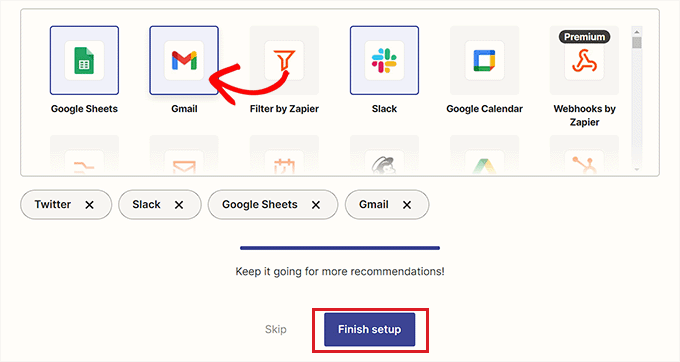
認証情報を提供すると、「どのアプリを使用しますか?」ページが表示されます。
ここで、使用するアプリを選択し、「セットアップ完了」ボタンをクリックするだけです。最低限、WordPressとウェブサイトに接続したいソーシャルメディアプラットフォームを選択する必要があります。
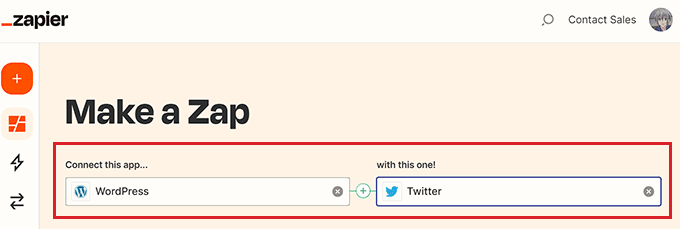
これでZapierダッシュボードに移動します。ここで、「このアプリを接続...」オプションの下にWordPressを検索して追加するだけです。
次に、「この1つで!」オプションの下に、WordPressに接続したいソーシャルメディアプラットフォームを追加します。
このチュートリアルでは、WordPress と Twitter を連携させます。
Zapを作成
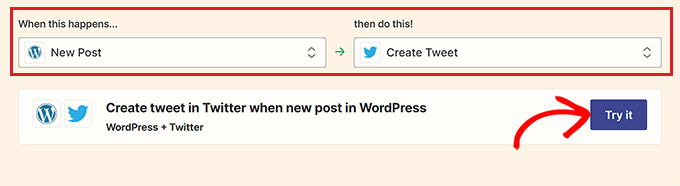
次に、ドロップダウンメニューからWordPressのトリガーを選択する必要があります。WordPressウェブサイトで特定のアクションが発生すると、このトリガーはZapierにTwitterでアクションを実行するように指示します。
それが完了したら、「次に実行するアクション」ドロップダウンメニューからZapierに実行させたいアクションを選択します。
例えば、WordPressで新しい投稿を公開するたびにツイートを作成したい場合は、これらのオプションを選択する必要があります。
完了したら、「試してみる」ボタンをクリックしてZapを作成します。
WordPressサイトとTwitterアカウントをZapierに接続する
次に、Zapierエディタが表示されます。
「WordPressトリガー」タブを展開し、「サインイン」ボタンをクリックしてWordPressとZapierを接続する必要があります。
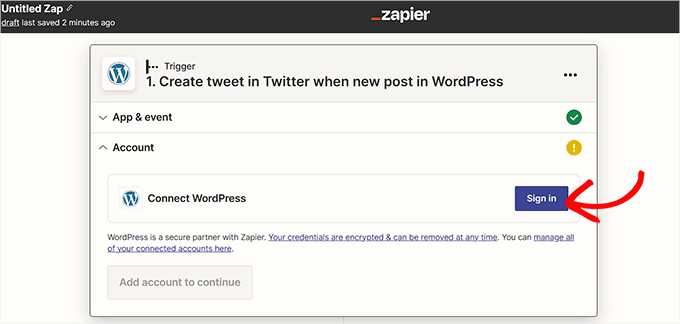
これにより、「アカウントを接続」ページが新しいウィンドウで開きます。
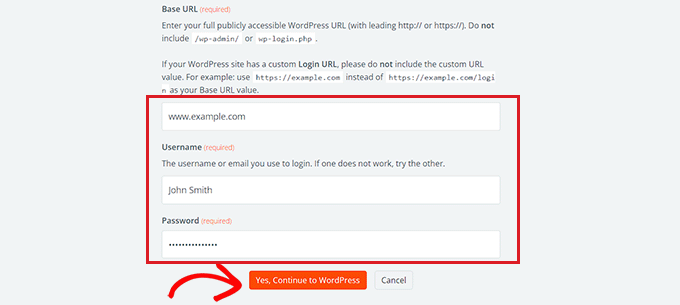
WordPressサイトのユーザー名、パスワード、URLを入力してください。その後、「はい、WordPressに続行」ボタンをクリックして先に進みます。
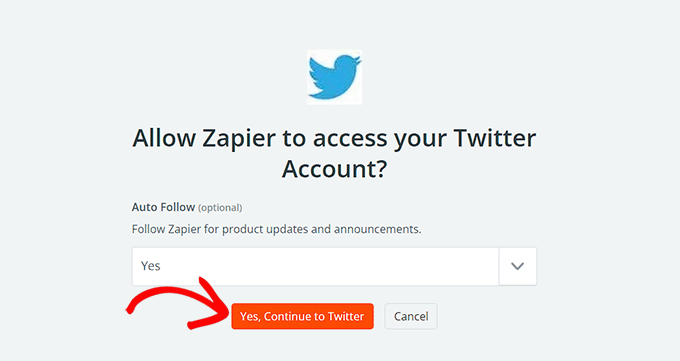
WordPressウェブサイトが接続されたら、「Twitter」タブを展開し、「サインイン」ボタンをクリックします。
「アカウントを接続」ページが再度表示されます。ここで、ZapierにTwitterアカウントへの接続を許可する必要があります。
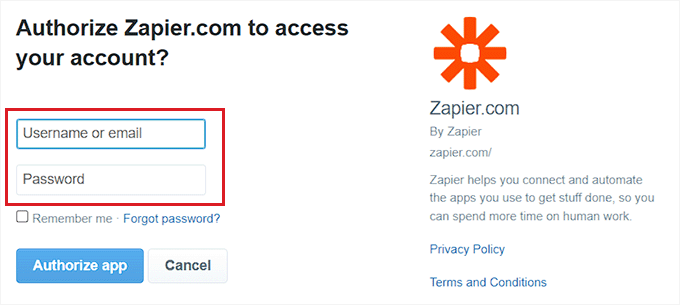
Twitterアカウントのユーザー名とパスワードを提供するだけで、「アプリを承認」ボタンをクリックしてください。
Zapierは、TwitterアカウントとWordPressウェブサイトを接続します。
Zapをパーソナライズする
次に、「メッセージ」ドロップダウンメニューを使用して、新しい記事を公開するたびに投稿されるツイートの内容を選択できます。
たとえば、ツイートに投稿リンク、日付、作成者名を追加したい場合は、ドロップダウンメニューからこれらのオプションを選択するだけです。
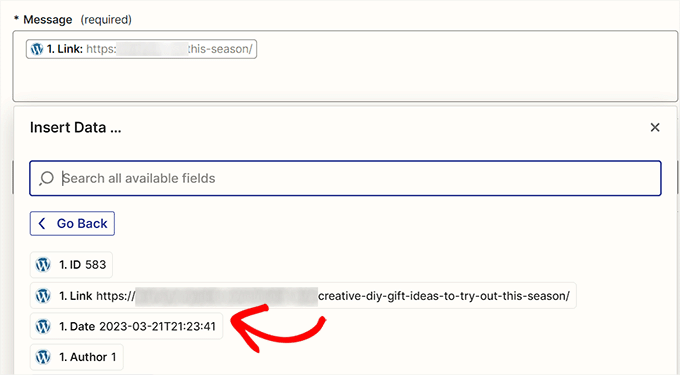
次に、「続行」ボタンをクリックして進みます。
その後、左側のサイドバーから「設定」タブに切り替えます。作成したZapに名前を入力することから始められます。
次に、説明を入力し、Zap のタイムゾーンを選択します。
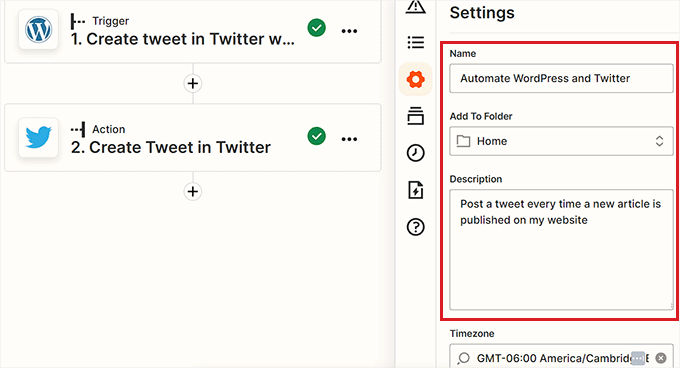
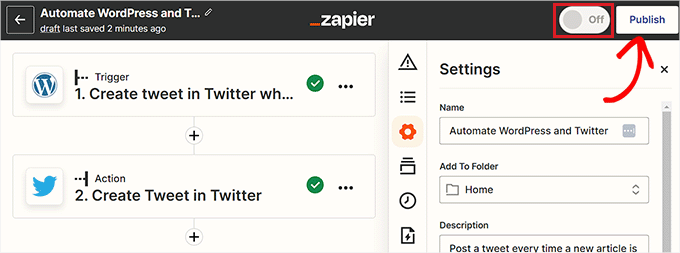
最後に、上部にあるスイッチを「オン」に切り替え、[公開] ボタンをクリックして Zap を作成およびアクティブ化します。
これで、WordPress と Twitter の自動化が成功しました。
関連:最高のWordPress Zapierプラグインのリストをご覧ください。
方法3:Uncanny Automator(推奨)でWordPressとソーシャルメディアを自動化する
Uncanny Automator のセットアップ
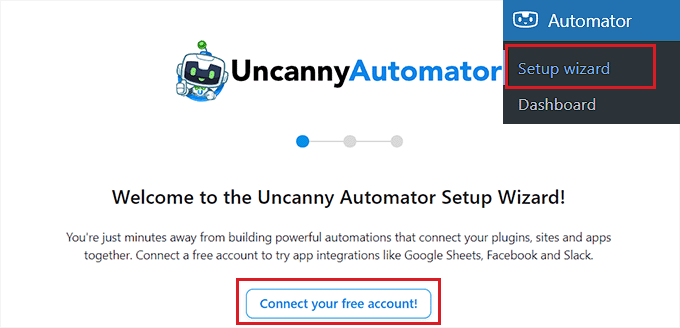
これにより、「サインイン」ページが新しいウィンドウで開きます。
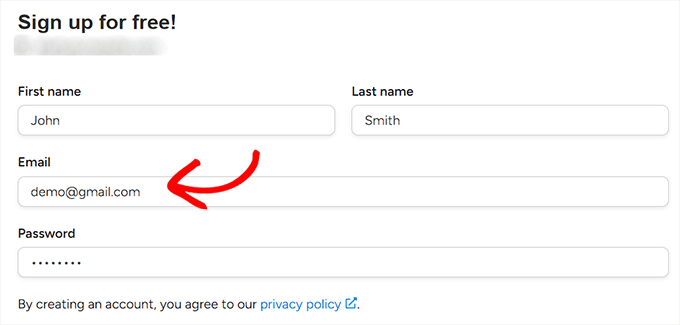
ここで、資格情報を入力して無料の Uncanny Automator アカウントを作成し、下部にある「サインアップ」ボタンをクリックします。
Uncanny Automator トリガーを選択する
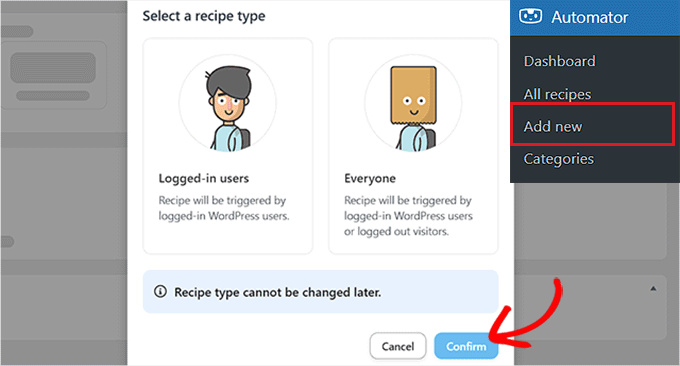
次に、WordPress管理サイドバーから**Automator » Add New**ページにアクセスします。Automatorは、作成したいレシピがログインユーザーのみによってトリガーされるべきか、それともサイトを訪れるすべての人によってトリガーされるべきかを尋ねます。
オプションを選択したら、「確認」ボタンをクリックしてください。
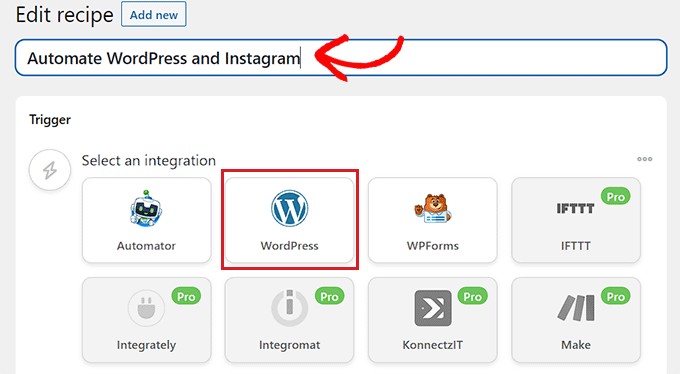
その後、レシピのタイトルを追加することから始めることができます。たとえば、WordPressとInstagramを自動化したい場合は、それをレシピ名として使用できます。
次に、「トリガー」セクションで「WordPress」オプションを単純に選択します。
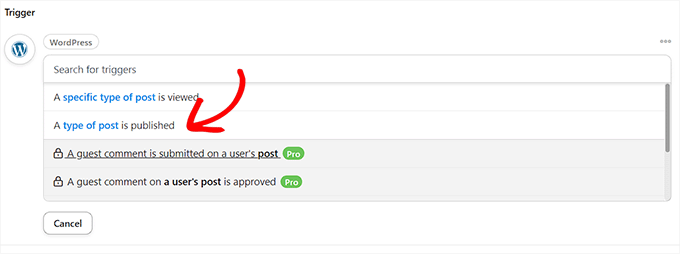
次に、WordPressのトリガーを選択する必要があります。
たとえば、新しいWordPress投稿を公開するたびにInstagram投稿を公開したい場合は、ドロップダウンメニューから「投稿タイプの1つが公開された」オプションを選択します。
Uncanny AutomatorをInstagramに接続する
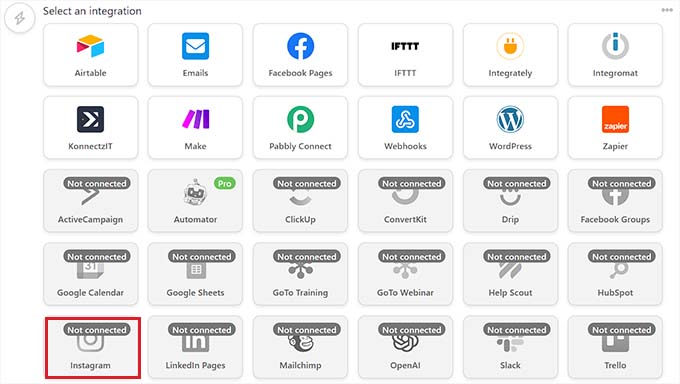
トリガーを選択したら、「アクションを追加」ボタンをクリックして統合のリストを開きます。
このチュートリアルでは、WordPressとInstagramを自動化します。
リストから「Instagram」オプションを選択してください。
画面にポップアップが表示されます。
接続できるのは、すでにFacebookページにリンクされているInstagramビジネスアカウントのみであることに注意してください。個人のInstagramアカウントを接続することもできません。
次に、「アカウントを接続」リンクをクリックして、Uncanny AutomatorとInstagramを統合します。
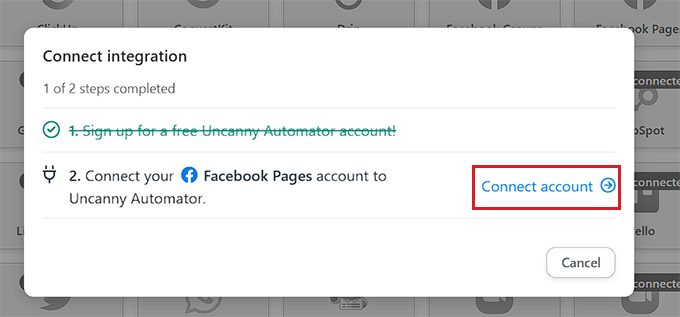
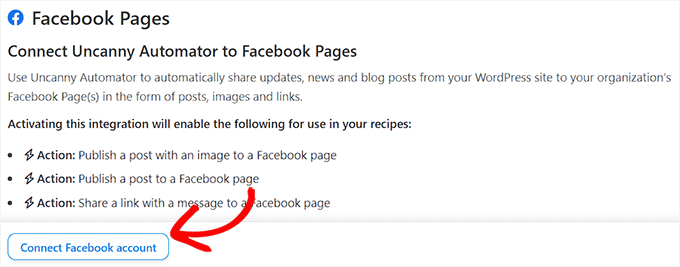
これにより、「アカウントを接続」ページが新しいウィンドウで開きます。
ここで、「Facebookアカウントを接続」ボタンをクリックするだけで先に進めます。
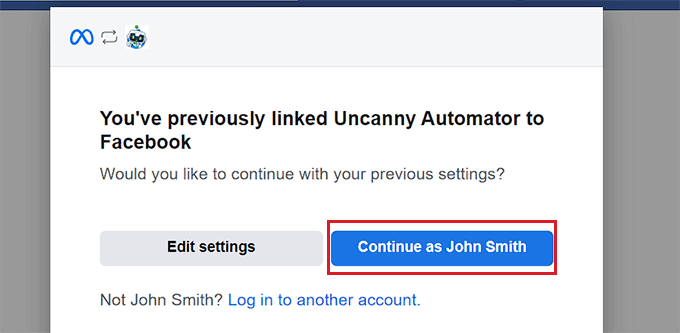
Facebookのウェブサイトにリダイレクトされ、ログイン情報を入力する必要があります。同じIDで続行するかどうか尋ねられます。
Facebook を Uncanny Automator に接続するには、「続行」ボタンをクリックするだけです。
次に、FacebookアカウントにリンクされているビジネスInstagramアカウントを選択する必要があります。
次に、「次へ」ボタンをクリックして続行します。
![Instagram ビジネスアカウントを選択し、[次へ] ボタンをクリックします](https://www.wpbeginner.com/wp-content/uploads/2012/11/choose-insta-account.png "Instagram ビジネスアカウントを選択し、[次へ] ボタンをクリックします")
その後、Facebookページを選択する必要があります。いずれかを選択して、「次へ」ボタンをクリックするだけです。
Instagramビジネスアカウントに接続されているページを選択してください。そうしないと、プロセスは機能しません。
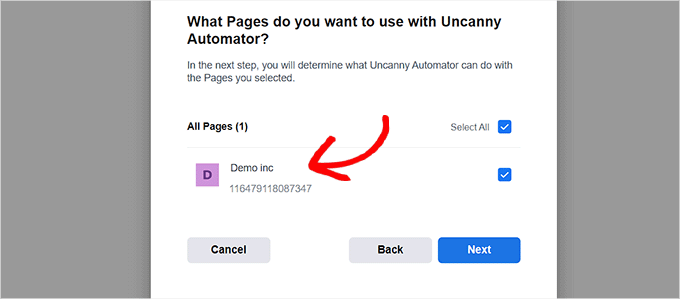
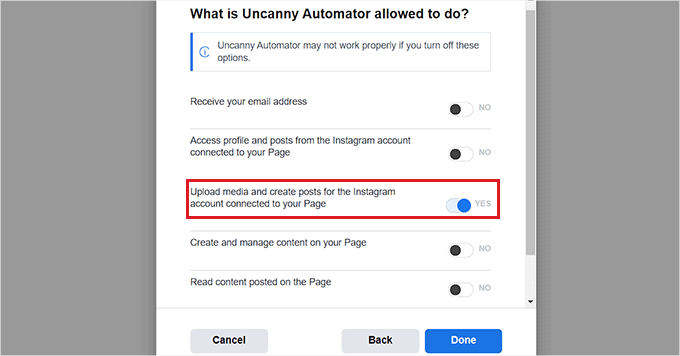
次に、Uncanny AutomatorがInstagramページで実行できるすべての操作を選択する必要があります。
例えば、Instagram アカウントに投稿を作成する権限を与えたい場合は、そのオプションの横にあるスイッチをオンにするだけです。
それでは、「完了」ボタンをクリックしてください。
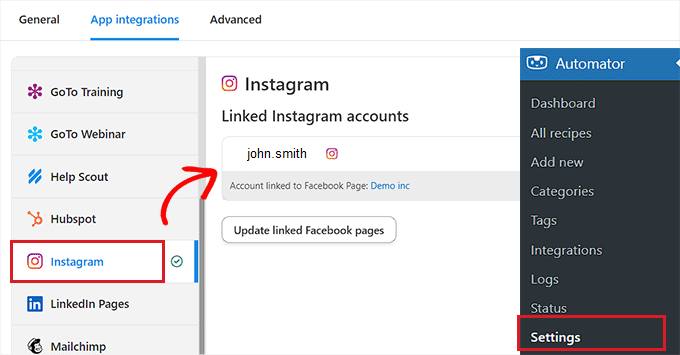
WordPress管理画面の「Automator » 設定」ページにリダイレクトされます。そこに到着したら、左側の列の「Instagram」タブに切り替えます。
ここで、Facebook ページに接続されている Instagram ビジネスアカウントが表示されます。
Instagramアカウントが画面に表示されない場合、何かがうまくいかなかったことを意味し、プロセスを再度実行する必要があります。
これでこのウィンドウを閉じ、‘Connect integration’ ポップアップページに移動して、‘Connect Account’ リンクを再度クリックできます。これにより、InstagramとUncanny Automator、そしてWordPressウェブサイトが連携されます。
Uncanny Automator アクションを選択
さて、WordPressウェブサイトで何かが発生したときにInstagramで実行したいアクションを選択する時間です。
たとえば、記事が公開されるたびにInstagramに写真を投稿したい場合は、「Instagramビジネスアカウントに写真を公開する」オプションを選択します。
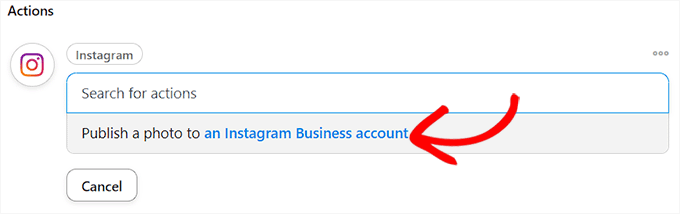
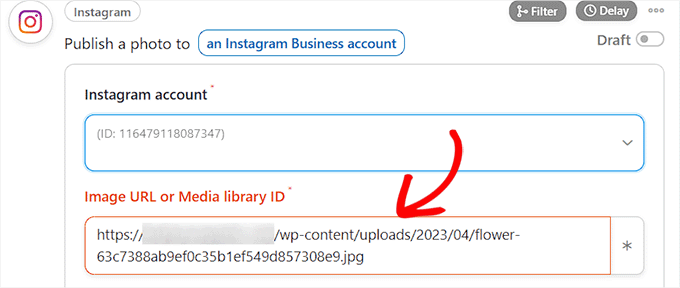
次に、Instagramに投稿したい写真のURLまたはメディアライブラリIDを入力します。
WordPressダッシュボードから、新しいWordPress投稿を公開するたびに写真のURLを変更できます。
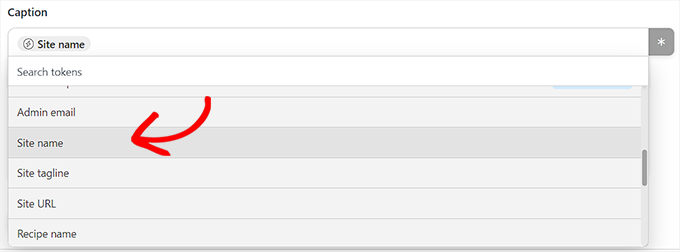
次に、投稿と一緒に公開されるキャプションを作成する必要があります。ドロップダウンメニューから好きなオプションを選択するだけです。
オプションリストからサイト名、メールアドレス、ウェブサイトURL、日付などを追加できます。
完了したら、「保存」ボタンをクリックして変更を保存します。
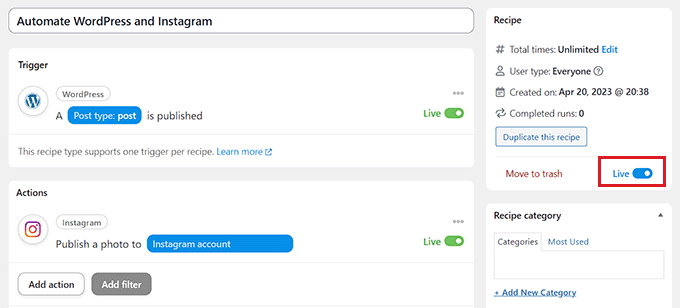
最後に、画面右上の「レシピ」セクションに移動し、スイッチを「ライブ」に切り替えます。
これで、WordPressとInstagramの自動化に成功しました。
この記事が、IFTTT、Zapier、Uncanny Automatorを使用してWordPressとソーシャルメディアプラットフォームを自動化する方法を学ぶのに役立ったことを願っています。次に、WordPressウェブサイトにソーシャルログインを追加する方法に関するチュートリアルや、WordPress向けの最高のソーシャルメディアプラグインの専門家による選択肢も参照してください。
この記事が気に入った場合は、WordPressのビデオチュートリアルのために、YouTubeチャンネルを購読してください。また、TwitterやFacebookでも私たちを見つけることができます。



Umayr Agha
Thank you for the process.
Mrteesurez
ウェブサイトの自動化は注目に値します。これにより、ウェブサイトのコンテンツをさまざまなソーシャルハンドルに自動化して共有でき、時間と労力を節約できます。
カスタム投稿タイプでも機能しますか?
WPBeginnerサポート
はい、カスタム投稿タイプをRSSフィードに含めることで、IFTTTがそれを認識できるようになります。
管理者
神に感謝ジョナサン
Zapierの無料版を使ってソーシャルメディア投稿を自動化していましたが、今日、代替案を見つけました。
IFTTTを試す必要があります。このチュートリアルを見ると、Zapierよりも使いやすいようです。
モイヌディン・ワヒード
これは非常に強力で使いやすく、しかも無料です。IFTTTは間違いなく、無料で使える最高のソーシャルメディア自動化プラグインです。
他のものは有料オプションであり、もちろんそれだけの価値はありますが、始めたばかりで予算が限られている初心者にとっては、ソーシャルメディアの投稿やページを自動化するために、このIFTTTが最良の選択肢です。
Matthew Carney
すべて設定しましたが、IFTTTにカテゴリから投稿を取得させたいのですが、リンク「https://domain.name/local-news/feed/」を使用すると取得できませんが、サイト全体を取得するように指示すると「https://domain.name/feed/」ですべてを取得します。混乱していて、なぜうまくいかないのかわかりません。
Andrew B.
なるほど、通常のサイトURL mysitename.com で良いのですね。ログインするためのバックエンドへのリンクのような特別なものではありませんよね?この手のことは初めてで、ウェブサイトを持ってからまだ1ヶ月ほどです。お時間とご協力、重ねて感謝いたします。
WPBeginnerサポート
特定のURLを求められない限り、プライマリサイトURLにアクセスします。
管理者
Andrew B.
素晴らしい、助けてくれてありがとう。大変感謝しています。
Andrew B.
BluehostのWordPressウェブサイトを持っています。IFTTTアカウントを作成したばかりです。ウェブサイトのブログをソーシャルメディアに投稿できるように接続したいです。
ブログのURLを入力するように表示されました。そこで、mysitename.com/blog/ を使用したところ、無効なブログURLであると表示されました。
私のサイト名/ブログ以外に、どのようなURLが考えられますか?
WPBeginnerサポート
通常、IFTTTはサイトのURLを必要とし、サイトのブログページは必要としません。
管理者
Emmanuel Ajayi
ナイスワン。ありがとう。
WPBeginnerサポート
You’re welcome
管理者
ジェン
こんにちは、
サードパーティプラグインでIFTTTを設定する方法はありますか?例えば私のカレンダープラグインです。投稿するたびに、ソーシャルメディアに投稿したいです。現在のWordPress投稿と同じように。
ありがとうございます!
WPBeginnerサポート
そのプラグインがIFTTTと連携できるかどうかは、そのプラグインのサポートに確認する必要があります。
管理者
Chinecherem Somto
これは素晴らしいです!長い間これを検索していました。WPBeginner に感謝します。
WPBeginnerサポート
You’re welcome, glad our article could help
管理者
ロヒット・シン
管理者様
この記事を読みましたが、ウェブサイトを所有しているのですが、SEO統計を確認すると、ソーシャルカウントが0と表示されます。ソーシャルカウントを増やすにはどうすればよいですか。返信をお願いします。
WPBeginnerサポート
ユーザーがまだコンテンツを共有していない場合は、次のプラグインのいずれかを使用してサイトにソーシャルアイコンを追加できます:https://www.wpbeginner.com/plugins/best-social-media-plugins-for-wordpress/ 現在共有がない場合。
管理者
Terri Scheffler
WordPressのブログ記事をFBページに投稿するようにIFTTTを設定しました。うまく機能し、とても簡単にできました!
問題が1つあります。各投稿に表示される「ロゴ」は私の WP ページから取得されています。大きすぎて切り取られ、見苦しいです。メディアライブラリに入り、「ロゴ」グラフィックにサムネイルを作成しましたが、それを使用してくれることを期待していました。しかし、そうなりませんでした。
ブログのトップに表示される大きい方の画像ではなく、サムネイルグラフィックを取得するようにIFTTTに指示する方法はありますか? 私は初心者なので、優しくしてください。 このサイトから多くの良い情報を得てきました。感謝しています!
マーク
IFTTTのWordPressアプリで、WordPressの投稿のアイキャッチ画像が選択したソーシャルメディアに投稿されないのはなぜですか? 多くの投稿がLinkedInやFacebookに投稿されますが、画像が一緒に投稿されません。 私が何か間違ったことをしていますか?
Simran
ヒントをありがとうございます。IFTTTがWordPressで機能するのに少し時間がかかりましたが、最終的に機能しました。
トム
公開済みの WordPress 投稿を Facebook に大量投稿する方法を知っている人はいますか?
ブログに古い投稿がたくさんあり、それらを徐々に FB に投稿したいと思っています(1 日あたり 2 ~ 5 件のペースで)。
Daretoeatapeach
ITTTには多くのサービスがありますが、問題は、有用なほど詳細なものが少ないことです。たとえば、どのTumblrブログに投稿するかを指定する方法がなく、特定のカテゴリのみをTumblrに送信することもできないため、Tumblrオプションは無効です。Tumblrに投稿を送信するソリューションを探していたにもかかわらずです。ITTTを使用しようとするたびに、提供されているサービスの詳細なオプションの不足が私のニーズを満たしていないことに気づきます。
Sadiq Ali Baloch
こんにちは
教えてください
Twitterアカウントを私のFacebookページに接続するにはどうすればよいですか?
ベンソン
セルフホスト型WordPressブログをIFTTTと接続するのは非常に困難です。ご提案をいただけると幸いです。WordPress.comのみが接続されています。ああ!頭が重いです。
markwoff
IFTTT を使用して WP の投稿を Tumblr にプッシュしようとしています。Tumblr で「外部画像/画像が見つかりません」というメッセージが表示されます。これを修正するにはどうすればよいですか?よろしくお願いします…
Ann Murugi
ブログをやっていて、Twitterでリンクを共有しようとすると「このサイトは自動化されている可能性があります」と表示されます。
どうすれば修正できますか?
Katia
ありがとうございます!とても参考になりました!
トニー
この投稿に本当に感謝しています。ソーシャルメディアへの自動共有プラグインはWordPressサイトをかなり遅くする可能性があると聞いたことがありますが、これははるかに優れています。IFTTTは素晴らしいですし、ビデオと指示は非常に役立ちました。
WPBeginnerスタッフ
実際には、相手のウェブサイトがコンテンツの公開にどの CMS またはソフトウェアを使用しているかによって異なります。
poonam
これは本当に素晴らしい記事ですが、私の質問は、WordPressサイトで新しいブログ記事を公開するたびに、WordPress以外のサイトに自動的に投稿するにはどうすればよいかということです。それは可能ですか。もしこのことについて書いていただけたら、私にとって本当に役立ちます。ありがとうございます。
Marco Miomac
IFTTTを使用して古いWordPress投稿をTwitterに投稿する方法は?
Fabula
こんにちは。
IFTTTを使い始めてしばらく経ちました。存在を教えてくれてありがとうございます!=)
しかし、WordpressブログからFacebookやTwitterに画像を投稿する際に問題があります。投稿には常にアイキャッチ画像を設定していますが、ソーシャルメディアで画像投稿を作成しようとすると、画像が存在しないと常に表示されます。何かうまくいくためのコツはありますか?
ブログ投稿を画像投稿にしようとしましたが、それもうまくいきませんでした。
また、レシピを調整して、表示させたいものを入力するだけで済むようにできますか、それとも提供されているもの(例えば、投稿したい画像URLなど)に限定されますか?
助けてくれてありがとう!
WPBeginnerスタッフ
IFTTTT にウェブサイトの URL を入力します。
http://www.example.com
IFTTTは引き続きブログフィードを取得します。Twitterチャンネルがアクティベートされており、IFTTTがあなたの代わりにツイートする許可を与えていることを確認してください。その後、投稿を公開してみて、IFTTTに戻ってレシピを手動で実行してください。エラーが表示されるかどうか確認してください。
darkhorse85
WordPressブログをチャンネルとしてアクティベートできません:
[IFTTT.com で]
ブログURL「mywebsite.co.uk/blog」からWordPress投稿をチャネルとしてアクティブ化しようとすると、機能しません。
IFTTT.comをWordPress投稿でチャンネルとして有効にするには、「mywebsite.co.uk」と入力すると確かに有効になります(ただし、ブログページからTwitterに投稿は転送されません)。
何がうまくいかないのか、良いアイデアがあれば教えてください。よろしくお願いします。
WPBeginnerスタッフ
あなたのサイトは、静的なフロントページとブログ投稿用の別のページで設定されているようです。このような場合、ブログのURLはルートドメインであり、ブログページではありません。IFTTTが新しい投稿を取得してツイートするのに時間がかかる場合があります。レシピを手動で実行して、アクションがトリガーされるか、エラーが表示されるかを確認することもできます。
また、Twitterチャンネルを有効にし、IFTTTにあなたの代わりに投稿する権限を与える必要があります。
darkhorse85
はい、ブログがフロントページではないマルチページサイトを持っています。私のフロントページはホームページであるべき静的なページで、ブログという名前のページはブログとして分類されるべきです。
正直なところ、おっしゃっていることが完全に理解できず、これからどうすればよいか分かりません。
Q1: WPブログを有効化して利用するには、どの住所を入力すればよいですか?
Q2: レシピを「手動で」実行するにはどうすればよいですか?
アドバイスをお願いします。ありがとうございます。
アダム・カーン
この問題を解決するために何週間も悪夢を見ましたが、最終的にフィードを使って設定できることがわかりました。たとえば、サイトのURLを入力し、その後にスラッシュfeedを追加して、IFTTTで設定するためにそのアドレスを使用してみてください。
シェリダン
こんにちは、とても素晴らしい投稿ですね!
IFTTTで投稿の下にBitlyリンク(短縮リンク)を作成して、読者が私のサイトに戻ってくるようにすることは可能でしょうか?それとも、このツールはそういう機能を持っているのでしょうか?もしかしたら、IFTTTがソーシャルプラットフォームに送信する前に、WPの投稿でBitlyリンク(短縮リンク)を作成する必要があるだけでしょうか?誰か、私が正しいか間違っているか知っていますか?
お答えいただきありがとうございます!
シェリダン
Tim Buttle
最近 IFTTT で「レシピ」を作成しました。これにより、ツイートするたびに WordPress サイトのブログに表示されるようになります。しかし、WordPress に表示されるリンクをクリックしても、元の Twitter フィードには移動せず、WordPress サイトのサブページに移動します。サイトから Twitter に戻るリンクをどのように取得できますか?
くだらない質問かもしれませんが、どんな助けでも大変感謝します!ティム。
Lav Singh
IFTTTを使用して古いWordPress投稿をTwitterに投稿する方法は?(一部のWordPress投稿を公開した後に作成されたTwitterアカウント)
toddbot
YouTubeに動画を投稿するたびにWordPressに投稿するようにiftttを最近設定しました。レシピにショートコード[publicize off]を組み込んで、WordPressにリンクされている他のサイトに投稿されないようにする方法はありますか?
Pundi
WPプラグインで髪の毛をむしりそうになりました。この記事をありがとうございます。IFTTTに参加する必要があります
Robin Rico
この素晴らしいサイトを偶然見つけました。大好きです!私が使ったレシピの1つは、FacebookファンページからWordPressへの投稿でした。クライアントがブログよりもFacebookにすべてを投稿することを好むのです。問題解決です!!
ジョアン・マルシネク
素晴らしい投稿です。ありがとうございます。
IFTTTは大好きですが、プライベートとしてマークされている(個人的なジャーナルとして使用している)Wordpress.comブログで使用しようとしています。しかし、バックアップのためにIFTTT経由でRSSにアクセスしたいと考えています。
ブログのRSSにリンクしようとすると、このエラーが発生します: 有効なフィードURLではありません、フィードタイトルがありません
これはブログがプライベートにマークされているためだと思いますか?それとも他に何か問題がありますか? (XML-RPC を有効にするという提案を試しましたが、設定にそのオプションが見つかりません。
ありがとうございます!
編集スタッフ
はい、ブログがプライベートに設定されているためです。
管理者
B
では、なぜWordpressのユーザー名とパスワードを尋ねるのですか。プライバシー設定は関係ないはずですが…
darkhorse85
実際、WordPressのバージョンでXML-RPCが自動的に有効になっていることが原因かもしれません。これを検索して確認してください:「WordPress(使用しているバージョンを入力)」と「XML-RPCが自動的に有効」を組み合わせて検索し、何が出てくるか確認してください!
私はwordpress.orgサイトでWordPress 4.0を使用しており、それが私のXML-RPCのジレンマを解決しました。
Mattia
WordPress を IFTTT に接続しようとすると、次のメッセージが表示されます。
ライブチャンネルフィールドの値は有効なWordPress URLではありません。
WordPressの認証情報を確認できませんでした。もう一度お試しください。
何か見落としていますか?よろしくお願いします
Dan Deeble
wordpress.com ブログでは機能しないようです。もちろん、私が完全に間違ったことをしている場合を除いて。
誰か確認してもらえませんか?
ありがとう
ダン
編集スタッフ
うまくいくはずです。RSSの方法も使用できます。
管理者
ジュリアン・モーリー
ブログ生活を楽にしてくれて本当にありがとう!
ジンブル
これはかなりクールです。DropboxまたはGoogleドライブへのバックアップは良いですが、私の質問は次のとおりです。任意の投稿のバックアップはどのように見えるのですか?自分で試すべきですよね。
問題は(少なくとも最近まで)、FacebookがWordPressとうまく連携し、投稿のアイキャッチ画像や投稿内の画像、そして抜粋を取得することでした。このサービスがどのように抜粋と投稿画像を取得するのか不思議です。
編集スタッフ
適切なog:タグが定義されていれば、Facebookは画像を取得します。投稿ごとのバックアップについては、投稿はPDFとして保存されます。
管理者
トム・ヘルマン
逆の場合はさらに便利です。ソーシャルメディアの短い投稿を取得し、独自のスペースにアーカイブできます。WordPressは、独自のコンテンツを所有および管理することに重点を置いており、これにより、ツイート、Facebookのステータス更新などをすべて一元管理されたハブに保存、バンドル、表示できます。
個人のブログにとって、これ以上に個人的なものはありません。
編集スタッフ
全く同感です。RSS、FB、Twitterなど、さまざまな場所から取得しています。
管理者
Charles
私はIFTTTを使用して、ブログのすべての新しい投稿を自動的にツイートおよびFacebookに投稿しています。それは良いのですが、唯一の不満は、30分に一度しかアクティブにならないことです。
Manveet Singh
私はすでにGoogleドライブでIFTTTを使用してブログ投稿をバックアップしており、それは驚くほどうまくいっています。
There’s only one thing that I have been trying to find a solution though. When I update an already published post, how to get a backup of that! Still trying to figure out
Shea Bunge
現在、IFTTTはGoogle+をサポートしていないため、あなたの「WordPressからGoogle+へ」のレシピの提案は無効です。
Birgit
これは本当にすごいですね、わあ!素晴らしいヒントをありがとうございます!
昔ながらのFeedBurnerのメール購読をIFTTTに置き換えることは可能でしょうか?
IFTTTでレシピを作成して、自分のフィードを自分のメールアドレスに送信する可能性しか見つけられませんでした。しかし、通常のRSSのように、自分のブログ訪問者に最新の投稿を取得するためのメール購読の可能性をどのように提供しますか?IFTTTでは不可能ですか、それとも他に提案がありますか?
編集スタッフ
いいえ、IFTTTではそれは不可能です。MailChimpやAweberのようなサービスを使用する必要があります。
管理者
Shea Bunge
IFTTTではメール購読はできませんが、Jetpack Email Subscriptionsプラグインを使用できます。
ローレンス
Twitter、Facebook、LinkedIn、Tumblerについては、JetpackのPublicizeツールが非常にうまく機能することがわかりました。
上記すべてにIFTTTを使用していましたが、Jetpackに切り替えました。
編集スタッフ
はい、WordPressには同様の機能を持つクールなプラグインがあります。しかし、Jetpackをその機能のためだけに使うのであれば、IFTTTを使った方が良いでしょう。繰り返しますが、Jetpackは誰もが必要としないかもしれない、より多くの機能を提供しています。
管理者
zimbrul
JetpackはWordPressサイトにかなり「重い」と聞きました…
Matt Litherland
I have literally skim read this, and it looks great. I’m hoping when i get time later tonight to read it fully that it fulfils what im after. Posting blog posts to facebook or twitter automatically is something i’ve wanted to build into my themes for a while