


あなたは Facebook のフォロワーを増やすために一生懸命努力してきましたが、あなたのウェブサイトの訪問者はあなたのページに接続していません。イライラしますよね?
WordPressとFacebookを統合するためのさまざまな方法をテストした結果、シンプルないいねボックスがソーシャルフォロワーを増やす上で大きな違いを生むことがわかりました。
よく配置されたFacebook Like Boxは、ウェブサイトとソーシャルメディアの間のギャップを埋め、訪問者がサイトを離れることなくFacebookページと交流できるようにします。ソーシャルプルーフに大きな影響を与える可能性のある小さな追加機能の1つです。
このガイドでは、WordPressサイトにFacebookいいねボックスを追加するための2つの簡単な方法を紹介します。Facebookいいねボックスプラグインアプローチとコードソリューションです。

WordPress ウェブサイトに Facebook いいね!ボックスを追加する理由
WordPressウェブサイトにFacebookのいいね!ボックスを追加すると、素晴らしい特典が得られます。
まず、Facebookファンページやビジネスページを簡単に「いいね!」できるようにすることで、人々を引きつけます。これにより、あなたの投稿がFacebookフィードに表示されるため、ウェブサイトを超えて人々にリーチし続けることができます。
また、Facebookページのいいね!ボックスは、あなたのFacebookページを「いいね!」した人の数を示します。これはソーシャルプルーフとして機能し、より多くの訪問者が「いいね!」をクリックするように促すことができます。
このチュートリアルでは、Facebook いいねボックスを追加する 2 つの方法を紹介します。1 つはソーシャルプラグインを使用する方法、もう 1 つはコードを使用する方法です。以下のクイックリンクを使用して、記事をナビゲートできます。
注意:Facebookいいね!ボックスはいいね!ボタンとは異なります。代わりにそれをあなたのウェブサイトに表示したい場合は、WordPressにFacebookいいね!ボタンを追加する方法のステップバイステップガイドを確認してください。
方法1:WordPress Facebookいいね!ボックスプラグインを使用する(初心者向け)
この最初の方法は、初心者がサイトにFacebook Like Boxを追加するための最も簡単で推奨される方法です。また、必要に応じてFacebookフィードをウェブサイトに表示することもできます。
この方法では、いいね!ボックスとともに様々なソーシャルメディアフィードをWordPressに埋め込むことができる、ユーザーフレンドリーなWordPressプラグインであるSmash Balloonを使用します。
このチュートリアルでは、Smash Balloon Social Post Feedプラグインの無料版を使用できます。しかし、いいね!ボックス以外の機能(動画、写真、イベントの表示など)が必要な場合は、Pro版へのアップグレードをお勧めします。
Smash Balloon Facebookフィードプラグインの設定
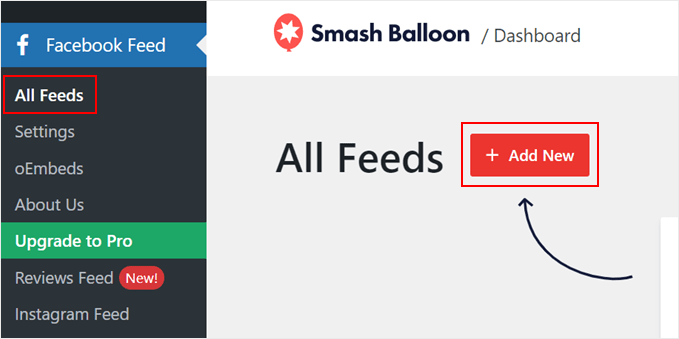
まず、管理画面にWordPressプラグインをインストールする必要があります。その後、Facebookフィード » すべてのフィードに移動し、「新規追加」をクリックします。
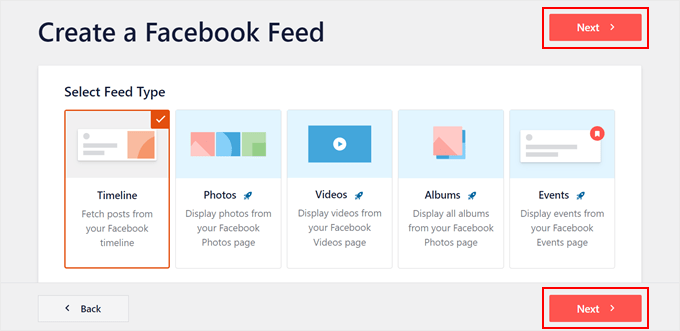
次に、「タイムライン」フィードタイプを選択します。
次に、「次へ」ボタンをクリックするだけです。
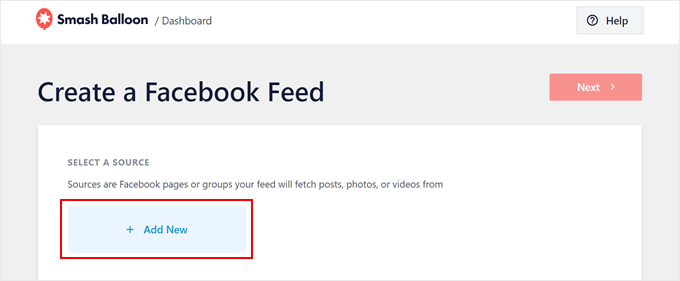
この段階で、Facebook ページを WordPress ウェブサイトに接続する必要があります。
「新規追加」ボタンをクリックする必要があります。
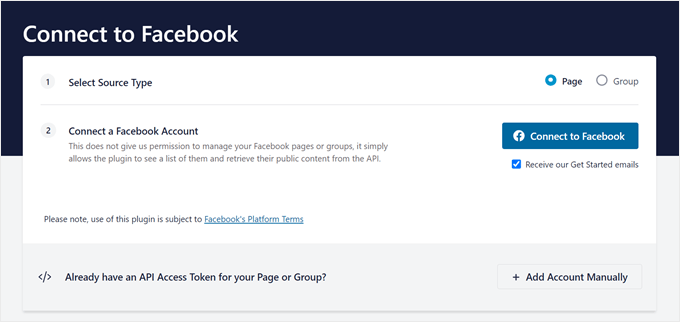
Smash Balloon は新しい画面に移動します。
ここで、ソースタイプとして「ページ」を選択し、「Facebookに接続」をクリックしてください。
次に、Facebookアカウントにログインする必要があります。
その後、WordPressブログまたはウェブサイトにいいね!ボックスを表示したいページを選択します。次に、「次へ」をクリックします。
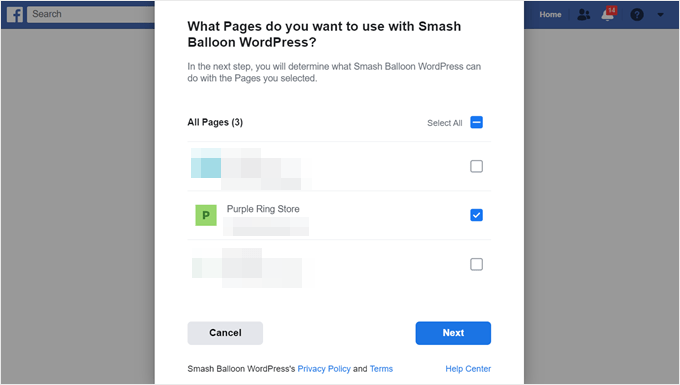
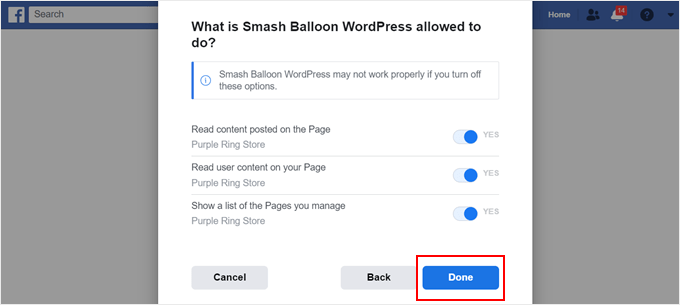
これで Smash Balloon の権限設定が表示されます。すべて有効にすることで、すべてが正常に機能することを確認することをお勧めします。
次に、「完了」をクリックします。
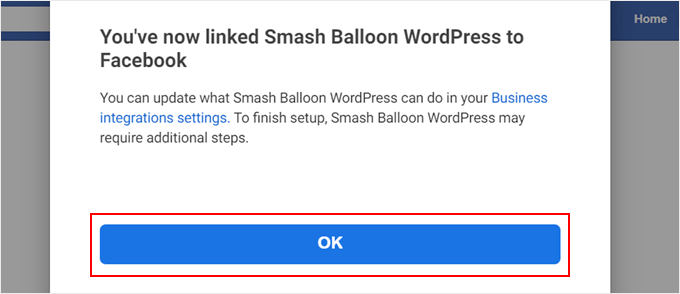
最後のポップアップで、Smash BalloonとFacebookが正常にリンクされたことが確認されます。
続行するには「OK」をクリックしてください。
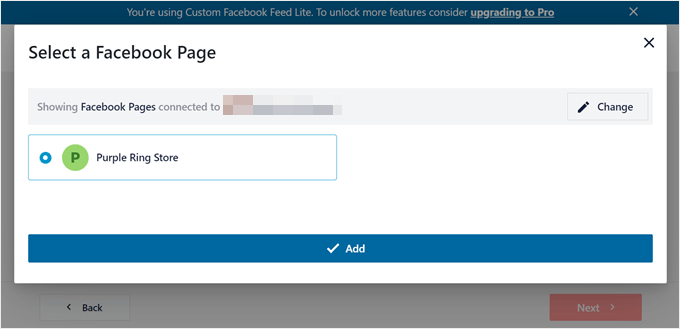
Smash Balloonは、タイムラインフィードで使用するFacebookページを選択する必要がある管理画面にリダイレクトします。
ページを選択して「追加」をクリックするだけです。
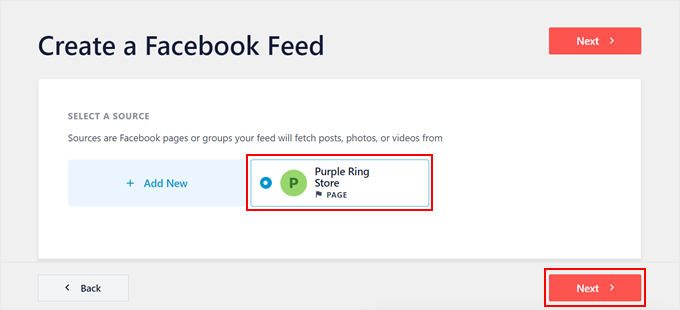
これで、Smash Balloonプラグインのページにソースとして接続したFacebookページが表示されます。
それを選んで「次へ」をクリックするだけです。
Facebookいいねボックスをカスタマイズする
この段階で、Smash BalloonはFacebookフィードエディタに移動します。
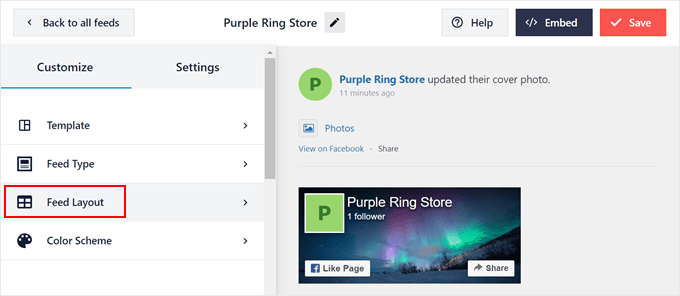
最初の手順は、カラー スキーム オプションの上にある「フィード レイアウト」をクリックすることです。
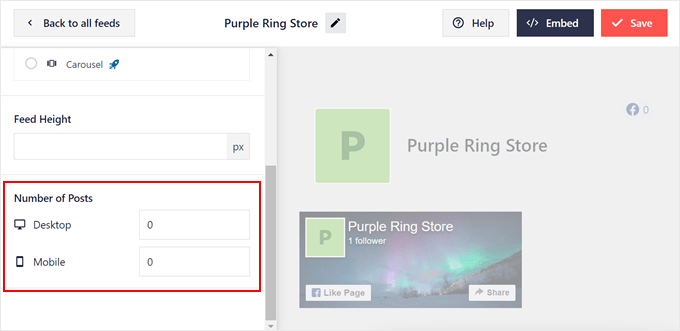
「投稿数」セクションまで下にスクロールしてください。
その後、デスクトップとモバイルの両方の数値を0に設定します。これにより、最近の投稿の表示がすべて削除され、フィードには「いいね!ボックス」のみが表示されるようになります。
または、いいね!ボックスと一緒にFacebookフィードも表示したい場合は、WordPressでカスタムFacebookフィードを作成する方法のチュートリアルに従ってください。
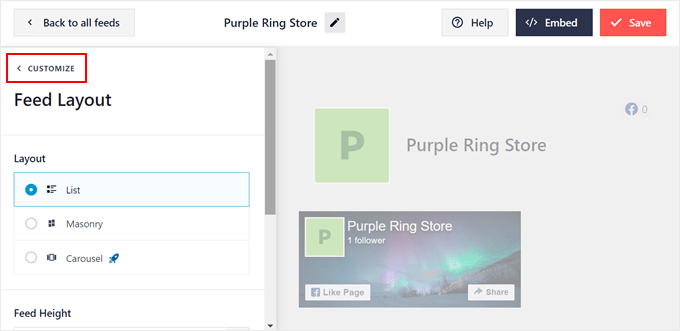
さて、上に戻ってください。
次に、「カスタマイズ」をクリックしてフィードエディターページに戻ります。
この段階で、Facebook フィードのヘッダーを削除できます。
「セクション」部分に移動し、「ヘッダー」を選択する必要があります。
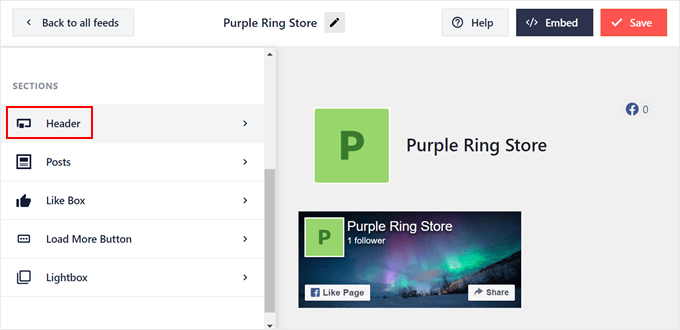
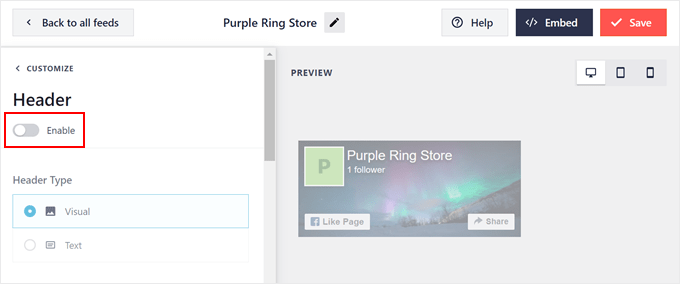
このヘッダー設定は、Facebookフィードのヘッダーがどのように表示されるかを決定します。
しかし、この場合は非表示にする必要があるため、「有効にする」トグルをオフにするだけです。
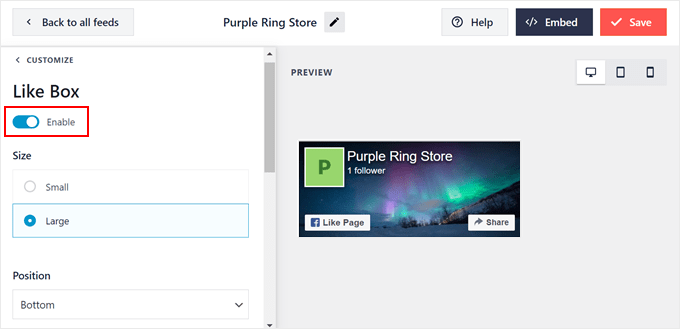
メインフィードエディタページに戻り、「いいね!ボックス」設定を開きましょう。その後、「いいね!ボックス」機能をオンにするだけです。
このページでは、いいねボックスのサイズ、位置、カバー写真の表示、カスタム幅、カスタムコールトゥアクションテキストなどを調整することもできます。
完了したら、右上にある「保存」ボタンをクリックしてください。
WordPressのページまたは投稿にFacebook Like Boxを埋め込む
この段階で、Facebookいいね!ボックスをページまたはサイドバーのようなウィジェット対応エリアに表示できます。
これを行うには、右上隅の「埋め込み」をクリックします。次に、埋め込みフィードポップアップが表示され、いいね!ボックスを表示するための2つのオプションが提供されます。
1つはショートコードを使用する方法、もう1つは直接ページまたはウィジェット対応エリアに追加する方法です。後者のオプションの方がはるかに簡単なので、まずその方法を示します。
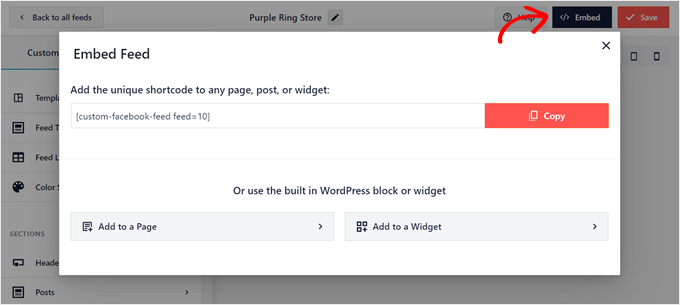
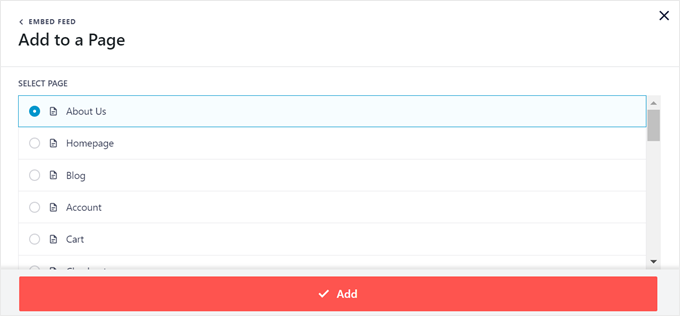
特定のページにいいね!ボックスを追加したい場合は、「ページに追加」ボタンをクリックします。
次に、機能を追加したいページを選択して「追加」をクリックします。
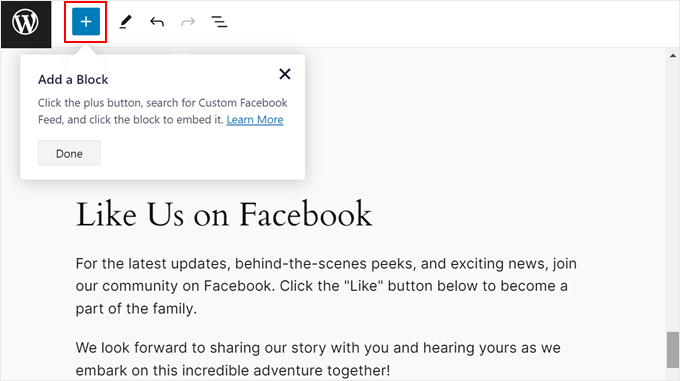
これでGutenbergブロックエディターに到着します。
Smash Balloonの指示通り、「+ブロックを追加」ボタンをクリックしてください。
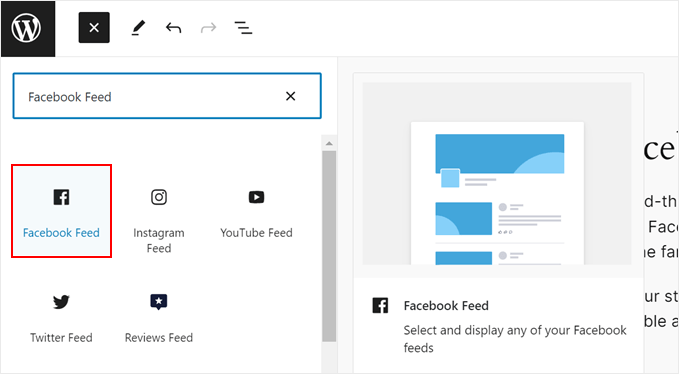
ブロックインサーターライブラリが開いたら、Facebookフィードブロックを見つける必要があります。
次に、ページ上のどこに配置するのが最適か、ドラッグアンドドロップするだけです。
ブロックで、先ほど作成した「いいね!ボックス」付きのFacebookフィードを選択します。
ブロックにいいねボックスが表示されます。
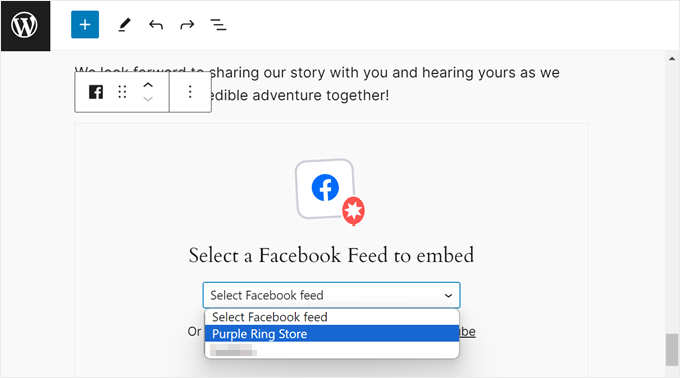
しかし、複数のFacebookページがあり、Smash Balloonを使用してそれぞれにいいねボックスを設定している場合はどうなりますか?
ブロック設定サイドバーの「フィードを選択」ドロップダウンメニューからフィードを選択して切り替えることもできます。
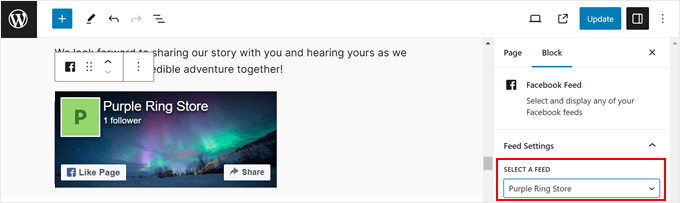
これで、変更を正式なものにするために「更新」ボタンをクリックするだけです。
デモサイトでのいいねボックスの外観は次のとおりです。
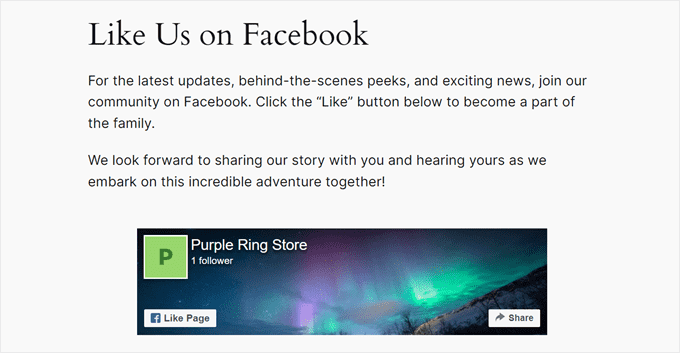
ブロックWordPressテーマを使用している場合は、フルサイトエディターを使用して、テーマのページテンプレートにFacebookいいね!ボックスブロックを追加することもできます。
フルサイトエディターの詳細については、フルサイト編集の初心者ガイドをお読みください。
WordPressにFacebook Like Boxウィジェットを埋め込む
クラシックWordPressテーマを使用している場合は、サイドバー、ヘッダー、またはフッターのようなウィジェット対応エリアにFacebookいいね!ボックスを表示したい場合があります。これは、ページ上のメインコンテンツからユーザーの注意をそらすことなく、いいね!ボックスを表示するための優れた方法です。
埋め込みフィードポップアップで、「ウィジェットに追加」を選択してブロックベースのウィジェットエディターに移動します。
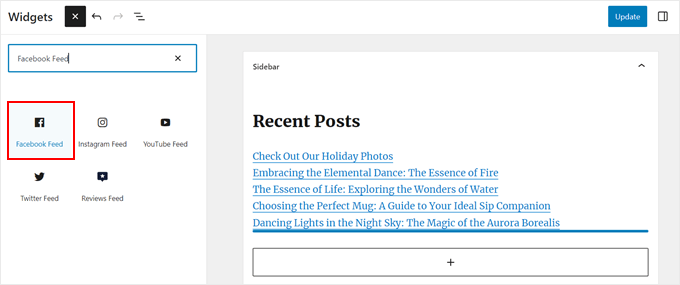
次に、前の方法と同様に、「+ブロックを追加」ボタンをクリックし、Facebookフィードブロックを見つけて、目的の領域にドラッグします。
デモサイトでは、WordPress のサイドバーウィジェットとして「いいね!」ボックスを使用したいと考えています。
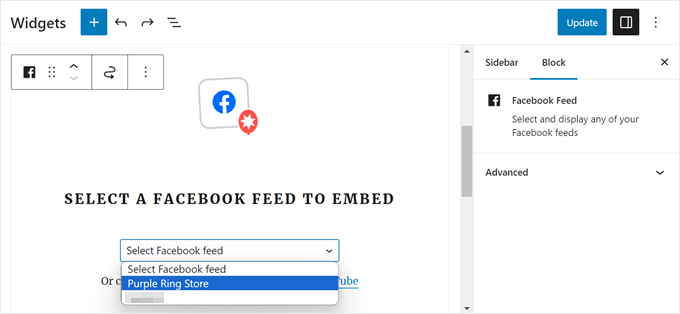
ブロックで、以前に作成したLike Boxを持つFacebookフィードを選択します。
次に、「更新」をクリックして変更をライブにします。
これで完了です!
いいねボックスウィジェットをテストサイトのサイドバーに追加すると、このようになります。
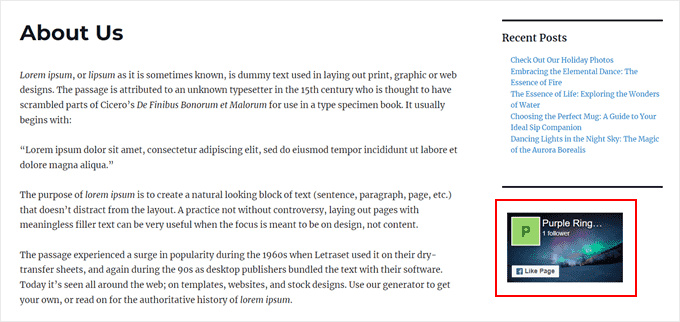
ショートコードでFacebook Like Boxウィジェットを埋め込む
前の2つの方法が機能しない場合は、ショートコードを使用してFacebookいいね!ボックスまたはファンボックスを追加することをお勧めします。
前の「フィードの埋め込み」ポップアップからショートコードをコピーし、ウェブサイトのどこにでも追加するだけです。
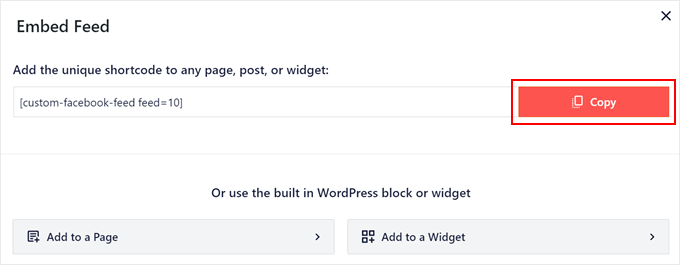
ショートコードの使用方法の詳細については、WordPressにショートコードを追加する方法のガイドをお読みください。
方法2:コードでFacebookいいねボックスを追加する
Facebookのファンボックスまたはいいねボックスのみを表示し、他のタイプのFacebookフィードを追加しない場合は、Facebookページプラグインを使用するのはやりすぎのように思えるかもしれません。この場合、代わりにコードを使用していいねボックスを追加できます。
この方法は初心者には intimidatating に思えるかもしれませんが、WPCode を使用してコードを挿入する確実な方法をご紹介します。これは、サイトを壊すことなくカスタムコードスニペットを WordPress に簡単に追加できる WordPress プラグインです。
このガイドでは、無料版の WPCode で十分ですが、テストモードやクラウドベースのコードスニペットライブラリなどの高度な機能のために Pro バージョンにアップグレードすることもできます。
まず、WordPress にプラグインをインストールしましょう。アクティブになったら、Code Snippets » + Add Snippet に移動します。次に、「Add Your Custom Code (New Snippet)」を選択し、「+ Add Custom Snippet」をクリックします。

これでコードエディタに移動します。まず、カスタムコードスニペットに名前を付けて、後で簡単に見つけられるようにしましょう。今回は、「Facebook JavaScript SDK」という名前を付けます。なぜなら、それこそを追加するからです。
次に、このタブを開いたまま、ブラウザで新しいタブを作成して Facebook Developers ページに移動します。
メニューで「ログイン」をクリックして、Facebook アカウントにサインインします。

このページに初めてアクセスする場合は、オンボーディングウィザードを完了して無料アカウントを作成してください。
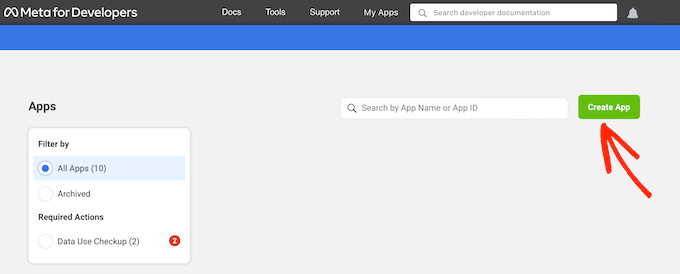
次に、Facebook Developersダッシュボードに移動します。「アプリを作成」ボタンをクリックしましょう。
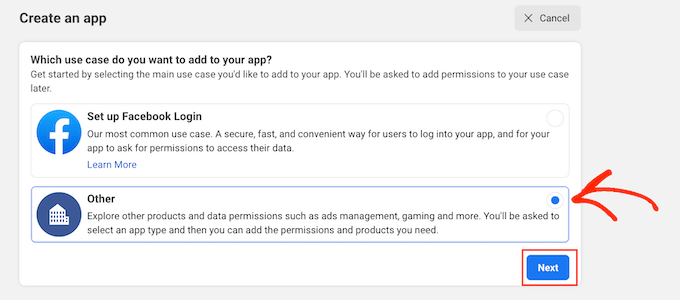
次のページで、ユースケースとして「その他」を選択するだけです。
その後、「次へ」ボタンをクリックします。
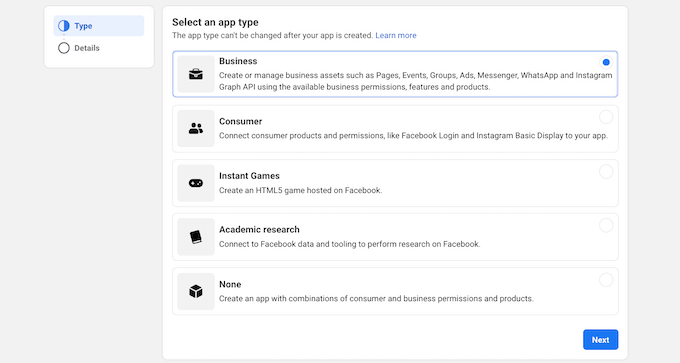
これで、Facebookページで作成できるさまざまなアプリが表示されます。
いいねボックスを作成するには、「ビジネス」を選択して「次へ」をクリックするだけです。
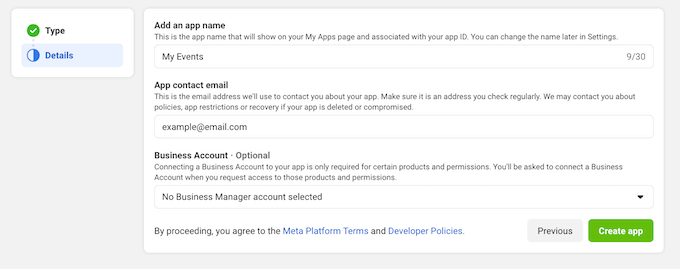
次に、アプリに名前を付けましょう。これは参照用なので、好きな名前で構いません。メールアドレスを入力し、オプションでビジネスアカウントを選択することもできます。
最後に、「アプリを作成」をクリックします。
次に、ソーシャルプラグイン用の Facebook Developers ページに移動しましょう。
次に、下のスクリーンショットのようなセクションが見つかるまで下にスクロールします。
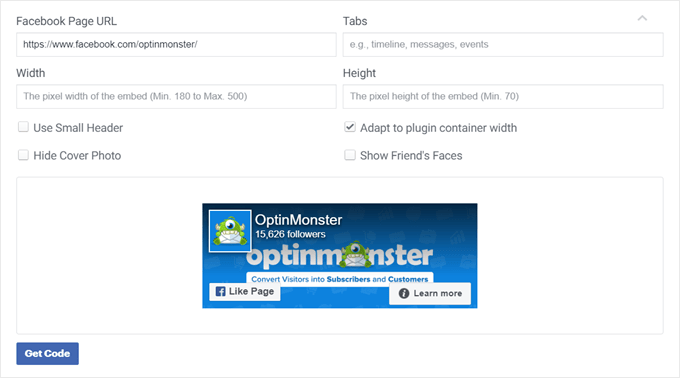
ここで、Facebook ページの URL を入力し、「Tabs」フィールドを空にし、必要に応じていいねボックスの幅と高さを指定してください。
ヘッダーを小さくしたり、カバー写真を無効にしたりすることもできます。また、いいねボックスをコンテナの幅に合わせて調整し、ウェブサイトの配置場所に応じてサイズがレスポンシブに調整されるようにしました。
完了したら、「Get Code」ボタンをクリックします。すると、JavaScript SDK と iFrame の 2 種類のコードスニペットが表示されるポップアップが表示されます。どちらもいいねボックスを表示しますが、一般的に JavaScript SDK の方がはるかに良いオプションです。
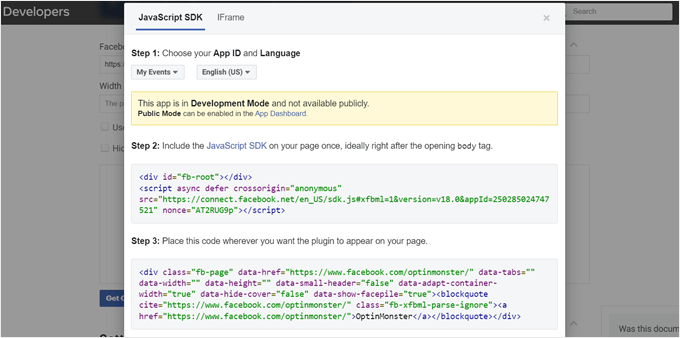
JavaScript SDK は、Web ページに直接埋め込まれ、メイン ドキュメントの一部として読み込まれるため、通常は高速です。iFrame は完全な HTML ドキュメントを読み込む必要があるため、ページの読み込み時間を遅くする可能性があります。
JavaScript SDKタブで、先ほど作成したアプリ名が選択されていることを確認してください。
次に、ステップ 2 から JavaScript SDK API コードをコピーします。このタブを開いたまま、WPCode タブに切り替えて、コードを貼り付けます。
コードタイプは「HTMLスニペット」のままにしておけます。
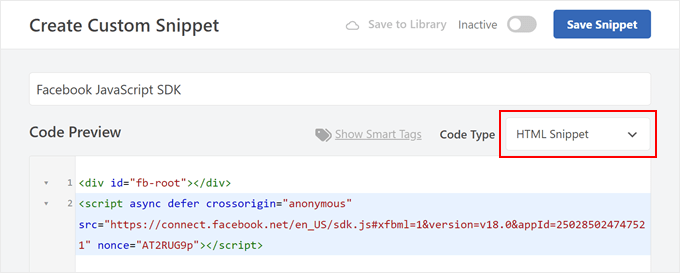
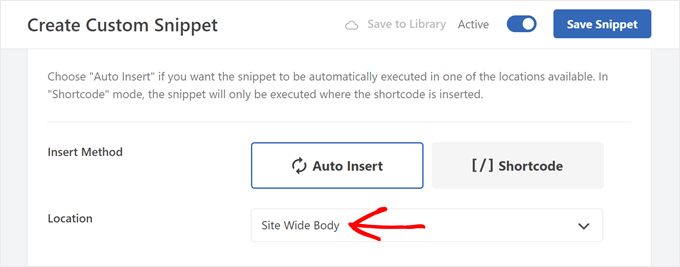
次に、「挿入」セクションまで下にスクロールします。
挿入方法は「自動挿入」のままにし、場所を「サイト全体本文」に変更してください。
最後に、コードをアクティブにして「スニペットを保存」をクリックします。
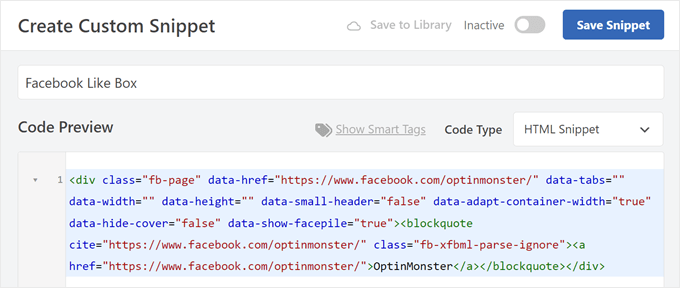
次に、2 番目のコード スニペットを作成します。以前と同じ手順に従い、「Facebook いいねボックス」のような名前を付けることができます。
その後、先ほどのソーシャルプラグインのFacebook開発者ページに切り替え、ステップ3のコードをコピーします。
再度WPCodeタブに移動し、ステップ3のコードをコードプレビューボックスに貼り付けます。コードタイプは「HTMLスニペット」にできます。
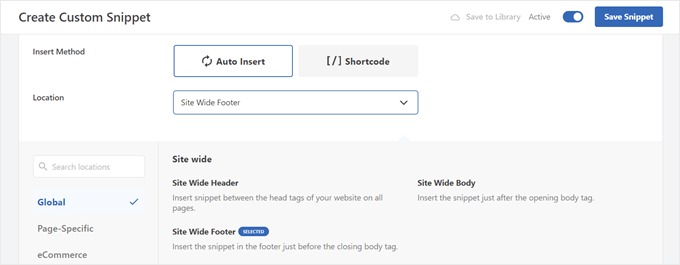
「挿入」セクションまでスクロールしましょう。
「自動挿入」を使用すると、いいねボックスを、場所カテゴリに適合する複数の場所に自動的に表示させることができます。
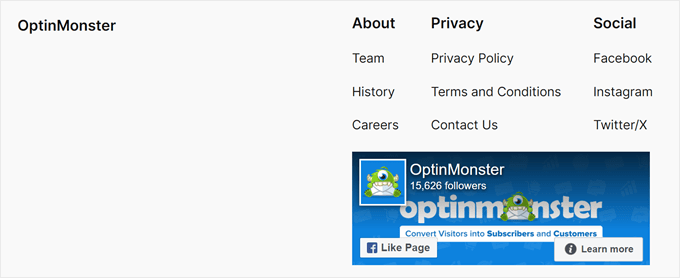
この例では、「Site Wide Footer」の場所を選択しました。これは、いいねボックスがフッターに表示されることを意味します。
WordPress のブログ投稿のすべてにいいねボックスを表示するために、投稿の前に挿入するなどの他のオプションもあります。
一方、「ショートコード」メソッドを使用すると、カスタムショートコードを作成できます。
次に、ショートコードブロックを使用して、ウェブサイトの特定の部分に追加できます。
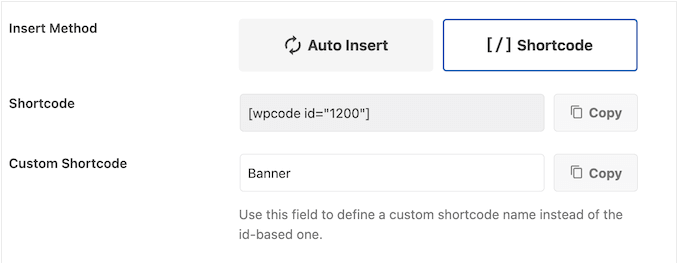
挿入設定を構成したら、コードをアクティブにして「スニペットを保存」をクリックするだけです。
これで完了です!その後、ウェブサイトにアクセスして、いいねボックスがどのように見えるかを確認できます。
WordPress サイトにソーシャルフィードを表示するためのその他のガイドについては、WordPress にソーシャルメディアフィードを追加するに関する記事をご覧ください。
ボーナス:WordPressとFacebookを統合するその他の方法
Facebook連携をさらに強化したいですか?これらの追加ガイドをご覧ください。
- WordPress で Facebook いいねボックスポップアップを作成する方法 – 戦略的にタイミングを合わせたいいねボックスポップアップでエンゲージメントを高めます。
- WordPress に Facebook ステータス投稿を埋め込む方法 – 特定の Facebook 更新情報をサイトに直接共有します。
- WordPress に Facebook グループフィードを埋め込む方法 – コミュニティのディスカッションをウェブサイトに表示します。
- WordPress で Facebook ページレビューを表示する方法 – Facebook からの顧客レビューでソーシャルプルーフを紹介します。
- WordPressでFacebookの「いいね!」を増やす簡単な方法 – これらの戦略を実装して、Facebookのフォロワーを増やしましょう。
- プロフィールページに著者のTwitterとFacebookを表示する方法 – 読者をソーシャルメディアであなたの寄稿者とつなぎましょう。
- WordPress投稿にFacebookいいね!リアクションを追加する方法 – Facebookの人気リアクション機能をブログ投稿にもたらしましょう。
- WordPressでFacebook広告ランディングページを作成する方法 – Facebook広告キャンペーン向けのコンバージョン率の高いランディングページをデザインしましょう。
- WordPressからFacebookへ自動投稿する方法 – 自動投稿でソーシャルメディア戦略を効率化しましょう。
この記事が、WordPressでFacebookいいね!ボックスまたはファンボックスを追加する方法を学ぶのに役立ったことを願っています。また、究極のソーシャルメディアチートシートと、WordPress向けの最高のソーシャルメディアプラグインのリストもチェックしてみてください。
この記事が気に入った場合は、WordPressのビデオチュートリアルのために、YouTubeチャンネルを購読してください。また、TwitterやFacebookでも私たちを見つけることができます。



ハジャラ
確かに、Facebookのいいね!ボックスを追加することは、プラットフォームでの評判を高めるための素晴らしい機能です。ウェブサイトのユーザーの中には、Facebookであなたのページを探す時間がなく、ウェブサイト上で直接「いいね!」を押してくれる人もいるかもしれません。これは私が実装を楽しみにしている素晴らしい機能です。このアイデアをくれたWPBeginnerに感謝します。
Mrteesurez
これは素晴らしいです。本当に便利な機能で、ユーザーは私のウェブサイトから直接私のコンテンツに素早く「いいね!」できるようになります。しかし、いいね!の数を表示することはできますか?
WPBeginnerサポート
Facebookに変更がない限り、いいね!の数は表示されるはずです。
管理者
ダルム
すべての手順を完了しましたが、私のウェブサイトにエラーが表示されます。助けてください。よくわかりません。
nareshdetruja
Aewson情報、素晴らしい記事です
ヘクター・ジャヤット
素晴らしいヒントです。わずか5分で設定できました。ありがとうございます
ティナ・グライスナー
JavaScriptコードはヘッダーではなくフッターに入れることができると説明していただきありがとうございます。Facebookが示唆しているように…ただし、なぜこれがより良いのかは推測するしかありません(読み込み時間?)
リチャード
投稿を更新するには、残念ながら公式の Facebook プラグインは(2015年現在)公式ではなくなったようです。
また、1年半更新されておらず、ユーザー評価も低いです。
キティ
質問です。プラグインを使用していますが、なぜWordPressは無効なFacebookページのURLであると表示するのですか?それは私のFacebookサイトです。正しいURLを取得するにはどうすればよいですか?
ユルゲン
同じ問題が発生しました…有効な Facebook URL ではないと表示されますが、私のものです。
ピーター
プラグインをインストールしましたが、WordPress SEO by Yoast と互換性がないという警告が表示されました。
メッセージは以下の通りです。
Facebookプラグインは、WordPress SEO by Yoastと併用すると問題を引き起こす可能性があります。
WordPress SEO by YoastとFacebookの両方がOpenGraph出力を生成するため、Facebook、Twitter、LinkedInなどのソーシャルネットワークがページ共有時に誤ったテキストや画像を使用する可能性があります。
推奨される解決策
Facebookを無効にし、上記のボタンを使用してWordPressのSEO設定を再度確認することをお勧めします。
手動でインストールしてみて、それが機能するかどうか確認します。
WPBeginnerスタッフ
おそらくWordPress.comを使用しています。WordPress.comとWordPress.orgの違いに関するガイドをご覧ください。
フランク・ジャー
なぜWordPressプラグインが使えないのですか?
キャロル・ノイマン
混乱しています。WordPress プラグインはウィジェットにはダウンロードされません。プラグインは投稿の前後にのみ配置でき、サイドバーには配置できません。
ソヘイル
よくできました、素晴らしい仕事です。それが物事を説明する本当の方法です。また、このような良いチュートリアルを作成してくれてありがとう。
Chrys
こんにちは、
手動で追加しようとしましたが、いいねボックスが表示されません!なぜなのか全くわかりません。コードは正しい場所に配置したのですが…
何かアイデアはありますか?
よろしくお願いいたします
クリッシー
シンプルで、リアルで、要点を押さえています。いつものように、皆さんはとても役に立ちます!ありがとうございます!
ジャネット・オハガン
素晴らしい投稿、ありがとうございます。まさに必要としていたものです。
ラジェシュワル・シャルマ
素晴らしい仕事です…良い仕事を続けてください…
ジャコモ
Hello! thanks for the tips…everything works like a charm
パミー
Sayyedさん、こんにちは。
あなたのヘッダーとフッタープラグインは素晴らしいです。これはWordPress初心者には必須のプラグインだと思います。
あなたは素晴らしい詳細で素晴らしい投稿を公開しています。
ありがとうございます。
アンキット
素晴らしい情報です。
アジャイ
Jetpackのウィジェットを使用してFacebookボックスを追加しています。使いやすく、かなりの数のオプションがあります。
ボブ・ダウンズ
JetpackのFacebookいいね!ボックスウィジェットは、Jetpack以外のプラグインを追加せずにシンプルで使いやすいとAjay氏に同意します。
編集スタッフ
同意します。だからこそ、ほとんどの人がそれが簡単だと感じるので、一番上に記載しています。
管理者
スコット
iframeは、JavaScriptを扱う必要がないため、最も簡単な方法のようです。iframeを使用することに大きな欠点はありますか?
編集スタッフ
主要な欠点は、Facebookのインサイトデータを見ることができないことです。
管理者