


スポンサー付きコンテンツを投稿する場合は、それらの投稿に明確にラベルを付けることで規制に従うことが重要です。これを簡単に行う方法の1つは、タイトルに「スポンサー付き投稿」という接頭辞を追加することです。
WPBeginnerではスポンサー投稿を行っていませんが、同様の機能があります。
私たちのコンテンツが読者によってサポートされていることを開示することが重要だと考えています。そのため、ブログ記事を読むと、各記事の最後にこの開示が表示されます。これにより、透明性を維持できます。
このスニペットを手動で追加するのは面倒な場合があるため、プロセスを自動化します。
この記事では、WordPressで投稿タイトルに自動的に「スポンサー投稿」プレフィックスを追加する方法を紹介します。

投稿にスポンサー投稿プレフィックスを追加する理由
WordPressブログへのトラフィックが増え始めたら、収益化の方法を考え始めるかもしれません。
WordPressとブログを使って、好きなことをしながらオンラインでお金を稼ぐことができます。
その方法の1つは、スポンサーシップを利用することです。これは、企業があなたの製品を宣伝し、それについて話し、読者に宣伝するためにあなたにお金を払うことです。スポンサーシップは、単一の投稿または継続的な関係に対して行われる場合があります。
スポンサードポストを公開する際は、開示に関するお住まいの地域の法律について知ることが重要です。
例えば、アメリカ合衆国では、スポンサー付き投稿を公開するブロガーは、FTCの承認ガイドラインを遵守する必要があります。これには、投稿がスポンサー付きである場合に開示することが含まれます。
その方法の1つは、すべてのスポンサー付き投稿のタイトルに接頭辞を追加することです。
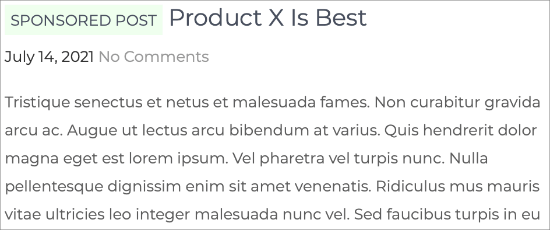
このガイドでは、その方法を詳しく説明します。思ったよりも簡単です。ブロックエディターを使用し、カスタムコードスニペットを追加することで実現できます。初心者には難しく感じるかもしれませんが、無料のWPCodeプラグインを使用して、すべてのステップを順を追って説明します。
これを踏まえて、WordPressで投稿タイトルに「スポンサード投稿」という接頭辞を追加する3つの方法を簡単に見てみましょう。
準備はいいですか?始めましょう!
方法1:投稿にスポンサー付き投稿カスタムフィールドを追加する方法
既存のスポンサー投稿のいずれかを開くか、新しい投稿を作成することから始めることができます。カスタムフィールドパネルは通常、コンテンツエディターの下にあります。ただし、カスタムフィールドを一度も使用したことがない場合は、非表示になっています。
カスタムフィールドのメタボックスを表示する方法は、ブロックエディターを使用しているか、クラシックエディターを使用しているかによって異なります。
ブロックエディターを使用している場合は、画面の右上にある3点メニューをクリックし、メニューから「設定」を選択する必要があります。
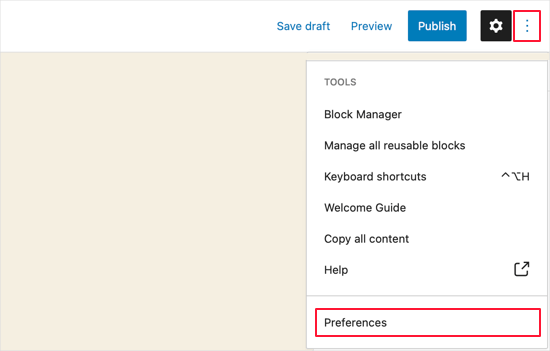
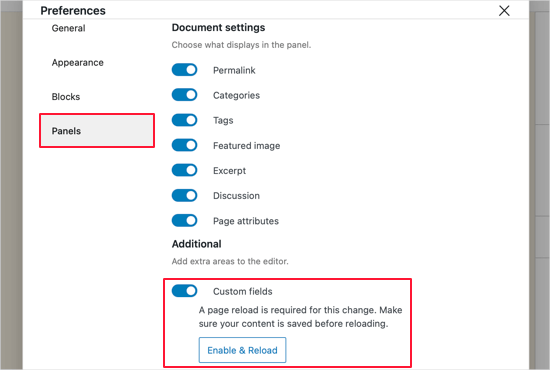
これにより、環境設定ポップアップが表示され、「パネル」セクションに移動して「カスタムフィールド」スイッチをオンにする必要があります。
その後、「Enable & Reload」ボタンをクリックして、投稿エディターを再読み込みしてください。
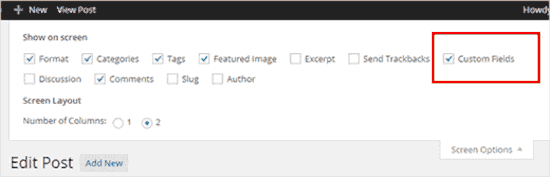
古いWordPressクラシックエディターをまだ使用している場合は、画面の右上にある「画面オプション」ボタンをクリックできます。
これによりメニューが開き、「カスタムフィールド」オプションの横にあるチェックボックスをオンにする必要があります。
投稿エディターが再読み込みされます。
コンテンツエディターの下までスクロールすると、カスタムフィールドパネルが表示されます。
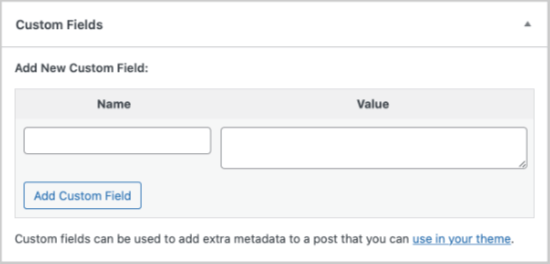
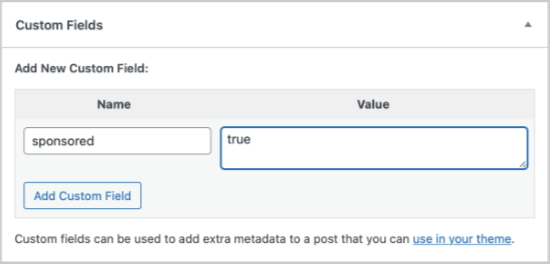
新しいカスタムフィールドを追加するには、「Name」テキストボックスに「sponsored」と入力するだけです。
次のフィールドで、「値」が「true」であることを確認してください。
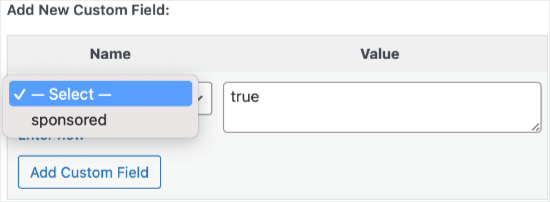
次に、投稿を保存し、カスタムフィールドのメタボックスまでスクロールダウンする必要があります。カスタムフィールドのメタボックスにドロップダウンメニューが表示されていることに気づくでしょう。
次回、スポンサー投稿を作成する際は、ドロップダウンメニューから「sponsored」を選択し、「Value」フィールドに「true」と入力するだけです。
コードスニペットでスポンサー投稿プレフィックスを追加する方法:方法2
スポンサーカスタムフィールドを投稿に追加したら、スポンサー投稿タイトルのプレフィックスを表示するコードを追加する必要があります。
これを行うには、コードスニペットをウェブサイトに追加する必要があります。
通常、これはテーマのfunctions.phpファイルを通じて行われます。
ただし、テーマのfunctions.phpを直接編集することは推奨しません。わずかなエラーでもサイトが壊れる可能性があるためです。さらに、WordPressテーマを更新すると、すべてのカスタマイズが削除されます。
代わりに、テーマのfunctions.phpファイルを編集することなく、WordPressサイトにコードを追加する最も簡単で安全な方法であるWPCodeを使用することをお勧めします。

開始するには、無料のWPCodeプラグインをインストールして有効化する必要があります。手順については、WordPressプラグインのインストール方法に関するガイドを参照してください。
プラグインがアクティブになったら、WordPress管理ダッシュボードからCode Snippets » +Add Snippetに移動しましょう。「Add Your Custom Code (New Snippet)」オプションにカーソルを合わせ、「Use snippet」ボタンをクリックします。
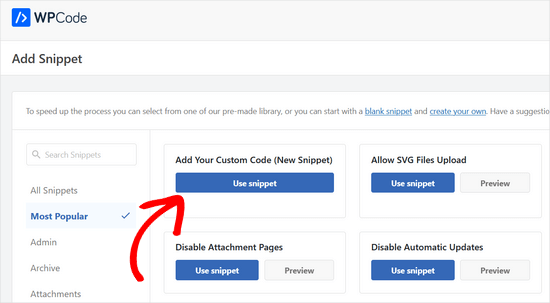
その後、コードスニペットをコードボックスにコピー&ペーストするだけです。
add_filter( 'the_title', 'wpb_sponsored' );
function wpb_sponsored( $title ) {
   global $post;
   $sponsored_text = '<span class="sponsored_text"> Sponsored Post</span> ';
   $sponsored = get_post_meta($post->ID, 'sponsored', true);
   if( $sponsored == 'true' && in_the_loop() ){
       return $sponsored_text.$title;
   }
   return $title;
}
画面右側の「コードタイプ」ドロップダウンリストから「PHPスニペット」オプションを選択することを忘れないでください。
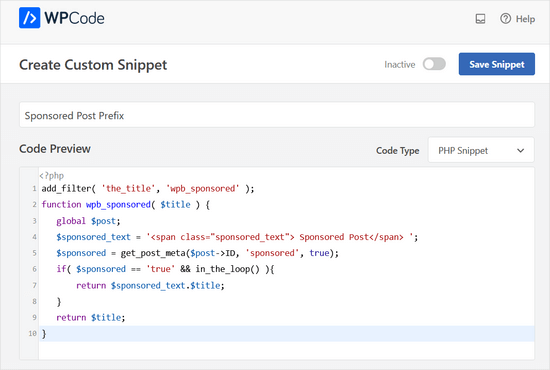
次に、「非アクティブ」トグルをクリックして「アクティブ」に変更し、「スニペットを保存」ボタンをクリックする必要があります。
これで、WordPressはプレフィックスを表示し始めます。先ほど編集した投稿にアクセスすると、投稿タイトルの前に「スポンサー投稿」と表示されているのがわかります。
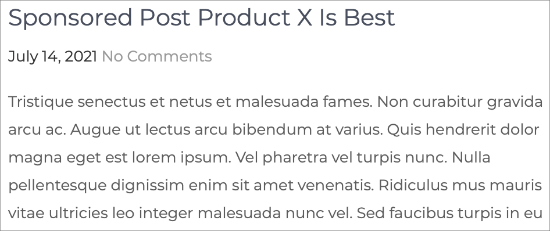
少し手を加えることで、プレフィックスの外観を改善できます。
コードスニペットを調べると、スポンサー記事のテキストが「sponsored_text」という名前のCSSクラスで囲まれていることに気づくでしょう。このCSSクラスを使用して、投稿タイトルのテキストを強調表示できます。
ここに、テーマに追加できる簡単なCSSがあります。
.sponsored_text {
background: #eeffee;
font-size:small;
text-transform: uppercase;
padding:5px;
}
CSSに慣れていない場合は、WordPressサイトにカスタムCSSを簡単に追加する方法に関するガイドを確認してください。
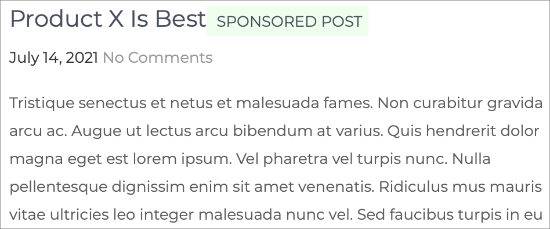
このコードは、テキストの背景を緑色にし、大文字にし、フォントサイズを小さくします。また、ハイライトの周りに少しパディングを追加します。必要に応じてCSSを自由に修正してください。
方法3:コードスニペットでスポンサー付き投稿の接尾辞を追加する方法
投稿タイトルの先頭ではなく末尾に「スポンサード投稿」という言葉を追加することを検討してください。
このコードスニペットを代わりに使用することで、それを実現できます。
add_filter( 'the_title', 'wpb_sponsored' );
function wpb_sponsored( $title ) {
   global $post;
   $sponsored_text = '<span class="sponsored_text"> Sponsored Post</span> ';
   $sponsored = get_post_meta($post->ID, 'sponsored', true);
   if( $sponsored == 'true' && in_the_loop() ){
       return $title.$sponsored_text;
   }
   return $title;
}
WPCodeの「コードプレビュー」では、このようになります。
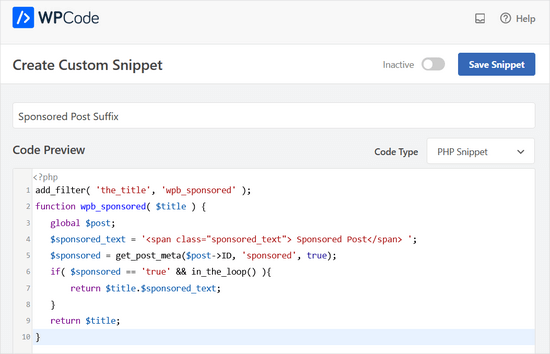
コードを調べると、変更が2つしかないことに気づくでしょう。
スポンサーテキストが実際の投稿タイトルに触れないように、スポンサーテキストの前に単一の文字スペースを追加し、次に表示順序を切り替えて$titleを最初に表示しました。
これで完了です!
ライブブログ投稿では、このようになります:
ボーナスヒント:アフィリエイト製品レビューの書き方
ブログで収益を上げるためにスポンサー投稿を利用している場合、サイトを収益化する他の方法を探しているかもしれません。
アフィリエイトマーケティングは、不労所得を得るための優れた方法です。魅力的な製品レビューを書くことで、オーディエンスとの信頼を築き、購入を促すことができます。
アフィリエイト商品のレビューを目立たせるためのヒントをいくつかご紹介します。
- 事実とあなたの経験を共有する:仕様などの製品詳細から始め、次に個人的な経験を共有して、本物のタッチを加えます。
- 顧客レビューを検索する:他のユーザーからのフィードバックを見て、洞察を得て、一般的な問題について学びましょう。これにより、バランスの取れたレビューを提供できます。
- 透明性を確保する:常に投稿の先頭または末尾にアフィリエイト開示情報を含めてください。製品の長所と短所について正直に述べ、現実的な期待を設定してください。
- ニーズを特定し、ソリューションを提供する:読者の課題を知り、役立つ製品を推奨します。これにより、レビューの関連性が高まります。
- 高品質な画像を使用する:製品を紹介するために鮮明な画像を含めてください。サイトの速度が低下しないように、画像を最適化してください。
- SEOに注力する:関連キーワードでレビューを最適化してください。特に最初の150語に重点を置いてください。これにより、コンテンツが検索結果でより上位にランク付けされるようになります。
- 魅力的なアフィリエイトリンクを作成する:ThirstyAffiliatesのようなプラグインを使用して、アフィリエイトリンクを短縮およびカスタマイズし、よりクリーンで信頼性の高い外観にします。
詳細については、アフィリエイト商品レビューの書き方に関する記事をご覧ください。
この記事がWordPressの投稿タイトルにスポンサー投稿プレフィックスを追加する方法を学ぶのに役立ったことを願っています。次に、投稿コンテンツ内に広告を挿入する方法や、最高のWordPress広告管理プラグインとソリューションの専門家による選び方も知りたいかもしれません。
この記事が気に入った場合は、WordPressのビデオチュートリアルのために、YouTubeチャンネルを購読してください。また、TwitterやFacebookでも私たちを見つけることができます。



kenn
スポンサー投稿ではなく、スポンサー製品を作成するにはどうすればよいですか?販売者がスポンサー製品を作成できるようにしたいです。
WPBeginnerサポート
スポンサー付き製品オプションがあるかどうか、eコマースプラグインのサポートに確認することをお勧めします。
管理者
vo thang
やってみましたが、大丈夫です。しかし、タイトルの投稿がホームページにスポンサードテキストなしで表示されます。
ホームページに表示するにはどうすればよいですか?
本当にありがとうございます。
アンジェラ・スコット
テキストの代わりに画像を追加する方法はありますか?
Soibibo
こんにちは、WordPress初心者です。function.phpファイルにコードを貼り付けるという話で、サイトを失いそうになりました。コードの知識が全くないのですが、このコードはfunction.phpフォルダのどこに正確に投稿できますか?
WPBeginnerサポート
ウェブからWordPressへのスニペットの貼り付け方法に関するガイドをご覧ください。
管理者
Ranish Malhan
こんにちは。
カスタム投稿タイプ用にカスタムメタフィールドを作成しましたが、それはチェックボックスです。
ですので、そのチェックボックスがチェックされているかどうかを確認して投稿を表示する方法を教えていただけますか?
WPBeginnerスタッフ
はい。
VIAINA
こんにちは、「スポンサードポスト」はRSSフィードにも表示されますか?
よろしくお願いします。
clreed87
素晴らしいヒントをありがとうございます!the_title() でフィルタリングすると、スポンサード投稿の RSS フィードにも反映されますか、それともサイト上のブログ投稿のみですか?
キャロライン
素晴らしい記事です。見事に機能します。しかし、カスタムフィールドを保存して、次の投稿でドロップダウンボックスから選択できるようにする方法がわかりません。
私が間違っている点について何かアイデアはありますか?