


WooCommerceストアを運営しているなら、多くの訪問者が閲覧した後に…姿を消してしまうことに気づいたことがあるでしょう。 😶🌫️
彼らを維持し、売上を伸ばす最も簡単な方法の1つは、サイトにライブチャットを追加することです。
ライブチャットを使用すると、顧客は配送料、製品、その他のことについてリアルタイムで質問でき、迅速な回答を得られます。ストアに小さなヘルパーがいるようなもので、訪問者をガイドし、購入へと後押ししてくれます。
このガイドでは、WooCommerceストアにライブチャットを追加する3つの非常に簡単な方法を紹介します。これにより、すぐに訪問者のサポートを開始し、売上を伸ばすことができます。
💡クイックアンサー:WooCommerceストアにライブチャットを追加する3つの方法
完全なチュートリアルに入る前に簡単な概要を知りたい場合は、3つの方法を比較すると以下のようになります。
WooCommerceストアにライブチャットを追加する理由
ライブチャットは、顧客の質問に即座に回答し、買い物客を購買ジャーニーにガイドし、売上を伸ばすのに役立ちます。ストアをより親しみやすくし、放棄されたカートを減らす簡単な方法です。
私のパートナーブランドを含む多くのeコマースストアが、ライブチャットを使用して訪問者とつながっているのを見てきました。それはコンバージョンに本当に違いをもたらします。
WooCommerceストアにライブチャットを追加することが賢明な選択である理由は次のとおりです。
- リアルタイムで質問に回答: 訪問者はメールやお問い合わせフォームからの返信を待つ必要がありません。迅速な回答は、カジュアルな閲覧者を購入者に変えることができます。
- カゴ落ちを減らす: 配送料、返品、製品の詳細について不明な点がある場合、ライブチャットは購入を完了するための自信を与えることができます。
- パーソナルなタッチを提供する:ライブチャットは、WooCommerceストアをより親しみやすく顧客フレンドリーにし、信頼を築きます。
- リードを収集する:訪問者がすぐに購入しなくても、後でフォローアップするために、チャットを通じてメールや詳細をキャプチャできます。
- 洞察を得る: ライブチャットは、顧客が最も頻繁に抱える質問や問題を明らかにすることができ、ストア体験の改善に役立ちます。
ライブチャットが役立つ理由がわかったので、WooCommerceストアにライブチャットを追加する3つの簡単な方法を見てみましょう。
以下のリンクを使用して、最適な方法に直接ジャンプできます。
方法1:LTVPlusでライブチャットをアウトソースする(初心者向け)
🥇最適:トラフィックが多く、時間が限られている、または社内にチャット管理チームがいないストアで、採用やトレーニングの手間なくプロフェッショナルなサポートを求める場合に最適です。
特にストアで製品、配送、または返品に関する多くの質問がある場合、自分でライブチャットを管理するのは大変な場合があります。だからこそ、アウトソーシングは素晴らしい選択肢なのです。
複数の会話をこなしたり、サポートチームを雇ったりする代わりに、すべてを代行してくれるプロフェッショナルに任せることができます。
そこでLTVPlusの出番です。彼らは、販売前の質問、簡単なサポートリクエストを処理し、訪問者を購買プロセスにガイドできる訓練されたチャットエージェントのチームを提供します。

同社のエージェントはあなたの製品について学び、あたかもあなたのストアの一員であるかのように働きます。これは、お客様が追加の労力をかけることなく、役立つ回答を得られることを意味します。
私たちOptinMonsterのチームは、しばらくLTVPlusを使用しており、ゲームチェンジャーとなっています。訪問者がすぐに回答を得られたため、コンバージョンが明らかに増加したことに気づきました。メールやお問い合わせフォームを待つ必要はありませんでした。
設定も非常に簡単です。ウェブサイトの「採用を開始する」ボタンをクリックしてコンサルテーションを予約するだけで、同社のチームがステップバイステップでプロセスを案内してくれます。
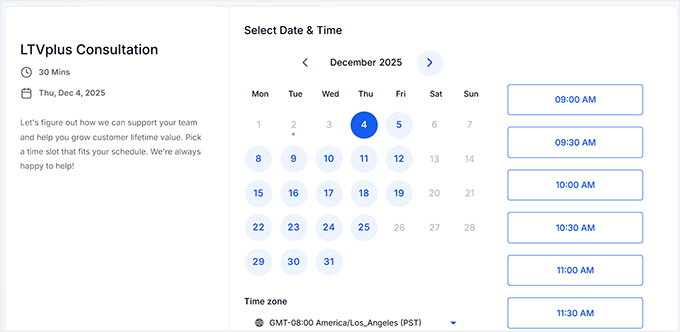
ライブチャットをアウトソースすることで、顧客からの質問の管理がはるかに容易になり、売上を伸ばすことができます。自分でチャットを処理する時間やチームがない場合は、強くお勧めします。
方法2:LiveChatでライブチャットを追加する(オールラウンドで最適なオプション)
🥈対象:最小限の設定、信頼性の高いパフォーマンス、ビジネスを拡大するための機能を備えた、自分で管理できるプロフェッショナルなライブチャットソリューションを求めるストア。
WooCommerceストアにライブチャットを簡単、高速、確実に簡単に追加したい場合は、LiveChatが最良の選択肢の1つです。
私はいくつかのライブチャットソリューションをテストしましたが、LiveChatがセットアップが最も簡単で、最も安定しており、オンラインチャットの管理をシンプルかつ効果的にする機能が満載されていることがわかりました。
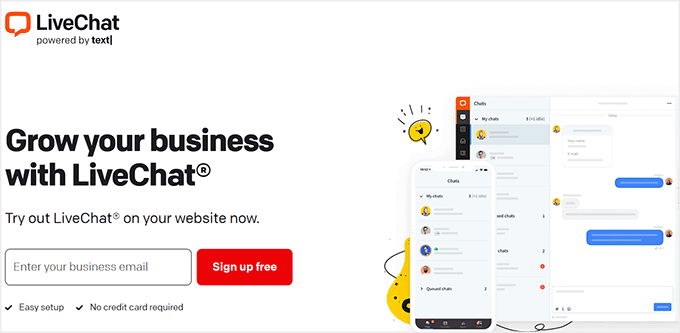
LiveChatは有料ソリューションで、年間請求の場合、エージェントあたり月額$19からプランが始まります。さらに、LiveChatクーポンコードを使用して割引と無料トライアルを入手できます。
プランを購入すると、無料のプラグインを使用してLiveChatをWooCommerceストアに簡単に接続できます。これにより、セットアップが迅速かつ初心者向けになり、ほぼすぐにリアルタイムでお客様をサポートできるようになります。
詳細については、詳細なLiveChatレビューをご覧ください。
ステップ1:LiveChatにサインアップする
開始するには、LiveChatのウェブサイトにアクセスし、ビジネスメールを入力して、「無料でサインアップ」ボタンをクリックしてください。
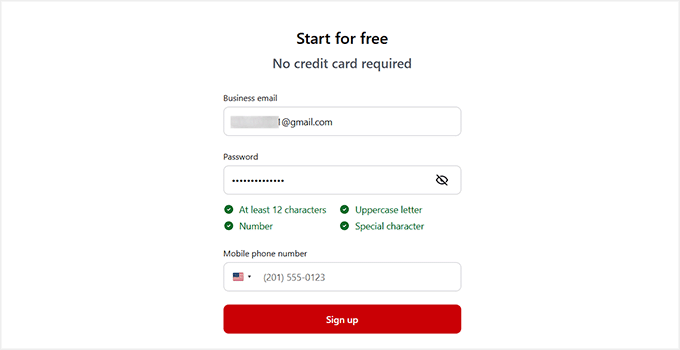
次の画面で、パスワードを作成し、電話番号を追加してから、再度「サインアップ」をクリックしてください。
アカウントが作成されると、LiveChatは名前とウェブサイトのURLを尋ねます。
ウェブサイトのリンクを追加することで、LiveChatはサイトを検証し、チャットウィジェットの外観をブランドに合わせてカスタマイズできます。これにより、チャットウィンドウが最初からサイト上で見栄えが良くなります。
ウェブサイトのURLを入力して、「続行」をクリックしてください。
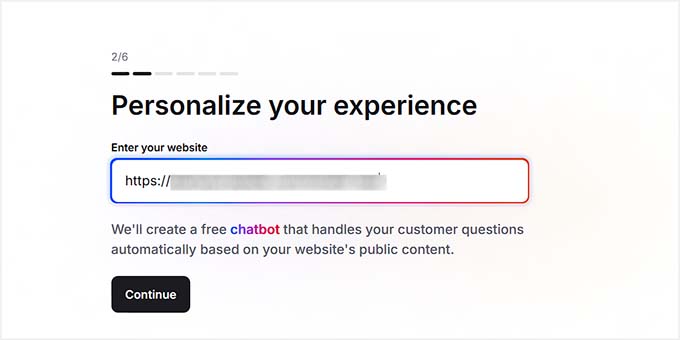
その後、セットアップウィザードに進み、会社の規模を選択したり、チームメンバーを招待したり、アカウントを好みに合わせてカスタマイズしたりできます。
ウィザードが完了すると、ダッシュボードに移動します。LiveChatアカウントの準備が整い、WooCommerceストアに接続する準備ができました。
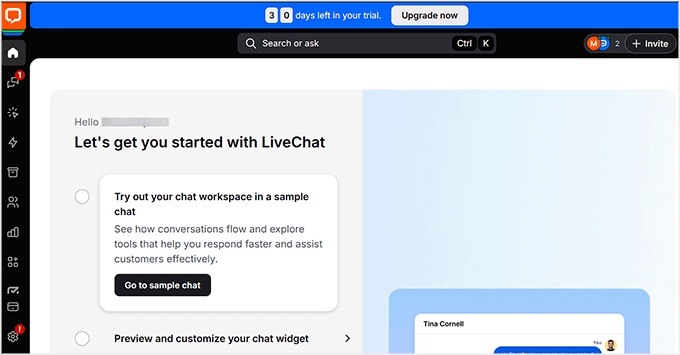
ステップ2:LiveChatをWooCommerceストアに接続する
LiveChatアカウントの準備ができたので、次のステップはWooCommerceストアに接続して、お客様とチャットを開始できるようにすることです。
これを行うには、無料のLiveChat Plugin for WooCommerceをインストールする必要があります。WordPressプラグインのインストール方法がわからない場合でも、心配しないでください。私がカバーします。
WordPressへのプラグインのインストール方法ガイドに従うだけで、すぐに準備が整います。
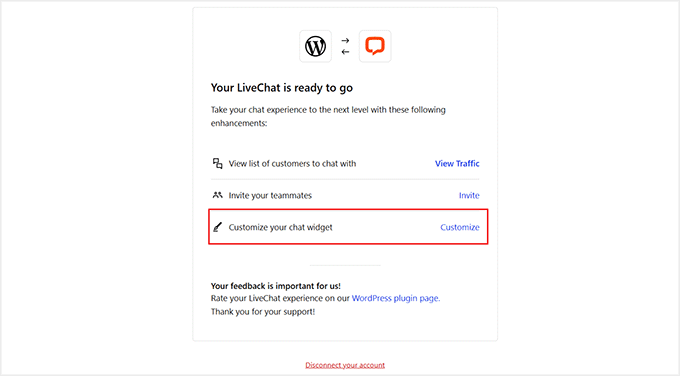
プラグインがインストールされ、有効化されると、新しいページに移動し、そこで「LiveChat に接続」ボタンをクリックする必要があります。
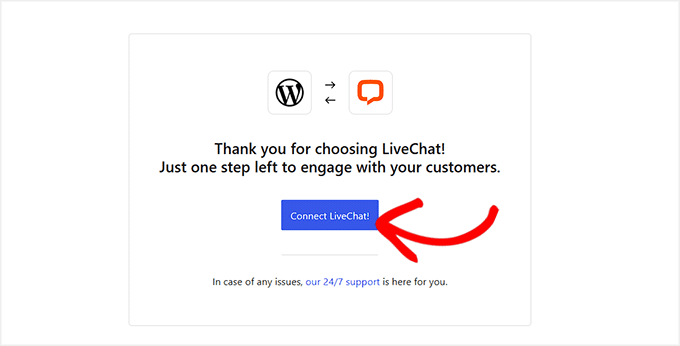
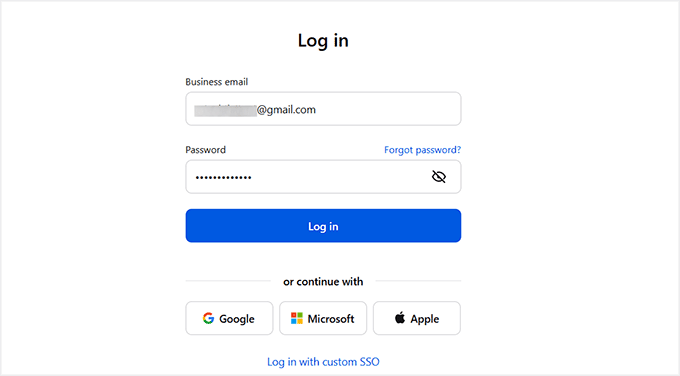
これをクリックすると LiveChat のウェブサイトに戻り、再度ログインして接続を承認します。
ログイン後、WordPress のダッシュボードにリダイレクトされます。これで、LiveChat アカウントと WooCommerce ストアが完全に接続されました。
このページには新しい設定がいくつか表示されます。「チャットウィジェットのカスタマイズ」オプションの横にある「カスタマイズ」リンクをクリックして開始してください。
これにより、サイトでのチャットの外観を調整したり、挨拶を設定したり、顧客体験をパーソナライズしたりできます。
ステップ3:ライブチャットをカスタマイズする
「カスタマイズ」リンクをクリックすると、LiveChatアカウントダッシュボードに移動し、チャットウィジェットの外観と動作のパーソナライズを開始できます。
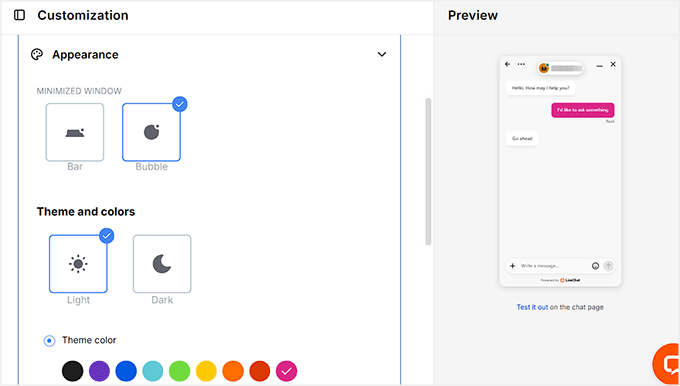
まず、ウィジェットの外観を調整します。最小化されたウィンドウのスタイルを選択したり、テーマカラーを選択したり、右側のプレビューで変更をリアルタイムで確認したりできます。
これにより、チャットウィジェットをストアのブランディングに簡単に合わせることができます。
次に、「位置」タブを展開します。ここでは、チャットウィジェットがサイトのどこに表示されるか、画面のどちら側に表示されるか、端からどのくらい離れているかなどを決定できます。
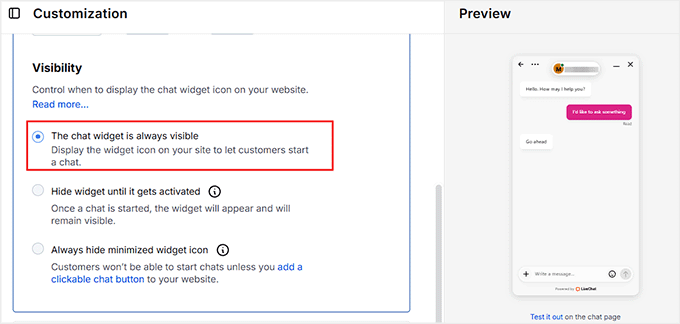
表示設定では、ウィジェットが表示されるタイミングを制御することもできます。チャットウィジェットは常に表示しておくことをお勧めします。これにより、訪問者はいつでもチャットを開始でき、カート放棄を減らすのに役立ち、買い物客の関心を維持します。
チャットが開始されるまでウィジェットを非表示にしたり、完全に非表示にしたりすると、特に新規訪問者があなたに連絡するのが難しくなる可能性があります。
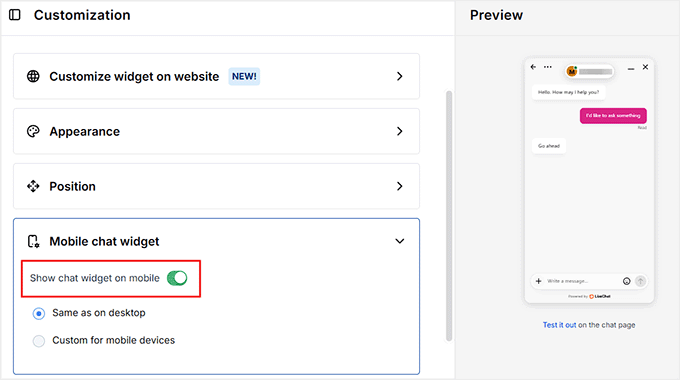
次に、「モバイルチャットウィジェット」タブを展開します。ここでは、スイッチを「オン」に切り替えて、モバイルユーザーにチャットウィジェットを表示できます。
ほとんどの訪問者は携帯電話からストアを閲覧している可能性が高いので、これを有効にしておくことを強くお勧めします。モバイルと同じウィジェットを使用するか、モバイルデバイス専用のカスタムバージョンを作成するかを選択できます。
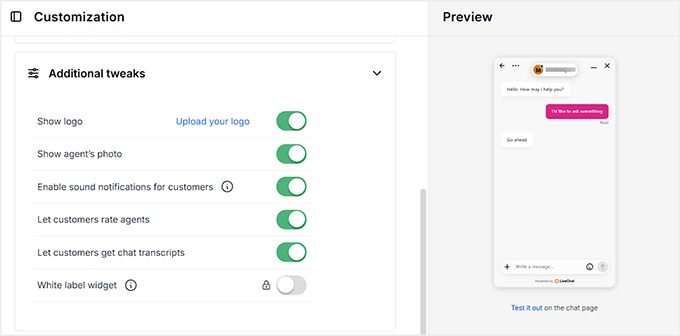
最後に、「追加の調整」セクションまでスクロールします。ここでは、会社のロゴを表示することを選択できます。これはブランディングに役立ちます。
エージェントの写真を表示するとパーソナルな印象を与え、サウンド通知を有効にすると訪問者は返信を受け取ったときに知ることができます。顧客がチャットトランスクリプトを取得できるようにすることもフォローアップに役立ち、エージェントを評価できるようにすると、役立つフィードバックが得られます。
すべての設定がお好みに合わせてカスタマイズできたら、「変更を保存」ボタンをクリックして設定を保存します。
LiveChatウィジェットは、完全にブランド化され、デスクトップとモバイルの両方の訪問者向けに最適化された状態になりました。
ステップ4:アイキャッチャーの設定
次に、アイキャッチャーを設定することをお勧めします。これらは、LiveChatウィンドウが最小化されたときに表示される小さな画像またはアイコンです。訪問者の注意を引き、チャットを開始するように促すのに役立ちます。
よくデザインされたアイキャッチャーは、エンゲージメントを大幅に向上させ、ストアをより親しみやすく感じさせることができます。
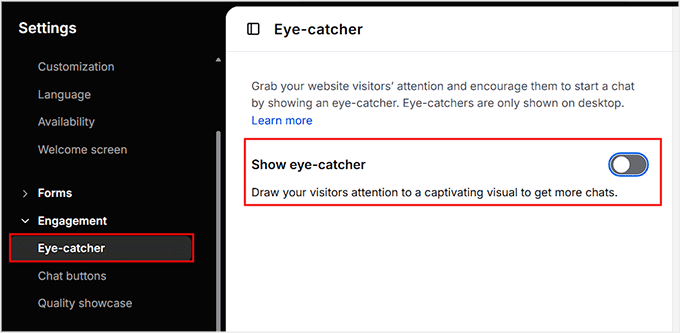
設定するには、左側のLiveChatアカウントパネルから**エンゲージメント » アイキャッチャー**に移動します。そこに表示されたら、「アイキャッチャーを表示」スイッチをオンにして有効にします。
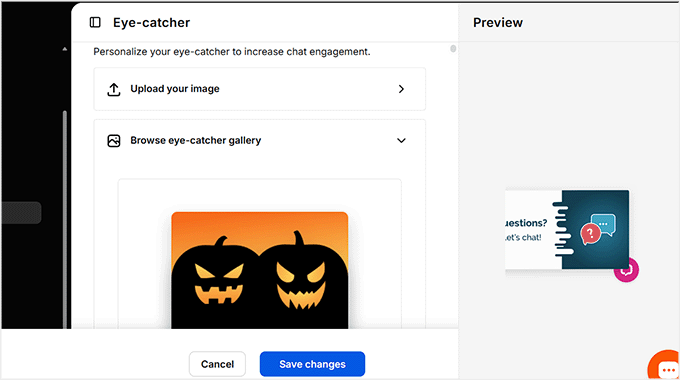
次に、コンピューターから独自の画像をアップロードするか、アイキャッチャーギャラリーを閲覧して好きなデザインを選択できます。
画像を選択すると、右側にライブプレビューが表示されるため、サイトでどのように表示されるかをすぐに確認し、必要に応じて調整できます。
選択した画像に満足したら、「変更を保存」をクリックして設定を保存することを忘れないでください。
ステップ5:プリチャットフォームの設定
次に、プリチャットフォームをカスタマイズします。このフォームを使用すると、チャットが開始される前に訪問者情報を収集できます。会話が切断された場合や、後でフォローアップしたい場合に役立ちます。
まずは名前やメールアドレスなどの基本的な情報を尋ねることから始めましょう。訪問者が探しているものについての質問を含めたり、特定の部署へ誘導したりすることもできます。これにより、エージェントはより迅速でパーソナライズされたサポートを提供できます。
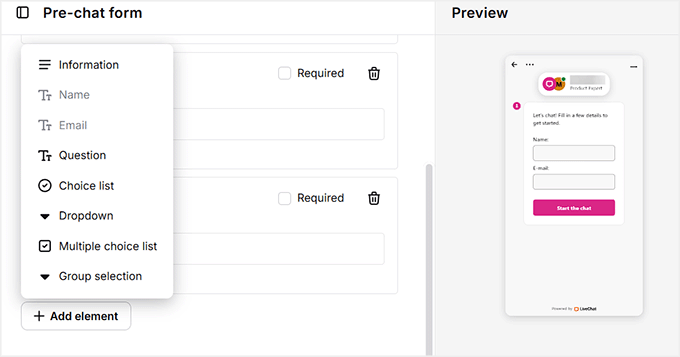
事前チャットフォームをカスタマイズするには、「設定」パネルから「フォーム » 事前チャットフォーム」ページに移動します。現在使用している事前チャットフォームが表示されます。
新しいフィールドを追加するには、「要素を追加」ボタンをクリックします。
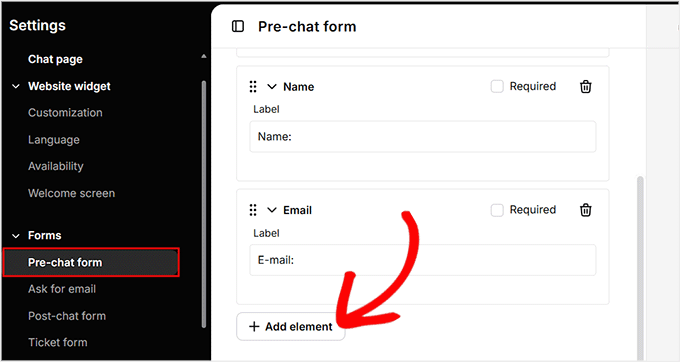
そこから、情報用のテキストフィールド、質問、ドロップダウンリスト、複数選択リスト、グループ選択など、さまざまなオプションを選択できます。
インターフェースはドラッグアンドドロップ式なので、要素を簡単に移動して、フォームを希望どおりに配置できます。
必要なすべての要素を追加して整理したら、下部にある「変更を保存」をクリックしてください。これで、チャットエクスペリエンスをスムーズかつプロフェッショナルに保ちながら、役立つ訪問者情報を収集できる事前チャットフォームの準備が整いました。
ステップ6:定型文の追加
もう一つ強く設定をおすすめしたい機能は、定型文です。定型文とは、お客様からよく寄せられる質問(配送詳細、返品ポリシー、製品情報など)に対する、あらかじめ作成された返信のことです。
これらを設定することで、チームの時間節約、返信の一貫性の確保、そしてお客様が待つことなく迅速な回答を得られるようになります。
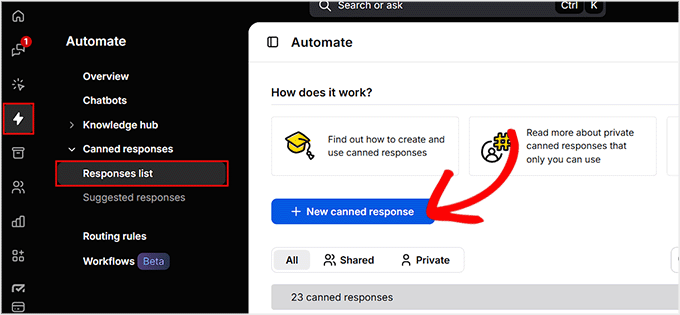
定型文を追加するには、LiveChatダッシュボードの左側メニューにある「自動化」アイコンをクリックします。次に、「定型文 » 定型文リスト」セクションに移動します。
ここで、既存の定型文をスクロールして確認するか、「+ 新しい定型文」をクリックして自分で作成することができます。
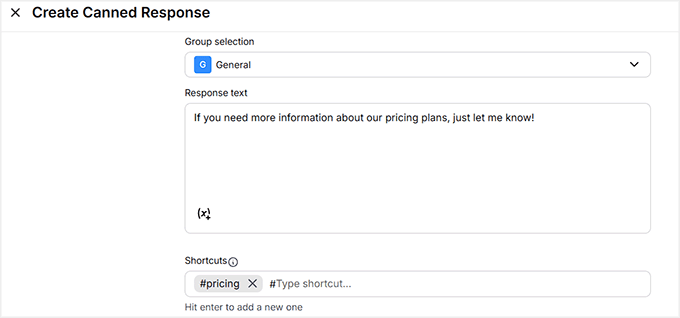
定型文エディタが表示され、返信を入力したり、チャット中に素早く使用するためのショートカットを割り当てることもできます。
これにより、同じ情報を何度も入力し直すことなく、よくある質問に即座に返信することが容易になります。
返信を追加したら、「変更を保存」ボタンをクリックするのを忘れないでください。
ステップ7:エージェントをLiveChatに招待する
チャットウィジェットの外観と設定に満足したら、次にエージェントをLiveChatアカウントに招待します。エージェントとは、お客様のチャットに対応し、リアルタイムでサポートを提供する人々です。
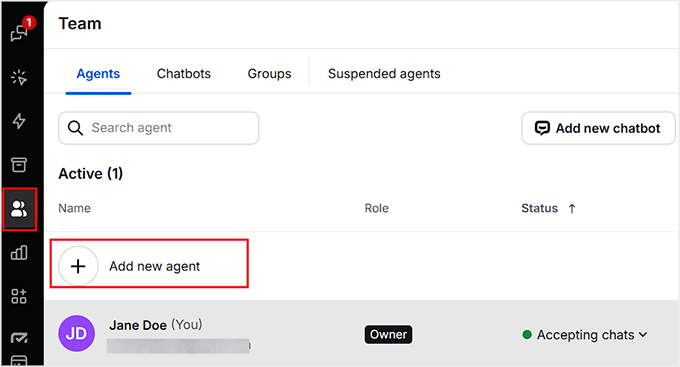
これを行うには、LiveChatダッシュボードの「チーム」アイコンに移動し、「新しいエージェントを追加」の横にある「+」ボタンをクリックします。
これで、チームメンバーを招待するためのポップアップが開きます。
相手のメールアドレスを入力し、付与したいアクセスレベルを選択する必要があります。
チャットを処理するための限定的な権限を持つエージェントとして追加するか、LiveChatアカウントへのフルアクセス権を持つ管理者として追加することができます。
詳細を入力し、アクセスレベルを選択したら、「招待を送信」をクリックします。
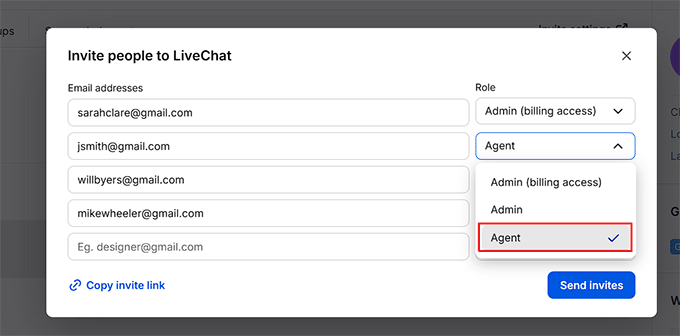
チームメンバーは、LiveChatに参加するためのメール招待を受け取ります。承諾すると、すぐに顧客のサポートを開始できるようになります。
ステップ8:ライブチャットのプレビュー
すべての設定手順が完了したら、ライブチャットが実際にどのように機能するかを確認する時です。
WooCommerceストアにアクセスするだけで、設定したとおりにチャットウィジェットが自動的に表示され、追加の設定や調整は不要です。
これは、すべてが希望どおりに見え、機能していることを確認する絶好の機会です。
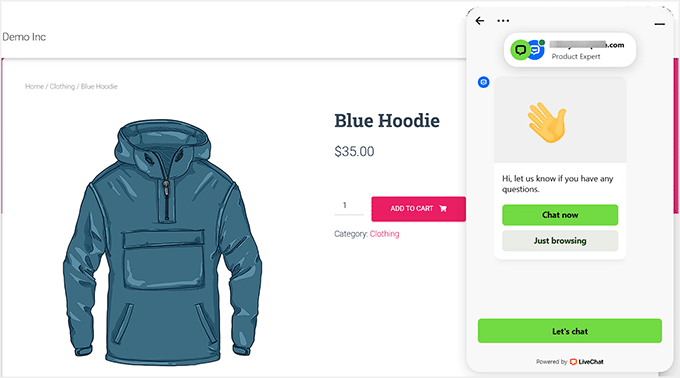
訪問者としてメッセージを送信したり、定型応答が表示される様子を確認したり、モバイルバージョンが正しく表示されるかを確認したりできます。
見栄えに満足したら、エージェントがLiveChatを使用してリアルタイムでチャットを自動的に処理することを安心して行えます。
方法3:WPChat(メッセージングプラットフォーム連携)でライブチャットを追加
🥉最適:WhatsApp、Messenger、Instagram、Telegramなどの人気のメッセージングアプリを通じて訪問者と直接チャットしたいストアオーナー。
私のデモWooCommerceサイトでWPChatを徹底的にテストしましたが、顧客がすでに使用しているメッセージングプラットフォームを通じてコミュニケーションを取りたいストアオーナーには、これを推奨します。
このシームレスな引き継ぎにより、訪問者はあなたに連絡しやすくなり、より迅速なサポートを提供し、エンゲージメントを高め、チャットを販売につなげる可能性を高めることができます。
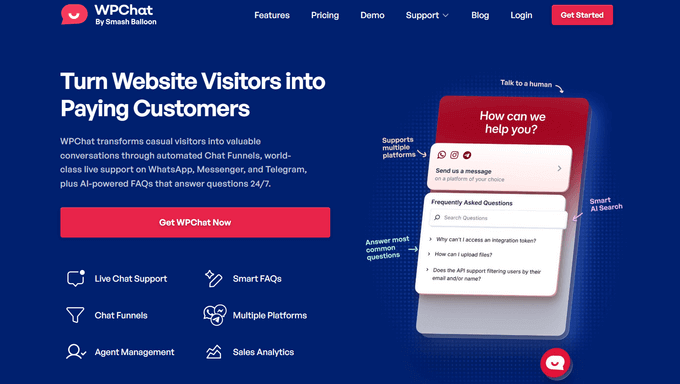
WPChatでは、WordPressダッシュボードから直接プラグイン設定を構成できます。ただし、他の方法とは異なり、実際の会話はWhatsAppやTelegramなどの外部アプリで行われます。
これは、訪問者がサイトのチャットボタンをクリックしますが、あなたはすでに携帯電話やコンピューターで使用しているメッセージングアプリを使用して彼らとチャットすることを意味します。
外部プラットフォームに依存せずに、モダンで柔軟なライブチャットのアプローチを望むなら、強くお勧めします。プラグインの機能の詳細については、WPChatの完全レビューをご覧ください。
ステップ 1: WPChatのインストールと有効化
開始するには、WPChatのウェブサイトにアクセスし、「今すぐWPChatを入手」ボタンをクリックしてサインアッププロセスを開始してください。
次に、ストアに最適なプランを選択し、チェックアウトを完了してください。
📌 注: WPChatには無料バージョンもあり、それを使用することもできます。ただし、私はプロプランを使用します。なぜなら、すべてのカラーパレット、FAQ機能が含まれており、複数のエージェントをサポートしているからです。
アカウントの準備ができたら、WooCommerceサイトにWPChatプラグインをインストールする必要があります。
WordPressダッシュボードで、プラグイン » 新規追加に移動し、検索ボックスに「WPChat」と入力してEnterキーを押します。これによりプラグインが表示されるので、インストールして有効化できます。
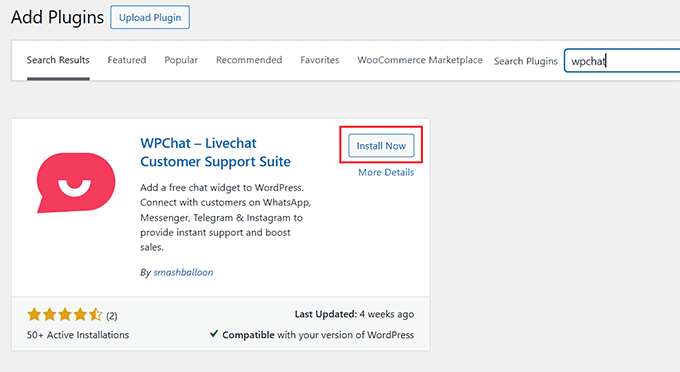
このプロセスに慣れていない場合は、ヘルプのためにWordPressプラグインのインストール方法ガイドに従ってください。
ステップ2: WPChatセットアップウィザードの設定
WPChatプラグインを有効化すると、新しい画面が表示されます。「セットアップ」ボタンをクリックしてください。
これにより、設定をステップバイステップで案内するWPChatセットアップウィザードが起動します。

最初に行う必要があるのは、会社の電話番号を追加することです。
これは、ビジネスのWhatsAppアカウントが登録されている番号である必要があります。なぜなら、WPChatを通じて送信されるすべての顧客メッセージはここに送信されるからです。また、電話番号の正しい国コードを含めるようにしてください。
入力後、「次へ」をクリックしてください。

次に、チャットボタンのテーマを選択する必要があります。WPChatでは、さまざまなウェブサイトのスタイルに合わせるために3つのオプションを提供しています。
- ベーシック: クリーンでシンプルな外観で、ほとんどのWordPressテーマによく合います。
- ナイト: モダンで洗練されたウェブサイトを引き立てるダークテーマです。
- パステル: ソフトでフレンドリーな色合いで、歓迎的な外観を作り出します。
ストアの既存のデザインに合ったテーマを選ぶことをお勧めします。たとえば、サイトで暗めの色を使用している場合や、モダンな雰囲気がある場合は、ナイトテーマがうまく機能します。
デザインに確信が持てない場合は、後でテーマを変更して別のスタイルを試すことができます。選択したら、「次へ」をクリックしてください。

次に、チャットアシスタントをウェブサイトのどこに表示するかを設定します。WPChatでは、表示を完全に制御できます。
デフォルトでは、チャットボットはすべてのページに表示されますが、必要に応じて特定のページにのみ表示することもできます。
たとえば、商品ページ、特定のカテゴリ、または選択した投稿にのみ表示したい場合があります。また、ウィジェットを他のすべての場所に表示したまま、特定のページ、カテゴリ、またはカスタム投稿タイプを除外することもできます。
訪問者がどこにいても簡単に連絡できるように、チャットアシスタントはすべてのページに表示することをお勧めします。
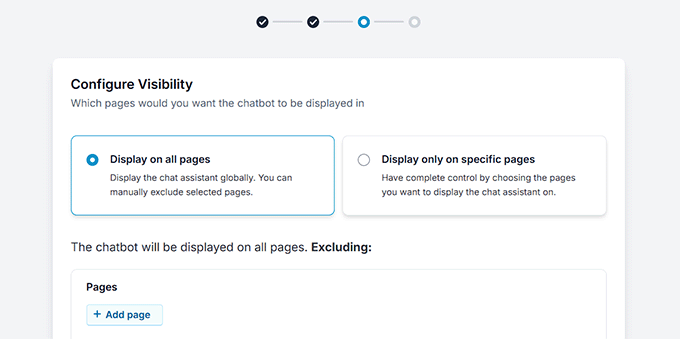
最後に、レビューのステップに到達し、設定したすべての設定を再確認できます。
WPChat Proにサインアップした場合は、下にスクロールしてライセンスキーを入力し、確認してください。この情報は、WPChatウェブサイトのアカウントページで見つけることができます。
すべてが問題なければ、「セットアップ完了」ボタンをクリックしてください。

ステップ3: WPChatウィジェットのカスタマイズ
セットアップウィザードの設定が完了すると、WordPress管理エリアのWPChatダッシュボードに移動します。
ここから「カスタマイズ」をクリックすると、ストアの見た目や雰囲気に合わせてチャットウィジェットをスタイル設定できるエディタが開きます。

まず、チャットボタンの配色を選択できます。WPChatにはいくつかの既製のパレットが含まれていますが、ブランドカラーに合わせてカスタムパレットを作成することもできます。
WooCommerceストアの場合は、チャットボタンが見つけやすいように、ウェブサイトのメインカラーと対照的な色を使用することをお勧めします。
例えば、サイトの背景が白の場合、緑や青のボタンは場違いに感じられることなく、すぐに注目を集めるでしょう。

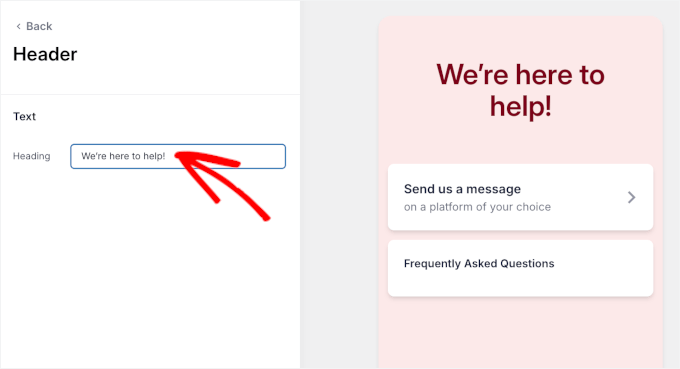
次に、ウェルカムメッセージを設定します。
これは訪問者がチャットを開いたときに最初に目にするものなので、明確で魅力的なものにしましょう。私は通常、「こんにちは!商品探しのお手伝いをしましょうか?」や「こんにちは!ご注文についてご質問はありますか?」のようなものを選びます。
「1時間以内に返信します」といった応答時間に関する短いメモを含めることもできます。これにより、顧客は安心し、会話を始めるよう促されます。
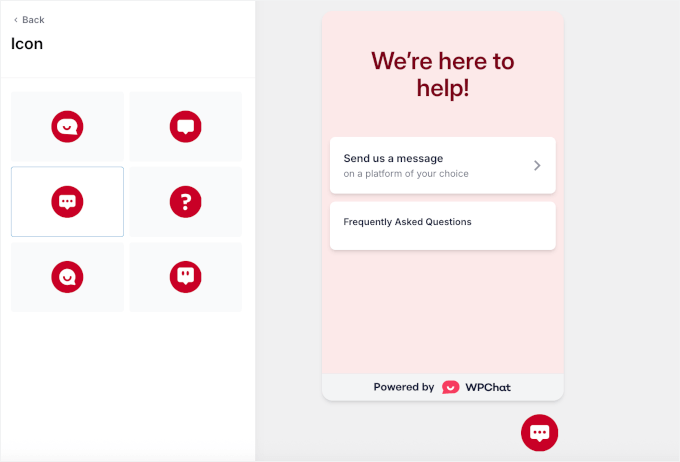
次に、チャットボタンのアイコンを選択します。メッセージングアプリやWhatsAppのアイコンとして認識できるものを選び、訪問者がクリックしてチャットできることをすぐに理解できるようにしましょう。
デスクトップとモバイルの両方で見えるように十分な大きさでありながら、邪魔に感じるほど大きくないことを確認してください。
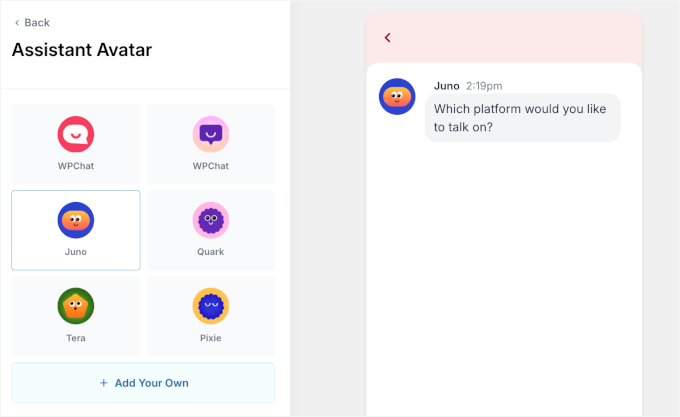
最後に、チャットアシスタントのアバターを選択します。WooCommerceストアの場合、フレンドリーで人間らしいアバターを使用すると信頼性が高まり、訪問者は商品に関する質問をしやすくなります。
ストアが高額商品を販売している場合は、プロフェッショナルなアバターが最適ですが、カジュアルまたは遊び心のあるアバターは、小規模なブティックやライフスタイルブランドに適しています。
ブランドの個性に合わせたアバターにするために、独自の写真をアップロードすることもできます。
見た目に満足したら、「保存」をクリックします。これでWPChatウィジェットはカスタマイズされ、表示され、訪問者とのエンゲージメントをサポートし、WooCommerceストアの売上を促進する準備が整いました。
ステップ4:チャットエージェントの追加とメッセージングプラットフォームの接続
WPChatウィジェットの準備ができたので、受信メッセージを処理するチームメンバーを設定する時間です。
これを行うには、WordPressダッシュボードのWPChat » Agentsに移動します。ここで、顧客チャットに応答するすべてのユーザーを追加、編集、管理できます。
既存のエージェントの横にある「編集」をクリックして、プロファイルをカスタマイズします。

これで、プロフィール写真をアップロードできるWPChatエディタが開きます。
実際のチームメンバーの写真を使い、チャットをよりパーソナルにすることをお勧めします。無関係なアイコンではなく、実際の人物を見ると、顧客は連絡を取りやすくなります。
次に、訪問者が誰と話しているか分かるように、エージェントの名前を入力します。明確にするために、ビジネス名を含めることもできます。

デフォルトでは、WPChatはセットアップウィザード中にウィジェットを自動的にWhatsAppに接続するため、そこでメッセージの受信を開始するために追加の操作を行う必要はありません。
他のプラットフォームについては、エージェントをTelegram、Facebook Messenger、Instagramに接続するために下にスクロールします。チームがこれらのチャネルを使用して顧客とチャットする場合は、ここに特定のプロフィールURLまたはユーザー名を入力するだけです。
そうでない場合は、空白のままにすることができます。設定したプラットフォームでは、ウィジェットは引き続き機能します。

ストアが成長するにつれて、さらにエージェントを追加することもできます。
「新規エージェント」ボタンをクリックし、名前、プロフィール写真、連絡先情報を入力し、管理するプラットフォームを割り当てます。

このようにして、WooCommerceストアに複数のエージェントを設定できます。
ステップ5:時間を節約するためにインスタントFAQを設定する
WPChatウィジェットがライブになったら、よくある質問(FAQ)セクションを追加することで、さらにスマートにすることができます。
この機能を使用すると、チャットウィジェット内で顧客の最も一般的な質問に即座に回答できます。WooCommerceストアの場合、配送時間、製品詳細、返品、注文追跡に関する質問に最適です。
新しいFAQを作成するには、WPChat » よくある質問に移動し、「質問を追加」ボタンをクリックします。

次に、質問と回答を入力するフィールドが表示されます。質問は短く(最大140文字)、回答は明確かつ簡潔に(最大600文字)してください。
回答をより良く説明するのに役立つ場合は、画像も添付できます。完了したら、「変更を保存」をクリックして公開します。

無料プランをご利用の場合、最大10個のFAQを追加できます。Proユーザーは必要に応じていくつでも作成できるため、ストアに幅広い製品やサービスがある場合に便利です。
💡ヒント: WPChatには、サイト上のチャットウィジェット内で最初の防御線として機能するAIスマート検索機能が搭載されています。これにより、お客様はメッセージングアプリにリダイレクトされる前に、適切なFAQを見つけることができます。
例えば、「注文はいつ届きますか?」と質問された場合、配送時間に関するFAQと一致させることができます。これにより、訪問者はより迅速かつ簡単に回答を得ることができ、顧客満足度を高め、チームの時間を節約できます。
このFAQシステムを設定することは、繰り返し寄せられる質問を減らし、追加の作業なしにWooCommerceストアをよりプロフェッショナルで役立つものにするための最も簡単な方法の1つです。
ステップ6:チャットウィジェットのプレビュー
すべてのカスタマイズが完了したら、ライブチャットを実際に確認する時です。
WooCommerceストアにアクセスするだけで、チャットウィジェットが表示されます。お客様側での追加の設定や構成は不要です。
ここから、訪問者はさまざまな方法でウィジェットと対話できます。FAQをすばやく閲覧して一般的な質問への即時回答を得ることも、エージェントとのライブ会話を開始することもできます。
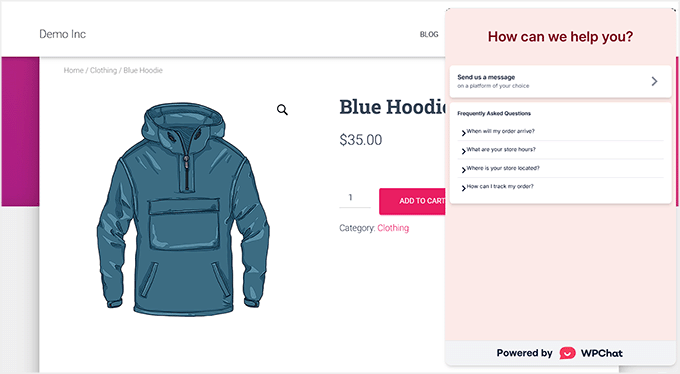
WPChatのマルチプラットフォームサポートのおかげで、お客様はWhatsApp、Facebook Messenger、Instagram、Telegramなどの好みのメッセージングアプリを選択して会話を続けることができます。
この柔軟性により、お客様はすでに使用しているプラットフォームで簡単に連絡できるようになり、サポートの迅速化、エンゲージメントの向上、および販売完了率の向上につながります。
ボーナス:ライブチャットがストアの売上を伸ばす方法
ライブチャットは単なるサポートツールではありません。購入の決定に静かに影響を与え、より多くの訪問者が購入を完了するのを助けることもできます。
さまざまなWooCommerceセットアップで見てきた経験から、これらの簡単なテクニックは特に効果的です。
- プロアクティブなアプローチ: 訪問者が商品ページで多くの時間を費やしている場合、「何かお手伝いが必要な場合はお知らせください」のような簡単なメッセージは、会話のきっかけとなります。この戦略は、自動化された挨拶をトリガーできるMethod 2(LiveChat)で最も効果的であることに注意してください。
- 役立つアドオンを提案する: 誰かがすでに商品に興味を持っている場合、購入しているものを実際に補完する関連商品を推奨することは、押し付けがましく感じさせることなく、平均注文額を増やすことができます。
- 期間限定特典を共有する: 送料無料のしきい値、バンドル割引、または期間限定オファーのようなものを言及することは、しばしば買い物客に迅速な意思決定を促します。
- サポートを中心に据える: 買い物客は、チャットが最初から役立つと感じたときに最もよく反応します。質問が解決されると、製品の提案やアップグレードの推奨に対して自然にオープンになります。
これらのテクニックが思慮深く使用されると、ライブチャットは単なるコミュニケーションツール以上のものになります。エンゲージメントを向上させ、カート放棄を減らし、買い物客が適切な購入に進むのを支援する、控えめなセールスアシスタントになります。
WooCommerceライブチャットに関するよくある質問
締めくくる前に、読者がWooCommerceストアにライブチャットを追加する準備をする際に、よく尋ねる一般的な質問をいくつか紹介します。
WordPressにライブチャットを追加するにはどうすればよいですか?
互換性のあるチャットプラグインをインストールし、アカウントに接続することで、ライブチャットを追加できます。WPChatやLiveChatの公式プラグインのようなほとんどのツールは、簡単なセットアップウィザードを通じてガイドしてくれるため、コードに触れることなくウィジェットをカスタマイズしてサイトに配置できます。
開始するには、WordPressに無料ライブチャットを追加する方法に関するチュートリアルをご覧ください。
WordPressはライブチャットをサポートしていますか?
はい、WordPressはプラグインを通じてライブチャットを完全にサポートしています。チャットプラグインをインストールし、お好みのメッセージングプラットフォームに接続するだけで、ウィジェットが自動的にページに表示されます。
WordPressウェブサイトにチャットボットを追加するにはどうすればよいですか?
Chatbot.comを使用すると、WordPressにチャットボットを簡単に追加できます。これは、初心者向けのビジュアルビルダーを使用してチャットボットを作成できる最高のAIチャットボットソフトウェアです。
詳細については、WordPressでチャットボットを作成する方法に関するチュートリアルをご覧ください。
WordPressにWhatsAppチャットを追加するにはどうすればよいですか?
WPChatのようなプラグインを使用してWhatsAppチャットを追加できます。このプラグインは、セットアップウィザード中に番号を接続します。有効になると、訪問者はサイト上のWhatsAppオプションをクリックして、すぐにチームとの会話を開始できます。
ライブチャットは本当にライブですか?
はい、ライブチャットはリアルタイムメッセージングであり、訪問者があなたまたはあなたのサポートチームと直接会話できます。一部のツールにはオフラインモードや自動返信も含まれていますが、コアエクスペリエンスは、エージェントが利用可能な場合のライブな双方向コミュニケーションです。
ライブチャットを追加すると、WooCommerceストアの速度が低下しますか?
LiveChatやWPChatのような最新のライブチャットソリューションは、パフォーマンスを考慮して設計されています。チャットウィジェットは非同期でロードされるため、ウェブサイトの他の部分のロードをブロックしません。
追加機能はわずかな負荷を追加しますが、その影響は通常最小限であり、訪問者には気づかれません。
この記事がWooCommerceストアにライブチャットを追加するのに役立ったことを願っています。また、WooCommerceからTwilio SMS通知を送信する方法に関する記事や、売上を伸ばすための最高のWooCommerce自動化のトップピックもご覧ください。
この記事が気に入った場合は、WordPressのビデオチュートリアルのために、YouTubeチャンネルを購読してください。また、TwitterやFacebookでも私たちを見つけることができます。



クリス
価格設定について少し混乱しています。彼らのウェブサイトには「エージェントあたり月額1,750米ドルから」と記載されています。あなたはエージェントあたり16.99ドルからだとおっしゃっています。私は数学の達人ではありませんが、これらの数字はかなり離れています。
WPBeginnerサポート
クリスさん、こんにちは。
LiveChatの料金は、エージェントあたり$16.99から始まります。LTVPLusは別のサービスであり、その料金はエージェントあたり月額$1,750から始まります。
管理者
エティエンヌ・ルクンド
ウェブサイトにライブチャットを追加するのは非常に良い考えです。ユーザーを引き付け、コミュニケーションをとるために個人的に行います。また、可能であれば、1つのドメイン名でさまざまなWordPressテーマを使用する方法についてのビデオを設定できますか?私が意味するのは、1つのページをクリックすると、別のテーマにリダイレクトされるということです。ページテーマプラグインで失敗しました。助けてください
ジョディ
これは、おそらく最高のステップバイステップのライブチャットチュートリアルです!私のオンラインマーケットプレイスに1日で追加するのに役立ちました。
ウラジミール・ジュロビッチ
これは本当に役立つヒントです。しばらくの間、似たようなものを探していました。
サイトのパフォーマンスに影響があるかどうかご存知ですか?
WPBeginnerサポート
ウラジーミル様
LiveChatスクリプトはCDNサーバーからロードされ、パフォーマンスのために高度に最適化されています。
管理者