


マーケティングキャンペーンのパフォーマンスやウェブサイトの最適化を追跡する場合、ユーザーがサイトとどのようにインタラクションするかを知る必要があります。最も簡単な方法はGoogleアナリティクスを使用することです。
しかし、多くの事業主はページビュー、参照元、ページ滞在時間、その他の基本的な指標しか見ていません。
より詳細なインサイトを得るには、イベントトラッキングを使用する必要があります。これにより、ユーザーがどこをクリックしたか、どの動画を視聴したか、どのフォームを送信したかなどを確認できます。
この記事では、WordPressにGoogle Analyticsイベントトラッキングを追加する方法を説明します。
Google Analyticsにおけるイベントトラッキングとは?
イベントトラッキングを使用すると、ウェブサイトでのユーザーインタラクションを測定できます。これらのインタラクションには、ボタンのクリック、ビデオの再生、ファイルのダウンロード、フォームの送信などが含まれます。
例えば、商品ページに動画を追加し、それがコンバージョンにどれだけ効果的かを知りたいとします。イベントトラッキングを使用すると、何人のユーザーが動画を再生したかをトラッキングできるため、自分で判断できます。
もう一つの例は、フォーム送信です。コンタクトフォームプラグインを使用している場合、イベントトラッキングを使用すると、ユーザーがそのフォームとどのようにやり取りしたかを確認できます。これにより、フォームのコンバージョンと放棄の全体像を把握できます。
ページに含まれるファイルのダウンロードについても同様です。イベントトラッキングを使用して、何人のユーザーがファイルをダウンロードしたか、さらにはページ上のどのボタンが最もクリックされたかを確認できます。
幸いなことに、Googleアナリティクスを使用すると、WordPressにイベントトラッキングを簡単に設定できます。これにより、ユーザーがサイトでどのように行動しているかを確認できます。その後、より多くのユーザーエンゲージメントとインタラクションを生み出すコンテンツを追加するように戦略を変更できます。最終的には、ウェブサイトでの売上とコンバージョンが増加することを意味します。
それでは、WordPress に Google Analytics イベント追跡を追加する方法を見てみましょう。
WordPressでGoogle Analyticsを設定する
まず最初に行う必要があるのは、WordPressウェブサイトにGoogleアナリティクスを設定することです。ただし、これにはウェブサイトにコードスニペットを追加する必要があり、初心者には難しい場合があります。
トラッキングコードを挿入するには、開発者を雇うか、自分でコードを編集する必要があります。コードの追加中に間違いを犯すと、アナリティクスが正常に機能しない可能性があり、ウェブサイトが破損するリスクがあります。
WordPressにGoogleアナリティクスを設定する簡単な方法は、MonsterInsightsを使用することです。これは市場で最高の分析ソリューションであり、300万人以上のユーザーがいます。このプラグインを使用すると、コードを一行も触れることなく、分析アカウントをサイトに接続できます。
最新のGoogleアナリティクス4バージョンはトラッキングにイベントベースのモデルを使用していますが、ウェブサイトのカスタムトラッキングは手動で設定する必要があります。
一方、MonsterInsightsはウェブサイト上のイベントトラッキングを自動的に設定します。Google Analyticsのイベントを手動で追加したり、コードを編集したりする必要はありません。
このチュートリアルでは、高度な機能とより多くのダッシュボードレポートを提供するMonsterInsights Proバージョンを使用します。無料で使用できるMonsterInsights Liteバージョンもあり、Googleアナリティクスを設定できます。

まず、Googleアナリティクスプラグインをインストールしてアクティブ化する必要があります。ヘルプが必要な場合は、WordPressプラグインのインストール方法に関するガイドを参照してください。
有効化すると、プラグインはWordPress管理メニューに「インサイト」というラベルの新しいメニュー項目を追加します。
セットアップウィザードが表示されるウェルカム画面も表示されます。「Launch the Wizard」ボタンをクリックしてください。
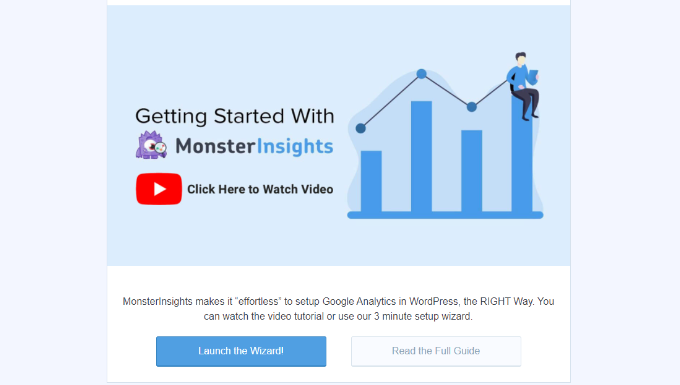
次に、画面の指示に従ってセットアップを完了できます。詳細については、初心者向けのWordPressにGoogleアナリティクスをインストールする方法に関するガイドを参照してください。
Google Analyticsをウェブサイトに接続したら、サイトでさまざまなイベントの追跡を開始できます。
WordPressでGoogle Analyticsイベントを追跡する
Googleアナリティクスでトラッキングできるさまざまなイベントがあります。これらには、リンククリック、ボタンクリック、ビデオ再生、ダウンロードファイル、フォーム送信、商品購入などが含まれます。
ウェブサイトで追跡すべき重要なGoogle Analyticsイベントをいくつか見てみましょう。
1. リンクとボタンのクリックを追跡する
リンクとボタンは、ユーザーがウェブサイトとやり取りする最も一般的な方法のいくつかです。たとえば、ブログ記事を読むためにリンクをクリックしたり、ニュースレターにサインアップしたり、アフィリエイトリンクをクリックしたり、今すぐ購入ボタンをクリックしたりできます。
MonsterInsights を使用すると、WordPress でリンククリックを自動的に追跡できます。ダッシュボード内にレポートも表示されるため、ユーザーがウェブサイトとどのようにやり取りしているかをすばやく確認できます。
レポートを表示するには、WordPressダッシュボードからInsights » Reportsに移動できます。そこから、Publishers » Overviewタブに移動するだけです。

次に、リンクトラッキングレポートを表示するために下にスクロールできます。
たとえば、サイトのトップアウトバウンドリンクを確認できます。これらは、ユーザーがサイトを離れるためにクリックする他のウェブサイトへの外部リンクです。このデータを使用して、ウェブサイトの新しいコンテンツのアイデアや投稿を生成できます。

同様に、トップのアフィリエイトリンクは、どのアフィリエイトが最もパフォーマンスが高いかを示します。コンバージョンを増やすために、コンバージョン率の高いアフィリエイトをさらに宣伝できます。
詳細については、WordPressでリンククリックとボタンクリックをトラッキングする方法に関するガイドを参照してください。
2. ウェブサイトでのファイルダウンロードを追跡する
ウェブサイトがダウンロード可能なコンテンツを提供している場合、ファイルダウンロードはトラッキングするもう1つの重要なGoogleアナリティクスイベントです。ファイルダウンロードトラッキングは、メンバーシップサイトや、電子メールアドレスと引き換えに電子書籍などの無料リソースを提供するウェブサイトに最適です。
ユーザーがどのファイルタイプを好むか、またはどのタイプのコンテンツをダウンロードしたいかを明らかにできます。次に、このデータを使用して、サイトでのダウンロードを増やすための同様のリソースを作成できます。
MonsterInsightsは、ドキュメント、スプレッドシート、プレゼンテーション、PDF、zipファイルなどの一般的なファイルタイプのファイルダウンロードを自動的にトラッキングします。Googleアナリティクスでトラッキングするファイルタイプをさらに追加することもできます。
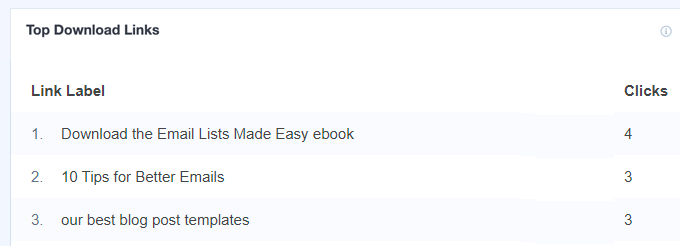
最も良い点は、WordPressダッシュボード内でレポートを確認できることです。Publishers レポートでは、トップダウンロードリンクも表示できます。レポートには、ファイル名とクリック数が表示されます。
Googleアナリティクスでもレポートを表示できます。
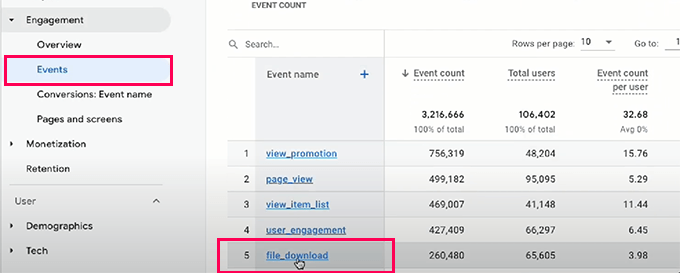
Google Analyticsアカウントにログインし、レポート » エンゲージメント » イベントタブをクリックするだけです。
その後、「イベント名」列の下にある「file_download」リンクをクリックして、ファイルダウンロードレポートを表示します。
3. WordPress で動画アナリティクスを追跡する
次に、Googleアナリティクスでイベントを設定することで、ウェブサイト上の複数の動画をトラッキングすることもできます。これにより、どの動画が最もパフォーマンスが高いか、そして視聴者がどのトピックに興味を持っているかを確認できます。
現在、Googleアナリティクスはデフォルトで詳細な動画分析を追跡しません。イベントを手動で設定する必要があり、コードの編集が必要です。
これを簡単に行う方法は、MonsterInsightsを使用することです。メディアアドオンが提供されており、サイトに埋め込まれたYouTube動画やVimeo動画を自動的にトラッキングします。
レポートを表示するには、インサイト » レポートに移動し、上部にある「メディア」タブをクリックするだけです。
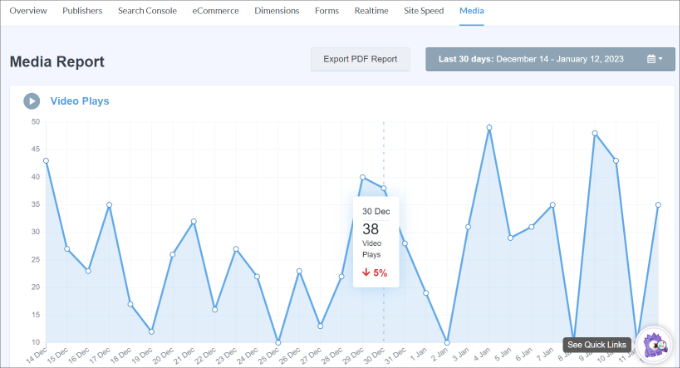
これで、グラフで動画再生回数の概要が表示されます。
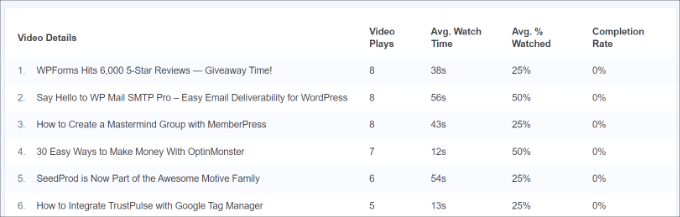
下にスクロールすると、各動画の再生回数、平均視聴時間、完了率も表示されます。
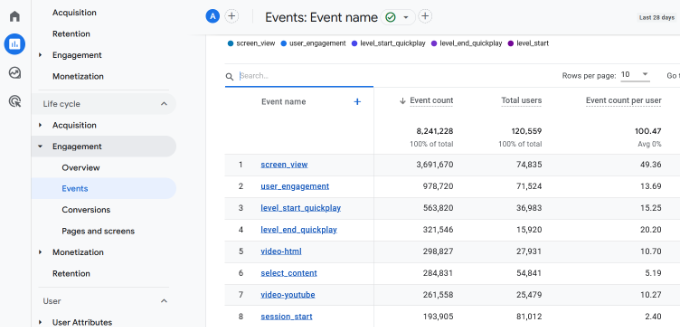
Googleアナリティクスで動画イベントトラッキングレポートを表示することもできます。左側のメニューからエンゲージメント » イベントに移動し、「video」という単語を含むイベントを探してください。
たとえば、「video-youtube」、「video-vimeo」、「video-html」などのイベントを表示できます。
詳細については、WordPressで動画アナリティクスをトラッキングする方法に関するガイドをご覧ください。
4. WordPressでフォーム送信をトラッキングする
フォームは、訪問者があなたに連絡できるようにするため、あらゆるウェブサイトの不可欠な部分です。さらに、フォームを使用してメールリストを構築したり、ユーザーからファイルを受け入れたり、ビジネスを成長させたりすることができます。
フォームトラッキングがないと、サイト上の各フォームがどのように機能しているかを知ることはできません。推測に頼り、暗闇の中でフォームコンバージョンを増やそうとすることになります。Google Analyticsでフォームトラッキングを設定することで、ウェブサイト上のさまざまなフォームがどのように機能しているかを確認できます。
MonsterInsightsは、WPForms、Formidable Forms、Gravity Formsなどの最高のWordPressフォームプラグインと連携します。サイトで自動的にトラッキングし、WordPressダッシュボードにレポートを表示します。
レポートを表示するには、WordPressダッシュボードからInsights » Reportsに移動し、「Forms」タブに移動します。
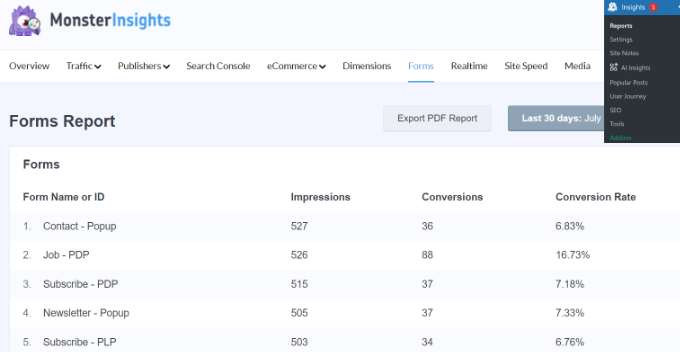
レポートには、フォームを見た人の数を示すインプレッションなどの指標が表示されます。その他の指標には、フォームを完了した人の数であるコンバージョン、およびウェブサイト上の各フォームのコンバージョン率が含まれます。
Google AnalyticsでWordPressのフォームトラッキングを設定する方法に関するステップバイステップガイドに従って、詳細を確認してください。
5. ECサイトでの購入済み商品の追跡
eCommerceストアをお持ちの場合、イベント追跡は、ユーザーが製品とどのようにやり取りしているか、どこをクリックしたか、どのアイテムを購入したかを確認するのに役立ちます。
MonsterInsightsは、WooCommerce、Easy Digital Downloads、LifterLMSなどの人気のあるeコマースプラグインと簡単に統合できます。eコマースアドオンを使用すると、コードを手動で編集することなく、オンラインストアでイベントトラッキングを自動的に設定できます。
最も良い点は、理解しやすく、洞察を得られる詳細なレポートが得られることです。
レポートを表示するには、WordPressダッシュボードから Insights » Reports にアクセスしてください。ここから「eCommerce」タブをクリックし、「Overview」に進みます。

次に、下にスクロールしてさまざまな指標を確認できます。
例えば、ウェブサイトで最も購入されている商品や、コンバージョン率、トランザクション数、収益、平均注文額などの他の指標を確認できます。
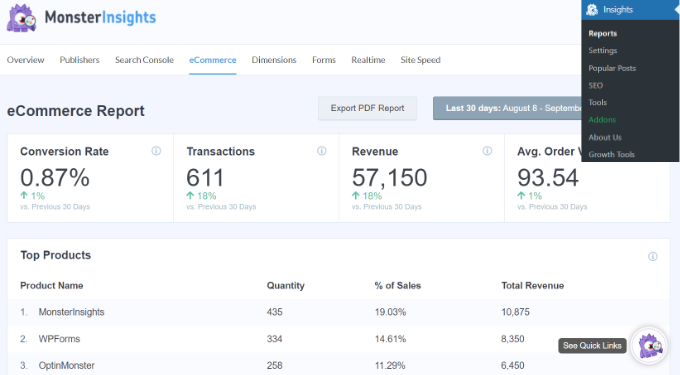
MonsterInsightsは、顧客がストアをたどる経路を視覚化するのに役立つファネルレポートも表示します。eCommerceタブの下にある[ファネル]オプションをクリックするだけです。
このレポートでは、ストアで商品を閲覧し、カートに追加し、購入したユーザーの流れを確認できます。

詳細については、WordPressでeコマーストラッキングを正しく設定する方法に関する詳細ガイドをご覧ください。
Googleアナリティクスにカスタムイベントを手動で追加する
MonsterInsights は WordPress にイベントトラッキングを追加するのを非常に簡単にしてくれますが、Google Analytics でカスタムイベントを作成することもできます。
そのためには、まずGoogleアナリティクスアカウントにログインし、「管理」設定に移動する必要があります。
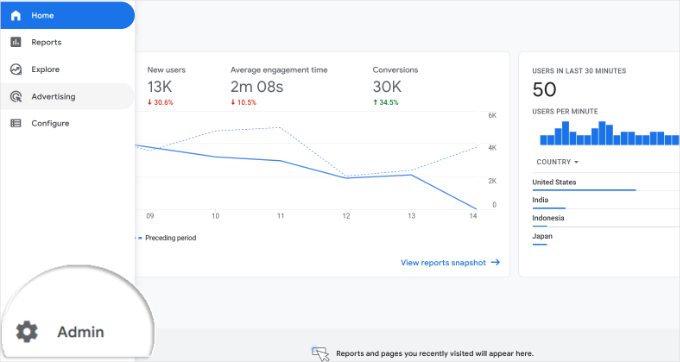
次に、プロパティのさまざまな設定が表示されます。
データ表示セクションの「イベント」オプションをクリックしてください。
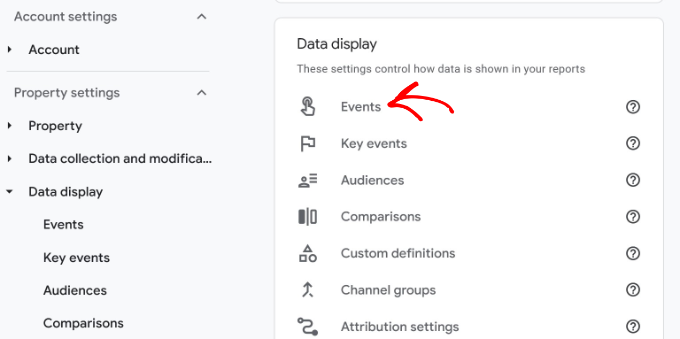
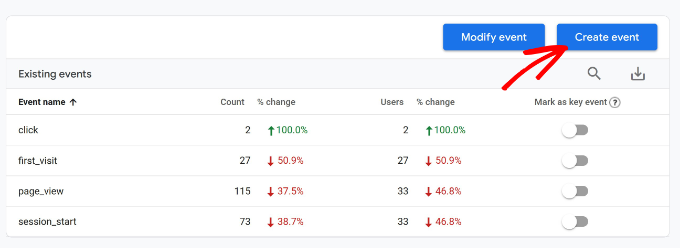
その後、Googleアナリティクスがデフォルトで追加するイベントが表示されます。
新しいイベントを追加するには、「イベントを作成」ボタンをクリックするだけです。
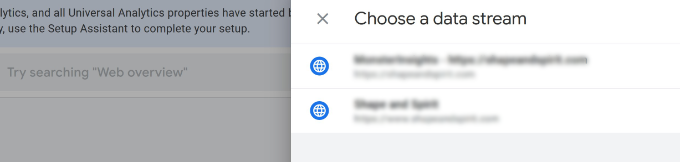
次に、データストリームを選択する必要があります。
新しいイベントを追加したいウェブサイトをクリックしてください。
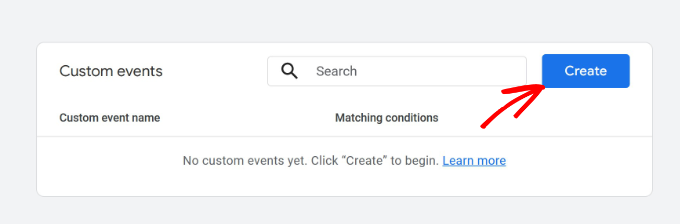
次の画面で、Googleアナリティクスはカスタムイベントを表示します。初めて作成するため、この領域は空になります。
続行するには、「作成」ボタンをクリックしてください。
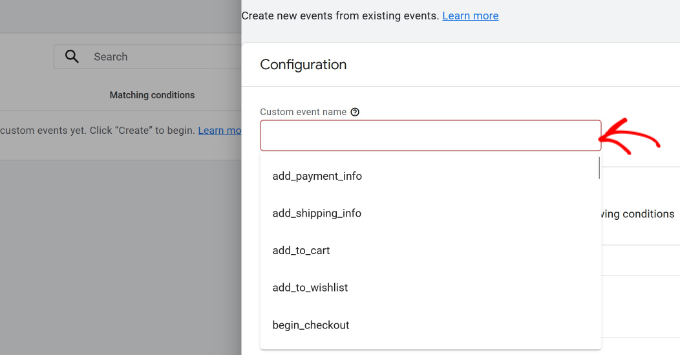
その後、イベント名を選択することから始める必要があります。
「カスタムイベント名」フィールドをクリックするだけで、ドロップダウンメニューが開きます。その後、リストをスクロールしてイベントを選択するか、手動で名前を入力できます。
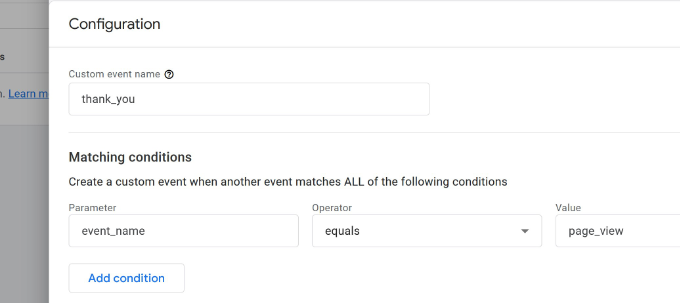
このチュートリアルでは、連絡先の詳細を送信してお礼のページに到達した人が何人いるかを確認します。
次に、「一致条件」セクションに「値」を入力する必要があります。
たとえば、値フィールドに「page_view」と入力できます。今のところ、パラメータフィールドと操作フィールドはデフォルトのままにしておくことができます。
カスタムイベントに条件を追加できるようになりました。「条件を追加」ボタンをクリックしてください。
次に、イベントのパラメータ、演算子、および値を設定する必要があります。これを設定するには、次の詳細を追加できます。
- パラメータ – ページビューを追跡したいので、「page_location」パラメータを選択します。
- 演算子 – 「次を含む」オプションに設定します。ページが大文字と小文字を区別する場合、「次を含む(大文字小文字を区別しない)」演算子を選択することもできます。
- 値 – ここに、サンキューページのURLを入力できます。
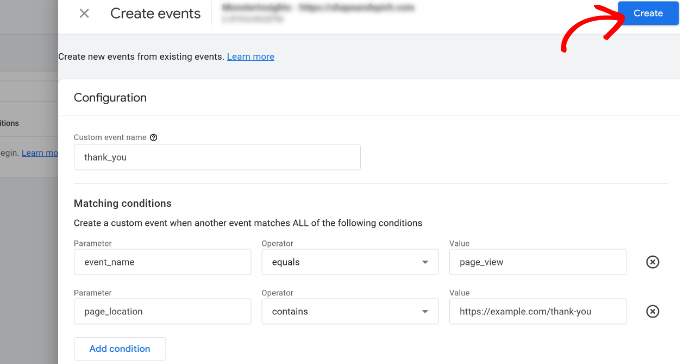
完了したら、上部にある「作成」ボタンをクリックするだけで、カスタムイベントの準備が整います。
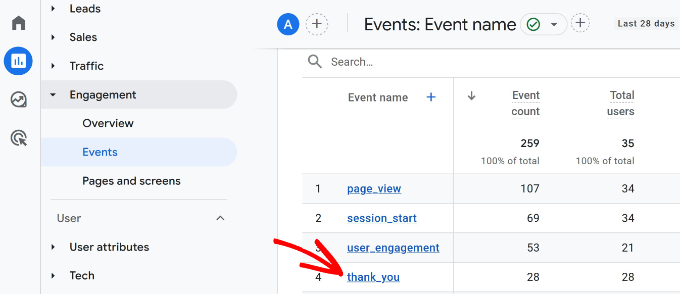
カスタムイベントを作成したら、Googleアナリティクスでレポート » エンゲージメント » イベントに移動して表示できます。そこからカスタムイベントに移動し、クリックして詳細を確認してください。
この記事が、WordPressにGoogle Analyticsイベントトラッキングを追加する方法を学ぶのに役立ったことを願っています。また、WordPressでユーザーエンゲージメントをトラッキングする方法やWordPressでGA4サイト注釈を取得する方法に関するガイドも参照してください。
この記事が気に入った場合は、WordPressのビデオチュートリアルのために、YouTubeチャンネルを購読してください。また、TwitterやFacebookでも私たちを見つけることができます。





デビッド
awesome, super helpful! Thanks guys for the article!! you rock
WPBeginnerサポート
Glad our article could be helpful
管理者
アンドリュー・ローズ
このブログ記事があって本当に良かった!
長い間、Contact Form 7のフォーム送信をAnalyticsのイベントとしてトリガーさせるのに苦労していました。
しかし、Analyticsでイベントゴールが正しく機能するように苦労しています。ゴール詳細で以下を設定しましたが、ゴールが記録されていません。
カテゴリ(等しい)– フォーム
アクション(等しい)– フォーム送信
ラベル(等しい)– お問い合わせフォーム
値(より大きい)– 1
最初は、Tag Manager のトリガーと一致させることができないため、「送信済み」を入力できなかったので、値フィールドを空のままにしていました。
私がここで犯している明白な間違いはどこか分かりますか?
ありがとうございます!
ミハル
ありがとう、良いし役に立ちます!
ネイサン
皆さん、こんにちは!素晴らしい記事です!
クリック時のイベントトラッキングで問題が発生しています。WordPress 4.5のfashionistaテーマを使用していますが、問題は次のとおりです。
テキストエディタでリンクにトラッキングコードを追加すると、すべて問題ありません。しかし、その後同じ記事のビジュアルエディタで何か変更を加えて保存すると、イベントトラッキングコードが消えてしまいます!!!
この問題について誰か手伝ってもらえませんか?記事の例のように、タグの先頭の「a」のすぐ後にイベントコードを配置しています。
どうもありがとうございます!!!
アダム・ベルソン
こんにちは。トラッキングコード(Tracking on Click)を追加する際に問題が発生しています。追加すると、モバイルデバイスではボタンが機能しなくなります。何か特別な設定が必要なのか、よくわかりません。
Max
皆さん、こんにちは!
この記事は本当に素晴らしいです。
投稿以降にアップグレードがあったかどうかは定かではありませんが、「トリガーの作成」の段階で詰まっています。
最初の2つのステップは問題ありませんが、私の場合、3番目の「有効にする条件」と4番目の「トリガー条件」が、あなたが示しているものと異なります。
あなたの場合、3番目はオプション(すべてのフォーム、一部のフォーム)がある「トリガー条件」ですが、私の場合、フィルターのみの「有効にする条件」になっています。
そのため、ステップ3の「有効化」とステップ4の「トリガー」にはフィルターのみがあります。
あなたのガイドを読み進めると、両方に私のフォームIDがDOM要素に含まれていることになりました。
それで合っていますか?
ホンザ
素晴らしい記事です。これを実行できるWPプラグインを探していましたが、必要ないことがわかりました。
しかし、訪問者がどのサイトから来てフォームを送信したかを知る必要がある場合はどうなりますか?
AdWordsやFacebookのトラッキングコードはありますが、通常のウェブサイトからのコンバージョンをどのように追跡できますか?プラグインは必要ですか?
ご協力ありがとうございます。
ピーター
目標を正常に設定し、説明どおりにリンクにonClickコードを挿入しました。更新を押しましたが、ビジュアルビューに切り替えてからテキストビューに戻ると、コードが消えてしまいます。何が間違っていますか?
WPBeginnerサポート
記事の作業が完了してからコードを追加してみてください。ビジュアルモードに切り替えて、投稿を公開または更新しないでください。
管理者
ボブ・セノフ
こんにちは、Syedさん、
すべてのタグを1か所で簡単に管理できるGoogleタグマネージャーを特に取り上げている、素晴らしい記事です。
CTAボタンや購入ボタンでGoogleイベントをトラッキングすることが重要なので、MaxButtons Proを使えば追加のコーディングなしでそれができることを指摘しておきたいと思います。
よろしくお願いいたします。
ボブ
ジェーン
これは非常に役立ちます。指示に従って、目標とタグが正しく設定されていることを確認できました。目標の完了数が0になる理由をトラブルシューティングしていました。タグを発行し忘れていたことが判明しました。ステップバイステップの指示をありがとうございます。