


検索エンジン向けにWordPressサイトのコンテンツを最適化することは、可視性を向上させ、オーガニックトラフィックを促進するために不可欠です。このタスクを専任のSEOエディターに任せることで、サイトのパフォーマンスを大幅に向上させることができます。
さらに、WordPress で SEO エディターの役割を作成することにより、特定のユーザーが他の管理機能を損なうことなく SEO 関連コンテンツを管理するために必要な権限を持っていることを確認できます。これが、彼らにウェブサイトへのアクセスを許可する最も安全な方法です。
WPBeginnerでは、効果的なブログ管理のために、ユーザーロールと権限の重要性を理解しています。そのため、検索エンジンのランキングを向上させるためにSEOスペシャリストを雇用する予定がある場合は、このユーザーロールを追加することをお勧めします。
この記事では、WordPressにSEOエディターロールを簡単に追加する方法をご紹介します。

WordPressにSEOエディターロールを追加する理由
WordPressには、ユーザーがウェブサイトで何ができ、何ができないかを定義するユーザーロール管理システムが付属しています。職務内容に応じて、チームメンバーに異なるユーザーロールを割り当てることができます。
WordPressウェブサイトにSEOエディター/マネージャーロールを追加することで、チームの特定のメンバーにSEO機能とツールへの安全なアクセスを提供することになります。
SEOエディターロールは、すべての投稿とページのSEO設定にアクセスできます。これにより、投稿をSEOのために最適化し、検索エンジンのランキングに取り組むことができます。
SEOマネージャーは通常、サイトマップ、リダイレクト、ローカルSEOなど、サイト全体のSEO設定にアクセスできます。
デフォルトでは、WordPressはSEOエディターまたはSEOマネージャーのユーザーロールを提供していません。
しかし、All in One SEO for WordPressを使用することで、これらのロールを簡単に追加できます。これは市場で最高のWordPress SEOプラグインであり、プロのようにWordPressサイトを最適化できます。
また、強力なアクセス制御機能も備わっており、SEO チームにウェブサイトへの限定的なアクセスを安全に付与できます。
それでは、WordPressでSEOエディターまたはマネージャーのユーザーロールを簡単に追加する方法を見ていきましょう。
動画チュートリアル
文章での説明をご希望の場合は、そのまま読み進めてください。
WordPressでSEOエディター/マネージャーユーザーロールを追加する方法
まず、All in One SEO for WordPressプラグインをインストールして有効化する必要があります。詳細については、WordPressプラグインのインストール方法に関するステップバイステップガイドをご覧ください。
注意: AIOSEOには無料版もあります。ただし、SEOエディターとマネージャーのユーザーロールをアンロックするには、プラグインのプレミアムプランが必要です。
有効化すると、プラグインはセットアップウィザードを起動し、セットアップを案内します。ヘルプが必要な場合は、WordPressでAll In One SEOを設定する方法に関するチュートリアルに従ってください。
これで、WordPressダッシュボードからユーザー » 新規追加ページにアクセスしてWordPressサイトに新しいユーザーを追加するか、ユーザー » 全ユーザーページにアクセスして既存のユーザーアカウントを編集できます。
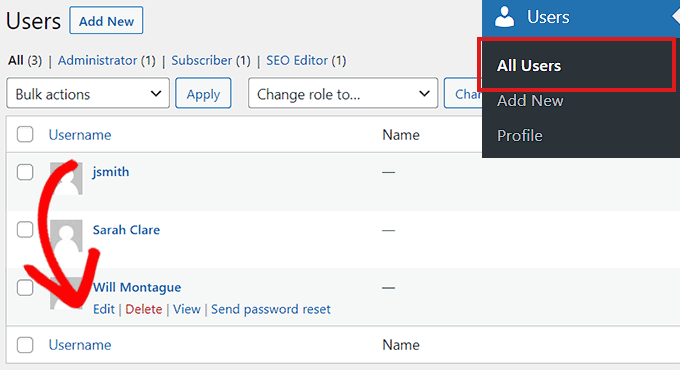
その後、変更したいユーザーアカウントの下にある「編集」リンクをクリックするだけです。
ユーザー編集画面で、ロールオプションまでスクロールし、ドロップダウンメニューから新しいユーザーロールとして「SEOエディター」または「SEOマネージャー」を選択します。
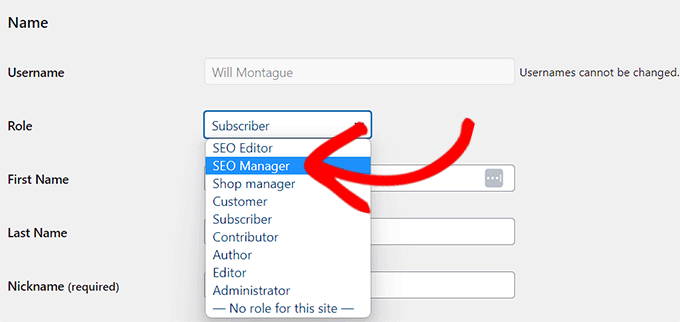
変更を保存するには、「ユーザーの追加 / 更新」ボタンをクリックすることを忘れないでください。
これらのユーザーは、割り当てられたユーザーの役割に基づいて SEO 機能にアクセスできるようになります。
例えば、SEOエディターは、WordPressエディターで投稿またはページを開くだけで、そのSEO設定を表示および編集できるようになります。
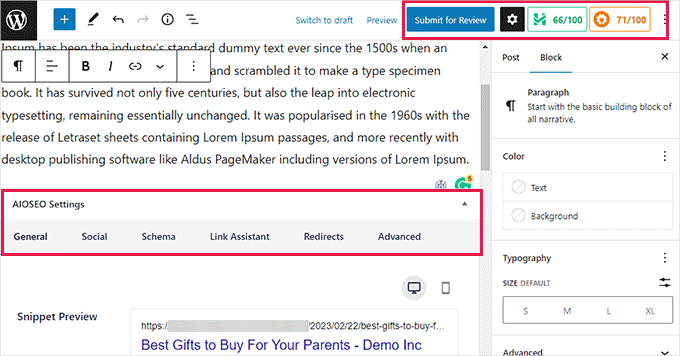
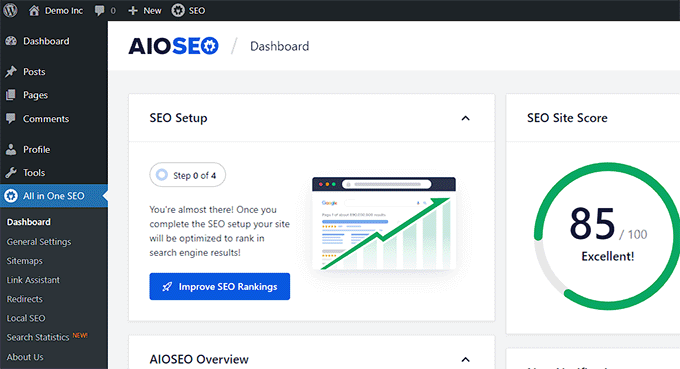
一方で、SEOマネージャーのロールを持つユーザーは、WordPress管理画面のサイドバーで一般的なSEO設定を表示することもできます。
ウェブサイト全体のSEO設定を変更できるようになり、これはWordPressウェブサイト全体に影響を与える可能性があります。
WordPress で SEO ユーザーの役割をカスタマイズする方法
デフォルトでは、All in One SEOは各SEOユーザーロールに最適なアクセス制御設定を選択します。
ただし、SEO エディターまたはマネージャーのユーザー役割の権限を追加または削除したい場合があります。
All in One SEO を使用すると、SEO ユーザーの役割をカスタマイズして、アクセスできるオプションを選択できます。
これを行うには、WordPressダッシュボードからAll in One SEO » General Settingsページに移動し、「Access Control」タブに切り替えます。
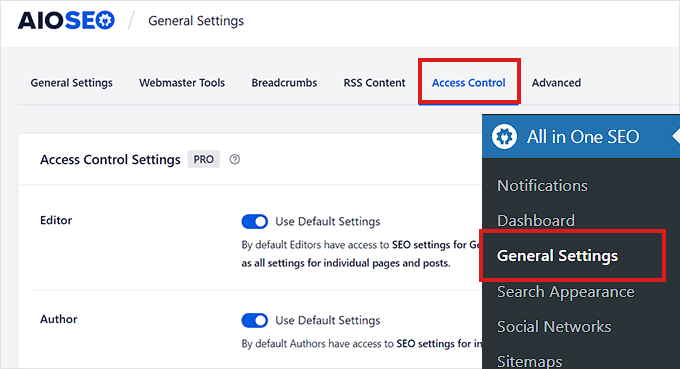
警告: 一般SEO設定のいずれかのオプションへのユーザーロールアクセスを付与する際は、細心の注意を払ってください。これらのオプションにより、ウェブサイト全体に影響を与えるSEO変更が適用される可能性があります。
ここから下にスクロールして「SEOエディター」オプションを見つけ、「デフォルト設定を使用」オプションの横にあるスイッチを切り替えます。
これにより、All in One SEOがSEOエディターロールに選択したデフォルト設定が表示されます。
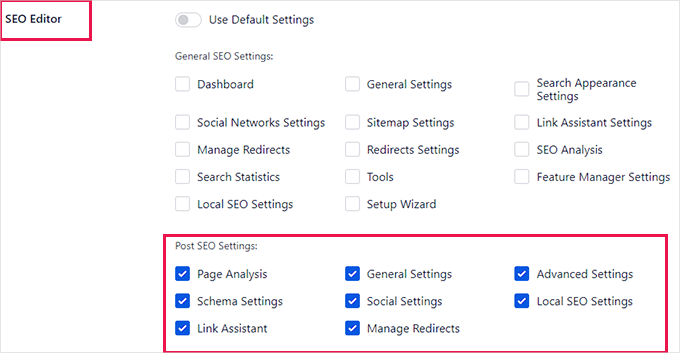
ご覧のとおり、デフォルトでは、SEOエディターのユーザーロールは投稿SEO設定にのみアクセスできます。
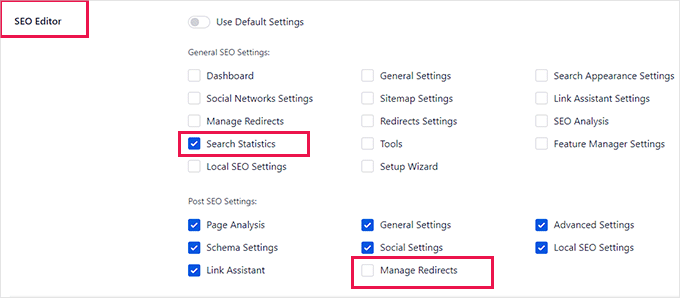
ここから、SEOエディターへの特定のレベルのアクセスを提供するために、項目のチェックまたはチェック解除を行うことができます。
例えば、リダイレクト管理オプションへのアクセスを削除したり、検索統計機能へのアクセスを付与したりできます。
同様に、SEOマネージャーユーザーロールの設定を変更したい場合は、SEOマネージャーオプションの横にある「デフォルト設定を使用」トグルをオフにする必要があります。
これにより、All in One SEOがSEOマネージャーのユーザーロールに対して選択したデフォルト設定が表示されます。
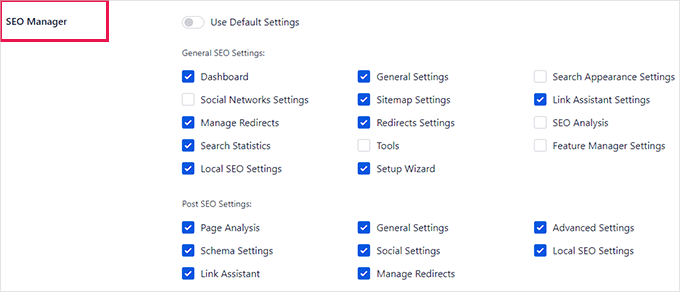
デフォルトでは、SEO マネージャーのユーザー役割は、一般的な SEO 設定の下にあるいくつかのオプション、および投稿 SEO 設定の下にあるすべてのオプションにアクセスできます。
アクセスさせたい項目のチェックボックスを選択するか、特定の項目へのアクセスを削除するにはチェックを外すことで変更できます。
終了したら、「変更を保存」ボタンをクリックして設定を保存することを忘れないでください。
これで、WordPress の SEO エディターおよびマネージャーの役割の制御設定が正常に変更されました。
ボーナス: WordPressで行われたSEO変更を追跡する方法
WordPressサイトのSEOエディターロールを割り当てたら、All in One SEOのSEOリビジョン機能を使用して、チームが行ったSEOの変更を簡単に追跡できます。
任意のページまたは投稿に移動し、下部にある「AIOSEO Settings」セクションまでスクロールします。次に、「SEO Revisions」タブをクリックします。
そこから、変更がいつ、どのユーザーによって行われたかを時系列で確認できます。
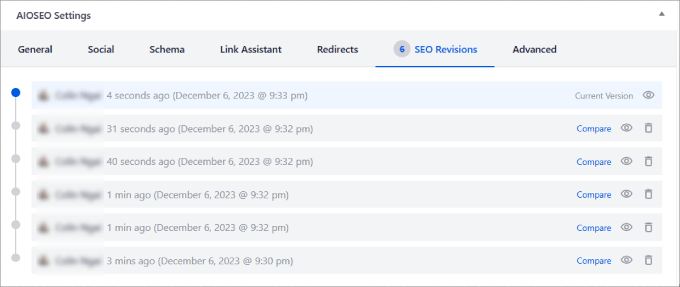
また、リビジョンを表示したり、2つのリビジョンの間の変更を比較したり、注釈とメモを追加したり、ワンクリックで前のバージョンに戻したりすることもできます。
これにより、他のエディターが行ったSEOの変更を簡単に管理し、変更が検索エンジンのランキングにプラスまたはマイナスの影響を与えたかどうかを追跡できます。
詳細については、WordPressサイトでSEOの変更を追跡する方法に関するガイドをご覧ください。
この記事がWordPressでSEOエディターロールを追加する方法を学ぶのに役立ったことを願っています。また、初心者向けの究極のWordPress SEOガイドや、WordPress向けの最高のフロントエンド投稿プラグインのトップピックもご覧ください。
この記事が気に入った場合は、WordPressのビデオチュートリアルのために、YouTubeチャンネルを購読してください。また、TwitterやFacebookでも私たちを見つけることができます。


質問や提案はありますか?コメントを残して、議論を開始してください。