


WooCommerceストアでは、購入者が送料無料が利用可能であることを認識していないために、単純に売上を逃しているのを数多く見てきました。
送料無料バーは、その問題を即座に解決します。サイトの上部に、「50ドル以上お買い上げで送料無料」のように、顧客が送料無料を解除するために何をする必要があるかを正確に伝える、明確で親切なメッセージを表示します。
購入者は送料の節約を好み、追加費用を避けるために追加の商品を追加することがよくあります。送料無料のオファーを見逃せないようにすることで、価格を変更せずにカートサイズを増やし、平均注文額を増やすことができます。
いくつかのツールをテストした後、OptinMonsterがWooCommerceストアにコンバージョン率の高い送料無料バーを追加する最も簡単な方法であることがわかりました。
このガイドでは、セットアップの手順をステップバイステップで説明しますので、今日からより多くの訪問を売上に変えることができます。
💡クイックアンサー:WooCommerceで送料無料バーを追加する方法
OptinMonsterを使用するのが、無料配送バーを追加する最も簡単な方法です。
新しい「フローティングバー」キャンペーンを作成し、プロモーションテキスト(例:「50ドル以上の注文で送料無料」)を入力し、WooCommerceストアに表示されるように表示ルールを設定するだけです。
この方法は、どのWordPressテーマでも機能し、コードを書く必要はありません。
重要:まず配送ルールを設定してください
始める前に、無料配送バーはプロモーションツールであることを理解しておくことが重要です。これは顧客にオファーを通知しますが、実際の配送ルール自体を作成するものではありません。まず、WooCommerceの設定で無料配送を設定する必要があります。
これにより、顧客が要件を満たした場合に、チェックアウト時に割引が自動的に適用されます。
詳細については、WooCommerceで配送料を割引する方法に関するガイドをご覧ください。
WooCommerce送料無料バーを表示する理由
配送料は、カート放棄販売の主な理由の1つです。多くのオンラインストアでは、無料配送を提供することでこれに対処しています。
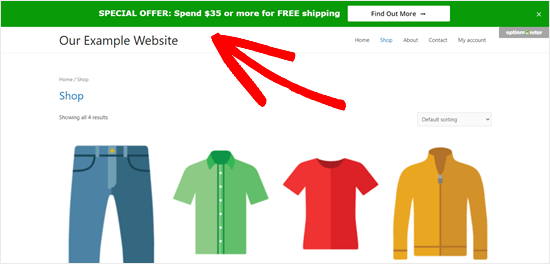
お客様にオファーについて知らせることは、売上を伸ばす素晴らしい方法です。送料無料バーは、ユーザーがスクロールしても表示され続ける目立つバナーであり、常に取引を思い出させます。
これにより、ユーザーは送料無料の対象となるようにカートにさらに追加するようになり、平均注文額と全体的な売上が増加します。
Advanced Couponプラグイン(スマートクーポンや配送料の割引を作成するための強力なツール)を使用するか、単にオンラインストアの配送方法を設定することで、WooCommerceの無料配送を提供できます。
無料配送を有効にする方法に関わらず、サイトでそれを適切に強調することが重要です。そこで役立つのが無料配送バーです。
配送バーを作成するために、OptinMonsterを使用します。これは、WordPress向けの最高のリードジェネレーションプラグインであり、ポップアップ、フローティングバー、その他のサイト上のキャンペーンを作成して訪問者の注意を引くことができます。
これは、WPBeginnerやパートナーサイトでもマーケティングキャンペーンを実行するために使用しています。詳細については、完全なOptinMonsterレビューをご覧ください。
ここで説明する手順は次のとおりです。
ステップ 1: OptinMonster アカウントの設定
まず、OptinMonsterのウェブサイトにアクセスしてアカウントにサインアップする必要があります。

OptinMonsterにサインアップした後、次のステップはWordPress用の無料のOptinMonsterプラグインをインストールして有効化することです。WordPressプラグインのインストール方法に関するステップバイステップガイドをご覧ください。
このプラグインは、OptinMonsterアプリをWordPressサイトに接続します。
アクティベートすると、セットアップウィザードが自動的に起動する場合があります。その場合は、画面の指示に従ってセットアップを完了してください。
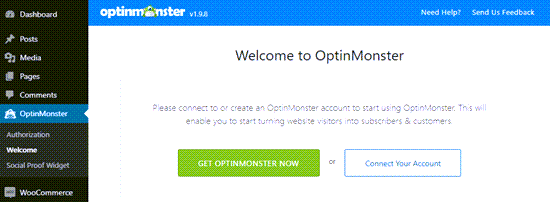
ウィザードが表示されない場合は、WordPressダッシュボードのOptinMonsterメニューをクリックしてください。次に、「アカウントを接続」ボタンをクリックして、WordPressとOptinMonsterアカウントをリンクします。
ステップ 2: WooCommerce 無料配送バーを作成する
これで、WooCommerceの送料無料を提供するフローティングバーを作成できます。
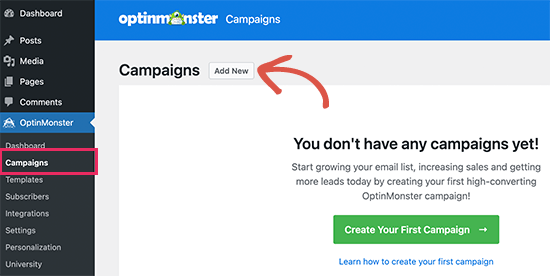
まず、WordPressダッシュボードのOptinMonsterページに移動し、右上にある「新規追加」ボタンをクリックするか、「最初のキャンペーンを作成」ボタンをクリックします。
キャンペーンタイプとテンプレートの選択
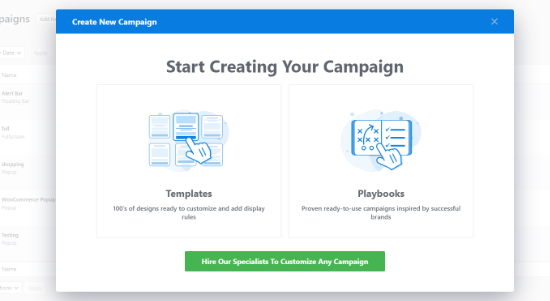
新しいポップアップウィンドウが開き、テンプレートまたはプレイブックを選択できます。
OptinMonsterは、キャンペーン用の美しいテンプレートを提供しています。1つを選択して、ニーズに合わせてカスタマイズできます。一方、成功したブランドにインスパイアされたすぐに使えるキャンペーンも提供しています。
このチュートリアルでは、「テンプレート」オプションを選択します。
これでOptinMonsterキャンペーンビルダーに移動します。
ここで、キャンペーンタイプとして「フローティングバー」を選択する必要があります。
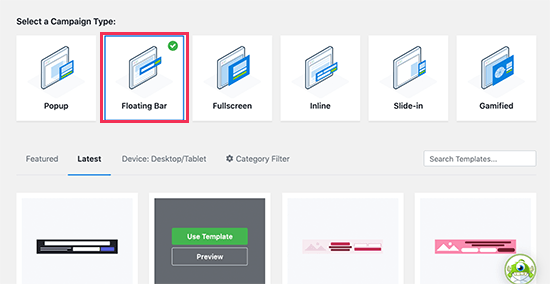
次に、下にスクロールしてキャンペーンテンプレートを選択します。OptinMonsterには、プロフェッショナルなテンプレートの素晴らしい範囲があります。テンプレートの上にマウスカーソルを移動し、「テンプレートを使用」ボタンをクリックします。
キャンペーンの名前付け
OptinMonsterは、キャンペーンの名前を付けるように求めます。ここでは好きな名前を使用できます。
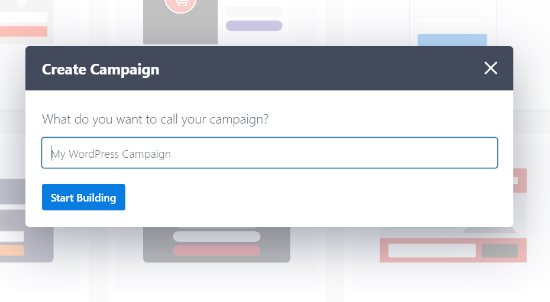
準備ができたら、「Start Building」ボタンをクリックするだけです。
バーの外観のカスタマイズ
次に、テンプレートに追加できるさまざまなブロックが表示されるOptinMonsterビルダーインターフェイスが表示されます。
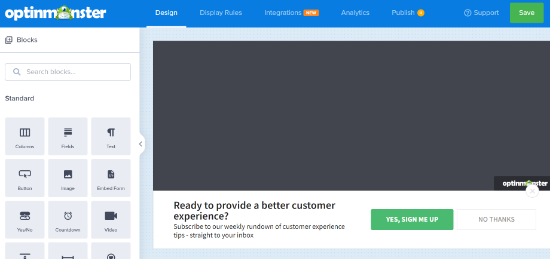
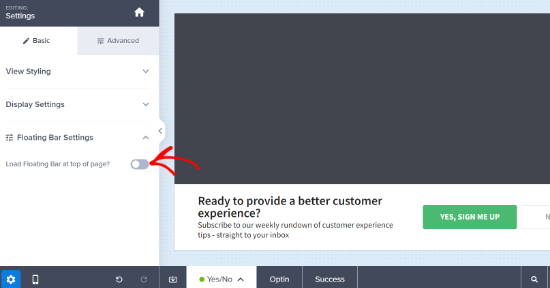
デフォルトでは、フローティングバーは画面の下部に固定されます。代わりに画面の上部に表示したい場合は、簡単に変更できます。
フローティングバーを選択し、左側のメニューで「フローティングバー設定」をクリックします。次に、「フローティングバーをページ上部に読み込むか?」オプションをオンにします。
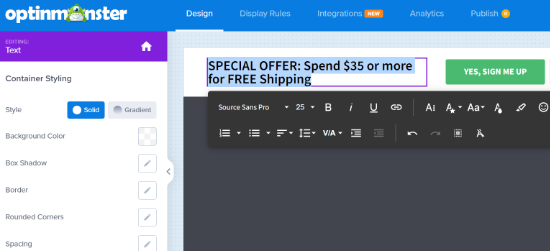
バーのテキストを変更するには、それをクリックするだけです。
必要に応じてテキストをカスタマイズできます。フォントスタイル、色、フォントサイズなども変更できます。キャンペーンのプレビューは自動的に更新され、ライブでどのように表示されるかを示します。
無料配送の対象となる最低注文金額(例:「50ドル以上の注文で送料無料!」)を分かりやすく表示することをお勧めします。
📍注: このテキストは静的なアナウンスを作成し、WooCommerceストアの設定とは同期しません。後でWooCommerceで配送ルールを変更した場合は、手動でこのテキストを更新して一致させることを忘れないでください。
この明確なメッセージは、顧客が無料配送のしきい値に達するためにさらに多くのアイテムを追加する動機付けとなり、効果的に平均注文額を増やすことができます。
ここでは、テキストとフォントを変更しました。フォントサイズもわずかに増やしました。
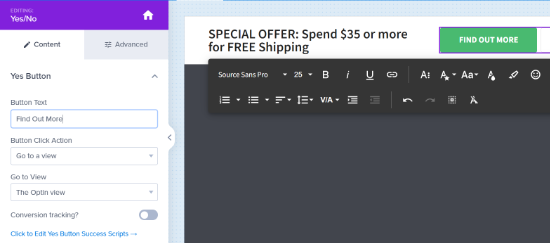
送料無料バーのボタンも変更できます。
ボタンをクリックするだけで、設定が左側のパネルに表示されます。そこでボタンのテキストを変更できます。
顧客を特定のページに誘導するには、「リダイレクトURL」フィールドにそのURLを入力できます。
このボタンは、カートページまたはショップページにリンクすることをお勧めします。これにより、ユーザーは取引を見た後、簡単に買い物を続けたり、チェックアウトしたりできます。
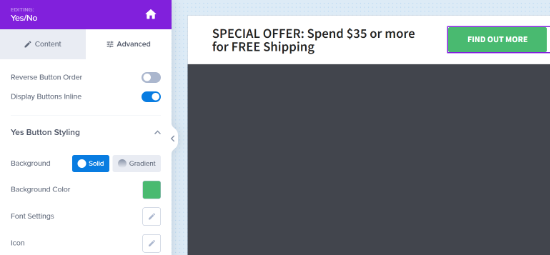
無料配送バーに別の色を使用したい場合も、簡単です。まず、左側のメニューの「詳細設定」タブをクリックし、次にボタンの背景色を変更します。
ステップ3:送料無料バーを表示するためのルールを調整する
次に、誰がサイトで無料配送バーを見るべきかを制御する表示ルールを選択する必要があります。
表示ルールの設定
画面上部にある「表示ルール」タブをクリックするだけです。
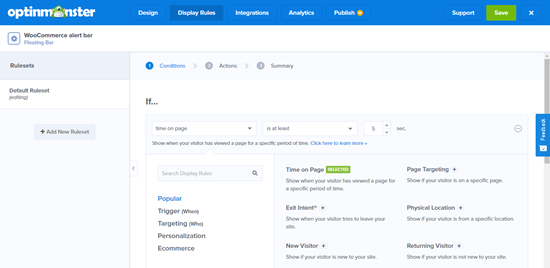
デフォルトでは、OptinMonsterはユーザーがサイトのいずれかのページに5秒間滞在した後、フローティングバーを表示します。
無料配送バーを即座に読み込みたい場合があります。これを行うには、時間遅延ルールを削除するだけです。これを行うには、右側にあるマイナスアイコンをクリックします。
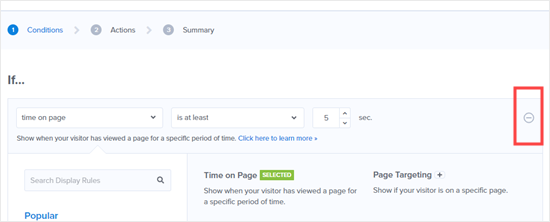
タイマーを削除すると、キャンペーンはデフォルトで「現在のURLパスがいずれかのページ」というルールになります。これにより、訪問者が到着したときにバーがすぐに表示されるようになります。
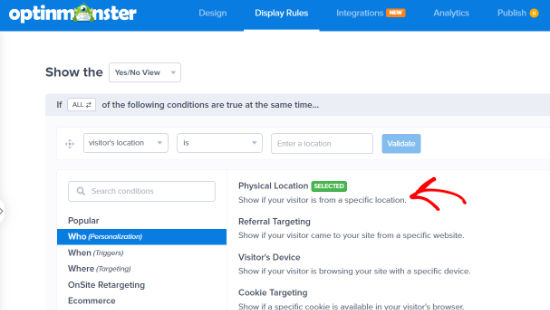
それ以外にも、さまざまな表示ルールを選択できます。たとえば、OptinMonsterプランによっては、特定の地理的地域からのユーザーに無料配送バーを表示できます。
これはターゲットプロモーションに最適です。たとえば、「すべてのキャンプ用品で送料無料!」と表示されるバーを作成し、訪問者が「キャンプ」製品カテゴリを閲覧しているときにのみ表示されるように設定できます。
キャンペーンの公開
最後のステップは、キャンペーンをサイトで公開することです。画面上部の「公開」タブをクリックします。
キャンペーンを作成中は、デフォルトで一時停止されています。「Draft」から「Publish」に切り替えることができます。
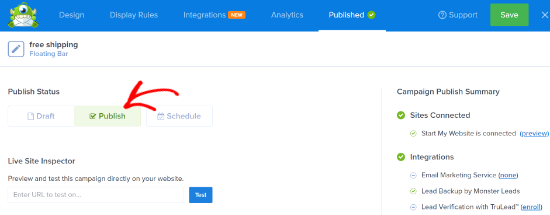
それが完了したら、「Save」ボタンをクリックしてキャンペーンビルダーを閉じます。
次に、無料配送アラートバーのキャンペーン出力設定が表示されます。ステータスが公開されていることを確認するか、ドロップダウンメニューをクリックして「保留中」から「公開済み」に変更します。
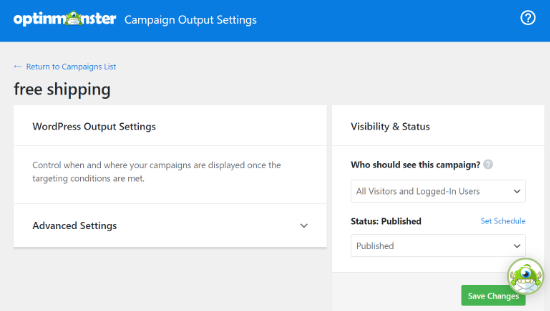
完了したら、「変更を保存」ボタンをクリックすることを忘れないでください。
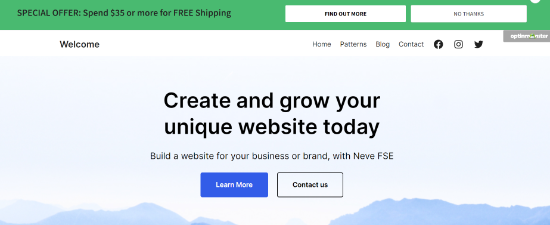
これで、ウェブサイトにアクセスして、無料配送バーがライブで表示されていることを確認できます。以下は、デモショッピングサイトでアラートバーがどのように表示されたかのプレビューです。
無料配送バーの追加に関するよくある質問
当社の読者からよく寄せられる、配送バーに関する質問をいくつかご紹介します。
送料無料バーは特定の製品ページやカテゴリに表示できますか?
はい、OptinMonsterの高度な表示ルールを使用すると、無料配送バーの表示設定を高度にカスタマイズできます。
これにより、特定の製品ページやカテゴリをターゲットにすることができ、プロモーションが最も恩恵を受ける可能性のあるオーディエンスに確実に届くようになります。
初期のセットアップ後、送料無料バーの外観をカスタマイズすることは可能ですか?
はい、もちろんです!OptinMonsterのビルダーは非常に柔軟です。いつでも色、テキスト、フォント、さらにはバーが表示される場所を変更するために戻ることができます。
プロモーションが常にブランドのスタイルに一致するようにすることは簡単です。
送料無料バーをリピーターのみに表示するにはどうすればよいですか?
OptinMonsterには、訪問者の行動に基づいてキャンペーンを設定するオプションが含まれており、送料無料バーの表示をリピーターに特化させることができます。
この戦略は、以前にあなたの製品に興味を示した顧客にインセンティブを提供することで、ユーザーエクスペリエンスとエンゲージメントを向上させることができます。リピート購入を促進し、顧客ロイヤルティを構築するための強力なツールとなり得ます。
この記事がWooCommerceで無料配送バーを追加する方法を学ぶのに役立ったことを願っています。また、オンラインストア向けの最高のWooCommerceプラグインのリストや、WooCommerceでクーポンをスケジュールして時間を節約する方法に関するチュートリアルも確認することをお勧めします。
この記事が気に入った場合は、WordPressのビデオチュートリアルのために、YouTubeチャンネルを購読してください。また、TwitterやFacebookでも私たちを見つけることができます。


質問や提案はありますか?コメントを残して、議論を開始してください。