


多くのWooCommerceストアオーナーは、買い物客に商品をカスタマイズさせたいと考えていますが、どこから始めればよいか分からないことがよくあります。実際に必要なツールと、プロセスを複雑にしすぎるツールを見分けるのは難しい場合があります。
さまざまなオンラインストアでさまざまな製品ビルダーをテストした後、最も良い結果が得られるのは、特定のユースケースに合ったシンプルなアプローチを選択することだと学びました。ほとんどのストアでは、顧客にスムーズで使いやすいカスタマイズ体験を提供するために、過度に技術的なものは必要ありません。
このガイドでは、WooCommerceストアにカスタム製品ビルダーを追加する最も簡単な方法を紹介します。これにより、手間をかけずにパーソナライズされた製品を提供できます。
💡開始するために必要なもの
このチュートリアルを開始する前に、次のものが必要です。
- WooCommerceストアが機能していること: ウェブサイトには、WooCommerceがインストールされ、設定されている必要があります。
- カスタマイズする製品:Tシャツ、マグカップ、電話ケース、または顧客がパーソナライズしたいその他のアイテム。
- 高品質な商品画像: カスタマイザーのベースとして使用するには、商品の鮮明な写真が必要です。
カスタム製品ビルダーとは何ですか?
カスタム製品ビルダーは、WooCommerceストアに追加できるツールです。買い物客が購入前にアイテムをパーソナライズするためのインタラクティブなインターフェースを提供します。
ツールを使用することで、顧客は画像をアップロードしたり、カスタムテキストを追加したり、さまざまな色やスタイルを選択したりできます。
その後、製品ページで独自の作品のライブプレビューを確認できます。
WooCommerceにカスタム製品ビルダーを追加する理由
製品ビルダーを追加すると、売上と顧客満足度を直接向上させることができます。これにより、他では見つけられないユニークな製品を提供できます。
カスタム製品ビルダーを使用すると、次のことができます。
- パーソナライズされた商品を販売: お客様がTシャツやマグカップなどに独自のロゴ、写真、またはテキストを追加できるプリントオンデマンド商品を提供できます。
- カスタムオプションを提供する: 独自の製品を販売し、購入者が発送前にパーソナライズできるようにすることで、平均注文額を増やすことができます。
- さまざまなビジネスモデルをサポート: カスタマイズと発送の両方をサードパーティのベンダーが処理するドロップシッピングビジネスを実行することもできます。
それでは、WooCommerceストアにカスタム製品ビルダーを追加する方法を見てみましょう。
WooCommerceストアにカスタム製品ビルダーを追加する方法
このチュートリアルでは、Zakekeを使用します。これはWooCommerceの商品カスタマイザーツールであり、ユーザーにシームレスな商品ビルダーエクスペリエンスを提供します。
製品デザイナーは、顧客だけでなくストアオーナーにとっても非常に使いやすいです。
ステップ1: Zakekeアカウントを作成してプラグインをインストールする
まず、Zakekeのウェブサイトにアクセスしてアカウントにサインアップする必要があります。「無料で試す」ボタンをクリックして開始できます。
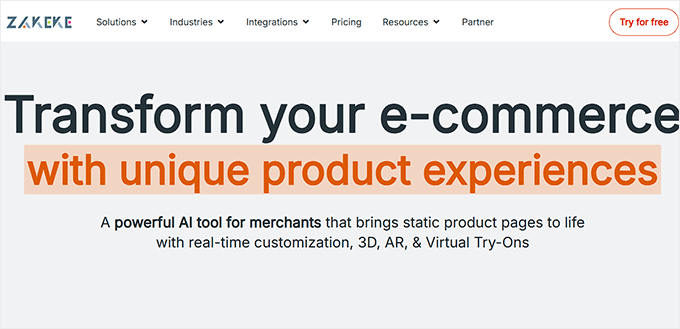
Zakekeは、WooCommerceを含む最も一般的なeコマースプラットフォームで動作します。
ストアをZakekeに接続するには、WordPressウェブサイトの管理エリアに戻ってください。
次に、無料のZakekeプラグインをインストールして有効化する必要があります。詳細については、WordPressプラグインのインストール方法に関するステップバイステップガイドを参照してください。
無料プラグインは、ウェブサイトとZakeke製品ビルダー間のコネクタとして機能します。
コネクタプラグインは無料ですが、Zakekeサービス自体は無料トライアルを提供するプレミアムサブスクリプションであることに注意してください。
ステップ2: WooCommerceストアを接続する
有効化すると、WooCommerceストアをZakekeアカウントに接続するように求められます。続行するには、「接続」ボタンをクリックするだけです。
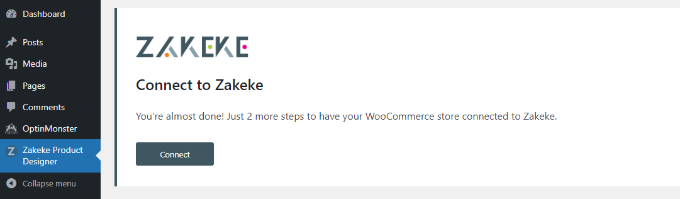
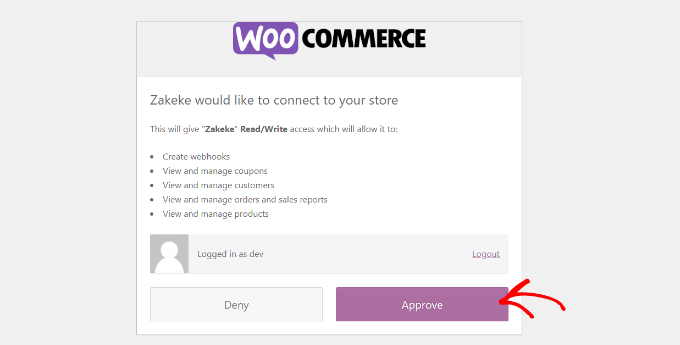
次に、ZakekeがWooCommerceストアでアクションを実行できるように許可するように求められます。
次へ進むには、「承認」ボタンをクリックしてください。
ステップ3: 新しいカスタマイズ可能な製品を追加する
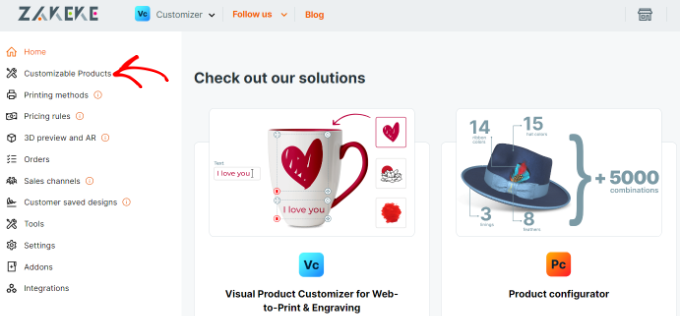
これにより、Zakekeダッシュボードに移動します。
ここから、左側のメニューの「カスタマイズ可能な製品」オプションに移動します。
これで、顧客がカスタマイズできる製品を追加する準備ができました。
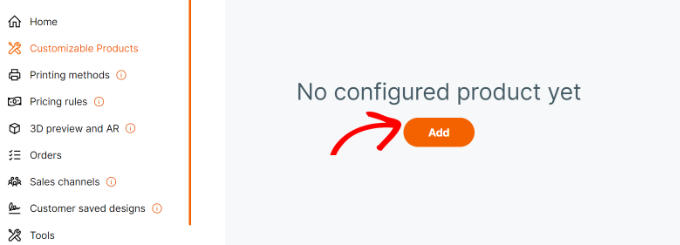
カスタマイズ可能な製品に入ったら、「追加」ボタンをクリックしてください。
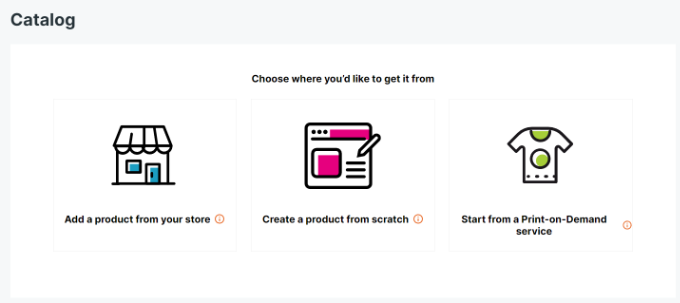
その後、自分のストアから商品を選択したり、ゼロから商品を作成したり、オンデマンド印刷サービスを選択したりできます。
各オプションの意味を簡単に説明します。
- ストアの商品を追加する: WooCommerceで既に設定済みの商品をカスタマイズ可能にしたい場合に使用します。
- 商品をゼロから作成する: このオプションを使用すると、Zakekeインターフェース内で直接、新しいカスタマイズ可能な商品を構築できます。
- オンデマンド印刷製品を追加:サードパーティのオンデマンド印刷カタログから製品を使用する場合に選択します。印刷と配送は彼らが処理します。
このチュートリアルでは、独自のデモストアから製品を追加することを選択します。
次に、Zakekeはストアから製品を読み込みます。
設定したい製品を選択する必要があります。
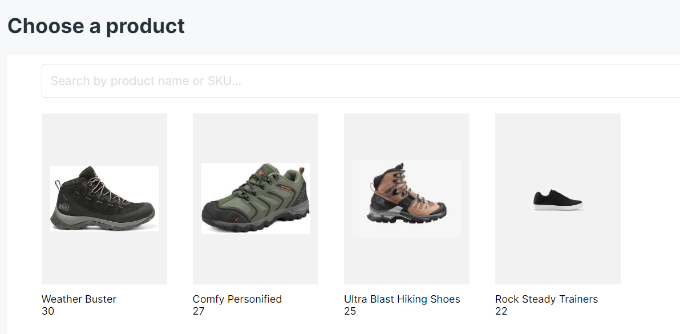
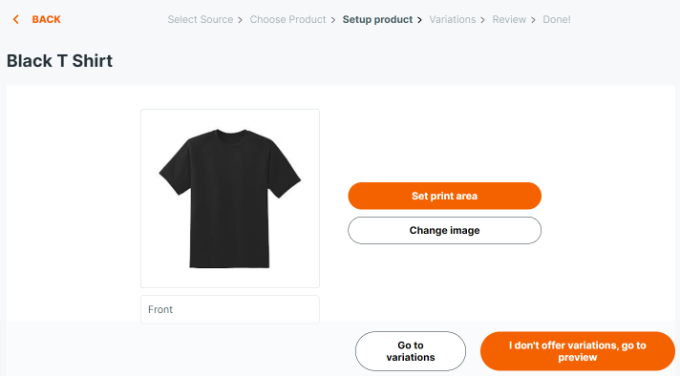
ステップ4:製品の印刷エリアを設定する
その後、Zakekeはストアから製品画像を選択します。
使用したい場合は、別の画像をアップロードできます。商品の裏面の画像をアップロードしたり、バリエーションを追加したりすることもできます。
製品画像に満足したら、「印刷エリアを設定」ボタンをクリックします。
これにより、製品の実際のスケールを調整するポップアップが表示されます。
これを行うには、マウスで線を引き、製品の一部に合わせて実際の測定値を入力するだけです。この重要なステップにより、顧客のデザインが正しいサイズで印刷されることが保証されます。
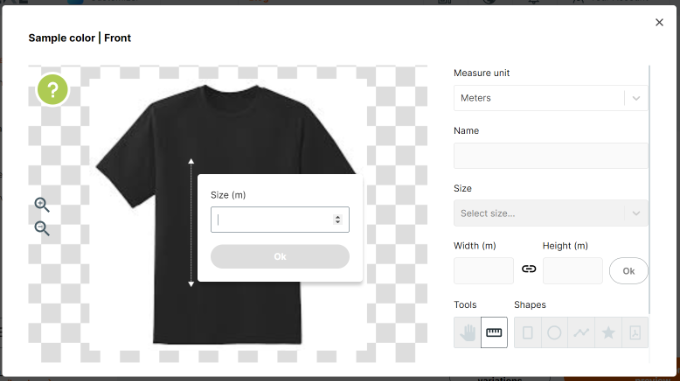
次に、印刷エリアの形状を選択し、製品画像上に描画する必要があります。
このチュートリアルでは、長方形を使用します。
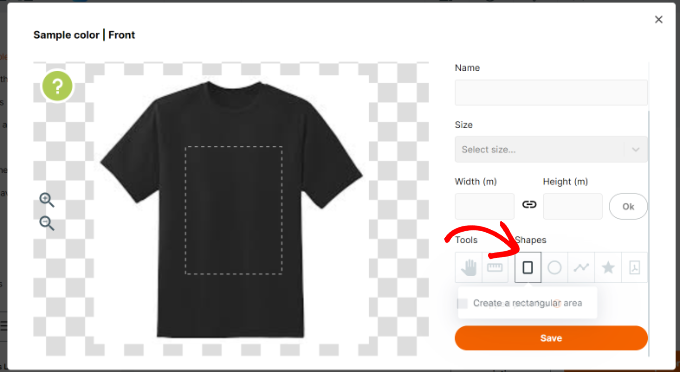
完了したら、「保存」ボタンをクリックして続行します。
ステップ5:製品のプレビューと公開
製品に色やサイズのバリエーションがない場合は、直接プレビューに進むことができます。
バリエーションがある場合は、先に進む前にここで設定できます。
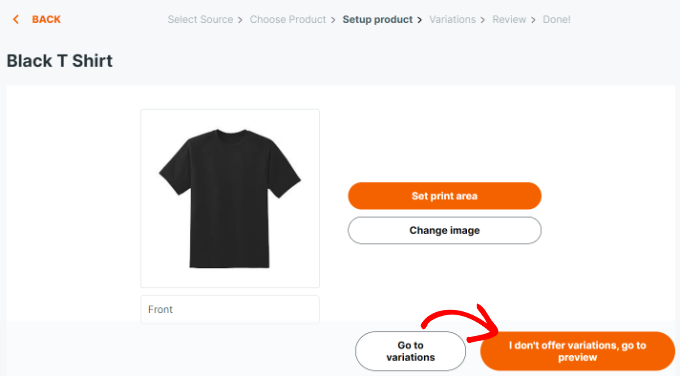
製品の詳細が表示されます。
変更を保存するには、「保存」ボタンをクリックすることを忘れないでください。
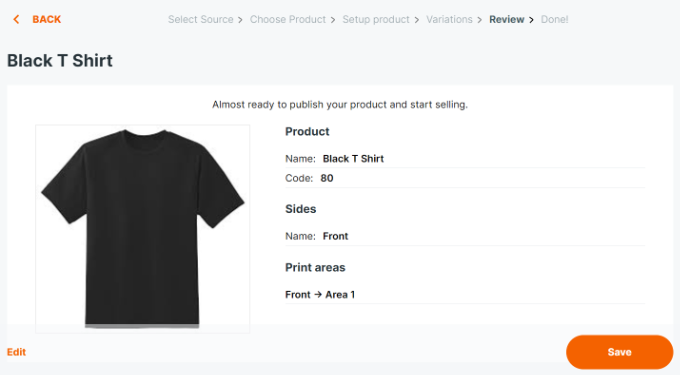
Zakekeはカスタム製品ビルダーのプレビューを表示します。
すべてが正常に機能しているかテストし、必要に応じて変更を加えることができます。テスト注文を行うオプションもあります。
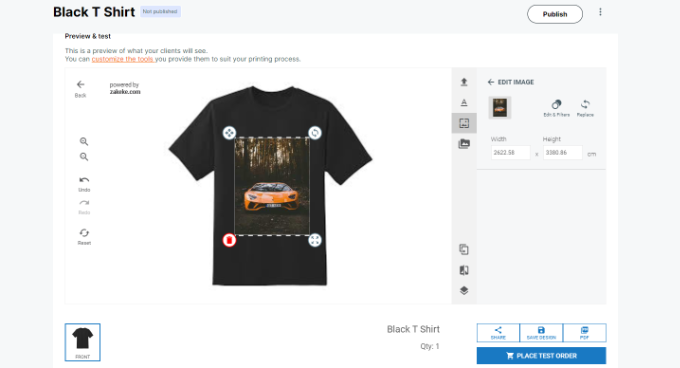
変更に満足したら、上部にある「公開」ボタンをクリックしてください。
ステップ6:印刷方法の設定
製品は公開され、ストアのフロントエンドでお客様がカスタマイズできるようになりました。
次に、制作チームのために最終的なデザインファイルがどのように生成されるかを設定する必要があります。ここで「印刷方法」が登場します。
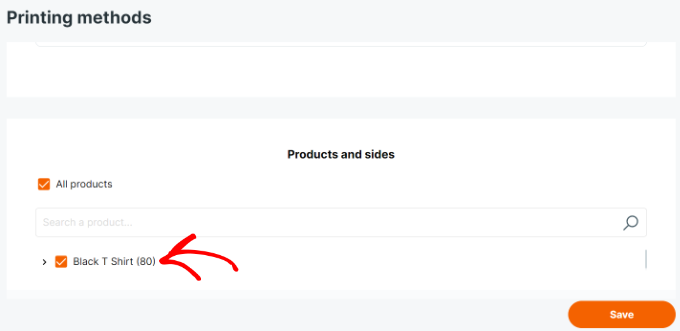
Zakekeアカウントのダッシュボードから、左側の列にある「印刷方法」に移動し、「追加」ボタンをクリックします。
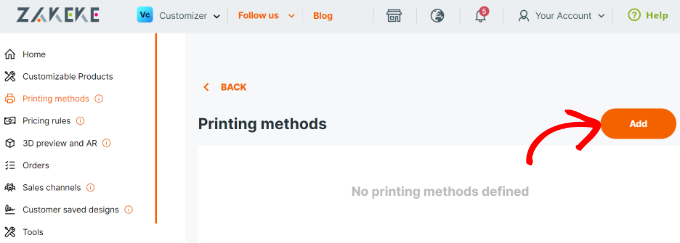
ここから、顧客にどの印刷機能を使用させたいかを選択できます。
また、ファイルの種類、解像度、形式を選択することもできます。ユーザーがテキストボックスを商品に追加できるようにする場合は、テキストのスタイル、フォント、形式、色、サイズなどを制御できます。
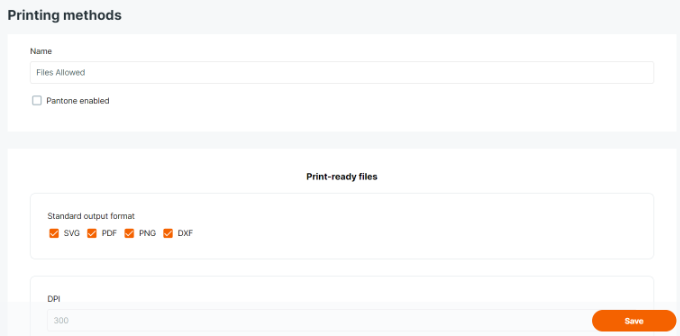
下部で、この方法を適用する既存の製品を選択できます。
変更を保存するには、「保存」ボタンをクリックすることを忘れないでください。
ステップ7:ストアで製品ビルダーを表示する
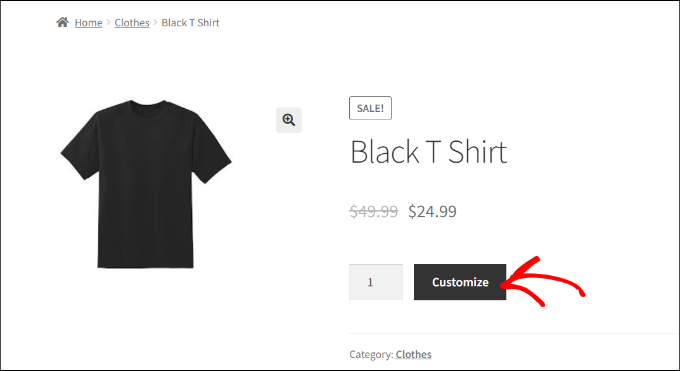
Zakekeは、製品コンフィギュレーターを使用して追加するすべての製品に製品カスタマイズオプションを追加します。
ストアで製品にアクセスするだけで、「製品をカスタマイズ」オプションが表示されます。
これにより、製品画像のデザインツールを右側にプレビューできる製品デザイナーインターフェイスが開きます。
ユーザーはデバイスやソーシャルメディアアカウントからテキストを追加したり、画像をアップロードしたりできます。
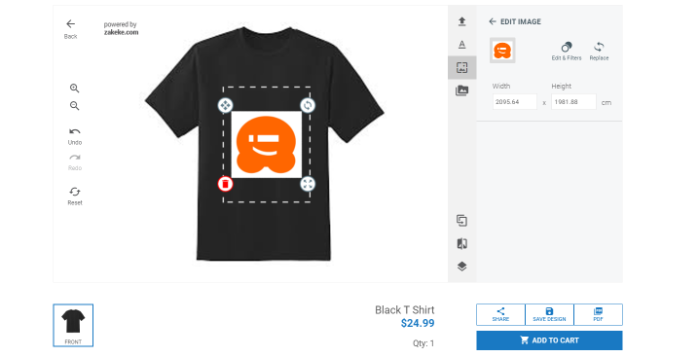
画像やテキストは、角をドラッグするだけで印刷エリア内で調整できます。フォント、色、スタイルの選択肢もあります。
完了すると、ユーザーはデザインのコピーをPDFとしてダウンロードしたり、保存したり、カートに追加したりできます。
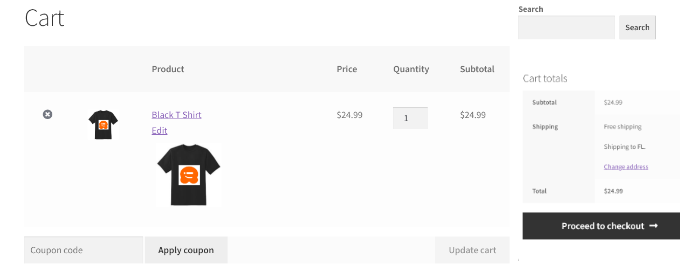
その後、お客様は通常どおりチェックアウトでき、カート内でカスタマイズされた製品のプレビューを確認できます。
注文が確定すると、WooCommerceの管理エリアに表示されます。
印刷準備完了のデザインファイルを取得するには、Zakekeダッシュボードにログインし、対応する注文を見つけて、フルフィルメントに必要な高解像度ファイルをダウンロードできます。
WooCommerceでカスタマイズ可能な製品を販売するためのボーナスのヒント
カスタマイズ可能な商品と洗練された商品デザイナーは、より多くの売上を上げるのに役立ちます。ただし、顧客は製品をカスタマイズしてデザインできることを知らない場合があります。
ここでOptinMonsterの出番です。
これは市場で最高のコンバージョン最適化ソフトウェアであり、WooCommerceの訪問者を簡単に支払い顧客に変換できます。
強力な表示ルールにより、顧客をターゲットにしてパーソナライズされたキャンペーンを表示できます。
たとえば、特定の地域のお客様に送料無料を提供したり、カスタマイズ可能な商品のスライドインポップアップを表示したり、放棄されたカートの販売を回復するために期間限定クーポンを提供したりできます。
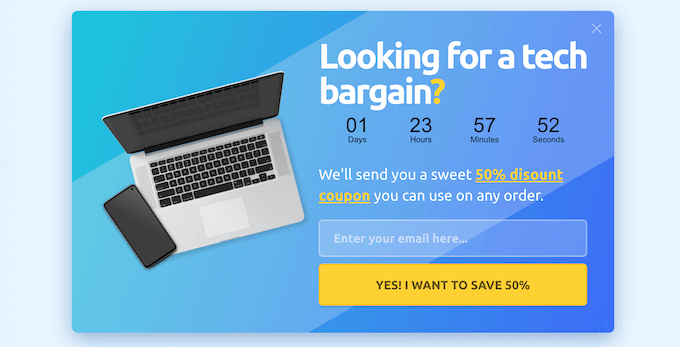
詳細については、WooCommerceの売上を増やす方法に関するガイドを参照してください。
カスタム製品ビルダーの追加に関するよくある質問
WooCommerceストアにカスタム製品ビルダーを追加する前に、読者からよく寄せられる質問をいくつかご紹介します。
Zakekeの料金はいくらですか?
ストアを接続するWordPressプラグインは無料ですが、Zakekeサービスはプレミアムサブスクリプションです。料金プランは年間34ドルから始まります。
無料トライアルを提供しており、契約前にプラットフォームをテストできます。
WooCommerce向けの最高の製品カスタマイザープラグインは何ですか?
Zakekeは最高の製品カスタマイザープラグインです。その他の人気のあるオプションには、Fancy Product Designer、Lumise、およびWooCommerceの公式拡張機能があります。
各ツールには異なる強みがあるため、ストアに最適なものを見つけるために比較検討する価値があります。
製品ビルダーを追加すると、ウェブサイトの速度が低下しますか?
ほとんどの最新の製品ビルダーは、パフォーマンスを考慮して設計されています。Zakekeのようなクラウドベースのサービスは、自社のサーバーで重い処理を行うため、サイトの速度への影響を最小限に抑えます。
ただし、高速な読み込み時間を維持するためには、優れたWooCommerceホスティングプロバイダーを使用することが常に重要です。
家具やジュエリーのような複雑なアイテムに製品ビルダーを使用できますか?
はい、多くの高度な製品ビルダーは、複数の部品や条件付きロジックを持つ複雑な製品を処理できます。あるオプションを選択すると別の部品の利用可能な選択肢が変わるようなルールを設定できます。
これは、カスタム構築されたPC、彫刻されたジュエリー、またはパーソナライズされた家具のようなものに最適です。
この記事で、WooCommerceにカスタム商品ビルダーを簡単に追加する方法を学んでいただけたことを願っています。また、ビジネスを成長させるためのWooCommerceでのコンバージョンの追跡方法に関するガイドや、最高のWooCommerceホスティングプロバイダーの比較も参照することをお勧めします。
この記事が気に入った場合は、WordPressのビデオチュートリアルのために、YouTubeチャンネルを購読してください。また、TwitterやFacebookでも私たちを見つけることができます。




デニス・ムトミ
私の経験から:カスタマイザーの横に簡単なビデオチュートリアルを追加しました。クライアントのTシャツ印刷サイトのためにこれを行いました。カスタマイズ機能の使い方を示す60秒のビデオです。これは大きな違いを生みました!サポートチケットは40%減少し、より多くの顧客が実際にカスタマイズを完了しました。
ちなみに、Zakekeには本当に感銘を受けています。以前試したカスタムコーディングされたソリューションよりもはるかに使いやすいです。