


マーケティングキャンペーンを実行する際には、すべての詳細をプロフェッショナルに見せたいものです。しかし、長くて見にくいURLは、ランディングページをスパムのように見せ、コンバージョン率を低下させる可能性があります。
カスタムドメインエイリアスは、ページにyourpromo.comのようなブランド化された信頼できるリンクを提供することで、これを解決します。何よりも、これを使用するために新しいWordPressサイトをインストールする必要はありません。
このガイドでは、WordPressランディングページにカスタムドメインエイリアスを追加する方法を説明します。
WordPressランディングページにカスタムドメインを追加する理由
ランディングページは、セールスを生成し、メールリストを拡大し、製品を宣伝するための強力なツールです。多くの場合、これらのページはメインウェブサイトと同じドメイン名を共有しますが、カスタムドメインが有益な場合もあります。
mycookingrecipes.com という名前の料理ブログを運営していて、レシピを共有しているとしましょう。
次に、オンライン料理教室を提供して事業を拡大したいと考えています。既存の視聴者を混乱させないために、レシピとコースは別々に保つのが最善であることがよくあります。
カスタムドメインがあなたのソリューションになる可能性があります。全く新しいウェブサイトを作成する代わりに、既存のサイト内のコース用のランディングページにカスタムドメインをポイントするだけで済みます。
これにより、オンラインコースとレシピの両方を同じWordPressインストールで管理でき、メンテナンス時間を節約し、コストを効果的に管理するのに役立ちます。
同様の概念は、Unbounceのようなプラットフォームを使用してクライアント向けのランディングページを開発しているマーケティングエージェンシーの場合にも当てはまります。カスタムドメインを使用すると、これらのすべてのページを単一のWordPressセットアップから配信でき、運用が合理化されます。
それでは、WordPressランディングページにカスタムドメインエイリアスを簡単に追加する方法を見てみましょう。以下のクイックリンクを使用して、特定のステップにスキップできます。
ステップ1:ドメイン名とWordPressページビルダーを取得する
まず、WordPressホスティング会社が複数のドメインを同じWordPressウェブサイトにポイントできることを確認する必要があります。
その後、新しいドメイン名が必要です。市場で最高のドメイン名レジストラの一つであるNetwork Solutionsを使用することをお勧めします。競争力のある価格設定であり、どのWordPressホスティング会社でもドメイン名を使用できます。
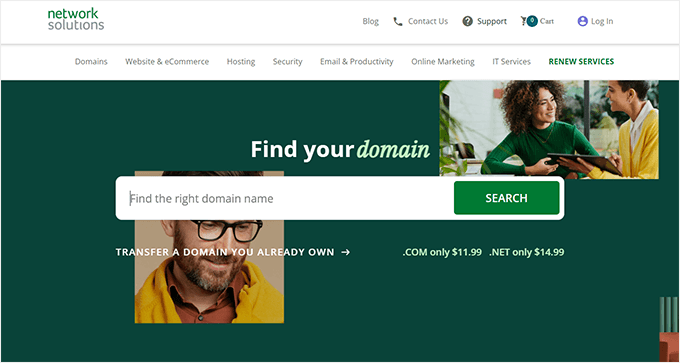
さらに、WPBeginnerユーザーは、当社のNetwork Solutionsクーポンとチェックアウト時のプロモーションコードNAMEBOYを使用して、新規ドメイン登録で最大67%オフになります。
ドメイン名の選択に関するヒントが必要な場合は、これらのガイドを確認できます。
- 最適なドメイン名の選び方(ヒントとツール)
- ドメイン名の利用可能性を確認する方法(簡単なドメイン検索ツール)
- ウェブサイトに新しいドメイン拡張機能を選択すべきか?
- ドメイン名の本当のコストはいくらですか?(専門家の回答)
最後に、SeedProdが必要です。これは市場で最高のWordPressページビルダープラグインであり、300以上のテンプレートと90のブロックが付属しており、ランディングページにドラッグアンドドロップするだけで配置できます。
カスタムドメインを任意のランディングページにマッピングすることもできます。
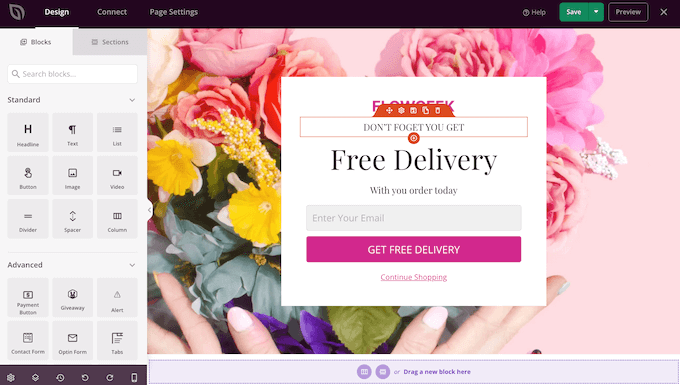
注意:予算に関係なくカスタムページを作成できるSeedProdの無料バージョンがありますが、カスタムドメインマッピング機能はPro機能であるため、このチュートリアルにはプレミアムSeedProdプラグインが必要です。
ステップ 2: WordPress でランディングページを作成する
まず、既存のWordPressウェブサイトにランディングページを作成する必要があります。後で、このランディングページに新しいドメイン名をマッピングします。
まず、SeedProdプラグインをインストールしてアクティブ化します。詳細については、WordPressプラグインのインストール方法に関するステップバイステップガイドを参照してください。
プラグインを有効化すると、SeedProdはライセンスキーを要求します。
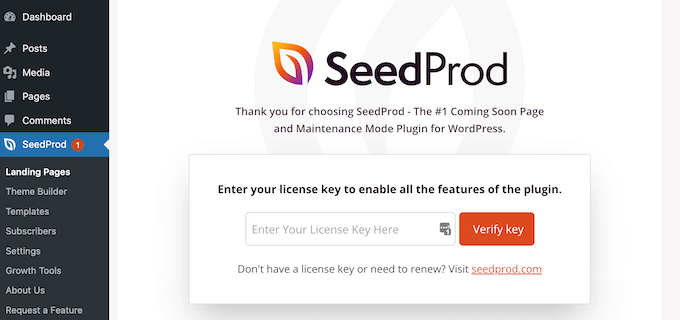
このキーは、SeedProdウェブサイトのアカウントの下で見つけることができます。情報を入力したら、「キーの検証」をクリックするだけです。
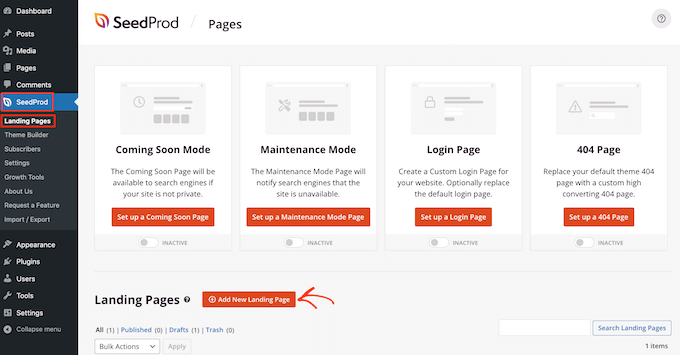
その後、SeedProd » ランディングページに移動し、「新しいランディングページを追加」をクリックします。
SeedProd のページテンプレートを選択する
次の画面で、WordPressのカスタムページのテンプレートを選択できます。
SeedProdのテンプレートは、近日公開、ウェビナー、404ページなどのさまざまなキャンペーンタイプに編成されています。画面上部のタブをクリックして、キャンペーンタイプに基づいてテンプレートをフィルタリングできます。
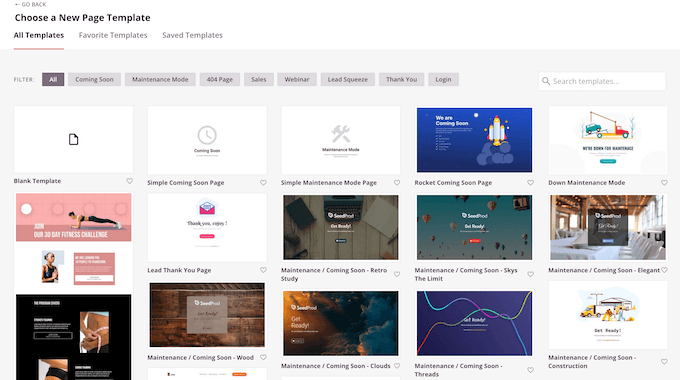
ランディングページを作成しているので、「セール」または「リードスクイーズ」テンプレートカテゴリを確認すると良いでしょう。
テンプレートをプレビューするには、デザインの上にマウスカーソルを合わせ、虫眼鏡アイコンをクリックするだけです。

気に入ったデザインが見つかったら、「このテンプレートを選択」をクリックします。すべての画像では「Masterclass Sales Page」テンプレートを使用していますが、好きなテンプレートを使用できます。
SEOフレンドリーなページタイトルを作成する
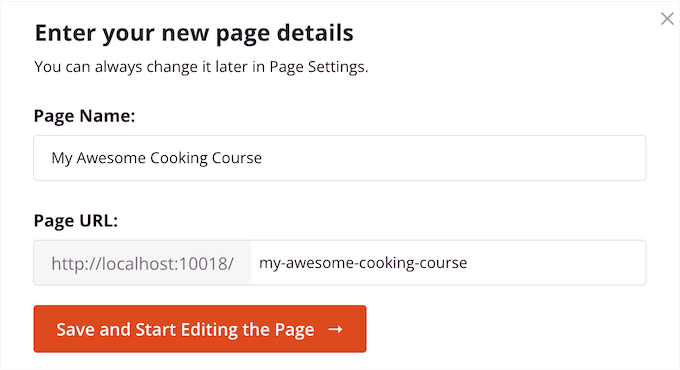
次に、ランディングページの名称を入力します。SeedProdはページのタイトルに基づいてURLを自動的に作成しますが、このURLは好きなものに変更できます。
検索エンジンがこのページが何であるかを理解するのを助けるために、関連するキーワードを追加すると、WordPress SEOが改善されることがよくあります。
詳細については、WordPressにおけるSEOフレンドリーなURL構造とはに関する記事をご覧ください。
入力した情報に満足したら、「保存してページの編集を開始」ボタンをクリックします。
SeedProdブロックとセクションを使用してページをデザインする
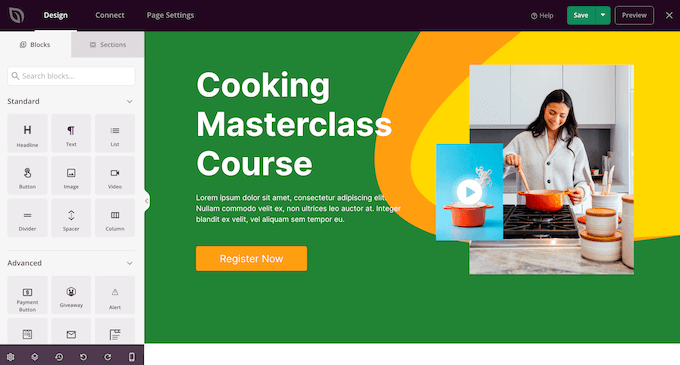
これでドラッグアンドドロップページビルダーが起動します。右側には、ページのライブプレビューが表示されます。左側にはブロック設定も表示されます。
ページビルダーは非常に使いやすいです。
ブロックをカスタマイズするには、ページエディターでクリックして選択するだけです。すると、左側のツールバーにそのブロックの設定がすべて表示されます。たとえば、ここでは「見出し」ブロック内のテキストを変更しています。
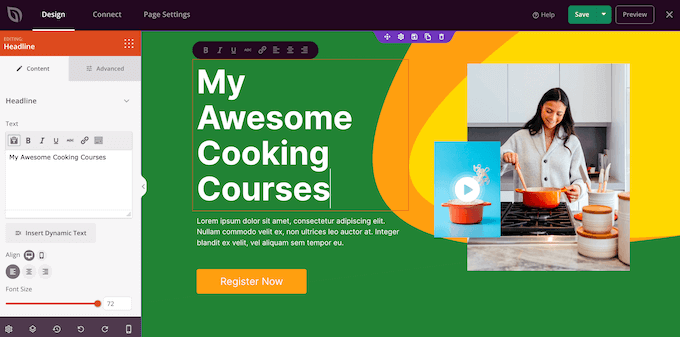
左側のメニューの設定を使用して、テキストの書式設定、配置の変更、リンクの追加などを行うことができます。
ランディングページのヘッドライン作成のベストプラクティスに従うことを忘れないでください。その他のヒントやコツについては、WordPressでSEOタイトルを改善するためにヘッドラインアナライザーツールを使用する方法に関するガイドをご覧ください。
設定の「詳細」タブを使用して、CSSアニメーションやボックスシャドウを追加することもできます。
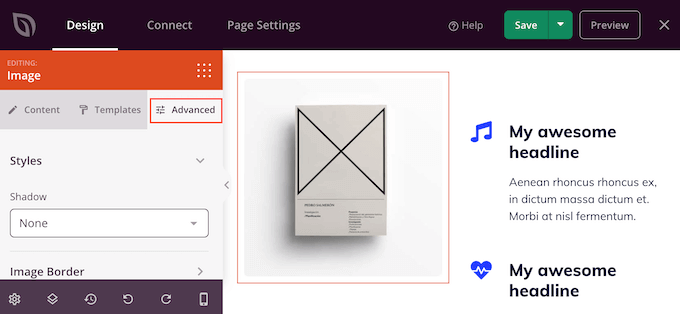
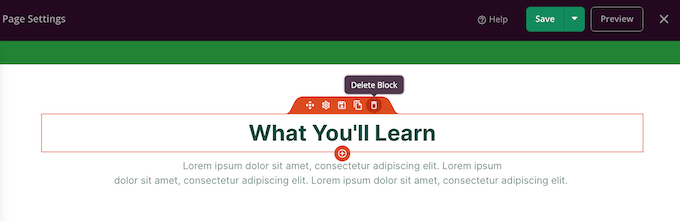
ランディングページからブロックを削除したい場合は、そのブロックをクリックして選択するだけです。
次に、ミニツールバーのゴミ箱アイコンをクリックします。
コンテンツをさらに追加するには、左側のメニューで適切なブロックを見つけて、ページレイアウトにドラッグするだけです。
次に、上記と同じ手順でブロックをカスタマイズできます。
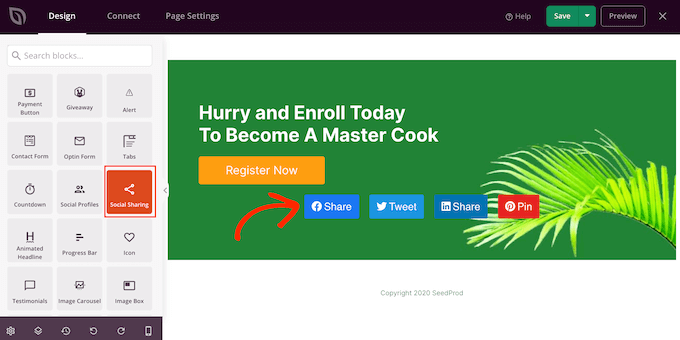
商品やサービスを販売するためのランディングページを作成している場合、SeedProdにはデザインに追加できるWooCommerceブロックも用意されています。
SeedProdには、「セクション」もあります。これは、ヘッダー、ヒーロー画像、コールトゥアクションボタンなど、一緒に使用されることが多い行とブロックのテンプレートです。
利用可能なすべてのセクションを表示するには、「セクション」タブをクリックしてください。
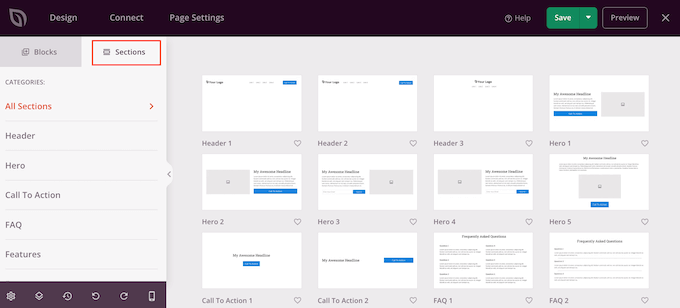
セクションをプレビューするには、マウスカーソルをその上に移動し、虫眼鏡アイコンをクリックします。
ランディングページに追加したいセクションを見つけたら、マウスカーソルを合わせ、小さな「+」アイコンをクリックするだけです。
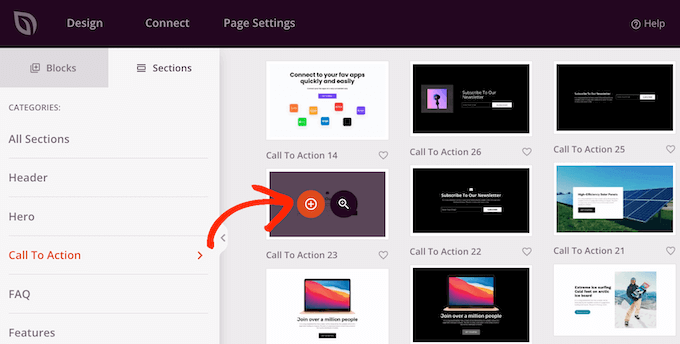
これにより、セクションがランディングページの末尾に追加されます。ドラッグアンドドロップを使用して、デザイン全体でセクションとブロックを移動し、完璧なレイアウトを作成できます。
フォントサイズ、色、背景画像などを変更することもできます。
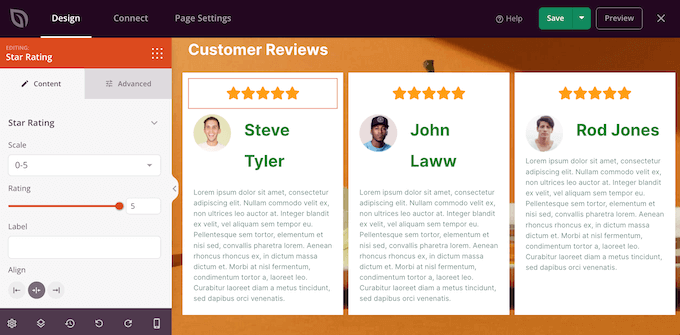
目を引くページのデザイン方法の詳細については、WordPressでランディングページを作成する方法およびコンバージョンを促進するセールスページの作成方法に関するガイドを参照してください。
SeedProd のサードパーティ連携を有効にする
コンバージョンを増やすためのランディングページを作成している場合、SeedProdは、既に使用している可能性のある多くの一般的なサードパーティツールと連携します。これには、主要なメールマーケティングプラットフォーム、Google Analyticsなどが含まれます。
ランディングページをメールマーケティングサービスに接続するには、[接続]タブをクリックするだけです。Constant ContactやCampaign Monitorなど、ウェブサイトで使用しているメールマーケティングサービスにマウスを重ねることができます。
次に、表示されたら「接続」ボタンをクリックします。
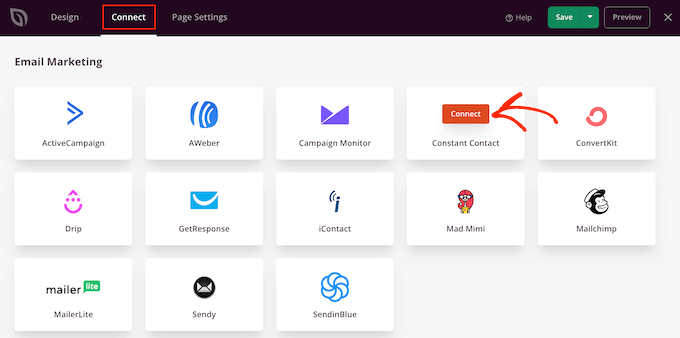
SeedProd が、ページをメールマーケティングサービスに接続する方法を示します。
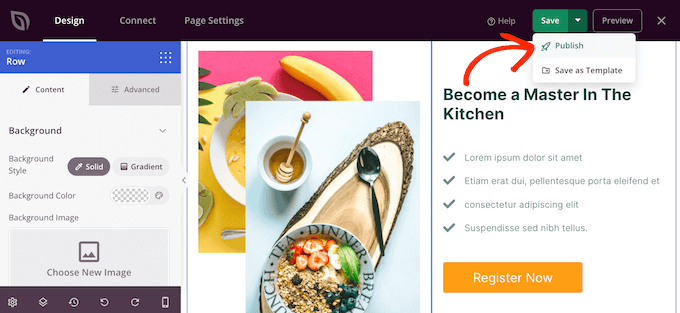
ページのセットアップが完了したら、「保存」をクリックし、「公開」を選択します。
ステップ3:ランディングページにカスタムドメインを追加する
これで、SeedProd にこのランディングページにカスタムドメインエイリアスを使用するように指示する時間です。
これを行うには、「ページ設定」を選択してから「カスタムドメイン」をクリックするだけです。
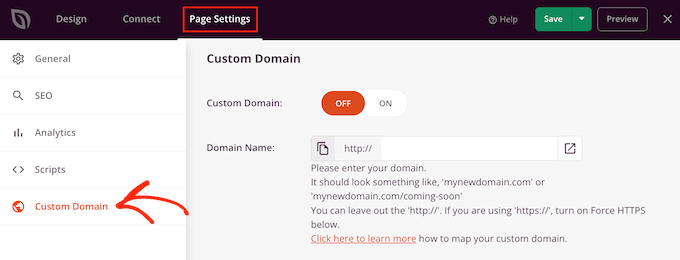
その後、「カスタムドメイン」の横にある「オン」ボタンをクリックします。使用したいドメイン名を入力できるようになります。
ドメインプロバイダーは、SSL証明書(例:SiteGround)も無料で提供していますか?その場合は、「HTTPsを強制する」スイッチをクリックしてオレンジ色に変わるようにしてください。
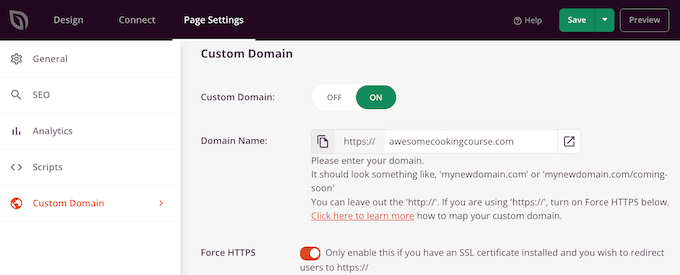
変更を保存するには、「保存」ボタンをクリックすることを忘れないでください。
この時点で、カスタムドメインにアクセスしても、ドメインがまだWordPressブログまたはウェブサイトを指していないため、エラーが発生します。それを変更しましょう。
ステップ 4: カスタムドメインエイリアスを WordPress ホスティングにポイントする
カスタムドメインエイリアスをWordPressホスティングプロバイダーに向けるには、ドメインレジストラアカウントでDNSネームサーバーを編集する必要があります。
ネームサーバーはインターネットの電話帳のようなものです。ブラウザにウェブサイトをどこで探せばよいかを正確に伝えます。ネームサーバーを変更することで、新しいカスタムドメインを既存のWordPressホスティングアカウントに向けることができます。
ホスティングプロバイダーが使用するネームサーバーを調べるには、サポートチームに問い合わせてください。たとえば、Bluehostはほとんどのウェブサイトで次のネームサーバーを使用しています。
ns1.bluehost.com
ns2.bluehost.com
ホスティングプロバイダーが使用するネームサーバーがわからない場合は、カスタマーダッシュボードでその情報を確認するか、サポートチームに問い合わせてください。必要な情報を得るために、サポートに適切に依頼し、サポートを受ける方法に関するガイドを確認してください。
次のステップで必要になるため、これらのネームサーバーを必ず書き留めておいてください。
このガイドでは、Network Solutionsで登録されたドメインのカスタムエイリアスを、Bluehostに向ける方法を示します。ほとんどのドメインレジストラで手順は似ていますが、レジストラのドキュメントで詳細を確認することもできます。
まず、Network Solutionsアカウントにログインする必要があります。その後、左側のサイドバーにある「ドメイン」リンクをクリックします。
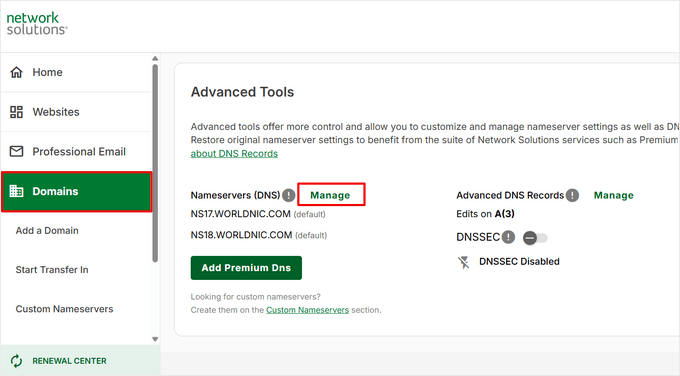
次に、ドメイン設定に移動し、「高度なツール」セクションまでスクロールダウンして、「ネームサーバー(DNS)」の横にある「管理」リンクをクリックします。
ここで、ネームサーバーを変更すると、Network Solutionsのメールやウェブサイトなどのサービスが切断され、サードパーティプロバイダーを使用している場合にのみ実行されるというメッセージが表示されます。「続行」ボタンをクリックします。
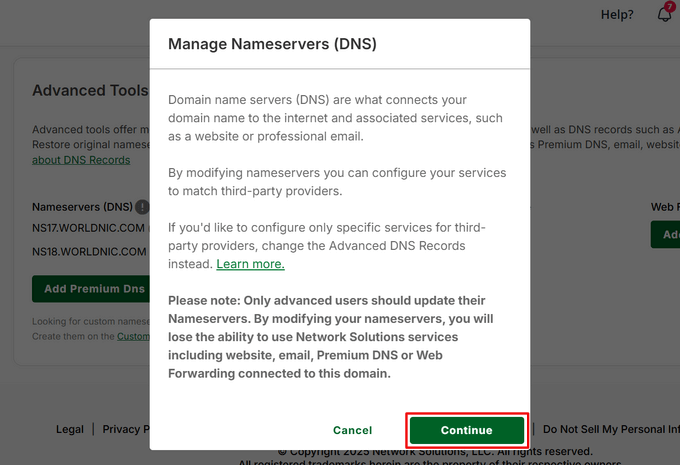
次に、適切なフィールドに新しいネームサーバーを入力して、既存のネームサーバーを置き換えるだけです。
次に、「保存」ボタンをクリックします。
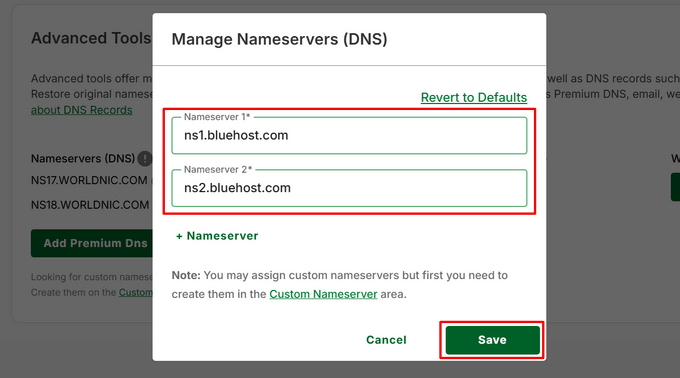
詳細については、DNSネームサーバーを簡単に変更する方法に関するガイドを参照してください。
ステップ 5: ホスティングアカウントにカスタムドメインを追加する
カスタムドメインが WordPress ホスティングプロバイダーを指すようになったので、ドメインをホスティングアカウントに追加する時期です。
Bluehostでドメイン名を追加する方法を示します。ただし、ほとんどのホスティングプロバイダーで手順は似ています。
ホスティングアカウントのダッシュボードにログインし、「Webサイト」タブに移動するだけです。次に、「サイトの追加」ボタンをクリックします。

次の画面で、ドメインをアカウントに割り当てるオプションを選択する必要があります。
重要: ドメインを設定する際は、「ドキュメントルート」または「ディレクトリ」がメインのWordPressウェブサイトと同じフォルダ(通常はpublic_html)を指していることを確認してください。
「空の環境」を選択するか、新しいフォルダーを作成すると、ランディングページは読み込まれません。目標は、プラグインが検出できるように、このドメインを既存のWordPressサイトの上に駐車することです。
完了したら、「続行」をクリックするだけです。

ここで、ウェブサイトのタイトルを入力します。
このステップはスキップして、「続行」ボタンをクリックしても構いません。

ドメイン名を追加しましょう。
他の場所で登録したドメイン名を適切なフィールドに入力するだけです。その後、「続行」ボタンをクリックしてください。
Bluehost は設定を完了し、ドメインにネームサーバーを追加したかどうかを確認します。
Bluehost がドメイン名の設定を完了したかどうかを確認するには、「Webサイト」タブに移動し、追加したばかりのドメインの「設定」ボタンをクリックしてください。
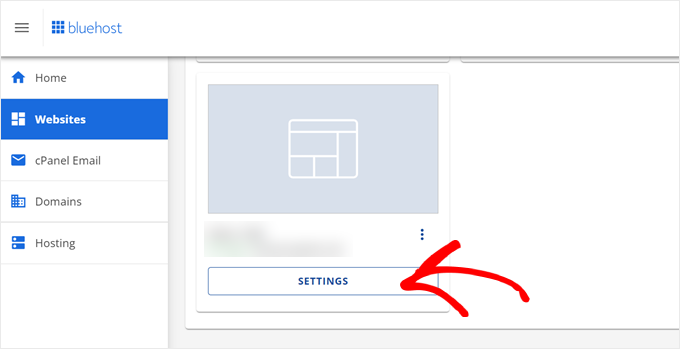
その後、「設定」タブに移動します。
「セットアップ完了」ボタンが表示されたら、それをクリックします。
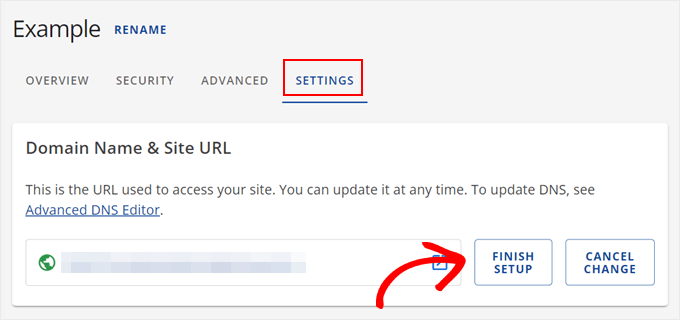
「セットアップ完了」ボタンをクリックすると、Bluehost はドメインレジストラの [設定] に名前解決サーバーを追加する必要があることを通知します。
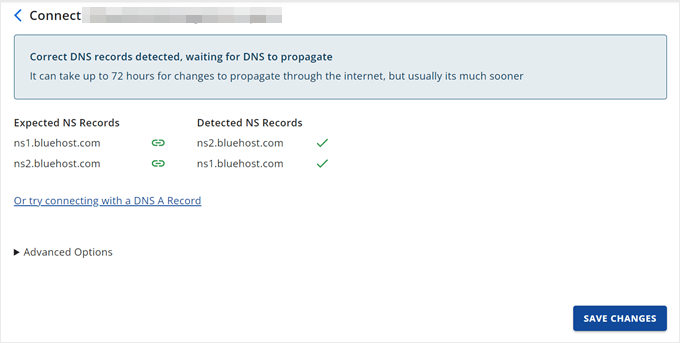
とはいえ、ネームサーバーを追加した場合でも、DNSの伝播によりドメイン名が正しく機能するまでに最大48〜72時間かかる場合があります。このトピックについては、WordPress DNS設定ガイドで詳しく説明しています。
ですので、しばらくお待ちいただき、「変更を保存」ボタンをクリックして、このページを定期的に確認してください。問題が発生した場合は、ドメインレジストラまたはBluehostにヘルプを求めることができます。
最後に、SSL設定を確認することを忘れないでください。SeedProdでHTTPSをオンにしたとしても、この新しいカスタムドメイン用にホスティングプロバイダーがSSL証明書を生成したことを確認する必要があります。
ほとんどのホストはこれを自動的に行いますが、エイリアス用の証明書を発行するために、ホスティングダッシュボードの「SSL/セキュリティ」セクションに移動する必要がある場合があります。
それが完了するとすぐに、ランディングページはカスタムドメインを使用するようになります。
このURLにアクセスすると、ランディングページが実際に動作している様子を確認できます。

カスタムドメインエイリアスに関するよくある質問
WordPress のランディングページにカスタムドメインエイリアスを設定することは、最初は複雑に思えるかもしれませんが、ほとんどのユーザーはプロセスについて同様の質問を持っています。ここでは、ドメインエイリアシングについてよく受ける質問と、開始に役立つ明確な回答を紹介します。
1. ドメインエイリアスとは何で、どのように機能しますか?
ドメインエイリアスは、メインウェブサイトと同じコンテンツを指すセカンダリドメイン名です。誰かがエイリアスドメインにアクセスすると、WordPressランディングページが表示されますが、ブラウザのURLにはメインサイトの代わりにエイリアスドメインが表示されます。これは、すべて同じ部屋に通じる複数の玄関を持つようなものです。
2. ドメインエイリアスのために別途ホスティングプランを購入する必要がありますか?
いいえ、別のホスティングは必要ありません。ドメインエイリアスは、メインウェブサイトと同じホスティングアカウントを使用します。新しいドメイン名を購入し、既存のホスティングを指すように設定するだけで済みます。ほとんどのホスティングプロバイダーは、現在のホスティングプラン内でドメインエイリアスをサポートしています。
3. ドメインエイリアスを使用すると、SEOランキングに影響がありますか?
ドメインエイリアスは、適切に処理されていれば、一般的にSEOに悪影響を与えることはありません。SeedProdを使用している場合、プラグインは自動的に適切な「正規URL」タグをページコードに追加します。これにより、このランディングページがマーケティングの意図された一部であることがGoogleに伝わり、重複コンテンツのペナルティを防ぐことができます。
4. 異なるランディングページに複数のドメインエイリアスを使用できますか?
はい、複数のドメインエイリアスを設定でき、それぞれがWordPressサイト上の異なるランディングページを指すことができます。これは、複数のマーケティングキャンペーンを同時に実行する場合に特に便利です。各エイリアスは、特定のキャンペーンに一致する独自のブランドドメインを持つことができます。
5. ドメインエイリアスの使用を停止するとどうなりますか?
ドメインエイリアスの使用を停止する場合、ドメインを期限切れにするか、メインのウェブサイトにリダイレクトすることができます。壊れたリンクを避け、良好なユーザーエクスペリエンスを維持するために、古いエイリアスドメインを参照するマーケティング資料やリンクを必ず更新してください。
6. ドメインエイリアスが機能し始めるまでどのくらいかかりますか?
ドメインエイリアスを設定すると、変更がインターネット全体に完全に反映されるまで通常24〜48時間かかります。ただし、数時間以内に機能し始めることもあります。正確な時間は、ホスティングプロバイダーとDNS設定によって異なります。
追加リソース
この記事が、WordPressランディングページにカスタムドメインエイリアスを追加する方法を学ぶのに役立ったことを願っています。ビジネスを成長させるのに役立つ他のガイドも参照してください。
- 最適なドメイン名の選び方(ヒントとツール)
- WordPressでランディングページを作成する方法
- ドメインネームサーバーを簡単に変更する方法(新しいホストにポイントする)
- 初心者向け WordPress SEO 完全ガイド(ステップバイステップ)
この記事が気に入った場合は、WordPressのビデオチュートリアルのために、YouTubeチャンネルを購読してください。また、TwitterやFacebookでも私たちを見つけることができます。



質問や提案はありますか?コメントを残して、議論を開始してください。