


SEPA支払いについて初めて知ったとき、ヨーロッパの企業が従来のクレジットカード処理と比較してどれだけ節約できるかに気づきました。
SEPA(単一ユーロ決済エリア)の支払いは、クレジットカード処理業者が請求する費用のわずかな一部で済みます。これにより、企業は年間数百ユーロ、あるいは数千ユーロを節約できます。
良いニュースは、WordPressにSEPA決済を受け付ける機能を追加することは、あなたが思うよりも簡単であるということです。私たちは、ヨーロッパの企業にとって確実に機能するソリューションを見つけるために、さまざまなアプローチをテストしました。
このガイドでは、WordPressサイトでSEPA決済を受け付けるための2つの方法を紹介します。
どちらも設定が簡単で安全です。これにより、ヨーロッパのお客様に好みの支払い方法を提供しながら、手数料を節約できます。
💡クイックアンサー:SEPA決済の受け付け方法
WordPressでSEPA決済を受け付けたい場合は、以下の2つの最良の方法があります。
- 方法1:WP Simple Pay(推奨)。 これは、標準的なサイトで支払いを受け付けるための最良のオプションです。サービスフォーム、寄付、または簡単な製品販売に最適です。
- 方法2:FunnelKit Stripe for WooCommerce。 WooCommerceを実行している完全なオンラインストアがある場合は、この無料プラグインを使用してください。チェックアウトページにSEPAサポートを追加します。
WordPressでSEPA支払いを利用する理由
単一ユーロ決済エリア(SEPA)は、欧州連合のイニシアチブです。36の加盟国間で支払いを簡素化します。
これはユーロ決済のための単一市場を創設します。これにより、顧客の銀行口座から直接支払いを受け取ることができます。
SEPAの最大の利点はコスト削減です。クレジットカードの手数料は、特に高額商品の場合、利益を圧迫する可能性があります。SEPAの手数料は大幅に低くなっています。
標準的なクレジットカード処理とSEPAのコストの違いを簡単に見てみましょう。
| 機能 | クレジットカード決済 | SEPAダイレクトデビット |
|---|---|---|
| 取引手数料 | 1.4%~2.9% + €0.25 | 0.8% + €0.25 (上限€5) |
| 支払い速度 | 即時 | 3~14日 |
| 失敗率 | 高い(期限切れカード、限度額) | 低い(直接銀行接続) |
ご覧のとおり、節約額は相当なものです。メンバーシップサイトやオンラインストアを運営している場合、これらの低い手数料により年間数千ユーロを節約できます。
さらに、SEPAを統合することで、ヨーロッパ中の膨大な顧客層にアクセスできます。多くのヨーロッパの顧客はクレジットカードよりも銀行振込を好みます。
それでは、WordPressでSEPA支払いを受け付ける方法をステップバイステップで簡単に見ていきましょう。さまざまな方法をカバーします。使用したい方法にジャンプするには、以下のクイックリンクを使用できます。
方法1:WP Simple Payを使用してWordPressでSEPA支払いを受け入れる(推奨)
この方法は、メンバーシップサイトを持っている場合や寄付を受け付けている場合に推奨されます。簡単な支払いフォームを通じてお金を受け取ることができるからです。小さなオンラインストアを運営している場合にも良い選択肢です。
この方法では、WP Simple Payを使用します。これは市場で最高のWordPress Stripeプラグインであり、ショッピングカートを設定せずにオンライン決済を受け付けることができます。
テスト中に、直感的な支払いフォームビルダー、既製のテンプレート、安全な支払い処理を備えており、SEPA支払いを受け付けることができることを発見しました。私たちの経験に関する詳細については、WP Simple Payのレビューをご覧ください。
ステップ1:WP Simple Payのインストールと有効化
まず、WP Simple Payプラグインをインストールして有効化する必要があります。詳細な手順については、WordPressプラグインのインストール方法に関するステップバイステップガイドをご覧ください。
注意:WP Simple Payには無料プランがあります。ただし、SEPA支払いテンプレートのロックを解除するには、プラグインのプロバージョンが必要です。
ステップ2:セットアップウィザードの設定
有効化すると、画面にセットアップウィザードが起動します。ここで、「開始する」ボタンをクリックするだけです。

次に、ライセンスキーを入力し、「アクティベートして続行」ボタンをクリックするステップに進みます。
この情報は、WP Simple Payウェブサイトのアカウントで見つけることができます。

それが完了したら、プラグインをStripeアカウントに接続する必要があります。Stripeは、オンライン決済を簡単に受け付けることができる最高の決済ゲートウェイの1つです。
これを行うには、「Stripeで接続」ボタンをクリックします。

その後、WP Simple Payと接続するためにStripeアカウントにログインする必要があります。
まだアカウントをお持ちでない場合は、WordPressでSEPA支払いを受け付けるために作成する必要があります。詳細については、WordPressでStripeを使用して支払いを受け付ける方法に関するチュートリアルをご覧ください。
プラグインでアカウントを接続すると、セットアップウィザードでメールを設定するように求められます。
スイッチを切り替えることで、支払い領収書、今後の請求書、支払い通知のメール通知を受け取ることができます。次に、これらの通知を受け取りたいメールアドレスを入力します。
最後に、「保存して続行」ボタンをクリックします。
注意:メール通知の送信または受信に問題がある場合は、メール設定を正しく構成する方法に関するガイドを参照してください。

これでセットアップウィザードを終了し、SEPA決済用の支払いフォームを作成できます。
ステップ3:SEPAダイレクトデビット支払いフォームを作成する
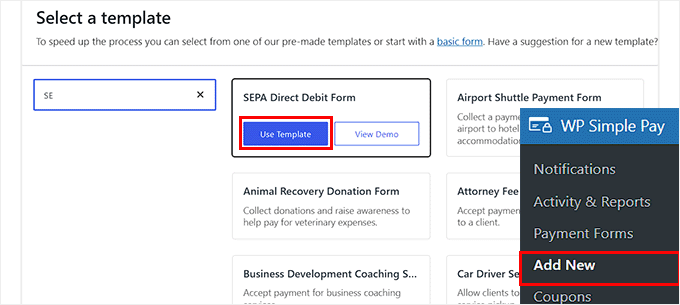
これを行うには、WordPress管理サイドバーからWP Simple Pay » Add New ページにアクセスする必要があります。
これにより、「テンプレートの選択」画面に移動し、ウェブサイトで使用できる多くの既製テンプレートが表示されます。
ここから、SEPAダイレクトデビットフォームテンプレートを見つけて、その下にある「テンプレートを使用」ボタンをクリックします。
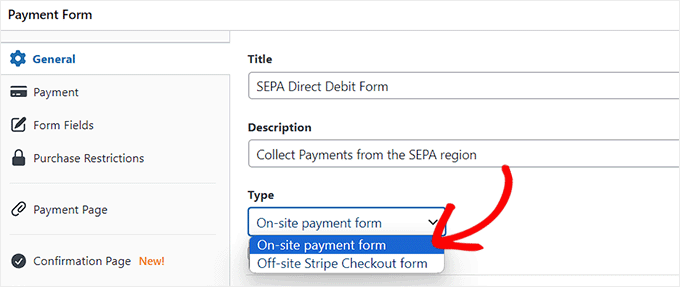
「新しい支払いフォームを追加」ページに移動します。ここで、フォームのタイトルと説明を追加することから始めることができます。
その後、フォームの支払いタイプを「オンサイト支払いフォーム」として選択する必要があります。
ステップ4:支払いオプションとしてSEPAを選択する
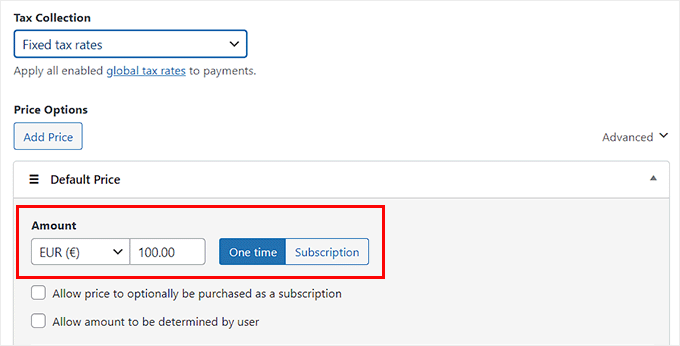
次に、左側の列から「支払い」タブに切り替えます。ここから、好みの税金徴収率を選択できます。これはオプションであり、ビジネスのニーズによって異なります。
それができたら、「金額」オプションの下に商品またはサービスの価格を追加します。
📍注意: 通貨をユーロ (EUR)に設定する必要があります。SEPAダイレクトデビットはユーロでのみ機能するため、米ドルを使用するとこのオプションは表示されません。
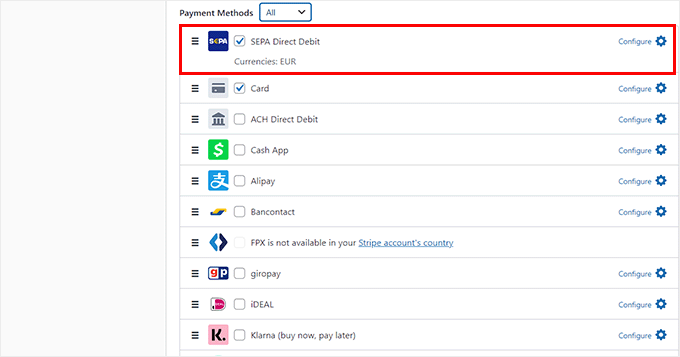
次に「支払い方法」セクションまでスクロールすると、「SEPAダイレクトデビット」がすでに選択されていることに気づくでしょう。
ただし、Klarna、Alipay、Affirm、またはiDealなどの他の決済ゲートウェイを追加したい場合は、これらのオプションの横にあるチェックボックスをオンにすることができます。
ステップ5:フォームフィールドの追加、編集、または削除
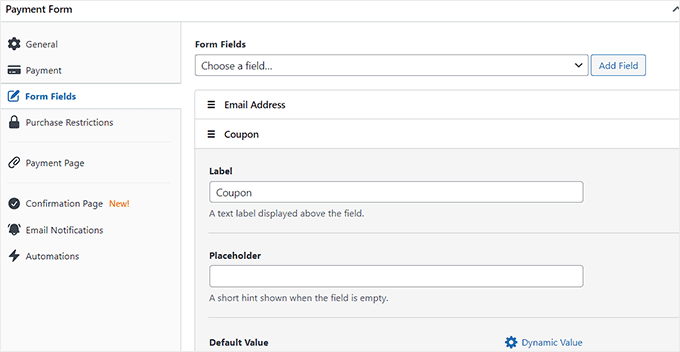
次に、左側のサイドバーから「フォームフィールド」タブに切り替えます。そこに移動したら、支払いフォームにさまざまなフォームフィールドを追加し、タブを展開して設定を構成できます。
たとえば、ウェブサイトで定期的に割引やクーポンを提供している場合は、支払いフォームにクーポンフィールドを追加できます。
フィールドをドラッグアンドドロップして、フォームフィールドの順序を並べ替えることもできます。
ステップ 6: 確認メッセージの追加
これが完了したら、左側の列から「確認ページ」タブに切り替えます。
ここで、ユーザーが支払いを行った後に表示するメッセージを入力できます。
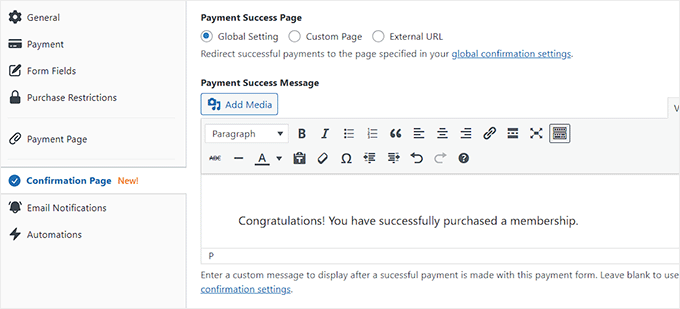
SEPA支払いは即時ではないことに注意してください。資金がクリアされるまで数日かかる場合があります。このことをメッセージに含めることをお勧めします。これにより、顧客は支払いが処理中であることを知ることができます。
ステップ 7: メール通知の設定
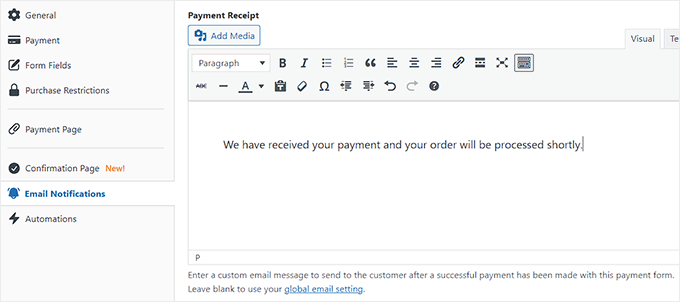
購入が成功したときにユーザーにメールを送信したい場合は、「メール通知」タブに切り替えます。
ここで、SEPA支払いフォームを使用して購入時にユーザーに送信されるカスタムメールを入力します。
ステップ8:支払いフォームを公開する
次に、「支払いページ」タブに切り替え、「専用支払いページを有効にする」オプションを確認してください。
WP Simple Payを使用すると、ウェブサイトに新しいページを作成せずに、SEPA支払いフォームのカスタムページを作成できます。
ページに新しい設定が表示され、フォームのパーマリンク、配色、画像、フッターテキストを追加できます。
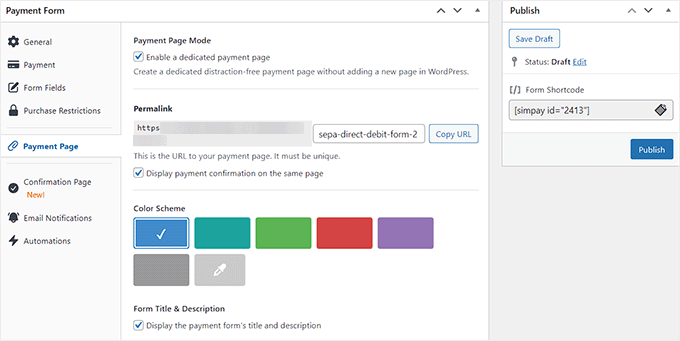
カスタマイズが完了したら、右側にある「公開」ボタンをクリックして設定を保存します。
次に、WordPressサイトにアクセスして、支払いフォームページを表示します。
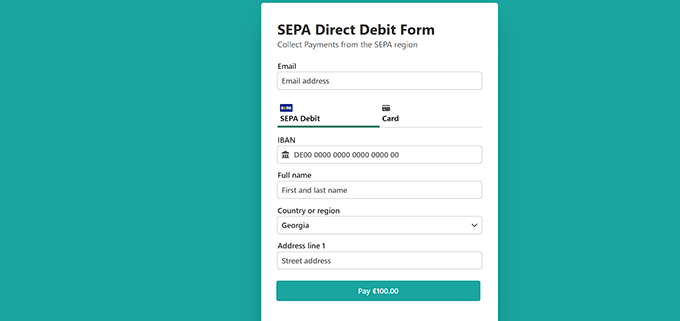
または、既存のページに SEPA 決済フォームを追加したい場合は、フォームフィールドを追加して確認メッセージを設定したら、「公開」ボタンをクリックする必要があります。
その後、WordPressブロックエディターでお好みのページを開き、ブロック追加の「+」ボタンをクリックします。
次に、WP Simple Pay ブロックを見つけてページに追加し、ブロック内のドロップダウンメニューから SEPA 支払いフォームを選択する必要があります。
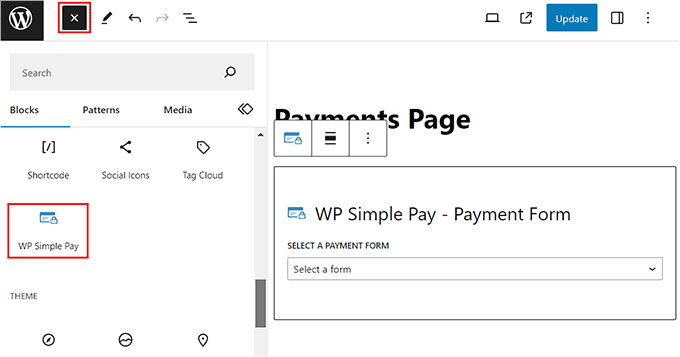
最後に、「更新」または「公開」ボタンをクリックして設定を保存します。
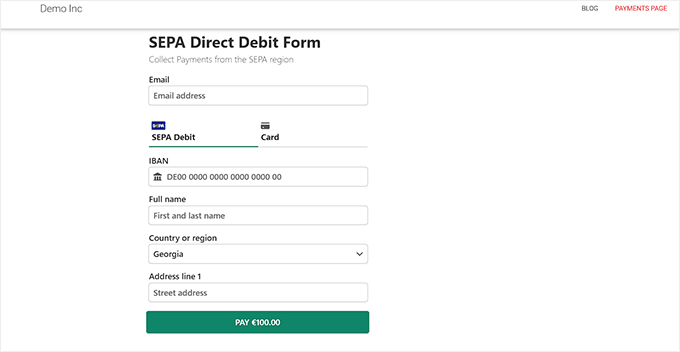
これで、WordPressサイトにアクセスして、SEPA支払いフォームが機能していることを確認できます。
方法2:FunnelKit Stripe Payment Gateway プラグイン(無料)を使用して WooCommerce で SEPA 支払いを受け付ける
もしあなたがWooCommerceストアを持っていて、SEPA支払いを受け付ける無料の方法を探しているなら、この方法はあなた向けです。
重要: この機能を使用するには、WooCommerceストアの通貨をユーロ (EUR)に設定する必要があります。これは、WooCommerce » 設定ページで変更できます。
ステップ 1: WooCommerce用Stripe決済ゲートウェイのインストールと有効化
まず、Stripe Payment Gateway for WooCommerceをインストールして有効化する必要があります。詳細な手順については、WordPressプラグインのインストール方法に関する初心者向けガイドをご覧ください。
これはFunnelKitによる無料のプラグインで、さまざまな決済ゲートウェイを簡単に追加できます。
ステップ 2: StripeをWooCommerceストアに接続する
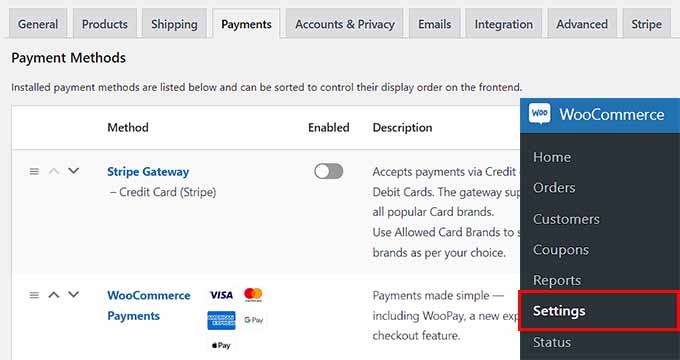
有効化したら、WordPressダッシュボードから**WooCommerce »設定**ページにアクセスし、「支払い」タブに切り替えます。
ここで、「Stripe Gateway」オプションをクリックして、さらに設定を開きます。
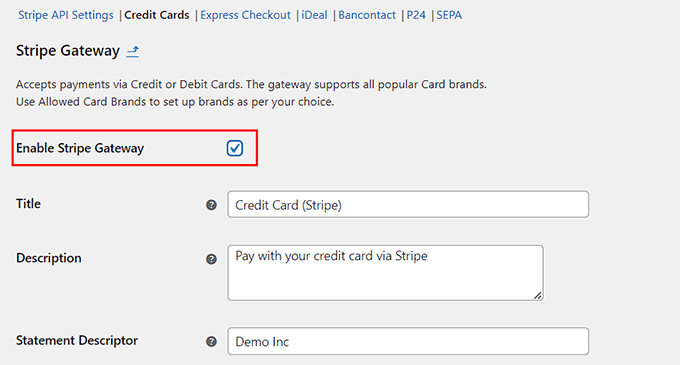
新しいページで、「Stripeゲートウェイを有効にする」ボックスにチェックを入れます。これにより、メインのStripeゲートウェイがサイトに接続され、クレジットカードを受け付けることができるようになります。
次に、「変更を保存」ボタンをクリックして設定を保存します。保存後、画面の一番上にあるStripe API設定リンクを探してクリックします。
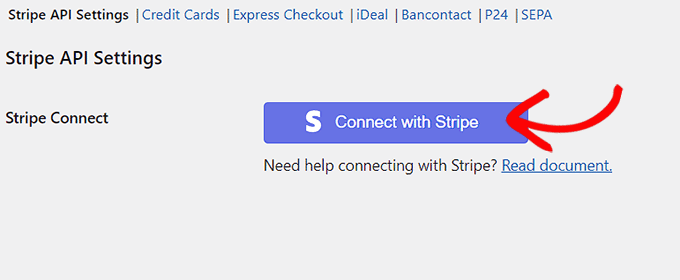
これにより新しいページに移動し、そこで「Stripeに接続」ボタンをクリックして、支払いゲートウェイをオンラインストアに接続する必要があります。
次に、新しい画面に移動し、Stripeのユーザー名とパスワードを入力する必要があります。アカウントをお持ちでない場合は、ここから作成できます。
これを行う方法の詳細については、WordPressでStripeを使用して支払いを受け付ける方法に関するチュートリアルをご覧ください。
ステップ 3: SEPAを支払いオプションとして有効にする
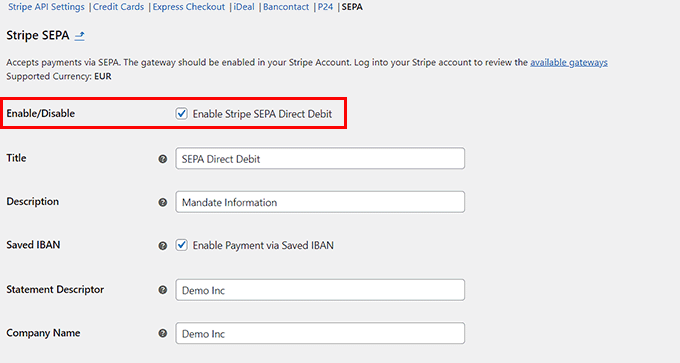
WooCommerceストアをアカウントに接続したら、上部にある「SEPA」リンクをクリックします。ここで、「Stripe SEPA Direct Debitを有効にする」オプションを確認します。
その後、この支払い方法が表示されるタイトル、説明、会社名、および販売場所を追加することもできます。
ステップ 4: 変更のプレビュー
最後に、「変更を保存」ボタンをクリックして設定を保存します。
これで、WooCommerceストアでSEPA支払い方法が有効になりました。ストアのチェックアウトページで確認できます。
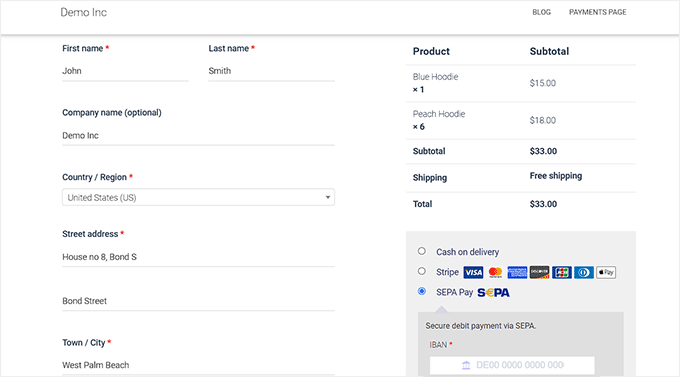
💡プロのヒント: SEPA支払いがクリアされるまで、3日から14日かかる場合があります。物理的な商品を発送する前に、注文ステータスが「完了」に変わるまで待つことをお勧めします。
ボーナス:WordPressとWooCommerceにPayPalを追加する
StripeとSEPA以外にも、PayPalを使用してヨーロッパ全域で支払いを受け付けることができます。
PayPalは決済業界のパイオニアの1つであり、個人、ビジネス、eコマースに適したさまざまなサービスを提供しています。また、ヨーロッパでは4億以上の有効アカウントを持つ大規模なユーザーベースを持っています。
PayPalは、組み込みの不正防止機能、定期的な支払いサポート、および簡単な国境を越えた取引により、オンラインストアにとって信頼性が高く柔軟なオプションです。
WPFormsを使用して簡単にサイトに追加できます。これは、ドラッグアンドドロップビルダー、既製のテンプレート、および完全なスパム保護を提供する、市場で最高のWordPress PayPalプラグインです。
PayPalアドオンを使用すると、ウェブサイトから直接支払い、寄付、および オンライン注文を簡単に受け入れることができます。
WPBeginner では、連絡フォームに WPForms を定期的に使用しており、カスタムフォームの作成と回答の分析が非常に簡単であるため、毎年恒例のアンケートも WPForms で実施しています。
機能の詳細と他のオプションとの比較については、完全なWPFormsレビューをご覧ください。
SEPA支払いに関するよくある質問
オンライン取引でSEPAを使用することに関して、読者からよく寄せられる質問をいくつかご紹介します。
SEPA送金はどのように行いますか?
SEPA送金を行うには、受取人の氏名と国際銀行口座番号(IBAN)が必要です。オンラインバンキングにログインし、「ユーロ送金」または「SEPA送金」を選択してこれらの詳細を入力し、金額を確認してください。通常の国内銀行送金と全く同じように機能します。
SEPAでの支払いを受け取るにはどうすればよいですか?
SEPA支払いを受け取るには、支払者にIBANと口座名を提供する必要があります。ビジネスウェブサイトを実行している場合は、チェックアウト時にこれらの支払いを自動的に収集するために、WP Simple PayやStripeのようなツールを使用できます。
SEPAはSWIFTよりも優れていますか?
はい、SEPAは一般的に、欧州域内でのユーロ建ての支払いにおいてはSWIFTよりも迅速かつ安価です。SWIFTは欧州外への国際送金に必要ですが、通常は手数料が高く、処理時間が長くなります。
SEPAはEUのみですか?
いいえ、SEPAは欧州連合(EU)だけではありません。すべてのEU加盟国をカバーするだけでなく、英国、スイス、ノルウェー、アイスランドなどの国も含まれます。
SEPAにはIBANが必須ですか?
はい、すべてのSEPA送金には国際銀行口座番号(IBAN)が必要です。この番号は、資金が正しい宛先に届くように、銀行口座を国境を越えて一意に識別します。
SEPA送金は無料ですか?
SEPA送金は、消費者にとっては無料であることが多く、通常は国内銀行送金と同じ料金です。ただし、Stripeのような決済処理業者を通じて支払いを受け取るビジネスは、少額の取引手数料を支払うことになりますが、通常はクレジットカード手数料よりもはるかに低いです。
SEPAの欠点は何ですか?
主な欠点は速度です。SEPA送金は即時ではなく、1〜3営業日かかる場合があります。さらに、SEPAはユーロ建て取引に厳密に対応しているため、米ドルを送受信するには使用できません。
SEPAはACHに似ていますか?
はい、SEPAは米国で使用されているACH(Automated Clearing House)システムと非常によく似ています。どちらも安全で低コストの銀行間直接送金を可能にしますが、カード決済のように即時ではありません。
この記事が、WordPressでSEPA支払いを簡単に受け入れる方法を学ぶのに役立ったことを願っています。また、WordPressをPayPalコマースに接続する方法に関する記事や、オンラインで販売できる最も人気のあるデジタル製品のトップピックもご覧ください。
この記事が気に入った場合は、WordPressのビデオチュートリアルのために、YouTubeチャンネルを購読してください。また、TwitterやFacebookでも私たちを見つけることができます。


質問や提案はありますか?コメントを残して、議論を開始してください。