


WordPress ウェブサイトでは、パフォーマンスの向上や目標達成に利用できるユーザーデータが隠されている場合があります。たとえば、この情報はサイトの最適化、コンテンツのパーソナライズ、ユーザーエンゲージメントの向上に役立ちます。
多くのサイトオーナーは、このデータから得られる貴重な洞察について知らないことに気づいており、これは情報に基づいた意思決定に役立ちます。
この記事では、隠されたWordPressユーザーデータを明らかにするための簡単なハックを紹介します。これらのヒントに従うことで、貴重な情報をアンロックし、WordPressウェブサイトを最大限に活用できます。

隠されたWordPressユーザーデータを検索する理由
もしあなたが中小企業のウェブサイトを運営しているなら、賢明な事業成長の意思決定を行うためには、顧客を知ることが不可欠です。
非表示のWordPressユーザーデータを特定することは、データに基づいた意思決定を行い、より良い顧客体験を提供し、セールスファネルを改善するのに役立ちます。
たとえば、WordPressの登録フォームがある場合、ユーザーの地理的位置、どのページやプラットフォームから来たのか、IPアドレスなどを知りたい場合があります。
同様に、オンラインストアを運営している場合、顧客を追跡して、カートに追加したがチェックアウトで購入しなかった製品を確認したい場合があります。その後、購入を促すためにメールでフォローアップすることができます。
ビジネスを成長させるために、隠されたユーザーデータを簡単に見つけて利用できるシナリオは他にもたくさんあります。
それでは、隠されたWordPressユーザーデータを見つけるために使用できるハックをいくつか見てみましょう。
このガイドで説明するハックの簡単なリストを以下に示します。
- MonsterInsightsでユーザーデータ追跡を解除
- Googleアナリティクスでデモグラフィックとインタレストのトラッキングを有効にする
- WordPressリードフォームでジオロケーションを追跡する
- WordPressフォームでユーザーIPアドレスを見つける
- WordPressフォームでのログインユーザーデータの追跡
- WordPressでフォームのページまたは投稿を追跡する
- WordPressサインアップフォームでのユーザー行動の追跡
- 部分的に入力されたWordPressフォームデータを検索する
- WordPressからの送信メールログを追跡
- 会員サイトでのユーザー行動の追跡
- ボーナスのヒント:ユーザーインサイトをさらに深める
1. MonsterInsightsでユーザーデータ追跡を解除
MonsterInsightsは、WordPress向けの最高のGoogleアナリティクスプラグインです。ユーザーがどこから来ているのか、どのページを見ているのか、どのようにウェブサイトを使用しているのかを確認できます。
要するに、重要な統計情報を把握できるようになります。
まず、MonsterInsightsプラグインをインストールしてアクティブ化する必要があります。詳細については、WordPressプラグインをインストールする方法のステップバイステップガイドを参照してください。
次に、WordPressにGoogleアナリティクスをインストールする方法に関するガイドをご覧ください。
MonsterInsights のセットアップ後、Insights » Reports ページにアクセスして、重要なウェブサイトのトラフィックデータを表示できます。
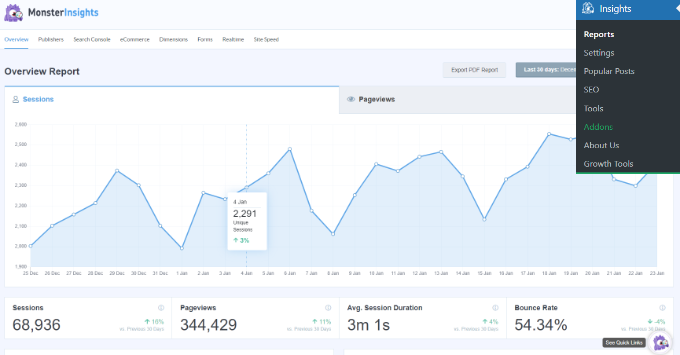
デフォルトでは、MonsterInsightsはユーザーに関する豊富な情報と、ユーザーがウェブサイトとどのようにやり取りするかを明らかにするのに役立ちます。
また、WordPressでのコンバージョン追跡に最適なツールでもあります。これを使用して、eコマースプラットフォームでのコンバージョンを追跡したり、ウェブサイトでのフォーム送信を監視したり、カテゴリ、著者、広告などを追跡したりできます。
詳細については、WordPressユーザー向けの完全なコンバージョン追跡ガイドをご覧ください。
2. Google Analyticsでデモグラフィックとインタレストのトラッキングを有効にする
MonsterInsightsでは、リターゲティングキャンペーンのためにユーザーのデモグラフィック情報や興味関心情報を簡単に追跡することもできます。
注意: デモグラフィックおよびインタレストベースの追跡は、さまざまな地域のプライバシーおよびCookie法の影響を受けます。たとえば、ヨーロッパからの訪問者がいるサイトはGDPRに準拠する必要があります。この機能を使用する前に、ターゲット地域の法律および要件を確認してください。
まず、WordPress管理画面のインサイト » 設定ページにアクセスする必要があります。ここで、エンゲージメントタブに切り替え、「デモグラフィックとインタレストレポート」オプションをオンにします。
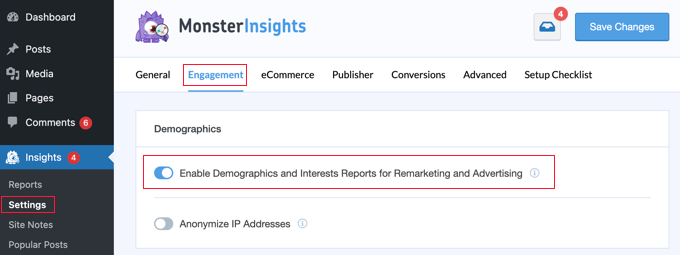
次に、Google Analyticsアカウントのダッシュボードにアクセスする必要があります。
そこに着いたら、左下隅にある管理ギアをクリックする必要があります。
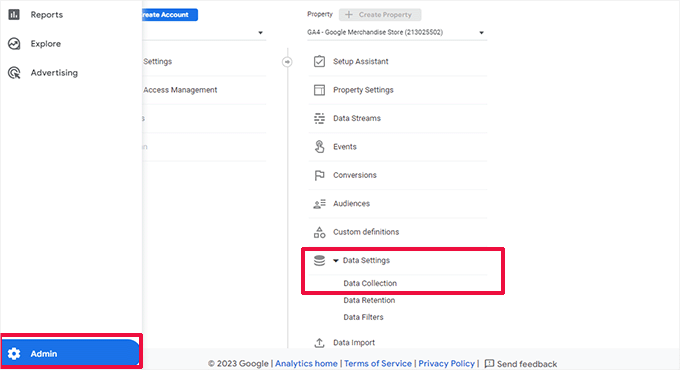
次に、プロパティ列の下にある「データ設定 » データ収集」メニューをクリックします。
これでデータ収集ページがスライドして開きます。ここから、「Googleシグナルデータ収集」オプションをオンにする必要があります。
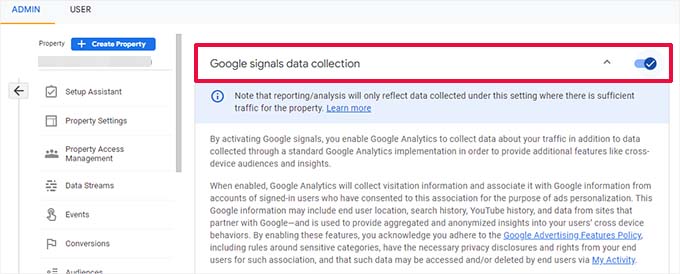
これで、Google Analyticsはウェブサイト訪問者の人口統計データを収集し始めます。
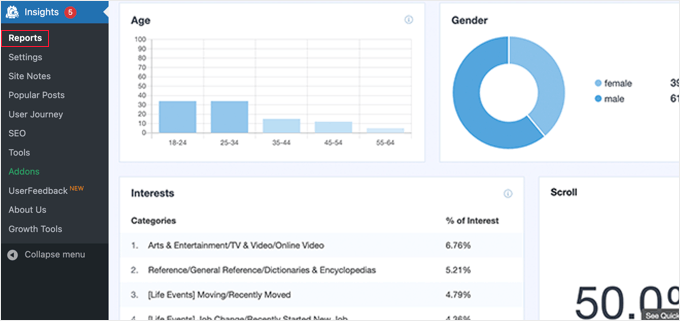
その後、WordPressダッシュボードの インサイト » レポート ページにアクセスし、「パブリッシャー」タブに切り替えることで、このデータを表示できます。下にスクロールすると、年齢、性別、興味のレポートが表示されます。
3. WordPressリードフォームでのジオロケーションの追跡
ジオロケーションデータを使用すると、フォーム送信時のユーザーの地理的地域を確認できます。これにより、パーソナライズされたユーザーエクスペリエンスを提供したり、その特定の地域のユーザーをターゲットにしたり、その他の重要な意思決定を行ったりすることができます。
ジオロケーションデータを追跡するには、WPFormsプラグインを使用する必要があります。これは最高のWordPressフォームビルダープラグインであり、簡単なドラッグアンドドロップツールを使用してあらゆる種類のWordPressフォームを作成できます。
まず、WPFormsプラグインをインストールして有効化する必要があります。詳細については、WordPressプラグインのインストール方法に関するステップバイステップガイドをご覧ください。
注意: GeoLocationデータにアクセスするには、少なくともプラグインのProプランが必要です。
有効化後、ライセンスキーを入力するために**WPForms » 設定**ページにアクセスする必要があります。この情報はWPFormsウェブサイトのアカウントで見つけることができます。

次に、WPForms » Addonsページにアクセスする必要があります。
ここから、GeoLocationアドオンを見つけて、「アドオンのインストール」ボタンをクリックして有効化します。
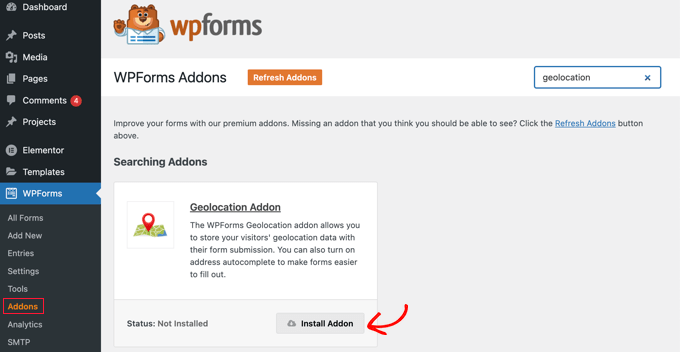
WPFormsがアドオンをインストールして有効化します。
これで、WPForms » Add New ページにアクセスして、最初のフォームを作成できます。フォームの名前を指定し、フォームテンプレートを選択するように求められます。
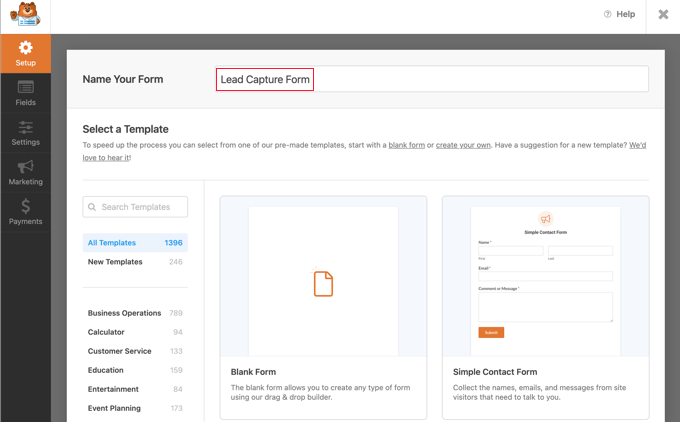
WPFormsには、お問い合わせフォーム、見積もり依頼フォーム、ニュースレター登録フォームなど、1300以上のテンプレートが用意されています。テンプレートは、新しいフォームをより迅速に作成しやすくするための、あらかじめ構築されたフォームです。
テンプレートを選択すると、WPFormsのフォームビルダーインターフェイスが起動します。右側には、選択したテンプレートに基づいたプリロードされたフォームフィールドが表示されます。左側の列から新しいフィールドを追加できます。
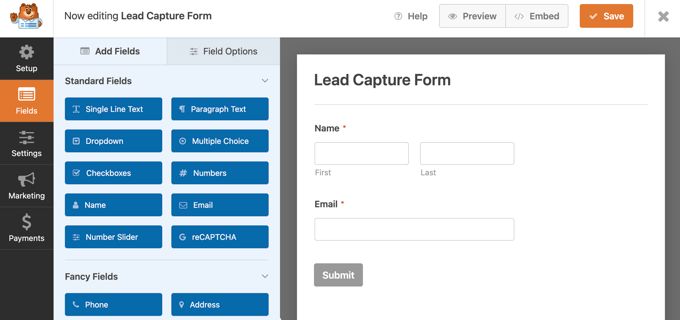
フィールドをクリックして編集したり、ドラッグ&ドロップで移動したりできます。完了したら、上部にある「保存」ボタンをクリックしてフォームを公開できます。
次に、フォームをウェブサイトに追加する必要があります。WPFormsを使用すると、ウェブサイトのどこにでもフォームを簡単に追加できます。
フォームを追加したい投稿またはページを編集し、(+) 新しいブロックを追加ボタンをクリックするだけです。WPFormsブロックを見つけて、投稿に追加します。
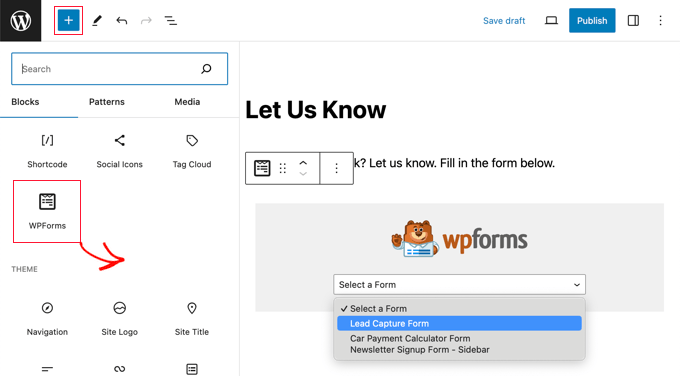
ブロック設定から、以前作成したフォームを選択するだけです。これで投稿またはページを保存し、フォームが機能していることを確認できます。
詳細については、WordPressに連絡フォームを追加する方法に関するガイドをご覧ください。
ウェブサイトにフォームを追加したら、WPForms » Entries ページにアクセスし、フォーム名をクリックしてエントリーを表示することで、フォームのエントリーを確認できます。
エントリページで、いずれかのエントリの横にある「表示」リンクをクリックして、その詳細を表示します。
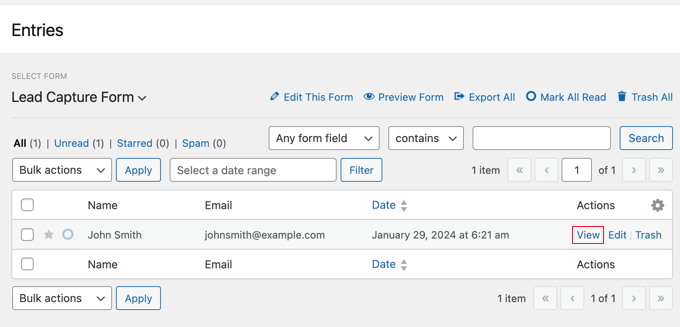
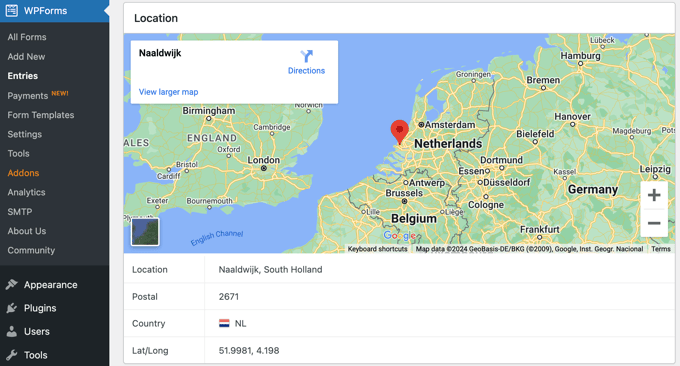
これにより、エントリ詳細ページが表示されます。
ユーザーの地理的位置が地図上に表示されたボックスが表示されます。
詳細については、WordPressでのジオロケーションターゲティングに関する究極のガイドをご覧ください。
4. WordPressフォームでユーザーIPアドレスを検索する
もう1つの重要なユーザーデータポイントは、IPアドレスです。ウェブサイトにアクセスする各ユーザーには、インターネットサービスプロバイダーによって割り当てられた一意のIPアドレスがあります。
IPアドレス情報を使用して、データを実際のユーザーに一致させたり、スパムを防いだり、疑わしいアクティビティをブロックしたりできます。
WPFormsには隠しフィールド機能があり、ユーザーが送信ボタンを押したときにWordPressフォームに情報を追加して保存できます。
新しいフォームを作成するか、既存のフォームを編集して、「非表示フィールド」をフォームに追加するだけです。
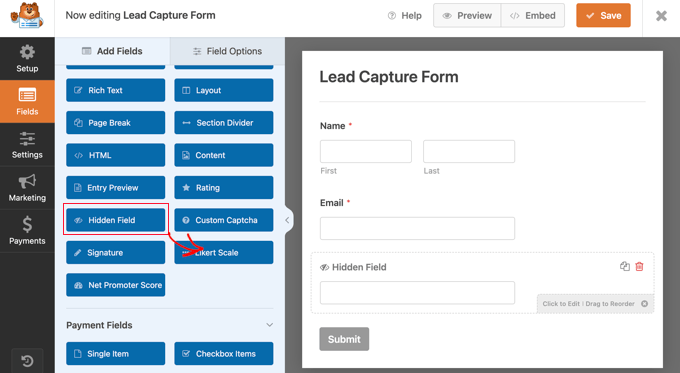
次に、編集するためにフォームプレビューの隠しフィールドをクリックする必要があります。
その後、[高度な設定]タブに切り替え、[デフォルト値]設定の横にある「スマートタグを表示」オプションをクリックする必要があります。
スマートタグを使用すると、フォームフィールドのデフォルト値としてデータを埋め込むことができます。ここで「ユーザーIPアドレス」を選択し、変更を保存する必要があります。
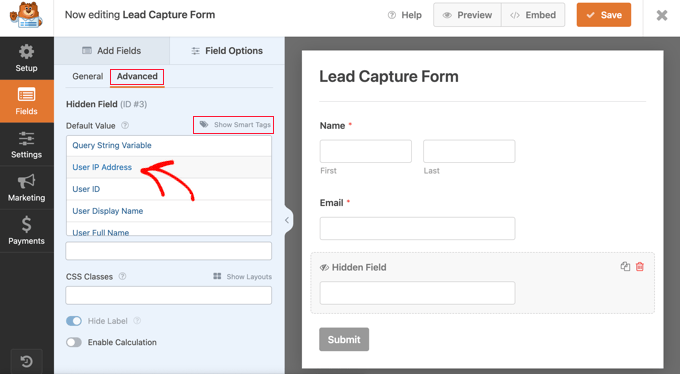
これで、フォームを保存して投稿またはページに追加できます。今後、ユーザーがこのフォームを送信するたびに、IPアドレスが非表示フィールドとして自動的に保存され、フォームのエントリで表示できます。
WordPress訪問者のIPアドレスを表示できる場所は他にもいくつかあります。たとえば、WordPressホスティングプロバイダーのIPログや、WordPressファイアウォールプラグイン、その他いくつかのプラグインでも確認できます。
5. WordPressフォームでログイン中のユーザーデータを追跡する
もう1つの一般的なシナリオは、フォームエントリをウェブサイトの既存ユーザーに関連付けたい場合です。これは、メンバーシップウェブサイトでアンケートを実施している場合に役立ちます。
別の例としては、見積もり依頼フォームのようなeコマースストアのフォームが考えられます。
WPFormsのスマートタグ機能を使用すると、ログイン中のユーザーデータをフォームに自動的に追加できます。これには、ユーザーID、ユーザー名、ビジネスメールアドレスなどが含まれます。
このデータは、顧客サポートワークフローを合理化するのにも役立ちます。これにより、チームはユーザーに毎回同じ情報を入力するように依頼することなく、ユーザーインサイトを得ることができます。
WPFormsの非表示フィールド機能を使用して、任意のユーザーデータを非表示フィールドに関連付けることができます。
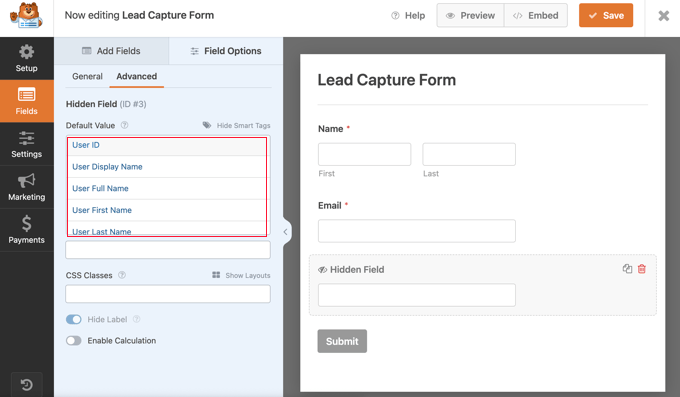
これで、フォームを保存して投稿またはページに追加できます。ユーザーがこのフォームを送信すると、選択されたログインユーザーデータが非表示フィールドとして自動的に保存され、フォームのエントリで表示できます。
6. WordPressでのフォームページまたは投稿の追跡
多くの事業主は、キャンペーン、製品、サービスごとに複数のランディングページを持っています。
WPFormsを使用すると、同じフォームを異なるページで使用しながら、どの投稿またはページがリードまたはサインアップをもたらしたかを簡単に追跡できます。
フォームに非表示フィールドを追加し、「埋め込み投稿/ページ」の値から選択するだけです。投稿名、URL、またはIDを追加できます。
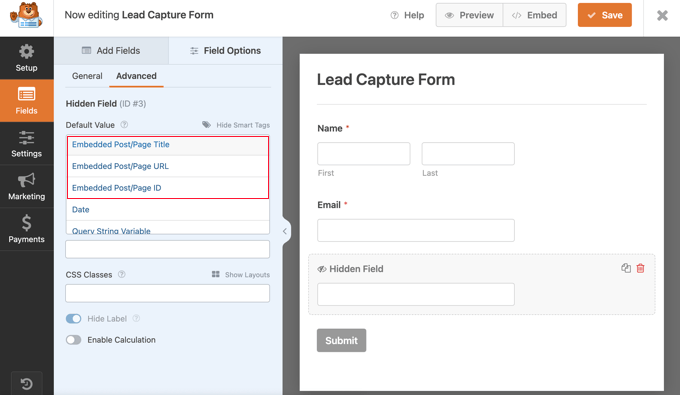
これで、同じフォームを複数のページで使用しながら、どのページまたは投稿がフォーム送信を生成したかを確認できます。
ただし、これだけではユーザーがそのページに到達するまでのステップはわかりません。そこで、次のハックに進みます。
7. WordPressサインアップフォームでのユーザー行動の追跡
ユーザーがフォームに入力する前にウェブサイトでどのようなステップを踏むかを確認できたら、素晴らしいと思いませんか?
ユーザーがウェブサイトのフォームを送信する動機を把握できれば、そのプロセスを再現して、より多くのリードを獲得し、ビジネスを成長させることができます。
WPFormsは、User Journey Addonを使用してこのユーザーデータを簡単に追跡できます。WPForms » Addonsページに移動し、User Journey Addonをインストールして有効化するだけです。

アドオンを有効にすると、WPForms はフォームのユーザー行動の追跡を開始します。
エントリページにアクセスし、フォームの送信を表示することで確認できます。
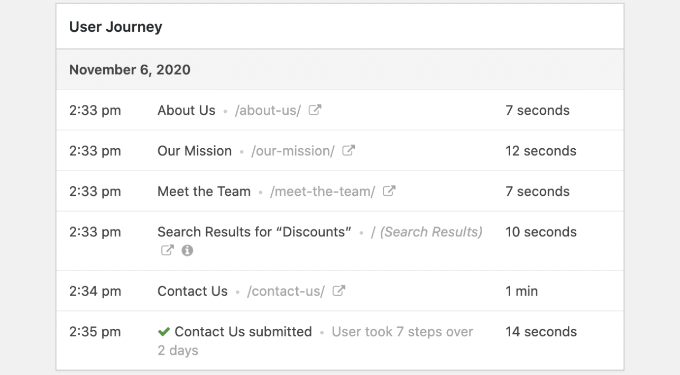
詳細については、WordPressフォームのユーザー行動を追跡する方法に関するガイドをご覧ください。
8. 部分的に入力されたWordPressフォームデータを検索する
ウェブサイトを訪れる多くの人は、サイトでフォームに入力しないかもしれません。また、入力し始めても送信しないことを決定する人もいるかもしれません。
これにより、リードや潜在的な販売機会を失うことになります。
そのユーザーに連絡して、サインアップまたはフォームの入力を妨げた理由を確認できたら素晴らしいと思いませんか?
WPFormsでは、フォーム放棄アドオンを使用してそれらのエントリを追跡できます。単に**WPForms » アドオン**ページに移動し、フォーム放棄アドオンをインストールしてください。
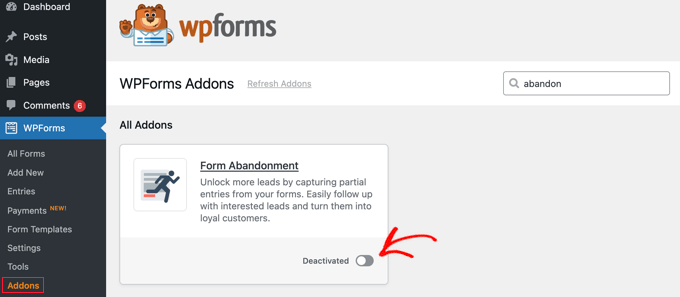
アドオンをインストールまたはアクティブ化する必要があります。その後、ウェブサイトで新しいフォームを作成するか、既存のフォームを編集できます。
フォームビルダー画面で、左側の列から設定タブに切り替え、[フォーム放棄] オプションを選択します。
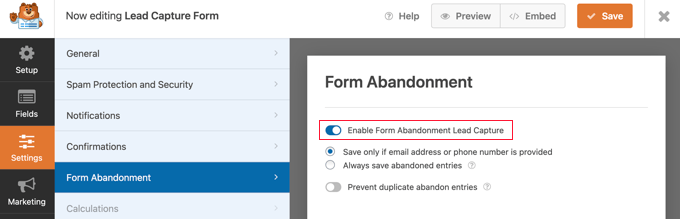
ここから、この特定のフォームのフォーム放棄機能をオンにすることができます。それが完了したら、フォームを保存してビルダーインターフェースを終了できます。
このフォームを投稿またはページに追加すると、放棄されたフォームデータの収集が開始されます。
フォームエントリページを表示すると、部分的に入力されたが送信されなかったエントリの横に「放棄済み」ステータスが表示されます。「表示」リンクをクリックすると、キャプチャされたデータを確認できます。
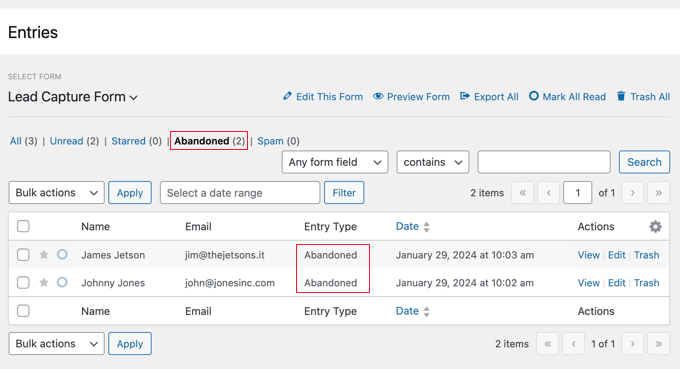
詳細については、WordPressでフォーム放棄を追跡および削減する方法に関するガイドをご覧ください。
9. WordPressの送信メールログを追跡する
あなたのWordPressウェブサイトでは、新しいユーザーがサインアップしたとき、ユーザーがパスワードリセットを要求したとき、顧客が新しい注文をしたときなど、さまざまな目的でメール通知を送信する必要があります。
WordPressサイトから送信されたメールの記録があれば便利だと思いませんか?これにより、ユーザーのアクティビティを追跡でき、これまでアクセスできなかった隠されたWordPressデータを明らかにできる可能性があります。
これには、WP Mail SMTPプラグインが必要です。これは、WordPressメールの配信性を向上させるために、任意のSMTPサービスを使用できる最高のWordPress SMTPプラグインです。
詳細については、WordPressでWP Mail SMTPをインストールして設定する方法に関するガイドをご覧ください。
プラグインの設定が完了したら、WP Mail SMTP » 設定 ページにアクセスし、「メールログ」タブに切り替えることで、メールログ機能の有効化ができます。
次に、「ログを有効にする」の横にあるチェックボックスをオンにし、「設定を保存」ボタンをクリックしてください。
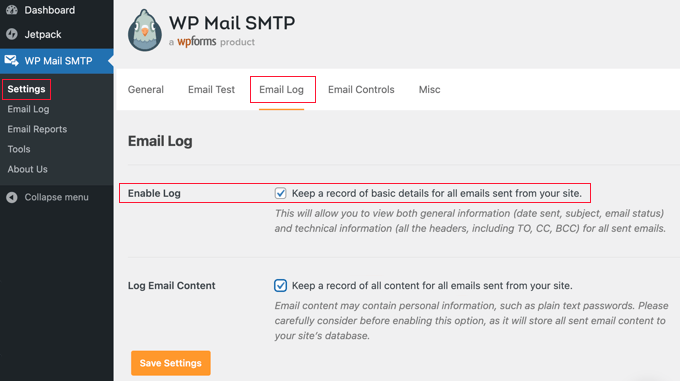
メールを表示するには、WP Mail SMTP » Email Log ページにアクセスするだけです。
ログを有効にしてからプラグインが記録したメールのリストが表示されます。
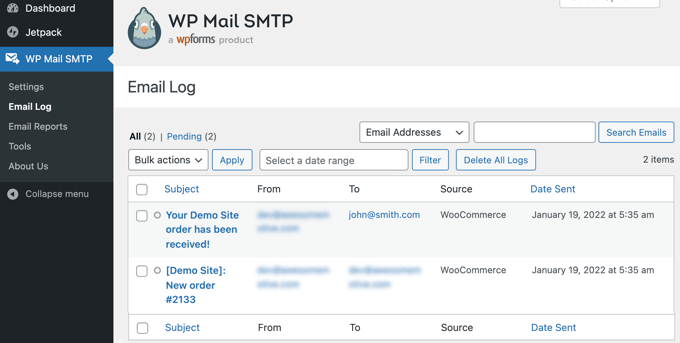
設定に応じて保持したいメールの詳細やデータを表示するには、いずれかのメールをクリックできます。
詳細については、WordPressメールログを設定する方法に関する記事をご覧ください。
10. 会員サイトでのユーザー行動を追跡する
また、訪問者がメンバーシップを購入する前にメンバーシップウェブサイトでどのような手順を踏むかを調べることもできます。この情報は、ユーザーエンゲージメントを改善し、コンバージョンを増やすのに役立ちます。
MonsterInsightsは、訪問者が購入に至るまでの経路を簡単に追跡できるUser Journeyアドオンを提供しています。WordPress管理画面のInsights » Addonsページにアクセスしてアドオンをインストールできます。
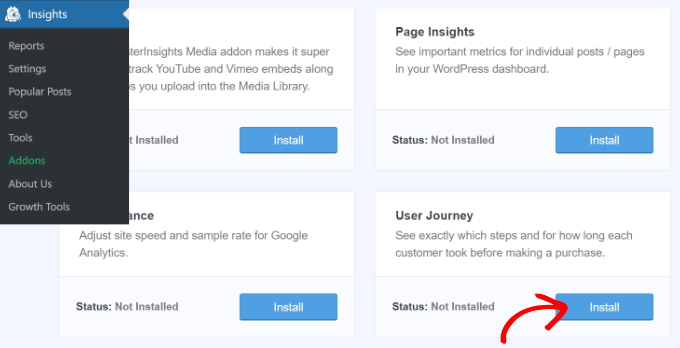
このアドオンは自動的に有効になり、すぐに顧客のジャーニーの追跡を開始します。訪問者がサイトでメンバーシップを購入するたびに、この情報が記録されます。
もしMemberPressメンバーシッププラグインを使用している場合は、MemberPress » Transactionsに移動してこの情報を表示できます。ここで、トランザクションをクリックする必要があります。ページの最下部までスクロールすると、顧客が購入する前に行ったジャーニーが見つかります。
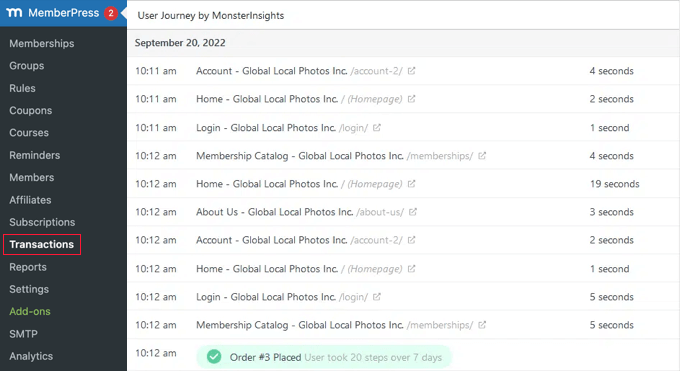
アドオンのインストール方法に関する詳細な手順は、MemberPressを使用して顧客ジャーニーを追跡する方法に関するガイドで見つけることができます。また、顧客ジャーニー情報をウェブサイトの最適化に活用するためのヒントも含まれています。
ボーナスのヒント:ユーザーインサイトをさらに深める
上記のメソッドはほんの始まりにすぎません。メンバーシップサイト、オンラインストア、その他のユーザー主導のウェブサイトでは、可能性は無限大です。
たとえば、多くのフォームソリューションに付属している動的フィールド入力機能を使用して、ワークフローを合理化するための役立つ洞察を追加できます。
この機能は、ユーザーのソーシャルメディアプロフィールや公開データベースの情報、および以前のフォーム送信で入力された情報など、ユーザーに関するあらゆる種類の情報を自動的にキャプチャしてフォームに保存できます。
OptinMonsterのようなソリューションのスマートタグとAPIを使用して、パーソナライズされたコンテンツを異なるユーザーに表示することもできます。
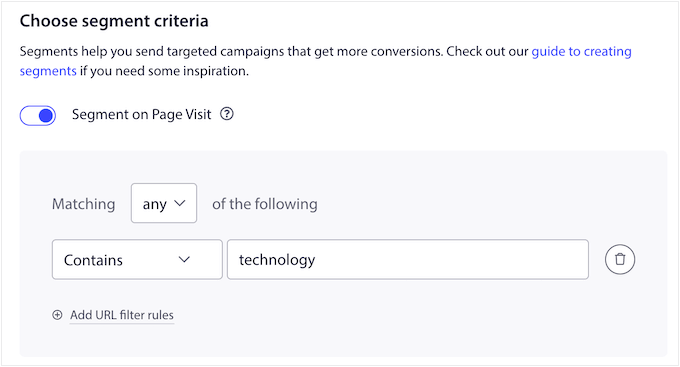
DripのようなスマートなEメールマーケティングソフトウェアや、PushEngageのようなプッシュ通知ソフトウェアを使用している場合、これらのツールにも、非表示のユーザーデータを使用した自動セグメンテーション機能が付属しています。
たとえば、ユーザーが訪問した特定のページに基づいてユーザーセグメントを自動的に作成し、ドリップ自動化プッシュメッセージを開始できます。
最後に、さまざまなWordPressプラグインを接続し、Uncanny Automatorを使用してそれらを相互に通信させることができます。たとえば、フォームに入力したときに自動的にメールリストに追加したり、オンラインフォームをWooCommerceストアに接続したりできます。
これは、隠されたユーザーインサイトを活用することで、ワークフローをさらに効率化するのに役立ちます。
詳細については、Uncanny Automatorを使用してWordPressで自動化ワークフローを作成する方法に関するガイドをご覧ください。
この記事が、ウェブサイトで非表示のWordPressユーザーデータを検索するための便利なハックを提供したことを願っています。また、WordPressでフォーム放棄を追跡および削減する方法に関するガイドや、最高のWordPress条件付きロジックプラグインの専門家による選択も参照してください。
この記事が気に入った場合は、WordPressのビデオチュートリアルのために、YouTubeチャンネルを購読してください。また、TwitterやFacebookでも私たちを見つけることができます。


デニス・ムトミ
この記事は本当に目から鱗でした!WordPressでこれができるなんて全く知りませんでした。
だから私はWordPress関連のWPBeginnerのガイドを読むのが好きなのです。皆さんは最高です!
WPFormsのジオロケーションアドオンは特に便利そうです。この投稿には私が知らなかったことがいくつかありました。
これらの貴重な情報、ありがとう、友よ
WPBeginnerサポート
Glad our guide was helpful!
管理者
イジー・ヴァネック
WPFormsをご利用いただきありがとうございます。このようにユーザーのジャーニーを追跡できるとは知りませんでした。WPFormを購入し、連絡フォームを設置しています。この設定について検討します。
リンデン・ソープ
これは素晴らしいです!非常に役立ち、よく設計された記事です。ありがとうございます。
WPBeginnerサポート
Glad you found our tips helpful
管理者
モハメド・ユスフ・ジャマル
これらのことは知りませんでした。素晴らしいですね、仲間!!
WPBeginnerサポート
Glad you found our recommendations helpful
管理者