


あなたのウェブサイトは、訪問者が一言読む前に追い払っていませんか?多くの場合、隠れたパフォーマンスの問題がユーザーエクスペリエンスのサイレントキラーとなり、高い直帰率を引き起こしています。
だからこそ、私たちは常にGoogle Lighthouseを推奨しています。これは、WPBeginner自身のパフォーマンスを微調整し、驚異的な読み込み速度を達成するために使用したのと同じ無料ツールです。
この記事では、Google Lighthouseとは何か、そしてそれをどのように使用してサイトのユーザーエクスペリエンス(UX)とSEOを即座に改善できるかを説明します。
Google Lighthouse とは?
ウェブサイトの訪問者は、高速なWordPressパフォーマンスと、訪問者の注意を引き、フラストレーションを引き起こさずに閲覧を促すコンテンツを期待しています。これには、ページの読み込みが速いことが含まれますが、ウェブサイトでのユーザーエクスペリエンスを向上させる他の要因もあります。
そこでGoogle Lighthouseが役立ちます。
Google Lighthouseは、ユーザーエクスペリエンスとウェブページの品質を向上させるために設計されたオープンソースツールです。特定された問題を修正することで、訪問者をより惹きつけ、ページビューを増やし、WordPress SEOを向上させることもできます。
Lighthouseを使用して、ウェブサイトの包括的なUX監査を実行し、サイトのユーザーエクスペリエンスを向上させることができます。
- まず、ウェブサイトのパフォーマンス、アクセシビリティ、SEO、その他のベストプラクティスを分析します。
- その後、改善に役立つ実行可能な洞察を含む詳細なレポートを生成します。
- また、さまざまなデバイスやネットワーク条件でのウェブサイトのパフォーマンスをシミュレートできるため、モバイルおよびデスクトップデバイスでのパフォーマンスの最適化に役立ちます。
- 問題の修正方法を学ぶのに役立つドキュメントへのリンクを提供します。
Google Lighthouse がサイトの UX を改善する方法
Google Lighthouse を使用し、その推奨事項に従うことで、ウェブサイトを大幅に改善できます。
Lighthouse がサイトの UX を向上させる具体的な方法をいくつか見てみましょう。
訪問者を引きつけるためのより高速な読み込み時間
Lighthouseは、読み込みの遅い画像、非効率的なコード、不十分なキャッシュなどのパフォーマンスの問題を特定します。これらの要素を最適化することで、ページの速度を劇的に向上させることができます。
これにより、ユーザーエクスペリエンスが向上し、ウェブサイトの読み込みに時間がかかりすぎるとユーザーが離脱する可能性が高いため、これは重要です。
ユーザー満足度を超えて、サイトの速度はSEOにとっても重要です。検索エンジンは高速で読み込まれるウェブサイトを優先するため、WordPressサイトの速度を上げることは、検索結果での順位を上げるのに役立ちます。
サイトを包括的にするためのアクセシビリティの向上
Lighthouseは、アクセシビリティの問題を特定し、ウェブサイトが障害を持つ人々でも利用可能であることを保証するのに役立ちます。
ウェブサイトをよりアクセシブルにすることで、より多くのオーディエンスにコンテンツを提供でき、すべてのユーザーのユーザーエクスペリエンスが向上します。オンラインストアをお持ちの場合は、売上増加の可能性も高まります。
さらに、アクセシビリティはSEOにとって重要です。検索エンジンは、どのサイトをランク付けするかを決定する際にユーザーフレンドリーなウェブサイトを優先し、アクセシビリティはユーザーフレンドリーなサイトの重要な要素です。
より多くのユーザーにリーチするためのモバイルエクスペリエンスの向上
Lighthouseは、ウェブサイトがモバイルフレンドリーであるかを確認し、モバイルエクスペリエンスを損なう可能性のある問題の特定に役立ちます。
現在、ほとんどの人が毎日かなりの時間を携帯電話で過ごしているため、コンテンツがモバイルデバイスに完全に最適化されていることを確認する必要があります。
実際、検索エンジンは現在モバイルファーストインデックスを使用しているため、モバイルエクスペリエンスは、コンテンツが検索エンジンによって適切にインデックス化されるかどうかに影響します。
サイトの可視性を高めるためのSEO改善
Lighthouseは、一般的なSEOのベストプラクティスをチェックし、検索エンジンがウェブサイトを簡単に見つけて理解できるように改善するのに役立ちます。
これに、パフォーマンスとユーザーエクスペリエンスのメリットが加わることで、Lighthouse はウェブサイトの検索エンジン最適化を改善するための非常に役立つツールになります。
より良いユーザーエンゲージメント
最終的に、これらの改善はすべて連携して、より良いユーザーエクスペリエンスを創出します。
読み込み時間の短縮、アクセシビリティの向上、モバイルエクスペリエンスの向上により、ユーザーエンゲージメントを増やし、直帰率を下げ、ウェブサイトでのコンバージョンを増やすことができます。
Google Lighthouseの使用方法
Google Lighthouseにはさまざまな方法でアクセスできるため、最も便利な方法を選択できます。
1. Chrome DevTools(組み込み)
Google の Chrome ウェブブラウザを使用している場合、Lighthouse にアクセスする最も簡単な方法は、組み込みの Chrome DevTools を使用することです。
シークレットウィンドウを開き、テストしたいウェブページにアクセスするだけです。これにより、アクティブなブラウザ拡張機能がパフォーマンススコアを歪めるのを防ぐことができます。
次に、メニューから 表示 » 開発者 » 要素を検証 を選択して Chrome DevTools を開きます。ページを右クリックして「検証」を選択するか、単にキーボードの F12 キーを押すこともできます。
開発者ツールがページの右側または下側のペインで開きます。「Lighthouse」タブを一番上でクリックできるようになりました。
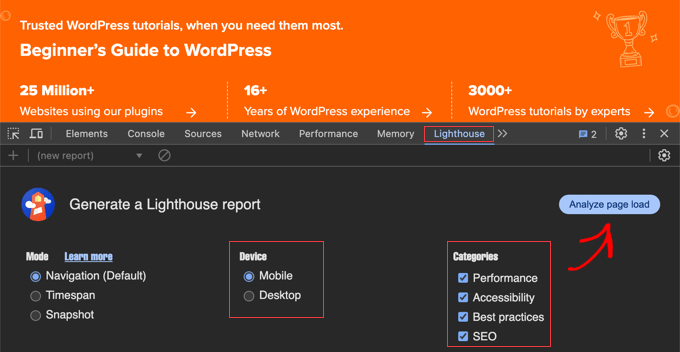
次に、テストしたいオプション(デバイスの種類(モバイルまたはデスクトップ)や監査カテゴリなど)を選択するだけです。
次に、「ページの読み込みを分析」ボタンをクリックしてテストを実行できます。
2. Chrome 拡張機能(オプション)
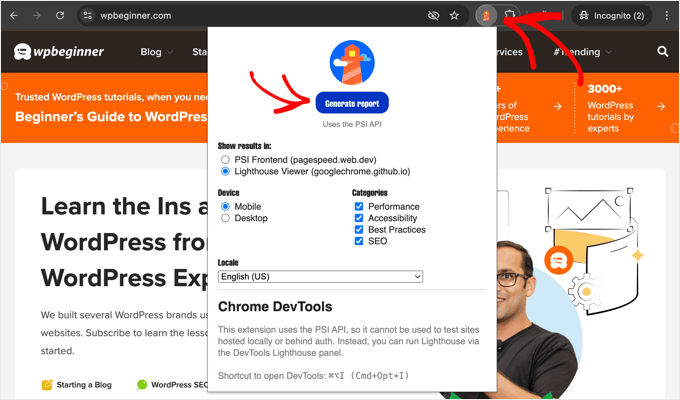
Lighthouseに簡単にアクセスするには、Chrome用の公式Lighthouse拡張機能をインストールできます。拡張機能の設定で、シークレットウィンドウで動作するように構成する必要があります。
次に、拡張機能のアイコンをクリックして Google Lighthouse を開くことができます。必要なオプションを選択し、結果を Lighthouse ビューアに表示するか、Google PageSpeed Insights(下記)にエクスポートできます。
3. PageSpeed Insights(Webベース)
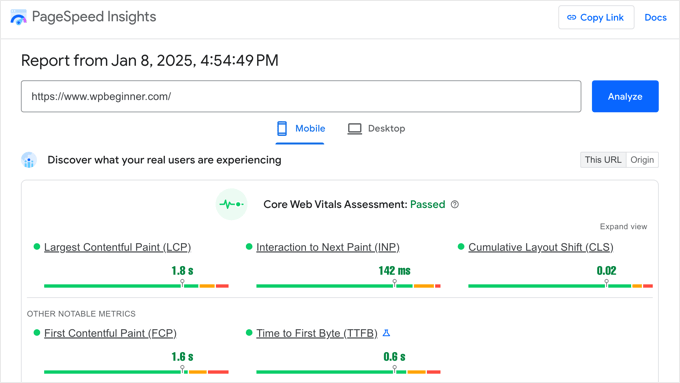
GoogleのPageSpeed Insightsツールは、Google Lighthouseを使用してサイトのパフォーマンスをテストする簡単な方法です。Google Core Web Vitalsスコアをテストするのにも適しています。
WPBeginnerでは、ページ読み込み速度を向上させるためにこれを使用しています。
単にPageSpeed Insightsのウェブサイトにアクセスし、分析したいウェブページのURLを入力してください。「分析」ボタンをクリックした後に表示される結果には、Google Lighthouseの結果が含まれます。
4. WebPageTest(高度なオプション)
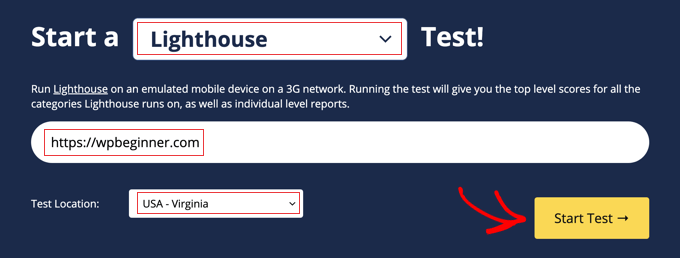
地理的な場所からのテストなど、より高度なテストオプションが必要な場合は、WebPageTestを使用できます。このツールは、中級のWordPressユーザーおよび開発者にお勧めです。
ドロップダウンメニューから「Lighthouse」を選択し、テストしたいウェブサイトのURLを入力するだけです。テストを実行したい地理的な場所を選択することもできます。
準備ができたら、「テストを開始」ボタンをクリックするだけです。
Google Lighthouseを使用してサイトUXを監査する方法
Google Lighthouse を使用してウェブサイトの完全なユーザーエクスペリエンス(UX)監査を実行するには、まず、前述の方法のいずれかを使用してツールにアクセスする必要があります。
Lighthouseを開いたら、監査を実行する前に設定を構成する必要があります。
プロのヒント: Google Lighthouseレポートに基づいて問題をトラブルシューティングするには、ステージングサイトをセットアップすることをお勧めします。これにより、ウェブサイトのパフォーマンスに影響を与えることはありません。
まず、実行したい監査の種類を選択します。
サイトのパフォーマンス、アクセシビリティ、SEOを監査できるほか、その他のベストプラクティスを確認することもできます。1つのカテゴリだけを選択することも、複数のカテゴリを組み合わせることもできますが、完全なUX監査を行うには、すべての項目をチェックしたいと思うでしょう。
第二に、ウェブサイトのモバイル版またはデスクトップ版のどちらをテストしたいかを選択します。Googleはモバイルファーストインデックスを使用しているため、検索結果でうまくランク付けされるように、モバイルスコアに焦点を当てることをお勧めします。
使用しているツールによっては、地理的なテスト場所の選択など、他のオプションも利用できる場合があります。
準備ができたら、「ページの読み込みを分析」ボタン(または類似のボタン)をクリックして監査を開始します。
Lighthouse は、各監査に対して 100 点満点のスコアを付けます。これらのスコアは色分けされており、情報を理解しやすくしています。
- グリーン (90-100): この分野では、ウェブサイトは非常に優れたパフォーマンスを発揮しています。
- オレンジ (50-89): この分野では、ウェブサイトの改善が必要です。スコアを改善するための推奨事項を確認してください。
- 赤(0-49): ウェブサイトのこの領域のパフォーマンスは低く、大幅な改善が必要です。これらの問題に優先順位を付けてください。
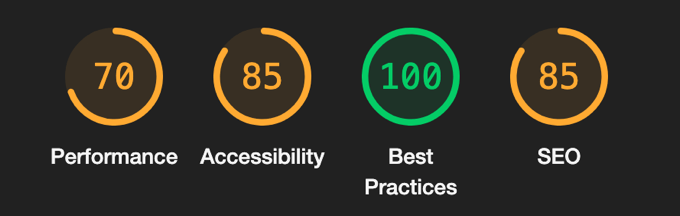
スコアが表示されたら、各カテゴリの詳細なレポートを確認できます。
パフォーマンス監査
Lighthouseレポートのパフォーマンスセクションでは、スコアが表示され、パフォーマンス最適化に関する詳細情報が記載されたリソースへのリンクが提供されます。
Speed Index などの主要なパフォーマンス指標と Core Web Vitals も表示されます。
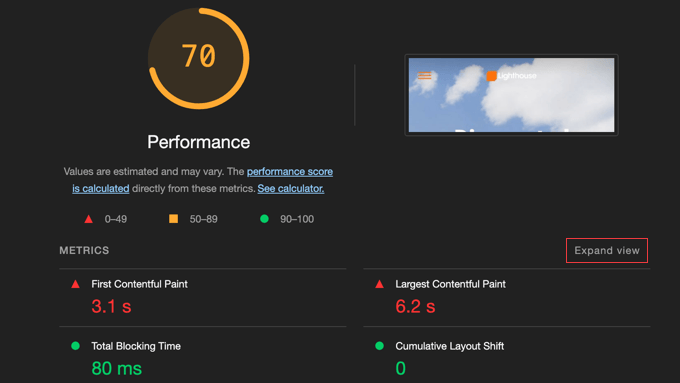
これらの指標は色分けもされているため、修正が必要な箇所を簡単に確認できます。
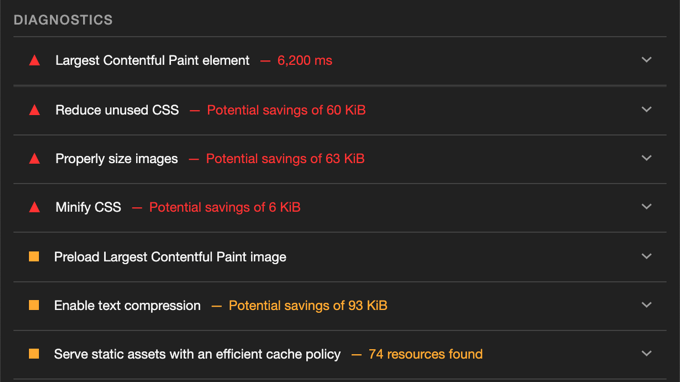
これらの指標の値は「Metrics」セクションで確認するか、「Diagnostics」セクションまでスクロールして改善すべき具体的な領域を見つけることができます。
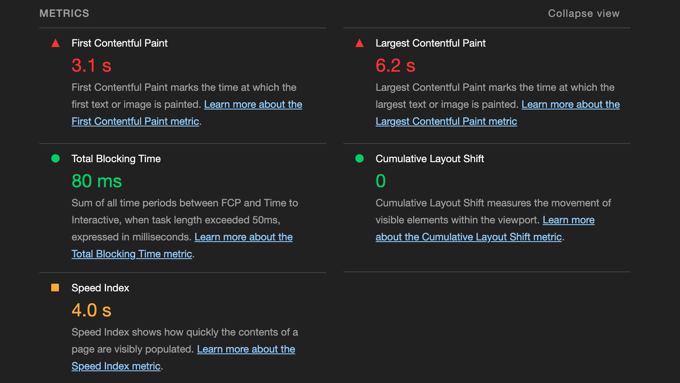
Lighthouseは、ウェブサイトを遅くするパフォーマンスのボトルネックを特定し、最適化方法に関する推奨事項を提供します。赤で強調表示された推奨事項に焦点を当てるべきです。これらが最も大きな影響を与えるからです。
各推奨事項の横にある矢印をクリックすると、詳細を確認できます。
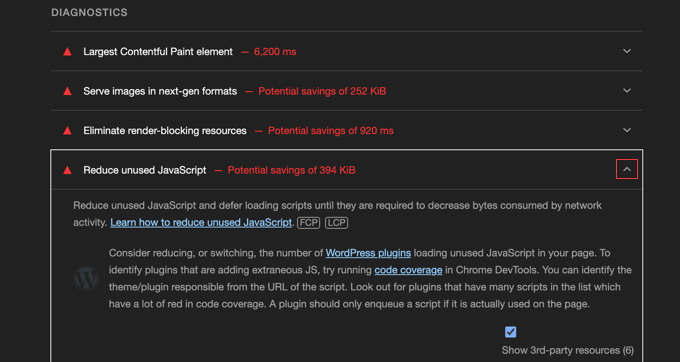
ここでは、Google Lighthouseからの一般的なパフォーマンスの推奨事項に対処する方法を示す役立つ記事をいくつか紹介します。
- WordPressでCore Web Vitalsを最適化する方法(究極のガイド)
- 品質を損なわずにWebパフォーマンスのために画像を最適化する方法
- WordPressでレンダリングをブロックするJavaScriptとCSSを修正する方法
- WordPress で未使用の CSS を削除する方法(正しい方法)
- WordPressでCSS/JavaScriptファイルを最小化する方法
- ウェブサイトを高速化する最高のWordPressキャッシュプラグイン
- WordPressでブラウザキャッシュのレバレッジ警告を簡単に修正する方法
- WordPressで巨大なネットワークペイロードを回避する方法(専門家による8つのヒント)
- WordPressで画像を簡単に遅延読み込みする方法
- WordPressの速度とパフォーマンスを向上させるための究極のガイド
アクセシビリティ監査
レポートのアクセシビリティセクションでは、障害のあるユーザーがコンテンツにアクセスするのを妨げる可能性のある問題が強調表示されます。
Lighthouseは、ウェブサイトがアクセシビリティのベストプラクティスに従っているかどうかをチェックします。これには、ARIA属性(支援技術の機能を向上させる)、高コントラストカラー(読みやすい)、キーボードナビゲーション(マウスを使わずにサイトを利用できるようにする)などが含まれます。
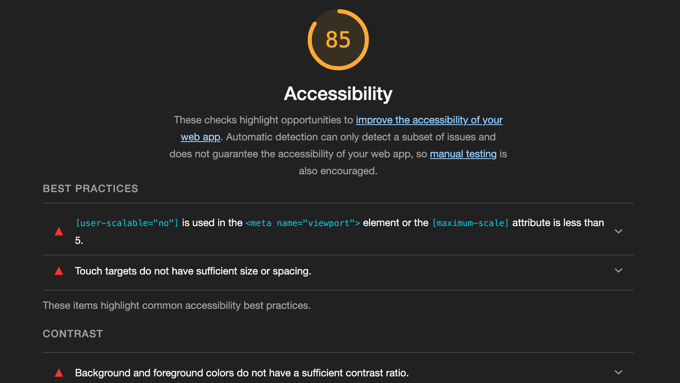
各推奨事項を展開して詳細を確認し、どの特定のページ要素が影響を受けているかを確認できます。
ウェブサイトをよりアクセスしやすくするためのヘルプについては、このステップバイステップガイドを参照してください。
ベストプラクティス
ベストプラクティスセクションでは、最新のウェブ開発標準に従って、ウェブサイトが安全かつ最新の方法で構築されているかどうかを調べます。ユーザーエクスペリエンスとセキュリティを向上させる最新のテクニックを使用しているかを確認します。
この情報を使用して、サイトをより安全でユーザーフレンドリーにすることができます。
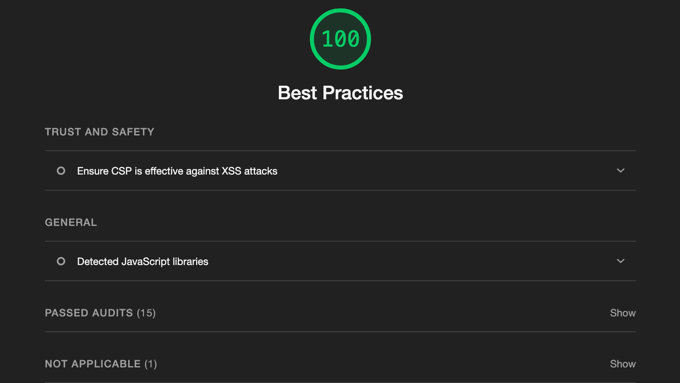
一般的なベストプラクティスの問題に対処する方法を示す役立つ記事をいくつか紹介します。
- WordPressをHTTPからHTTPSへ正しく移行する方法(初心者ガイド)
- WordPressサイトを悪意のある可能性のあるコードからスキャンする方法
- モバイルフレンドリーなWordPressサイトを作成する方法(専門家のアドバイス)
- WordPressセキュリティの究極ガイド – ステップバイステップ
- WordPressセキュリティ監査の実行方法(完全チェックリスト)
SEO監査
LighthouseレポートのSEOセクションでは、Googleやその他の検索エンジンでのウェブサイトの可視性を向上させる方法が強調されています。
画像の代替テキストが欠けている、説明的なテキストがないリンク、検索エンジンがインデックスできないページなど、人々があなたのウェブサイトを見つけにくくする問題をチェックします。
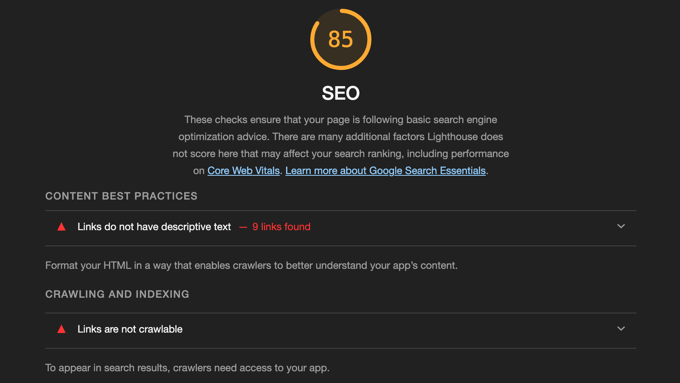
これらの問題を解決することは重要です。なぜなら、検索エンジンがコンテンツを理解しやすくなり、それによって人々が見つけやすくなるからです。
一般的な SEO の推奨事項に対処する方法を示す、役立つ記事をいくつか紹介します。
- WordPressでキーワードとメタディスクリプションを追加する方法
- SEOのための内部リンク:ベストプラクティスの究極ガイド
- WordPressとWooCommerceにスキーママークアップを追加する方法
- 初心者向け WordPress SEO 完全ガイド(ステップバイステップ)
- 初心者向けWordPress SEOチェックリスト
- 画像 SEO の初心者ガイド – 検索エンジンのための画像を最適化する
Google Lighthouseに関するよくある質問
Google Lighthouseについてよく寄せられる質問に対する簡単な回答を以下に示します。
1. Google Lighthouseとは何ですか?
Google Lighthouseは、ウェブサイトのパフォーマンス、アクセシビリティ、SEOなどを監査するオープンソースの自動化ツールです。ウェブサイトの改善に役立つ、実行可能な洞察を含む詳細なレポートを生成します。
すぐに使える無料のウェブサイト品質監査ツールと考えてください。
2. Google Lighthouseはサイトのユーザーエクスペリエンス(UX)にどのように役立ちますか?
Lighthouseは、ウェブサイトの速度、アクセシビリティ、ユーザビリティに影響を与える可能性のある問題を特定することで、サイトのUXを改善するのに役立ちます。Lighthouseが指摘する問題を修正することで、訪問者にとってより良いエクスペリエンスを創り出すことができます。
これには、読み込み時間の改善、サイトのアクセシビリティ向上、モバイルパフォーマンスの向上、SEOの向上が含まれる場合があります。
3. Google Lighthouse を使用するには開発者である必要がありますか?
いいえ、Google Lighthouseを使用するために開発者である必要はありません。Chromeブラウザに組み込まれているツールを使用するか、GoogleのPageSpeed InsightsウェブサイトにアクセスしてLighthouse監査を実行できます。
これらのツールはどちらも、あらゆるスキルレベルのユーザーが簡単に使用できます。ただし、ウェブ開発について詳しく知っているほど、結果を理解しやすくなる可能性があります。
4. Google Lighthouseにはどこからアクセスできますか?
Google Lighthouseには、Google Chromeの開発者ツールにある「Lighthouse」タブ、公式のLighthouse Chrome拡張機能、GoogleのPageSpeed Insights、またはWebPageTestのウェブサイトからアクセスするなど、いくつかの方法があります。
5. Google Lighthouseはどのような種類の監査を実行しますか?
Google Lighthouseはいくつかの種類の監査を実行します。これには、サイトの速度と読み込み時間をチェックするパフォーマンス監査、サイトが障害を持つ人々にとって使いやすいことを確認するアクセシビリティ監査、およびサイトが良い検索エンジン最適化プラクティスに従っていることを確認するSEO監査が含まれます。
6. Google Lighthouseが特定した問題をどのように修正すればよいですか?
Google Lighthouseは、検出された問題を修正するための推奨事項とドキュメントへのリンクを提供します。これらの推奨事項には、画像の最適化、コードの最小化、コンテンツ配信ネットワーク(CDN)の使用などが含まれます。
これらの問題に対処するWPBeginnerのチュートリアルをいくつか紹介しましたが、最も複雑な問題を修正するには開発者の助けが必要になる場合があります。
7. Google Lighthouseの監査はどのくらいの頻度で実行すべきですか?
Lighthouse の監査は、月に一度など、定期的に実行することをお勧めします。ウェブサイトに大きな変更を加えた後にも実行する必要があります。
定期的なチェックにより、サイトが可能な限り高速で、アクセスしやすく、ユーザーフレンドリーであり続けることが保証されます。
8. Lighthouseのスコアを改善すると、検索順位が保証されますか?
Lighthouseのスコアを改善しても検索ランキングが必ずしも高くなるわけではありませんが、SEOのベストプラクティスにおいて重要な部分です。
高速でアクセスしやすく、ユーザーフレンドリーなウェブサイトは、より良いユーザーエクスペリエンスを提供し、時間の経過とともにランキングを間接的に向上させることができます。また、サイトの速度などの主要なランキング指標にも対応します。
9. Google Lighthouseは無料ツールですか?
はい、Google Lighthouseは完全に無料で使用できます。
追加リソース
この記事が、Google Lighthouseとは何か、そしてそれがサイトのUXをどのように改善できるかを学ぶのに役立ったことを願っています。WordPressウェブサイトの改善に関するその他のガイドも参照してください。
- WordPressの速度とパフォーマンスを向上させるための究極のガイド
- 初心者向け WordPress SEO 完全ガイド(ステップバイステップ)
- WordPressでCore Web Vitalsを最適化する方法(究極のガイド)
- WordPressセキュリティの究極ガイド – ステップバイステップ
- WordPressで最も一般的なエラーとその修正方法
この記事が気に入った場合は、WordPressのビデオチュートリアルのために、YouTubeチャンネルを購読してください。また、TwitterやFacebookでも私たちを見つけることができます。


質問や提案はありますか?コメントを残して、議論を開始してください。