


デフォルトでは、ほとんどのWordPressテーマにはフッターに一般的な免責事項がありますが、これはサイトをプロフェッショナルに見えなくする可能性があります。また、独自のリンク、著作権表示、その他のコンテンツのためのスペースも少なくなります。
フッターを整理したい場合でも、独自のブランディングを追加したい場合でも、デフォルトの WordPress クレジットを削除するのは簡単で、サイト全体の見た目が向上します。
WordPressウェブサイト構築における長年の経験から、ブランドの一貫性を維持することの重要性を認識しています。そのため、WPBeginner、WPForms、MonsterInsightsを含む当社のサイトでは、「powered by WordPress」というフッターリンクを戦略的に削除しました。
この記事では、「WordPress提供」のフッターリンクを簡単に削除する方法もご紹介します。
WordPressのフッタークレジットを削除する理由
多くのWordPressテーマでは、ウェブサイトのフッターに「WordPressが提供」という免責事項が表示され、公式のWordPress.orgウェブサイトにリンクされています。
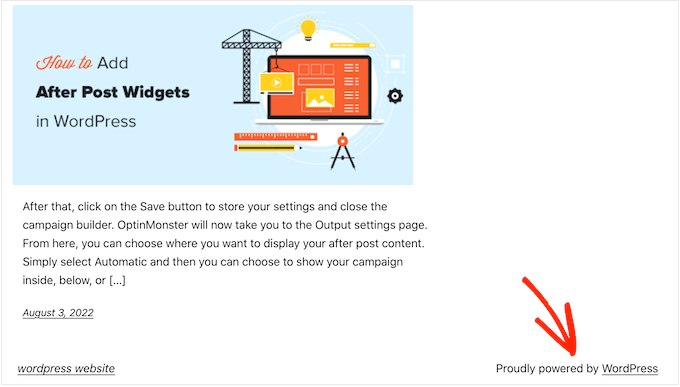
テーマ開発者の中には、これをさらに進めて、独自のクレジットをフッターに追加する人もいます。
次の画像では、Astra WordPressテーマによって追加された免責事項を確認できます。
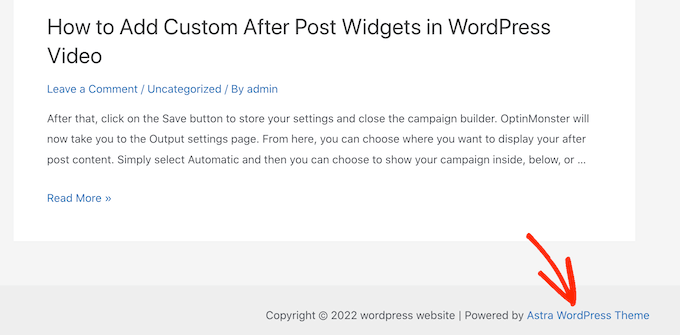
ソフトウェア開発者にとっては素晴らしいことですが、この「WordPressが提供…」というフッターは、特にビジネスウェブサイトを運営している場合、サイトをあまりプロフェッショナルに見せない可能性があります。
また、ハッカーにあなたがWordPressを使用していることを知らせてしまい、サイトへの侵入を助長する可能性があります。例えば、カスタムログインURLを使用していない場合、ハッカーはあなたのサイトのアドレスに/wp-adminを追加するだけでログインページにアクセスできてしまいます。
この免責事項は外部サイトへのリンクも含まれており、人々があなたのウェブサイトから離れることを奨励します。これはあなたのページビューと直帰率に悪影響を与える可能性があります。
WordPress フッターのクレジットリンクを削除することは合法ですか?
サイトのフッタークレジットリンクを削除することは、WordPress が無料で GPL ライセンスの下でリリースされているため、完全に合法です。
基本的に、このライセンスはWordPressを他の人に使用、変更、さらには配布する自由を与えます。
公式WordPressディレクトリからダウンロードするすべてのWordPressプラグインまたはテーマは、同じGPLライセンスの下でリリースされています。ほとんどの商用プラグインやテーマもGPLの下でリリースされています。
これは、ビジネスウェブサイト、オンラインストア、またはブログのフッタークレジットを削除することを含め、WordPressを好きなようにカスタマイズする自由があることを意味します。
これを踏まえて、「powered by WordPress」のフッターリンクを削除する方法を見ていきましょう。
動画チュートリアル
動画が不要な場合や、さらに詳しい説明が必要な場合は、以下のクイックリンクを使用して、使用したい方法に直接ジャンプしてください。
方法1:テーマ設定を使用する(簡単・迅速)
多くの優れたテーマ作成者は、ユーザーがフッターを編集してクレジットリンクを削除するオプションを望んでいることを知っており、多くの人がテーマ設定にそれを含めています。
テーマにこのオプションがあるかどうかを確認するには、WordPress管理ダッシュボードで**外観 » カスタマイズ**に移動してください。
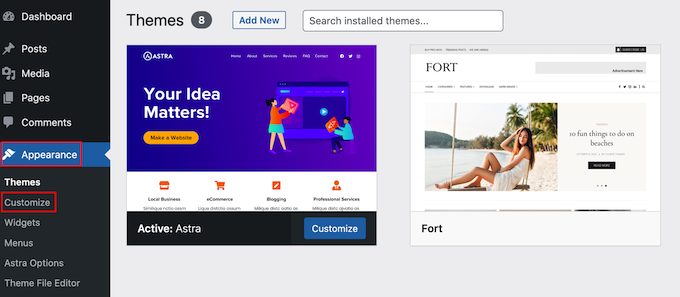
これにより、サイトのフッターをカスタマイズできる設定を探せるテーマカスタマイザーが開きます。
例えば、Astraテーマには「Footer Builder」というセクションがあります。
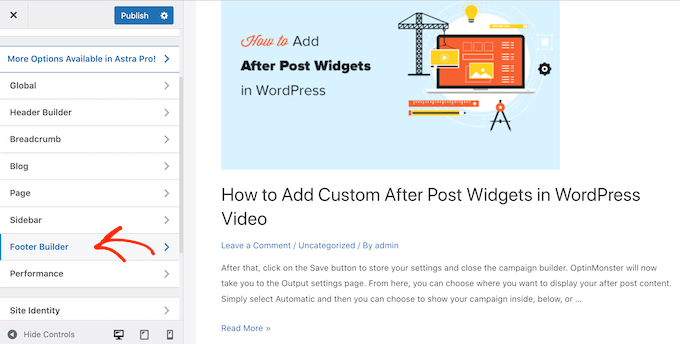
このテーマを使用している場合は、「フッター」セクションをクリックして「コピーライト」を選択するだけです。
これにより小さなエディターが開かれ、フッターのテキストを変更したり、完全に削除したりできます。
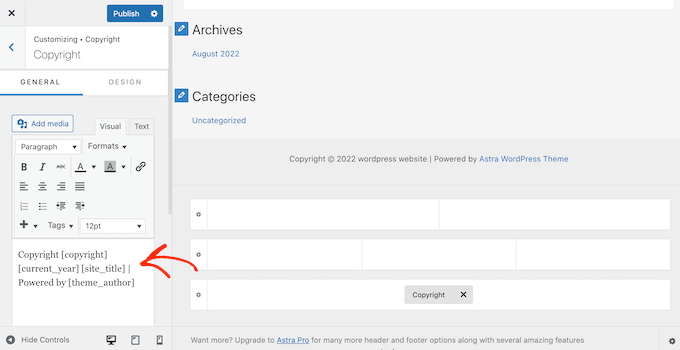
フッターの免責事項を削除しても、変更をサイトで有効にするには「公開」をクリックすることを忘れないでください。
方法2:フルサイトエディターを使用する(ブロックベースのテーマで動作します)
もしブロック対応のWordPressテーマを使用している場合は、フルサイト編集(FSE)を使用してフッターの免責事項を削除できます。
これは、サイト全体で「Powered by」クレジットを削除する迅速かつ簡単な方法ですが、すべてのテーマで機能するわけではありません。
エディタを起動するには、外観 » エディタに移動します。
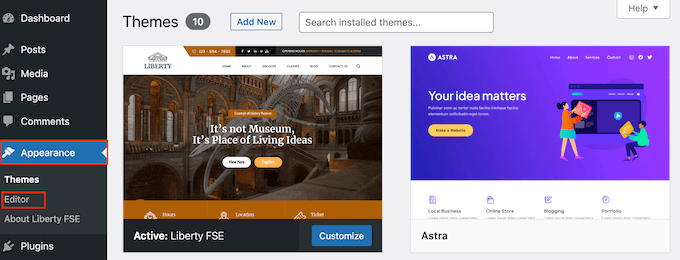
デフォルトでは、フルサイトエディターにテーマのホームページテンプレートが表示されます。
左側のメニューで「パターン」を選択します。
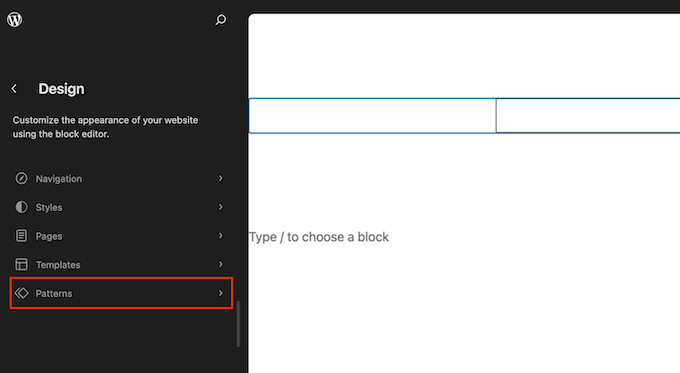
これは、WordPressテーマを構成するすべてのパターンとテンプレートパーツのリストを表示します。「テンプレートパーツ」の下にある「フッター」をクリックします。
これは、ウェブサイトのフッターのサムネイルを表示します。フッターを表示するには、プレビューをクリックしてください。
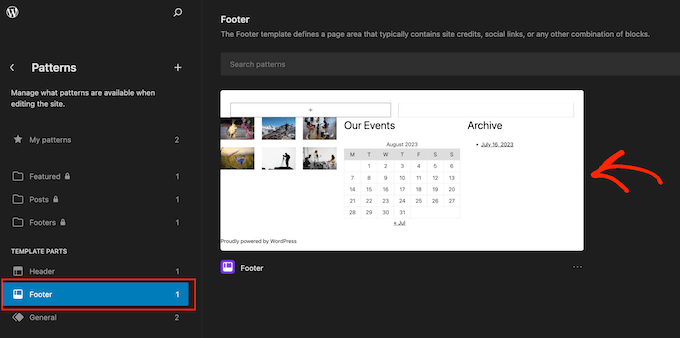
これで、テーマのテンプレートのプレビューが表示されます。
フッターを編集するには、鉛筆アイコンをクリックしてください。
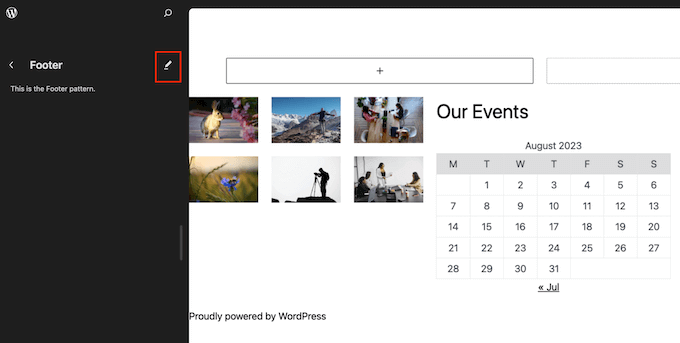
次に、「Powered by」の免責事項を選択します。
これで、独自のコンテンツに置き換えるか、免責事項を削除できます。
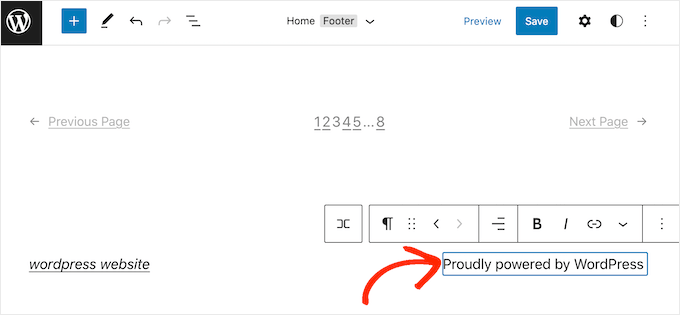
フッターの外観に満足したら、「保存」をクリックするだけです。これで、サイトにアクセスすると、変更がライブで表示されます。
方法3:「Powered by」免責事項をページビルダーで削除する方法
多くのWordPressウェブサイトでは、フッターを使用して、メールアドレスや電話番号などの重要な情報を伝えています。実際、訪問者はこのコンテンツを探すためだけにサイトの最下部までスクロールするかもしれません。
それを念頭に置いて、さらに一歩進んで「WordPressが提供」というテキストをカスタムフッターに置き換えることを検討してください。このフッターには、ソーシャルメディアプロファイルへのリンク、アフィリエイトマーケティングパートナーへのリンク、製品リスト、またはその他の重要な情報やリンクを含めることができます。
WPBeginnerでは、フッターエリアをこのように使用しています。

カスタムフッターを作成する最良の方法は、SeedProdを使用することです。これは最高のページビルダープラグインであり、ウェブサイトのあらゆる部分をカスタマイズするのに役立つ、専門的にデザインされた何百ものテンプレート、セクション、ブロックが付属しています。
グローバルフッター、サイドバー、ヘッダーなどを作成できる設定も備えています。
まず、SeedProdをインストールして有効化する必要があります。詳細については、WordPressプラグインのインストール方法に関するステップバイステップガイドをご覧ください。
注意: SeedProdの無料版もあり、ドラッグアンドドロップエディターを使用して、カスタムのメンテナンスモードページを含むあらゆる種類のページを作成できます。ただし、今回はプレミアム版のSeedProdを使用します。これは高度なテーマビルダーが付属しているためです。
プラグインを有効化すると、SeedProdはライセンスキーを要求します。

この情報は、SeedProd ウェブサイトのアカウントで見つけることができます。キーを入力したら、「キーの検証」ボタンをクリックしてください。
それが完了したら、SeedProd » Theme Builder に移動します。ここで、「新しいテーマテンプレートを追加」ボタンをクリックします。
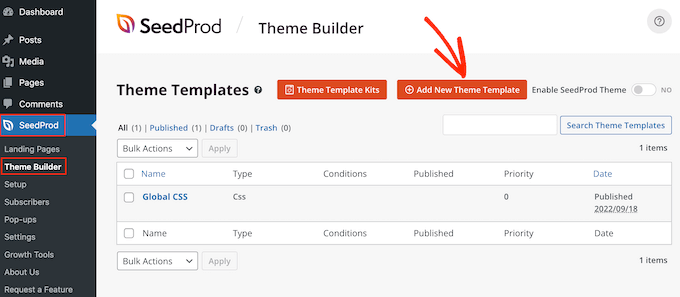
ヒント: SeedProd には、カスタムテーマのベースとして使用できるプロフェッショナルなウェブサイトキットのライブラリも増え続けています。詳細については、WordPressでテンプレートキットをインストールする方法をご覧ください。
ポップアップで、新しいテーマテンプレートの名前を入力します。
これが完了したら、「タイプ」ドロップダウンを開き、「フッター」を選択します。
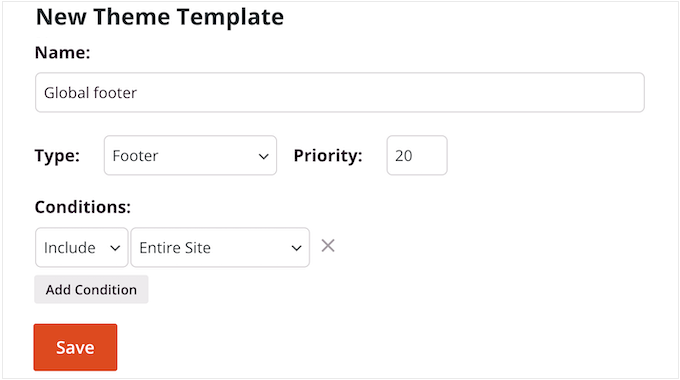
SeedProd はデフォルトでサイト全体に新しいフッターテンプレートを表示します。ただし、「条件」設定を使用して、特定のページや投稿に限定することもできます。
たとえば、メインのコールトゥアクションから注意をそらさないように、新しいフッターをランディングページから除外したい場合があります。
入力した情報に満足したら、「保存」をクリックします。これにより、SeedProdページビルダーインターフェースがロードされます。
最初は、テンプレートの右側に空白の画面が表示され、左側に設定が表示されます。開始するには、「列の追加」アイコンをクリックしてください。
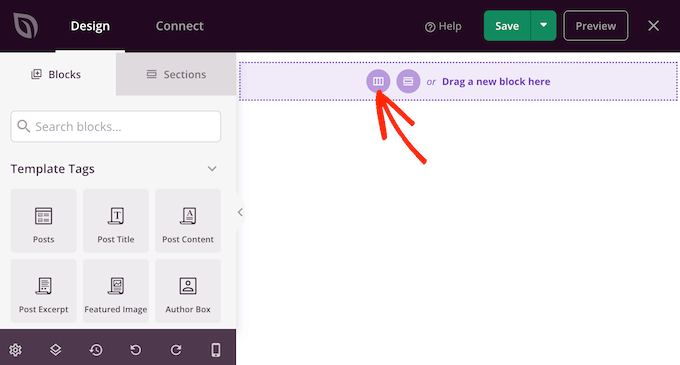
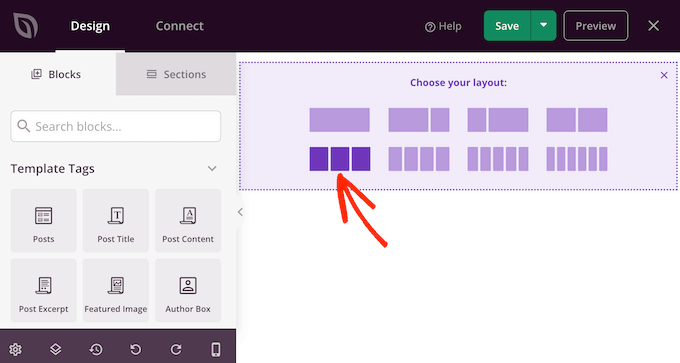
これで、フッターに使用したいレイアウトを選択できます。これにより、コンテンツを異なる列に整理できます。たとえば、WordPressウィジェットを列に表示することができます。
好きなレイアウトを使用できますが、すべての画像では3列レイアウトを使用しています。
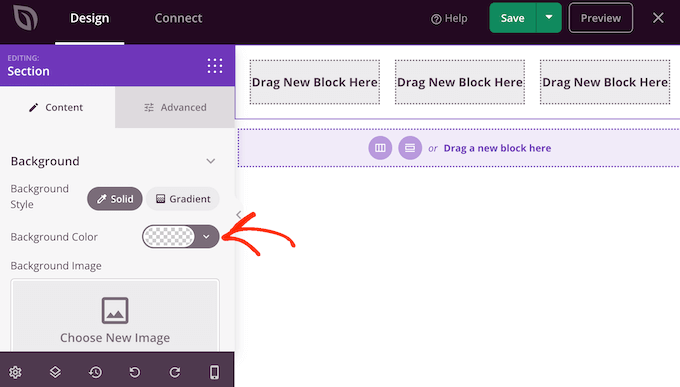
次に、WordPressテーマ、会社のブランディング、またはロゴに合わせてフッターの背景を編集できます。
背景色を変更するには、[背景色]の横にあるセクションをクリックし、コントロールを使用して新しい色を選択するだけです。
別のオプションは、背景画像を追加することです。
これを行うには、「独自の画像を使用」をクリックしてWordPressメディアライブラリから画像を選択するか、「ストック画像を使用」をクリックします。

背景に満足したら、フッターにコンテンツを追加する時間です。
左側のメニューから任意のブロックをドラッグして、フッターにドロップするだけです。
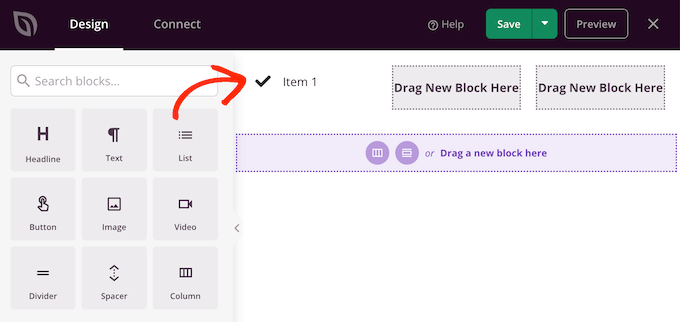
ブロックを追加した後、メインエディターでそのブロックをクリックして選択します。
左側のメニューに、ブロックをカスタマイズするために使用できるすべての設定が表示されます。
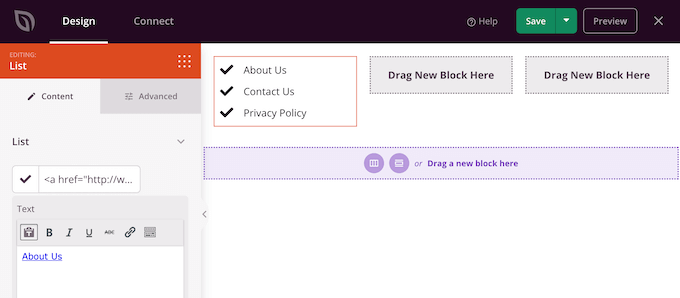
これらの手順を繰り返すだけで、フッターにさらにブロックを追加できます。どのブロックを使用すればよいかわからない場合は、WordPressウェブサイトのフッターに追加するものチェックリストを確認すると役立つ場合があります。
レイアウト内をドラッグして、各ブロックが表示される場所を変更することもできます。
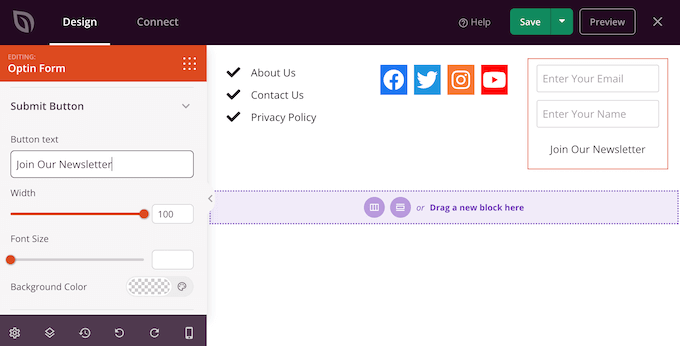
デザインに満足したら、「保存」ボタンをクリックします。
次に、「公開」を選択してデザインを完了できます。
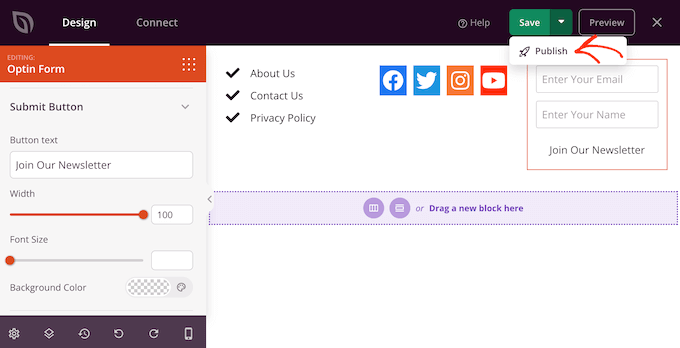
新しいフッターをWordPressブログで公開するには、SeedProdでWordPressテーマの構築を完了する必要があります。手順については、カスタムWordPressテーマを作成する方法をご覧ください。
テーマを構築したら、SeedProd » Theme Builderに移動します。次に、「SeedProd Themeを有効にする」スイッチをクリックします。
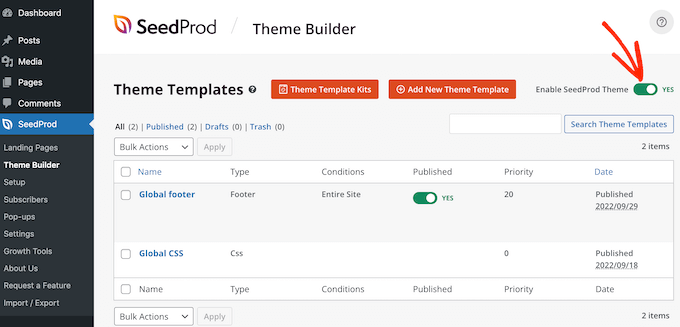
これで、ウェブサイトにアクセスすると、新しいフッターが公開されているのがわかります。
方法4:コードを使用してWordPress免責事項を削除する
WordPressカスタムizerでフッタークレジットを削除または変更する方法が見つからない場合は、いつでもfooter.phpコードを編集できます。
これは最も初心者向けの簡単な方法ではありませんが、どのWordPressテーマからでもクレジットを削除できます。
ウェブサイトのコードを変更する前に、何か問題が発生した場合にサイトを復元できるように、バックアップを作成することをお勧めします。
WordPressテーマファイルを直接編集すると、テーマを更新したときにその変更が失われることに注意してください。そのため、子テーマを作成することをお勧めします。これにより、カスタマイズを失うことなくWordPressテーマを更新することができます。
まず、FTPクライアント(FileZillaなど)を使用してWordPressサイトに接続する必要があります。または、WordPressホスティング会社が提供するファイルマネージャーを使用することもできます。
FTPの使用が初めての場合は、FTPを使用してサイトに接続する方法に関する完全なガイドをご覧ください。
サイトに接続したら、/wp-content/themes/ に移動し、現在のテーマまたは子テーマのフォルダを開きます。
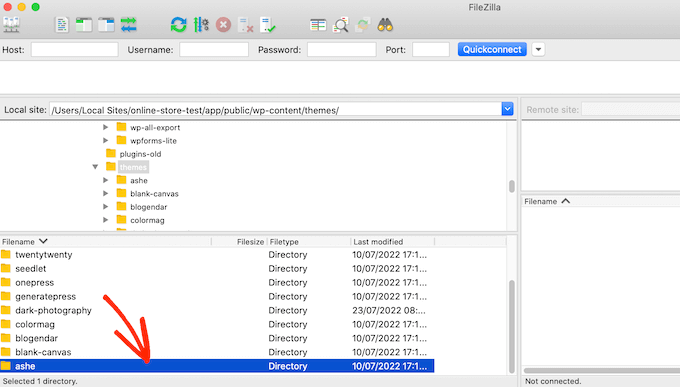
このフォルダ内で、footer.phpファイルを見つけて、メモ帳などのテキストエディターで開きます。
テキストエディターで、「powered by」というテキストが含まれるコードセクションを探します。たとえば、WordPressのTwenty Twenty-Oneテーマでは、コードは次のようになります。
<div class="powered-by">
				<?php
				printf(
					/* translators: %s: WordPress. */
					esc_html__( 'Proudly powered by %s.', 'twentytwentyone' ),
					'<a href="' . esc_attr__( 'https://wordpress.org/', 'twentytwentyone' ) . '">WordPress</a>'
				);
				?>
			</div><!-- .powered-by -->
このコードは完全に削除するか、ニーズに合わせてカスタマイズすることができます。
例えば、「Proudly powered…」という免責事項を独自の著作権表示に置き換えたい場合があります。
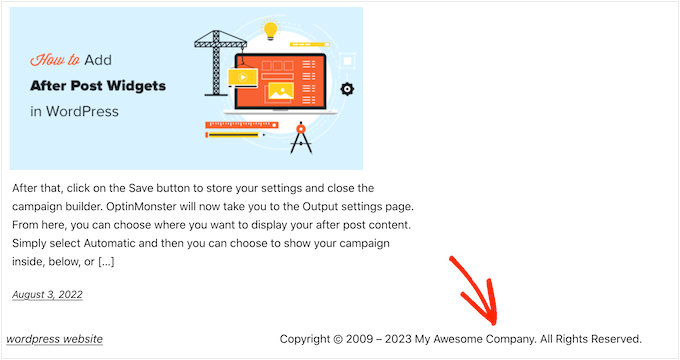
変更を加えたら、ファイルを保存してサーバーにアップロードします。サイトを確認すると、フッターのクレジットが消えているはずです。
警告!CSS メソッドは絶対に避けてください!
一部のWordPressチュートリアルサイトでは、display: noneを使用したCSSメソッドでフッタークレジットリンクを非表示にする方法を紹介している場合があります。
これは単純に見えますが、WordPress SEOにとっては非常に悪いことです。
多くのスパマーは、Google には表示させつつ訪問者にはリンクを隠すためにこの正確な手法を使用し、ランキングを上げようとします。
CSSでフッタークレジットを非表示にした場合、Googleはあなたをスパマーと見なし、サイトは検索エンジンのランキングを失う可能性があります。最悪の場合、Googleはサイトをインデックスから削除し、検索結果に表示されなくなる可能性もあります。
代わりに、上記で示した他の方法のいずれかを使用することを強くお勧めします。これらの方法のいずれも使用できない場合は、WordPress開発者にフッタークレジットの削除を依頼するか、WordPressテーマを変更することができます。
この記事が「WordPressでパワーされています」というフッターリンクの削除に役立ったことを願っています。また、WordPressで管理バーが表示されない問題を修正する方法に関するチュートリアルや、WordPress管理エリアを保護するための重要なヒントのリストも確認してください。
この記事が気に入った場合は、WordPressのビデオチュートリアルのために、YouTubeチャンネルを購読してください。また、TwitterやFacebookでも私たちを見つけることができます。



美图
詳細なガイドをありがとうございます。大変参考になりました。共有された洞察は非常に深く、自分のウェブサイトのフッターセクションを自分でカスタマイズするのに役立つ多くのことを学びました。
WPBeginnerサポート
当社の記事がお役に立てて嬉しいです!
管理者
デニス・ムトミ
質問が一つあります。新しい年が始まったときに、著作権の年を自動的に更新できるコードスニペットはありますか?
現在、毎年1月1日に手動で新しい年に変更する必要があります。自動的に更新されれば、その手間が省けます。
WPBeginner コメント
ここにガイドがあります:https://www.wpbeginner.com/wp-tutorials/how-to-add-a-dynamic-copyright-date-in-wordpress-footer/
デニス・ムトミ
Thank you for the guide, I’ll definitely implement it on my websites
カスマット・ティスキー
私のテーマにはfooter.phpファイルがありません…他の方法はできません
WPBeginnerサポート
footer.phpがない場合は、テーマのサポートに連絡して、フッターのカスタム場所があるかどうかを確認してください。
管理者
ニール
同じ問題がありましたが、あなたのサイトのバージョンは私のものと同じではないため、「Powered by WordPress」のフッターを削除できませんでした。他のサイトでも同様のことが起こりました。
WPBeginnerサポート
すべてのテーマに同じオプションがあるわけではないため、このガイドでは複数のオプションを用意しています。このガイドの方法で解決できなかった場合は、ご利用のテーマのサポートに問い合わせることをお勧めします。サポート担当者が対応してくれるはずです。
管理者
ケイト・サリバン
これは非常に役立ち、まさに必要としていたものでした!シンプルにしてくれてありがとう!Kate
WPBeginnerサポート
You’re welcome
管理者
アルン・ダス
とても詳細な記事で、私にとって非常に役立ちます。素晴らしい情報ありがとうございます。
WPBeginnerサポート
You’re welcome, glad our guide could be helpful
管理者
イブラヒム
投稿ありがとうございます。とても参考になります。
WPBeginnerサポート
You’re welcome, glad you found our post helpful
管理者
ジャック
これは私の学習に大いに役立ちました。共有していただきありがとうございます
WPBeginnerサポート
You’re welcome, glad our guide was helpful
管理者
ボニフェイス
このトピックに関する記事をありがとうございます。非常に役立ちます。ご尽力に感謝いたします。
WPBeginnerサポート
You’re welcome, glad you liked our article
管理者
Candy
I’m using my theme template & footer.php is missing & footer remove credits are not working What to do?
WPBeginnerサポート
特定のテーマのサポートに連絡することをお勧めします。彼らがあなたを支援できるはずです。
管理者
サンドラ・サクラ
移動するにはどうすればよいですか:
~~
私のウェブサイト
これはVisualizeです。SitePadによって設計されたレスポンシブサイトテンプレートで、SitePad Website Builderで利用できます。
~~
目立たないように一番下に移動させたいです…SitePadではなく、私のウェブサイトだと思われたいです。
WPBeginnerサポート
設定 > 一般 でタイトルとタグラインがそうでないことを確認し、そうでない場合は 外観 > カスタマイズ を確認してください。
管理者
Dave
このチュートリアルをありがとうございます。私の場合は少し違いましたが、あなたのビデオを見て見つけることができました。footer.php ファイルで、この行をコメントアウトしたところ、「powered by Wordpress」のフッターが削除されました。
get_template_part( ‘template-parts/footer/site’, ‘info’ );
WPBeginnerサポート
Thanks for sharing what worked for you
管理者
ケビン
こんにちは。
削除しようとしたところ、以下のメッセージが表示されました。
致命的なエラーを確認するためにサイトと通信できませんでしたので、PHPの変更は元に戻されました。SFTPなど、他の手段でPHPファイルをアップロードする必要があります。
現在、ラップトップのXAMPPでlocalhostを使用しています。
お手数ですが、ご協力いただけますでしょうか。
WPBeginnerサポート
これは、コードの変更が問題を引き起こさないことをWordPressが確認できなかったことを意味するため、その変更を有効にするにはファイルを手動で編集する必要があります。
管理者
アティフ・ホワジャ
こんにちは!
WordPress初心者として、WPBeginnerのプラットフォームを通じて学び、問題の解決策を見つけることができたのは素晴らしい経験でした。最近、上記と同じ問題に直面しています。このプラットフォームでこの問題に関連するすべてのビデオを見ましたが、私にはうまくいきませんでした。WordPressテーマShop Eliteを使用しており、このテーマにはフッターの半分を編集するオプションがありますが、クレジットリンクは残ります。提案されたすべての方法を試しましたが、(Real time find and Replace, My Custom Function)のようなプラグインも試しました。この問題についてご検討ください。
ご返信をお待ちしております。
ありがとうございます!
WPBeginnerサポート
If you reach out to the support for your specific theme they should be able to let you know what theme specific setting could be preventing you from removing that credit
管理者
Adrian
Thanks! Very useful
WPBeginnerサポート
You’re welcome
管理者
ジョージ・オルウォレ
「powered by」メッセージを削除しようとしましたが、以下の結果が返ってきました。「問題が発生しました。変更が保存されていない可能性があります。もう一度お試しください。FTP経由でファイルを直接修正してアップロードする必要がある可能性もあります。おそらく、何を削除すべきか正確にわかっていませんでした。助けが必要です。
WPBeginnerサポート
WordPress自体のエディターは最近、ファイルを変更する前にエラーをチェックするアップデートがありました。そのメッセージは、エラーが発生しないことを確認できなかったため、編集をキャンセルしたことを意味します。つまり、ホストのファイルマネージャーまたはFTPを使用してファイルを編集する必要があるということです。
間違ったコードを削除しようとしたと言っているわけではありません。
管理者
アディマス・プトラ
たくさんの役立つ事実が含まれているこのブログ記事を読んで、本当に嬉しいです。
このようなデータを提供してくれてありがとう。
WPBeginnerサポート
Glad you find our content helpful
管理者
Roshni
この役立つ情報、ありがとうございます。
Charity Careテーマ(Benevolentのチャイルドテーマ)のフッターは、Functions.phpファイルの最下部にあります
(パス:wp-content => themes => charity-care => functions.php)
テーマサポートに連絡した際、#site-info {display:none} を使用するように提案されました。
WPBeginnerサポート
Thanks for sharing that for other readers
管理者
ローリー・クロスリー
あなたの素晴らしい商品です。以前からあなたの作品を知っていましたが、あなたは本当に素晴らしいです。ここで購入したもの、あなたが言っていること、そしてそれを言う方法が本当に好きです。あなたはそれを面白くし、そしてそれを現実的に保つようにしています。あなたからもっと多くを学ぶのが待ちきれません。これは本当に素晴らしいサイトです。
WPBeginnerサポート
Glad you’re enjoying our content and finding it helpful
管理者
セク・サハジャハン
サイドバーが投稿本文の下に表示されています。サイドに戻すにはどうすればよいですか。
現在、ニュースプロのGenesis子テーマで実行中です
WPBeginnerサポート
ブラウザウィンドウをコンテンツの横に表示できる十分な幅に広げてください。それでもコンテンツの下に表示される場合は、テーマのサポートに連絡して支援を受けてください。
管理者
チュクウ・サンデー
ハイライトWordPressテーマの著作権を変更するにはどうすればよいですか?
WPBeginnerサポート
まず、テーマ固有のサポートに連絡して、著作権テキストを変更するための組み込みまたは推奨される方法があるかどうかを確認してください。
管理者
シャハブ・ウッディン
これを読んでとても嬉しいです。非常に役立ちます。
ローマ地域
WordPressによって提供されるこの接続は気に入っています。そのため、フッターからWordPressによって制御されるリンクを削除したくありません。あなたの記事は、フッターからそれらのリンクを削除する方法について役立つでしょう。共有していただきありがとうございます。
ハムザ
こんにちは、親愛なる方、今日はお元気ですか?
WPサイトを持っており、ロール番号を検索してオンラインで結果を表示したいです。
データベースに結果をアップロードしたくありません。
Excelシートに100万件以上の結果があります。
列を検索してGoogleシートから結果を取得し、行を一致させて結果を表示するコードが欲しいです。
ありがとうございます
マリハ・カーン
みんなにとってとても役立ちます。ありがとう!
Simon
PHPフッター削除の手順に従おうとして、実際にウェブサイトを破損しました。今、テーマを再インストールする必要があると思います。私はプログラマーでもなければ、愚か者でもありません。しかし、これらの手順の何かが的外れでした。
匿名
ウェブデザイン/プログラミングの鉄則:作業中のファイル/ファイルを常にバックアップしてください。そうすれば、間違いを犯してどこで間違えたかわからなくなった場合でも、簡単に上書きしてやり直すことができます。
プレオック
はい、編集するならバックアップは必須です。 #ベストプラクティス
ハリー
素敵な情報をありがとうございます。しかし、「フッター.php コードの方法」は、私のようなプログラマーではない者には難しいと思います。
ジェフ
コードスニペットで「Powered by WordPress」を削除する方法はありますか?
リズワン・アリ
フッターを削除または変更しようとすると、テーマが破損したり、正常に機能しなくなったりします。どうすればよいですか?
マクスウェル
通常は、「 」のような重要なものを削除したことが原因です。引用符内のテキストのみを削除する必要があります。構文ハイライト付きのテキストエディタを使用すると、より簡単に特定できます。別の方法として、単語を1つずつ削除して、成功したかどうかを確認することもできます。
トニー
それを削除することの利点は何ですか?
クレシ・カーン
ブログから削除できません
マーク・フェルプス
コメントを編集できないのは残念です。さてどうしよう、どうしよう、どうしよう!
カイル
フッタータグやdivなどをすべて削除するだけで十分ですか?
マティ
こんにちは。
質問があります。Ultimateというテーマを持っていて、フッターのリンク「Powered by: Wordpress」と「Theme by: Themehorse」を削除しようとしています。
子テーマを作成しましたが、さまざまなコードを使ってフッターを削除しようとしましたが、私の変更は失われました。どうすればいいかわかりません。
フッターリンクが「コンテナ」内に隠されているため、このフッターは表示されないことを知っています...プログラミングは初心者です :).
助けてください。
Mati
エフティシャム
こんにちは、Wpbeginnerさん。「Powered by Name」を削除する新しい方法を見つけました。
外観 >> エディターに移動し、footer.php を探してください(テーマオプションの下の右側にあります)。
powered by の部分を編集して更新するだけで、削除されます。
エフティシャム
こんにちは、私のテーマのフッターにこれが表示されています。
「WordPress Theme by MH Themes」
フッター.phpやfunctions、そして見える限りのすべてのページでコードを探しましたが、削除できませんでした。
より良い解決策があれば幸いです。
ありがとうございます。
ハインリッヒ
同じ問題を抱えています。他の多くのファイルを見ましたが、どこで削除すればよいかわかりません。
タナギ
「powered」テキストの編集に成功しなかった他のすべての方は、テーマフォルダ全体をnotepad++のような編集ソフトウェアにコピーし、「.site-info」という用語を検索してください(引用符は含めません)。PHPセクションが見つかったら、タグを好きなものに変更してください。
「.site-info」が見つからないか、変更されない場合は、おそらくテーマがすでにそれを変更しており、名前が変わっています。検索する新しい用語を見つけるには:
1. Chromeブラウザを使用してユーザーとしてウェブサイトにアクセスします
2. クレジットテキストを右クリックします
3. 「検証」を選択します
4. 開いたエディタに、.site-infoの代わりに置き換えられた「タグ」名が表示されます
さて、戻ってテーマフォルダで検索を実行してください。
お役に立てれば幸いです
リンダ
とても参考になりましたが、PHPのページはテーマによって異なります。テーマAstridのFunction.phpで見つけました。
ジョルジュ
ありがとうございます、
あなたは最高です!
ポール
WordPressのtwenty sixteenテーマからコードを削除しましたが、コードはまだページの下部に表示されます。どうすればよいか教えてください。storeテーマを使用しています。
ポール
こんにちは、AccessPress Storeを使用しており、WordPressのデフォルトのTwenty Sixteenテーマを削除しました。コードは完全にこのようになり、WordPressのブランディングがフッターに表示され続けています。どうすればよいですか?
01
02
10
<a href="” rel=”home”>
11
<a href="”>
12
WPBeginnerサポート
Paulさん、こんにちは。
コードをコピーする際に、行番号も一緒にコピーしてしまいました。
コードスニペットの右上隅に小さなコピーボタンが表示されます。それをクリックすると、行番号なしの生のコードが表示されます。
管理者
ファジャル
cPanel経由でfooter.phpの変更に成功しました。しかし、今後のテーマのアップグレードについてはどうなりますか?元のリンクは再び表示されますか?
ニック・ハイアット
Fajar さん、子テーマを作成していない場合、その通りです。テーマが更新されると、footer.php ファイルのカスタマイズは新しいバージョンのファイルによって上書きされてしまいます。
作業中のプロジェクトには常に子テーマを作成することを強くお勧めします。そうすれば、以前に行った変更をやり直す必要がなくなります。
マナス
ワンプレスシングルページテーマでフッタークレジットを削除するにはどうすればよいですか?
ジャック
とても役に立ちました…
アンドリュー
私はFluidaテーマを使用しており、core.phpファイルに「Powered by」というテキストを見つけました。
初心者の方は、これらのファイルをいじると簡単に壊してしまう可能性があるので危険です。そこで、テキストの行を見つける方法と、それを安全に削除する方法を説明します。
Notepad++ をダウンロードしてください。フリーウェアで、素晴らしいです。
テーマの新しいZIP版をダウンロードし、すべてをフォルダに解凍しました。
Notepad++を開く
検索メニューの下に、ファイル内を検索するオプションがあります。これを選択してください。
次に、「powered by」(または探しているバリエーション)と入力し、テーマを解凍したディレクトリを選択して検索します。
言ったように、core.phpで見つけました。Notepad++によると、208行目でした。
WPのエディタセクションに移動し、ファイル(私の場合はcore.php)を見つけます。すべてコピーして、空白のNotepad++ドキュメントに貼り付けます。208行目に移動します。
何も削除しないでください。代わりに、非表示にしたい行をコメントアウトしてください。非表示にしたいフッターの部分のHTMLコードが含まれる行の先頭に//を追加してください。
適切な行に//を追加した後の私の様子です。
これらの行には、「powered by」というテキストと、WordPressへのリンクの開始および終了が含まれていることがわかります。私が残した行は私の著作権情報であり、これは表示させたいものです。
セクション全体をコメントアウトしないことも重要です。これはWordPressを壊す可能性があります。
誰かの役に立てば幸いです。
リア
アンドリューさん、ありがとうございます!まさに必要としていたものでした。どのphpファイルにあるか、そしてコメントアウトする方法を説明してくださったおかげで、Notepadを使う必要がなくなりました!子テーマを使用しており、しばらくの間、それを理解しようと色々調べていました!重ねて感謝します!
パワン
本当にありがとう、男よ。ついに解決策を見つけました。3日間探していたのに、あなたは10分で解決してくれました。もう一度ありがとう。神のご加護がありますように。
パワン。
WPBeginnerサポート
こんにちは、パワンさん、
Glad you found it useful Don’t forget to follow us on Facebook for more WordPress tips and tutorials.
管理者
Ann
これ、ありがとうございます。試してみましたが、私が使用しているRara Perfect Portfolioテーマでは機能しないようです。全くヒットしません。
C パネルのテーマファイルも検索しましたが、結果は同じでした。Chrome のインスペクト機能を使えばウェブページ上のコードを確認できますが、ファイル内では何らかの方法で隠されているようです。
何かアイデアはありますか?
アナベル
これも役に立ちません。フッター.phpファイル内にテキストがありません。Amadeusを使いたいのですが、テキストを削除できません。
何かアイデアはありますか?
(追伸 素晴らしいチュートリアルです)
ジーン・コーソン
これらの回答の半分は何を言っているのか理解できません。私は技術者ではないので、このサイトから完全に離れたいです。助けてください。
カール・デュラン
カスタマイズエリアから直接すべてのテーマにこの機能が見つかるとは思いませんが?
ところで、素晴らしい投稿です。
ヨゲシュ
こんにちは、wpbeginnerさん、
WordPressのClear Commerceテーマを使用していますが、コンテンツ「Clean Commerce by WEN Themes」にあるテーマクレジットを削除するにはどうすればよいですか?
助けてください!!!!
WPBeginnerサポート
Yogesh さん、こんにちは。
サイトを壊さずに安全に削除する方法については、テーマ開発者にお問い合わせください。
管理者
Joe
WordPress の「Powered By」リンクを削除する理由は何ですか?
これは無料ソフトウェアであり、使用するなら、せめて宣伝するべきです。
家を売買する
とても参考になります
デイビッド
うまく機能しましたが、テンプレートに影響がないことを願っています。情報ありがとうございます。