


WordPressサイトを真に紹介するカスタムホームページを作成したいですか?第一印象は重要であり、WPBeginnerでは、訪問者を惹きつける魅力的なホームページを作成するために、数え切れないほどのユーザーを支援してきました。
デフォルトのWordPressホームページは(機能的ではありますが)訪問者を歓迎する最も魅力的な方法ではないことがよくあります。最高のコンテンツ、製品、またはサービスを強調するホームページが必要です。魅了し、サイトに滞在させるデザインです。
このガイドでは、WordPress でカスタムホームページを作成するための 3 つの簡単な方法を説明します。これまで行ったことがなくても大丈夫です。

ホームページとは?
ホームページとは、訪問者があなたのドメイン名を入力したときに最初に表示されるページのことです。多くの人にとって、このホームページはあなたのビジネス、ブログ、またはウェブサイトへの最初の紹介となります。
優れたホームページは、訪問者があなたのウェブサイトについてもっと知りたいと思わせるものです。また、訪問者が興味のあるコンテンツを見つけるのに役立つリンク、検索バー、メニューへの簡単なアクセスも提供します。
WordPressのデフォルトのホームページには最新のブログ投稿が表示されます。これは、個人ブログや趣味のブロガーに適している場合があります。
しかし、WordPressウェブサイトを使用してビジネスを運営している場合は、代わりにカスタムホームページを作成して、製品やサービスを強調したい場合があります。
良いニュースは、WordPressでは、デフォルトの最新投稿リストの代わりにカスタムページをホームページとして簡単に表示できることです。
WordPressのホームページをカスタムページに設定する方法
このガイドでは、カスタムホームページを作成するためのいくつかの異なる方法を紹介します。ただし、どの方法を使用しても、静的ホームページを作成した後にWordPressの設定を変更する必要があります。
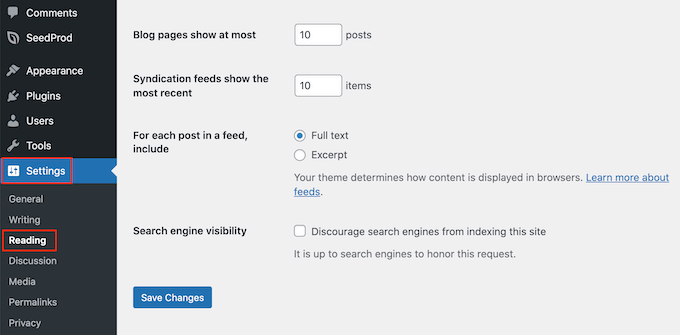
これを行うには、WordPressダッシュボードで設定 » 表示設定に移動するだけです。
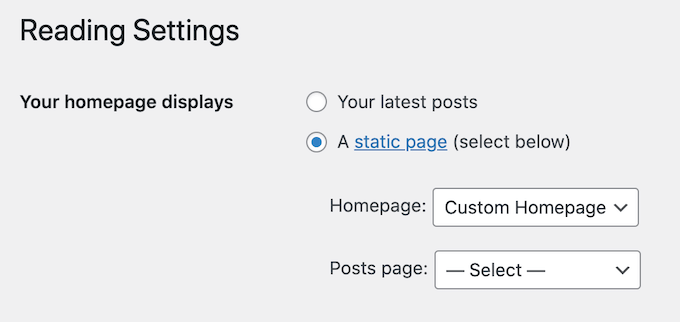
ここで「ホームページの設定」までスクロールし、「固定ページ」を選択します。
ホームページ」ドロップダウンを開き、新しいホームページとして使用したいページを選択できるようになりました。
次に、画面の下部までスクロールして「変更を保存」をクリックするだけです。これで、サイトにアクセスして新しいカスタムホームページがライブになっていることを確認できます。
ブログをお持ちの場合は、投稿を表示するために個別のブログページを作成するようにしてください。そうしないと、訪問者は最新のブログを見つけるのに苦労します。
それでは、WordPressでカスタムホームページをデザインする方法を見てみましょう。以下のクイックリンクを使用して、使用したい方法に直接ジャンプしてください。
動画チュートリアル
書き込みによる説明をご希望の場合は、このままお読みください。
方法1:ブロックエディターを使用してカスタムホームページテンプレートを作成する(プラグイン不要)
ブロックテーマを使用している場合、フルサイトエディターを使用してカスタムホームページテンプレートをデザインできます。
この方法はすべてのテーマで機能するわけではありません。そのため、ブロックベースのWordPressテーマを使用していない場合は、このガイドで説明されている他の方法のいずれかを使用する必要があります。
フルサイトエディターの使用方法の詳細については、WordPressフルサイト編集の初心者ガイドをご覧ください。
ホームページとして使用したい新しいページを作成するか、既存のページを開きます。右側のメニューで「ページ」タブをクリックし、「テンプレート」の隣に表示されるリンクを選択します。
正確なリンクテキストは、現在使用しているテンプレートによって異なる場合があります。
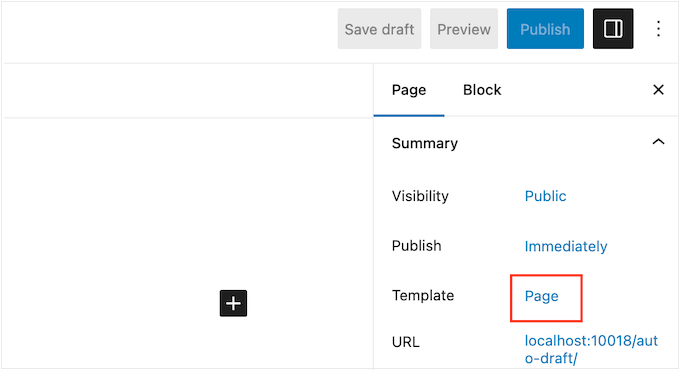
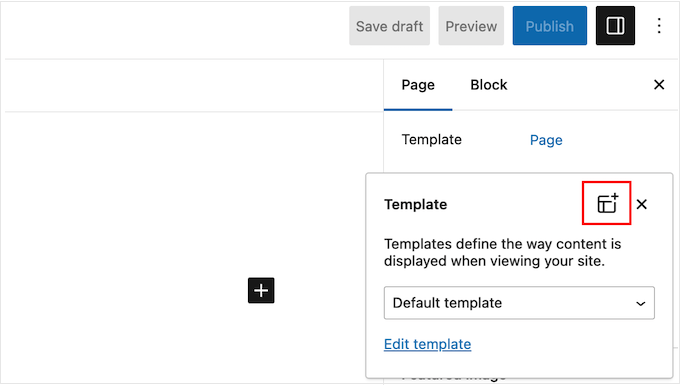
現在のテンプレートが表示されたポップアップが表示されます。
「新しいテンプレート」アイコンをクリックするだけです。
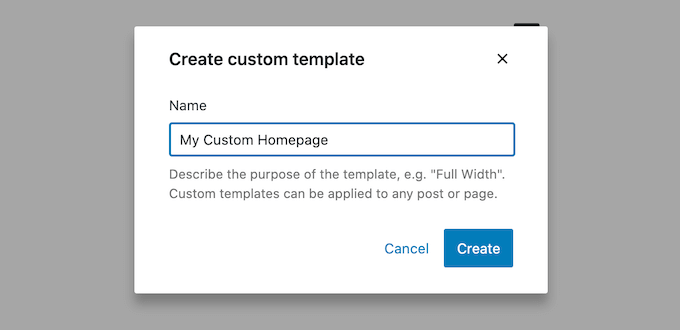
ポップアップで、テンプレートに名前を付けます。この名前は参照用なので、好きなものを自由に使用できます。
その後、「作成」をクリックしてフルサイトエディターを起動します。
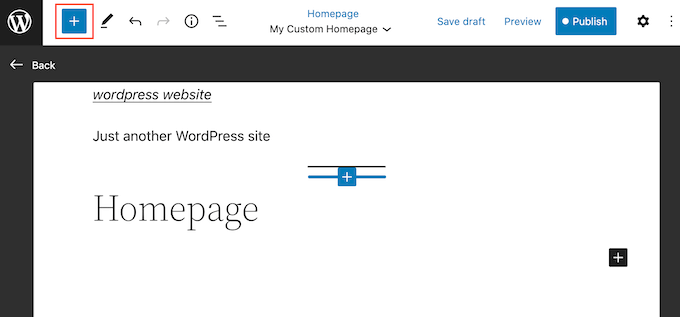
テンプレートエディターは、標準のWordPressブロックエディターと同様に機能します。
カスタムホームページにブロックを追加するには、青い「+」ボタンをクリックするだけです。その後、任意のブロックをレイアウトにドラッグアンドドロップできます。
カスタムホームページを作成しているので、通常は、ウェブサイトのロゴやバナーのような大きなヒーロー画像を追加することから始めたいと思うでしょう。
これを行うには、左側のメニューにある画像ブロックを見つけて、ドラッグアンドドロップでレイアウトに追加するだけです。
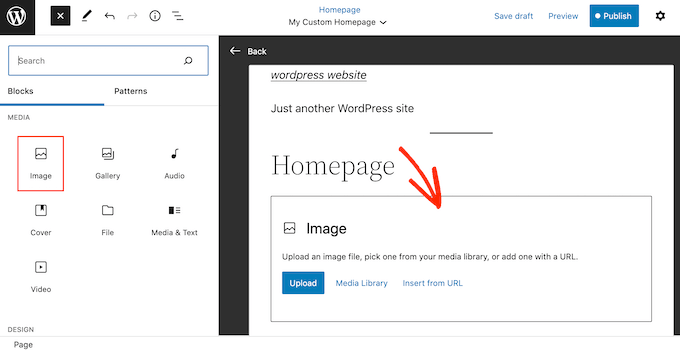
これで、WordPressメディアライブラリから画像を選択するか、コンピューターから新しいファイルをアップロードするかを選択できます。
エンゲージメントを高めるために、最新コメントブロックを追加して、ホームページに最近のコメントを表示することをお勧めします。
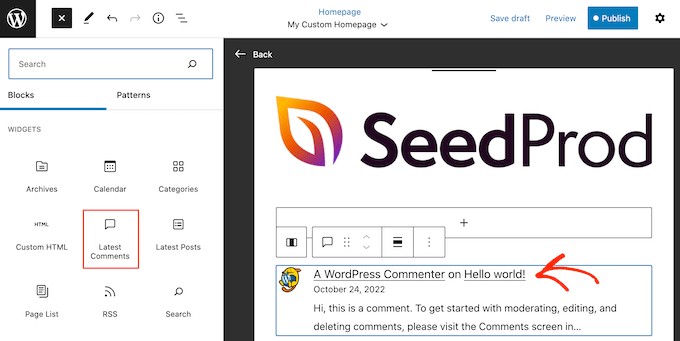
詳細については、WordPressテーマのホームページにコメントを表示する方法に関するガイドをご覧ください。
優れたホームページは、訪問者が興味深いコンテンツを見つけるのに役立ちます。そうは言っても、カスタムホームページにナビゲーションブロックを追加するのは良い考えです。
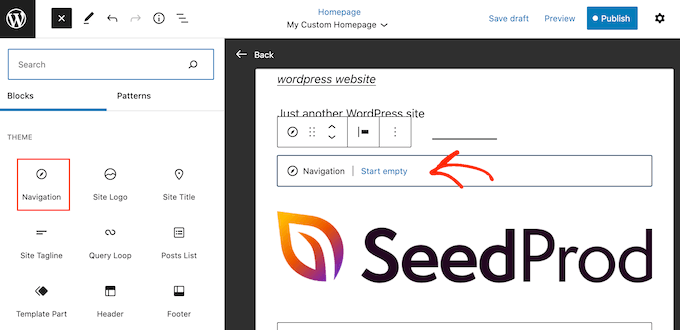
詳細については、WordPressテーマにカスタムナビゲーションメニューを追加する方法に関するステップバイステップガイドをご覧ください。
ブロックを追加した後、レイアウトで選択するためにクリックすることを忘れないでください。その後、右側のメニューの設定とミニツールバーのボタンを使用してブロックを構成できます。
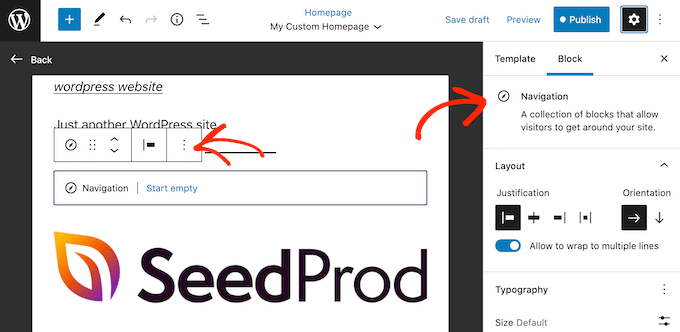
カスタムホームページを構築するには、ブロックを追加し続け、フルサイトエディターの設定を使用してそれらを構成してください。
たとえば、最新投稿、検索、ソーシャルアイコン、タグクラウドなどのブロックを追加したい場合があります。
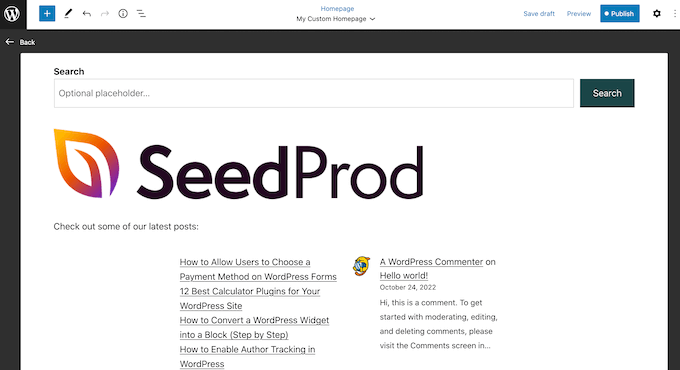
テンプレートの外観に満足したら、「公開」ボタンをクリックします。
先ほど作成したページは、新しいホームページテンプレートを使用するようになります。上記のプロセスに従うことで、WordPressにこのページをホームページとして使用するように指示できます。
方法2:ページビルダーを使用してWordPressでカスタムホームページを作成する(推奨)
WordPressのブロックベースエディターを使用すると、使い慣れたツールでカスタムホームページを作成できます。ただし、すべてのテーマで機能するわけではなく、柔軟性と機能に制限があります。
さらに、ブロックテーマを使用しないユーザー向けにWordPressテーマカスタマイザーが存在しますが、ドラッグアンドドロップ機能が付属していないため、最もユーザーフレンドリーなオプションではありません。
完全にカスタムなホームページを作成して、どのWordPressテーマでも機能させたい場合は、ページビルダープラグインが必要です。
この方法では、SeedProdを使用します。これは市場で最高のページビルダープラグインであり、簡単なドラッグアンドドロップエディターを使用してカスタムホームページを作成できます。
また、ホームページで使用できる 300 以上のプロフェッショナルにデザインされたテンプレートと既製のブロックも付属しています。
注意: WordPress.orgではSeedProdの無料版が利用可能ですが、より多くのテンプレート、ブロック、機能があるため、ここではPro版を使用します。
まず、SeedProdプラグインをインストールしてアクティブ化する必要があります。詳細については、WordPressプラグインのインストール方法に関するステップバイステップガイドをご覧ください。
有効化後、ライセンスキーを入力する必要があります。

この情報は、SeedProdウェブサイトのアカウントで見つけることができます。ライセンスキーを入力したら、「キーを検証」ボタンをクリックしてください。
SeedProdで新しいホームページを作成する
この段階で、SeedProd » Pagesにアクセスし、「新しいランディングページを追加」ボタンをクリックする必要があります。
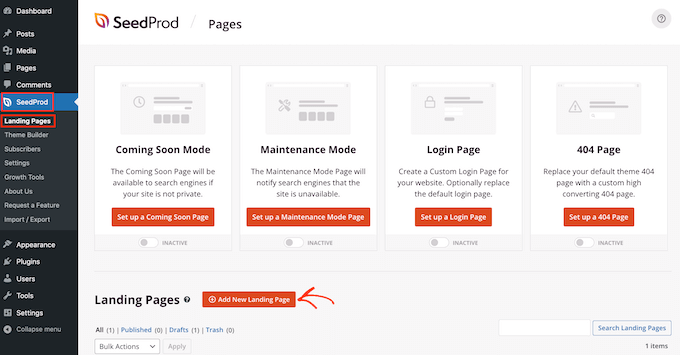
その後、カスタムホームページのテンプレートを選択する時期です。SeedProdには、WordPressサイトのニーズに基づいてカスタマイズできる、プロがデザインした多くのテンプレートがあります。
テンプレートを選択するには、マウスカーソルを合わせ、[チェックマーク]アイコンをクリックするだけです。
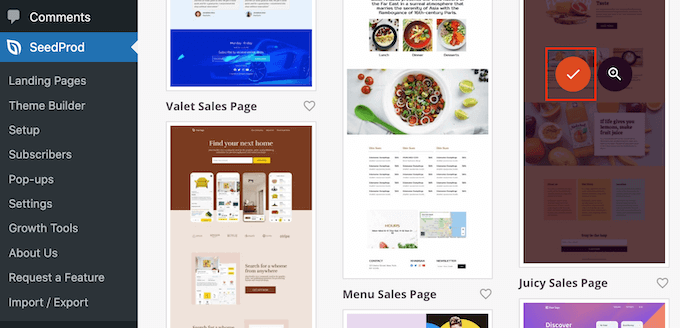
すべての画像で「Juicy Sales Page」テンプレートを使用していますが、どのデザインを使用しても構いません。
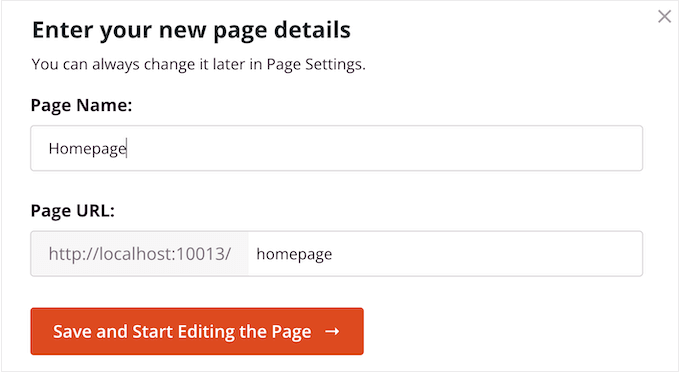
次に、カスタムホームページの名前を入力します。SeedProdはページのタイトルに基づいてURLを自動的に作成しますが、このURLは好きなものに変更できます。
入力した情報に満足したら、「ページの保存と編集開始」ボタンをクリックします。
次に、SeedProdのドラッグ&ドロップページビルダーに移動し、テンプレートをカスタマイズできます。
SeedProdエディタは、右側にデザインのライブプレビュー、左側にいくつかのブロック設定を表示します。
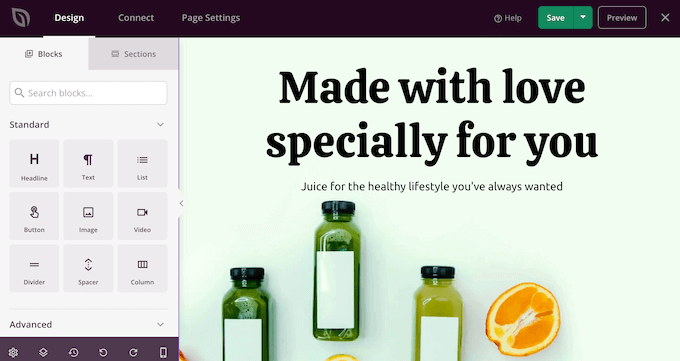
左側のメニューにも、レイアウトにドラッグできるブロックがあります。
たとえば、ボタンや画像のようなシンプルなブロックをドラッグアンドドロップしたり、カウントダウンタイマー、お問い合わせフォーム、ソーシャル共有ボタンなどの高度なブロックを使用したりできます。
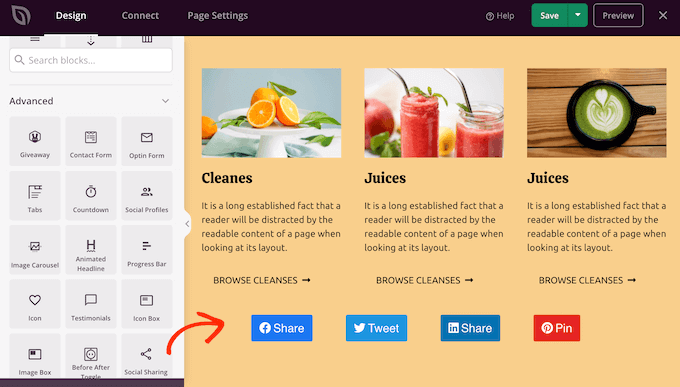
ブロックをカスタマイズするには、レイアウトでそれをクリックして選択するだけです。
左側のメニューに、そのブロックを設定するためのすべてのカスタマイズオプションが表示されるようになりました。ブランドに合わせて、ページの背景色を変更したり、背景画像を追加したり、配色やフォントを変更したりすることもできます。
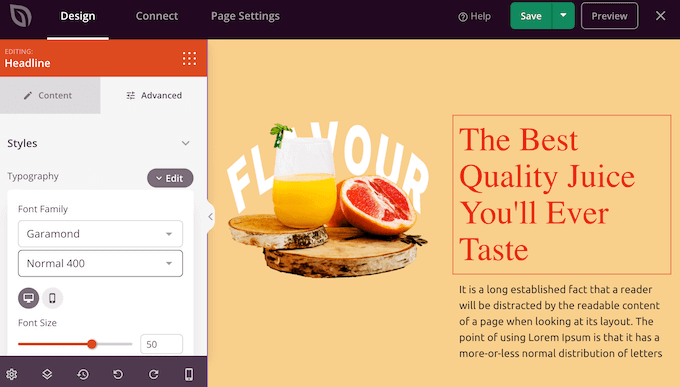
訪問者の注意を引くために、CSSアニメーションを使用することもできます。
まず、プレースホルダー画像を自分の写真やカスタムロゴに置き換えます。これを行うには、ライブプレビューで画像ブロックをクリックして選択するだけです。
左側のメニューで、「画像を選択」ボタンをクリックします。
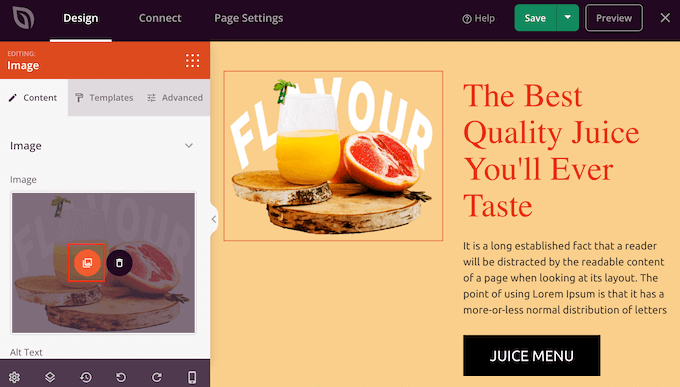
WordPressメディアライブラリから画像を選択するか、コンピューターから新しいファイルをアップロードするかを選択できます。
SeedProdには、「セクション」が付属しています。これは、よく一緒に使用されるブロックのコレクションです。
たとえば、SeedProdには、ヘッダー、ヒーロー画像、行動喚起、お客様の声、 お問い合わせフォーム、 よくある質問、機能、フッターセクションなどがあります。これらを使用すると、カスタムホームページをすばやく作成できます。
さまざまなセクションを確認するには、「セクション」タブをクリックするだけです。セクションをプレビューするには、マウスカーソルをその上に重ねて、虫眼鏡アイコンをクリックします。
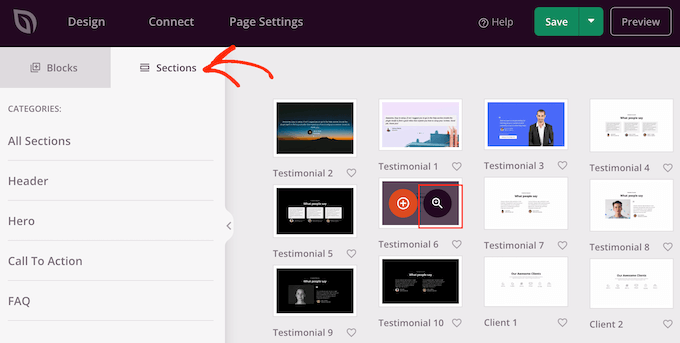
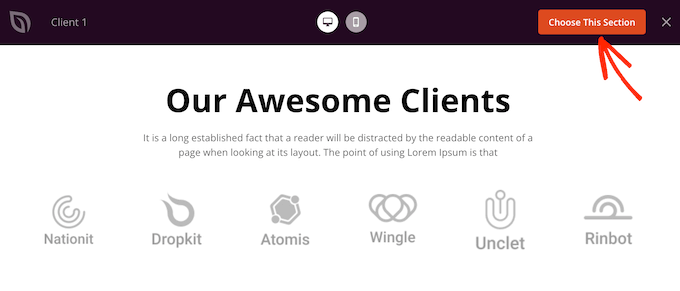
デザインにセクションを追加するには、「このセクションを選択」をクリックします。
これにより、セクションがホームページの最下部に追加されます。
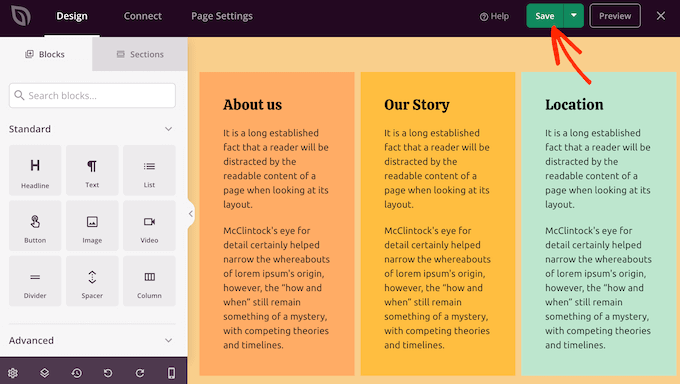
ドラッグ&ドロップでセクションやブロックをレイアウト内で移動できます。
ホームページの外観に満足したら、「保存」ボタンをクリックして変更を保存することを忘れないでください。
ホームページをEメールマーケティングサービスに接続する
Eメールマーケティングキャンペーンを実行する予定がある場合、ホームページはサインアップフォームを表示するのに最適な場所の1つです。
SeedProdの素晴らしい点は、ホームページをConstant Contactのような人気の電子メールマーケティングサービスに簡単に接続できることです。
これを行うには、「接続」タブをクリックし、メールサービスプロバイダーを選択するだけです。
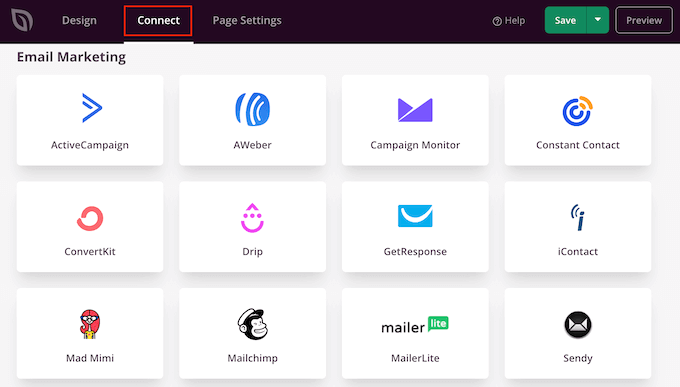
SeedProdは、ホームページを電子メールマーケティングサービスに接続する方法を示します。
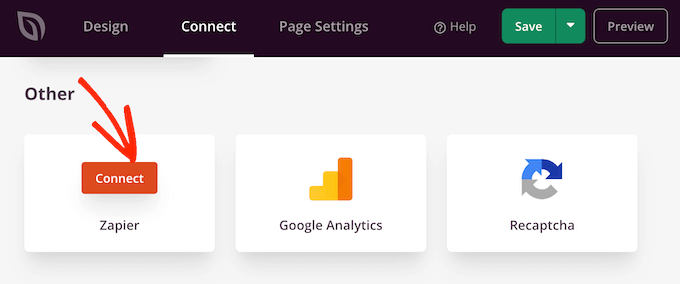
プロバイダーがリストにない場合でも心配ありません。SeedProd は Zapier と連携しており、SeedProd と 3000 以上の他のアプリ間のブリッジとして機能します。
「その他」セクションまでスクロールし、「Zapier」にカーソルを合わせます。「接続」ボタンが表示されたら、それをクリックし、画面の指示に従ってSeedProdとZapierを接続します。
SeedProdホームページを公開する
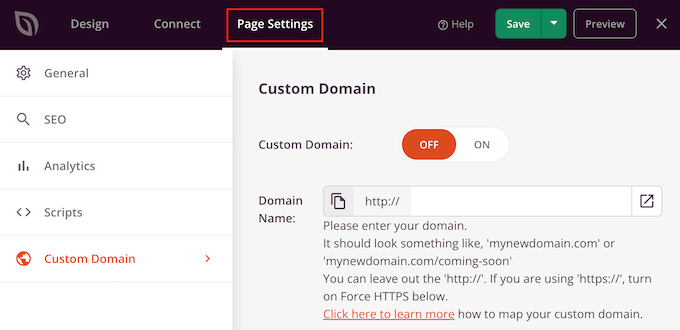
前のすべての手順を完了したら、カスタムホームページを公開する準備が整いました。「ページ設定」タブをクリックするだけです。
ページ設定タブには、確認したいその他のオプションがあります。たとえば、SEO設定を変更したり、ページタイトルを編集したり、カスタムドメインを接続したりできます。
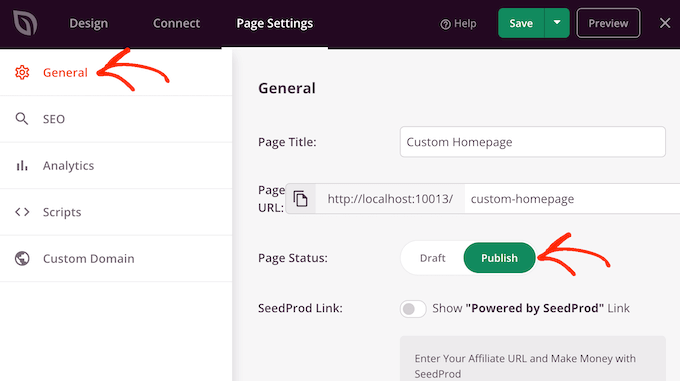
ページのセットアップが完了したら、「一般」タブを選択してください。
「ページステータス」トグルをクリックして、「下書き」から「公開」に変更できるようになりました。
設定 » 表示設定 に移動し、このページを新しいカスタムホームページとして設定するだけです。
方法3:WordPressでカスタムホームページを手動で作成する(コーディングが必要)
カスタムホームページを作成するもう1つの方法は、コードを使用することです。これにより、ウェブサイトの外観を完全に制御できます。ただし、この方法は複雑になる可能性があり、コーディングミスはあらゆる種類の一般的なWordPressエラーを引き起こす可能性があります。
これを踏まえて、初心者にはこの方法は推奨しません。
WordPressテーマは、多くの異なるファイルで構成されています。これらのファイルの一部はテンプレートと呼ばれ、ウェブサイトのさまざまな領域の外観を制御します。詳細については、WordPressテンプレート階層チートシートを参照してください。
これらのテンプレートの1つは front-page.php と呼ばれます。
テーマにこのテンプレートがある場合、WordPressは自動的にホームページを表示するためにそれを使用します。これは、このファイルを編集するか、新しいファイルに置き換えることでカスタムホームページを作成できることを意味します。
開始するには、FileZillaのような FTPクライアント が必要になります。または、 WordPressホスティング プロバイダーが提供するファイルマネージャーを使用することもできます。
FTPの使用が初めての場合は、 FTPを使用してサイトに接続する方法 に関する完全なガイドを参照してください。
サーバーに接続した後、/wp-content/themes/ に移動し、現在のWordPressテーマのフォルダを開きます。

このフォルダに既に front-page.php ファイルがある場合は、メモ帳などのテキストエディタでそのファイルを開くことができます。その後、コードを編集して好きなように変更できます。
テーマに front-page.php ファイルがない場合は、front-page.php という名前の新しいファイルを作成できます。
その後、front-page.phpをWordPressホスティングアカウントの現在のテーマのフォルダにアップロードするだけです。
このファイルをアップロードするとすぐに、WordPressはホームページの表示にそれを使用し始めます。ただし、ファイルが完全に空であるため、ホームページとして空白のページが表示されます。
これを修正するには、テキストエディタアプリでファイルを開き、HTMLコードの追加を開始してください。
空のファイルから始める場合は、WordPressテーマの既存のコードとテンプレートを使用することで時間を節約できます。
たとえば、通常はテーマのヘッダーとフッターを含めるのが理にかなっています。
以下のサンプルコードでは、テーマからヘッダーとナビゲーションテンプレートを取得する際に、コンテンツとサイドバーを削除しました。
<?php /*
This page is used to display the static frontpage.
*/

// Fetch theme header template
get_header(); ?>
    <div id="primary" <?php astra_primary_class(); ?>>

    <div class="custom-homepage-container">

    You custom homepage code goes here

    </div>

    </div><!-- #primary -->
//Fetch the theme footer template
<?php get_footer(); ?>
WordPressのページと投稿をカスタマイズするためのさらに多くの専門的なヒントを発見する
WordPressウェブサイトをさらに細かく制御し、ページや投稿をさらにカスタマイズしたいですか?以下の記事をご覧ください。
- WordPressで閲覧数による人気記事を表示する方法
- コンバージョン率の高いランディングページの構造
- WooCommerceの製品ページをカスタマイズする方法(コード不要)
- WordPressでカスタムアーカイブページを作成する方法
- WordPressで最もコメントの多い投稿を表示する方法
- WordPressで投稿の順序を簡単に変更する方法(ステップバイステップ)
- WordPressで固定投稿を作成する方法
- WordPressで特定のカテゴリの最新投稿を表示する方法
- WordPressで投稿をホームページに表示しない方法
この記事がWordPressでカスタムホームページを作成するのに役立ったことを願っています。また、WordPressで最も人気のある投稿プラグインの専門家による選択と、すべてのWordPressブログが持つべき最も重要なページに関する記事も参照してください。
この記事が気に入った場合は、WordPressのビデオチュートリアルのために、YouTubeチャンネルを購読してください。また、TwitterやFacebookでも私たちを見つけることができます。


イジー・ヴァネック
ホームページに関しては、SeedProdのシンプルさが本当に気に入っています。コーダーである必要も、グラフィックデザイナーである必要もありません。特に組み込みのテンプレートが気に入っています。これらはすでに、ページ全体のさまざまなブロックに対して包括的なデザインとレイアウトを含んでいます。準備のできたページに魅力的なテキストを追加するだけで、すべてが数分で簡単に完了します。迅速で魅力的なページを作成する必要がある人にとって、この方法は絶対に理想的です。
Dayo Olobayo
ホームページのカスタマイズは一つのことですが、それが効果的であることを確認することは別のことです。リード獲得と分析のためにホームページを最適化するのに役立つOptinMonsterやMonsterInsightsのようなプラグインの推奨はありがたいです。
hitesh
この投稿を作成してくれてありがとう
WPBeginnerサポート
Glad you found our content helpful
管理者
Juel
こんにちは Wpbeginner さん、
使用しているテーマとプラグインを教えていただけますか?
WPBeginnerサポート
当社のサイトで使用しているものについては、サイドバーウィジェット内または下にリンクされているブループリントページをご覧ください。
https://www.wpbeginner.com/blueprint/
管理者
キャロル
素晴らしい情報です。これを見つけられて本当に嬉しいです。ちょうど今、これに出くわしました。まだ読み終わっていませんが、興味があるかもしれないと思ってお伝えします。「方法 1」で 1 つのタイプミスを見つけました。eidtor です。
分かっています、サイトはとても良いです。私はただ神経質なのです。
WPBeginnerサポート
Thanks for the heads up on the typo, it should be fixed now
管理者
Mohammad aajid
本当にありがとうございます。ずっと必要としていました。
WPBeginnerサポート
You’re welcome, glad our guide could be helpful
管理者
Sharon M
こんにちは、最新の投稿に設定されている「ホームページ」を編集しようとしています。そのページにスライダーを追加したいのですが、できません。ホームページは最新の投稿を表示させたいので、静的なホームページは望んでいません。助けてください。これを理解しようとして2日目です。読んだ記事はすべて静的ページと動的ページに関するもので、編集部分以外はすべてそのままにしておきたいです。ご協力いただけると大変助かります。
kzain
スライダープラグインを使用する Smart Slider 3 や Meta Slider のような無料オプションを使えば、最新の投稿を紹介するスライダーを簡単に追加できます。
これらのプラグインは既存のホームページと統合され、最新の投稿を表示したまま視覚的なタッチを追加します。
デイブ
私のWordPressには、読み取り設定で静的ページを選択するオプションがありません。探すのに時間を無駄にし、質問と回答をしましたが、それはどこにもありません。さて、どうすればいいですか。
ステファニー
WordPressのセルフホスト版を使用しており、静的ページの選択オプションは次の場所に表示されます:[テーマ] > [カスタマイズ] > [一般設定] > [静的フロントページ]。お役に立てば幸いです。
カリ
こんにちは!カスタムフロントページを使用できるレスポンシブテーマを使用しています。すべてのブログ投稿を別のページにリダイレクトしようとしていますが、設定 > 表示設定で静的ページを割り当てようとすると、カスタムフロントページが無効になり、ブログ投稿がホームページと目的のページの**両方**に表示されてしまいます。
*注意 – 静的ページとして「ホームページ」を選択しようとすると、ドロップダウンボックスに表示されません。
anissa
こんにちは… wpbeginnerが大好きです… 皆さんのおかげで、ウェブサイトの作成方法がとても簡単に理解できるようになりました。スクリーンショットなどの情報が更新されていればもっと良いのですが。いくつか古い情報があり、少し混乱します。しかし全体的に、物事を非常に明確に説明してくださるので、本当に感謝しています。長年、WordPressには多くの技術的な要件が伴うため、使用するのが怖かったのです。
ジェームズ
ヘルプ? Optimizerテーマを使用しています。静的なホームページ/フロントページの真ん中下部にボタンを追加するにはどうすればよいですか?そのボタンをアニメーションさせて、別のページに誘導したいです。
ブログ機能は一切使用しておらず、プレーンなサイトとページだけを求めています。
Taria Shondell
完璧で簡単にできます!
ありがとうございます!
WPBeginnerサポート
You are welcome we are glad you found it helpful.
管理者
ティム
ビデオ; 短く、簡潔で、役立つ
スリハルシュ
こんにちは、
このガイド全体を試しましたが、何も変更が見つかりませんでした。home.php も作成しました。
助けてください。
Ahmed Raqeeb
こんにちは、Eコマースストアのホームページのドロップダウンメニューを水平な製品メニューに変更しようとしていましたが、どうすればよいかわかりませんでした。このウェブサイトで見栄えの良いプラグインを提案してもらえますか?
クリスティン
大変なことになりました。完全に。WordPressのページを作成して投稿し、返信を受け取りました。素晴らしい。ただし、ホームページがなく、通常提供される機能が欠けていました。
ブログにホームページを設定するには、どうすればよいですか?作成したのですが、日付順のリストに表示されてしまい、最初のページとして表示されません。
私が知らないうちに、2つのものがなくなっていました。コメントが許可されなくなり、ページが消えてしまいました。
怖くなってきました。私が苦労している間に、あとどれくらい消えてしまうのでしょうか?
WPBeginnerサポート
投稿と固定ページの違いに関するガイドを参照してください。その後、WordPressでカスタムホームページを設定する方法に関するチュートリアルの手順に従ってください。
管理者
Prince Prasad
ホームページの最新投稿に、著者情報、投稿追加日などのカスタムテキストを追加するにはどうすればよいですか?
ジェリー・ポポヴィッチ
Hi,
I have a wp page for my convention last year. Now, I want to make a page for this years con.
I would like to create a new homepage with a link to last years page.
Can you help me?
ありがとう
Tali
こんにちは。
WordPressは全く初めてです。
静的フロントページのヘッダーにカスタムロゴを追加したいのですが。
どうすればよいのか見つけられません。
sunny
こんにちは
WordPressで静的ページを作成しましたが、既存のウェブサイトでそのWordPressページを操作したいです。可能ですか?
フェムケ・アッカーマン
WordPress、Headway、Yoast SEOプラグインを使用しています。しかし、ホームページのメタディスクリプションの変更に苦労しています。SEO->Title's&meta's->Homeでホームページのメタディスクリプションを設定するのは非常に簡単に見えますが、残念ながらメタディスクリプション用のボックスがありません。静的ページを使用しているためか、Yoastはフロントページ自体でメタディスクリプションを編集するように指示しています(画像参照)。このフロントページのメタディスクリプションは5ヶ月前に変更しましたが、Googleはまだホームページの自動要約を表示しています。何が間違っていますか?助けてください。
vijen
「all-in-one-seo」プラグインを使用する
RinaMet
ホームページから投稿へのリンクが見えません。「自己紹介」ページに接続するにはどうすればよいですか?お願いします?
bangupnosh
メニューにカスタムリンクを作成し、それをフロントページにすることは可能ですか?
マンダール・カランジカー
ブログを始めてもう5年になります。デフォルトのホームページはブログページでした。別のページを静的フロントページに設定し、別のページにブログを表示したいと考えています。これをすると、ブログ投稿のリンクアドレスは変更されますか?SEOランキングや登録済みのリンクに影響しますか?
ありがとうございます
Mandar
ジョン
こんにちは!
Wordpress.comのアカウントを持っています。
いくつかのページ(ページのみ)を作成しました。ページのみにしたいと考えており、そのうちの1つをホームページとして選択する必要があります。
しかし、「読み取り設定」に「ホームページの表示」オプションが表示されません。プラグインはありません。私のテーマにもこのオプションは表示されません。
この問題について何かアイデアはありますか?
ありがとうございます!!!
WPBeginnerサポート
John様、このガイドはWordPress.orgのセルフホスト型ウェブサイト向けです。WordPress.comに関するヘルプについては、アカウントのダッシュボードからサポートにお問い合わせください。それまでの間、WordPress.orgとWordPress.comの違いについて詳しくお読みいただけます。
管理者
ジョン
ご迷惑をおかけして申し訳ありません。
本当にありがとうございます。
harhar
私のジレンマは、ホームページにヘッダーがあることです…私が望むページをフロントページとして選択すると…メニューとヘッダーが消えてしまうことに非常に悩んでいます…助けてください…
WPBeginnerサポート
使用しているテーマによっては、テーマの問題である可能性があります。
管理者
アレックス
こんにちは。
馬鹿げた質問があるのですが… :))
静的または動的なホームページの作成方法はわかっています。
しかし、新しい管理メニュー(左側にあるもの)のラベル「ホームページ」を作成する方法がわかりません。
そして、カスタムメタボックスをそこに追加する方法もわかりません。
私のホームページには多くの異なるコンテナがあり、クライアントに編集させたいです。
そのため、ホームページ編集フォームを作成する必要があります。
それは可能ですか、そしてどのようにすればできますか?
事前に感謝します
敬具、
アレックス
Christer Erngren (@nukokarjag)
こんにちは!
私はフードブログでYoastとCorsaテーマを使用しており、どちらも素晴らしいのですが、タイトルの問題があります。
nu kokar jagChili con carne på högrev med rostad paprika med rökt rimmat sidfläsk
タイトルで投稿名の前にブログタイトルを削除したり、ブログタイトルと投稿名の間にスペースを入れたりすることは可能ですか?
このように:
nu kokar jag – Chili con carne på högrev med rostad paprika med rökt rimmat sidfläsk
または
Chili con carne på högrev med rostad paprika med rökt rimmat sidfläsk
最もSEOフレンドリーなのは何ですか?
WPBeginnerサポート
YoastのWordPress SEOプラグインのインストールとセットアップ方法に関するガイドをご覧ください。
管理者
TYMAN
こんにちは、この役立つ記事をありがとうございます。
私の質問は次のとおりです。
方法1:メインページに静的ページを使用しても、動的なコンテンツが含まれているため、ページランクに影響しないと思いますか? これを行うことでindex.phpファイルを削除できますか?
方法2: index.phpを新しいhome.phpを作成してそこでパラメータを変更するのではなく、index.php -> home.phpに名前を変更するのはどうでしょうか。テンプレートにindex.phpがないことは可能ですか?
WPBeginnerサポート
テーマのindex.phpファイルを削除しないでください。静的フロントページを使用している場合でも、すべてのWordPressテーマにはindex.phpファイルが必要です。
静的なページから動的な要素を削除できます。ほとんどのWordPressテーマには、静的なフロントページ用の個別のウィジェットエリアがあります。もしお使いのテーマにそれがない場合でも、最近の投稿などの動的なコンテンツが追加されてしまい、不要な場合は、子テーマにhome.phpテンプレートを作成し、ニーズに合わせて変更することができます。
管理者
ピーター・C
静的なページもhome.phpもない場合はどうなりますか?引き継いだサイトで、ホームURLがindex.phpになっており、投稿を表示するのではなくフラッシュムービー(swf)を呼び出しているようです。これはどこで設定されていますか?
Christian D.
静的フロントページの設定場所について、簡単なアップデートを投稿したいと思います。これは、[設定] > [表示設定] にはもうありません。
twentyelevenまたはtwentytwelveを使用している場合、テーマのカスタマイズエリアで見つけることができます。少し探す必要がありました。
Christine Standing
Christian D.さん、ありがとうございます。2012年に投稿されたものですが、同じ古い間違ったアドバイスがまだ出回っています。私が頭を抱えていたのも無理はありません!
WPBeginnerサポート
設定 > 表示ページにオプションはまだあります。Twenty Twelve、Twenty Eleven、Fourteen、Fifteen、および最新のTwenty Sixteenテーマで確認しました。ただし、テーマカスタマイザーから設定することもできます。
管理者
Christine Standing
クリスチャン・Dさん、申し訳ありませんが、私の返信は曖昧でした。本当に感謝の意を表していました。世の中にあるアドバイスに従おうとして問題がありました。
KKK
この素晴らしい記事をありがとうございます!!!
ジェームズ
非常にうまく書かれており、わかりやすいです。この1ヶ月間、このことを理解しようとしていましたが、ついに新しいサイトを公開できます!乾杯!
Roger Duck
これは、初心者のWordPressユーザーが恩恵を受けることができる、シンプルでわかりやすい記事です。よくできました。