


特定の投稿やページでWordPressのサイドバーに異なるコンテンツを表示したいですか?
標準的な、すべてに適合するサイドバーは、しばしば機会損失です。特定のコンテンツに合わせてサイドバーをカスタマイズすることで、ユーザーエンゲージメントを高め、コンバージョンを増やすことができます。
これは技術的に聞こえるかもしれませんが、適切なツールを使えば、サイト用に異なるサイドバーを簡単に作成・管理できることを私たちは直接見てきました。
このガイドでは、WordPressで投稿やページごとに異なるサイドバーを表示する方法を説明します。
💡クイックアンサー:特定のページに異なるサイドバーを表示する方法
お急ぎですか?サイドバーを追加する3つの簡単な方法を簡単に確認し、ニーズに合ったものを選んでください。
- 新規サイトまたは完全なカスタマイズ(推奨):新しいウェブサイトを開始する場合や、デザインを完全に制御したい場合は、方法1が最適です。テーマビルダーを使用して、カスタムサイドバーとテンプレートをゼロから作成します。
- クラシックテーマの場合:従来のWordPressテーマを使用している場合は、方法2をご利用ください。無料のプラグインを使用して複数のサイドバーを追加し、それらを異なるページに割り当てます。
- ブロックテーマの場合:サイトでモダンなブロックテーマ(Twenty Twenty-Fourなど)を使用している場合は、方法3に進んでください。これにより、組み込みのフルサイトエディターを使用してサイドバーを作成・管理する方法がわかります。
選択する方法は、ウェブサイトで使用しているテーマの種類によって異なることに注意してください。
WordPressで特定のページや投稿に異なるサイドバーを表示する理由
サイドバーを表示する主な理由は、訪問者により関連性の高いターゲットを絞ったエクスペリエンスを提供することです。これにより、ユーザーエンゲージメントの向上、コンバージョンの増加、サイトの効果向上につながります。
あらゆる場所に同じ一般的なコンテンツを表示する代わりに、ユーザーが表示している特定のページや投稿に合わせてサイドバーを調整できます。
たとえば、ブログ投稿にカテゴリ固有のウィジェットを表示したり、ストアページに商品関連情報を表示したり、[id="x1"]「会社概要」ページにソーシャルメディアフィードを特集したりできます。
カスタムサイドバーを使用すると、関連リンク、広告、または行動喚起ボタンを表示することで、より集中したエクスペリエンスを作成することもできます。
それでは、WordPressで投稿やページに異なるサイドバーを追加する3つの方法を見てみましょう。以下のクイックリンクを使用して、最も適した方法にジャンプできます。
- Method 1: Create a Custom Theme With Different Sidebars for Specific Pages or Posts (Recommended)
- Method 2: Show a Different Sidebar on Certain Pages With a Free Plugin (Classic Themes)
- Method 3: Add Different Sidebars to Specific Templates in WordPress Full-Site Editor (Block Themes)
- カスタムサイドバーに関するよくある質問
方法1:特定のページまたは投稿に異なるサイドバーを持つカスタムテーマを作成する(推奨)
このチュートリアルで試したすべての方法の中で、[id="x1"]カスタムテーマの作成を最もお勧めします。その理由は、WordPressサイトのデザインに対する柔軟性と制御が最も高いためです。
とはいえ、この方法を推奨するのは、サイト構築の初期段階にある場合や、[id="x1"]WordPressテーマを適切に切り替えることに興味がある場合のみです。テーマを変更すると、既存のコンテンツやレイアウトに大きな影響を与える可能性があるためです。
テーマを切り替えたくない場合は、[id="x1"]方法2(クラシックテーマ)または[id="x2"]方法3(ブロックテーマ)にスキップできます。
この方法では、WordPressのページビルダープラグインが必要になります。
数十のテーマビルダーをテストした経験に基づき、[id="x1"]SeedProdや[id="x2"]Thrive Architectのようなツールを使用することをお勧めします。これらは、WordPressの組み込み機能よりもはるかに多くの制御とカスタマイズオプションを提供します。
当社のパートナーブランドのいくつかは、SeedProdが初心者向けで信頼性が高いため使用しています。このツールについては、[id="x1"]SeedProdレビューで詳しく知ることができます。
ステップ1:SeedProdのインストールと有効化
まず、[id="x1"]SeedProdプラグインをウェブサイトにインストールしてください。初めての場合は、[id="x2"]WordPressプラグインのインストール方法に関する初心者向けガイドをご覧ください。
注意:このチュートリアルでは、デモンストレーション目的でSeedProdのProバージョンを使用します。無料バージョンもありますが、ゼロからカスタムテーマを作成するために必要な[id="x1"]テーマビルダー機能は含まれていません。
完了したら、適切なフィールドにSeedProdライセンスキーを入力し、「キーを検証」をクリックします。

ステップ2:テーマテンプレートキットを選択する
次に、SeedProd » テーマビルダーに移動します。
次に、「テーマテンプレートキット」ボタンをクリックします。

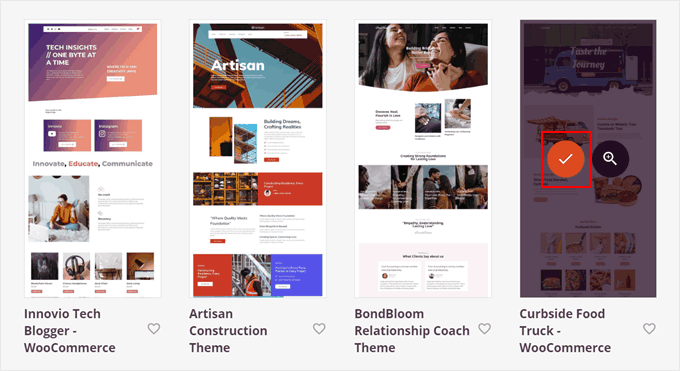
これで、利用可能なすべての[id="x1"]テーマテンプレートキットが表示されるはずです。カスタムテーマのベースとして、いずれかを使用してください。
各キットにカーソルを合わせ、虫眼鏡ボタンをクリックすると、テーマをより詳しく表示することもできます。

このチュートリアルでは、すでにサイドバーデザインが含まれているテーマキットを選択することをお勧めします。
これにより、既存の「サイドバーテンプレートパーツ」を複製してカスタマイズできるため、ゼロから新しいものを作成するよりもはるかに高速です。
たとえば、[id="x1"]Curbside Food Truckテーマキットには、すでにサイドバーが含まれている単一投稿テンプレートがあります。
キットが決まったら、カーソルを合わせてください。
次に、オレンジ色のチェックマークアイコンが表示されたらクリックします。
数分待って、SeedProdがテーマをセットアップするのを待ちます。
ステップ3:サイドバーテンプレートを複製して編集する
それが完了すると、再び「テーマビルダー」設定ページにリダイレクトされ、SeedProdがWordPressウェブサイト用にいくつかのテーマテンプレートを作成したことがわかります。
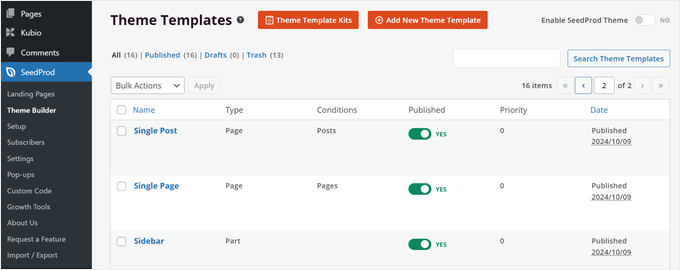
テーマテンプレートの編集を開始できます。
ブログのカテゴリ[id="x1"]アーカイブページに表示されるサイドバーを、ブログ投稿のサイドバーとは異なるものにしたいとします。その場合は、2つの異なるサイドバーテーマテンプレートを作成する必要があります。
まず、キット内の「サイドバー」テーマテンプレートを見つけます。これは、ページにサイドバーが必要な場合にテーマが使用するデフォルトのサイドバーです。
例として、このテンプレートを複製してから編集して、元のバージョンとは異なるものにします。これを行うには、テンプレートにカーソルを合わせて「複製」をクリックします。
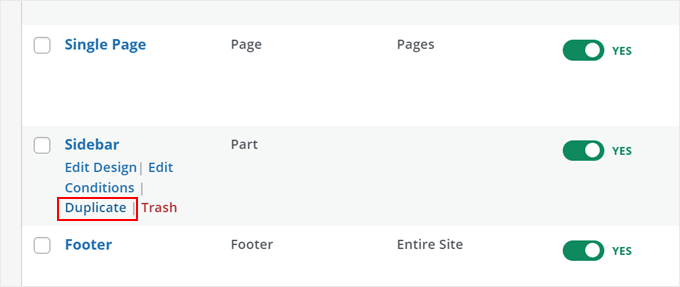
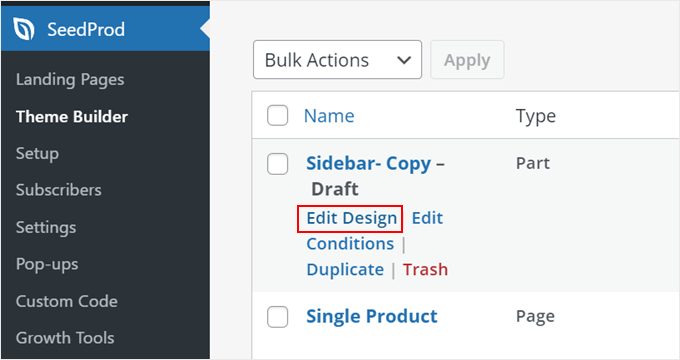
サイドバーテンプレートのコピーが表示されるはずです。
ここで、「デザインを編集」をクリックしてください。
ステップ4:新しいサイドバーをカスタマイズする
これでSeedProdエディターに到着します。サイドバーテンプレートが予想よりも幅広く見える場合でも心配しないでください。後でページにサイドバーが追加されると、サイズは調整されます。
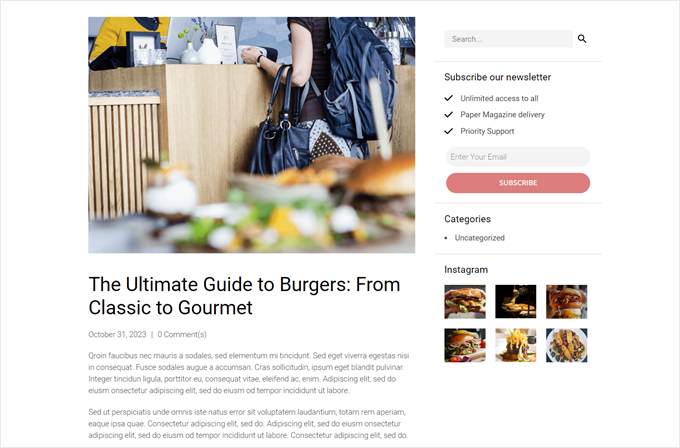
選択したテーマでは、デフォルトのサイドバーテンプレートに検索バー、ニュースレター購読のコールトゥアクション、[id="x1"]ブログカテゴリページへのリンク、Instagramフィードのプレビューが表示されます。
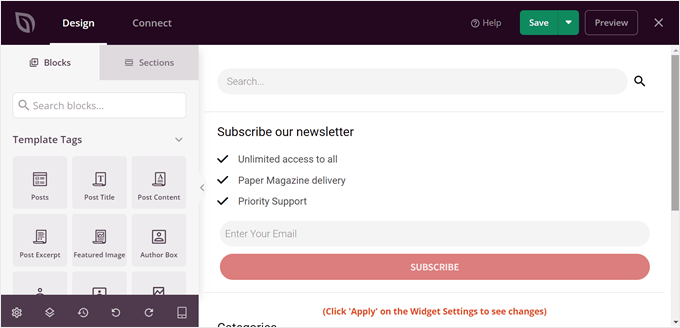
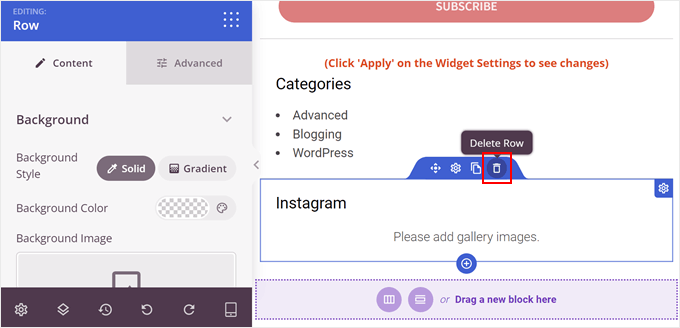
これらの要素の一部を置き換えます。これらのブロックはグループまたは行に整理されているため、1つずつ削除するのではなく、1つの行で複数のブロックを一度に削除できます。
これを行うには、要素にカーソルを合わせ、ブロック全体に濃い青色の線が表示されるまでホバーします。次に、要素の上部にあるゴミ箱の「行を削除」アイコンをクリックします。
新しい行を作成するには、新しい行を表示したい要素のすぐ上にある要素にカーソルを合わせます。濃い青色の線が表示されたら、その下に表示される「+」アイコンをクリックします。
次に、下にある「+」アイコンをクリックする必要があります。
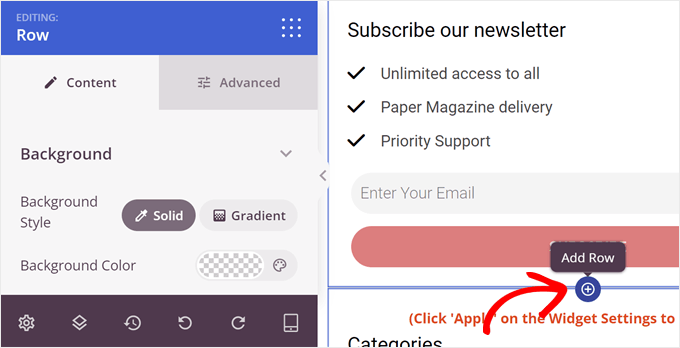
次に、行のレイアウトを選択できます。
私たちのニーズに最も適しているため、最初のオプションを選択します。
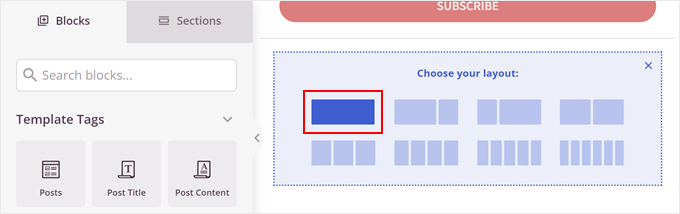
ここで、さまざまな種類のブロックをサイドバーに追加して、カスタマイズを開始できます。
SeedProdには、[id="x1"]カウントダウンタイマーや[id="x2"]画像ホットスポットから、プログレスバーなど、数多くのオプションがあります。「ブロック」タブで検索バーを使用するか、下にスクロールして必要なブロックを見つけることができます。
気に入ったブロックが見つかったら、それをドラッグアンドドロップして行に追加するだけです。
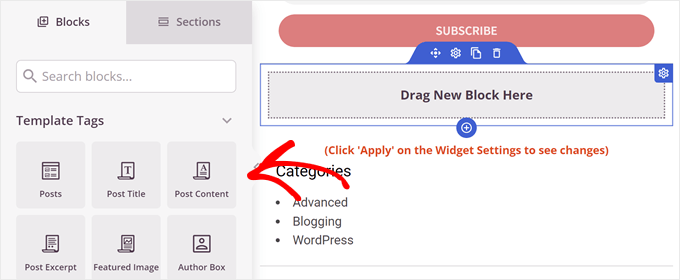
例として、「お客様の声」ブロックを追加することにしました。
これにより、顧客からの肯定的なレビューをソーシャルプルーフとして表示できます。あなたも追加する方法を学びたい場合は、[id="x1"]WordPressでローリングレビューを追加する方法に関するガイドを読むことができます。
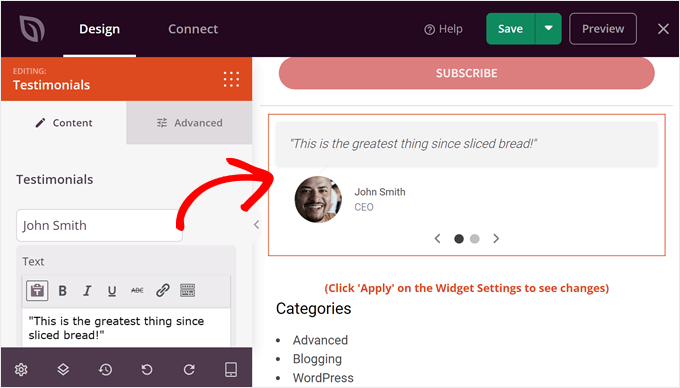
この時点で、さらに行やブロックを追加してください。
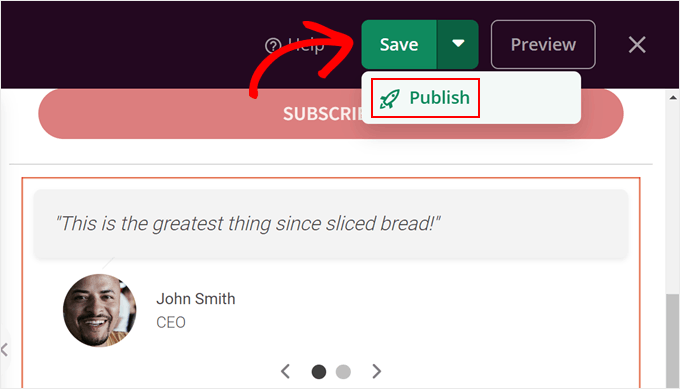
サイドバーのデザインに満足したら、ページ右上にある「保存」ボタンの横にある矢印アイコンをクリックします。次に、「公開」をクリックします。
ステップ5:新しいサイドバーをページテンプレートに追加する
さて、この新しいサイドバーを投稿または固定ページのテンプレートに追加しましょう。これを行うには、WordPressダッシュボードのSeedProd » Theme Builderに戻ります。
使用しているテーマキットには、サイドバーを備えた2つのテーマテンプレートがあります。「シングル投稿」と「アーカイブ、検索結果」です。前者はWordPressの投稿用、後者はカテゴリアーカイブを含むすべてのアーカイブページおよび検索結果ページ用です。
現在、両方のテンプレートで同じサイドバーテンプレートが使用されています。
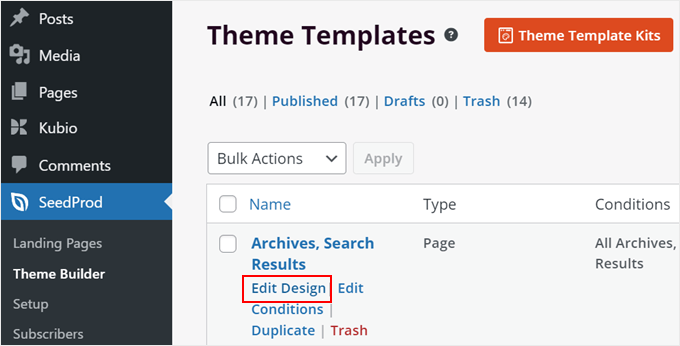
この場合、新しく作成したサイドバーを「アーカイブ、検索結果」テンプレートで使用したいと考えています。編集したいテンプレートを見つけて、「デザインを編集」をクリックするだけです。
SeedProdエディタで、サイドバーのある領域にカーソルを合わせ、上にオレンジ色のツールバーが表示されたらクリックします。
左側の設定パネルに「編集中:テンプレートパーツ」と表示されるはずです。
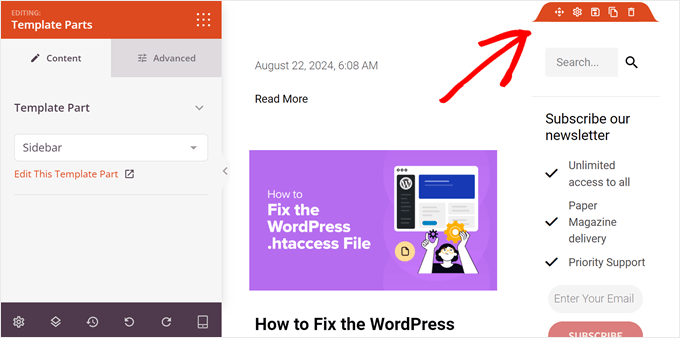
テンプレートパーツのドロップダウンメニューで、作成したサイドバーテンプレートを選択する必要があります。
新しいサイドバーがページテンプレートに追加されたはずです。
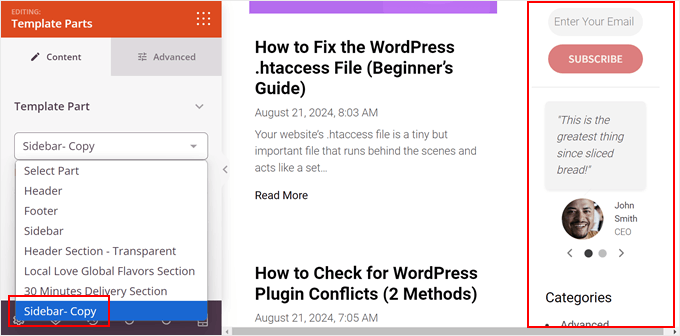
その後、「保存」をクリックするだけで変更が公開されます。
ステップ6:SeedProdテーマを有効化する
この段階で、さらにサイドバーを作成し、以前と同じ手順を繰り返して他のページに追加できます。
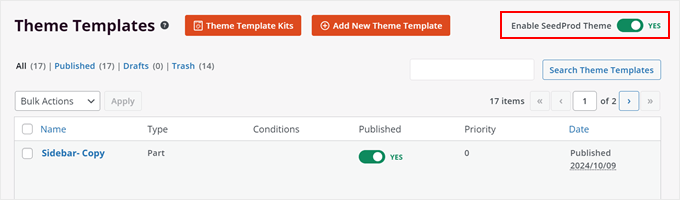
満足したら、SeedProd » Theme Builderに戻り、「SeedProdテーマを有効にする」設定を「YES」と表示されるまで切り替えます。これにより、ウェブサイトでSeedProdテーマが有効になります。
それで終わりです!
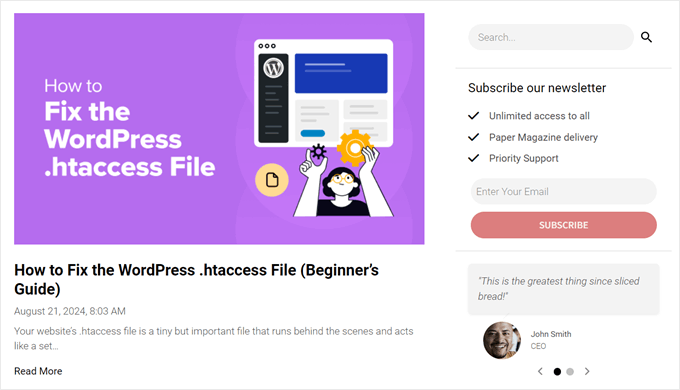
カスタムサイドバーは次のようになります。
方法2:無料プラグインで特定のページに異なるサイドバーを表示する(クラシックテーマ)
ほとんどのクラシックなWordPressテーマには、定義済みのサイドバーエリアがあり、通常はサイト全体で同じサイドバーが表示されます。
これは機能しますが、セクションごとにユニークなコンテンツを表示したい場合は、制限があるように感じることがあります。
幸いなことに、無料のプラグインを使用することで、より簡単に制御できるようになります。ここでは、Lightweight Sidebar Managerをお勧めします。このプラグインを使用すると、無制限のカスタムサイドバーを作成し、特定の投稿、ページ、カテゴリなどに割り当てることができます。
ステップ1:Lightweight Sidebar Managerプラグインのインストール
まず最初に行う必要があるのは、Lightweight Sidebar Managerプラグインをインストールして有効化することです。詳細については、WordPressプラグインのインストール方法に関するステップバイステップガイドをご覧ください。
ステップ2:新しいカスタムサイドバーの作成
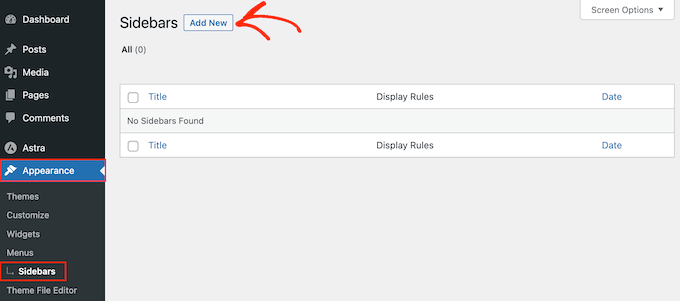
有効化したら、外観 » サイドバーに移動する必要があります。最初のサイドバーを作成するには、「新規追加」ボタンをクリックします。
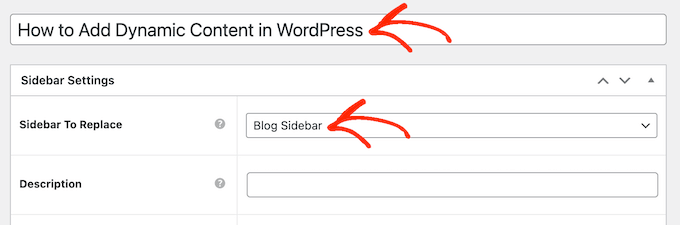
これで、新しいWordPressサイドバーのタイトルを入力できます。これは参照用なので、好きなものを自由に使用できます。
これで、‘Sidebar To Replace’ ドロップダウンメニューを開きます。この設定により、テーマのデフォルトのサイドバーエリア(‘Main Sidebar’ や ‘Blog Sidebar’ など)のどれを新しいカスタムサイドバーに置き換えるかを選択できます。
サイドバーを表示したい場所を選択します。表示されるオプションは、WordPressテーマによって異なる場合があります。
ステップ3:表示および除外ルールを設定する
これで、インクルージョンまたはエクスクルージョンルールを作成することで、サイドバーが表示される場所を制御できます。
含めるルールを作成するには、「表示先」ドロップダウンを開き、サイドバーを使用したいページ、投稿、カスタム投稿タイプ、またはカテゴリを選択します。
たとえば、特定のページ(404エラーページ、著者アーカイブ、ブログページなど)にサイドバーを追加することができます。
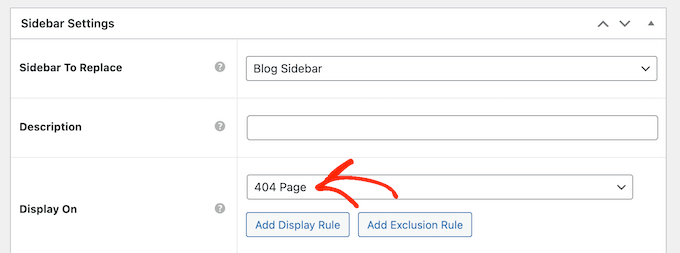
他のオプションとして、特定のページ/投稿/分類法を選択して、特定のページ、投稿、またはカテゴリにサイドバーを使用する方法があります。
これにより、ページ、投稿、またはカテゴリを入力できるボックスが追加されます。
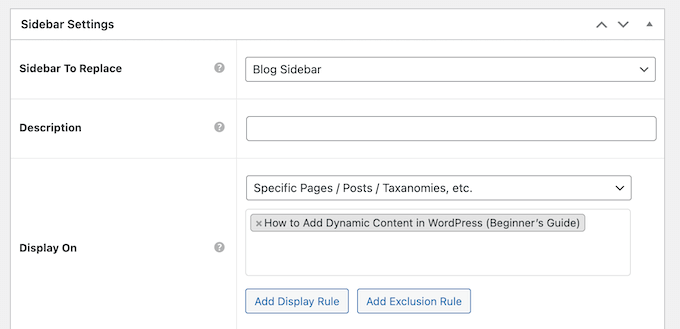
より多くの表示ルールを作成するには、[表示]ルールの追加ボタンをクリックするだけです。
これにより、新しいインクルージョンルールを作成できるセクションが追加されます。

必要に応じて、除外ルールを作成することもできます。たとえば、ホームページを除くすべてのページにサイドバーを表示したい場合があります。
含めるルールと除外するルールを組み合わせて、サイドバーがWordPressブログのどこに表示されるかを正確に制御することもできます。
サイドバーの場所を除外するルールを作成するには、「除外ルールの追加」ボタンをクリックするだけです。
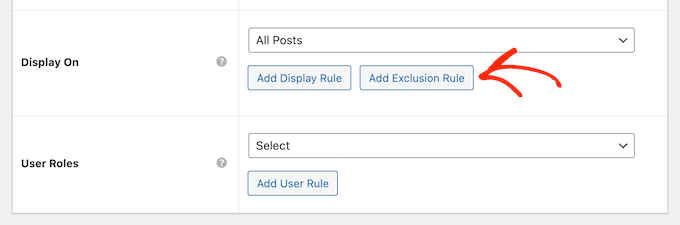
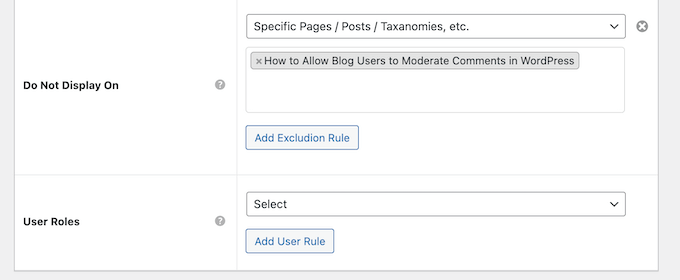
新しい「表示しない」セクションで、ドロップダウンメニューを開き、このサイドバーを使用しないページまたは投稿を選択します。
上記と同じ手順に従うことで、特定のカテゴリを持つWordPressページからサイドバーを除外することもできます。
ステップ4:ユーザーロールの表示を設定する(オプション)
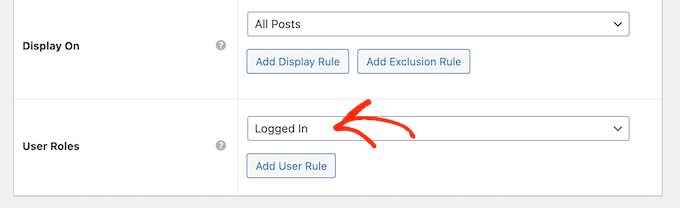
サイドバーを表示する場所を決定した後、ユーザーごとに異なるコンテンツを表示したい場合があります。
たとえば、会員制サイトをお持ちの場合、訪問者とログインメンバーで異なるサイドバーを使用したい場合があります。
これを行うには、「ユーザー」ドロップダウンを開き、ドロップダウンメニューからロールを選択します。これで、この特定のユーザーロールを持つユーザーのみがサイドバーを表示できるようになります。
最後に、オプションの説明を入力することもできます。これはWordPressダッシュボードにのみ表示されるため、他の管理者やユーザーと情報を共有するのに適しています。
たくさんのサイドバーを作成する場合は、このフィールドを使用して自分用のメモや役立つリマインダーを残すこともできます。
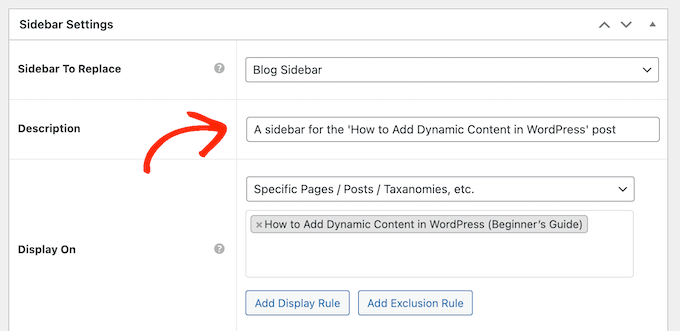
入力した情報に満足したら、「公開」をクリックするだけです。
ステップ5:新しいサイドバーにウィジェットを追加する
これが完了したら、外観 » ウィジェットに移動します。テーマがデフォルトでサポートするすべてのウィジェットエリアと、前のステップで作成した新しいサイドバーが表示されます。
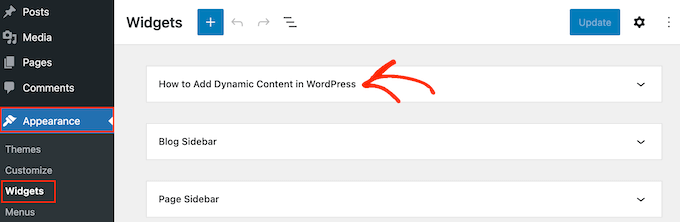
これで、他のウィジェットセクションと同様に、サイドバーにウィジェットを追加できます。
手順については、WordPressウィジェットの追加と使用方法に関するガイドをご覧ください。
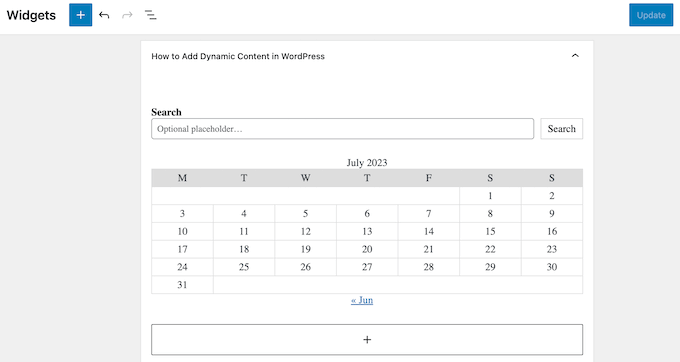
サイドバーの設定に満足したら、「更新」をクリックします。
これで、WordPress ブログにアクセスすると、新しいサイドバーがライブで表示されます。
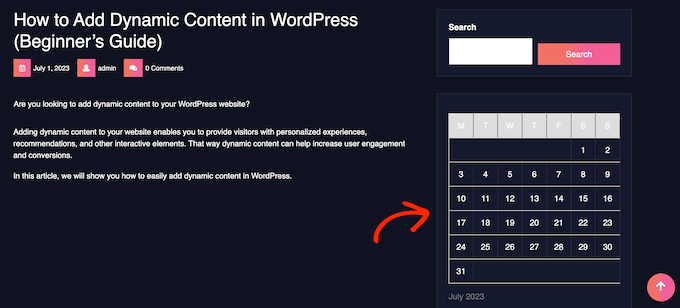
より多くのテーマサイドバーを作成するには、これらの手順を繰り返すだけです。
WordPressフルサイトエディター(ブロックテーマ)で特定のテンプレートに異なるサイドバーを追加する方法3
Twenty Twenty-FourやHestiaのようなブロックテーマを使用している場合は、フルサイトエディターを使用してカスタムサイドバーを作成し、好きな場所に配置できます。
この方法を説明するために、Twenty Twenty-Four テーマを使用します。
ブロックテーマの素晴らしい点は、すべて同じ標準ツールであるフルサイトエディターを使用していることです。各テーマ内の特定のテンプレートは異なる場合がありますが、編集プロセスは一貫しています。
これは、ページや投稿に別のサイドバーを追加するために特別なサイドバープラグインを必要としないことを意味します。
ステップ1:フルサイトエディターを開く
まず、WordPress管理画面の外観 » エディターに移動します。

ここには、ブロックテーマをカスタマイズするためのいくつかのメニューが表示されます。
新しいサイドバーを作成するには、「パターン」を選択する必要があります。

ステップ2:サイドバーテンプレートパートを複製する
次に、「すべてのテンプレートパーツ」をクリックします。
テンプレートパートは、ヘッダー、フッター、サイドバーのような、サイトの複数のページに表示できる再利用可能なコンテンツブロックです。
‘Sidebar’ という名前のテンプレートパートが表示されるはずです。3点メニューをクリックし、「複製」を選択してください。これにより、サイドバーテンプレートのコピーが作成され、カスタマイズできるようになります。
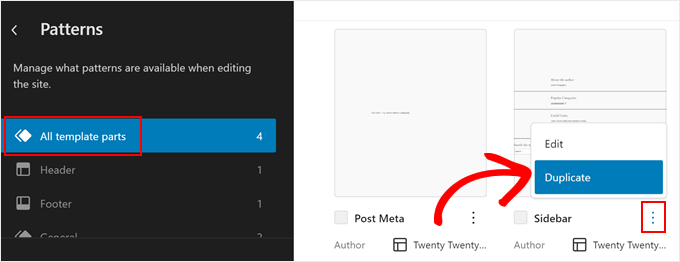
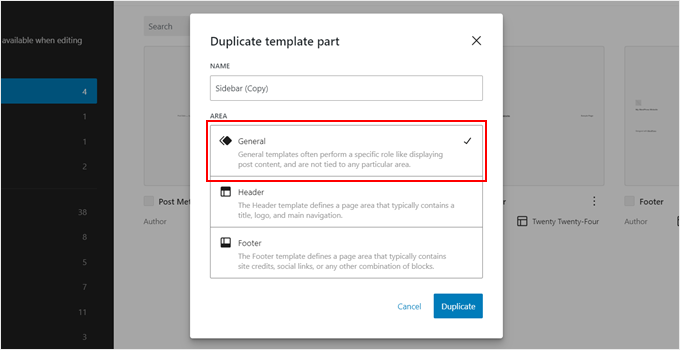
新しいポップアップで、後で簡単に見分けられるように新しいサイドバーに名前を付けます。
「エリア」セクションで「一般」を選択します。完了したら、「複製」をクリックするだけです。
ステップ3:新しいサイドバーをカスタマイズする
新しく複製されたサイドバーがテンプレートパーツのリストに表示されるはずです。
サムネイルをクリックするだけで、編集インターフェイスが開きます。
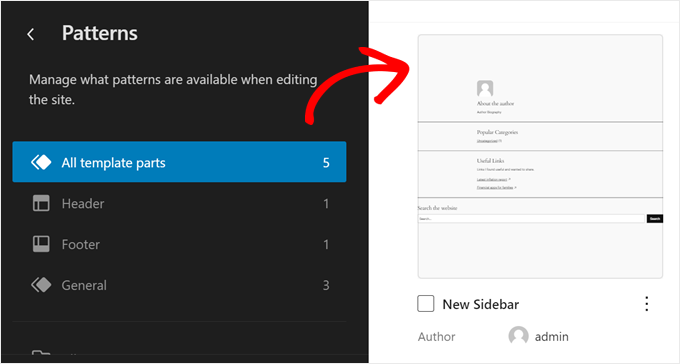
これで、サイドバーのカスタマイズを開始したり、ブロックを追加したり、ウェブサイトのデザインに合わせて設定したりできます。フルサイトエディターは、ブロックエディターと同じように機能し、ブロックをテンプレートパーツにドラッグアンドドロップするだけで済みます。
この例では、最新の投稿、メールリストに登録するための行動喚起ボタン、そしてこれらの要素を区切るためのシェイプディバイダーを表示することにしました。
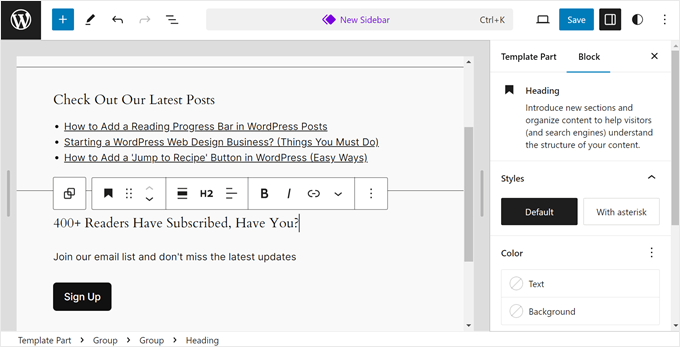
サイドバーの外観に満足したら、「保存」ボタンをクリックします。
ステップ4:新しいサイドバーをページテンプレートに追加する
次に、この新しいサイドバーをページテンプレートに追加する必要があります。
まず、フルサイトエディターのメインメニューに戻ります。次に、「テンプレート」をクリックします。
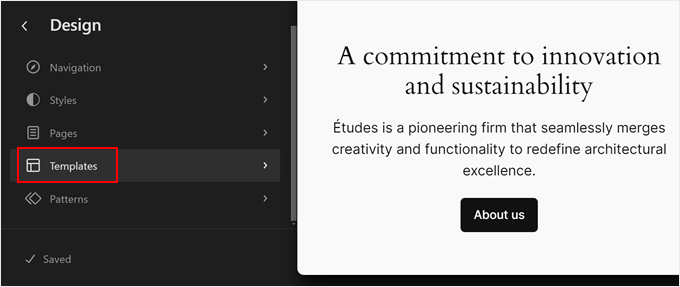
Twenty Twenty-Fourテンプレートにはサイドバー付きのページテンプレートがいくつかありますが、すべて同じサイドバーテンプレートパーツを使用しています。新しく作成したサイドバーでそのうちの1つを変更してみましょう。
これを行うには、サイドバーのあるページテンプレートを選択します。この場合、通常のページのサイドバーとWordPressの個別投稿のサイドバーが異なるように、「サイドバー付きページ」を選択します。

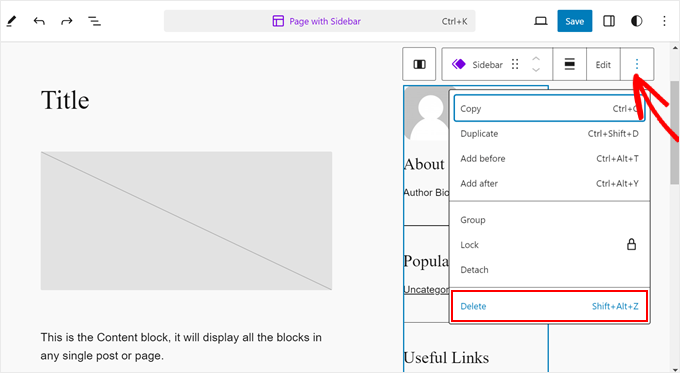
編集インターフェースで、「サイドバー」セクションをクリックします。
ブロックツールバーで、3点メニューをクリックし、「削除」を選択して古いサイドバーを削除します。
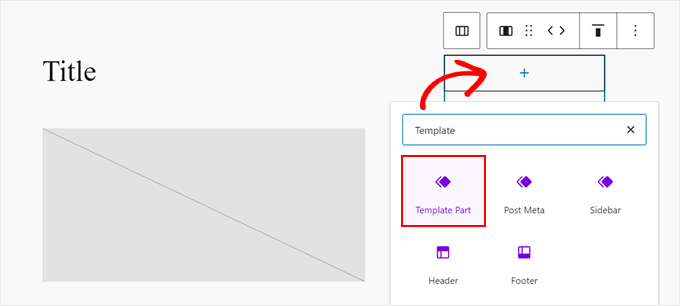
次に、同じセクションの「+」アイコンをクリックします。
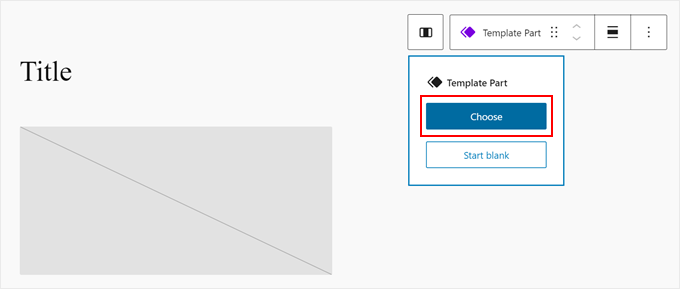
その後、「テンプレートパーツ」を探して選択します。
それが完了したら、「選択」をクリックします。
これにより、作成したばかりのサイドバーを選択できるようになります。
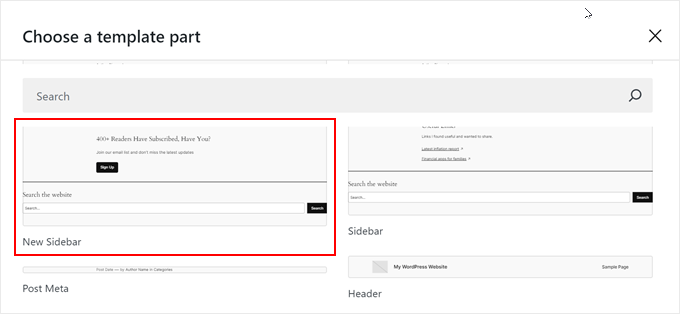
テーマが持つさまざまなテンプレートパーツが表示される新しいポップアップが表示されます。
ここで、新しいサイドバーテンプレートをクリックします。
この段階で、必要に応じてテンプレートのカスタマイズを続けることができます。
次に、「保存」をクリックするだけです。
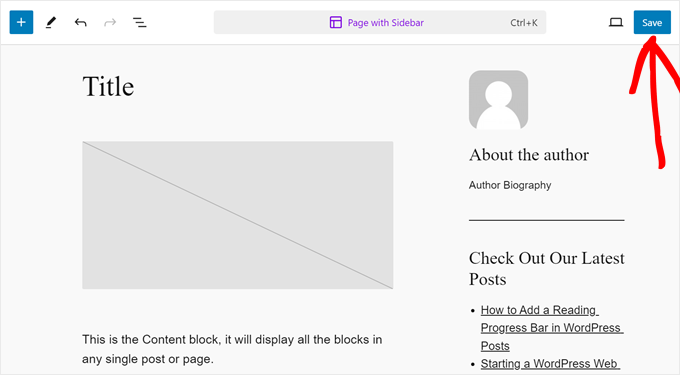
これで、ページテンプレートをカスタマイズし、カスタムサイドバーを追加しました。
ステップ5:新しいテンプレートをページに割り当てる
ただし、このテンプレートが実際にウェブサイトで使用されていることを確認する必要があります。これを行うには、フルサイトエディターのメインメニューに戻り、「ページ」をクリックします。

次に、サイドバーを追加したいページを選択します。
例として、「プライバシーポリシー」ページを使用します。
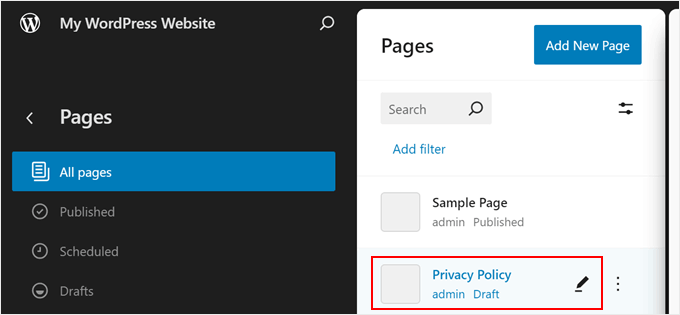
現在、ページ左上の設定アイコンをクリックし、ページ設定パネルで「ページ」をクリックしてください。
その後、「テンプレートをスワップ」を選択する必要があります。
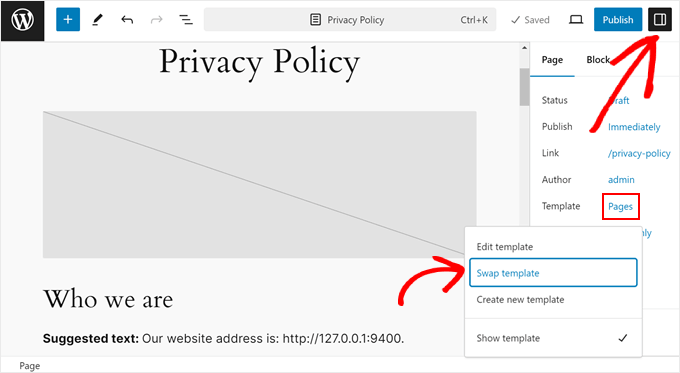
これを行うと、ポップアップが表示されます。
ここで、新しいサイドバーが含まれるページテンプレートを選択するだけです。
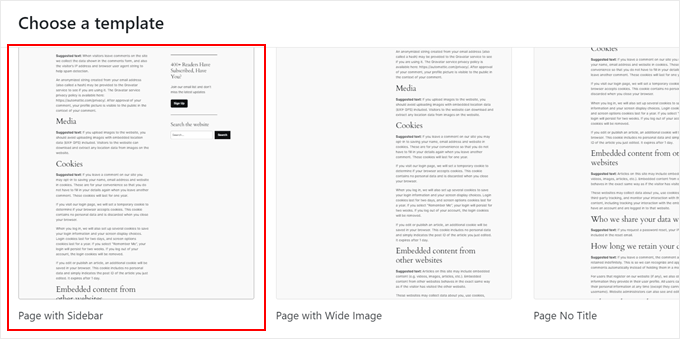
これで完了です!同じ手順を繰り返して新しいカスタムサイドバーを作成し、さまざまなページや投稿に実装してください。
新しいサイドバーを追加したサンプルプライバシーポリシーページは次のようになります。
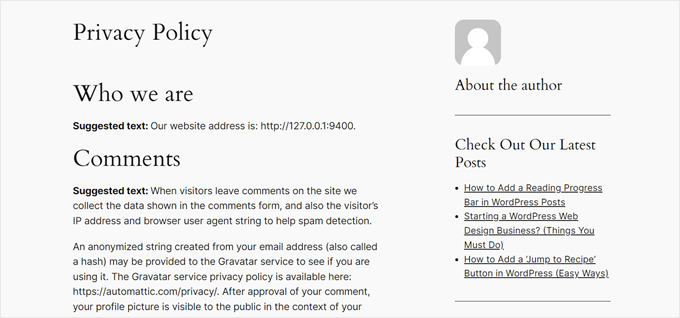
カスタムサイドバーに関するよくある質問
WordPressで特定の投稿またはページにカスタムサイドバーを追加することについて、読者からよく寄せられる質問を以下に示します。
1. 特定のブログ投稿のみにユニークなサイドバーを作成するにはどうすればよいですか?
Lightweight Sidebar Managerのようなプラグインを使用している場合は、新しいサイドバーを作成し、「表示設定」ルールを「特定のページ/投稿/タクソノミー」に設定できます。その後、表示したい正確な投稿の名前を入力するだけです。
SeedProdのようなテーマビルダーを使用している場合は、新しいページテンプレートを作成し、カスタムサイドバーを割り当ててから、投稿エディターから個々の投稿にそのテンプレートを適用できます。
2. 多くの異なるサイドバーがあると、ウェブサイトの速度が低下しますか?
一般的には、いいえ。作成するサイドバーの数は、サイトの速度にほとんど影響しません。パフォーマンスは、それらに何を入れるかに大きく依存します。
大量の画像や複雑なスクリプトなど、多くの重いウィジェットが配置されたサイドバーは、ページの速度を低下させる可能性があります。ただし、サイドバー管理プラグインやツール自体は軽量で、パフォーマンスのために最適化されています。
3. モバイルデバイスではカスタムサイドバーはどのように機能しますか?
ほとんどの最新のWordPressテーマはレスポンシブです。これは、スマートフォンなどの小さな画面では、サイドバーのコンテンツが横に表示されないことを意味します。代わりに、「スタック」されてメインのページコンテンツの下に表示されるようになります。
カスタムサイドバーはモバイル訪問者にも引き続き表示されますが、記事をスクロールして下まで行かないと表示されません。
4. 特定のページからサイドバーを削除することはできますか?それとも置き換える必要がありますか?
はい。ほとんどのWordPressテーマには、「フル幅」または「サイドバーなし」のページテンプレートが含まれています。ページエディターからこのテンプレートを選択すると、その特定のページからサイドバーを削除できます。
お使いのテーマにこのオプションがない場合は、SeedProd(方法1)のようなテーマビルダーを使用すると、サイドバーのないテンプレートを完全に制御して作成できます。
この記事で、WordPressのページや投稿に異なるサイドバーを表示する方法を学んでいただけたなら幸いです。また、WordPressでサイドバーの位置を変更する方法に関するガイドや、ウェブサイトグラフィックに最適なCanvaの代替ツールの専門家による選び方もご覧ください。
この記事が気に入った場合は、WordPressのビデオチュートリアルのために、YouTubeチャンネルを購読してください。また、TwitterやFacebookでも私たちを見つけることができます。





イジー・ヴァネック
私のブログには技術セクションが大部分を占めており、様々なトピックに関する技術記事を書いています。残りの少数部分はプライベートなもので、そこでは自分の意見(政治、私生活、スポーツなど)について書いています。Elementorでは、グラフィカルに分離するために、両方のセクションで異なるヘッダーと異なるフッターを作成しました。あとは別のメニューを完成させるだけでした。技術セクションとプライベートセクションの両方が完全に異なる構造を持つように、あなたの指示を試してみます。指示をいただき、本当にありがとうございました。
ラルフ
わあ!サイドバーを複数設定できるなんて知らなかったです!
これはカテゴリーごとに使い分けられる素晴らしい機能ですね。このガイドをありがとうございます。絶対に活用させていただきます!
WPBeginnerサポート
You’re welcome, glad we could share how to set this up
管理者
poonam
本当にありがとうございます
WPBeginnerサポート
You’re welcome
管理者
ラシュミ
興味深い記事を共有していただきありがとうございます
WPBeginnerサポート
どういたしまして!
管理者
ラジャット
この情報を共有していただきありがとうございます
WPBeginnerサポート
どういたしまして!
管理者
Folake Taylor
残念ながら、このプラグインは私のWPバージョンでは動作しませんでした。
WPBeginnerサポート
お知らせいただきありがとうございます。テストされていないメッセージについては、それが常に懸念すべきことではない理由を理解するために、以下のガイドをご覧ください。
https://www.wpbeginner.com/opinion/should-you-install-plugins-not-tested-with-your-wordpress-version/
管理者
Finn G
これを使って、ページの左右両方にサイドバー画像を追加し、ページごとに異なる画像を表示できますか?
ありがとう
WPBeginnerサポート
これを使用して、ページごとに異なる画像を表示できますが、サイトのサイドバーについては、通常、テーマが2番目のサイドバーを提供しているかどうか、またはページビルダーやカスタムコードで追加する必要があるかによって異なります。
管理者
Muhammadd Farhan
わあ、これで私の一日が救われました!このソリューションを探していて、まさに必要なものが見つかりました。投稿ありがとうございます。
WPBeginnerサポート
Glad our guide was helpful
管理者
ジム・ジョシュア・オバ
こんにちは!サイドバーが消えてしまいました。表示されていたのに、いつの間にかなくなりました。しかし、テーマは変更していません。
メッセージには「テーマにはウィジェットエリアが1つありますが、この特定のページには表示されません」と表示されます。
WPBeginnerサポート
そのページにウィジェットを正しく表示するには、テーマのサポートに問い合わせる必要があります。
管理者
ケン・ムベサ
これは私のポートフォリオウェブサイトにまさに必要だったものです。
WP Beginnerさん、ありがとうございます。いつも最高です!
私は3年以上あなたのリソースの熱心なユーザーであり、あなたのウェブサイトは私のすべてのブラウザで最も開いているブックマークの1つです(実際、WP情報を探していないときでも開いていることが多いです ;-))。
WPBeginnerサポート
Glad our guides are helpful and continue to be helpful
管理者
ポリー
私のウェブサイトは非常に基本的なものですが、これは驚くほどうまく機能しました。ありがとうございます
WPBeginnerサポート
You’re welcome, glad our article was helpful
管理者
M.IFTIKHAR
こんにちは!WordPressウェブサイトで問題が発生しています。ショップページのサイドバーが表示されませんが、ショップページをカスタマイズすると表示されますが、デフォルトのショップページには表示されません。なぜこれが起こるのか教えていただけますか?
WPBeginnerサポート
まず、テーマのサポートに連絡して、テーマに既知の問題があるかどうかを確認することをお勧めします。彼らがサポートしてくれるはずです。
管理者
Peter P.
このプラグインを試しましたが、多くのサイドバーにはあまり実用的ではありませんでした。各製品に関する追加情報がサイドバーに含まれるべき投稿が100件ありました。すでにサイドバーが10個になった時点でシステムはどんどん遅くなり、最終的には20〜30個のサイドバーでは耐えられないほどになりました。
その後、サイドバーを必要としない、デザインの異なる別のソリューションを使用しました。
WPBeginnerサポート
プラグインに関するフィードバックを共有していただきありがとうございます
管理者
Poorya
複数のカテゴリが選択されている投稿/ページ、または複数のタグが付いている投稿/ページはどうなりますか?! 例えば、ニュースセクション用のカスタムカテゴリと観光用のカスタムカテゴリが欲しいのですが、投稿がこれらの両方のカテゴリに表示されるとどうなりますか?
WPBeginnerサポート
そのような競合が発生した場合に何が起こるかについては、プラグインに確認する必要があります。異なるカテゴリに複数の投稿がある場合は、カテゴリ自体の設定方法を確認することをお勧めします。
管理者
マルコ・ディヴェルシ
こんにちは、投稿のサイドバーに埋め込みコードを追加する解決策を探しています。
私が望むのは、HTMLまたはtxtウィジェットを単一の投稿の横に追加できるプラグインです。これを見つけようと時間を費やしましたが、見つかりません!私は、各投稿が異なる場所であるウェブサイトを持っており、各投稿に異なるマップが必要です。
WPBeginnerサポート
ニーズが拡大するにつれて別のソリューションを探す必要があるかもしれませんが、現時点では以下を確認することをお勧めします:https://www.wpbeginner.com/plugins/how-to-show-or-hide-widgets-on-specific-wordpress-pages/
管理者
Shivaja
これが探していたものでした!ビデオチュートリアルwpbeginnerさん、ありがとうございます…
WPBeginnerサポート
Glad you liked our guide and it was helpful
管理者
BRENDAN
これは Syed、プラグインが2年間更新されておらず、過去12ヶ月間にWordPressでいくつかのメジャーなコアアップグレードが行われたため、多くの統合が欠けている可能性が高いようです。サイドバーのより最近のソリューションはありますか?
WPBeginnerサポート
お知らせいただきありがとうございます。この記事と可能な代替案を必ず確認させていただきます。
管理者
ルシケシュ
プラグインなしで、Genesisフレームワークで可能ですか?NEWS PRO Genesis Themeを購入したので。
ニック
素晴らしい記事です!ありがとうございます
ケイティ
本当にありがとうございます!サイドバーの修正に狂いそうになっていましたが、あなたの動画を見つけました!ありがとう!!
aba charles
ここに非常に素晴らしく詳細なチュートリアルがあります。しかし、それに従った後でもサイドバーが表示されない理由がわかりません。
Greg Svishchov
こんにちは、素晴らしいビデオです!ホームページ用に別のサイドバーを作成することについてはどうですか?それは可能ですか?
WPBeginnerサポート
はい、静的フロントページを使用している場合は、ホームページ用に別のサイドバーを作成できます。
管理者
Soumik Sadman Anwar
特定のページでサイドバーを全く表示しない方法はありますか?
他のページにはサイドバーが表示される必要があることを忘れないでください。
becka
特定のページでサイドバーを変更し、他のページでは完全に削除する方法はありますか?ダウンロードして有効化する前に、サイドバーを完全に削除してページ幅を100%にすることが、ページごとに異なるサイドバーを作成するのと同じくらい簡単かどうかを知りたいです。
リンダ
こんにちは。毎週のブログページにサイドバーがありますが、「続きを読む」をクリックすると、フルページ幅になり、サイドバーが表示されません。これを試すためにあらゆる場所を探しました。誰か助けてもらえませんか?
Dr Jill SM
簡単サイドバーを使おうとしましたが、うまくいきません!特定のページにのみサイドバーを配置したいのですが、すべてに配置されてしまいます。
元の外観 > ウィジェットの使い方を学び、特定のページにサイドバーを設置していました。新しいページをウェブサイトに追加したところ、不要なサイドバーが表示されました。新しいページだけに左サイドバーを追加しようとしましたが、できませんでした。そこでこのビデオを見て、プラグイン「easy side bars」を導入しましたが、新しいページだけに左サイドバーを追加することも、新しいページから右サイドバー(外観 > ウィジェットで設定)を削除することもできませんでした。あまり役に立ちませんでした。
K.Mr
こんにちは、少し手伝ってほしいことがあります。GoDaddyでマネージドWordPressを購入しようとしています。投稿は2つの言語で書いています。1つはAdSenseでサポートされており、もう1つはサポートされていません。サポートされている言語の投稿にのみ広告を掲載したいのですが、これは可能ですか?広告を掲載するためにこれを使用できますか?教えていただけますか?
Kati K.
こんにちは!このプラグインでサイドバーを増やすことはできますか?既存のサイドバーをこれらの新しいサイドバーに置き換える必要がありますか?例えば、現在3つのオプションサイドバーがあり、それよりも多くしたいのですが。それは可能ですか?よろしくお願いします!
Jennifer L
このプラグインをインストールしたところ、サイトがまったく機能しなくなりました!!これをどうやって修正すればよいですか?非常に重要です!アドバイスをお願いします。
Jennifer
WPBeginnerサポート
Jennifer様
FTP を使用してプラグインを手動で削除できます。FTP クライアントを使用してウェブサイトに接続し、その中の /wp-content/plugins/ フォルダに移動します。easy-custom-sidebars フォルダが見つかります。それを削除してから WordPress サイトにログインしてください。もう一度試したい場合は、プラグインを再インストールできます。
管理者
Jahbless
私のサイドバーはブログの横ではなく下部に表示されるのですが、なぜですか?
WPBeginnerサポート
Jahblees様
プラグインの設定を確認し、サイドバーが適切なサイドバーを置き換えるように設定されていることを確認してください。
管理者
Ale Goedrich
こんにちは – 私も同じ問題を抱えています。得られる選択肢は、フッターウィジェット1~4を置き換えることだけです。他の選択肢はありません。何かアイデアはありますか?ブログのサイドバーとは異なるサイドバーを商品に追加したいのです。Diviを使用しています。
ありがとうございます、Alex
Jason A.
非常に迅速な修正が必要でしたが、これはうまくいきました。ありがとう!
Claire C
役に立ちます!時々サイドバーを変更したいのですが、私のテーマではページ用にフル幅(つまりなし)を含む最大8つの選択肢がありますが、すべての投稿に対しては「オン」または「オフ」のみです。それで、個々の投稿について、1.選択したサイドバーを追加できますか、または2.サイドバーをまったく表示しない(つまりフル幅)にできますか?ありがとうございます
WPBeginnerサポート
クレアさん、こんにちは。
はい、できます。
管理者
イボロ
本当にありがとうございます。あなたの記事は、特に私のような初心者にとって非常に役立ちました。
デイブ・デウィット
すごい!この機能は以前からやりたかったことです。いつものように、wpbeginnerはそれを簡単で楽しいものにしてくれます!ありがとうございます!!