



シングルサインオン(SSO)により、ユーザーは別のサービスから既存の認証情報を使用してサイトにログインできます。これにより、ユーザーエクスペリエンスが向上し、使用しているサービスによってはサイトのセキュリティが強化される可能性もあります。
WPBeginner チームは SSO を使用して、単一のログインで編集、SEO、分析、その他のすべてのツールにアクセスしています。これによりセキュリティが向上し、チームの時間も大幅に節約されています。
WordPress ウェブサイトで同じことをしたいですか?
Microsoft 365 ユーザーの場合、WPO365 をチェックすることをお勧めします。Microsoft 365 のさまざまなサービスとソフトウェアをサイトにシームレスに統合できると謳っています。その結果、自動的なユーザープロビジョニング、同期、SSO、その他の強力な機能を利用できます。
このWPO365レビューでは、WordPressとMicrosoftの統合ソリューションであるこのオールインワン製品を深く掘り下げ、提供される機能を詳しく見ていきます。機能、アドオン、価格設定、サポートを確認し、あなたのためのMicrosoft統合ソリューションであるかどうかを判断します。
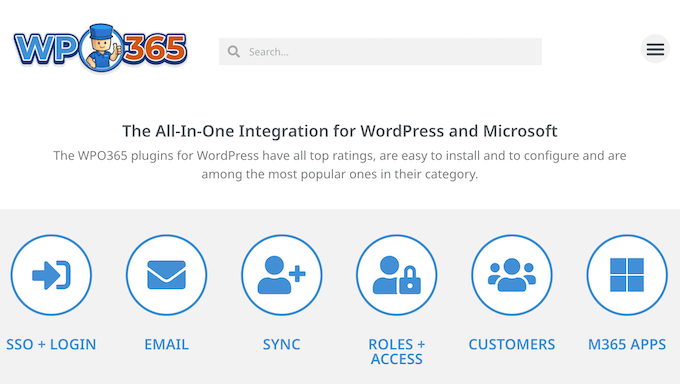
WPO365レビュー:WordPressでなぜそれを使用するのか?
WordPressウェブサイトをMicrosoft 365と統合したいですか?
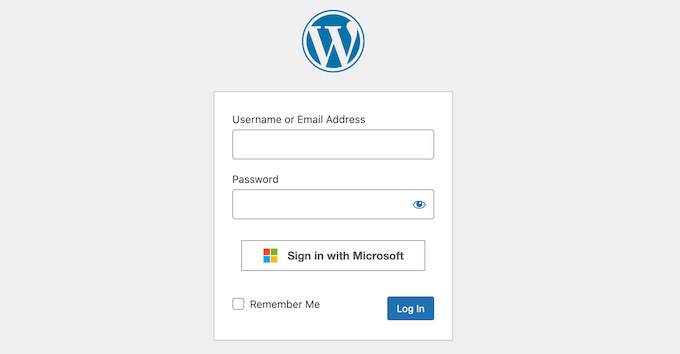
WPO365を使用すると、ユーザーはMicrosoftアカウントを使用してウェブサイトにサインインできるため、個別のユーザー名とパスワードを作成する必要がなくなります。これにより、パスワード関連のセキュリティ侵害のリスクを軽減し、ユーザーエクスペリエンスを向上させることができます。
また、ユーザーのさまざまなMicrosoftアカウントと設定に基づいて、新しいユーザーに異なるWordPressロールを割り当てたり、特定のページや投稿へのアクセスを制限したりすることもできます。WPO365は、ユーザー属性、アバター、連絡先情報など、Microsoftからデータやコンテンツを取得してウェブサイトで使用することもできます。
初めて始める方や予算が限られている場合は、WordPress.orgから「WordPress + Microsoft Office 365 / Azure AD | LOGIN」プラグインをダウンロードできます。
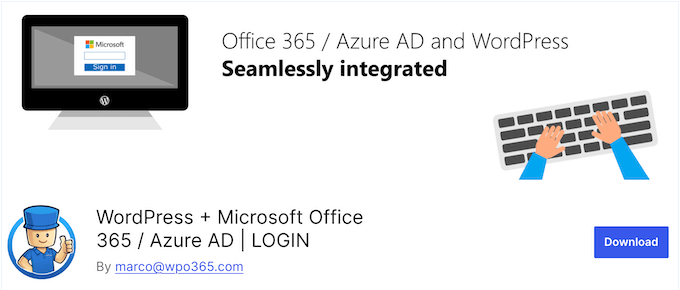
この無料プラグインを使用すると、訪問者はMicrosoft Entra IDアカウントを使用してウェブサイトにサインインできるため、個別のパスワードを作成する必要がなくなります。
Outlook / Exchangeカレンダーと並んで、SharePoint OnlineライブラリやリストをWordPressウェブサイトに埋め込むこともできます。従業員ポータルを作成したい場合は、WPO365を使用すると、任意のWordPressページまたは投稿にAzure AD / Microsoft Graphベースの従業員ディレクトリを簡単に埋め込むことができます。
ただし、プレミアムプランにアップグレードすると、追加機能やアドオンにアクセスできるようになります。これには、Entra ユーザープロビジョニングが含まれ、Azure Active DirectoryからWordPressサイトへのユーザーの自動同期、およびEntra IDグループ、アプリロール、ユーザー属性などのプロパティに基づいたユーザーロールの割り当てが行われます。
オンラインでコースを販売している場合、プレミアムプラグインはLearnDash LMSプラグインとも統合されます。これにより、Microsoftアカウントに基づいて、特定のLearnDashコースやグループにユーザーを自動的に登録できます。
WPO365レビュー:あなたに適したMicrosoft統合ですか?
MicrosoftのSSOを使用すると、ユーザーは既存の資格情報を使用してサイトにログインできます。これは、追加のユーザー名とパスワードを作成したり記憶したりする必要がないことを意味します。
WordPressにSSOを追加し、他のMicrosoft 365の機能やサービスとの統合を強化したいですか?
これらの目標を達成するためにWPO365が役立つかどうかを確認するために、WPO365を詳しく見てみましょう。
1. WordPressにシングルサインオン(SSO)を追加
WPO365にはシングルサインオン(SSO)認証フローがあり、Microsoft 365ユーザーは、企業または学校のアカウントを使用してWordPressウェブサイトにサインインできます。WPO365は、Entra ID、Azure AD B2C、およびEntra外部IDのシングルサインオンを標準でサポートしています。
または、WordPressブログまたはウェブサイトにSAML 2.0ベースのシングルサインオンエクスペリエンスを追加することもできます。
2. OpenID Connect および SAMLをサポート
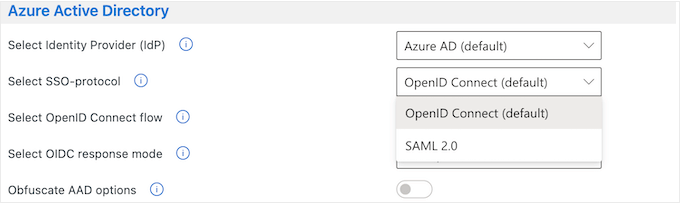
WPO365は、OpenID ConnectとSAML 2.0 SSOプロトコルの両方をサポートしています。ただし、WPO365はAzure AD B2CのSAML 2.0をサポートしていないことに注意してください。
3. 複数のIDプロバイダーから選択
WPO365 は、Azure Active Directory、Azure AD B2C、Government (GCCH) を含む複数のIDプロバイダー (IdP) をサポートするように構成できます。
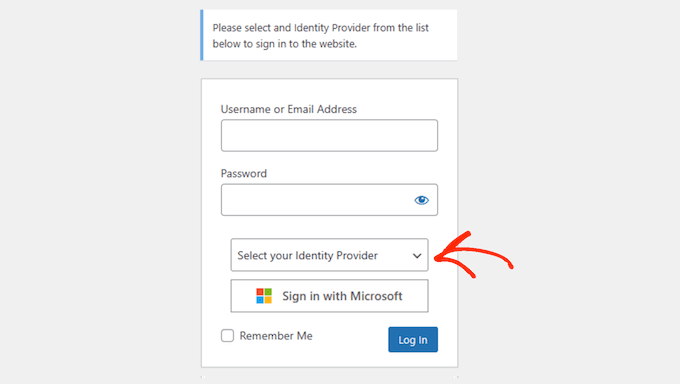
複数のIdPをサポートしている場合、WPO365はこれらすべてのIdPをWordPressログイン画面のドロップダウンリストに表示します。ユーザーは希望するプロバイダーを選択できます。
4. データプライバシーとセキュリティ
ウェブサイトによると、WPO365 はユーザーの Microsoft Office 365 パスワードを含む機密情報を WordPress と共有することはありません。
代わりに、MicrosoftはIDトークンの形式でエンドユーザーに関する情報を提供します。WPO365は、IDトークンの署名を検証し、オーディエンスが登録済みアプリケーションと一致することを確認します。最後に、テナントIDが設定済みテナントと一致することを確認します。
WordPress ウェブサイトで SAML 2.0 を使用している場合、WPO365 は暗号化された SAML レスポンスメッセージを使用して認証します。セキュリティを強化するため、WPO365 は SAML レスポンスの署名を検証し、それが設定された Entra ID テナントから送信されたものであることを確認します。
5.複数のユーザーフローから選択
WPO365は、Authorization Code User FlowとHybrid User Flowの両方をサポートしています。
ただし、WPO365チームは認可コードユーザーフローを推奨しています。これは、パスワードの半分しかクライアントのブラウザに送信されないためです。
次に、サーバーがコードを検出し、それを使用してMicrosoftからIDトークンを要求します。これは、ユーザーのブラウザーと比較してより安全と見なされます。
6. Microsoft Teamsと統合
WPO365は、WordPressウェブサイトをMicrosoft Teams コミュニケーションツールにシームレスに統合できます。Teamsタブアプリのシングルサインオンを有効にすることもできるため、ユーザーはより簡単にサイトにログインできます。
7. カスタムローディングテンプレート
WPO365がユーザーをMicrosoftにリダイレクトする際に表示されるデフォルトのローディングバーを置き換えることができます。これを行うには、カスタムローディングテンプレートを作成し、WordPressメディアライブラリにアップロードするだけです。
次に、WPO365の設定にテンプレートのURLを追加するだけで、プラグインが残りを処理します。
8. 新規ユーザーを自動的に追加
Microsoftアカウントを使用して新しいユーザーがサインインすると、WPO365は既存のWordPressユーザーとの照合を試みます。一致するユーザー名またはメールアドレスが見つからない場合、WPO365はアカウントを作成します。
WPO365は、WordPressからAzure AD B2Cアカウントを生成することもできます。これを行うために、WPO365はアカウント作成直前のWordPressをインターセプトし、Microsoft Graphを使用してAzure AD B2Cに新しいユーザーアカウントを作成します。
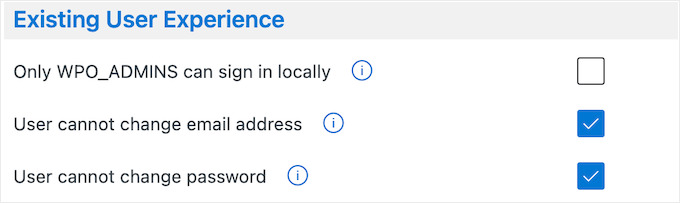
これらの新しいユーザーはメールアドレスを使用してサインインするため、WordPressのユーザー名とパスワードを知っている必要も覚えておく必要もありません。実際、WPO365はユーザーがパスワードまたはメールアドレスを変更することを防ぐことができるため、WordPressのセキュリティを向上させることができます。
9. ページと投稿へのアクセスを制限する
コンテンツへのアクセスを制御したい場合があります。たとえば、お知らせ投稿や社内文書を作成中であったり、チーム内で非公開で情報を共有する必要がある場合などです。
または、特定の会員レベルにページを制限したい場合もあります。これにより、購読者のみがオンラインコースやビデオを表示できるようになります。
WPO365はいくつかの主要な方法でアクセスを制限できます。まず、匿名のインターネットユーザーがコンテンツを見るのを防ぐイントラネット認証シナリオがあります。
または、特定の投稿をWPO365の「プライベート」リストに追加することもできます。完了すると、ログインしているユーザーのみがこのコンテンツを表示でき、他のすべてのユーザーは認証のためにMicrosoftにリダイレクトされます。
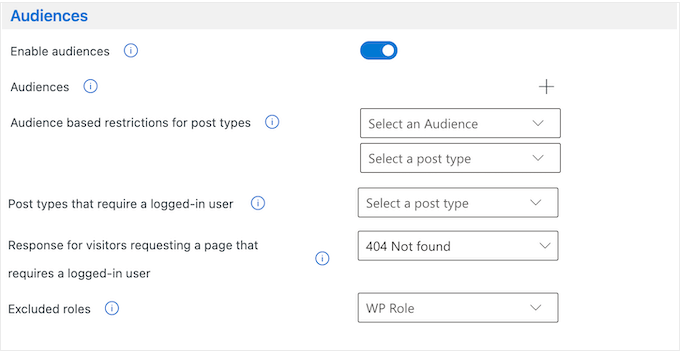
最後に、特定のEntra IDグループに基づいたオーディエンスへのアクセスを制限します。
10. Microsoftでメールを管理する
WPO365は、WordPressウェブサイトがMicrosoft Graph APIを使用してメールを送信するように構成できます。これにより、SMTPサービスに依存する代わりに、Microsoft 365 Exchange Onlineが有効なアカウント、またはMicrosoft 365共有メールボックスからメールを送信できます。
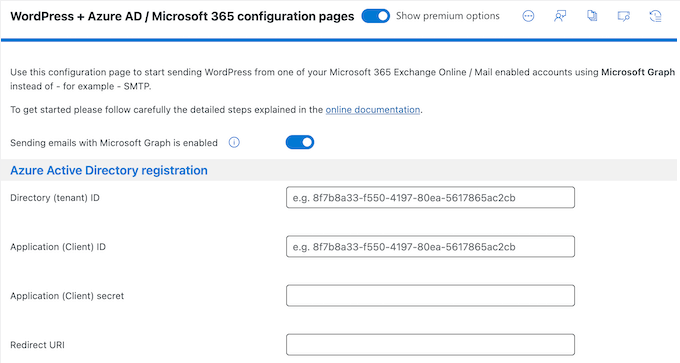
WPO365は、これらすべてのメッセージをアカウントのメールボックスに保存するため、メールパフォーマンスを簡単に追跡し、メッセージの完全な履歴を確認できます。
さらに良いことに、メールが安全に届かなかった場合、WPO365は自動的に再送信します。また、サイトから送信されたすべてのメールを記録するため、エラーを特定して修正できます。
11. WordPress管理バーを非表示にする
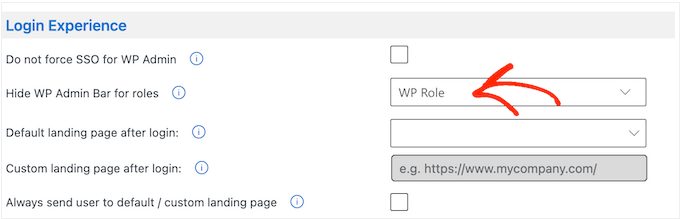
デフォルトでは、WordPressはログイン中の全ユーザーに管理バーを表示します。このツールバーには便利なショートカットが含まれていますが、一部のユーザー、特にサイトのフロントエンドを見ているユーザーにとっては、気が散る原因となる可能性があります。
その場合、WPO365を使用すると、特定のWordPressユーザーロールの管理バーを非表示にすることができます。
12. Microsoft Power BIコンテンツを埋め込む
Microsoft Power BIコンテンツのライブラリがあり、訪問者やユーザーと共有したいですか?
その場合、WPO365 を使用すると、レポート、ダッシュボード、タイルなど、ほとんどの Power BI コンテンツと成果物を WordPress に埋め込むことができます。
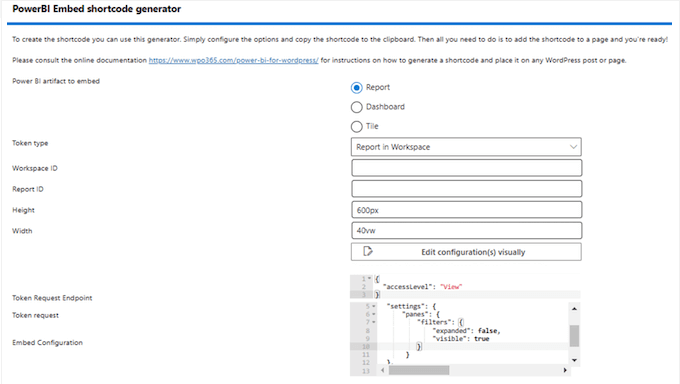
設定を手動で編集して、独自のカスタム設定を追加することもできます。たとえば、フィルターパネルを非表示にしたり、埋め込みコンテンツに独自のカスタムフィルターを追加したりできます。
13. SharePoint コンテンツの埋め込み
WPO365を使用すると、SharePoint OnlineライブラリまたはリストをWordPressに簡単に埋め込むことができます。
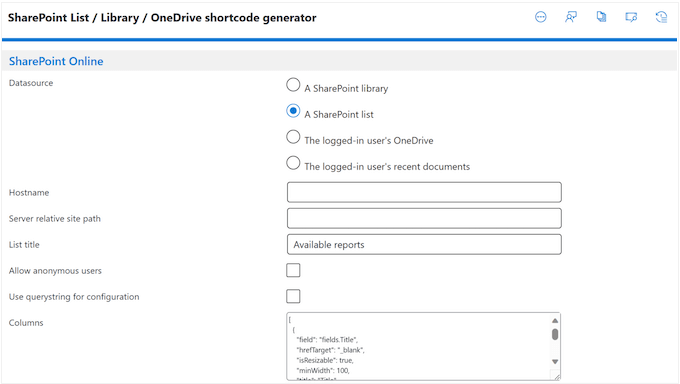
また、任意のページまたは投稿に「検索によるコンテンツ」フィルターを追加することもできます。これにより、ユーザーはWordPressウェブサイトから直接SharePoint Onlineのコンテンツを検索できます。
14. Outlook / Exchangeカレンダーを埋め込む
イベントのスケジュールにOutlook / Exchangeを使用していますか?
次に、この情報をウェブサイトに表示したい場合があります。たとえば、埋め込みカレンダーを使用して、ウェビナーやオンライン説教などの今後のイベントを訪問者に宣伝することができます。あるいは、カレンダーを使用して会社の会議を整理したり、潜在的な顧客と空き状況を共有したりすることもできます。
WPO365を使用すると、Outlook / ExchangeカレンダーをWordPressウェブサイト、ブログ、またはオンラインストアに簡単に埋め込むことができます。
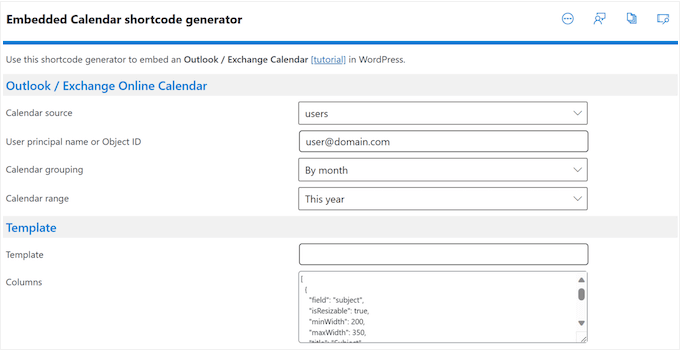
埋め込みたいカレンダーに関する情報を入力するだけで、WPO365がショートコードを生成します。その後、このショートコードを任意のページ、投稿、またはウィジェット対応エリアに追加できます。
15. 従業員ディレクトリを作成する
スタッフディレクトリは、オーディエンスとつながり、信頼を築くための優れた方法です。たとえば、コンサルティング会社を経営している場合、仕事に必要なスキルを持っていることを証明するために、チームの資格を強調することができます。
従業員ディレクトリは、人々が適切な人物を見つけてつながるのを助けることもできます。たとえば、教育ウェブサイトを運営している場合、学生が適切な教員を見つけてメールを送信できるようにスタッフディレクトリを作成することができます。
どのような種類のウェブサイトを運営していても、WPO365 を使用すると、Entra ID / Microsoft Graph ベースの従業員ディレクトリを任意の WordPress ページまたは投稿に埋め込むことができます。
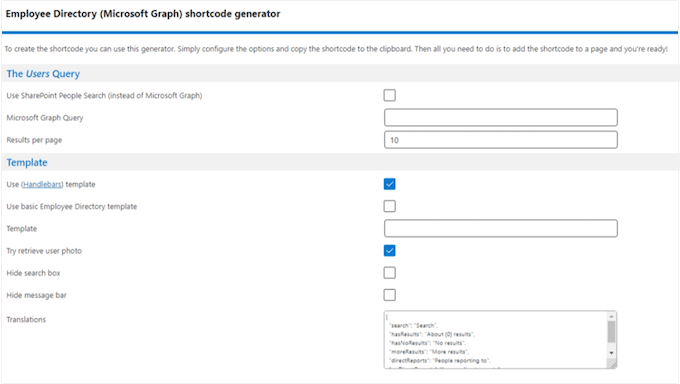
その後、訪問者は WordPress ウェブサイトで直接スタッフメンバーを検索し、簡単に連絡できます。
さらに、この機能をWPO365のSharePoint Onlineサポートと組み合わせることで、訪問者はスキル、興味、過去のプロジェクト、その他の重要な属性で同僚を検索できるようになります。
16. WordPressのログインURLを変更する
WordPressは最も人気のあるCMSプラットフォームであり、ウェブサイトの40%以上を支えています。しかし、この人気はハッカーの一般的なターゲットにもなっており、ハッカーはブルートフォース攻撃のような手法を使用してダッシュボードに侵入しようとする可能性があります。
多くの場合、ボットやハッカーは、wp-adminやwp-loginのような一般的なログインURLからサイトにアクセスしようとします。そのため、すべての読者にデフォルトのWordPressログインページURLを変更することをお勧めします。
良いニュースは、WPO365を使用すると、代わりに使用したいアドレスを入力するだけでこの変更を行えることです。
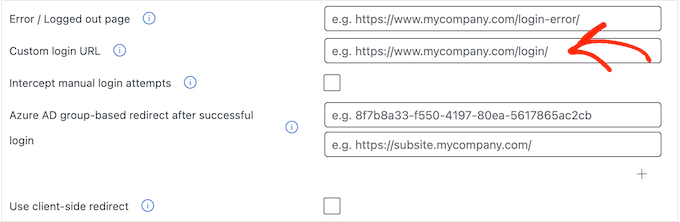
17. シングルサインアウト
SSOに加えて、WPO365はシングルサインアウトもサポートしています。有効にすると、ユーザーはMicrosoftからサインアウトすると、すべてのEntra IDアプリケーションから自動的にログアウトされます。
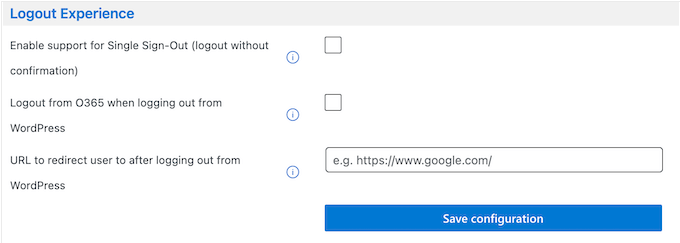
同様に、WPO365 は、ユーザーが WordPress からサインアウトしたときに Microsoft 365 からログアウトさせ、その後、選択した URL にリダイレクトさせることができます。
18. REST APIエンドポイントを保護
WordPress ウェブサイトで REST API を使用していますか?
次に、WPO0365を使用すると、WordPressクッキーと委任アクセス用のノンスの組み合わせを使用してエンドポイントを保護できます。Entra IDベースの保護を有効にすることもできます。
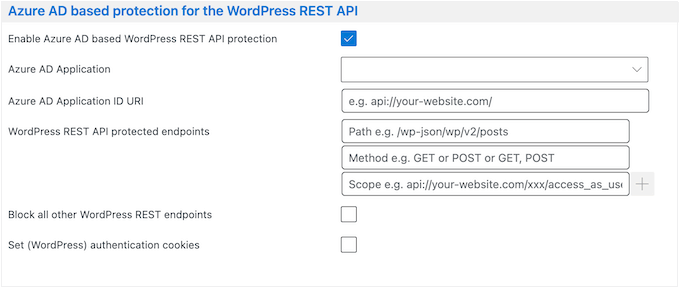
この機能を有効にした後、保護されたエンドポイントからデータを要求するアプリは、有効なWordPress認証クッキーと有効なWordPress RESTノンスを提示しない限り、401エラーまたは403エラーのいずれかを受け取ります。
19. WordPressマルチサイトをサポート
WordPressマルチサイトネットワークを実行していますか? WPO365がWordPressマルチサイトと統合されていることを知って喜んでいただけるでしょう。実際、使用できる2つのシナリオが用意されています。
開始時に、WPO365はユーザーがサブサイトにアクセスしようとした際に、認証のためにMicrosoftにリダイレクトさせることができます。認証を実行した後、WPO365はメインサイトのコンテキスト内でユーザーをサインインさせます。
または、WPO365には「専用モード」があり、各サブサイトは単一のWordPressウェブサイトと同様に動作し、個別に設定する必要があります。
20. ログイン+アドオン
Microsoft SSO でユーザーにサインインを強制しますか? その場合、WPO365 の Login+ アドオンは、標準の WordPress ログインページからのすべてのリクエストを Microsoft にリダイレクトできます。
あるいは、このアドオンはデュアルログインをサポートしています。有効にすると、訪問者は Microsoft アカウントでログインするか、WordPress のユーザー名とパスワードでログインするかを選択できます。
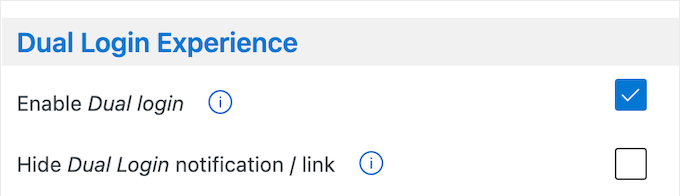
21. ユーザー同期 アドオン
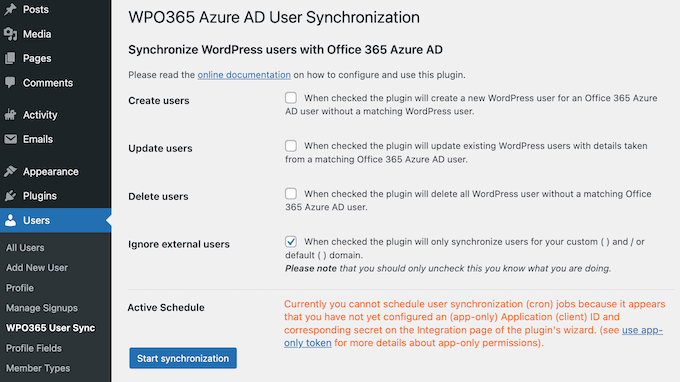
WPO365 Syncアドオンは、EntraからWordPressへのMicrosoft Graphを使用したアカウントの同期により、ユーザー登録を自動化するのに役立ちます。
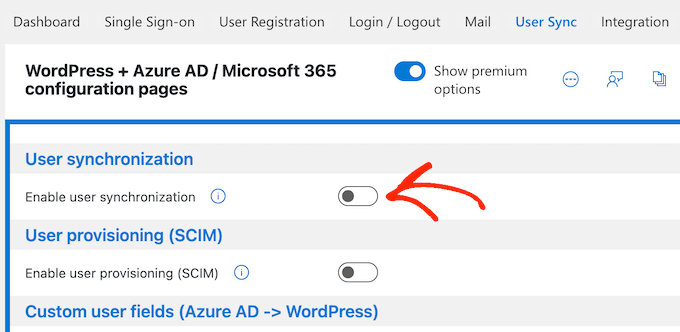
このアドオンは、同期の一部として新しいWordPressユーザーを作成したり、既存のユーザーを更新したりすることもできます。
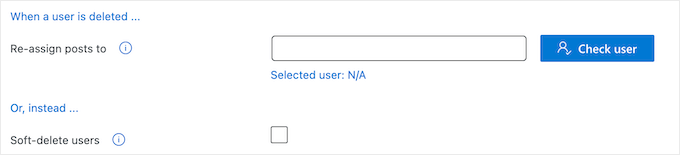
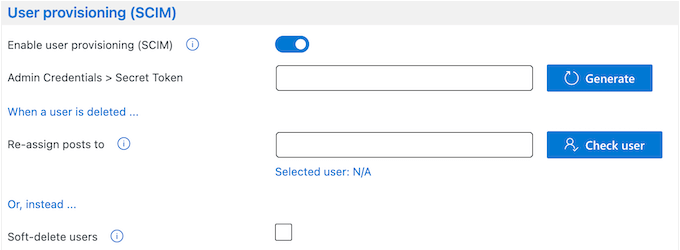
さらに進んで、ユーザーを削除または非アクティブ化することもできます。これは、従業員をオフボーディングする際に特に役立ちます。ユーザーを削除する場合、WPO365はコンテンツを別のアカウントに再割り当てすることもできます。
最後に、アドオンは同期中に加えられたすべての変更を要約したメールを送信できます。これにより、ウェブサイト全体で何が起こっているかを正確に把握できます。
WPO365は、お客様が設定したスケジュール、または外部トリガーに応答して、この同期を実行できます。あるいは、これらの同期を手動で実行することもできます。これは、ユーザー情報がいつ更新されるかを正確に制御する必要がある場合に最適です。
22. SCIMアドオン
SCIMアドオンを使用すると、WordPressサイトをSCIMベースのEntra IDユーザープロビジョニングと統合できます。これにより、ユーザーデータがEntra IDと同期されるため、この情報を取得するためにWordPressにEntra IDテナントへのアクセス許可を与える必要がなくなります。
23. ロール + アクセス アドオン
Microsoft でサインインした後、WPO365 Roles + Access アドオンは、アプリのロール、Entra ID グループ、ユーザー属性などのプロパティに基づいて、WordPress のユーザーロールを動的に割り当てることができます。

また、ルールが適用されない場合にWPO365が使用するデフォルトのロールを定義することもできます。
ユーザーがログインすると、WPO365 は Entra ID グループに基づいて特定のページにリダイレクトしたり、グループまたはドメインに基づいてコンテンツへのアクセスを制限したりできます。
ユーザーが許可リストに登録されたグループまたはドメインのメンバーでない場合、WPO365 は代わりにエラーページにリダイレクトします。
24. カスタムユーザーフィールド アドオン
カスタムユーザーフィールドアドオンは、Entra 属性(例:電話番号、メールアドレス、オフィス所在地、部署)を使用して WordPress ユーザーロールを強化できます。
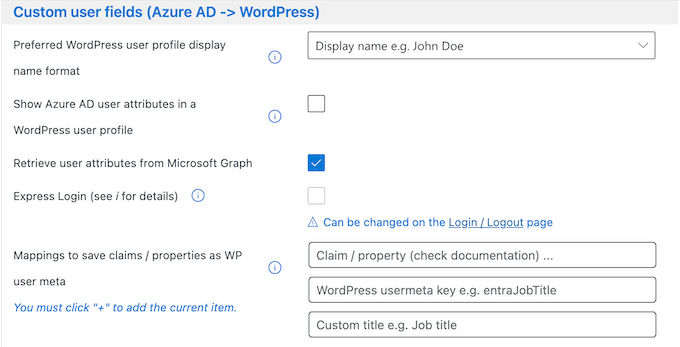
このアドオンは、標準で Microsoft Graph から関連するユーザー属性を取得しようとします。または、OpenID Connect を使用してユーザーがサインインしたときに取得する ID トークン、または SAML レスポンス内のカスタム属性を検索するように構成することもできます。
BuddyPressを使用していますか? その場合、このWPO365アドオンはBuddyPress拡張プロファイルフィールドも更新できます。
25. アバターアドオン
アバターは、コミュニティの感覚を築き、ページをより面白く見せ、ユーザーエクスペリエンスをパーソナライズするのに役立ちます。
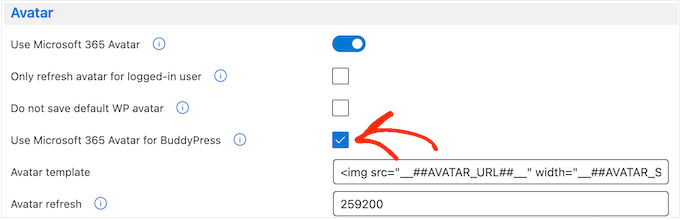
とはいえ、WPO365 のアバターアドオンは、Microsoft Graph からユーザーのプロフィール写真をダウンロードすることで、これらすべてを達成するのに役立ちます。このファイルは、ユーザーの WordPress アバターとして使用されるため、Gravatar のようなサービスに依存したり、独自のプロフィール写真をアップロードしたりする必要がなくなります。
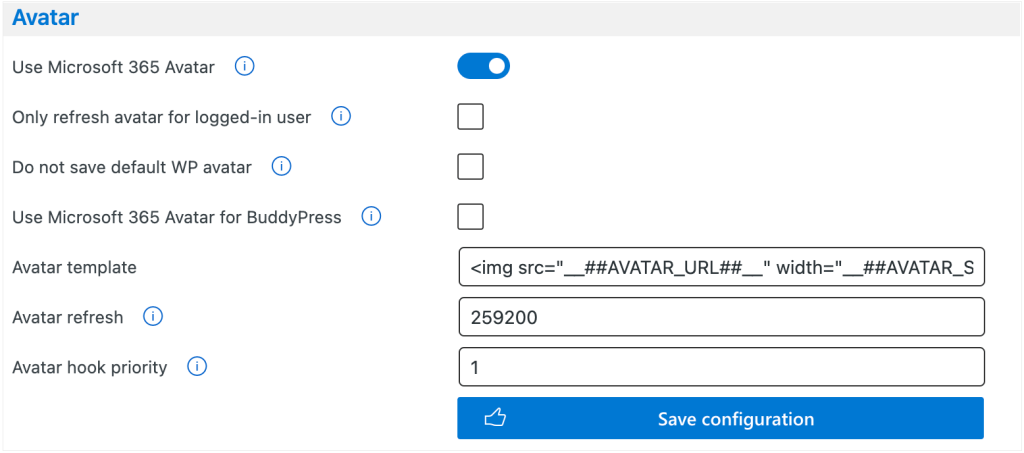
BuddyPress を使用している場合、WPO365 はユーザーの BuddyPress アバターを Microsoft Graph の画像で上書きすることもできます。
26. LearnDash アドオン
その場合、WPO365 には専用の LearnDash アドオンがあり、Entra グループまたはドメインに基づいて、WordPress ユーザーを特定のLearnDash コースやグループに自動的に登録できることを知って喜ぶでしょう。
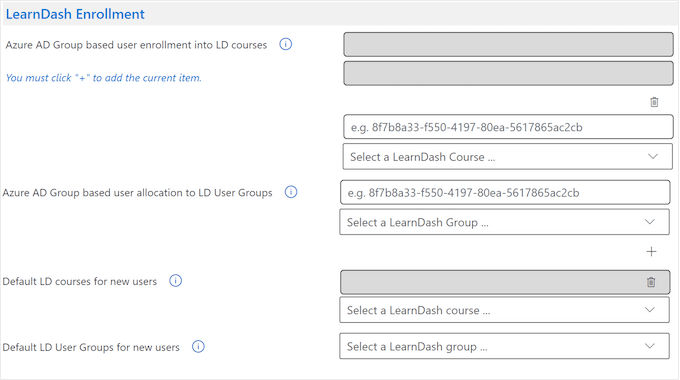
または、すべての新規ユーザーを同じデフォルトの LearnDash コースまたはユーザーグループに登録することもできます。このようにして、新しい学生や従業員は必要なリソースにすぐにアクセスでき、オンライン トレーニングをすぐに開始できます。
27. コミュニティおよびプロフェッショナルサポート
セットアップが完了すると、WPO365 は Microsoft 365 と WordPress の情報を同期させ続けます。また、WordPress ユーザープロファイルを自動的に作成、更新、削除し、さらに時間と労力を節約します。
しかし、Microsoft 365 エコシステムには、多くの異なる製品、設定、サービスが含まれています。そのため、この統合をスムーズに実行するには、ある程度のヘルプが必要になる場合があります。
まず、24 時間 365 日アクセスできるオンラインドキュメントがあります。ここでは、プラグインのインストールと有効化から、個々の Microsoft 365 アプリの探索まで、すべてを網羅した記事が見つかります。
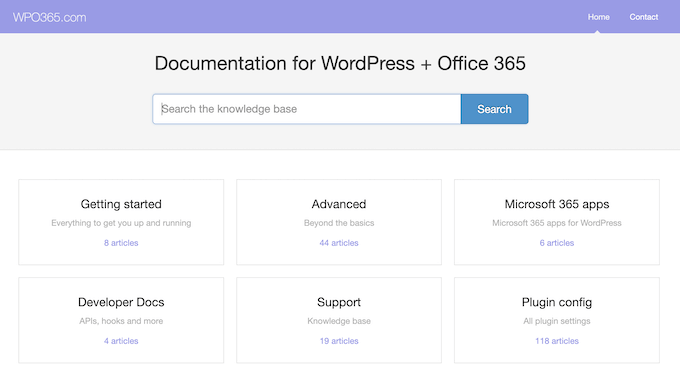
また、特定のタスク専用のステップバイステップチュートリアルやビデオガイドもあります。これには、Microsoft 365 / Exchange Online アカウントを使用してWordPress メールを送信する方法や、WordPress ウェブサイトにカレンダーを埋め込む方法が含まれます。
1 対 1 のサポートをご希望ですか? その場合、すべてのプレミアム WPO365 プランには 1 年間のメールサポートが含まれています。
無料プラグインを使用していますか?その場合は、代わりにWordPress.orgのWPO365フォーラムに投稿できます。
公開サポートフォーラムに投稿する際は、専門家が問題を完全に理解し、役立つ回答を投稿できるように、できるだけ多くの詳細を含めることをお勧めします。このトピックの詳細については、WordPress サポートを適切に依頼する方法に関するガイドをご覧ください。
WPO365 レビュー:価格とプラン
始めたばかりの場合や予算が限られている場合は、WordPress.orgからWPO365のライトバージョンをダウンロードできます。
この無料プラグインを使用すると、OpenID Connect またはSAML 2.0 プロトコルを使用してMicrosoftベースのSSOを有効にできます。新しいユーザーがMicrosoftでサインインすると、WPO365は自動的に新しいアカウントを作成することもできます。
ただし、アドオンやマルチテナンシーサポートなどの高度なログインオプションにアクセスしたい場合は、プレミアムプランにアップグレードする必要があります。
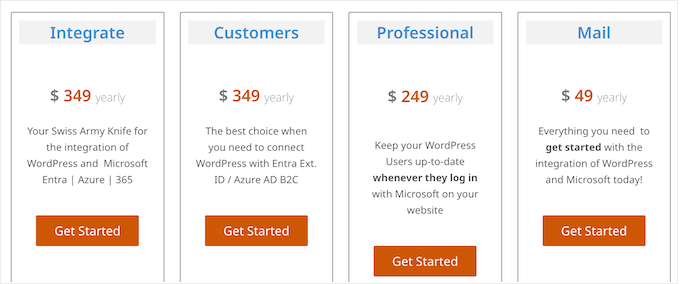
4つのプランから選択できます:
- メール。 年間 49 ドルで、WPO365 を 1 つの WordPress ブログ、ウェブサイト、またはオンラインマーケットプレイスで使用できます。また、Microsoft Graph を使用して Microsoft 365 メールボックスから WordPress メールを送信したり、Microsoft でサインインしたときにユーザーの名、姓、フルネームの詳細を自動的に更新したりすることもできます。
- プロフェッショナル。 年間249ドルで、Mailプランの全機能に加え、Essentials、カスタムユーザーフィールド、ロール+アクセス、アバターのアドオンをご利用いただけます。
- Customers。 年間349ドルで、このプランはEntra IDからWordPressウェブサイトへのユーザー同期を行います。
- 統合。 $349で、Customersプランのすべてに加えてSCIMアドオンを入手できます。これにより、Entraアプリケーションプロビジョニングと接続できます。また、Microsoft Power BI アーティファクト、SharePointライブラリ、SharePointリスト、Outlook / ExchangeカレンダーをWordPressに埋め込むこともできます。中小企業のウェブサイトを運営している場合は、Entra ID / Microsoft Graphベースの従業員ディレクトリをWordPressウェブサイトに追加することもできます。
WPO365レビュー:あなたに適したMicrosoft統合ですか?
このWPO365レビューをまとめると、WordPressとMicrosoft 365を統合したいのであれば、これは素晴らしい選択肢であると確信しています。
これにより、ユーザーは単一の資格情報セットでWordPressとMicrosoft 365の両方にログインできるようになり、ユーザー認証が合理化されることが期待されます。また、より安全な認証プロトコルを実装することもでき、これによりサイトをハッカーやその他のセキュリティ脅威から保護できます。
WPO365は、WordPressとMicrosoft 365間で情報を同期することで管理オーバーヘッドを削減することも目的としており、WordPressアカウントの作成、更新、または削除を自動的に行うこともできます。
このWPO365レビューが、WordPressウェブサイトに最適なMicrosoft統合プラグインであるかどうかを判断するのに役立ったことを願っています。また、WordPressで自動ワークフローを作成する方法を学んだり、専門家が選んだ最高の分析ソリューションを確認したりすることもできます。
この記事が気に入った場合は、WordPressのビデオチュートリアルのために、YouTubeチャンネルを購読してください。また、TwitterやFacebookでも私たちを見つけることができます。

Maria Hrefna Ringdal
このプラグインは確かに複雑ですが、意図したとおりに機能し、多くの可能性を提供します。技術にあまり詳しくない場合は、インストール時にヘルプを求めることをお勧めします。そうすれば問題ないはずです。非常によく設計されており、多くの点で信じられないほどスマートです。ありがとうございます。