



あなたにとって適切なテーマビルダーかどうかを判断するために、Themify Builder Proのレビューをお探しですか?
Themifyは、あらゆるWordPressテーマと連携する人気のドラッグ&ドロップビルダーです。Themifyを使用すると、数回クリックするだけで、ウェブサイトのすべてのテンプレートを編集し、事前にデザインされたレイアウトをインポートできます。
このThemify Builderレビューでは、この人気のドラッグ&ドロップテーマビルダーを詳しく見て、WordPressウェブサイトに適しているかどうかを確認します。
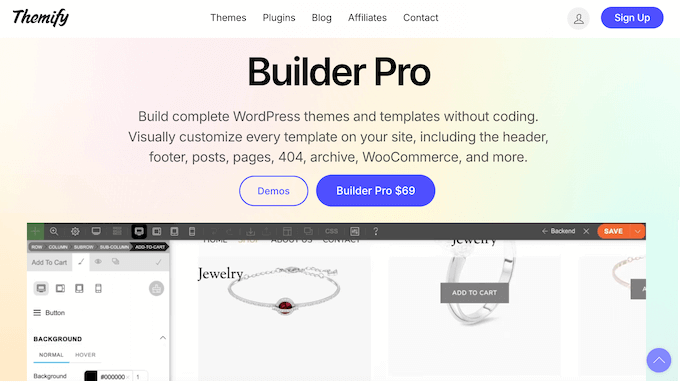
Themify Builderとは?
Themify Builder は、ドラッグ&ドロップでサイトをカスタマイズできる人気のWordPressテーマビルダーです。
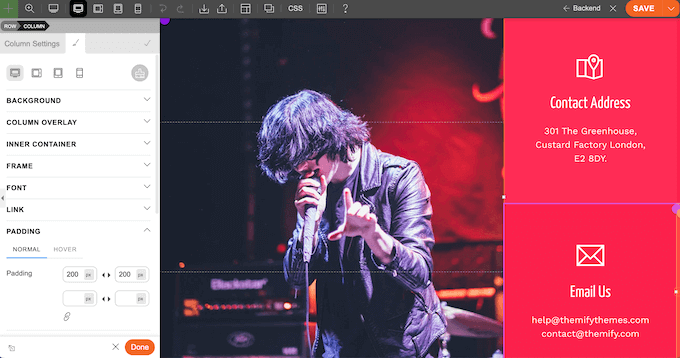
Themifyを使用すると、404エラーページ、ヘッダー、フッターなど、サイト全体のすべてのテンプレートをカスタマイズできます。
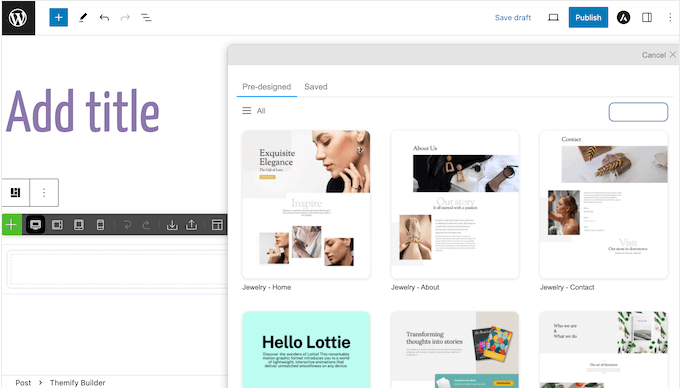
Themifyには、WordPressウェブサイトに追加して、フロントエンドまたはバックエンドエディターで微調整できる既製のレイアウトも付属しています。
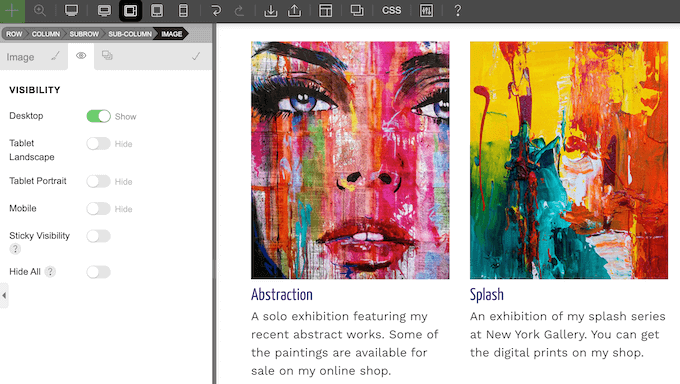
また、訪問者のデバイスに基づいてコンテンツを非表示または表示することもできます。たとえば、モバイルユーザー向けに大きくて高解像度の写真を削除するなどです。
より魅力的なデザインを作成するために、Themifyには組み込みのアニメーションライブラリ、詳細な表示条件、動的コンテンツのサポート、その他の高度な機能が付属しています。
Themify Builderレビュー:あなたにとって適切なテーマビルダーか?
適切なWordPressテーマビルダーを使用すると、訪問者や潜在顧客に良い第一印象を与える、人目を引くウェブサイトをデザインできます。また、モバイル対応のレイアウトを作成することで、すべてのデバイスでサイトが素晴らしく見えるようにすることもできます。
それを踏まえて、Themify BuilderがWordPressブログまたはウェブサイトに最適なテーマビルダーであるかどうかを確認するために、Themify Builderが提供するものを詳しく見ていきましょう。
1. どのWordPressテーマとも互換性があります
Themify Builderは、どのテーマともシームレスに連携するように設計されています。他のWordPressプラグインと同様にThemifyをインストールして有効化するだけで、ウェブサイトのカスタマイズを開始できます。
または、Themifyテーマを使用している場合は、スタンドアロンのThemify Builderプラグインをインストールする必要はありません。サイドバーやページタイトルなしでフルウィズレイアウトを作成するオプションなど、追加機能にもアクセスできます。
2. モバイルレスポンシブ
Themifyを使用して作成したすべてのデザインはデフォルトでモバイルレスポンシブなので、訪問者が使用しているデバイスに関係なく、見栄えが良くなります。
レイアウトをデザインする際、ボタンをクリックするだけで、スマートフォン、タブレット横向き、タブレット縦向き、またはデスクトップでどのように表示されるかをプレビューできます。
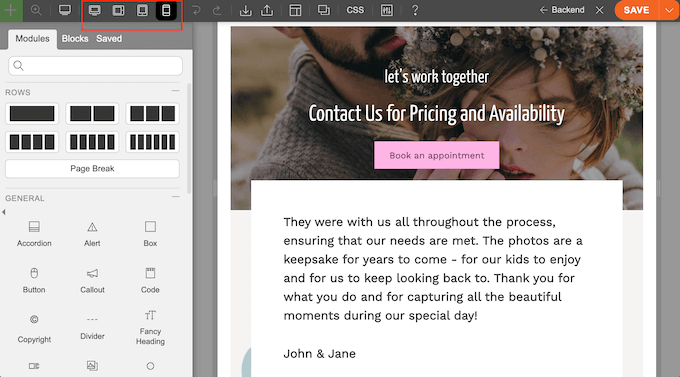
Themifyのグリッドはデフォルトでレスポンシブですが、タブレットやモバイルユーザー向けに独自のグリッドレイアウトを作成することもできます。
例えば、デスクトップでは3列グリッド、タブレットでは2列グリッド、モバイルでは1列グリッドを使用する場合があります。
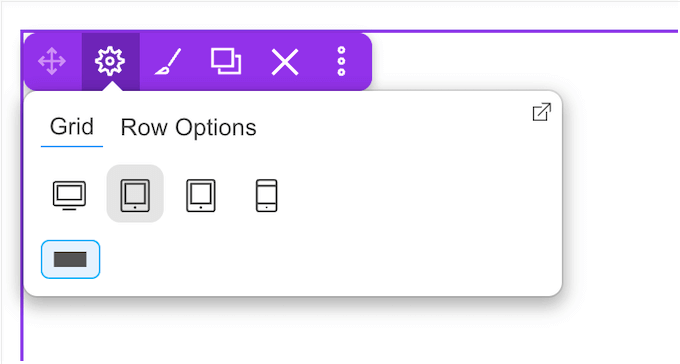
行をモバイル、スマートフォン、またはデスクトップコンピューターのみに表示するように設定することもできます。
例えば、モバイルデバイスで大きくて高解像度の画像を非表示にしたい場合があります。
3. プロフェッショナルにデザインされたレイアウト
Themify Builderには、ブログ、ウェブサイト、またはオンラインマーケットプレイスに追加できるさまざまな既製のレイアウトがあります。
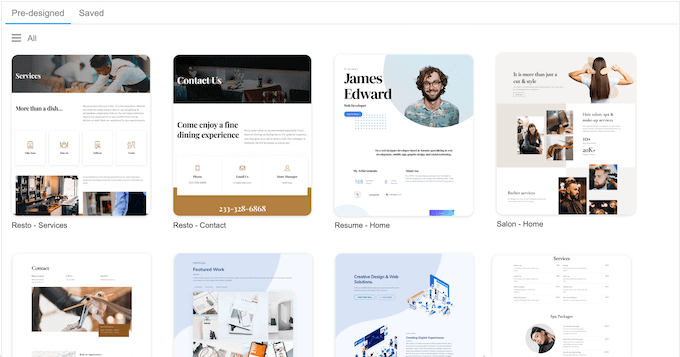
これらのレイアウトはすべて完全にカスタマイズ可能なので、Themifyのドラッグアンドドロップエディタで微調整したり、独自のコンテンツを追加したりできます。
4.ドラッグアンドドロップエディター
Themify Builderには、コードを書いたりWordPressデザイナーを隠したりすることなくカスタムレイアウトをデザインできるドラッグ&ドロップエディターがあります。
開始するには、デフォルトのWordPressカスタムizerと同様に、フロントエンドでデザインを編集できます。
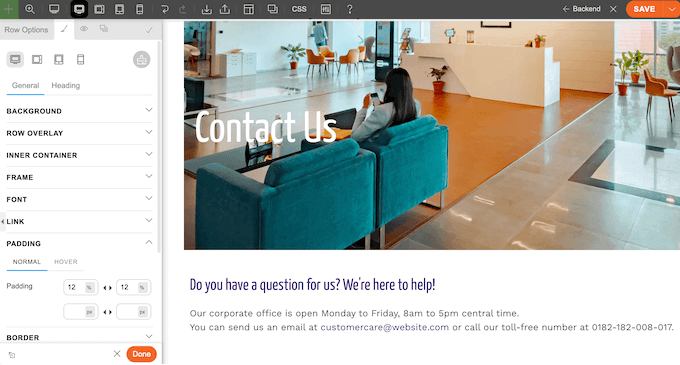
別のオプションは、バックエンドでThemifyを使用することです。これは、WordPressブロックエディターを使用してページや投稿を編集するのと似ています。
バックエンドエディターまたはフロントエンドエディターのいずれを使用する場合でも、デザインにさまざまな既製のモジュールを追加できます。これには、お客様の声、星評価、マップなどの高度なモジュールが含まれます。
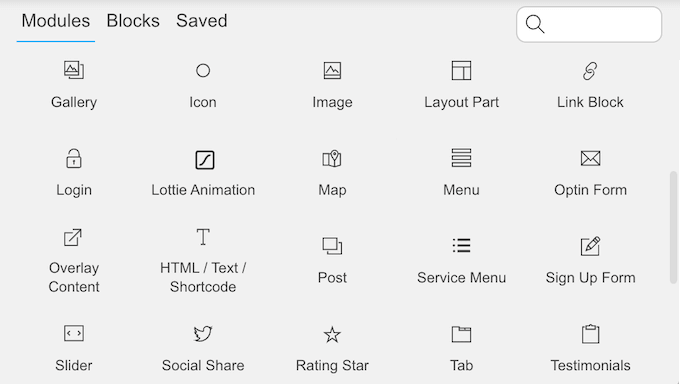
列の高さ、幅、配置を変更したり、レイアウトの任意の行の高さを変更したりすることもできます。
5. 背景画像と動画
Themifyを使用すると、魅力的なマルチメディア背景を作成できます。開始するには、MP4ビデオまたはYouTubeまたはVimeoビデオへのリンクを使用してビデオ背景を作成できます。
別のオプションは、パララックススクロールの背景画像、画像スライダーを表示するか、グラデーションの背景を作成することです。
6. 事前設定された行フレーム
行フレームは、コンテンツを魅力的で目を引く方法で整理したり、サイトの最も重要なコンテンツを強調したりできます。
それを踏まえて、Themify Builderには25個のプリセットシェイプディバイダーがあり、行に追加して、あらゆる種類の興味深い効果を作成できます。
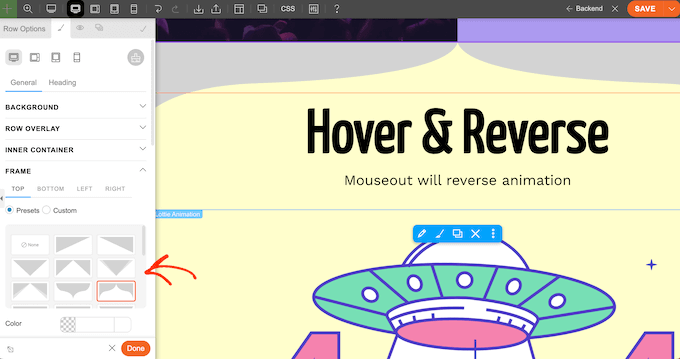
SVGまたはPNGファイルとして独自の図形をアップロードすることもでき、モバイルユーザーとデスクトップユーザーで異なるフレームを使用できます。
7. 組み込みアニメーション ライブラリ
アニメーションは、訪問者の注意を特定のコンテンツに引き付けることができます。たとえば、オンラインストアのセールバナーを目立たせるためにアニメーションを使用できます。とはいえ、Themifyには、行や個々のモジュールに追加できるアニメーションライブラリが用意されています。
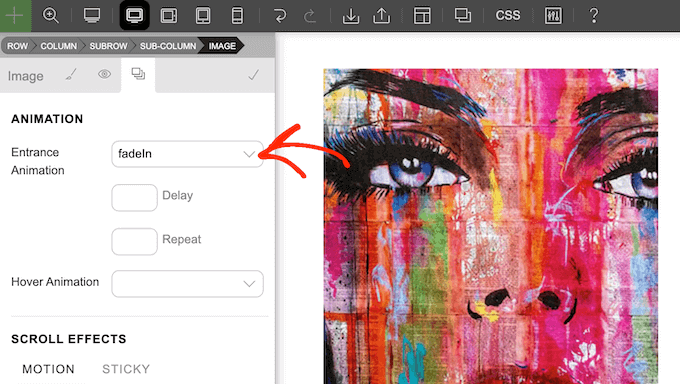
遅延を追加したり、アニメーションを繰り返したり、訪問者がその要素にカーソルを合わせたときに再生するように設定したりすることもできます。特に、ホバーエフェクトはページをよりインタラクティブで魅力的なものにし、訪問者をサイトに長く滞在させることができます。
8. スティッキーコンテンツ
コンテンツをスティッキーにすることで、常に簡単にアクセスできるようにすることができます。これは、コールトゥアクションボタン、お知らせ、メール購読フォーム、その他の重要なコンテンツに最適です。
Themifyを使用すると、セクションまたはモジュールを簡単にスティッキー(固定)にできます。プレビューでアイテムを選択し、スクロールエフェクト設定を使用するだけです。
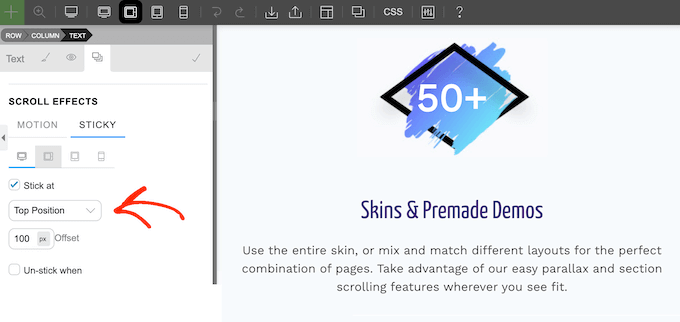
9. 動的コンテンツ
Themifyは、データベースから投稿メタデータやカスタムフィールドにアクセスし、そのコンテンツをサイトのどこにでも表示できます。これにより、最新の投稿のタイトルや注目の画像などの動的なコンテンツを表示できます。
Themifyは、ACFやMeta Boxなどのサードパーティプラグインによって作成されたカスタムフィールドにアクセスすることもできます。
10. 表示条件
Themifyには表示条件システムがあり、WordPressが各テンプレートをどこでいつ使用するかを指定できます。
このルールをWordPressウェブサイト全体で使用することも、投稿、ページ、カテゴリ、タグごとに固有のルールを作成することもできます。
11. カスタムCSSを追加する
Themifyを使用すると、コードを一行も書かずに、またはWordPress開発者を雇わずに、カスタムレイアウトを作成できます。ただし、コードスニペットを追加したい場合は、Themifyには簡単なCSSエディタがあります。
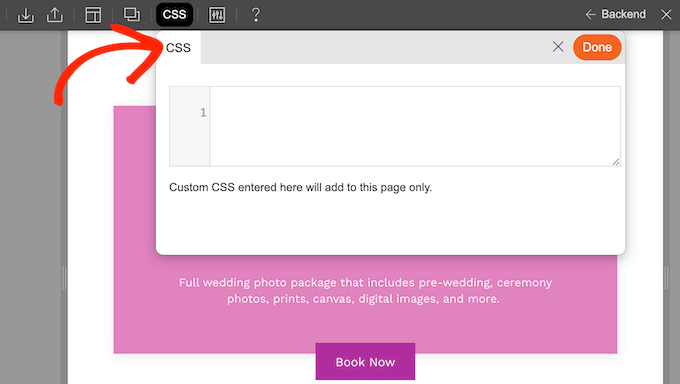
これにより、コードプラグインを使用せずに、現在のページにカスタムCSSを追加できます。
12. グローバルスタイルを設定する
場合によっては、ウェブサイト全体で同じスタイリングを再利用したい場合があります。これにより、より一貫したデザインを作成し、会社や個人のブランディングを構築するのに役立ちます。
Themify を使用すると、任意のスタイリングをグローバルスタイルとして保存し、他のモジュールで再利用できます。
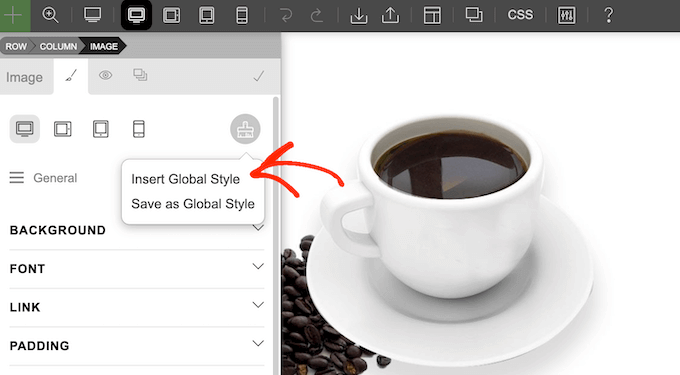
さらに良いことに、グローバルスタイルを編集すると、Themifyはその変更をそのスタイルを使用するすべての要素に自動的に適用します。
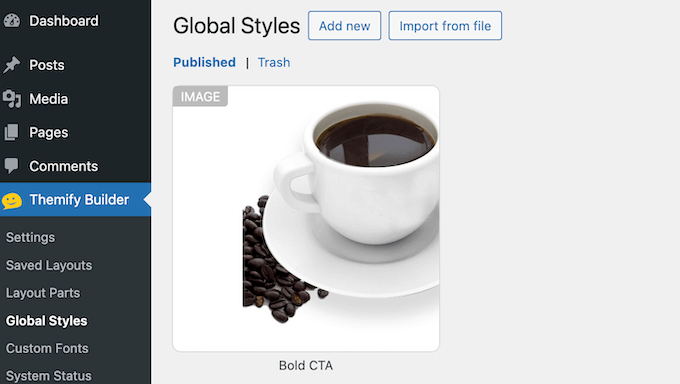
Themifyは、保存したスタイルを編集、インポート、エクスポート、削除するなど、すべてのグローバルスタイルを管理できる中央ロケーションも提供します。
13. レイアウトパーツ
場合によっては、同じコンテンツブロックを複数回再利用したい場合があります。たとえば、コールトゥアクションや、メールニュースレターのサインアップフォームを作成できます。
その場合、コンテンツブロックをレイアウトパーツとして保存できます。
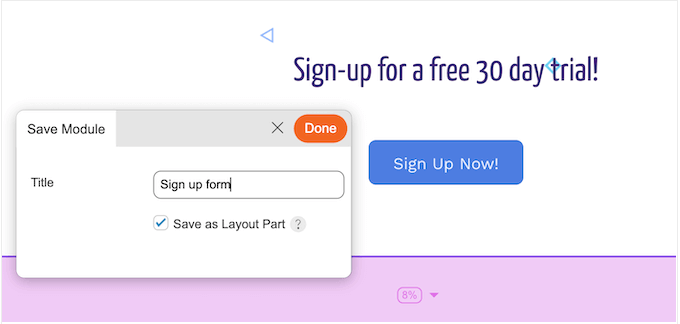
その後、このレイアウトパーツを任意のデザインに追加できます。
「保存済み」タブをクリックし、「レイアウトパーツ」をクリックしてから、デザインに使用したいコンテンツを選択するだけです。
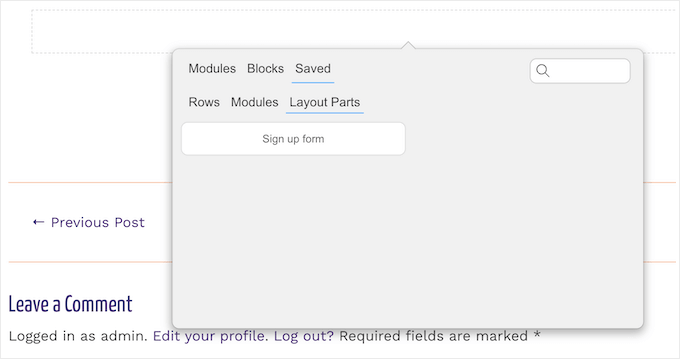
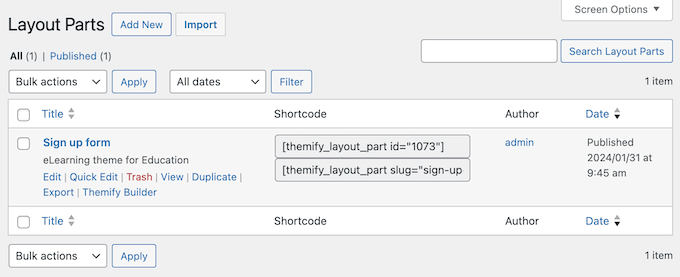
さらに良いことに、Themifyは保存されたレイアウトパーツを更新できる中央の場所を提供します。
変更を加えるだけで、Themifyはウェブサイト全体でそのレイアウトパーツのすべてのインスタンスを自動的に更新します。
14. リビジョン履歴
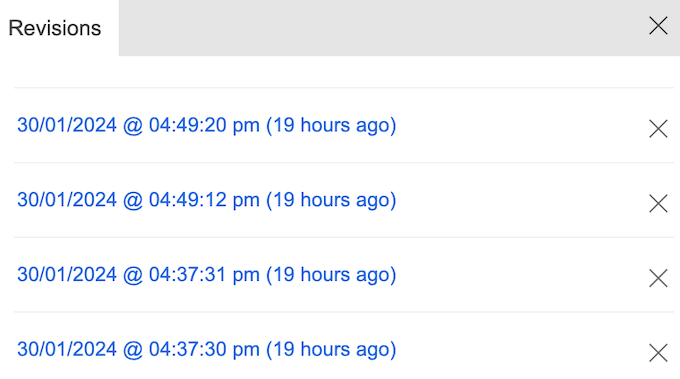
Themifyは、あなたの変更履歴を完全に記録します。その後、Themifyツールバーのボタンをクリックするだけで、編集内容の元に戻したりやり直したりできます。
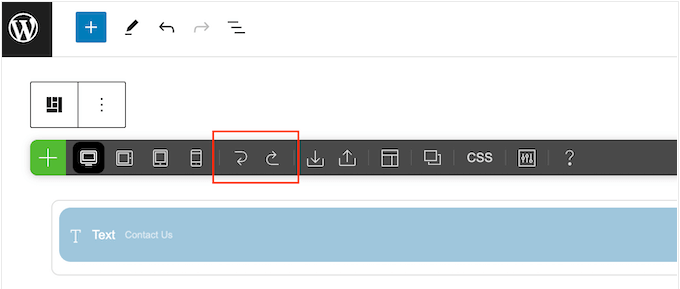
これにより、さまざまな設定を試して最適なものを見つけたり、間違いを素早く元に戻したりできます。
もう1つのオプションは、デザインの現在のバージョンをリビジョンとして保存することです。
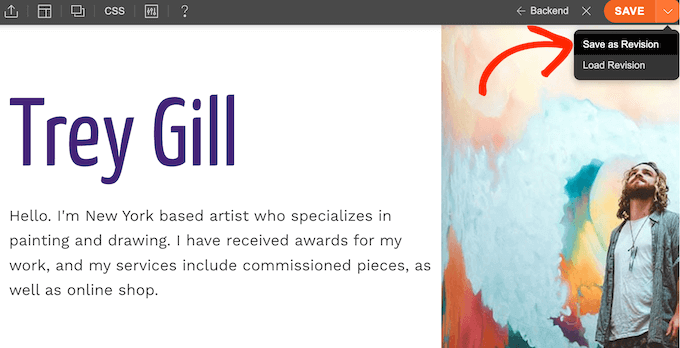
その後、いつでもこの正確なリビジョンを再読み込みできます。
これは、ランディングページ、販売ページ、その他のデザインのさまざまなバージョンを試したい場合に良いオプションです。その後、最も見栄えの良いリビジョンを選択できます。
15. レイアウトを保存する
場合によっては、同じレイアウトを再利用したい場合があります。たとえば、定期的にコンテストや景品を開催している場合は、コンテストのルール、連絡先情報、カスタムロゴなどの情報を含むレイアウトを作成できます。その後、このテンプレートを今後のすべての景品の開始点として使用できます。
Themifyを使用すると、数回のクリックで任意のレイアウトを保存できます。
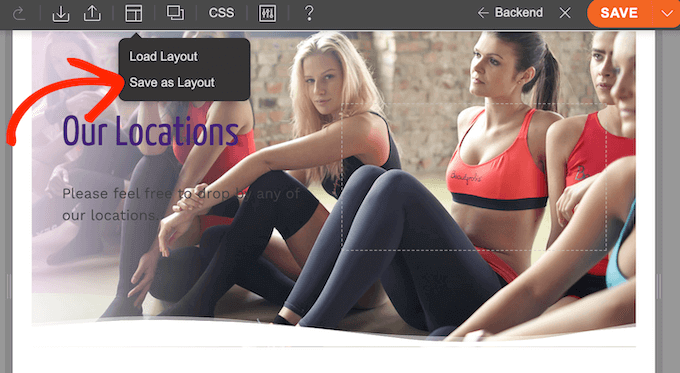
その後、Themifyエディタ内でいつでもカスタムレイアウトにアクセスできます。
WordPress開発代理店を運営している場合にも、多くの時間と労力を節約できます。たとえば、クライアントのブランディング、ヘッダー、フッターを特徴とする再利用可能なレイアウトを作成し、そのテンプレートをすべてのクライアントキャンペーンの開始点として使用できます。
16. レイアウトのインポートとエクスポート
Themify Builderには、複数のサイト間で同じレイアウトを共有できるインポート/エクスポートツールがあります。これは、クライアント向けにレイアウトを開発している場合や、複数のウェブサイトを所有している場合に最適です。
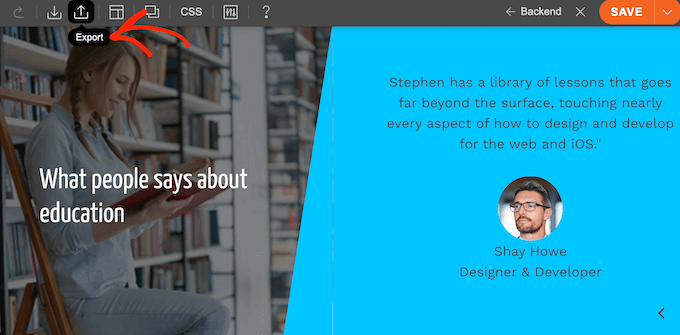
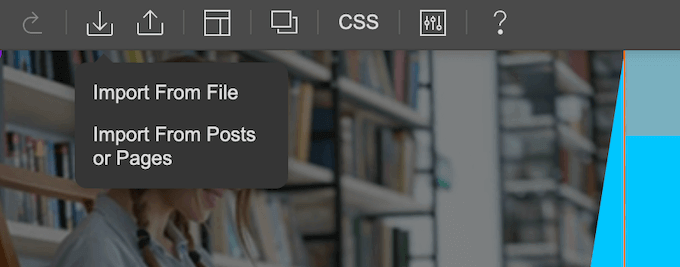
Themifyは、デザインをZIPファイルとしてエクスポートします。
ただし、ファイルをインポートする際には、ZIPファイルを使用するか、別のページまたは投稿からデザインをインポートすることができます。
17. メンテナンスモード
メンテナンスモードを使用すると、新しいWordPressプラグインのインストールやサイトの再設計などの変更や更新を行っている間、サイトを一時的にオフラインにすることができます。
Themifyにはシンプルな組み込みのメンテナンスモードが付属しているため、必ずしも個別のメンテナンスモードプラグインをインストールする必要はありません。
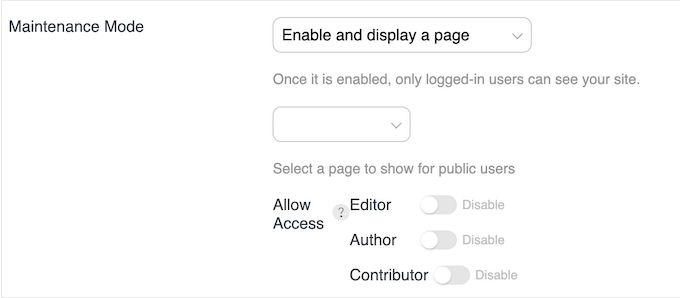
このモードはプラグインの設定で有効にでき、メッセージを表示するか、訪問者を別のページにリダイレクトするかを選択できます。たとえば、訪問者をランディングページに転送してメールアドレスを収集し、サイトがオンラインに戻ったときに通知することができます。
18. パフォーマンスの向上
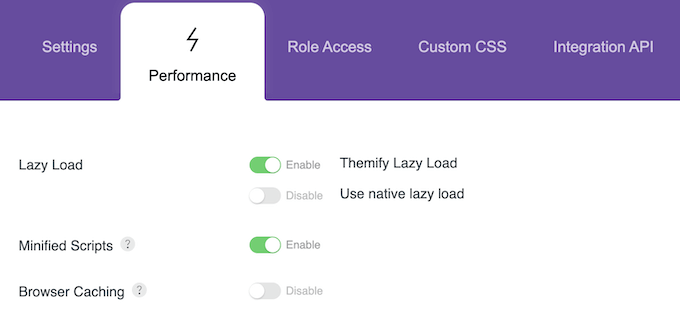
サイトのパフォーマンスを向上させるために、Themifyは遅延読み込みとスクリプトの最小化をサポートしています。
スクリプトの最小化は、プラグイン間でJavaScriptの競合を引き起こす可能性があるため、この機能はデフォルトで無効になっています。ただし、プラグインの設定で簡単に有効にすることができます。
19. 24以上のビルダーアドオン
Themify Builder Proを購入すると、24以上の追加機能にアクセスできます。これには、ストアページをカスタマイズできるWooCommerceアドオンが含まれます。
このアドオンにはさまざまなストアレイアウトも付属しているため、特定の商品カテゴリを強調したり、商品をスライダーまたはリスト表示で表示したりできます。
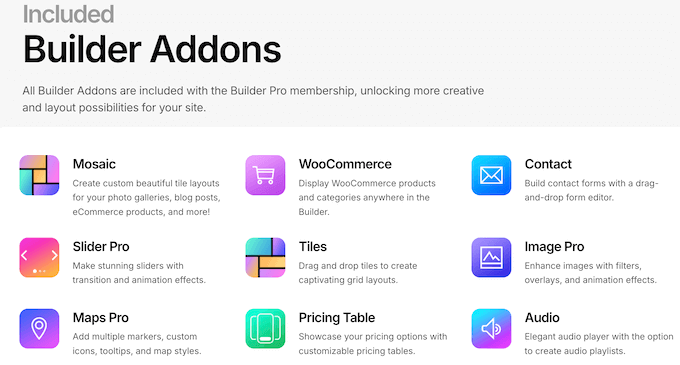
WordPressのユーザーロールに基づいてコンテンツを制限したり、カウントダウンを追加したり、美しい料金表を作成したりするためのアドオンもあります。
20. コミュニティおよびプロフェッショナルサポート
Themifyを使用すると、フロントエンドまたはバックエンドエディターを使用して美しいレイアウトを作成できます。また、レイアウトにドラッグするだけで使用できる既製のモジュール、行、列も備えています。
ただし、グローバルスタイルの作成や、モバイルおよびデスクトップユーザー向けのユニークなレイアウトのデザインなど、さらに高度な設定を検討することもできます。
追加のヘルプが必要な場合は、Themify にはプラグインのすべての機能と設定を網羅した包括的なオンラインドキュメントがあります。
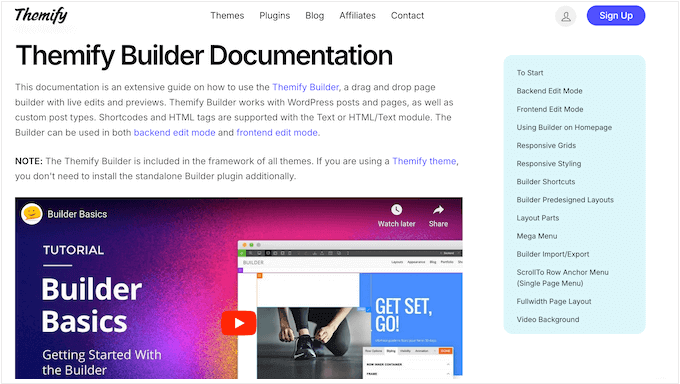
プラグインの最新機能に関する情報や、会員制ウェブサイトの作成方法やメガメニューの構築方法などのトピックに関する一般的なアドバイスを見つけることができるブログもあります。
Themifyのプランと価格
既存のWordPressテーマでThemify Builder Proを使用したい場合は、プラグインをバンドルの一部として購入できます。これにはすべてのBuilderアドオンが含まれており、価格は69ドルです。
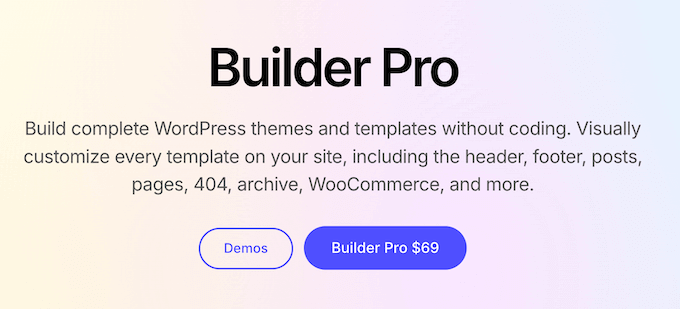
代わりに新しいWordPressテーマをお探しですか?
Builder Proは、Themifyフレームワークの一部として、すべてのThemifyテーマに組み込まれています。これは、モダンでモバイル対応のレスポンシブテーマとBuilder Proが、シームレスに連携するように設計されたパッケージの一部として提供されることを意味します。
結論:Themifyはあなたに適したテーマビルダーですか?
機能、サポートオプション、価格プランを確認した後、Themify Builder Proは優れたドラッグ&ドロップWordPressテーマビルダーであると確信しています。
Themifyを使用すると、ドラッグ&ドロップでウェブサイトのすべてのテンプレートをカスタマイズでき、多くの既製のレイアウトから選択できます。詳細な表示ルールもあり、動的コンテンツをサポートし、モバイルユーザーとデスクトップユーザーにユニークなレイアウトを作成できます。
既存のWordPressテーマをカスタマイズしたい場合は、$69でThemify Builder Proを購入できます。これには24以上の追加機能が含まれており、ストアページをカスタマイズしてさまざまな商品カテゴリのさまざまなレイアウトを作成できるWooCommerceアドオンも含まれています。
一方、WordPressテーマを変更したい場合は、Themifyはモダンで柔軟なテーマを提供しています。これらのデザインにはすべてThemify Builderが組み込まれているため、美しいカスタムページを作成するために必要なすべてが揃っています。
このレビューが、Themify Builderがあなたにとって適切なWordPressテーマビルダーであるかどうかを判断するのに役立ったことを願っています。また、最適なウェブデザインソフトウェアの選び方に関するガイドを確認したり、WordPressユーザー向けの最適な分析ソリューションの専門家による選択を確認したりすることもできます。
この記事が気に入った場合は、WordPressのビデオチュートリアルのために、YouTubeチャンネルを購読してください。また、TwitterやFacebookでも私たちを見つけることができます。

Themify Builderユーザーレビュー
コミュニティの他の人々を助けるために、Themify Builderのレビューを共有してください。