


何千もの無料および有料のWordPressテーマから選択できるため、最適なテーマを見つけることは daunting な作業のように感じられるかもしれません。
WordPressブログを最初に設定したとき、さまざまなテーマを試すのに多くの時間を費やしました。現在はカスタムデザインを使用していますが、ウェブサイトに最適な多目的テーマを見つけるためのあらゆる知識を持っています。
このOceanWPレビューでは、数十年の経験を活かします。人気の多目的テーマであるOceanWPの機能、価格プラン、サポートオプションを詳しく調べ、他のすべてのテーマと比較します。
OceanWPは、あなたのWordPressブログ、ウェブサイト、またはWooCommerceストアに適したテーマでしょうか?この詳細なOceanWPレビューで明らかにしましょう。
OceanWPレビュー:WordPressでなぜ使うのか?
OceanWPは、あらゆる種類のウェブサイトに適した、モバイルフレンドリーな多目的テーマです。テーマをインストールした後、複数のレイアウトから選択するか、テーマの210以上のフルサイトテンプレートのいずれかで作業を開始できます。
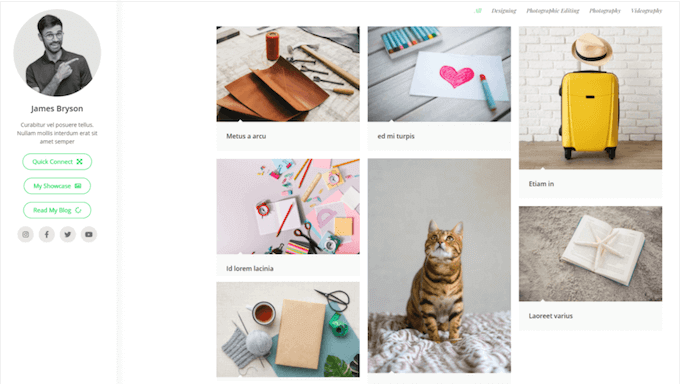
さらに、OceanWPにはWordPressカスタムizerからアクセスできる豊富なオプションがあります。これにより、さまざまなヘッダースタイル、背景、色、ページタイトル、サイドバーなどを試して、最適なデザインを見つけることができます。
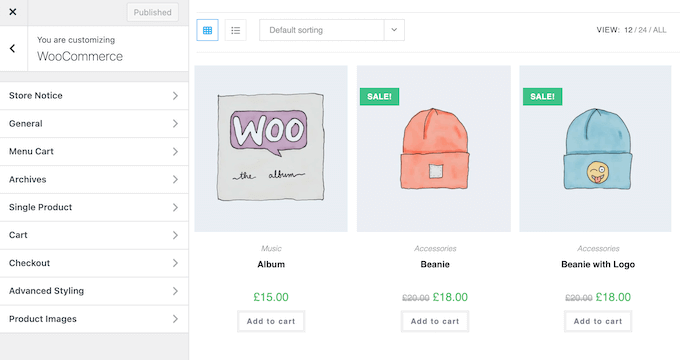
オンラインストアを運営していますか?OceanWPはWooCommerceを標準でサポートしているため、カートアイコン、チェックアウト、商品アーカイブ、商品ページ、その他オンラインストアの多くの部分をカスタマイズできます。
OceanWPは軽量でSEOフレンドリーになるように設計されていますが、サイトを高速化し、検索エンジンのランキングを向上させるための追加設定も備えています。
始めたばかりの場合や予算が限られている場合は、WordPress.orgからOceanWPのliteバージョンをダウンロードできます。
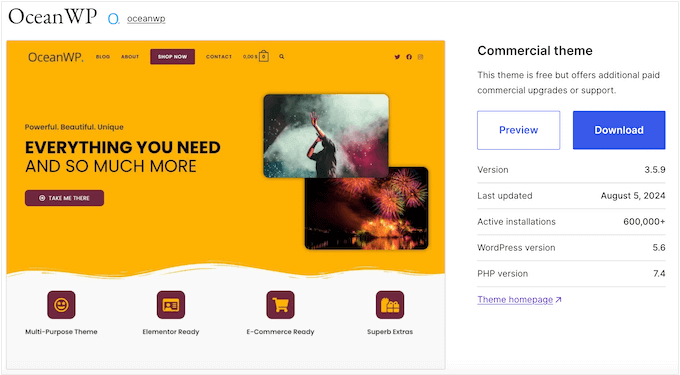
無料のOceanWPテーマはレスポンシブなので、あらゆるデバイスで素晴らしい見た目のモバイルフレンドリーなウェブサイトを作成できます。
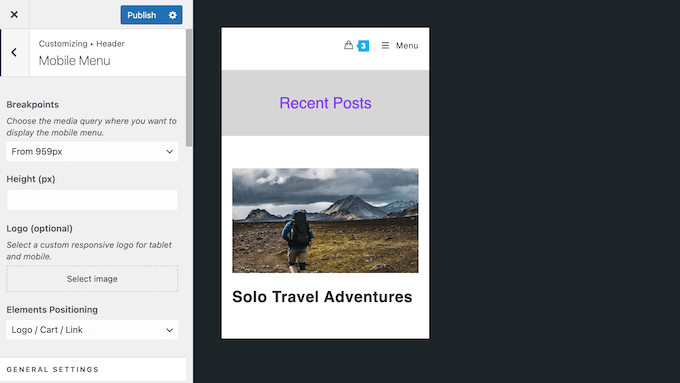
訪問者のデバイスに基づいてコンテンツを非表示または表示することもできます。たとえば、この機能を使用してモバイル対応のメニューを作成し、スマートフォンやタブレットユーザーのみに表示することができます。
プレミアムテーマと同様に、OceanWPの無料バージョンはWooCommerceをサポートしています。これは、無料のWooCommerceテーマを探している場合に適した選択肢であることを意味します。
ただし、フルサイトテンプレート、Elementorウィジェット、またはOceanWPのアイコンライブラリを使用したい場合は、アップグレードが必要です。
OceanWPレビュー:あなたにとって適切な多目的テーマか?
カスタマイズ可能で、多目的テーマが必要だけど、どこから始めればいいかわからない? ならば、このOceanWPレビューはまさにあなたが必要としているものです。
この人気のテーマは幅広い機能を備えており、必須のWordPressプラグインと統合されており、あらゆる種類のブログ、ウェブサイト、オンラインストアに適していますが、あなたに適しているでしょうか?このOceanWPレビューで確認しましょう。
1. 210以上のプロがデザインしたサイトテンプレート
プロフェッショナルな見た目のウェブサイトを迅速に作成する必要がありますか?OceanWP には、17個の無料のフル ウェブサイトテンプレート と、210個のプロフェッショナルなサイトテンプレートが付属しています。
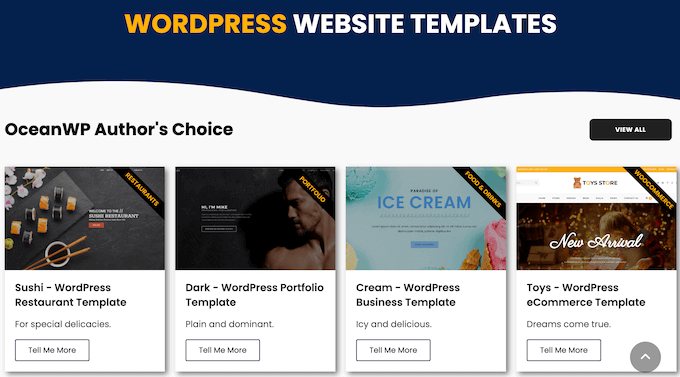
これらのテンプレートはすべて完全にカスタマイズ可能なので、独自のウェブサイトロゴ、メッセージ、コンテンツを追加できます。
2. ページビルダープラグインとの互換性
ページビルダープラグインを使用していますか?
その場合、OceanWPがElementor、Visual Composer、Beaver Builder、SiteOriginなど、最も人気のあるプラグインのいくつかと互換性があることを知って喜んでいただけるでしょう。
また、Elementor 用のフルウェブサイトテンプレートが多数付属しているため、Elementor デザインのスタートダッシュを切ることができます。
3. 複数のウェブサイトレイアウト
まず、WordPressウェブサイトのレイアウトを変更したい場合があります。その場合、OceanWPにはボックス型、ワイド型、セパレート型の3つのレイアウトが付属しています。
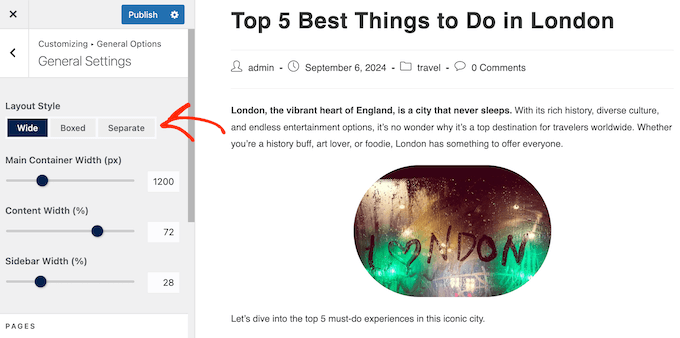
また、コンテナ、コンテンツ、サイドバーの幅を変更できるため、これらのデフォルトレイアウトを正確なニーズに合わせて微調整できます。
4. カスタマイズ可能なグローバルスタイル
OceanWPを使用すると、ボタン、フォーム、ページタイトル、アイコン、タイポグラフィの色などの要素のカスタムスタイルを簡単に定義できます。
さらに良いことに、これらの変更はカスタマイザーで直接行うことができるため、WordPress開発者を雇う必要も、コードを一行書く必要もありません。

5.モバイルフレンドリーなWordPressテーマ
当社の インターネット利用統計によると、モバイルインターネットトラフィックはウェブトラフィック全体の約55%を占めています。これを念頭に置いて、WordPressウェブサイトは、デスクトップコンピューターで表示されるのと同じくらい、スマートフォンやタブレットでも見栄えがするはずです。
良いニュースは、OceanWPにはモバイルフレンドリーな設定がたくさんあることです。これらの設定を進めていくと、デバイスごとにコンテンツを表示したり非表示にしたりできます。例えば、スマートフォンやタブレットではトップバーを非表示にすることができます。
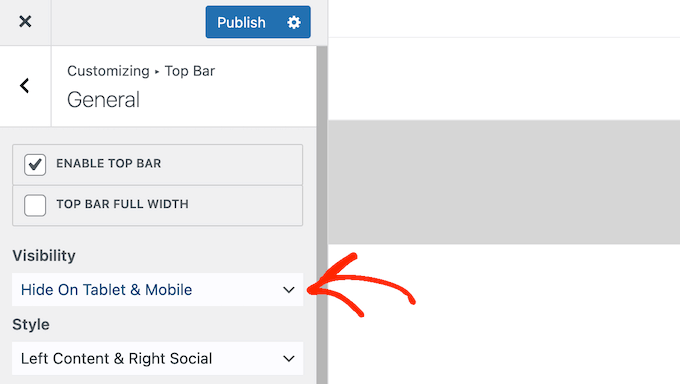
モバイルデバイスで、モバイル対応メニューやユニークなサイドバーなど、異なるコンテンツを表示することもできます。
最後に、ブレークポイントを設定することで、デスクトップヘッダーからモバイル最適化バージョンにOceanWPが切り替わるタイミングを制御できます。
6. パフォーマンス最適化済み
OceanWPはパフォーマンスのために最適化されているため、ウェブサイトを遅くすることはありません。
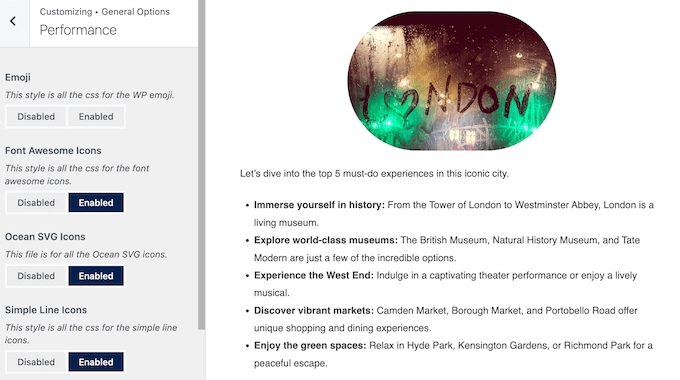
さらに、パフォーマンスタブ全体があり、不要な機能、エフェクト、アイコン、その他のコンテンツを無効にして、パフォーマンスをさらに向上させることができます。
7. SEOフレンドリーなテーマと機能
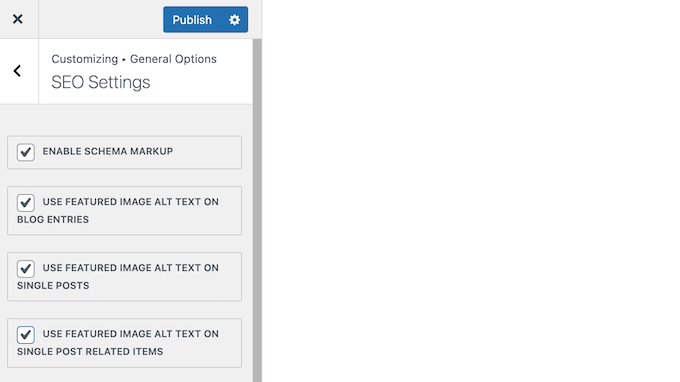
WordPress SEOを改善する方法はたくさんありますが、まずSEOフレンドリーなテーマを選択することが不可欠です。幸いなことに、OceanWPはSchema.org構造化データを使用して、検索エンジンがコンテンツを理解するのを助けます。
また、アイキャッチ画像に代替テキストを追加するなど、画像SEOを改善できる設定も備えています。
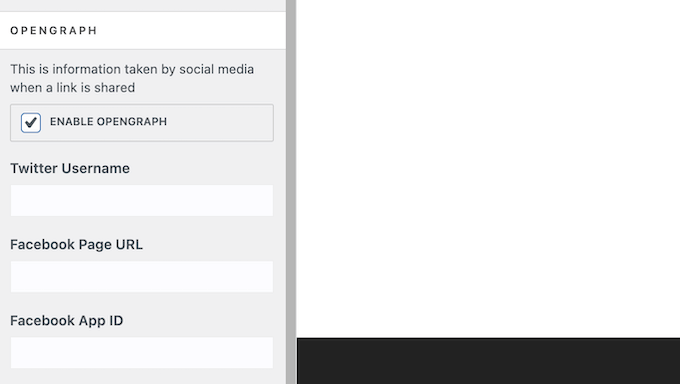
Open Graph メタデータを有効にすることもできます。
これは、Facebookやその他のソーシャルメディアウェブサイトがあなたのWordPressの投稿やページに関する情報を取得するのに役立ち、ソーシャルメディアで共有される際にコンテンツがどのように表示されるかを制御します。
8. デスクトップとモバイルのサイドバー
WordPressのサイドバーは、訪問者の注意を引き、コンテンツを案内し、一般的にウェブサイトの目標を達成するのに役立つ主要なスペースです。
OceanWP を使用すると、独自の背景色、境界線の色、パディング、その他の多くの設定でカスタムグローバルサイドバーを簡単に作成できます。
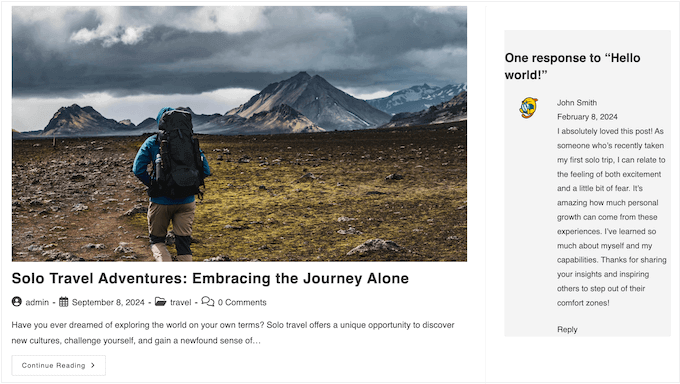
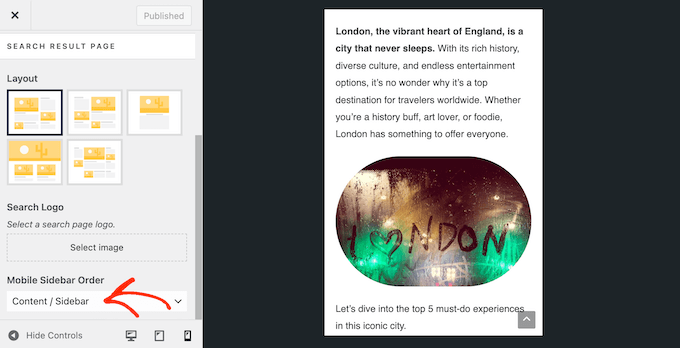
モバイル向けにサイトを最適化する際、サイドバーをコンテンツの前または後に表示するかを選択できます。
例えば、モバイルユーザーがメインの記事に集中できるように、コンテンツを最初に配置することが考えられます。
9. 複数のページレイアウト
このWordPressテーマでは、5つのグローバルページレイアウトから選択し、ボタンをクリックするだけで適用できます。
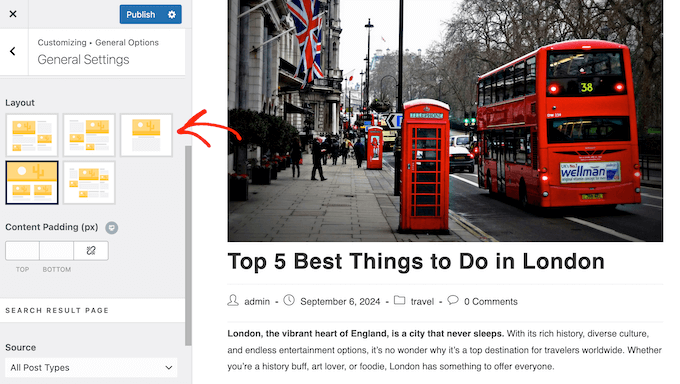
さらに良いことに、この機能はカスタマイザーと完全に統合されているため、さまざまなレイアウトを試して、好みのものを確認できます。
10. 完全カスタマイズ可能なブログページ
OceanWPには、シングル投稿ページやブログ記事ページに使用できる5つのレイアウトが付属しています。
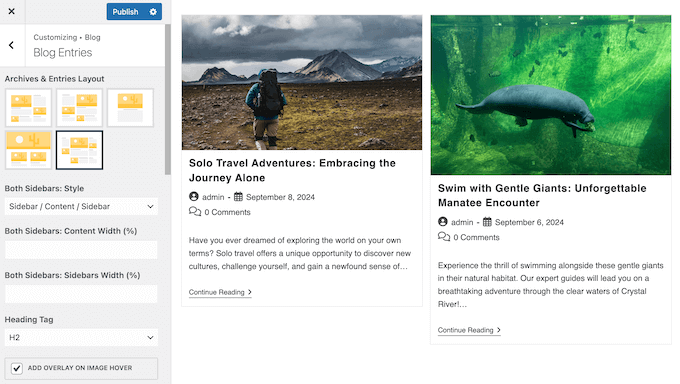
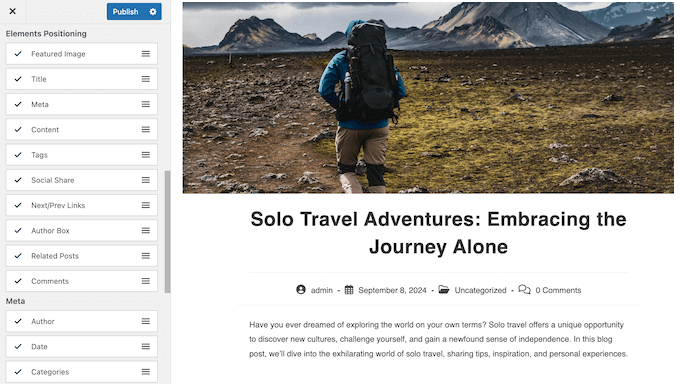
レイアウトを選択した後、ドラッグアンドドロップを使用して各要素が画面上のどこに表示されるかを変更できます。たとえば、次へ/前へリンク、コメント、関連記事、および著者情報ボックスを並べ替えることができます。
レイアウト内で特定のブログ投稿メタデータが表示される場所を変更することもできます。
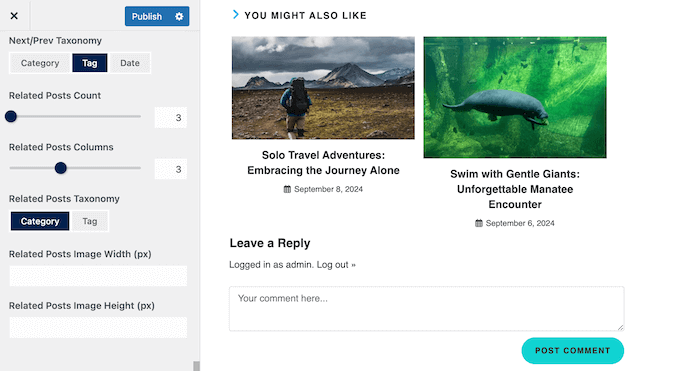
シングル投稿レイアウトを微調整している場合、OceanWPが表示する関連記事の数をページごとに変更することもできます。
カテゴリまたはタグに基づいて関連記事を表示することもできます。
11. 複数のページタイトル設定とスタイル
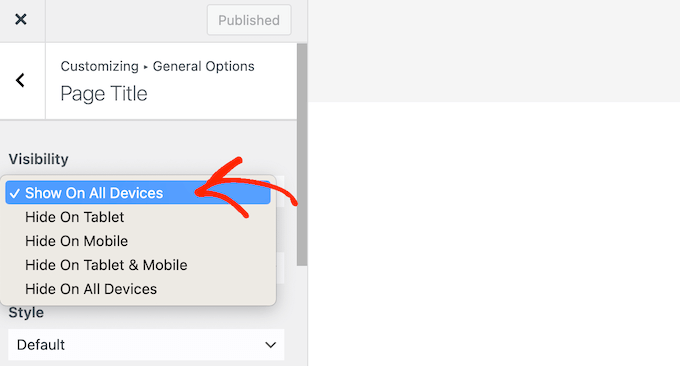
モバイル、デスクトップ、またはタブレットデバイスでページタイトルを表示するか非表示にするかを選択できます。あるいは、完全に無効にすることもできます。
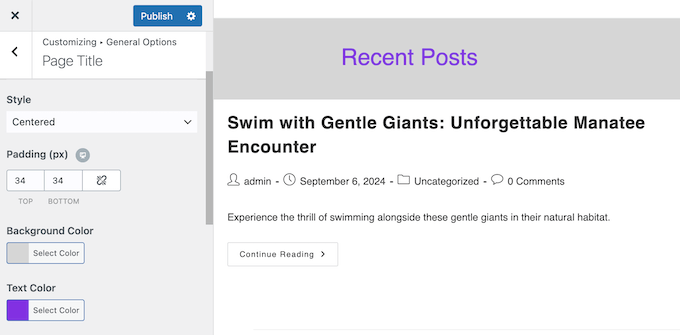
ページタイトルを有効にした場合、OceanWPは中央揃えや背景画像を含む4つの異なるスタイルを提供します。
背景色、テキストの色、パディング、見出しタグを変更することもできます。
12. パンくずリストナビゲーション
パンくずリストは、訪問者がホームページとの関連で、ウェブサイトのどこにいるかを示します。ウェブサイトの所有者は、これをセカンダリナビゲーションとして使用し、訪問者がページの階層を上に移動できるようにすることがよくあります。
パンくずリストが正しく設定されていれば、Googleなどの検索エンジンは、ページのタイトルと一緒にSERPにパンくずリストを表示します。これにより、検索結果でコンテンツが目立ち、クリック率が向上する可能性があります。
とはいえ、OceanWPはページタイトルの領域にパンくずリストを追加できます。
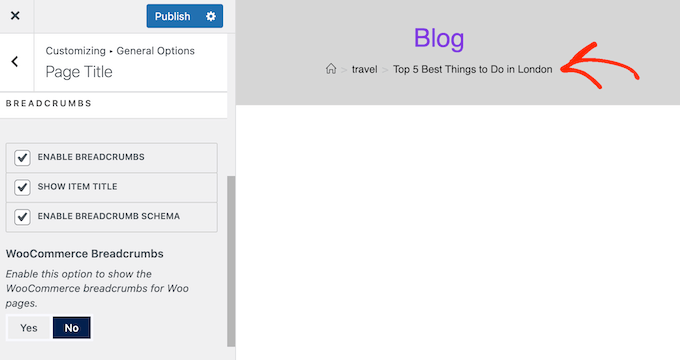
これで、アイテムタイトルの表示/非表示、ページ上の位置の変更、異なるパンくず区切り文字の使用など、これらのパンくずリストをカスタマイズできます。
このように、パンくずリストをWordPressブログの残りの部分と完全に一致するようにスタイル設定できます。
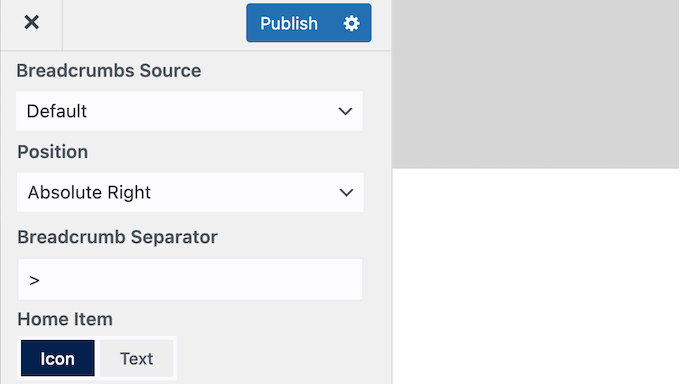
最後に、検索エンジン(Googleなど)がコンテンツをクロールしてインデックス作成するのに役立つパンくずリストスキーママークアップを有効または無効にすることができます。
13. フォントをローカルでホストする
OceanWPを使用すると、見出し、本文、メニュー、トップバー、ページタイトルなどに使用されるタイポグラフィを完全に制御できます。
また、Googleフォントをウェブサイトにローカルで簡単にホストしたり、OceanWPテーマにAdobeフォントを追加したりすることもできます。これにより、ウェブサイト全体で、あらゆるテキストがブランド強化に貢献できるようになります。
14. 組み込みアイコンライブラリ
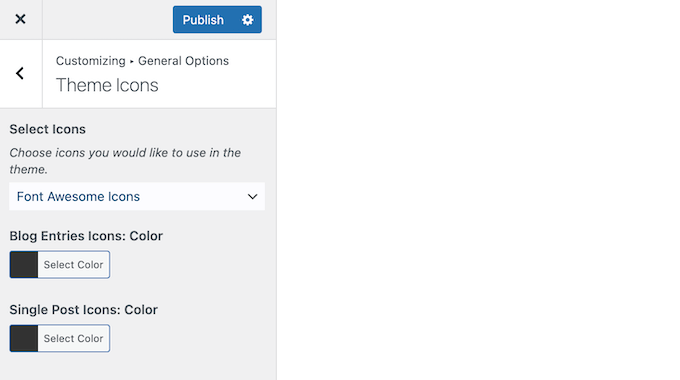
アイコンフォントには、さまざまな方法で使用できるシンボルや小さな画像が含まれています。たとえば、それらをショッピングカート、ダウンロードボタン、フィーチャーボックス、プレゼント企画、さらにはナビゲーションメニューと一緒に使用できます。
便利に、OceanWPには組み込みのSimple Line Icons、Font Awesome Icons、およびOcean SVGアイコンが付属しており、これらをウェブサイト全体で使用できます。WordPressカスタムizerを介して、いつでもこれらのアイコンパックを簡単に切り替えることもできます。
15. 複数のヘッダーのスタイルと設定
よくデザインされたヘッダーは、初めて訪れる訪問者に良い印象を与えるだけでなく、重要なコンテンツやリンクへの簡単なアクセスを提供します。
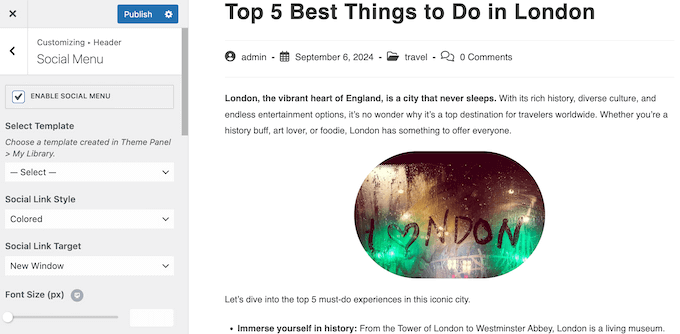
そうは言っても、OceanWPには透明ヘッダーや縦型ヘッダーを含む7つのヘッダー スタイルが用意されています。これにより、カスタムWordPressヘッダーを作成するよりも、多くの時間と労力を節約できます。
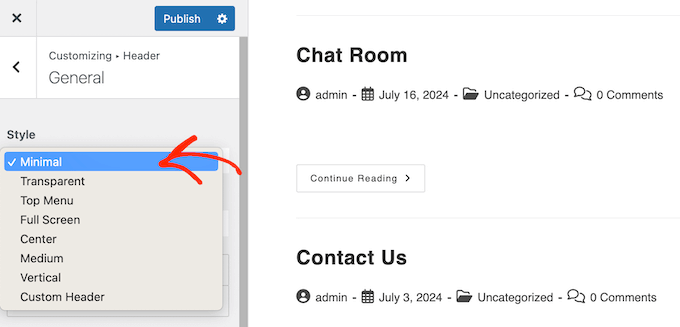
スタイルを選択した後、カスタムロゴ、ソーシャルメディアアイコン、ドロップダウンメニュー、検索バーなどの独自のコンテンツを追加できます。
このようにして、見た目が良く、訪問者のエクスペリエンスを向上させるヘッダーを作成できます。
16. フッター設定とウィジェット
ウェブサイトのフッターを見落としがちですが、最も人気のある投稿へのリンクやお問い合わせフォームなどの追加コンテンツを配置するのに最適な場所です。幸いなことに、OceanWP ではフッターにカスタムメッセージを追加でき、ショートコードもサポートしています。
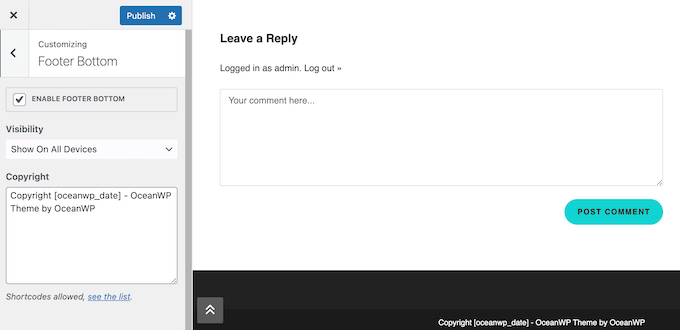
このようにして、フッターにすべての種類のコンテンツを追加できます。
さらに、フッターウィジェットを有効にできます。
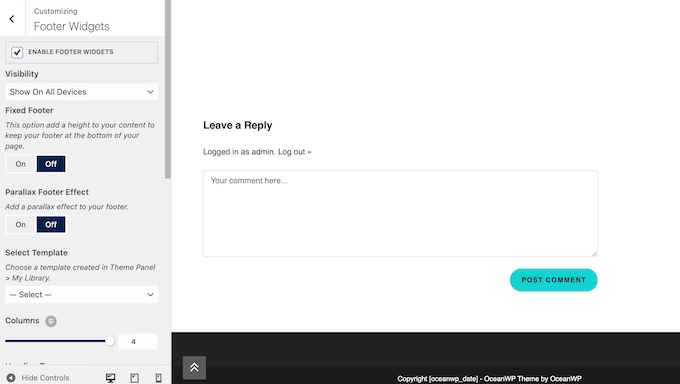
列数を変更したり、パララックス効果を追加したりして、フッターの外観を制御することもできます。
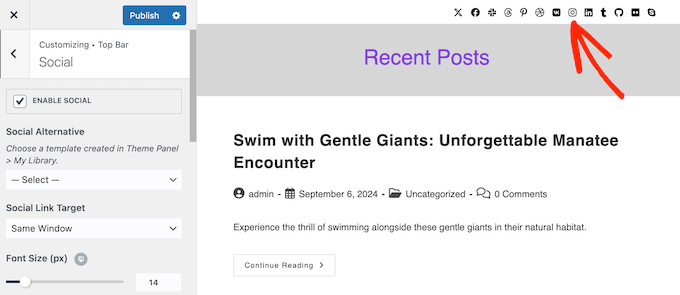
17.ソーシャルオプション付きカスタマイズ可能なトップバー
OceanWPを使用すると、トップバーエリアを有効にするか無効にするかを選択できます。トップバーを表示する場合、背景色、境界線の色、表示設定などを変更できます。
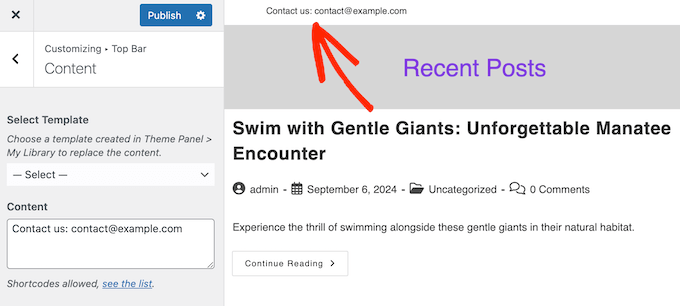
すべてのソーシャルメディアプロフィールへのリンクを含むソーシャルトップバーを作成することもできます。
これは、複数のプラットフォームでフォロワーを増やす簡単な方法です。
18. スクロールしてトップへ
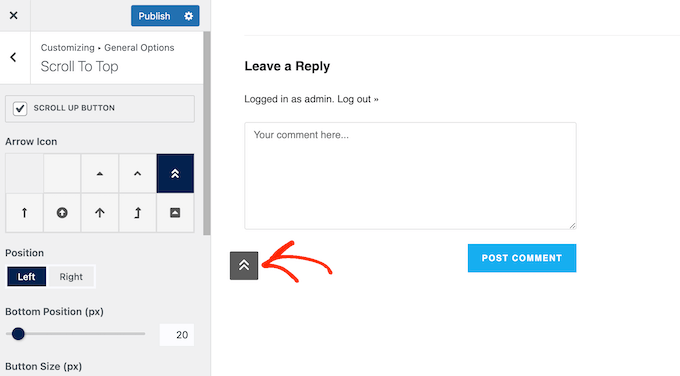
サイトにスティッキーヘッダーメニューがない限り、長いWordPressの投稿やページの最下部までスクロールしたユーザーは、手動でスワイプまたはスクロールして一番上に戻る必要があります。これはユーザーエクスペリエンスが悪いため、OceanWPを使用してトップへスクロール機能を追加することを検討してください。
トップへスクロールを有効にした後、矢印アイコン、配置、色などを変更できます。
19. 複数のウェブサイトプリローダーアニメーション
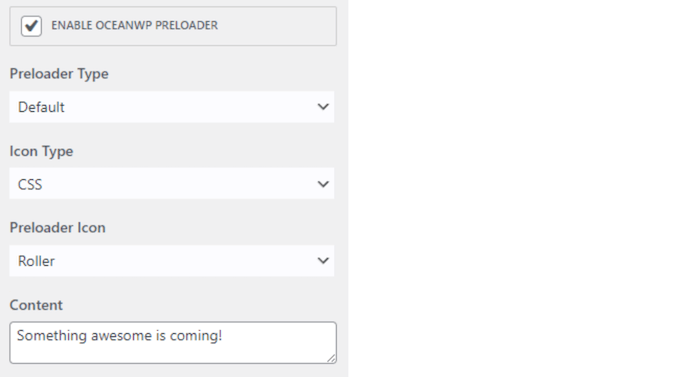
ウェブサイトの読み込み中に回転するアイコンやアニメーションが表示されることに気づいたことはありますか? これはウェブサイトのプリローダーと呼ばれ、特に重いコンテンツを読み込んでいる場合に、訪問者を引きつけ、直帰率を減らすことができます。
OceanWPには10個の組み込みアニメーションがあり、それらを使用することも、SVGファイル、画像、またはカスタムロゴを使用して独自のプリローダーを作成することもできます。
20. 詳細な検索設定
デフォルトでは、WordPressではウェブサイトのサイドバー、フッター、その他のウィジェット対応エリアに検索バーを追加できます。しかし、OceanWPを使用すると、検索機能の外観と動作をより細かく制御できます。
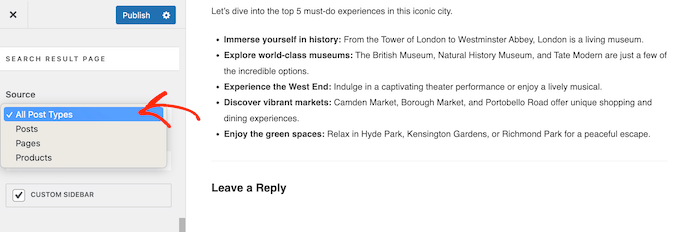
開始するには、3つの検索フォームスタイルから選択できます。また、検索結果ページ用に個別のページレイアウト、ロゴ、サイドバーを選択することもできます。
ページの見た目に満足したら、OceanWPが1ページあたりに表示する結果の数を変更できます。
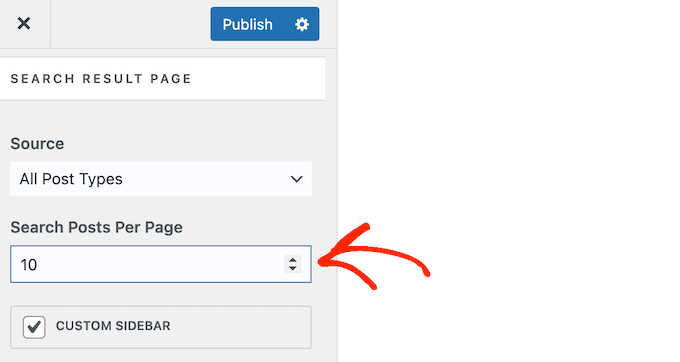
デフォルトでは、OceanWPはすべての投稿タイプを検索結果に含めます。ただし、投稿、ページ、または製品のみに制限することができます。
例えば、WooCommerceの商品検索を作成することができます。
21. ショートコードとの互換性
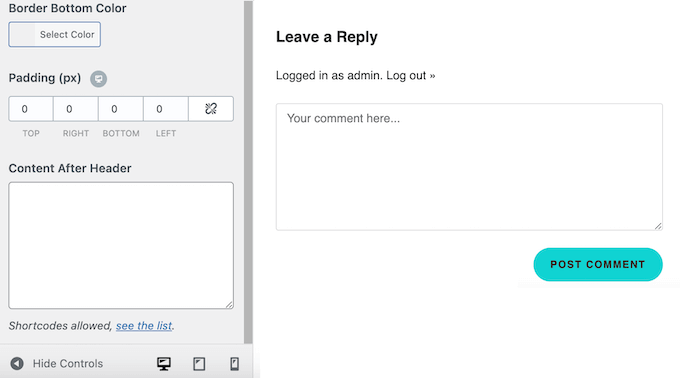
すでに確認したように、OceanWPには豊富なカスタマイズオプションがあります。さらに、ショートコードをWordPressテーマに追加することもできます。これにより、標準のWordPressブロックエディターでは編集できない領域に、追加のコンテンツや情報を表示できます。
OceanWPでは、トップバー、ヘッダー、フッター、フッターボトムの前後にショートコードを追加できます。合計で10か所の異なるエリアでショートコードを使用できます。
22. WooCommerceとの互換性
OceanWPはWooCommerceに対応しており、オンラインマーケットプレイスで使用できる100以上のWooCommerceテンプレートが付属しています。また、選択できる複数のシングルプロダクトレイアウトとアーカイブレイアウトもあります。
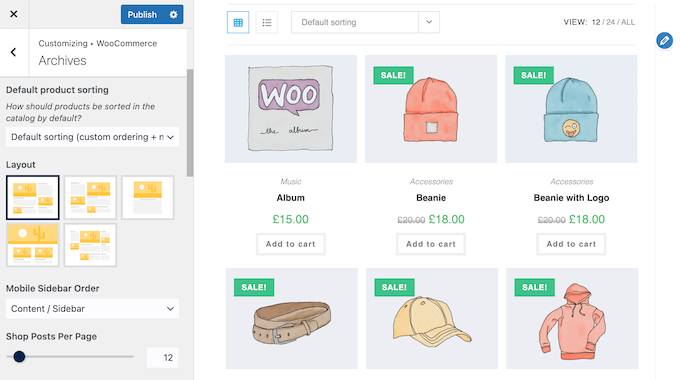
製品アーカイブでは、OceanWPが表示するコンテンツ、製品の並び順、および1ページあたりの列数を正確に指定できます。
一方で、単一商品ページの情報を追加・削除したり、ドラッグ&ドロップで情報の表示順序を変更したりできます。
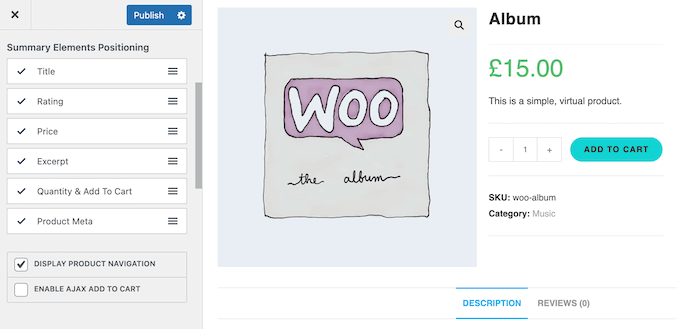
シングル商品とアーカイブのデザインに満足したら、ストアの他の部分を微調整できます。
これには、ストア通知の有効化または無効化、' セール中 ' バッジのカスタマイズ、カートアイコンの変更などが含まれます。
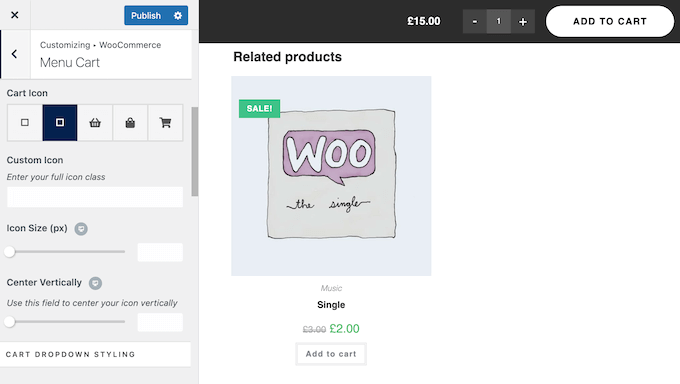
さらに、OceanWPにはWooCommerceの売上を増加させる多くの機能があります。
これには、商品フィルタリングボタン、モバイルユーザー向けに最適化されたミニカート、ヘッダーなどの不要なコンテンツを削除する邪魔にならないカスタムカートページが含まれます。
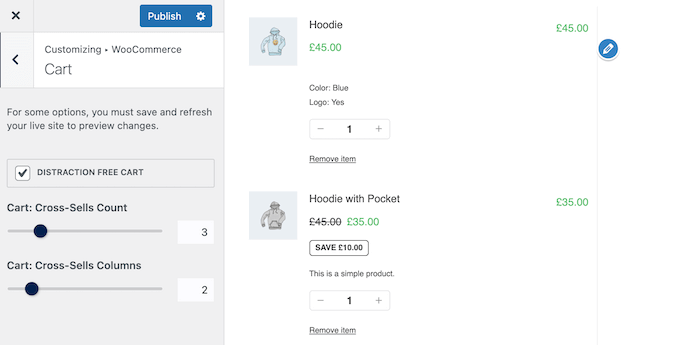
23. デフォルトの404ページを置き換える
エンゲージメントが高く、役立ち、楽しい404ページを作成することで、エラーが表示された場合でも、訪問者に素晴らしい体験を提供できます。
OceanWPでは、いくつかの主要な方法で404ページをカスタマイズできます。まず、テーマの404ページを無効にすることで、ページデザインを完全に制御できます。それが完了したら、2つの異なるページレイアウトから選択し、独自のロゴを追加できます。
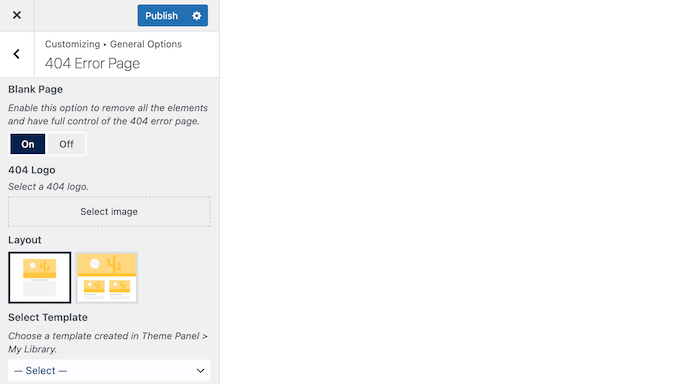
または、完全にカスタムな404ページテンプレートをアップロードして使用することもできます。
24. Easy Digital Downloadsとの連携
デジタル製品をオンラインで販売したいですか?
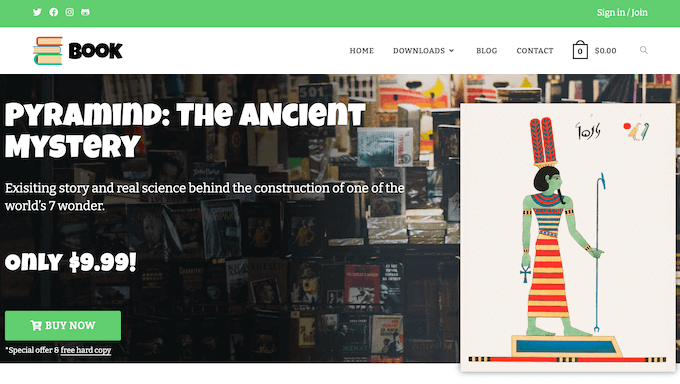
その場合、OceanWPはEasy Digital Downloadsと完全に互換性があります。これは最高のデジタルeコマースプラグインです。
OceanWPとEasy Digital Downloadsを使用することで、美しくモバイル対応のストアフロントを簡単に作成し、月額料金を支払うことなく好きなだけデジタル製品を販売できます。
詳細については、WordPressでデジタルダウンロードを販売する方法に関するガイドを参照してください。WordPressでデジタルダウンロードを販売する方法
25. LifterLMS連携
オンラインコースを販売したいですか?
適切な学習管理システム(LMS)を使用すると、WordPressダッシュボードで直接コースを作成し、簡単に販売および配布できます。
LMSプラグインは数多くありますが、LearnDashとLifterLMSは人気の2つのオプションです。さらに、どちらのプラグインもOceanWPとシームレスに統合されます。
26. コミュニティと専門家によるサポート
WordPress テーマを選択する際は、利用可能なサポートのレベルを確認することが重要です。信頼できるサポートは、テーマの機能についてガイドし、使用中に発生する可能性のあるWordPress エラーを解決するのに役立ちます。
とはいえ、OceanWPには24時間いつでもアクセスできる詳細なオンラインドキュメントがあります。これには、ナビゲーションメニューのスタイリング方法やデモサンプルデータのインポート方法などの基本的なチュートリアルが含まれています。
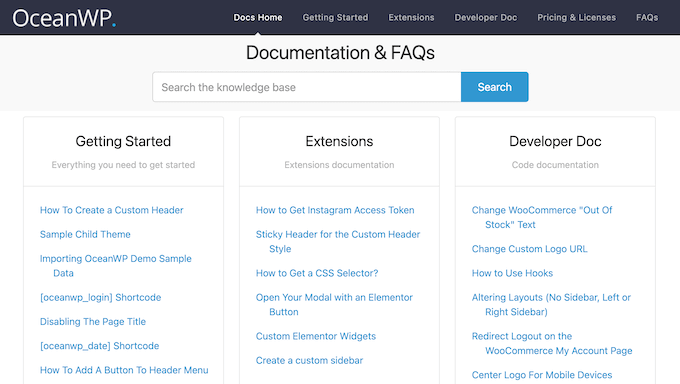
OceanWPでは、Mailchimpの使用方法や、チャイルドテーマの作成方法など、より高度で専門的な記事も提供しています。
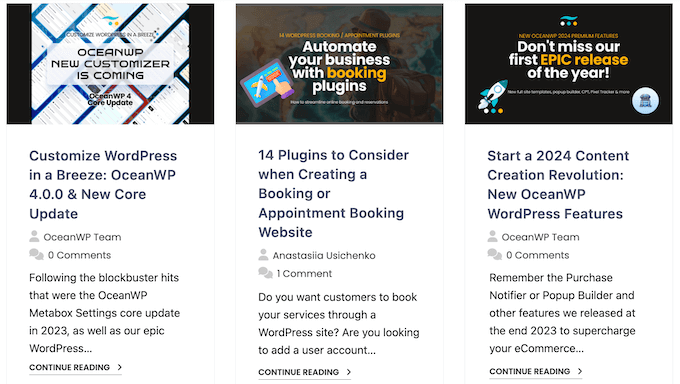
OceanWPチームがデザインや開発に関する幅広いトピックを扱っているブログもあります。また、OceanWPで使用したい必須のWordPressプラグインの専門家によるおすすめも共有しています。
無料テーマを使用している場合は、WordPress.org の OceanWP フォーラムに投稿して、基本的な質問への回答を得ることができます。
公開サポートフォーラムに投稿する際は、専門家が問題を完全に理解し、役立つ回答を投稿できるように、できるだけ多くの詳細を含めることが常に良い考えです。このトピックの詳細については、WordPressサポートの適切な依頼方法に関するガイドをご覧ください。
プレミアムテーマにアップグレードすると、プロフェッショナルサポートが利用できるようになります。StarterおよびPersonalプランにはどちらも12ヶ月の基本サポートが含まれていますが、Businessプランにはプレミアムカスタマーサポートが含まれています。Businessプランでは、プライベートサポートグループにもアクセスできます。
最後に、Agencyプランにアップグレードすると、1年間の専用カスタマーサポートが受けられます。
OceanWPレビュー:価格とプラン
WordPress.org から OceanWP の lite バージョンをダウンロードできます。この無料テーマは、あらゆる種類のブログ、ビジネスウェブサイト、オンラインストアに適した柔軟性があります。
多くのオプションがあるため、アーカイブページ、検索結果ページ、404ページテンプレートなど、最も重要なページをすべてカスタマイズできます。また、シングルクリックで適用できる複数のサイト、ブログ、ストア、製品アーカイブレイアウトも付属しています。
ただし、フルサイトテンプレート、プロフェッショナルサポート、または限定オンラインコンテンツにアクセスしたい場合は、プレミアムプランにアップグレードする必要があります。
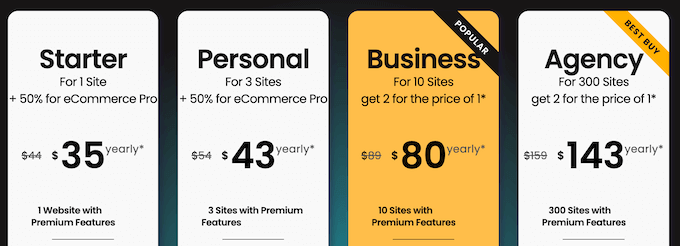
4つのプランから選択できます:
- スターター。 年間35ドルで、OceanWPを1つのウェブサイトで使用できます。ローカルホストの無料テストライセンスと無制限のドメイン変更も利用できます。カスタム投稿タイプもサポートしており、210以上のプロフェッショナルなフルサイトテンプレートが付属しています。
- パーソナル。 年間43ドルで、このプランにはスタータープランのすべてが含まれています。ただし、パーソナルプランでは、OceanWPを最大3つのウェブサイトにインストールできます。これは、複数の関連するアフィリエイトマーケティングブログなど、複数のサイトを所有している場合に最適です。
- ビジネス。年間80ドルで、Freepikから直接画像を、Flaticonから直接アイコンをインポートできます。さらに、Businessプランでは限定ウェビナーやボーナスオンラインコンテンツにアクセスできるため、追加のトレーニングやリソースを求めるチームに最適です。Businessプランは最大10のウェブサイトで使用できます。
- Agency. 年間143ドルで、最大300のウェブサイトにOceanWPをインストールできます。ただし、このプランはWordPress開発代理店またはフリーランスのWordPressデザイナーに推奨します。Agencyプランを購入するだけで、すべてのクライアントウェブサイトでOceanWPを使用できます。
OceanWPレビュー:WordPressウェブサイトに最適な多目的テーマか?
このOceanWPレビューをまとめると、これは素晴らしい多目的テーマであると確信しています。あらゆる種類のウェブサイト、ブログ、オンラインマーケットプレイスに適した、柔軟でカスタマイズ可能なテーマです。
オンラインストアまたはデジタルマーケットプレイスを運営していますか?OceanWPはWooCommerceおよびEasy Digital Downloadsと統合されているため、良い選択肢となるでしょう。
一方、LMSプラグインを使用している場合、LifterLMSとLearnDashの両方をサポートしていることを知って喜んでいただけるでしょう。
どのようなサイトを作成する場合でも、OceanWP にはアイコンライブラリ、サイト全体のテンプレート、そして多数のカスタマイズオプションが組み込まれています。そのため、あなたの会社やパーソナルブランディングに完全に合ったデザインを作成するのに問題はありません。
このOceanWPレビューが、あなたがそれがあなたにとって適切な多目的テーマであるかどうかを決定するのに役立ったことを願っています。次に、WordPressでランディングページを作成する方法に関するガイドを確認するか、最適なお問い合わせフォームプラグインの専門家による選択をチェックしてください。
この記事が気に入ったら、WordPressのビデオチュートリアルについては、YouTubeチャンネルを購読してください。 TwitterやFacebookでもフォローできます。

OceanWPユーザーレビュー
コミュニティの他の人々を助けるために、OceanWPのレビューを共有してください。