


適切なフォームビルダーの選択は、ウェブサイトの円滑な運営と、フォームを完了する訪問者の数に影響します。連絡先情報、支払い、アンケート回答の収集など、適切なツールは、手間を減らし、時間を節約するのに役立ちます。 📈
多くのウェブサイトで作業してきた経験から、不十分なフォーム設定が、送信の放棄や絶え間ない修正にどれほど早くつながるかを見てきました。適切なフォームビルダーはそれを避け、バックグラウンドでシンプルに機能します。
各サイトには異なるニーズがあるため、一般的なユースケース全体で最高のフォームビルダーを比較しました。このガイドでは、最適な選択肢と、適切なものを選択するのに役立つ明確な理由を見つけることができます。

🚨 重要なお知らせ: WordPress専用のフォームビルダーをお探しですか?それなら、こちらをご覧ください:WordPressのベストお問い合わせフォームビルダー。
クイック概要: オンラインフォームビルダーのベスト
オンラインフォームビルダーを急いで選びたいですか?トップ5のピックの簡単な比較表はこちらです。
| ランキング | フォームビルダー | 最適 | フォームテンプレート | 価格 |
| 🥇 1位 | WPForms | あらゆる種類のWordPressフォーム | 2000+ | フリーミアム、年間 49.50ドルから |
| 🥈 2位 | OptinMonster | リード獲得フォーム | 700+ | 月額 $9.97 から |
| 🥉 3位 | Thrive Leads | リード獲得フォーム | 450+ | 年間99ドルから |
| 4位 | ユーザーフィードバック | フィードバックフォーム、アンケート、投票 | 20+ | フリーミアム、年間 49.50ドルから |
| 5位 | Formidable Forms | アンケート、クイズ、計算機、カスタムフォーム | 300+ | 年間$39.50から |
オンラインフォームビルダーのテストとレビュー方法
完璧なオンラインフォームビルダーを見つけるのは大変な作業に感じられるかもしれません。多くの機能があり、使いやすく、豊富な連携機能があり、さらに手頃な価格のツールを求めていることでしょう。
最適なものを選択できるように、いくつかの重要な要素を考慮しながら、各フォームビルダーを徹底的にテストしました。
これらのフォームビルダーをレビューする際に、以下の点を確認しました。
- 実際の経験。 私たちが自身のウェブサイトで使用しているツールの一部には、WPForms、OptinMonster、UserFeedbackがあります。また、基準を満たしているかを確認するために、他の人気のあるオプションもダウンロードしてテストしました。
- フォームの種類。 お問い合わせフォームからアンケートフォーム、さらにはリード獲得フォームまで、あらゆる種類のフォームビルダーを検討しました。私たちが自身のウェブサイトで使用しているビルダー以外にも、あらゆる種類のウェブサイトやオンラインビジネス向けのオプションを調査しました。
- 使いやすさ。 テクノロジーにどれだけ詳しいかに関わらず、最初のフォーム作成から高度な機能の追加まで、フォームビルダーをどれだけ早く使い始められるかを確認しました。
- フォームテンプレート。 プロフェッショナルなフォームを迅速かつ簡単に作成できる、あらかじめデザインされたテンプレートの多様性を調査しました。
- カスタマイズオプション。 ブランドや特定のニーズに合わせて、色、フォント、レイアウトなどをどの程度変更できるかを検証しました。
- 通知。フォームビルダーが、あなたとあなたのチームを最新の状態に保つための自動メール通知をどの程度うまく処理できるかを評価しました。
- サードパーティ連携。 フォームビルダーを、メールマーケティングサービス、顧客関係管理(CRM)システム、決済ゲートウェイなど、利用中の他のツールと連携させることの容易さを比較しました。
- サポート。 ライブチャット、メール、詳細なガイドを通じて、カスタマーサポートから支援を簡単に受けられるかどうかを確認しました。これにより、問題を迅速に解決し、機能を最大限に活用できます。
- 料金。 各フォームビルダーの費用を調査し、最もお得な価格で利用できるようお手伝いします。
WPBeginnerを信頼する理由?
16年以上の経験を持つWPBeginnerのテクノロジー専門家チームが、推奨するすべてのツールを慎重に評価しています。
フォームビルダーに関しては、私たちは自身のビジネスサイトで幅広いオプションをテストしてきました。お問い合わせフォーム、支払いフォーム、アンケートなどを作成し、実際のシナリオでどのように機能するかを確認しました。
レビュープロセスに関する詳細については、編集プロセスページをご覧ください。
さて、ここでは専門家が選んだ最高のオンラインフォームビルダーをご紹介します。
1. WPForms (お問い合わせフォーム、決済フォーム、アンケートなど)

WPFormsは、600万以上のWordPressウェブサイトで使用されている多目的フォームビルダーです。当社のパートナーブランドの1社によって構築されたWPFormsは、使いやすさと強力さを両立させることを目指しています。
WPBeginnerでは、お問い合わせフォームや年次のWPBeginner読者アンケートの作成にWPFormsを使用しています。詳細については、当社のWPFormsの詳細レビューをご覧ください。
ドラッグ&ドロップのフォームビルダーが気に入っています。これにより、フォーム作成プロセスがずっと簡単になります。
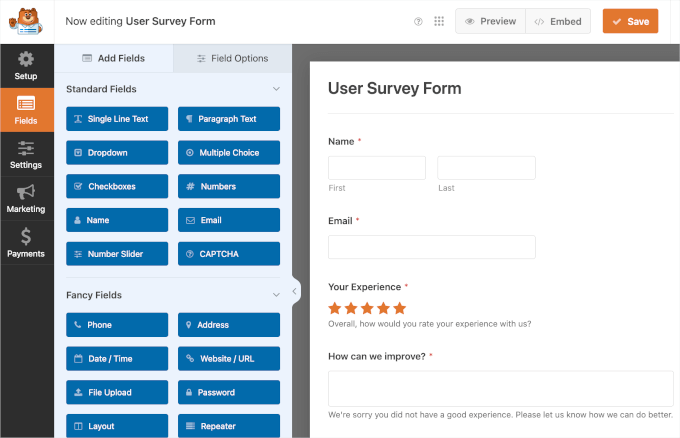
さらに興味深いのは、WPFormsがAI搭載であることです。
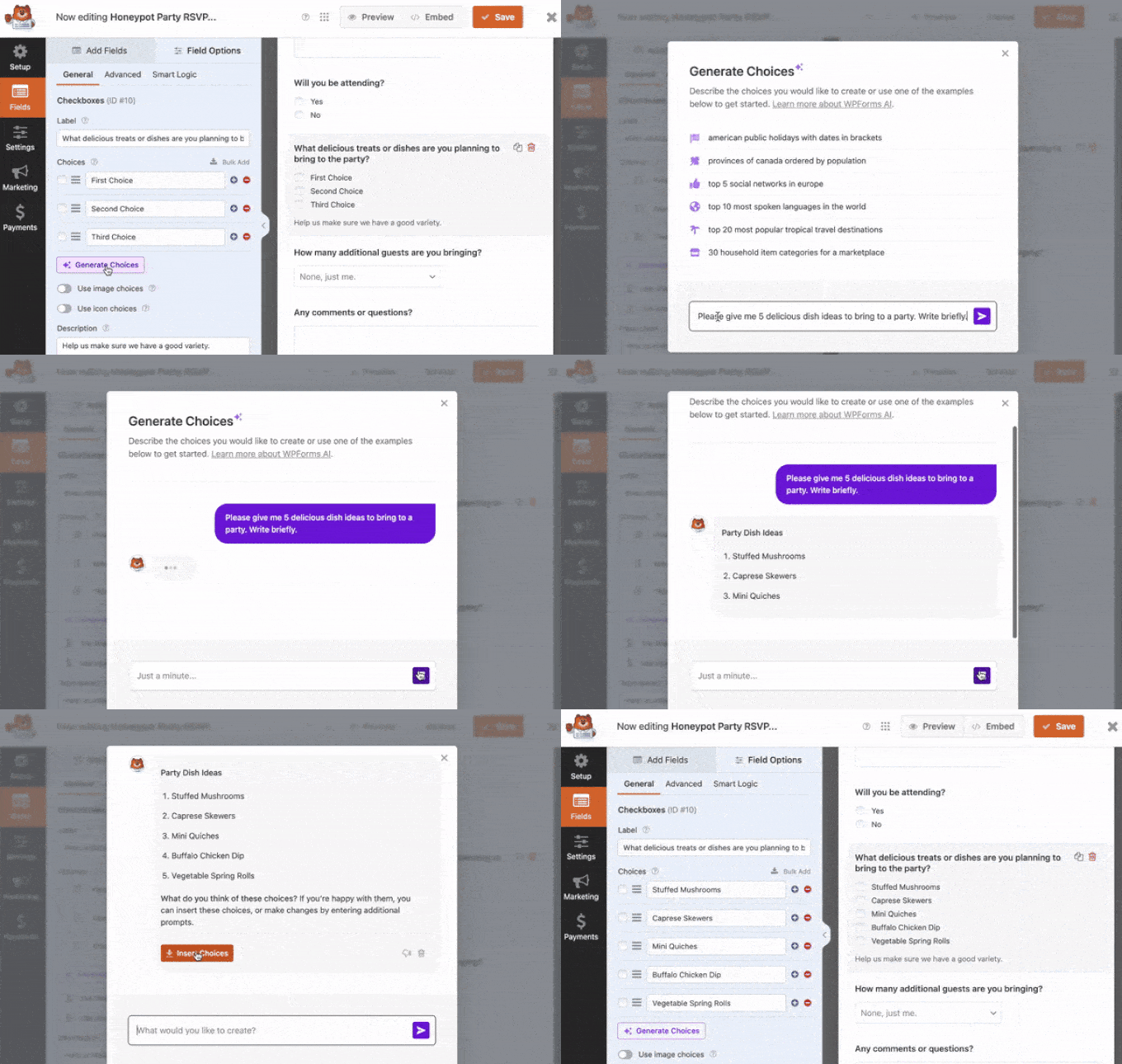
AI Choices 機能を試したところ、ドロップダウン、チェックボックス、複数選択フィールドのリストを即座に生成できることがわかりました。
必要なリストを説明するだけで、AIツールが作成します。その後、必要に応じて編集、並べ替え、調整できます。
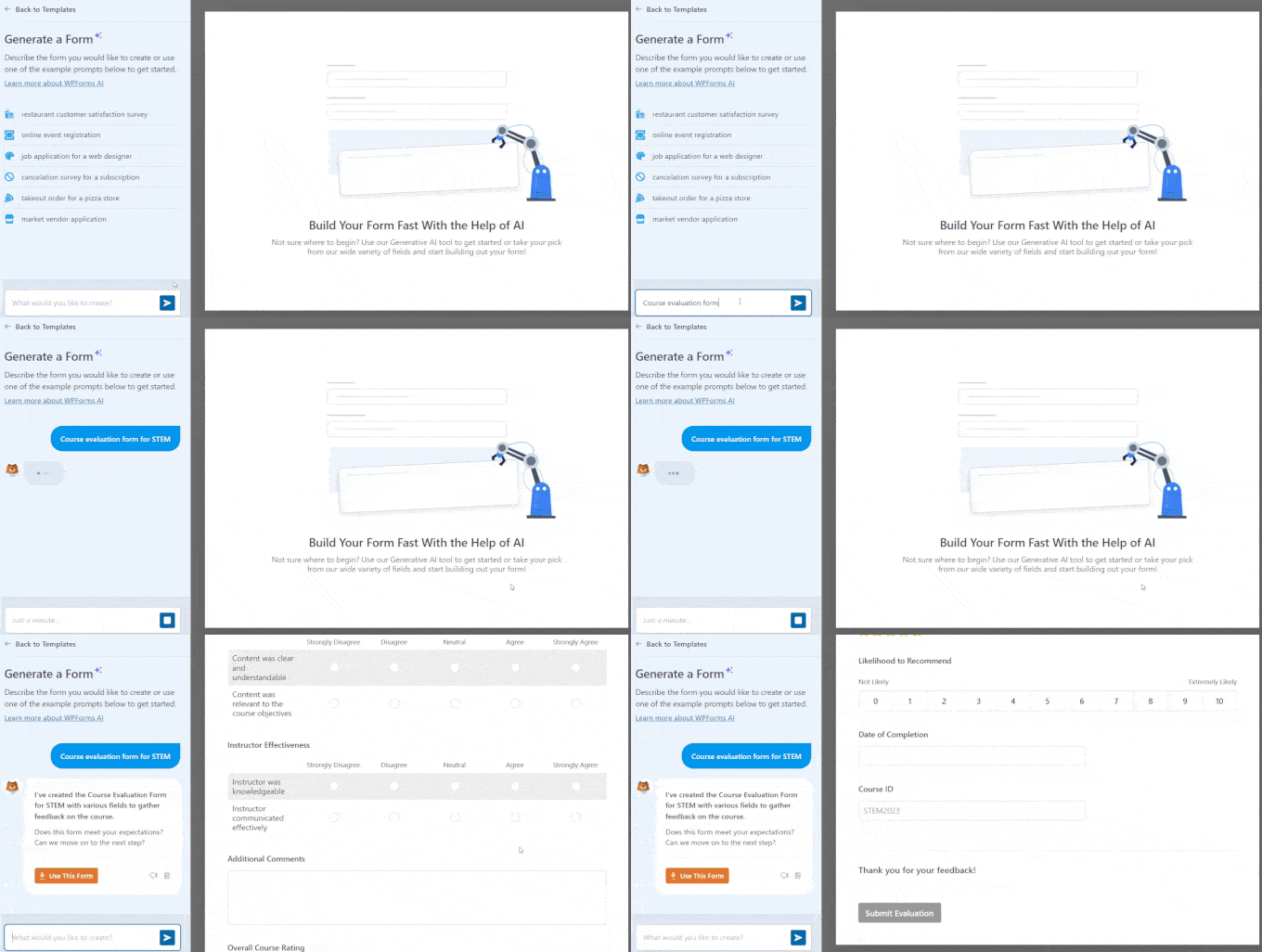
AIフォームビルダーを使用すると、フォーム全体を生成することもできます。作成したいフォームの種類を記述するだけで、AIアシスタントが数秒でフォームを自動的に作成します。
生成されたら、AIアシスタントとのチャットを続けて、フォームが必要なものと完全に一致するまで、変更や調整を行うことができます。
高度な機能とアドオンにも感銘を受けました。
例えば、スマート条件付きロジックを使用すると、ユーザーの回答に基づいてフォームを動的にカスタマイズできます。パーソナライズされたインタラクティブなフォームを作成し、リアルタイムで適応させることで、ユーザーエクスペリエンスを向上させ、フォーム完了率を高めることができます。
ジオロケーションアドオンを使用すると、ユーザーがフォームを送信した場所を確認できます。これにより、さまざまな地域をターゲットにするマーケティング戦略を調整し、ローカライズされたコンテンツでユーザーを引き付けることができます。
テンプレートオプションに関しては、WPForms Proには2,000個の事前構築済みフォームテンプレートが含まれています。これらを使用すると、次のようなさまざまな種類のフォームをすばやく作成できます。
既製のテンプレートを使用しても、フォームが一般的になるわけではありません。ブロックエディターでフォームの外観と感触をカスタマイズすることもできます。
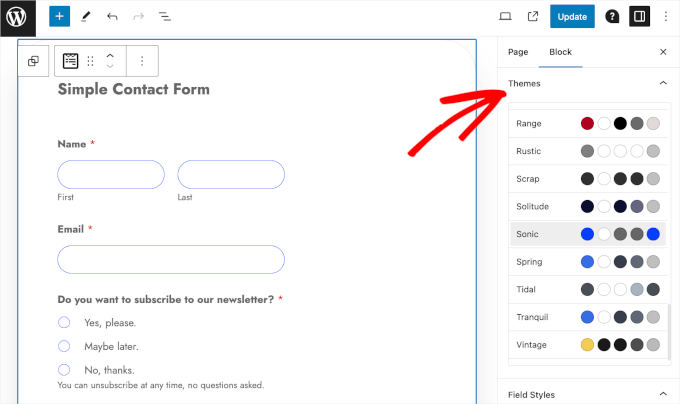
さらに、WPForms Liteは無料で、WordPressプラグインディレクトリで利用できます。
WPFormsの長所
- ドラッグ&ドロップ機能による初心者向け
- フォーム構築および多肢選択フィールド生成のためのAIツール
- 2,000以上のフォームテンプレートのライブラリ
- スマートタグ付きの事前設定済み通知
- フォームの外観と雰囲気をパーソナライズするためのカスタマイズ可能なテーマ
- 包括的なアドオンとサードパーティオプション
- 複数のサポートチャネル
WPFormsのデメリット
- これは WordPress プラグインであるため、WordPress サイトでのみ機能します。
- 優れた機能の一部は、無料版のWPForms Liteでは利用できません。
WPFormsを推奨する理由:私たちの意見では、WPFormsは全体として最高のオールインワンフォームビルダーです。2,000以上のテンプレートと強力なAIフォームビルダーを備えています。また、条件付きロジック、会話型フォーム、自動ワークフローなどの高度な機能も提供しています。
2. OptinMonster (リード獲得オプトインフォーム)

OptinMonsterは、市場で最高のリード獲得フォームソフトウェアです。ポップアップ、フローティングバー、フルスクリーン、インライン、スライドアウト、ゲーミフィケーションされたオプトインフォームを作成できます。
当社のウェブサイト全体で、OptinMonsterを使用して、ポップアップ、スライドイン、ヘッダーバナーを通じて特別オファーやお得な情報を共有しています。詳細については、当社の包括的なOptinMonsterレビューをご覧ください。
各OptinMonsterキャンペーンタイプには、豊富な事前構築済みテンプレートが用意されています。さらに興味深いのは、これらのテンプレートには、新年やブラックフライデーなどのホリデー固有のキャンペーンが含まれていることです。
さらに、OptinMonsterの「表示ルール」と「離脱インテントテクノロジー」は、オンラインストアにとって非常に役立ちます。
表示ルールにより、誰に、いつ、どこで何を表示するかを決定できます。また、特定の画像またはリンクをクリックしたときにキャンペーンを表示させるためのMonsterLinkを適用することもできます。
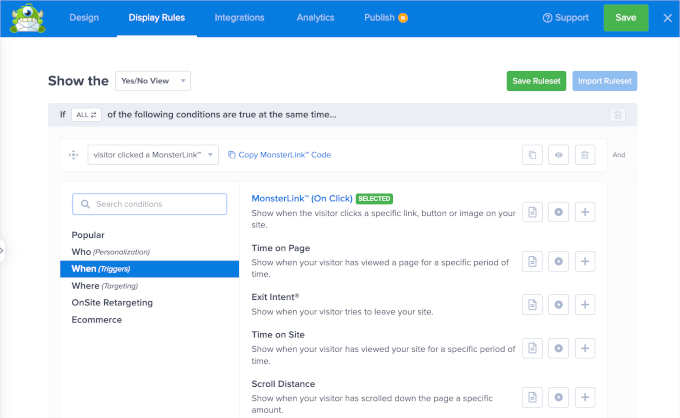
「離脱インテントテクノロジー」は、訪問者が離れようとした瞬間にキャッチし、メールリストをより速く成長させ、カート放棄を減らし、全体的なコンバージョンを向上させるのに役立ちます。
WPBeginnerでは、この戦略で素晴らしい結果を見てきました。実際、OptinMonsterの離脱インテントテクノロジーを使用して、独自のメール購読者を驚異的な600%増加させることに成功しました。
OptinMonsterには、パーソナライズされたコンバージョン追跡とスプリットテストも用意されています。私たちの意見では、これはオンラインビジネスを成長させるための最良のツールの1つとなっています。
ヘルプが必要な場合は、OptinMonsterのサポートにライブチャットとメールで問い合わせることができます。また、包括的なドキュメントも参照することをお勧めします。
OptinMonsterのメリット
- 6つのキャンペーンタイプと700以上の事前構築済みテンプレート
- 表示ルールのカスタマイズ
- 離脱する訪問者を回復させるための強力な離脱インテント検出機能
- スプリットテスト機能と組み込み分析ツール
- 包括的なドキュメント
OptinMonsterのデメリット
- 限られた支払い連携
- 無料版はありません
OptinMonster を推奨する理由: 私たちの経験に基づくと、OptinMonster はコンバージョン率の向上とメールリストの成長に最適です。ドラッグ&ドロップビルダーを使用すると、数分でオプトインフォームを作成できます。本当に効果があり、あらゆる規模のウェブサイトに最適です。
3. Thrive Leads(リード獲得オプトインフォーム)

📝 注: Thrive LeadsはThrive Themesパッケージの一部です。Thrive Themesをインストールすると、Thrive Leadsに加えて、Thrive Comments、Thrive Quiz Builder、Thrive Optimizeなどの他の強力なツールにもアクセスできます。
Thrive Leadsには、さまざまなWordPressリード生成フォームを作成するためのドラッグアンドドロップツールがあります。オプトインやポップアップ用の多くのテンプレートが用意されており、ライトボックスポップアップ、インコンテンツフォーム、スライドイン、リボン、スクロールマットなどが含まれます。
この記事のためにこのプラグインを徹底的にテストし、うまくいった点と改善できる点を強調しました。詳細については、Thrive Themes Suiteの詳細レビューをご覧ください。
このフォームビルダーは、メールリストを増やし、より効果的にオーディエンスとエンゲージしたい場合に最適なオプションの1つです。
私たちの経験では、Thrive Leadsは強力な機能セットを提供しますが、OptinMonsterと比較すると学習曲線は急になります。
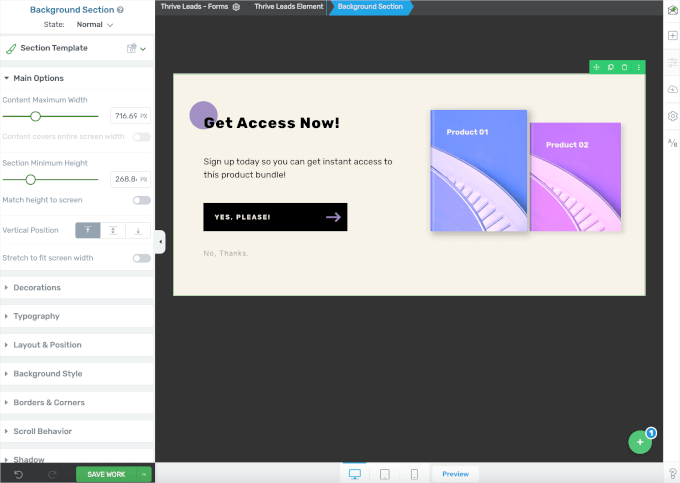
私たちが注目した機能の1つは、高度なトリガーオプションです。これにより、離脱意図、遅延時間、スクロール、クリックなどのトリガーを使用してオプトインが表示されるタイミングを制御できます。
この柔軟性により、オプトインフォームが適切な人に適切なタイミングで表示され、コンバージョン率が向上するため、私たちはこの柔軟性を高く評価しています。
Thrive Leadsはパーソナライズされたターゲティングに優れています。これは、投稿タイプ、カテゴリ、タグなどのさまざまな要因に基づいてフォームをカスタマイズできることを意味します。したがって、さまざまなオーディエンスセグメントに特定のオファーを表示し、既存の購読者をセールスファネルのさらに下に誘導できます。
リード生成を最適化するために、A/Bスプリットテストを設定し、ツールの組み込み分析を使用してパフォーマンスを追跡できます。
Thrive Leadsは、ヘルプのためにナレッジベース、コミュニティフォーラム、サポートチケットを提供しています。プラットフォームをよりよく理解するために、ビデオチュートリアルやウェビナーにアクセスすることもできます。
ThriveLeadsのメリット
- 9つのキャンペーンタイプと450以上のフォームテンプレート
- 高度なトリガーオプション
- オーディエンスセグメンテーションに基づいたパーソナライズされたフォーム
- パフォーマンス分析付きA/Bスプリットテスト
- 複数のサポートチャネル
ThriveLeadsのデメリット
- OptinMonsterよりも直感的ではない
- 無料版はありません
Thrive Leadsを推奨する理由:私たちの調査によると、Thrive Leadsは、ポップアップやスライドインなどのリード獲得フォームを通じてメールリストとオーディエンスエンゲージメントを向上させるのに優れており、OptinMonsterの強力な代替手段となります。学習曲線はありますが、高度なトリガー、パーソナライズされたターゲティング、A/Bテストにより、その価値は十分にあります。
4. UserFeedback(フィードバックフォーム、アンケート、投票など)

UserFeedbackプラグインは、最高のWordPressフィードバックフォームビルダーです。訪問者がスライドインフォームを通じて意見を共有したり、問題を報告したり、改善を提案したり、ウェブサイトを評価したりできます。アプリ、ウェブサイト、その他のデジタルプラットフォームに追加できます。
WPBeginnerでUserFeedbackを使用して、訪問者からインサイトを収集しました。気に入っている点と改善できる点について詳しく知りたい場合は、UserFeedbackの完全レビューをお読みください。
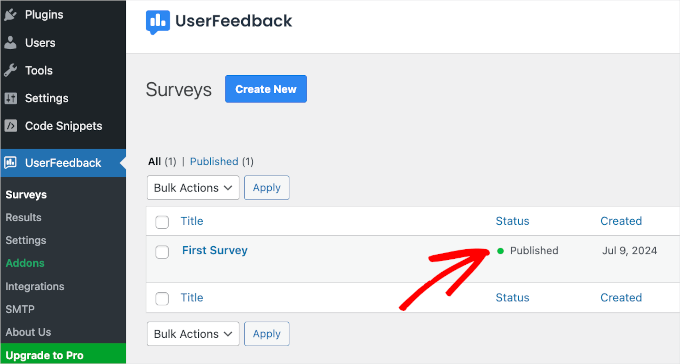
UserFeedbackの設定は簡単であることがわかりました。5つのステップで完了します。質問を選択し、機能を統合し、通知を設定すると、「アンケート」パネルにリダイレクトされます。
ここでは、スライドインUserFeedbackフォームのステータスがWordPressサイトで「公開済み」になっていることがわかります。
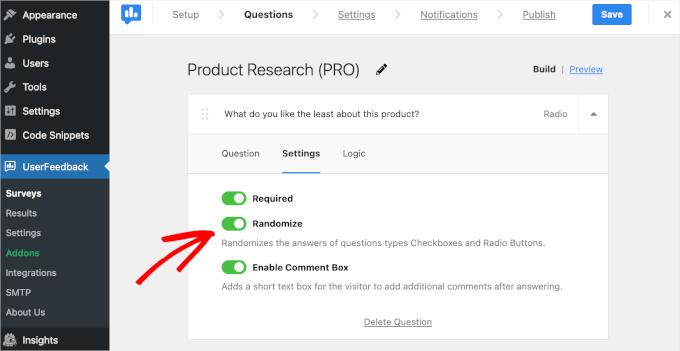
次に、UserFeedback は多肢選択式の質問で回答の順序を入れ替えることの重要性を理解しており、これは非常に賢明だと感じました。
人々はリストの最初と最後の選択肢を好みやすい傾向があります。このバイアスを最小限に抑え、より正確な結果を保証するために、UserFeedback は 回答の選択肢をランダム化する オプションを提供しています。
行動アドオンを使用すると、フォームが表示されるタイミングと長さを制御できます。たとえば、ユーザーが商品ページに5秒間滞在した後や、ブログの途中などで表示できます。
次に、ブランディングアドオンを使用すると、色を調整したり、ライトモードとダークモードを選択したりできます。
予算重視ですか?それなら、UserFeedback の無料版がおすすめです。シンプルなアンケート作成に必要な機能がすべて揃っており、フォームの回答やインプレッションを追跡できるレポートツールも内蔵されています。
サポートが必要な場合は、メールでサポートチケットを送信できます。また、特に緊急性の低い問題に対処する際には、包括的なドキュメントを調べることも非常に役立ちました。
UserFeedback のメリット
- 各セットアッププロセスにおける段階的な手順
- さまざまな質問タイプをサポート
- 20以上のアンケートテンプレートとダークモード
- 選択問題の回答オプションをランダム化する機能を提供します
- CSVまたはExcelファイルへの応答エクスポートを許可する
UserFeedbackのデメリット
- すべてのアドオンはプレミアム機能のみで利用可能です
UserFeedbackをおすすめする理由:フィードバックフォーム、アンケート、投票を作成するための使いやすいツールという点では、UserFeedbackは本当に際立っています。さまざまな質問タイプをサポートし、20以上のテンプレートを提供し、回答のランダム化も含まれています。設定は簡単で、初心者向けの無料バージョンもあります。
5. Formidable Forms(アンケート、クイズ、計算機、カスタムフォームなど)

Formidable Forms は、高度で複雑な WordPress フォームに最適なビルダーです。300以上のテンプレートがあり、住宅ローン計算機やディレクトリなどの専門的なフォームを素早く作成できます。
このフォームビルダーは過去に徹底的にテストし、得意なことと改善の余地がある点を明らかにしました。詳細については、Formidable Forms の全レビューをご覧ください。
Formidable Formsの高度なフィールドオプションが私たちの注目を集めました。
例えば、マルチページ機能を使用すると、長いフォームを管理しやすいステップに分割でき、求人応募などに最適です。条件付きロジックももう1つのクールな機能です。これにより、選択した職種に基づいて異なるスキルチェックボックスを表示できます。
フォームのカスタマイズに関して、Formidable Formsは6つのテーマプリセットとダークモードオプションを提供しています。希望に応じて独自のスタイルを作成することもできます。
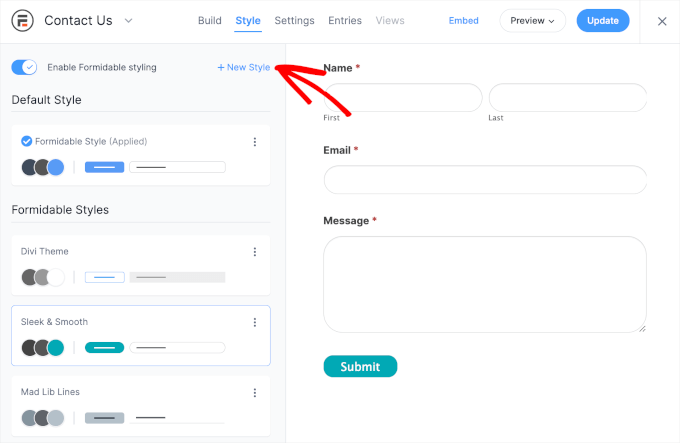
「アドオン」セクションには、機能を拡張するための20以上の追加アドオンがあります。興味深いものとしては、提出物をダウンロードするための「Export View to CSV」、クイズを作成するための「Quiz Maker」、さまざまな形式でデータを表示するための「Visual Views」などがあります。
予算が限られている場合でも、Formidable Forms の無料版があり、基本的な機能とフィールドタイプが幅広く提供されています。
Formidable Formsの長所
- 300以上の事前構築済み、モバイル対応テンプレート
- 高度なフィールドタイプと複数ページフォームのサポート
- カスタムスタイリングオプション付きの6つのテーマプリセット
- 事前設定済みのフォームアクション
- 機能拡張のための20以上の追加機能
Formidable Forms のデメリット
- 高度な機能の学習曲線
Formidable Forms を推奨する理由: 広範なレビューの結果、Formidable Forms は強力な機能を備えた最高のフォームビルダーの 1 つであると確信しています。高度なフィールドを備えており、複雑で複数ページのフォームを作成できます。
6. HubSpot Form Builder(サポート、電子書籍ダウンロード、ニュースレター登録フォーム)

HubSpot は、コンテンツ管理システム(CMS)、CRM、Eメールマーケティング、リードジェネレーションツールを提供するオールインワンのマーケティングおよびセールスプラットフォームです。HubSpot プラグインには、カスタムでインタラクティブなウェブサイトフォームを作成するための HubSpot Form Builder が含まれています。
現在、このプラグインを当社のウェブサイトで使用していませんが、この紹介のためにダウンロードしてテストしました。うまく機能した点と改善の余地がある点を強調します。
詳細については、HubSpot の完全レビューもご覧ください。
HubSpot Form Builder では、HubSpot ライブラリで利用可能な 6 つのテンプレートから選択できます。また、テキストフィールド、日付ピッカー、チェックボックスなど、多くのフィールドタイプから選択できることも確認しました。
テスト中、ダッシュボードから直接 HubSpot フォームを作成および編集できないことがわかりました。代わりに HubSpot のウェブサイトのエディターにリダイレクトされます。
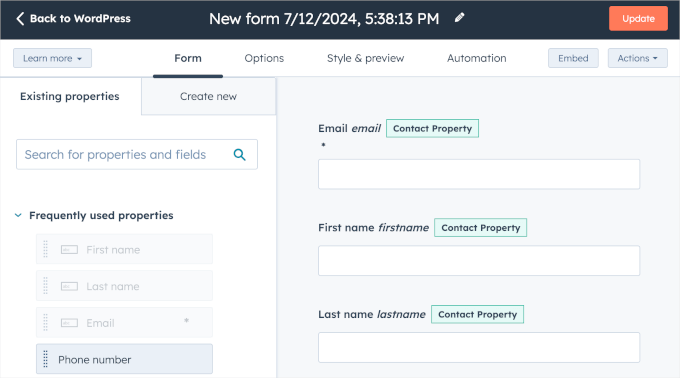
とはいえ、HubSpot CRM との連携は非常に便利です。誰かがフォームを送信すると、その情報が自動的に HubSpot データベースに記録されます。これにより、Eメールやパーソナライズされたメッセージで簡単にフォローアップできます。
HubSpotは、問題解決に役立つナレッジベース、アカデミー、開発者ドキュメント、HubSpotコミュニティ、ブログを提供しています。プランによっては、メール、チャット、または電話でサポートに連絡できます。
全体として、このフォームビルダーは他のものよりもシンプルだと感じました。ただし、HubSpot CRM を使用している場合は、HubSpot Form Builder を使用してすべてを 1 か所で管理することを検討してください。
HubSpotフォームビルダーの長所
- オールインワンプラットフォーム
- 6つの利用可能なテンプレートと様々なフィールドタイプ
- HubSpot CRM との自動連携
- 豊富なリソースと活発なコミュニティ
HubSpotフォームビルダーの短所
- 他のフォームビルダーと比較して機能が限定的
- Eメール、チャット、電話サポートは、上位プランのみで利用可能です。
HubSpotフォームビルダーをおすすめする理由:HubSpot CRMと自動的に統合されるため、ビジネスに最適です。これにより、リードの獲得、ワークフローの整理、マーケティングの強化をすべて1か所で行うことができます。
📝 注: HubSpot と WPForms を連携できることをご存知でしたか?詳細は、WordPress で HubSpot フォームを作成する方法ガイドの 2 番目の方法をご覧ください。
7. Charitable(寄付および募金フォーム)

WordPress ウェブサイト向けの包括的な寄付および募金フォームビルダーをお探しですか?Charitable が最適なソリューションです。
このプラグインは詳細にテスト済みで、当社の Balkhi Foundation ウェブサイトで非営利活動を支えるために使用しています。詳細については、WP Charitable の全レビューをご覧ください。
このフォームビルダーを使用すると、無制限の募金キャンペーンを作成し、寄付を収集し、効率的に管理できます。複数のキャンペーンを実行したり、目標と終了日を設定したり、無期限にすることもできます。
テスト中に、Charitableが多様で既製のテンプレートを提供していることがわかりました。これらは、「動物/ペット」、「環境」、「医療」などのユニークなカテゴリで提供されています。
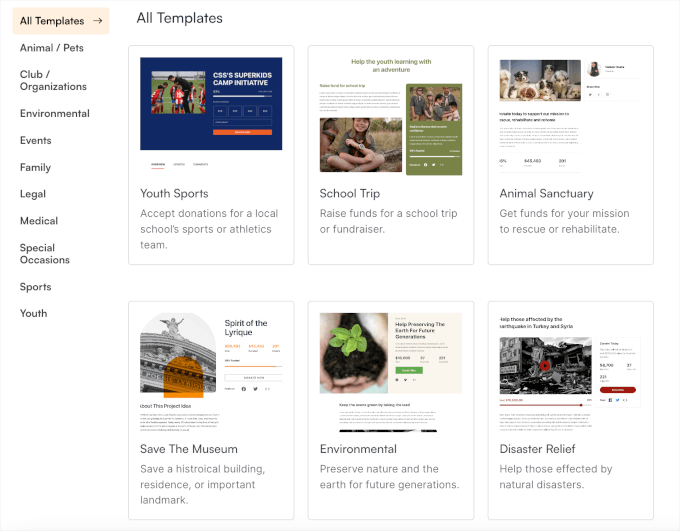
Charitableは、PayPal、Stripe、オフライン寄付など、さまざまな支払い方法もサポートしています。
WP Charitableを使用する最良の点の1つは、手数料を一切請求しないことです。さらに、登録済みの非営利団体向けのPayPalの割引レートをサポートしており、これは実際にお金を節約できます。
また、定期的な寄付を設定する必要がある場合は、Recurring Donations アドオンを使用すると、週次、月次、または年次の寄付を収集できます。Charitable では、支援者が匿名で寄付できる点も評価しています。
Charitableのダッシュボードで寄付を追跡するのが簡単であることも気に入りました。さらに、インポート/エクスポートオプションも簡単に使用できます。
ガイダンスが必要な場合は、WP Charitableのウェブサイトで詳細なガイドとヒントを入手できます。ブログも、資金調達に関する洞察を得るための貴重なリソースです。さらに、プレミアムユーザーはサポートリクエストを通じて専門家のアドバイスを受けることができます。
Charitableの長所
- 様々なカテゴリにわたる10以上のテンプレート
- 無制限の募金キャンペーンを同時に作成および管理する
- 手数料無料のさまざまな支払い方法
- 継続的な寄付と匿名寄付
- 寄付を管理・追跡するための専用ダッシュボード
Charitableのデメリット
- エキスパートアシスタンスはプレミアムユーザー限定です
Charitable を推奨する理由: Charitable は非営利団体にとって最高の寄付フォームビルダーです。無料版では、無制限のフォームを作成し、Stripe と PayPal を通じて支払いを受け付けることができます。さらに、ユーザーフレンドリーでカスタマイズ可能です。
8. Gravity Forms(オンライン計算機、クイズ、アンケート、支払いフォームなど)
Gravity Formsは、WordPress向けの高く評価されているフォームビルダープラグインです。オンライン計算機、クイズ、アンケート、支払いフォームの作成に最適です。
このプラグインを徹底的にテストした後、気に入った点と改善できる点について説明します。詳細については、Gravity Formsの完全レビューをご覧ください。
Gravity Formsは、左側にライブプレビュー、右側にカスタマイズツールを備えた、クリーンなドラッグアンドドロップインターフェイスを提供します。
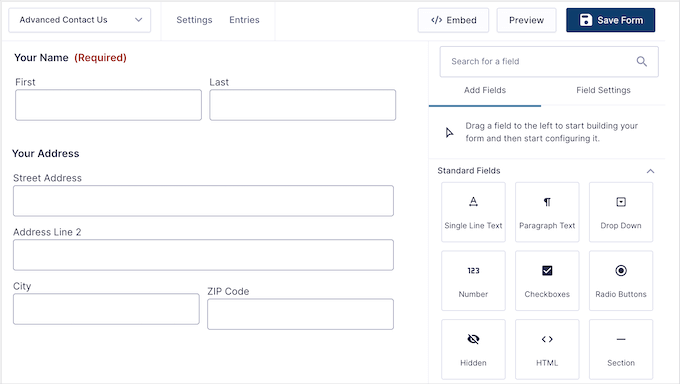
フォームビルダーのテスト中、多くのユースケースで優れていることがわかりました。たとえば、テンプレートを使用してコンテスト応募フォーム、クイズ、アンケートを作成できます。さらに、会話型フォームには、すぐに使える9つのバリエーションがあります。
目立つツールの一つは「部分的なエントリ」で、放棄されたフォームのデータをキャプチャします。これにより、ユーザーがなぜ離脱したのかを理解し、再度エンゲージする機会を得ることができます。
また、「動的ポピュレーション」機能も気に入っています。これは、ユーザーがフォームに入力する際にフィールドを事前に入力し、プロセスをスピードアップしてエラーの可能性を減らします。
ヘルプが必要な場合は、Gravity Formsの詳細なドキュメントにアクセスするか、サポートフォーラムにアクセスできます。また、月曜日から金曜日、午前9時から午後5時(米国東部時間)まで利用可能なメールチケットシステムを通じて問い合わせることもできます。
Gravity Forms のメリット
- 既製のフォームテンプレート14種類と会話型フォームテンプレート9種類
- フォーム放棄ツール
- ユーザーがフォームを完了するにつれてフィールドを自動的に事前入力する動的な入力
- アクセシビリティ準拠
- 詳細なドキュメントとサポートフォーラム
Gravity Formsのデメリット
- プレミアム限定
- プロフェッショナルサポートの時間が限られている
Gravity Formsを推奨する理由:徹底的なテストの結果、Gravity Formsは最も機能豊富なフォームビルダーの1つとして際立っていました。Basicプランは単一サイトでの使用に最適ですが、ProおよびEliteプランは高度な機能と複数サイトのサポートを提供します。これらは、開発者、代理店、およびより広範なニーズを持つビジネスに最適です。
9. Ninja Forms(計算機、クイズ、支払い、リピーターなど)
Ninja Formsは複雑な計算の処理に優れており、予算見積もりや知識テストフォームに最適です。PayPal、Stripe、Authorize.net、Elavonなどの一般的なゲートウェイを介したオンライン支払いもサポートしています。
この記事では、このプラグインを徹底的にテストし、主な機能と改善点に焦点を当てました。詳細については、Ninja Formsの詳細レビューをお読みください。
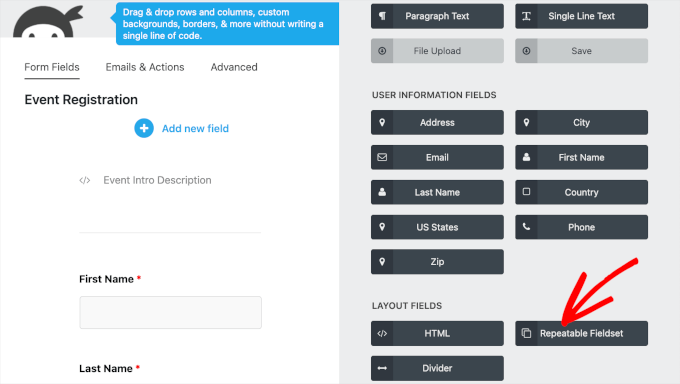
Ninja Forms には、ユーザーがコピーを複製できる「リピーターフィールド」がある点が気に入りました。これは、登録フォームや申請フォームのように、類似した情報のセットが複数必要なフォームに特に役立ちます。
Ninja Formsの幅広い連携機能は、もう一つの強力なセールスポイントです。ZohoやSalesforceのような人気のCRMシステムと連携できます。メールマーケティングの目的では、ActiveCampaign、AWeber、Email Octopusなどがあります。
セキュリティに関しては、Ninja Formsが手を抜いていない点が気に入っています。スパム保護機能には、Google reCAPTCHA、ハニーポット、フィールド検証が含まれており、重複送信を防ぎます。また、GDPRコンプライアンスを確保するためのさまざまな設定もあります。
最後に、Ninja Forms は確かなコミュニティとサポートを提供します。詳細なオンラインドキュメントと専門家によるサポートにアクセスして、問題を解決できます。
Ninja Formsの長所
- 既製のテンプレート16個
- 主要なゲートウェイを通じたオンライン決済をサポート
- リピーターフィールド
- CRM、メールマーケティング、自動化サービスの統合
- 包括的なセキュリティ対策
Ninja Formsのデメリット
- 限られたテンプレート選択肢
**Ninja Forms をお勧めする理由:** 当社のテストに基づくと、Ninja Forms は予算見積もりや知識テストに最適です。リピーターフィールドはセクションを複製するため、登録フォームに最適です。また、主要な決済ゲートウェイもサポートしており、eコマースや寄付ページに最適です。
10. Zoho Forms(特定の用途のフォームとアンケート)
Zoho Formsは使いやすく、豊富なカスタマイズオプション、セキュリティ機能、ワークフロー自動化を提供します。ゼロからフォームを作成することも、さまざまな業界やビジネスユニット向けに設計された複数のフォームテンプレートから選択することもできます。
この特集では、このプラグインをダウンロードしてテストする時間をかけました。その強みを強調し、改善できる可能性のある領域について説明します。
Zoho Forms は、その**専門的なフォームテンプレート**で際立っています。次の画像は、「バグトラッカー」テンプレートからのもので、ユーザーはサイトで見つけたバグを報告できます。
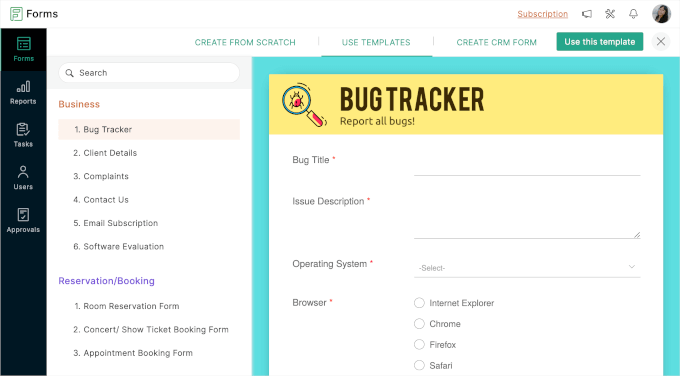
次に、テンプレートの背景や色をカスタマイズしたり、フォームテーマを適用したりできます。Zoho Formsは50以上のテーマから選択できます。
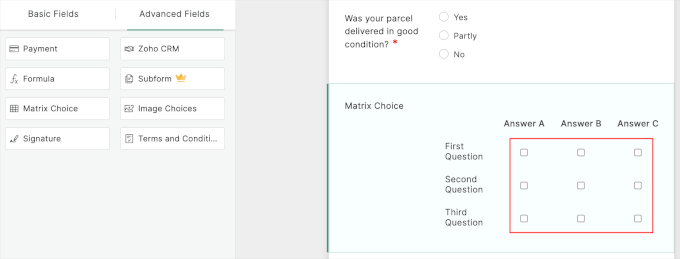
プラグインのレビュー中に、多くのフィールドも見つかりました。最も興味深いものの一つは、「**マトリックス選択**」フィールドです。
マトリックス選択フィールドは、グリッドを使用して複数の項目を評価できる質問形式です。このグリッドでは、Zoho Forms を使用して、ラジオボタン、チェックボックス、ドロップダウンボックス、テキスト入力、数値入力、または通貨フィールドを持つ選択フィールドを作成できます。
ここでは、マトリックス選択フィールドにチェックボックスを配置してみました:
Zoho Forms を使用すると、他の Zoho アプリケーションからさまざまなアプリにフォームデータをルーティングできます。これにより、手動でのデータ転送が不要になり、すべてがスムーズに流れ、生産性が高く維持されます。
ヘルプが必要な場合は、Zoho Formsのサポートはチケット1枚で対応できます。さらに、包括的なユーザーガイド、ハウツー、ウェビナー、FAQセクションなど、豊富なリソースを提供しています。
Zoho Formsのメリット
- 50以上のフォームテンプレートと50以上のフォームテーマ
- 他の Zoho ツールとのワークフロー自動化
- Matrix Choiceのようなユニークなフィールドを含む高度なフィールド
- 豊富なセルフヘルプリソース
Zoho Formsのデメリット
- 他のフォームビルダーよりも高価になる場合があります。
Zoho Forms をお勧めする理由: Zoho Forms は非常に使いやすく、業界固有のユニークなテンプレートがあることを高く評価しています。ゼロから始めることも、テーマやカスタマイズで既製のフォームを調整することもできます。
11. Quill Forms(会話形式のアンケート、クイズ、登録フォーム)
Quill Formsは、インタラクティブなフォームを作成するための素晴らしいオンラインフォームビルダーツールです。アンケート、クイズ、登録フォーム、会話形式のフォームを作成する必要がある場合でも、Quill Formsが対応します。
このプラグインは、このショーケースのためにダウンロードしてテストしました。以下のセクションでは、うまく機能した点と、少し調整が必要かもしれない点について共有します。
フォームテンプレートの編集に関しては、Quill Forms は他のビルダーとは異なる方法で行います。事前に作成されたコピーを編集するには、各セクションまたは質問を一つずつ確認します。
サイエンスクイズのテンプレートを試してみたところ、ビルダーは以下のようになります。
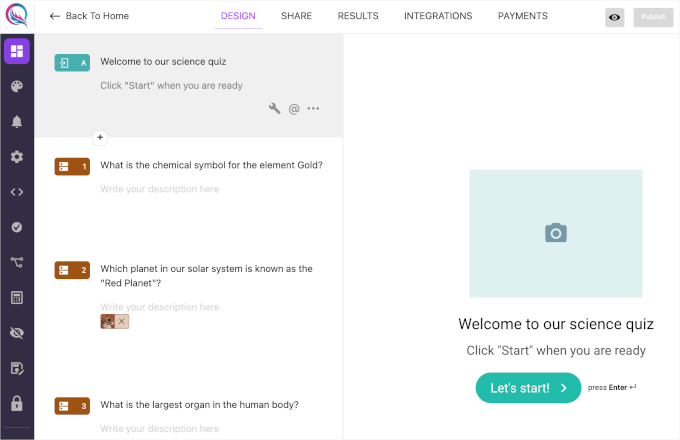
次に、「レンチ」ボタンをクリックして、「ブロックコントロール」パネルを開きました。
ここでは、画像をアップロードしたり、画像ボーダーを選択したり、ラベルを編集したり、カスタムHTMLを追加したりできます。
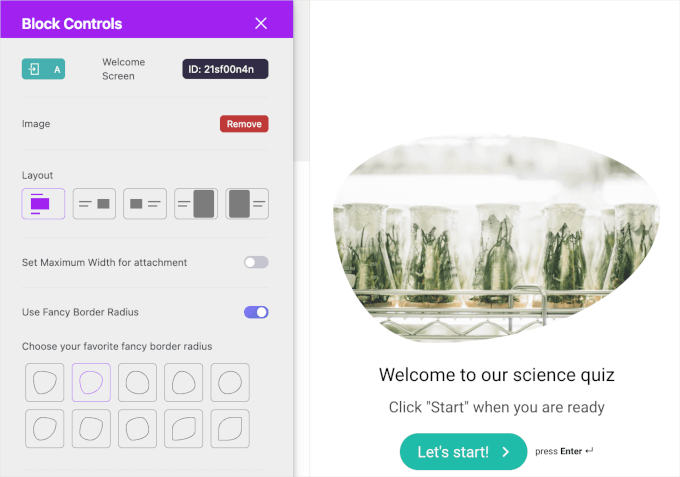
また、Quill Formsには「Answers Piping」機能があることもわかりました。この機能により、ユーザーは前のフィールドの回答を後続の質問で再利用できます。複数選択式の質問の場合、「Randomize」機能を使用して、ユーザーごとに異なる順序で選択肢を表示できます。
統合機能も充実しています。Quill Forms は、MailChimp、Constant Contact、GetResponse、HubSpot、Google Sheets、Zapierなどの人気プラットフォームとシームレスに連携できます。
フォーム作成プロセスは楽しくユニークですが、Quill Forms は、フォーム通知を手動で設定する必要がある唯一のプラグインでした。
カスタマーサポートに関して、Quill Forms はウェブサイト、ライブチャット、フォーラム、GitHub、ソーシャルメディアなど、さまざまなチャネルを通じてサポートを提供しています。
Quill Forms の長所
- 12個の既製フォームテンプレート
- ステップバイステップのフォーム編集
- 回答のパイピングとランダム化機能
- 幅広いサードパーティ連携
- 様々なサポートチャネル
Quill Forms のデメリット
- クールな機能のほとんどは有料プランにあります
- 事前設定された通知なし
Quill Formsをおすすめする理由: インタラクティブで会話形式のフォームのトップチョイスをお探しなら、Quill Formsが良い選択肢です。アンサーパイピングや組み込み計算機のようなクールな機能、そしてしっかりした連携機能により、魅力的なフォーム作成に最適です。
12. HTMLフォーム(シンプルなHTMLコンタクトフォーム)
HTML Forms プラグインは、サーバーサイドの設定の手間をかけずにシンプルなHTMLフォームを作成したい人に最適なWordPressフォームビルダーです。
この特集では、このプラグインをダウンロードしてテストしましたので、感銘を受けた点と改善の可能性がある点について説明します。
開始する前に、HTML フォームは通常テキストエディタで HTML コードを使用して作成されるため、ウェブサイトの所有者はフォームフィールドを自分で定義する必要があることに注意してください。
しかし、HTML Forms はよりユーザーフレンドリーなインターフェイスを提供することでプロセスを簡素化してくれるため、私たちはその点を高く評価しています。つまり、HTML フォームをゼロからコーディングする必要がありません。
次の画像では、HTMLフォームエディターにドロップダウンフィールドを追加しようとしました。
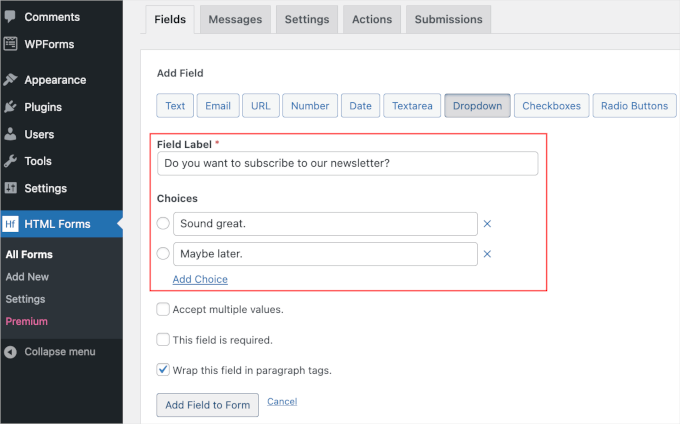
フォームに追加されると、HTML Forms がテキストから HTML への変換を処理します。
HTML Forms はシンプルなプラグインですが、さまざまなケースに対応したカスタマイズ可能な事前作成済みメッセージを備えています。例えば、タイプミスや無効なメールアドレスの場合、「申し訳ありませんが、そのメールアドレスは無効のようです。」と表示されます。
また、管理メニューとフォームリストの両方に表示される新しい送信のバッジ付きの管理者通知も提供し、最新の状態を保ちます。
さらに、ファイルアップロードも可能で、アップロードされたファイルはWordPressのメディアライブラリから管理できます。フォーム送信をワンクリックでCSVファイルに簡単にエクスポートすることもできます。
連携機能に関しては、HTML Forms を使用すると、ウェブフックを設定して他のサービスと接続し、ワークフローを自動化できます。
全体として、HTML Forms は誰でも簡単な問い合わせフォームを作成しやすくしています。ヘルプが必要な場合は、包括的なナレッジベースを参照してください。
HTMLフォームのメリット
- すぐに使える、カスタマイズ可能なHTMLコンタクトフォーム
- ユーザーフレンドリーなテキストおよびビジュアルエディター
- 事前作成済みのフォームメッセージ
- 自動管理通知
- フォーム送信をCSVファイルに1クリックでエクスポート
- Webhookサポート
HTMLフォームのデメリット
- フォームテンプレートは1つのみ
HTML Forms を推奨する理由: HTML Forms プラグインは HTML フォームの作成を容易にします。さらに、ファイルアップロード、CSV エクスポート、ウェブフック連携などの機能をサポートしています。
推奨しない:Contact Form 7

一般的に Contact Form 7 は推奨していませんが、公式WordPressディレクトリで最も古く、最もダウンロードされているお問い合わせフォームプラグインの1つとして注目に値します。
詳細については、Contact Form 7 vs. WPForms:WordPressに最適なオプションの比較記事をご覧ください。
Contact Form 7の長所
- 無料。 Contact Form 7 の主な利点は、完全に無料であることです。そのため、インストール数の多さに惹かれる多くの初心者にとって、定番の選択肢となっています。
- サードパーティ製アドオン。 Contact Form 7の機能を拡張するいくつかのサードパーティ製プラグインがあり、そのほとんどが無料です。
ただし、無料のWordPressフォームプラグインを探している場合は、WPForms Lite、Formidable Forms Lite、Ninja Formsがより良い代替手段です。これらのプラグインは、より多くの機能と使いやすさを提供します。
Contact Form 7 のデメリット
- ユーザーインターフェース。 Contact Form 7はあまりユーザーフレンドリーではなく、初心者にとっては設定や操作が困難です。
- サポート限定。無料プラグインであるため、サポートオプションは限られており、問題が発生した場合の欠点となる可能性があります。
- アドオンのアクセシビリティ。公式プラグインウェブサイトには整理されたアドオンディレクトリがないため、基本プラグインを強化するためのサードパーティ製拡張機能を見つけるのが困難です。
要約すると、Contact Form 7 は歴史的な重要性と多くのユーザーベースを持っていますが、WPForms Lite、Formidable Forms Lite、Ninja Forms のような他の無料オプションは、より優れた機能とユーザーエクスペリエンスを提供します。
おすすめのオンラインフォームビルダーは?
試したプラグインの中で、WPForms はあらゆる目的に最適なフォームビルダーです。非常に使いやすく、多くの機能があり、非常に柔軟性があります。
ドラッグ&ドロップでフォームを作成でき、シンプルな問い合わせフォームから、アンケートや支払いフォームのようなより複雑なものまで必要に応じて作成できます。初心者にも簡単ですが、条件付きロジックや複数ページフォームのような、より高度なユーザー向けのクールなオプションも備えています。
次に、OptinMonster は、リード獲得フォームのトップピックです。さまざまなキャンペーンタイプとテンプレートを使用して数分でオプトインフォームを作成できるため、あらゆるサイズのウェブサイトに最適です。
より高度なフォームが必要な場合は、Formidable Forms を検討してください。計算フィールドやカスタムフォームアクションなどの機能があり、シンプルなフォーム以上のものを求める開発者や経験豊富なユーザーに最適です。
非営利団体には、Charitable が最適です。無料のコアプラグインで無制限の寄付フォームを作成し、StripeとPayPal経由で支払いを受け付けることができます。プレミアムプランでは、定期的な寄付やピアツーピアの募金などの機能が提供されます。
おすすめのオンラインフォームビルダーに関するFAQ
最適なオンラインフォームビルダープラグインを選択できるよう、一般的な質問を以下にまとめました。
あなたのウェブサイトに最適なコンタクトフォームはどれですか?
あなたのサイトに最適なコンタクトフォームはあなたのニーズによって異なりますが、WordPressを使用している場合は、WPFormsやFormidable Formsが人気です。詳細な比較については、最適なコンタクトフォームプラグインの記事をご覧ください。
最も高度なフォームツールは何ですか?
Formidable Formsは、WordPressで最も高度なフォームプラグインと見なされることがよくあります。条件付きロジック、複数ページフォーム、動的フィールドを備えた複雑なフォームを作成できます。
Gravity Formsは、もう1つの高度なオプションです。幅広いアドオンと堅牢な機能で知られており、高度にカスタマイズ可能なソリューションを必要とする開発者やパワーユーザーに適しています。
オンラインフォーム作成に関するさらに詳しい情報
オンラインフォームの最適化についてさらに詳しく知りたい場合は、追加のリソースを確認してください。
- お問い合わせフォームの作成方法
- お問い合わせフォームを使ってメールリストを増やす方法
- よりインタラクティブなお問い合わせフォームを作成し、コンバージョンを増やす方法
- コンタクトフォームのスパムをブロックする方法
- フォーム離脱の追跡と削減方法
この記事で、最適なオンラインフォームビルダーについて詳しく知っていただけたことを願っています。次に、WPForms vs. Gravity Forms vs. Formidable Forms の比較記事や、WordPressフォーム使用の究極ガイドをご覧ください。
この記事が気に入った場合は、WordPressのビデオチュートリアルのために、YouTubeチャンネルを購読してください。また、TwitterやFacebookでも私たちを見つけることができます。


モイヌディン・ワヒード
wo forms は、使い始めて以来、私のフォーム関連のニーズすべてに対応する定番のソリューションとなっています。
複雑で論理的なフォームを作成することへの恐れは、とうの昔に消え去りました。
あらゆる種類のフォームを作成するためのテンプレートが用意されており、ドラッグ&ドロップビルダーでテンプレートを調整するだけで、すぐにフォームを活用できます。
ここに挙げられている他のフォームビルダーは使用したことがありませんが、このフォームビルダーから乗り換えようと思ったことは一度もありません。
利用可能なすべてのフォームの比較分析を作成していただき、ありがとうございます。
イジー・ヴァネック
素晴らしい比較テストをありがとうございます。私は2年間WP Formsを使用しており、それに慣れました。特にモジュラーシステムが好きです。必要なコンポーネントのみをWP Formsにインストールできるため、プラグインが不必要に大きくなるのを防ぎ、軽量性と速度を維持できます。それが私が魅力的だと感じる点です。Formidable Formsも2か月前に導入しました。素晴らしいプラグインですが、まだ短期間しか使用していないため、WP Formsとの長所と短所を比較することはできません。しかし、どちらも品質の高いフォーム構築プラグインに対する私の期待をほぼすべて満たしており、どちらも優れたプラグインだと思います。