


デフォルトのWordPress管理画面はすぐに使えますが、自分のサイトだと感じられることはめったにありません。個人のブログを運営している場合でも、クライアントのプロジェクトを管理している場合でも、一般的なダッシュボードはあなたのブランドを反映していません。
そこでホワイトラベル化が登場します。これにより、ロゴ、色、その他の要素を独自のブランディングに置き換えることで、WordPress のバックエンドをカスタマイズできます。
これは、クライアントと作業する際に特に役立つことがわかりました。カスタムダッシュボードは、よりプロフェッショナルに見えるだけでなく、信頼を築き、あなたのアイデンティティを強化するのにも役立ちます。
このガイドでは、コードを一行も書かずにWordPress管理エリアをホワイトラベル化する方法を紹介します。思ったよりも簡単です。
ホワイトラベルWordPressとは?
ホワイトラベル付けにより、デフォルトのWordPressブランディングを独自のブランディングに置き換えることができます。これには、ブランドのアイデンティティによりよく一致するように、ロゴ、色、レイアウトの更新が含まれます。
ホワイトラベルは、バックエンドをより洗練され、使いやすいものにすることができます。訪問者から見たサイトの外観には影響しませんが、あなたやクライアントにとってのユーザーエクスペリエンスを大幅に向上させることができます。
さらに、クライアントのためにサイトを構築している場合には特に役立ちます。
WordPressのダッシュボードに初めてログインした際に、分かりにくいと感じた初心者の皆様から多くのご意見をいただきました。多くの場合、プラグインの設定やテーマのメニューを掘り下げることなく、コンテンツを簡単に更新したいと考えています。
では、プラグインを使ってWordPress管理ダッシュボードをホワイトラベル化する方法を詳しく見ていきましょう。
WordPress 管理ダッシュボードをホワイトラベル化する方法
WordPress管理画面をカスタマイズするためにいくつかのツールをテストしましたが、これまでのところ最も簡単なのはWhite Label CMSプラグインです。無料であり、ログインページ、ダッシュボード、管理メニューなどをホワイトラベル化するために必要なものがすべて揃っています。
White Label CMSをおすすめする理由は以下の通りです。
- コーディング不要で初心者にも使いやすい。
- 強力なカスタマイズ機能を備えた無料プラグイン。
- 管理画面のブランディングと表示を完全に制御できます。
開始するには、WordPressダッシュボードからWhite Label CMSプラグインをインストールして有効化します。初めての場合は、WordPressプラグインのインストール方法に関するチュートリアルに従ってください。
有効になったら、設定 » White Label CMS ページに移動して、管理画面エクスペリエンスのカスタマイズを開始してください。
プラグインの各セクションを順を追って説明し、設定方法をステップバイステップでご紹介します。
WordPress のブランディングを独自のブランドに置き換える方法
WordPressのブランディングを自分のものに置き換えることは、よりプロフェッショナルでパーソナライズされた体験を作成するための優れた方法です。
デフォルトのWordPressのブランディングを、カスタムロゴやその他のブランディング要素に置き換えることから始めることができます。
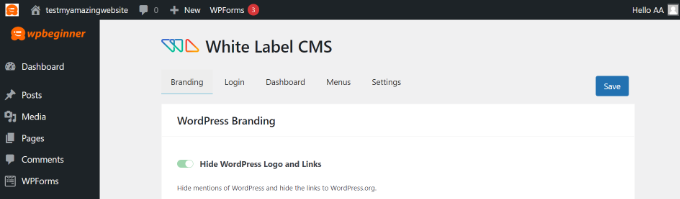
最初のステップは、管理バーのWordPressロゴとリンクを管理することです。ロゴとリンクを表示または非表示にすることを選択したり、フッターからWordPressのバージョン番号を削除して、よりクリーンな外観にすることもできます。
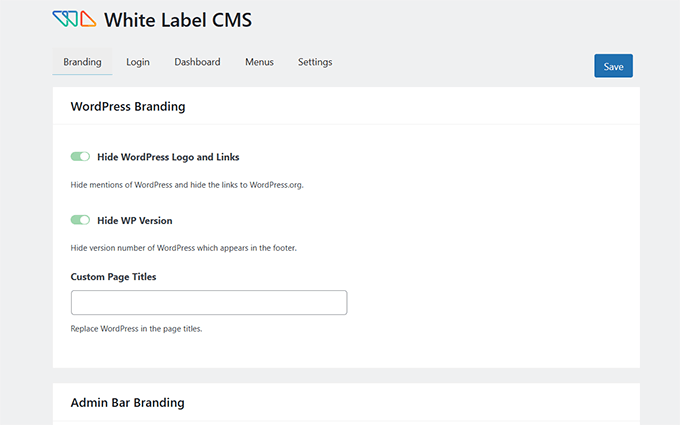
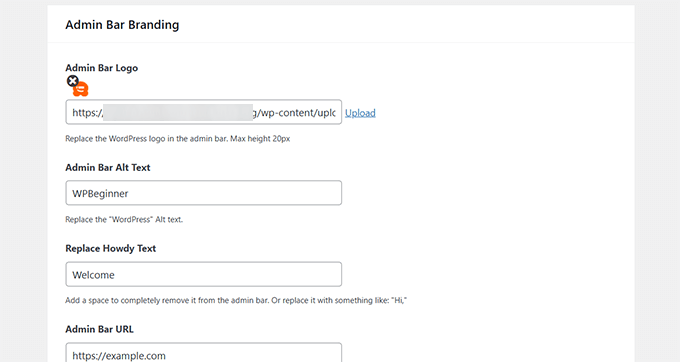
次に、カスタムロゴをアップロードして、管理バーのWordPressロゴを置き換えます。この小さな変更は、ダッシュボードをブランドに合わせる上で大きな違いを生みます。
このプラグインを使用すると、管理バーの「こんにちは」というテキストを置き換えることもでき、WordPress.orgのURLをニーズに合ったカスタムリンクにスワップすることもできます。
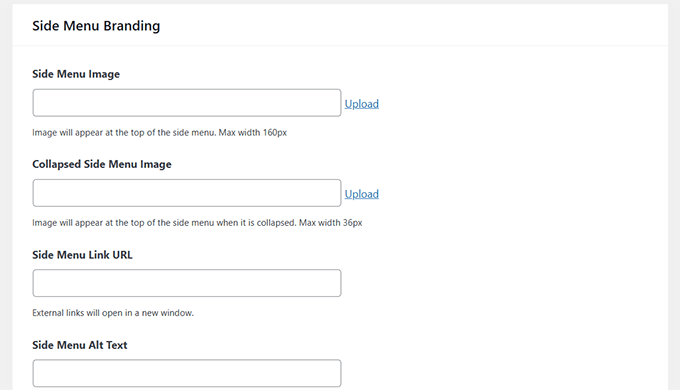
管理パネルのサイドメニューのブランディングをさらにカスタマイズできます。
これには、カスタムサイドメニュー画像の追加、折りたたまれたメニューの画像の追加、およびこれらの画像のリンクと代替テキストの設定が含まれます。
最後に、終了ボタンを変更することでGutenbergエディターをブランド化できます。カスタムアイコン、管理バーのロゴ、または独自のロゴに置き換えて、一貫したエクスペリエンスを提供できます。
このプラグインを使用すると、管理パネルのフッターにカスタムブランディングを追加することもできます。フッター画像、テキスト、カスタムURL、さらには独自のHTMLコードを含めることができます。
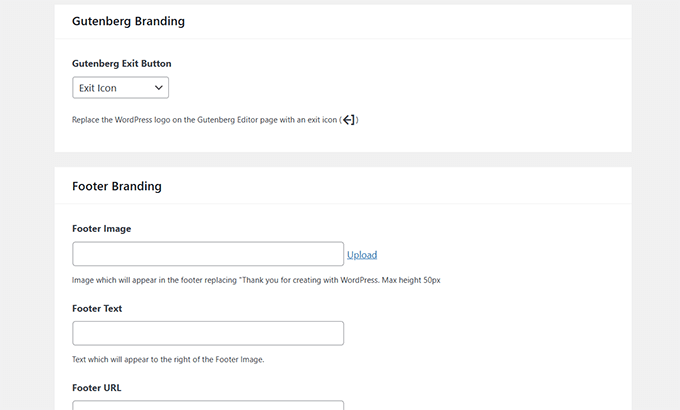
これらの手順を完了したら、変更を保存してカスタムブランディングを適用します。
これらのブランディング変更がWordPressダッシュボードでどのように表示されるかのプレビューはこちらです。
WordPressログインページをホワイトラベル化する方法
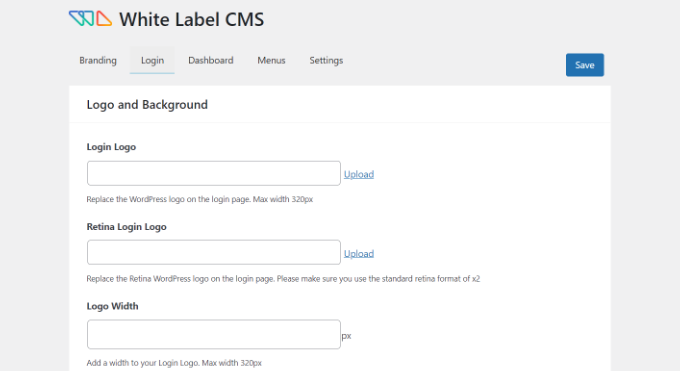
次に、White Label CMSの「ログイン」タブに移動して、ログイン画面の外観を変更できます。
開始するには、ログインロゴとレティナログインロゴをアップロードできます。ロゴの幅、高さ、下部の余白を定義したり、背景色を追加したりするオプションもあります。
下にスクロールすると、背景画像とその位置を変更するためのさらに多くの設定があります。
WordPress ウェブサイトのログインページで、背景画像をフルスクリーンで表示するオプションを有効にすることもできます。
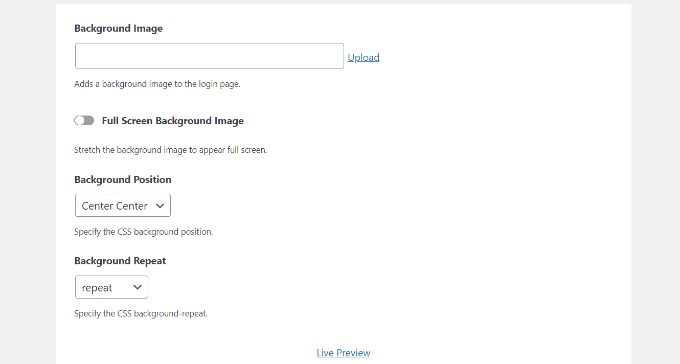
これらの変更を行った後、下部にある「ライブプレビュー」ボタンをクリックできます。
これにより、変更がリアルタイムでどのように表示されるかがわかります。編集に満足したら、保存するだけです。
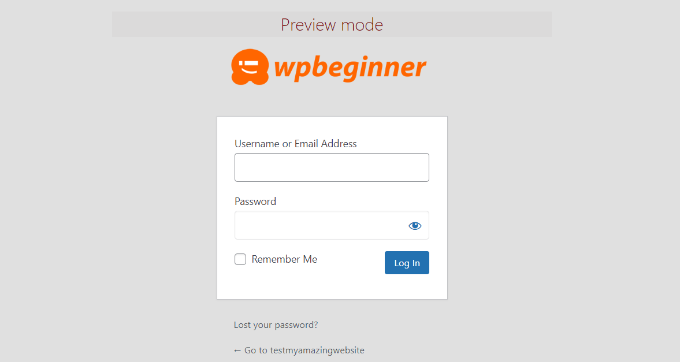
White Label CMSプラグインは、ログインページをカスタマイズするための簡単なオプションを提供します。
ただし、デザインをより細かく制御したい場合は、SeedProdやThrive Architectのようなドラッグアンドドロップページビルダーの使用をお勧めします。どちらも美しいログインページのデザインとテンプレートを備えています。
私たちは、Duplicator、Charitable、WPFormsなどのパートナーサイトでSeedProdを使用しています。詳細については、完全なSeedProdレビューをご覧ください。
WordPressでログインページをカスタマイズする方法に関するガイドで、さらに詳しく見ることができます。
WordPressダッシュボードパネルのホワイトラベル化方法
WordPressにログインした後に表示されるメイン画面はダッシュボードと呼ばれます。多くの場合、アップデート、統計情報、プラグインの通知を表示するウィジェットやパネルが満載です。
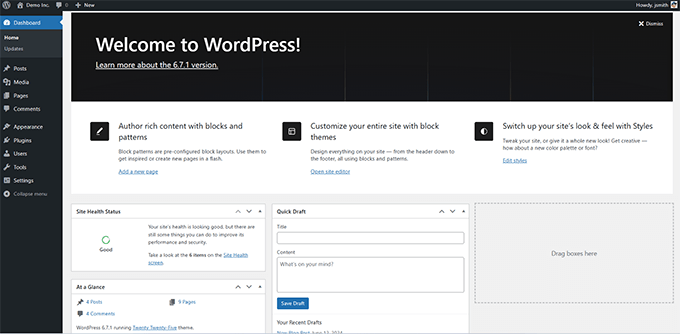
多くのユーザーにとって、これは散らかっていて分かりにくいと感じられる可能性があります。ほとんどの場合、何が役立つのか、何をクリックすればよいのか分かりません。
そのため、White Label CMSプラグインを使用して整理するのが好きです。プラグイン設定の「ダッシュボード」タブをクリックするだけで、不要なパネルを非表示にできます。
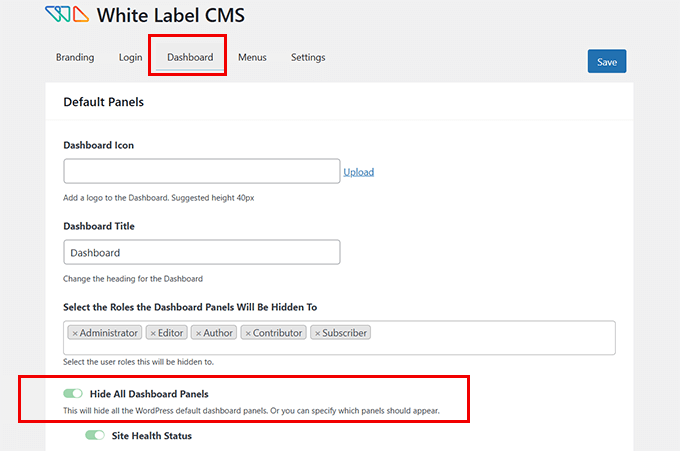
ダッシュボードのヘッダーを変更したり、カスタムアイコンを追加したり、特定のパネルを表示できるユーザーロールを制御したりすることもできます。
スクロールし続けると、独自のウェルカムパネルを追加するオプションがあります。これは、クライアントを歓迎したり、重要なリソースへのリンクを張ったりするのに最適な方法です。
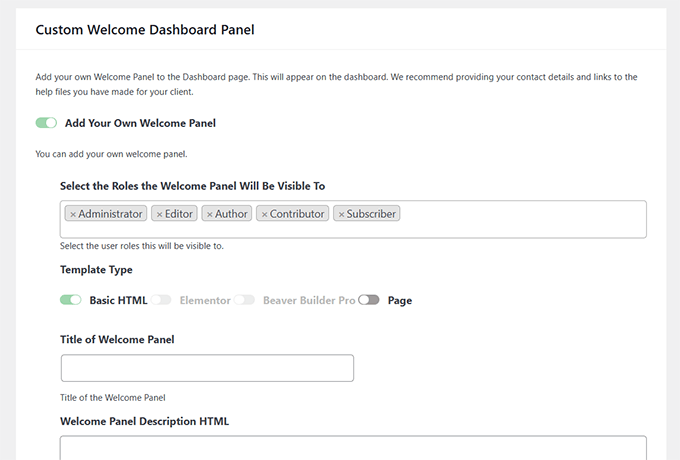
すべてがうまくいったら、「保存」をクリックして変更を適用してください。
WordPress管理画面の特定のメニュー項目を非表示にする方法
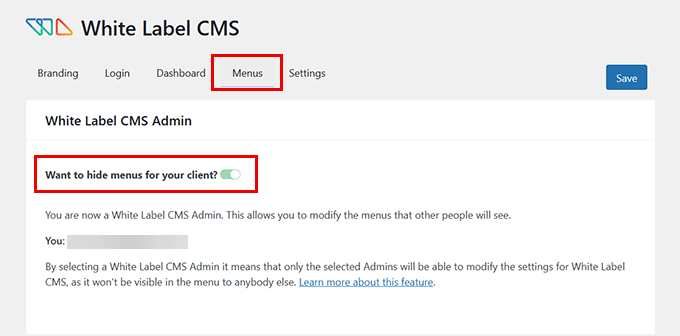
次に、White Label CMS の「メニュー」タブに移動できます。
ここでは、White Label CMS管理者とスーパー管理者を除くすべてのユーザーロールに対して、さまざまな管理メニュー項目を非表示にできます。
サイトで多くのプラグインを使用している場合、それらのプラグインも独自のメニューを追加する可能性があります。これにより、管理メニューが非常に長くなることがあります。クライアントやユーザーの多くは、これらのメニューを必要としないでしょう。
このプラグインを使用すると、「クライアントのためにメニューを非表示にしたい」オプションを有効にすることで、これらのメニューを非表示にできます。
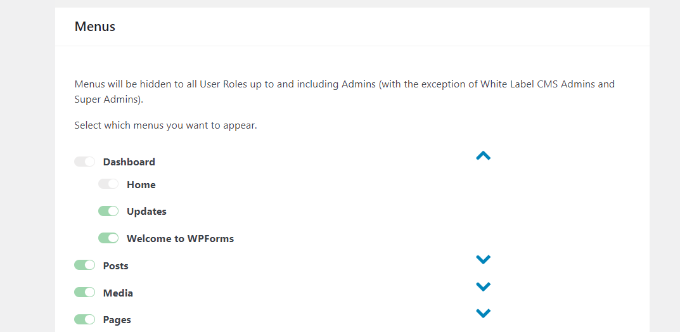
その後、下にスクロールして、非表示にするさまざまなメニューを確認できます。
各メニューには、青い下向き矢印アイコンをクリックすると表示されるサブメニュー項目があります。
メニューを非表示にするには、トグルをクリックするだけで、WordPressのさまざまなユーザーロールに対して非表示になります。
プラグインを使用して非表示にできる管理バーメニューもあります。
完了したら、変更を保存してください。
WordPress管理設定のカスタマイズ方法
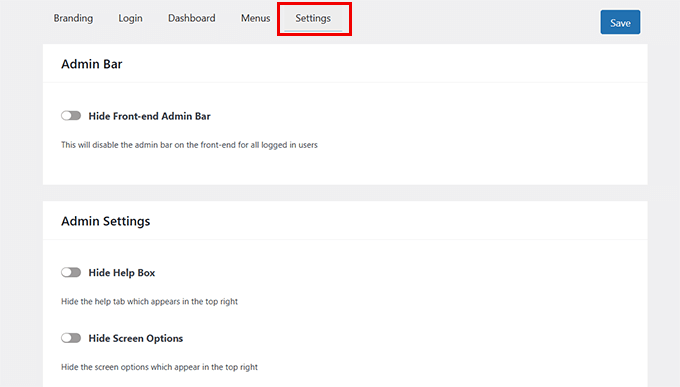
最後に、「White Label CMS」プラグインの「設定」タブに移動できます。
このセクションでは、フロントエンドの管理バー、ヘルプボックス、その他の画面オプションを非表示にするオプションが提供されます。
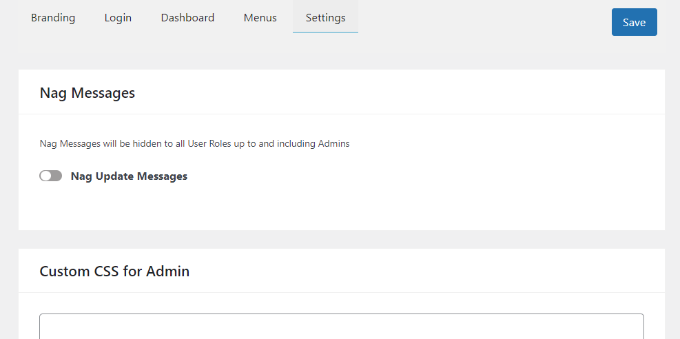
WordPressダッシュボードのページ上部に表示される通知メッセージをオフにすることもできます。これらは、プラグインの評価やプロプランへのアップグレードなどのメッセージです。
これらを削除することで、クライアントのために管理パネルをクリーンで整理された状態に保つことができます。
それ以外に、このプラグインを使用すると、管理者用のカスタムCSSとカスタムエディタースタイルシートを追加できます。
変更が完了したら、「保存」ボタンをクリックするだけです。
迅速かつ重要なヒント!メニューを非表示にし、管理通知をオフにすることは、クライアントとの継続的なウェブサイト管理プランがある場合にのみお勧めします。
サイトを自分で管理してもらうために引き渡す場合、プラグインのアップデート、テーマの変更、セキュリティアラートに関するメニューや通知を確認する必要があります。それらを非表示にすると、重要なことを見逃し、サイトが危険にさらされる可能性があります。
WordPress管理画面のホワイトラベル表示に関するよくある質問
1. WordPressにおけるホワイトラベルとはどういう意味ですか?
ホワイトラベリングとは、デフォルトのWordPressのブランディングを自分のものに置き換えることです。これには、WordPressではなく自分のブランドを反映するように、ロゴ、色、メニュー、ダッシュボードメッセージを変更することが含まれます。
2. ホワイトラベリングは私のウェブサイトのデザインやコンテンツに影響しますか?
いいえ、ログイン後にあなたとクライアントが見る管理画面のみが変更されます。サイトのフロントエンドの外観や公開されたコンテンツには影響しません。
3. 気が変わった場合、ホワイトラベリングを取り消すことはできますか?
はい、White Label CMSのようなプラグインを使用している場合、それを無効にするか、設定をリセットするだけでデフォルトのWordPressダッシュボードに戻すことができます。
4. クライアントのウェブサイトでホワイトラベリングを使用しても安全ですか?
はい、サイトを管理しているか、継続的なサポートを提供している限りです。定期的にメンテナンスしない場合は、クライアントが重要なアップデートを見逃さないように、メニューや通知を表示しておくことをお勧めします。
5. WordPressをホワイトラベル化するためにコーディングスキルは必要ですか?
いいえ!このガイドで紹介している方法は、初心者向けのプラグインを使用しているため、コードを書かずにチェックボックスやフィールドを通じてすべてをカスタマイズできます。
WordPress管理のボーナスリソース
以下は、WordPress管理ダッシュボードをさらにカスタマイズするのに役立ついくつかの役立つリソースです。
- WordPress管理エリアを保護するための重要なヒント(更新済み)
- WordPress管理画面を改善するプラグインとヒント
- WordPress管理画面にダークモードを追加する方法
- WordPress管理画面に通知センターを追加する方法
この記事が、WordPress管理ダッシュボードをホワイトラベル化する方法を学ぶのに役立ったことを願っています。また、WordPress開発をホワイトラベル化する方法に関するガイドや、最高のWebデザインソフトウェアの選択肢もご覧ください。
この記事が気に入った場合は、WordPressのビデオチュートリアルのために、YouTubeチャンネルを購読してください。また、TwitterやFacebookでも私たちを見つけることができます。


Kzain
これは読むのに良いですね。もしこれがすべてのユーザーに適用されるなら、管理者の管理エリアのメニューを非表示にしても良いですか?
WPBeginnerサポート
はい、セクションを非表示にするロールを指定でき、管理者ユーザーロールを除外することもできます。
管理者
Mrteesurez
確かに記事は非常に要求が高く、プラグインは素晴らしいです。
ここで質問があります。
管理画面からプラグインのホワイトラベルCMS自体を非表示にすることは可能ですか?それとも、クライアントにプロジェクトを引き渡す際に、クライアントがプラグイン自体を見る可能性があるということでしょうか?
WPBeginnerサポート
クライアントがサイトの管理者である場合、プラグインのデバッグが必要な場合にプラグインのオプションが表示されます。
管理者
サミュエル
私がこれまで一緒に仕事をしてきたクライアントのほとんどは、プラグインの設定や技術的な詳細にすべて関わりたくありません。彼らはただ、コンテンツを簡単に更新し、サイトが提供する可能性のある他の機能を使用したいだけです。サイトの設定を妨げることなく、彼らが必要なことを実行できるユーザーロールを割り当てるのが最善だとわかりました。
これには、割り当てられたロールから一部のプラグインを非表示にすることが含まれる場合があります。これがあなたの質問の解決策になれば幸いです。
モイヌディン・ワヒード
WordPressダッシュボードのホワイトラベルオプションについて長い間考えてきました。クライアントにダッシュボードを渡すのが非常に難しくなってきているからです。彼らは全く理解できないからです。
そのようなオプションが存在することを知りませんでしたし、すでにそれ用のプラグインがあることも知りませんでした。
クライアントのウェブサイトのためにこのプラグインを検討します。
投稿とページのメニューオプションについて質問があります。
彼らにこれらの2つのオプションのみを表示したいので、投稿を書くことができます。
サイドメニューを非表示にするなどの他のホワイトラベルオプションをすべて調整した後、ダッシュボードの中央にこれらの2つのオプションを提供できますか?
WPBeginnerサポート
アクセスを制限したい場合は、ホワイトラベルではなく権限を編集することになります。権限については、以下の記事で詳しく説明しています。
https://www.wpbeginner.com/beginners-guide/wordpress-user-roles-and-permissions/
管理者
モイヌディン・ワヒード
記事を拝見し、カスタムロールの割り当てが特定のクライアントに必要なものであることがわかりました。
これにより、WordPressのウェブサイトに問題を引き起こす可能性のある余分な作業を防ぐことができます。
ご返信と貴重なお時間をいただき、誠にありがとうございます。ありがとうございました。
デビッド
素晴らしい記事です!
あなたのスキルに感謝します。共有してくれてありがとう。
WPBeginnerサポート
Glad you liked our article
管理者
Hjan
こんにちは、
カスタムログインロゴのリンクを変更することは可能でしょうか?現在、クライアントのロゴはクライアントのウェブページにリンクされています。しかし、このリンクを別のものに変更できるオプションがあると良いのですが。
WPBeginnerサポート
別のログインページが必要な場合は、以下のガイドをご覧ください。
https://www.wpbeginner.com/plugins/how-to-create-custom-login-page-for-wordpress/
管理者
KcBlaQ
これで価値を得られました、どうもありがとう
WPBeginnerサポート
You’re welcome, glad it was helpful
管理者
ブレット
「管理設定」セクションの、ユーザーが/loginをWordPressログインURLとして使用できるようにすることについて、パーマリンクを無効にして/wp-login.phpにリダイレクトされないようにするにはどうすればよいですか?私のものはリダイレクトされ続けています…
ジェフ
無知をお許しください。これは管理パネルのみですよね?このプラグインを使用した場合、「WordPress提供」のようなものはフロントエンドに表示されたままになりますか?
WPBeginnerサポート
ジェフ様
はい。Powered byリンクは、WordPressテーマによってフロントエンドに表示されます。
管理者
ポリー・グラス
使用しているWordPressテーマの名前を非表示にするにはどうすればよいですか?
ポリー・グラス
時間の無駄だ。
明らかに誰もこのページを見ていない!
イーワン
では、プラグインがインストールされた場合、その変更は管理者を含むすべてのユーザーに適用されますか?それとも、特定のユーザータイプに制限する方法はありますか?
WPBeginnerサポート
ブランディング部分はすべてのユーザーに適用されます。ただし、管理エリアのメニューを管理者に表示するように選択することもできます。
管理者
ムハンマド・サディク
これは素晴らしいブログ記事で、強調すべき非常に知識豊富なトピックであり、Syed Balkhiさんが共有してくれた素晴らしい情報です。
マルセロ
A comparison with Adminimize would be really nice, since both looks like having the same features, and this one seems to have copied it from Adminimize
WPBeginnerサポート
私たちのAdminimizeチュートリアルをご覧ください。
管理者