


WordPressウェブサイトが一度にすべての人にすべてを見せようとしているように感じたことはありませんか?
多くのサイト所有者は、ウィジェットが間違った場所に表示される、散らかったページに行き着きます。たとえば、お礼のページに連絡フォームが表示されたり、すでに購読した後にニュースレターの登録が表示されたり、ソーシャルフィードがメインコンテンツを押し下げたりします。
真実は、ウィジェットは信じられないほど役立ちますが、それは適切なタイミングと適切な場所に表示された場合に限られます。だからこそ、スマートなウィジェット配置はユーザーエクスペリエンスの向上に不可欠なのです。
幸いなことに、制御するためにコーディングの専門家である必要はありません。多くの異なるWordPressサイトの管理をユーザーに支援した後、ウィジェットを希望する場所に正確に表示または非表示にする簡単な方法を見つけました。
このガイドでは、ウィジェットをより効果的に機能させるための最も簡単な方法を説明します。これにより、WordPressサイトはクリーンで関連性が高く、使いやすい状態を維持できます。🧹
WordPressのページでウィジェットを表示または非表示にする方法
特定のWordPressページでウィジェットを表示または非表示にすると、適切なタイミングで適切なコンテンツを表示するのに役立ちます。これにより、訪問者は不要な気を散らすものよりも、最も役立つものを見ることができます。
WordPressのウィジェットを使用すると、サイトのサイドバー、フッター、ヘッダーに追加コンテンツを追加できます。これにより、お問い合わせフォーム、ソーシャルメディアボタン、セール情報、最も価値のあるページなどの重要なサイトコンポーネントを訪問者により見やすくすることができます。
たとえば、チェックアウトページに検索ボックスや最近の投稿ウィジェットを表示すると、顧客の注意をそらし、購入を完了できなくなる可能性があります。しかし、ウィジェットエリアに商品やサービスの割引クーポンを表示すると、売上を伸ばすことができます。
同様に、ホームページをすっきりと保ち、注意散漫を減らしたい場合があります。ホームページでウィジェットを非表示にすると、すっきりとした状態を保ち、WordPressウェブサイトでのユーザーエンゲージメントを高めることができます。
残念ながら、WordPressにはデフォルトでウィジェットを表示または非表示にするオプションがありません。ただし、WordPressプラグインを使用すると、特定のページにウィジェットを表示できます。
次のセクションでは、WordPressウィジェットを特定のページに表示または非表示にする方法を説明します。このガイドでカバーするすべてのトピックの概要は次のとおりです。
特定のページでWordPressウィジェットを表示/非表示にする方法
Widget Optionsを使用すると、特定のページでウィジェットを簡単に非表示または表示できます。これは、ウィジェットをさまざまなページ、投稿、デバイスに割り当てたり制限したりするのに役立つ完全なウィジェット管理プラグインです。
💡 注意: このチュートリアルは、外観 » ウィジェット画面を使用する従来のWordPressテーマ用です。ブロックテーマを使用している場合、ウィジェット画面は利用できないため、サイトエディターからウィジェットと要素の表示を管理します。
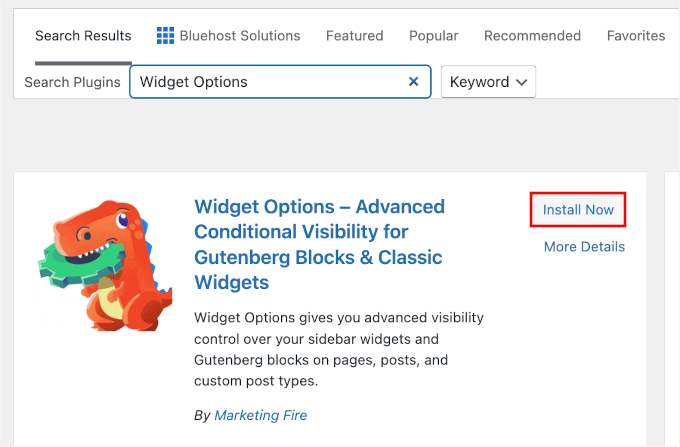
開始するには、まずWidget Optionsプラグインをインストールして有効化する必要があります。管理画面から、プラグイン » 新規追加に移動してください。

次の画面で、検索バーを使用してプラグインをすばやく見つけます。
その後、「今すぐインストール」と「有効化」をクリックしてプロセスを完了できます。
詳細については、WordPressプラグインのインストール方法に関するステップバイステップガイドをご覧ください。
有効化したら、WordPress管理サイドバーから設定 » ウィジェットオプションに移動できます。次に、プラグインがウィジェットをカスタマイズするために提供するさまざまなオプションが見つかります。
まず、最初に「クラシックウィジェット画面」オプションが有効になっていることを確認してください。
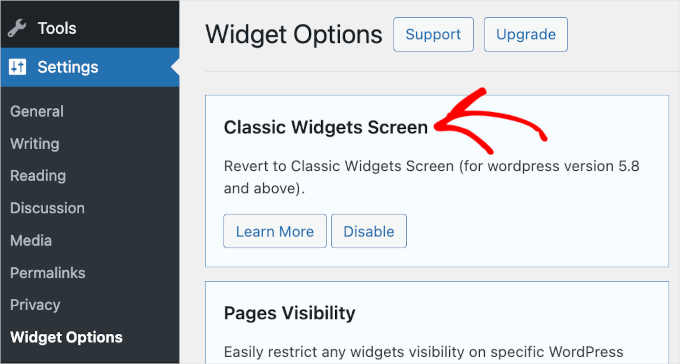
これにより、最新のブロックベースのウィジェットエディターが無効になり、従来のインターフェイスが復元されるため、これらの特定の表示設定の管理がはるかに簡単になります。
その後、「ページの表示設定」セクションを見つけて、「設定を構成」ボタンをクリックします。
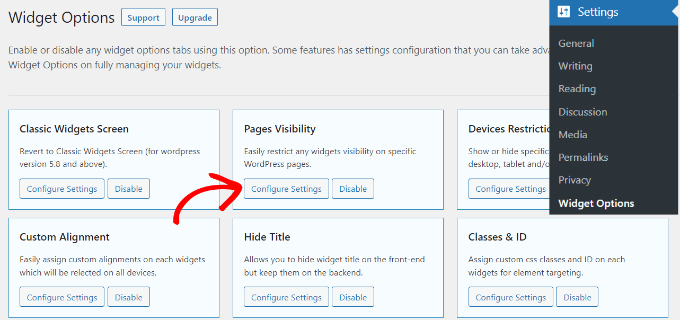
ここから、ウィジェットを表示する場所を制御し、表示したくない場所を選択できます。
デフォルトでは、プラグインはすでに投稿タイプ(ページや投稿など)、分類法(カテゴリとタグ)、およびその他のタブを有効にしています。ただし、オプションのチェックボックスをオフにすることで、さまざまなページでのウィジェットの表示をカスタマイズできます。
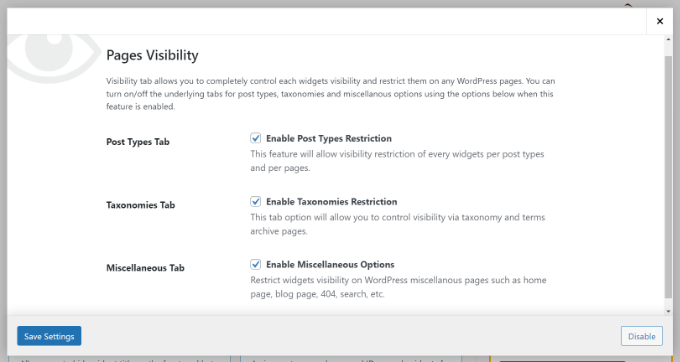
完了したら、「設定を保存」ボタンをクリックして変更を保存します。
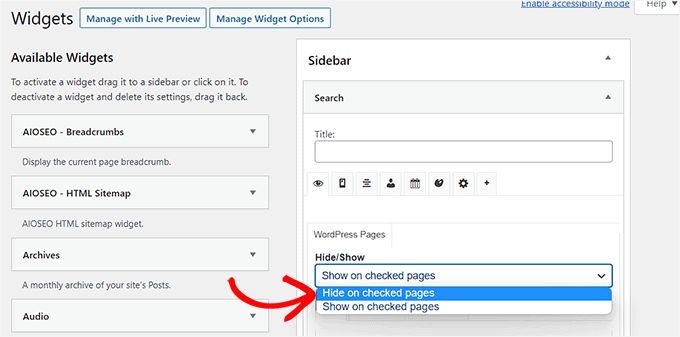
次に、WordPress管理サイドバーの外観 » ウィジェットに移動します。次に、表示または非表示にしたいウィジェットをクリックします。これにより、ウィジェット設定が展開され、ウィジェットの表示オプションが表示されます。
「非表示/表示」ドロップダウンメニューの下で、関連するオプションを選択できます。「チェックされたページで非表示」または「チェックされたページで表示」。
デフォルトでは、ウィジェットはチェックされたページで非表示になりますが、代わりにチェックされたページにウィジェットを表示するように変更できます。
次に、「非表示/表示」機能の設定オプションを見てみましょう。
ドロップダウンの下には、「ページ」、「投稿タイプ」、「タクソノミー」(カテゴリとタグ)のタブがあります。
「ページ」タブには、ホームページ/フロントページ、ブログセクション、アーカイブ、404ページ、検索ページでウィジェットを非表示/表示するオプションがあります。ページを選択してください。
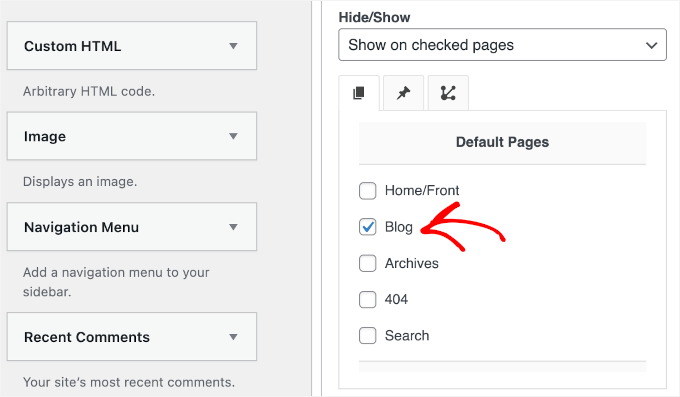
その後、「投稿タイプ」タブに移動して、WordPressウィジェットを非表示/表示したいページを選択できます。
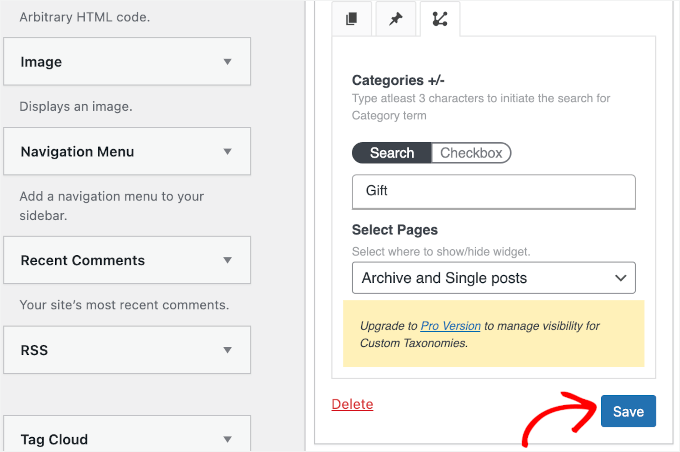
次に、「分類法」タブに切り替えることができます。ここでは、ウィジェットを表示または非表示にしたい特定のWordPressカテゴリまたはタグを選択できます。これは、ウィジェットが特定のWordPressカテゴリのブログ投稿に表示または非表示になることを意味します。
完了したら、進捗を失わないように「保存」ボタンをクリックすることを忘れないでください。
これで、ウェブサイトにアクセスして動作を確認できます。
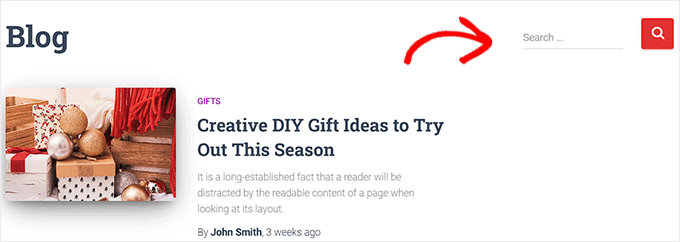
このチュートリアルでは、「ブログ」ページにのみ「検索」ウィジェットを表示し、WordPressウェブサイトの他のすべてのページでは非表示にしました。
ボーナスヒント:WordPressで非アクティブなウィジェットを削除する
さらに進んで、非アクティブなウィジェットを削除することを検討してもよいでしょう。
特に最近WordPressテーマを切り替えた場合、一部のウィジェットが「非アクティブなウィジェット」セクションに移動したことに気づいたかもしれません。これは、新しいテーマにそれらのウィジェットに一致するウィジェット領域がないために発生します。
これらの非アクティブなウィジェットはサイトを乱雑にする可能性があるため、クリーンアップすることをお勧めします。これを行うには、WordPressダッシュボードの外観 » ウィジェットに移動し、「非アクティブなウィジェット」セクションまでスクロールします。
そこから、「非アクティブなウィジェットをクリア」ボタンをクリックするだけで、それらを永久に削除できます。

⚠️ 注意: この操作は元に戻せません。そのため、クリアする前にこれらのウィジェットから設定を保存する必要がないことを確認してください。
詳細な手順については、WordPressで非アクティブなウィジェットを削除する方法に関するチュートリアルをご覧ください。
よくある質問:特定のWordPressページでのウィジェットの表示/非表示
サイトの機能を最大限に活用するには、ウィジェットをどこでいつ表示するかを知ることが重要です。ウィジェットの表示を管理することについて、よく受ける質問をいくつかご紹介します。
WordPressで特定のページにウィジェットを追加するにはどうすればよいですか?
特定のページにウィジェットを追加するには、Widget Optionsのようなプラグインが必要です。インストール後、WordPressダッシュボードの外観 » ウィジェットの下にあるウィジェット設定から、特定のページにウィジェットを割り当てることができます。
WordPressで特定のページでサイドバーを非表示にするにはどうすればよいですか?
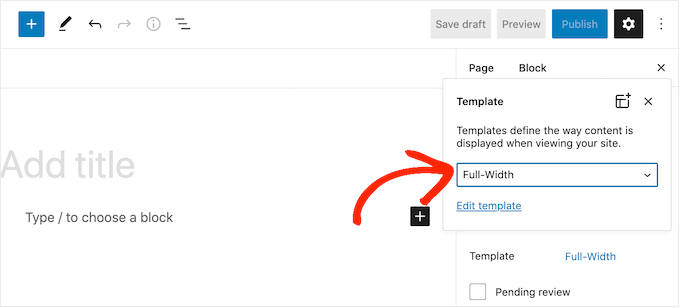
テーマが対応していれば、WordPress の特定のページでサイドバーを非表示にすることができます。例えば、WordPress のコンテンツエディターでページを編集し、「ページ属性」メニューから「フルワイド」テンプレートを選択することで可能です。
プラグインなしでウィジェットの表示を制御できますか?
デフォルトでは、WordPressはページごとにウィジェットの表示を制御する組み込みオプションを提供していません。Widget Optionsのようなプラグインを使用することは、この機能を管理するためのユーザーフレンドリーな方法です。
WordPressでメニューからページを除外するにはどうすればよいですか?
WordPressでメニューからページを除外するには、WordPressダッシュボードで外観 » メニューに移動します。次に、右側のメニュー構造で削除したいページを見つけます。
ページ名の横にある小さな矢印アイコンをクリックすると、設定を展開できます。次に、「削除」リンクをクリックします。
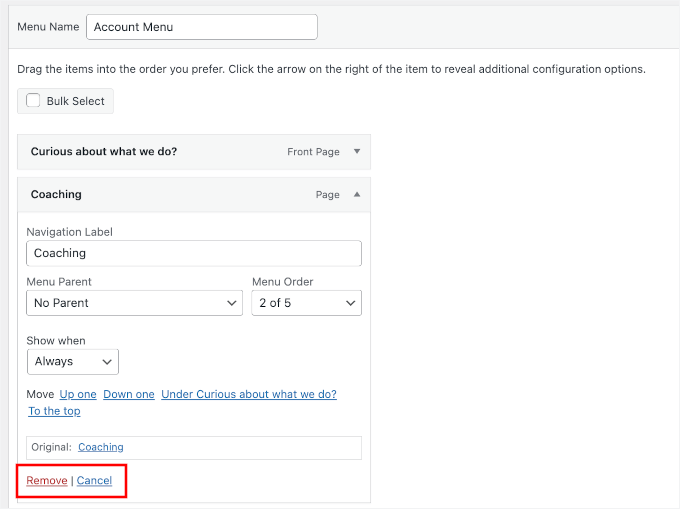
不要なページを削除したら、「メニューを保存」をクリックして変更を適用してください。
ウィジェット管理プラグインにセキュリティリスクはありますか?
公式WordPressリポジトリの人気があり、適切にメンテナンスされているプラグインを使用することは一般的に安全です。インストールする前に、必ずプラグインのレビュー、アップデート、互換性を確認してください。
使用したいプラグインがメンテナンスされていない場合は、古いプラグインを使用しても安全かどうかについてのガイドを確認できます。
追加リソース:その他のWordPressウィジェットのヒントとコツ
この記事が、特定のWordPressページでウィジェットを表示または非表示にする方法を学ぶのに役立ったことを願っています。次に、次のガイドも参照してください。
- 最も役立つWordPressウィジェット
- WordPressでウィジェットのタイトルを簡単に非表示にする方法
- WordPress ウィジェットをモバイルで非表示にする方法
- カスタムWordPressウィジェットの作成方法
- WordPressウィジェット履歴の追跡方法
この記事が気に入った場合は、WordPressのビデオチュートリアルのために、YouTubeチャンネルを購読してください。また、TwitterやFacebookでも私たちを見つけることができます。




イジー・ヴァネック
ウェブサイトには、技術的なセクションと個人的なセクションがあります。個人的なセクションでは、ウィジェットは役に立たず邪魔になるだけなので、非表示にできるのは非常に便利です。これは素晴らしいですし、ウェブサイトのカテゴリをずっとうまくパーソナライズできるようになりました。ガイドをありがとうございます。
kzain
ウェブサイトのウィジェットエリアをカスタマイズする上で、これはゲームチェンジャーです!WP Widget Visibilityのようなプラグインを使用すると、どのウィジェットをどのページに表示するかを管理するはるかに簡単な方法のように思えます。
CSS ラバー
これらのことはすべて、簡単なCSSで実現できます。(display: none !important; の呪文付き)この記事にそのオプションを追加して更新すべきだと思います。非常に簡単で、プラグインは不要です。現在、ホームページからプラグインを隠すことができていません。ホームページ固有のbody IDが必要なのですが、見つけられません。
WPBeginnerサポート
We will look into the possibility for the future but for the moment we recommend this method as it is simpler than needing to use inspect element
管理者
アンバー
このウィジェットは全く機能しません。ウィジェットオプションなどを変更しても何も起こりません。
WPBeginnerサポート
プラグインは新しいウィジェットブロックエディター用に更新されていません。以下のガイドに従って、クラシックウィジェットエディターを使用してオプションを表示するには、無効にすることができます。
https://www.wpbeginner.com/wp-tutorials/how-to-disable-widget-blocks-in-wordpress-restore-classic-widgets/
管理者
イアン・ハンソン
すべてのWPテーマオプションを何時間も熟読した後(なぜ問題解決にこれほど時間がかかるのか自分でもわからない)、特定のページにウィジェットを表示したり、そうでないようにしたりする方法をGoogleで検索し、あなたの投稿を見つけました。
今はとても簡単です。以前はどうやってこれなしで生きていたのか分かりません。実際、生きていなかったと思います。ありがとう!
WPBeginnerサポート
Glad our guide could help
管理者
Roman
これは素晴らしい無料プラグインです。見事に機能しました。ありがとうございます。
WPBeginnerサポート
Glad our recommendation could help
管理者
ジム・ガーセティッチ
参照されているプラグインは機能しません。Widget Contextをインストールして有効にしました。しかし、外観 | ウィジェットのページには、デフォルト(ブログサイドバー、フッター1、フッター2)しか表示されません。表示されるダイアログボックスは、ブラウザを閉じて再入力しても表示されません。
WPBeginnerサポート
セクションは個々のウィジェットにあるはずです。表示されない場合は、プラグインのサポートに連絡して、考えられる問題を確認する必要があるかもしれません。
管理者
ヴィクラム・ビール
お客様、2018年10月3日にinstamajoからBusiness 5テーマを購入しました。このテーマのカスタマイズで2つの問題があります。
1. 外観 >> カスタマイズ >> ウィジェット
サイドバー1がウィジェットの代わりに表示されず、メッセージが表示されています
テーマには他に 1 つのウィジェットエリアがありますが、この特定のページでは表示されません。
カスタマイザーを使用しながら、サイトの他のページに移動して、それらのページのウィジェットを表示および編集できます。
この問題を解決する方法
2.このテーマのフッターエリアにログインするオプションも出てくるのですが、どうすれば削除できますか?
これらの問題の解決は、Wpbeginnerチームに依頼してください。
WPBeginnerサポート
Vikramさん、こんにちは。
カスタマイザーで表示しているページに、お使いのテーマはウィジェットを表示しません。ウィジェットを追加する簡単な方法は、代わりに「外観」>「ウィジェット」ページに移動することです。
管理者
サンドラ
素晴らしい!本当にありがとうございます!ついに素晴らしい見た目のサイトが作れます!
アビー
こんにちは、購読ウィジェットをすべてのページに表示する方法がわかりません。現在、私のコンピューターではすべてのページに表示されますが、他の人には「私について」ページにのみ表示されます。すべてに表示されるように選択しました。助けていただけますか?
ケイティ
この件については全くの初心者です。TopConsultテーマとWidget Contextをインストールしましたが、私が間抜けでなければ、機能していません。ウィジェットをクリックすると、追加またはキャンセルしか選択肢がありません。また、テーマには「デフォルトウィジェット」が組み込まれており、そのうちの1つはホームページにのみ表示したいスマートスライダーです!そして、それらをまったく編集できないように見えますか?誰か助けてくれませんか?!
フィル
Widget Context は Site Origin Widgets と競合し、Widgets.php ファイルへのアクセスを無効にします。
ジュリー・スピアーズ
テキストウィジェットの表示オプションを使用して、特定のページからサイドバーを非表示にしようとしています。しかし、うまくいきません。そのページにウィジェットがまだ表示されています。何かアイデアはありますか?
ゲイリー・マッゲオン
素晴らしい、もう一つ小さな仕事が完了しました。
ありがとう、
ゲイリー
セルジオ
「人気記事」ウィジェットが一般に表示されません。これはどのように調整できますか?
ジョン
申し訳ありませんが、ウィジェットコンテキストではすべてのページに表示する機能はありませんか?「すべてのウィジェットを表示」という設定をクリックしても、スライダーウィジェットがすべてのページに表示されません。「選択したウィジェットを表示」をクリックしてカスタムURL(私のサイトのページのURL)を入力しても、そのページにスライダーウィジェットが表示されません。理由や修正方法がわからないので、助けていただけると幸いです。
アナンド
ジョンと同じような問題があります。
ガネーシュ
私も同様の問題があります。
デバブラタ・マンダル
ありがとうございます!とても参考になりました!
サントシュ
Awesome work! very easy to use plugin thank you very much.
デビッド・ノーウッド
返信ありがとうございます。Display Widgetのようなプラグインが必要です。特定のカテゴリにサイドバーのメニューを表示するように設定しています。おそらく私が間違っているのかもしれませんが、これはもっとグローバルなようです。
デビッド・ノーウッド
プラグインの提案ありがとうございます。Display Widgetの代替が必要です
ただし、Widget Contextは最新のWordPressバージョンではテストされていません。
近いうちにアップデートされるかご存知ですか?
WPBeginnerサポート
Davidさん、こんにちは
最新のWordPressバージョンでテストしましたが、うまく動作します。
管理者
デビッド・ロウ
Display Widgets プラグイン v2.6.3.1 は、ハッキングコードのためリポジトリから削除されました。
デビッド・ロウ
WPBeginnerサポート
Davidさん、こんにちは
お知らせいただきありがとうございます。プラグインの言及を削除し、新しいプラグインに置き換えました。
管理者
デビッド・ノーウッド
Display Widget の代わりにどのプラグインを使用しましたか? Widget Options がまだ機能しません。
ノエル
皆さん、こんにちは。このプラグインは削除されたようです。Display Widgets が行っていたような、特定のページに特定のウィジェットを表示し、ウィジェットを表示したくないページではサイドバーを非表示にする(全幅ページを表示する)ことができる別のプラグインを知っている人はいますか?
ジョエル・ニューコマー
Widget Options は、私がこれまでに見つけた中で最良の代替手段です。
アレックス
残念ながら、最新のWordPressアップデートでウィジェットの編集が壊れてしまったようです。アップデート前のウィジェットの設定は残っていますが、それらを変更したり、今後のウィジェットに設定を追加したりすることができません。この問題を解決する方法を知っている方はいらっしゃいますか?
Steve
これらすべてはうまく機能しますが、機能しない状況が 1 つあります。それは、aMember のようなサードパーティの統合の一部である特定の URL の場合です。
aMemberページは通常の分類法として表示されないため、特定のURLをウィジェットに追加する必要があるでしょう。今のところ、その機能は見つかりません。
サイトの他の部分には表示したいが、これらのサードパーティ統合ページには表示したくないウィジェットを非表示にする別の方法があるか疑問に思っています。何かアイデアはありますか?
Steve
これを理解するのに数分しかかかりませんでした。解決策は次のとおりです。
WordPressの分類外にあるページについては、ロジック設定を使用できます。歯車アイコンをクリックし、「ロジック」タブを開きます。
私の場合は、条件式: is_page( $page = ‘/member/*.php’ ) を入力するだけで
WP統合のサードパーティメンバーシップスクリプトに関連付けられたすべてのページでウィジェットが非表示になります。
マーク・サッフェル
ありがとうございます!完璧なビデオでした。私の人生を楽にしてくれました。素晴らしい仕事です。
マイケル・J・ミン
ほとんど簡単すぎました。Display Widget を初めて使用しましたが、まさに私が望んでいたことを実行してくれました。
ミリアム
ウィジェットはカテゴリにのみ表示され、ページには表示されません。さまざまな組み合わせを試しましたが、カテゴリ以外は機能しません。助けてください。
テレサ
アンインストールしてください。スパムを生成しています。上記で提案されたものを試してください。
ロリ
Diviテーマを使用していますが、チェックしたページにウィジェットが表示されません。テーマとWordPressを最新バージョンに更新しました。助けてください!
リー
これで、Google AdSenseによって禁止されることなく、論争の的となるコンテンツを使用できますか?
ショーン・テイラー
こんにちは、
これは素晴らしいですし、まさに探していたものですが、ページごとに表示/非表示する代わりに、セクションごとに表示/非表示する方法はありますか?
例えば、私のサイト構造が次のようになっている場合:
ホーム
私たちについて
–サブページ
–サブページ
–サブページ
作品
サービス
–サブページ
–サブページ
–サブページ
お問い合わせ
つまり、サービスセクションのすべてのサブページを選択する代わりに、example.com/services/の下のすべてを選択して、特定のウィジェットを表示または非表示にすることはできますか?
Any help would be appreciated!
ガウラヴ・クマール
こんにちは、
ブログからテキストウィジェットを削除しましたが、サイトを開くとまだ読み込まれます。
どうすればよいか教えてください。
WPBeginnerサポート
キャッシュされたバージョンのブログが表示されている可能性があります。キャッシュをクリアしてページを再訪問してください。
管理者
ガウラヴ・クマール
ありがとう、でも今でも古い投稿ページにウィジェットが表示されています。
ページ番号2、ページ番号3、ページ番号4などの古いページに表示されないようにするプラグインはありますか?
Victor
こんにちは、これはWP 4.5.4以降で動作しますか?インストールしましたが、違いが見られません。ページからウィジェットを非表示にしようとしています。
ありがとう
ステフ
まったく同じ問題を抱えています。以前は機能していましたが、最近機能しなくなりました。
マヘンドラ
一部のテーマでは100%機能します。
しかし、他のテーマではウィジェットを非表示にすると、ウィジェットの代わりにメッセージが表示されます。
2番目のタイプのテーマには、ちょっとしたコツがあります。
テキストウィジェットのみを追加してください。テキストウィジェット内には、テキストは何もありません。
このトリックを私のサイトで使っています。例えば、自分のサイトで使っています。
ジェフ
この投稿に感謝します。しばらくこの問題を解決しようとしていました。
ロバート
WP 4.5では動作しないと思いますか?
WPBeginnerサポート
確認しましたが、機能します。
管理者
badongranger
本当ですか?私の環境では表示されません。
WPBeginnerサポート
サポートについてはプラグインの作者に連絡してください。彼らの方がより適切にサポートできるはずです。
ファザル
私の環境では動作しません。WordPress 4.5.3です。
アン
このプラグインは、ページではなく投稿にも機能しますか?
スティーブン
はい!ページ/投稿IDでフィルタリングすることもできます。
ムジャヒド・ラスル
Widgets Display プラグインをインストールして使用しました。非表示のウィジェットがサイトページでスペースを占めているのはなぜですか?つまり、画面全体にテキストが表示されるのは1つの列だけになるはずです。現在、ウィジェットは表示されていませんが、スペースは空いています。この問題の解決策を提供してください。
ダニエル
私もこの問題を抱えています。解決策は見つかりましたか?
ボブ・クリントン
WP 4.3およびWP 3.5.1にインストールしました。「Widget logic: 」という言葉の下に空白のテキストエリアフィールドが表示されるだけです。
何が足りないのでしょうか???
WPBeginnerサポート
WordPressプラグインを更新してください。
管理者
アヌラーグ・シン
とても良いです、先月からのこの件について、とても感謝しています。
これで完了しました
アイハン・シパヒ
これ以前はウィジェットロジックを使用していました。
is_page(); is_single(23,454,53,1,); コードベースの分類法を使用していました
wpbeginner
@Ynotwebdesigns Yes it is because we tried it
Ynotwebdesigns
このプラグインは最新のWPバージョンと互換性がありますか?