


多くのビジネスでは、どのユーザーがWordPressウェブサイトの特定のページにアクセスできるかを制御する必要があります。特定のページには機密情報が含まれている可能性があり、全員にアクセスを許可することは危険です。あるいは、一部のコンテンツは有料購読者のみを対象とする場合があります。
長年にわたり、私たちはブランド全体でロール制限付きのページを設定してきました。たとえば、WPFormsやMonsterInsightsのようなパートナー製品のいずれかを購入した場合、アカウントエリア内でサブスクライバーとして異なるページを表示できるようになります。
この記事では、ユーザーロールに基づいて特定のWordPressページへのアクセスを簡単に制限する方法を説明します。
ユーザーロール別にWordPressページを制限する理由
WordPressサイトを開始する際、ユーザーロールに基づいて特定のエリアやページを制限したい場合があります。例えば、複数の著者がいるサイトでは、ライターや編集者向けの特定のページへのアクセスを制限できます。
ユーザーロールに基づいてページを制限することは、会員サイトの一般的なユースケースです。ユーザーの会員レベルに基づいてサイトのページを制限できます。例えば、購読者のみがビデオページやオンラインコースページを閲覧できるようにすることができます。
デフォルトでは、WordPressにはウェブサイトのコンテンツを制限するための限定的なツールセットが付属しています。プライベートな投稿やパスワード保護された投稿を作成できますが、これらの機能ではユーザーロールによるアクセス制限はできません。
幸いなことに、それを可能にするいくつかのWordPressプラグインがあります。それらのいずれかを選択して、特定のユーザー、ユーザーグループ、またはユーザーロールにページを制限できます。
これらのプラグインを使用すると、会員制ウェブサイト、ペイパービューウェブサイト、またはファミリーブログを作成できます。有料サブスクリプションを追加してコンテンツを収益化することもできます。
それでは、ユーザーロール別にWordPressページを適切に制限する方法を見ていきましょう。ニーズに最適なプラグインを選択できるように、さまざまなプラグインを紹介します。
1. MemberPressを使用してメンバーシップでページを制限する
MemberPressは、市場にある最高のWordPress会員プラグインの1つです。有料購読で会員制ウェブサイトを簡単に作成できます。コンテンツ制限を設定し、特定のユーザーロールのみがアクセスできるようにすることができます。
MemberPressはプレミアムプラグインであり、アカウントにサインアップする必要があります。ウェブサイトにアクセスし、「Get MemberPress for WordPress」ボタンをクリックするだけです。

次に、MemberPressプラグインをインストールして有効化する必要があります。詳細については、WordPressプラグインのインストール方法に関するステップバイステップガイドをご覧ください。
有効化したら、MemberPress » 設定 ページに移動してライセンスキーを入力してください。キーはMemberPressウェブサイトのアカウントエリアで見つけることができます。

次に、「支払い」タブに移動して支払い設定を行う必要があります。
「+お支払い方法を追加」オプションをクリックして開始してください。

MemberPressは、PayPal(Standard、Express、Pro)、Stripe、Authorize.netなどを標準でサポートしています。使用したい支払い方法を選択し、必要な認証情報を入力できます。
次に、WordPressダッシュボードからMemberPress » Membershipsページにアクセスし、「新規追加」ボタンをクリックして会員プランを作成する必要があります。
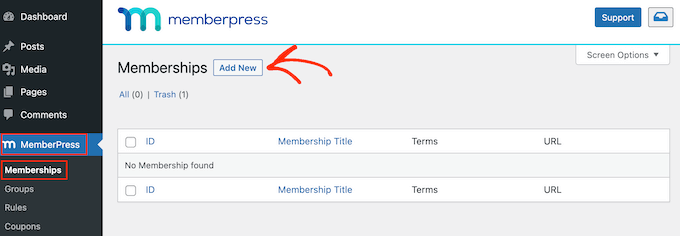
まず、この会員プランのタイトルを設定し、価格設定、請求タイプ、有効期限の設定を行います。
その後、投稿エディターの下にある「メンバーシップオプション」メタボックスまでスクロールします。ここで、この特定のメンバーシッププランのさまざまなオプションを設定できます。
会員オプションの下の「詳細設定」タブをクリックし、「この会員のユーザーロール」チェックボックスをクリックしてください。
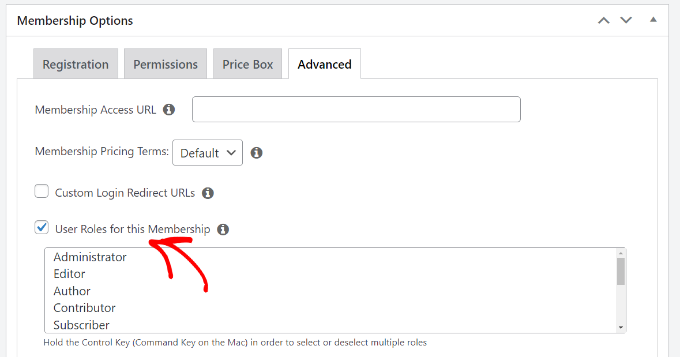
その後、指定されたリストからユーザーロールを選択するだけです。
ユーザーロールを選択する際は注意してください。各WordPressのユーザーロールには独自の権限があります。必要に応じて、ウェブサイトの会員プランのためにカスタムユーザーロールを作成することもできます。
これで、メンバーシッププランを公開できます。
会員プランをさらに追加したい場合は、このプロセスを繰り返して追加できます。
会員プランを作成したら、コンテンツへのアクセスを制限するルールを設定します。
WordPress ダッシュボードから MemberPress » ルール ページに移動し、上部にある「新規追加」ボタンをクリックします。

これにより、ルール編集ページに移動し、さまざまな条件を選択して、どのページを制限するかを選択できます。
「コンテンツを保護」の下のドロップダウンメニューをクリックして、ルールを選択できます。
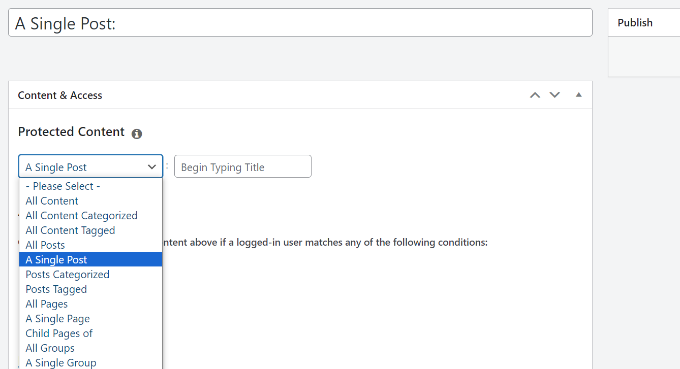
例えば、特定のタグまたはカテゴリに一致するすべてのコンテンツを、以前作成した会員プランを持つ会員のみが利用できるように選択できます。または、単一のページを選択してアクセスを制限することもできます。
ブロックしたいカテゴリまたはタグを選択する場合、そのコンテンツがその特定のカテゴリまたはタグに追加されていることを確認する必要があります。
WordPressでカテゴリとタグを追加する方法に関するガイドをご覧ください。
これで完了です。MemberPressを使用して、WordPressでユーザーロールとメンバーシップによってページを正常に制限しました。
2. Restrict Content Pro を使用してユーザーロール別にページへのアクセスを制限する
Restrict Content Proは、ウェブサイトのコンテンツへのアクセスを制御するための優れた選択肢です。有料購読を追加して、会員制ウェブサイトからオンラインでお金を稼ぐこともできます。
開始するには、Restricted Content Proのウェブサイトにアクセスし、「開始する」ボタンをクリックする必要があります。
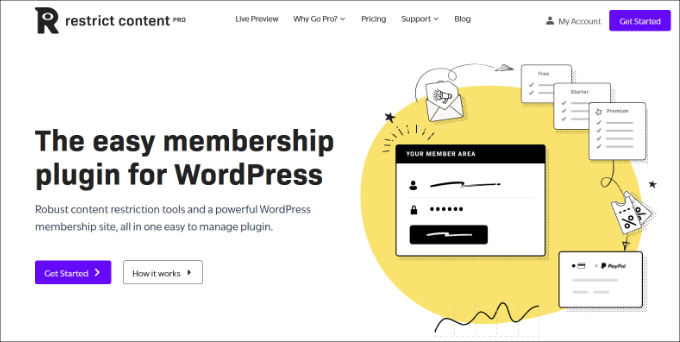
次に、アカウントにサインアップする必要があります。
ユーザーロールに基づいてページ制限を設定するには、無料プランを使用できます。「無料プラン」の下にある「開始する」ボタンをクリックするだけです。
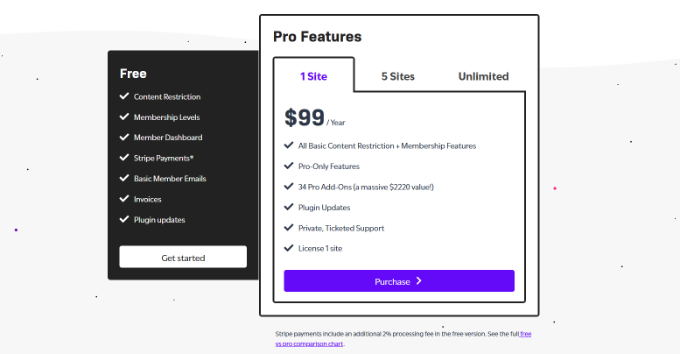
その後、ポップアップウィンドウが開きます。
メールアドレスを入力し、「無料プラグインを入手」ボタンをクリックします。
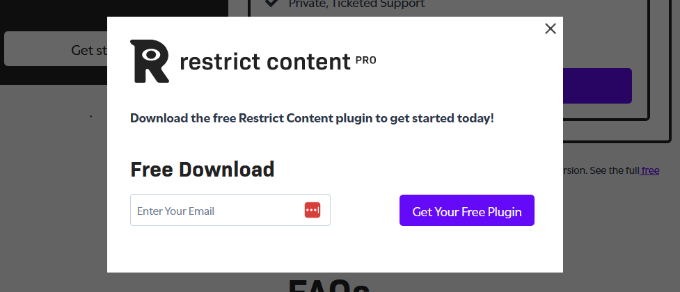
次に、Restrict Content Proから無料プラグインのダウンロードリンクが記載されたメールが届きます。
プラグインをコンピューターにダウンロードしてください。
ここから、Restrict Content Pro無料プラグインをインストールして有効化する必要があります。詳細については、WordPressプラグインのインストール方法に関するステップバイステップガイドをご覧ください。
有効化すると、WordPressダッシュボードから Restrict » Settings ページにアクセスし、「General」タブに移動できます。
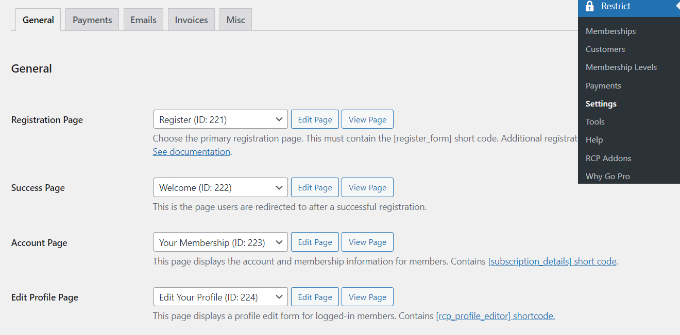
ここでは、プラグインがウェブサイト用に自動的に設定するさまざまなページを編集できます。
次に、「制限付きコンテンツメッセージ」セクションまでスクロールダウンし、ページを表示する権限がないユーザーに表示されるテキストを追加します。
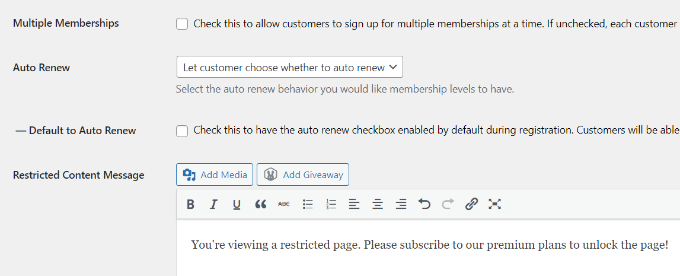
その後、「支払い」タブに切り替えて、支払いゲートウェイを選択する必要があります。
Restrict Content Proは、PayPal、Stripe、Braintree、およびAuthorize.netを介して支払いを受け付けることができます。
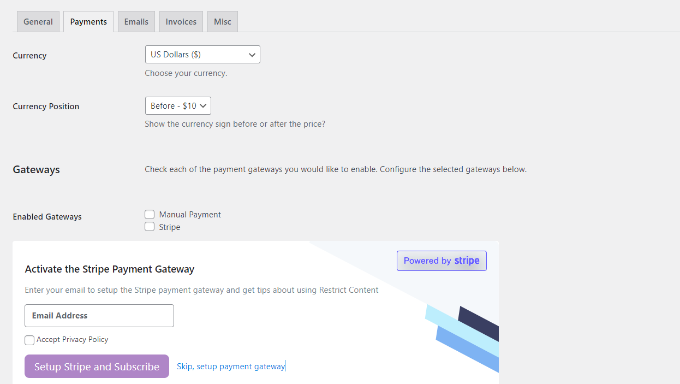
支払い方法を選択した後、各支払い方法の認証情報を追加できるようになります。
設定が完了したら、必ず保存してください。
次に、ユーザーロールによって制限したいページまたは投稿を編集する必要があります。
WordPressコンテンツエディターに入ったら、単に「このコンテンツを制限する」メタボックスまでスクロールダウンします。
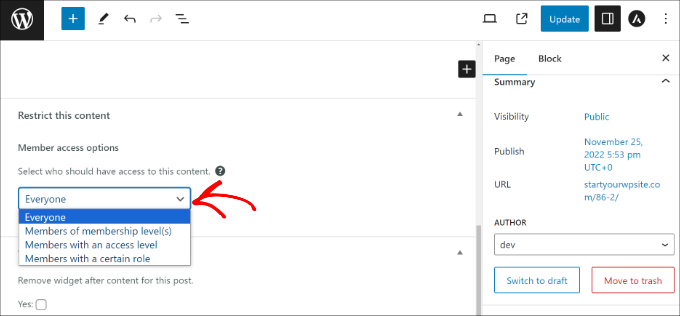
ここから、会員アクセスオプションセクションの下にあるドロップダウンメニューをクリックし、「特定のロールを持つ会員」オプションを選択します。
次に、ページを表示することを許可したいユーザーロールを選択できます。
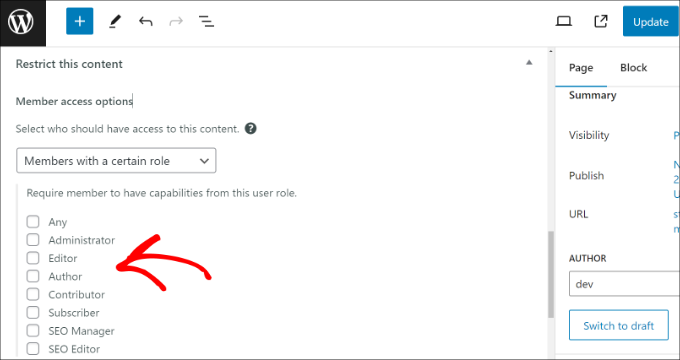
完了したら、コンテンツを更新または公開するだけです。
Restrict Content Proでは、購読レベルを作成することもできます。詳細な手順については、WordPressで登録ユーザーにコンテンツを制限する方法に関するガイドをご覧ください。
18. Thrive Apprentice を使用してオンラインコースページへのアクセスをブロックする
Thrive Apprentice は、オンラインでコースを作成して販売できる 最高のWordPress LMS プラグインの1つです。ドラッグ&ドロップのコースビルダーを使用して、レッスン、クイズなどを作成できます。
組み込みのサブスクリプションが付属しており、ユーザーはコースの内容を見る前にコースに登録できます。これにより、コースページへのアクセスを制限し、ウェブサイトを収益化できます。
まず、Thrive Apprenticeのウェブサイトにアクセスしてアカウントにサインアップする必要があります。
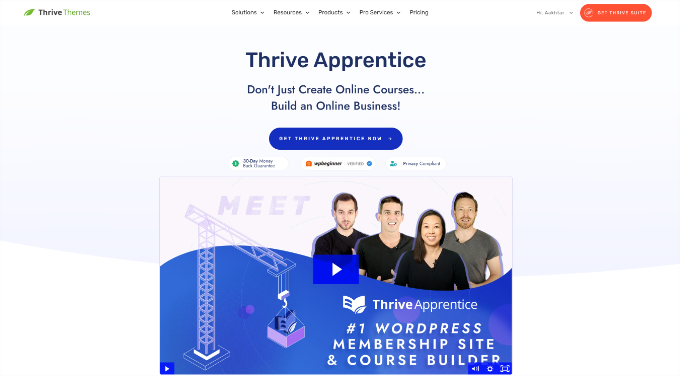
新しいアカウントを作成した後、アカウントエリアに移動できます。
ここから、Thrive Product Managerプラグインをダウンロードするだけです。

次に、サイトにThrive Product Managerプラグインをインストールして有効化します。詳細については、WordPressプラグインのインストール方法に関するステップバイステップガイドをご覧ください。
有効化後、WordPressダッシュボードのProduct Managerページにアクセスし、「Log into my account」ボタンをクリックする必要があります。
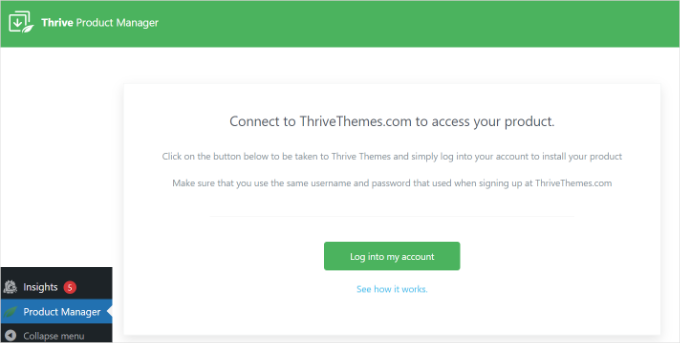
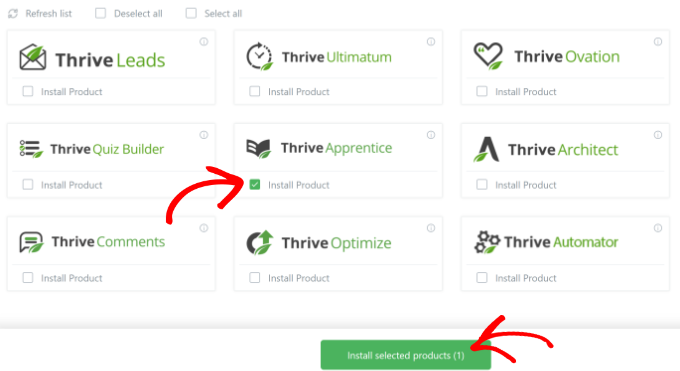
次の画面で、さまざまなThrive Theme製品が表示されます。
ここから、Thrive Apprentice をインストールする必要があります。「製品をインストール」オプションにチェックを入れ、「選択した製品をインストール」ボタンをクリックしてください。
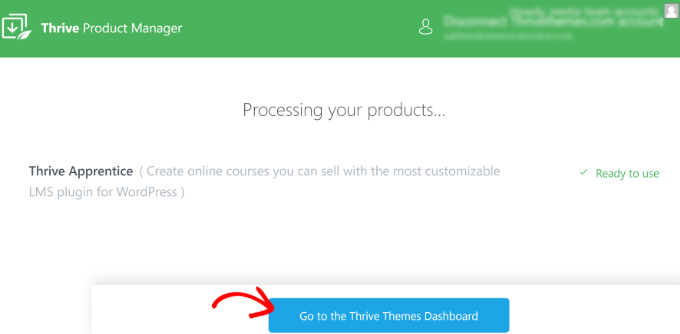
インストールが完了すると、「使用準備完了」と表示されます。
下部にある「Thrive Themesダッシュボードへ移動」ボタンをクリックするだけです。
次の画面で、Thrive Dashboardが表示されます。
「見習いダッシュボード」ボタンをクリックしてください。
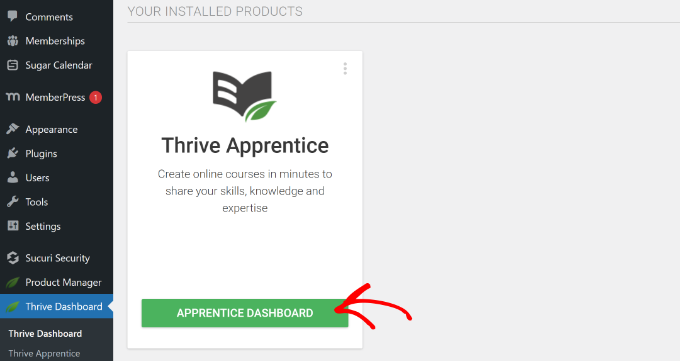
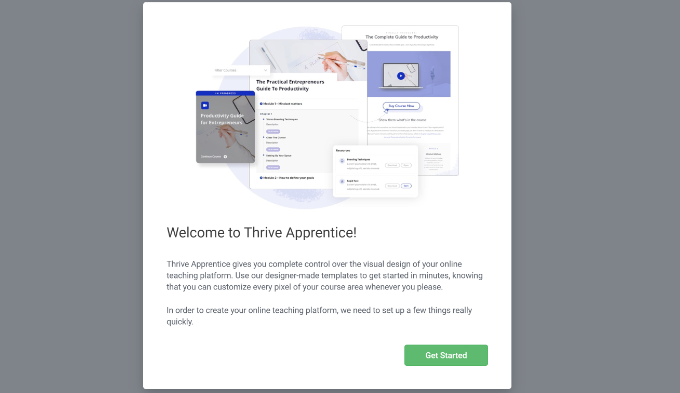
次に、Thrive Apprentice のコースビルダーが起動し、ウェルカム画面が表示されます。
「開始」ボタンをクリックして続行してください。
その後、コースコンテンツがすべて配置されるページを選択する必要があります。
新しいページを追加することも、既存のページを選択することもできます。このチュートリアルのために、新しいページを作成します。
ページの名前を入力し、「ページを追加」ボタンをクリックしてください。
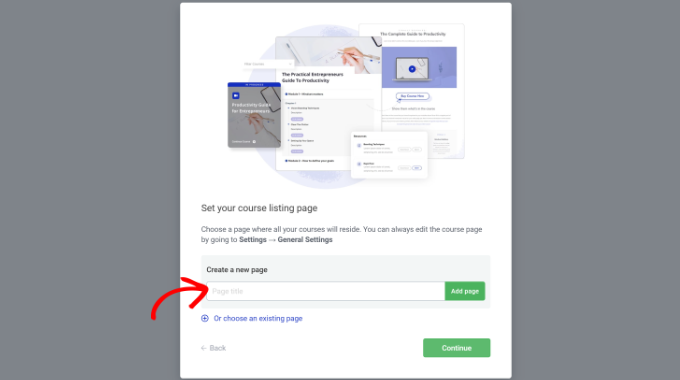
それが完了したら、「続行」ボタンをクリックするだけです。
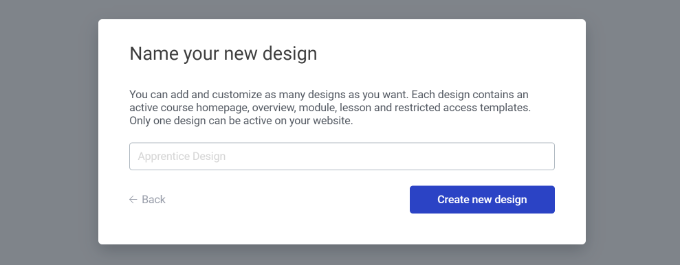
その後、Thrive Apprenticeはコースの新しいデザインの名前を尋ねます。名前を入力して、「新しいデザインを作成」ボタンをクリックしてください。
次に、Apprentice School Wizardが起動します。これを使用してオンラインコースのデザインをカスタマイズできます。
「開始する」ボタンをクリックし、画面の指示に従って外観を編集してください。
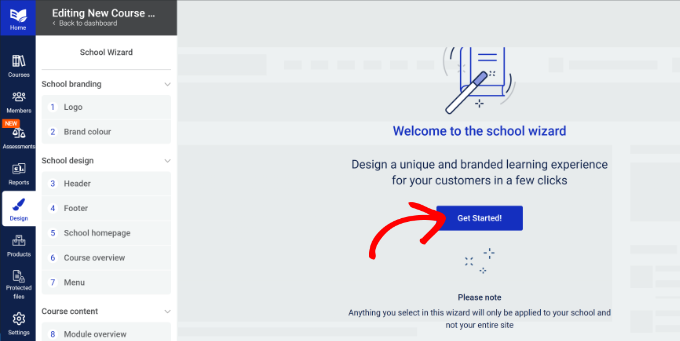
たとえば、ウィザードでは、ブランドロゴのアップロード、ブランドカラーの選択、学校のヘッダーの選択、学校のホームページの編集、ナビゲーションバーの選択、コースのさまざまなセクションのテンプレートの選択などを求められます。
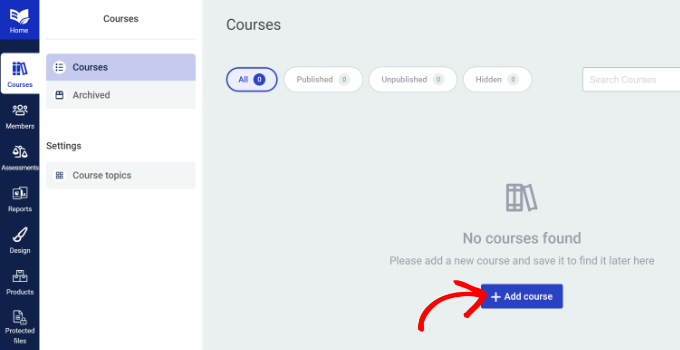
デザインのカスタマイズが完了したら、左側のメニューから「コース」タブに移動し、「+ コースを追加」ボタンをクリックします。
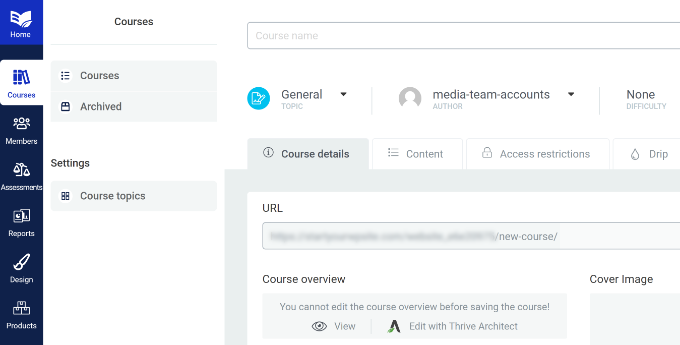
次の画面で、一番上にコース名を入力できます。
それに加えて、URLの変更、コース概要、カバー画像の入力などのオプションもあります。
次に、「コンテンツ」タブに切り替える必要があります。
ここで、レッスン、評価、チャプター、モジュールなど、コースのさまざまなコンポーネントを入力できます。
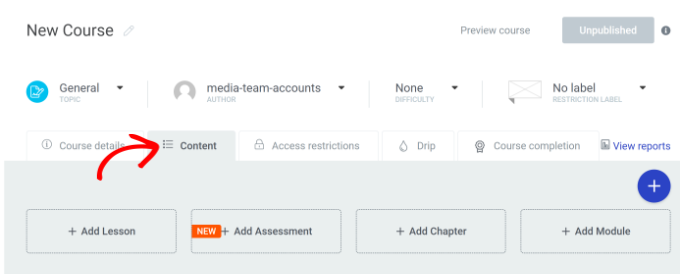
例えば、レッスンを作成したい場合は、「+ Add Lesson」ボタンをクリックするだけです。
ポップアップウィンドウが開いたら、レッスンのタイトル、URL、レッスンの概要などを入力してください。
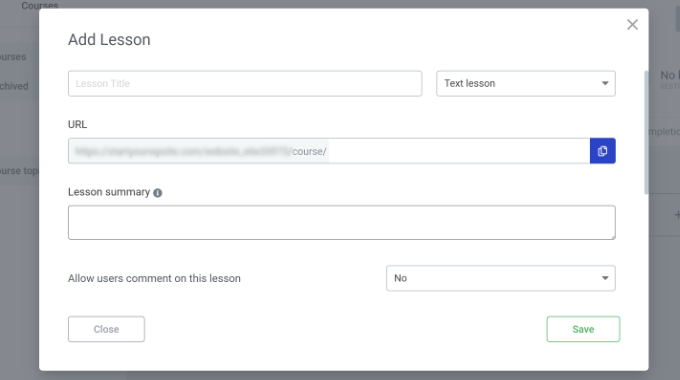
これらの詳細を入力したら、「保存」ボタンをクリックしてください。
レッスンが「コンテンツ」タブの下に表示されます。作成したレッスンの「公開」オプションをクリックする必要があります。
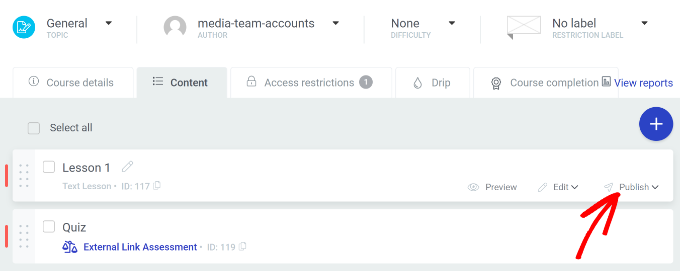
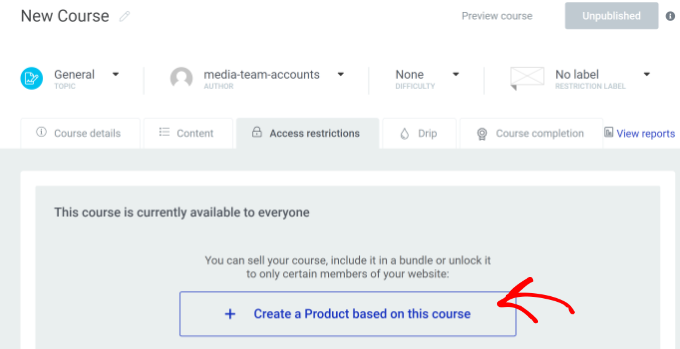
次に、「アクセス制限」タブに切り替える必要があります。
ここから、「このコースに基づいて製品を作成」ボタンをクリックするだけです。
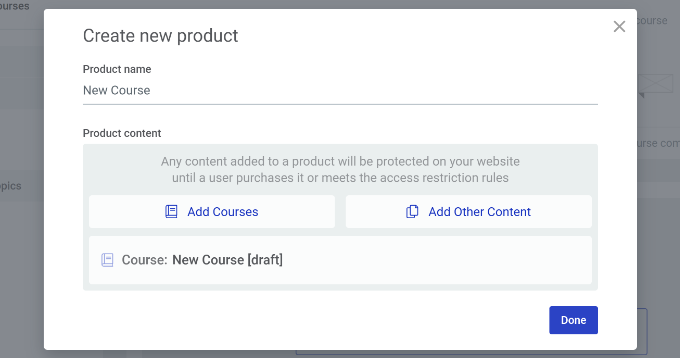
その後、製品名を入力し、含めたいコースを選択します。
これらの詳細を入力したら、「Done」ボタンをクリックするだけです。
次に、左側で製品のオプションがさらに表示されます。「アクセス要件」タブに切り替えてください。
ここから、このコースにアクセスできるWordPressユーザーロールを選択できます。
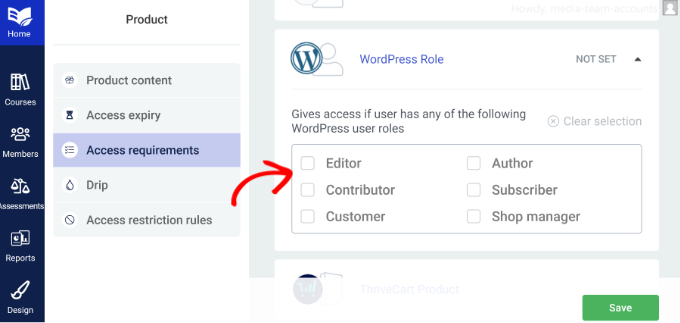
完了したら、「保存」ボタンをクリックするだけです。
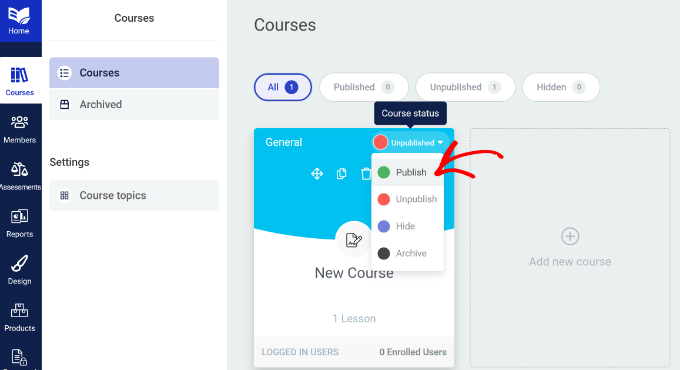
これで、特定のロールを持つユーザーがアクセスできるようにコースを公開できます。これを行うには、「Course」タブに戻ります。
次に、コースの右上隅にある「下書き」ドロップダウンオプションをクリックできます。ドロップダウンメニューから、「公開」オプションを選択するだけです。
今回は以上です。この記事が、ユーザーロールに基づいてWordPressページを簡単に制限する方法を学ぶのに役立ったことを願っています。また、WordPressでSEOエディターロールを追加する方法と複数のWordPressサイト間でユーザーとログイン情報を共有する方法に関する究極のステップバイステップガイドもご覧ください。
この記事が気に入った場合は、WordPressのビデオチュートリアルのために、YouTubeチャンネルを購読してください。また、TwitterやFacebookでも私たちを見つけることができます。




オラフ
マルチユーザーのウェブサイトでは、ユーザーロールに基づいてコンテンツに影響を与えることは非常に理にかなっています。これは、特定の種類のウェブサイト収益化を検討している人にとって特に役立ちます。メンバーシッププラグインを試してみたいのですが、かなり高価でトライアル版が提供されていません(それとも私が間違っているのでしょうか?)。2番目のプラグインには無料版があるので、ぜひ試してみたいです。記事にMemberPressの代替案を含めてくれたのは良いことです。これは無料でテストできます。
Mrteesurez
Restricted Content Proはこの機能を提供していますが、Memberpressについて読んだ内容に基づくと、完全なメンバーシップ機能が付属しているため、この種の機能にはより適しています。ありがとうございます。
イジー・ヴァネック
チュートリアルをありがとうございます。私も技術ガイドを扱うブログを持っており、有料セクションのセットアップ方法を検討しています。今日、多くの人がPatreonやHeroHeroのルートを行きますが、私はすべてを完全に私のウェブサイトの管理下に置きたいと思っています。プラグインの助けを借りて、WordPressが現在何ができるのかは素晴らしいです。
WPBeginnerサポート
We would recommend taking a look at membership plugins for what it sounds like you’re wanting to do. Our list below should help find one that works for you
https://www.wpbeginner.com/plugins/5-best-wordpress-membership-plugins-compared/
管理者
イジー・ヴァネック
返信ありがとうございます。記事を拝見しましたが、あなたが書いている他のメンバープレスに関するトピックも拝見しました。まさに私が求めているもののように見えます。重ねて感謝いたします。
コンラッド
using a plugin like those mentioned is definitely the easiest and safest way to do this
Remember, always back up your site before making any changes!
ラルフ
これはメンバーシップサイトにとって非常に良いチュートリアルです。無料記事と有料記事を組み合わせたウェブサイトを計画しており、これは素晴らしい方法です。誰にでも無料の基本的な記事を提供し、より高度な記事は有料メンバーのみに提供します。こんなに簡単だとは思っていませんでした。
WPBeginnerサポート
Happy to hear we could simplify the process for you
管理者
モイヌディン・ワヒード
Memberpressは、特定のユーザー基準に基づいてコンテンツを制限できるウェブサイトを作成する場合、最良の選択肢です。
特に、販売するコースを作成し、同時に無料リソースとして提供する場合に優れています。
優れたコース販売ウェブサイトを作成し、有料購読者のみにコンテンツを制限するために必要なすべての機能が備わっています。
このプラグインを使用すると、サブスクリプションベースのウェブサイトを簡単に作成できます。
マイク・シャノン
クラブのウェブページを設定しています。私とクラブの会長だけが投稿でき、すべてのユーザーが見ることができるブログページを開発したいのですが、どうすればよいですか?または、それは可能ですか?
WPBeginnerサポート
お話からすると、ユーザーには管理者または編集者の権限を付与したいと考えているようですが、他の人がサイトに投稿する必要がない限り、著者以上の権限は必要ないはずです。ユーザーとロールの詳細については、以下の記事をご覧ください。
https://www.wpbeginner.com/beginners-guide/wordpress-user-roles-and-permissions/
管理者