


WordPressサイトに誰かがログインするたびに、素晴らしい第一印象を与える機会があります。
デフォルトのダッシュボードに誘導する代わりに、コースポータル、メンバーエリア、またはアカウントページなど、必要な場所に正確に送信できます。
このような思慮深いユーザーエクスペリエンスが、プロフェッショナルなサイトとアマチュアのサイトを分けるものです。
当社のプラグインでは、通常、購入およびログイン後にユーザーをアカウントダッシュボードに直接リダイレクトするルールを設定しています。これにより、管理画面で迷うことなく、ライセンスの管理やサポートへのアクセスに直接進むことができるため、より理にかなっていることがわかりました。
このガイドでは、ユーザーエクスペリエンスをはるかにスムーズにするカスタムログインリダイレクトを設定する最も簡単な方法を順を追って説明します。
💡クイックアンサー:ログイン後にユーザーをリダイレクトする方法
ログイン後にユーザーを特定のページに送信したい場合、主に2つの選択肢があります。
- リダイレクトプラグインを使用する(デフォルトログインに最適): LoginWPのようなプラグインを使用すると、標準のWordPressログインページを使用して、ロール(購読者やエディターなど)または特定のユーザー名に基づいてユーザーをリダイレクトするルールを設定できます。
- カスタムログインフォームを使用する(カスタムエクスペリエンスに最適): WPFormsのようなフォームビルダーを使用すると、サイトのどこにでも配置できるカスタムログインフォームを作成できます。ログイン直後にユーザーを指定のURLにリダイレクトする組み込み設定が含まれています。
WordPressサイトへのログイン後にユーザーをリダイレクトする理由
ウェブサイトに複数のユーザーがいる場合(マルチサイトブログ、メンバーシップウェブサイト、オンラインストアなど)、ログイン後にこれらのユーザーを適切な場所に誘導したいと思うでしょう。
多くのWordPressメンバーシッププラグインやeコマースプラグインは、カスタムログインページを表示し、アカウント管理ページにリダイレクトすることで、自動的にリダイレクトを処理します。
アカウントを管理するためのクライアントポータルを作成することもできます。
しかし、すべてのウェブサイトがこの機能を持つプラグインを使用しているわけではありません。この場合、ユーザーはデフォルトのWordPress管理エリアにリダイレクトされます。
これはブロガーやライターには有効かもしれませんが、メンバーや顧客のような人々にとっては理想的な体験ではありません。
とはいえ、WordPressでログイン成功後にユーザーをリダイレクトする方法を簡単に見ていきましょう。使用したい方法に直接ジャンプするには、以下のクイックリンクを使用できます。
方法1:LoginWPでログインリダイレクトを設定する
この方法では、ユーザーロール、権限、ユーザー名などに基づいて、サインイン後にユーザーをリダイレクトできます。
これを行う最も簡単な方法は、人気のログインページプラグインであるLoginWPを使用することです。数回のクリックで簡単なログインリダイレクトを設定できます。
まず、プラグインをインストールして有効化します。詳細については、WordPressプラグインのインストール方法に関するステップバイステップガイドをご覧ください。
有効化したら、LoginWP » リダイレクトルール に移動してプラグインを設定します。これにより、さまざまな状況に対応するログインリダイレクトを設定できます。以下でそれぞれ見ていきましょう。
ログイン後の特定ユーザーのリダイレクト
特定のユーザーに対してリダイレクトを設定できます。これは、小規模なチームがあり、チームメンバーを特定のページにリダイレクトしたい場合に便利です。
これを行うには、「リダイレクトルール」セクションの「新規追加」ボタンをクリックします。
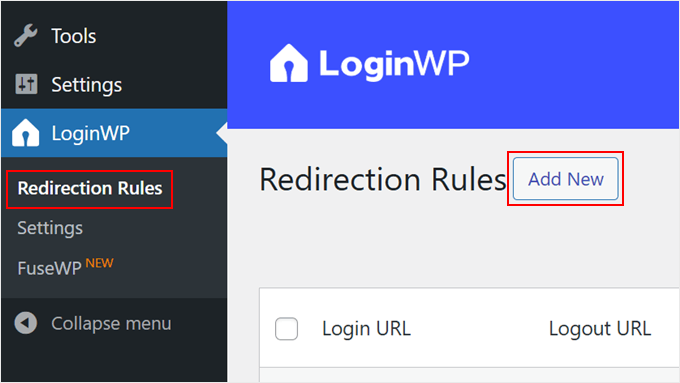
これにより、リダイレクト設定を行う新しいページが表示されます。
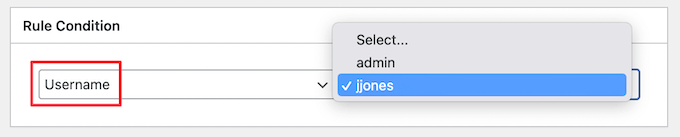
「ルールの条件」ドロップダウンから「ユーザー名」を選択し、特定のユーザーを選択します。
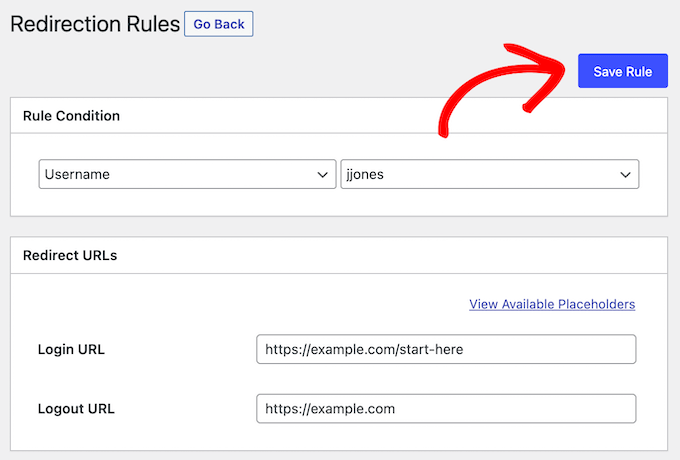
次に、ログイン時とログアウト時にユーザーをリダイレクトしたいURLを入力できます。
変更を保存するには、必ず「ルールの保存」ボタンをクリックしてください。
ユーザーロールによるWordPressユーザーのリダイレクト
ユーザーロールに基づいてログインリダイレクトを設定することもできます。たとえば、エディターは管理エリアにリダイレクトし、メールリストの購読者は別のカスタムページに移動するようにしたい場合があります。
プロセスは上記のステップと同様です。「リダイレクトルール」セクションの「新規追加」ボタンをクリックするだけです。
「ルールの条件」ドロップダウンから「ユーザーロール」を選択し、リストからユーザーロールを選択します。
順序番号を設定することもできます。これは優先順位を決定します。ユーザーが複数のルールに一致する場合、番号が小さい方が先に適用されます。
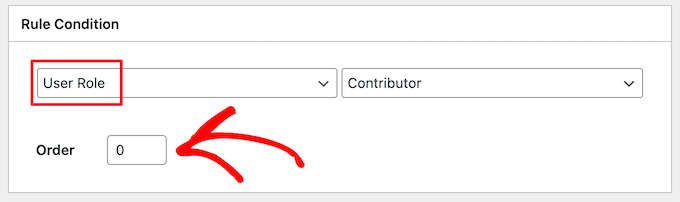
次に、ユーザーロールをリダイレクトしたいログインURLとログアウトURLを入力します。
次に、「ルールの保存」ボタンをクリックします。
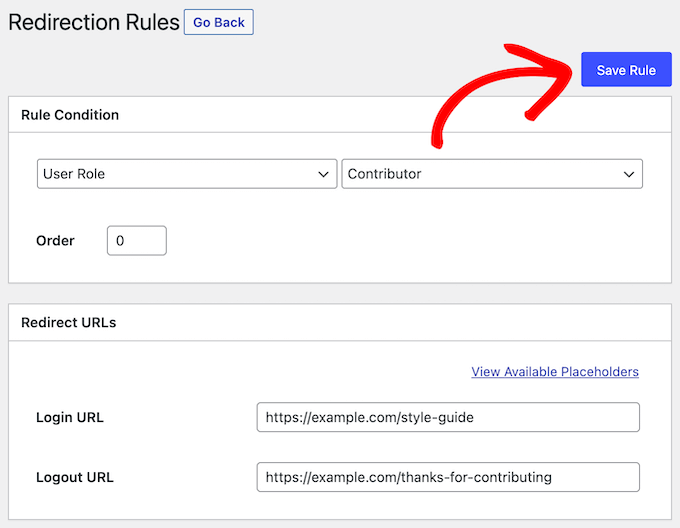
複数のユーザーロールに対して異なるログインリダイレクトを作成したい場合は、上記と同じ手順に従ってください。
WordPressで権限に基づいてログインリダイレクトを設定する
このプラグインでは、ユーザーレベルや権限に基づいてログインリダイレクトを設定することもできます。これは、publish_posts 権限を持つエディターをリダイレクトするなど、特定の権限を対象としたい場合に役立ちます。
これを行うには、上記の同じ手順に従い、「新規追加」ボタンをクリックしてください。
次に、「ルールの条件」ドロップダウンから「ユーザー権限」を選択し、リストから権限を選択します。
ルールをプラグイン設定ページで整理したい場合は、注文番号を入力することもできます。
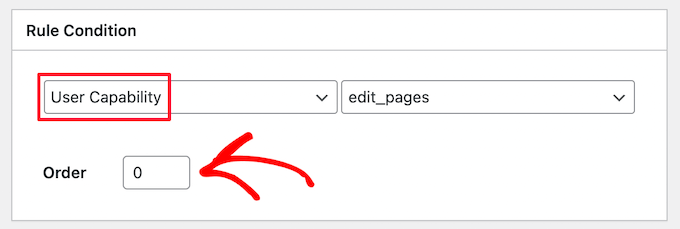
割り当てられたロールに基づいて、さまざまなユーザー機能が利用可能になります。
次に、以下のボックスにログインURLとログアウトURLを入力してください。
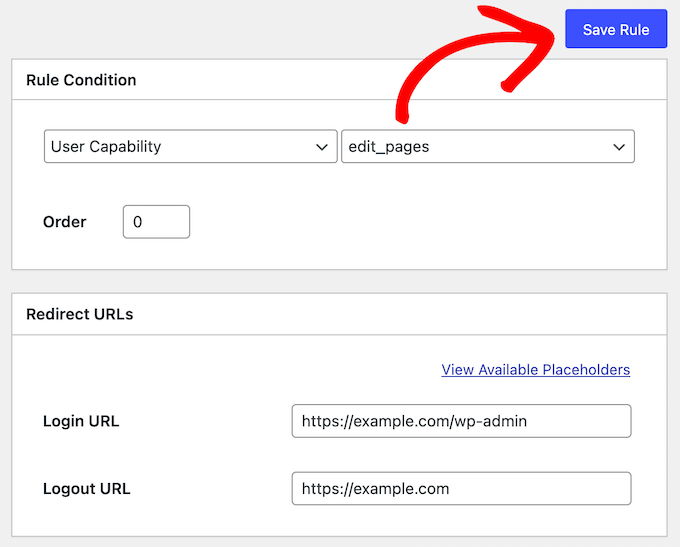
最後に、「ルールの保存」ボタンをクリックします。
WordPressで全ユーザーのログインリダイレクトを設定する
「リダイレクトルール」セクションには、「その他のすべてのユーザー」という特定のオプションがあります。ユーザーが上記で設定したどのルールにも一致しない場合、ここにURLを入力してリダイレクトできます。
この設定を使用して、すべてのユーザーに対してサイト全体のredirectを作成することもできます。
「その他のすべてのユーザー」セクションに、ログインURLとログアウトURLを入力するだけです。
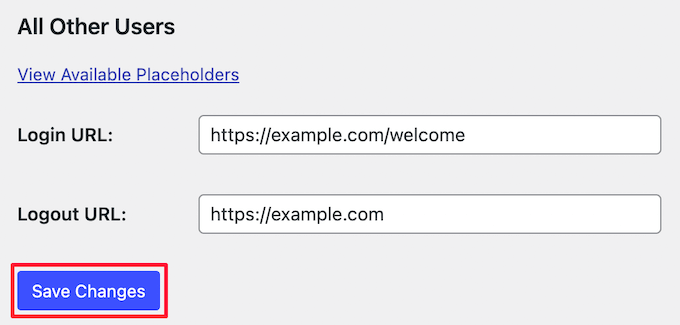
次に、「変更を保存」ボタンをクリックします。
WordPressでのユーザー登録リダイレクトの設定
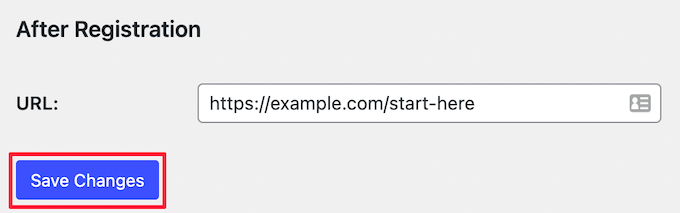
ウェブサイトで新しいユーザーがサインアップすると、WordPressはそれらをログインページにリダイレクトします。リダイレクトURLを設定して、ウェブサイトの他のページに送信できます。
「登録後」セクションに新しいURLを入力し、「変更を保存」ボタンをクリックします。
方法2:WPFormsを使用したカスタムログインフォームとリダイレクトの設定
カスタムログインフォームを作成したい場合は、WPFormsを使用して、ユーザーがログインした後にWordPressユーザーをリダイレクトするように設定できます。
注意: この方法では、ウェブサイトのフロントエンド用のカスタムログインフォームが作成されます。デフォルトのWordPressログインページを置き換えるものではありませんが、標準ユーザーからその管理画面を非表示にすることができます。
WPFormsは、600万以上のウェブサイトで使用されている、市場で最高のユーザー登録プラグインです。ユーザー登録フォーム、お問い合わせフォームなどを簡単に作成できます。
WPBeginnerでは、このツールを使用して、お問い合わせフォームや年次アンケートを作成し、優れた経験を積んできました。より詳細な洞察については、WPFormsのレビューをご覧ください。
まず、WPFormsプラグインをインストールして有効化します。詳細については、WordPressプラグインのインストール方法に関する初心者向けガイドをご覧ください。
無料版を使用して簡単なお問い合わせフォームを作成できます。ただし、ログインフォーム機能にアクセスするにはWPForms Proが必要です。
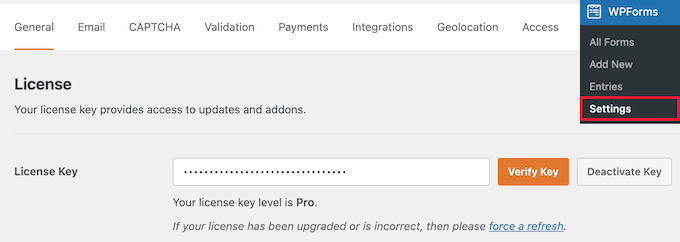
有効化したら、WPForms » 設定にアクセスし、ライセンスキーを入力してください。この情報はWPFormsのウェブサイトのアカウントで見つけることができます。
その後、ユーザー登録フォームアドオンをインストールします。
WPForms » アドオンに移動するだけです。「ユーザー登録アドオン」を見つけて、「アドオンのインストール」ボタンをクリックしてください。
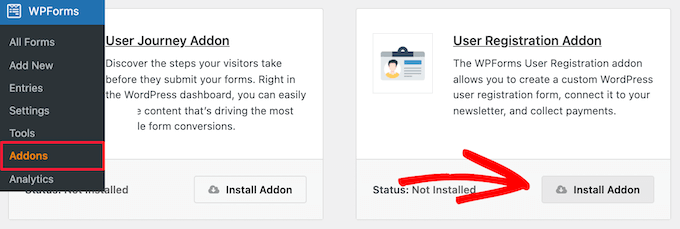
次に、独自のカスタムログインフォームを作成します。WPForms » 新規追加に移動し、フォームに名前を付けます。
検索バーで「ログイン」を検索して、「ユーザーログインフォーム」テンプレートを見つけます。次に、「テンプレートを使用」ボタンをクリックします。
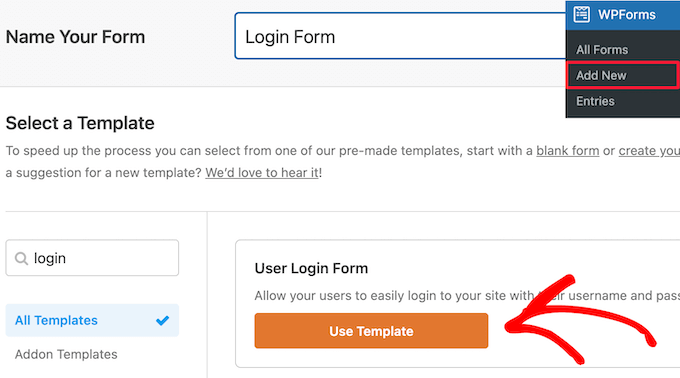
WPFormsは、必要なすべてのフィールドを含むユーザーログインフォームテンプレートを読み込みます。
既存のフィールドをクリックして、新しい画面で変更を加えることで編集できます。
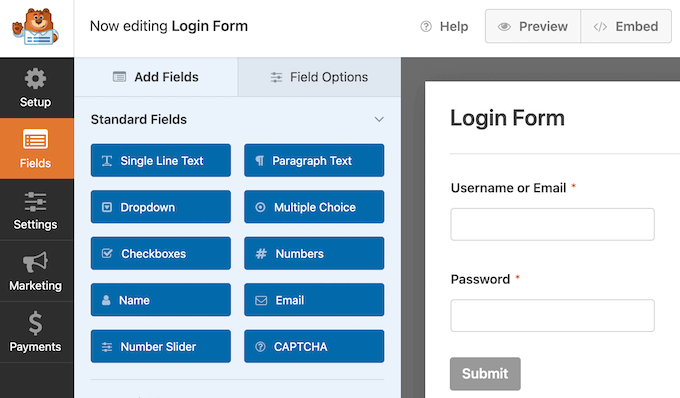
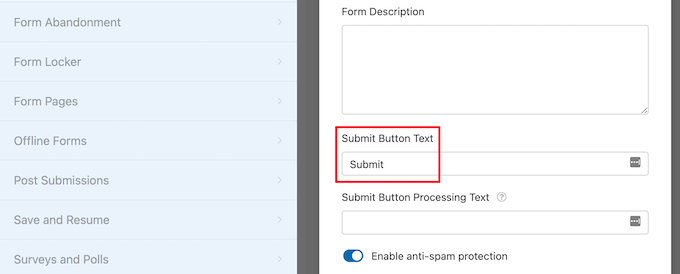
たとえば、「送信」テキストを変更したい場合は、ボタンをクリックするだけです。
これにより、新しいボタンテキスト、処理テキストなどを追加できるエディタが表示されます。
フォームのカスタマイズが完了したら、ログインリダイレクトを設定します。
左側の列の設定 » 確認に移動します。次に、確認タイプとして「URLに移動」を選択します。ユーザーを移動させたいURLを入力します。
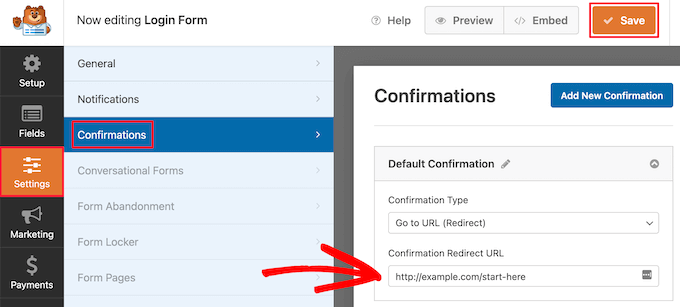
これでログインフォームの準備ができました。インターフェースを閉じる前に「保存」ボタンをクリックしてください。次に、作成したログインフォームをWordPressブログまたはウェブサイトに追加します。
ログインフォームを挿入したいページを開きます。「プラス」アイコンをクリックして新しいブロックを追加し、「WPForms」を検索します。
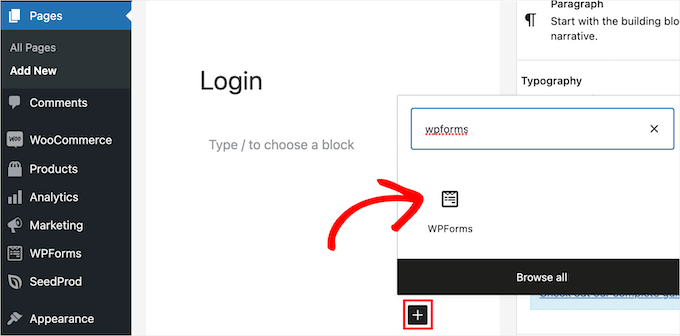
WPFormsブロックをクリックして、サイトに追加します。
ドロップダウンリストから、以前に作成したログインフォームを選択します。コンテンツエリア内に読み込まれます。
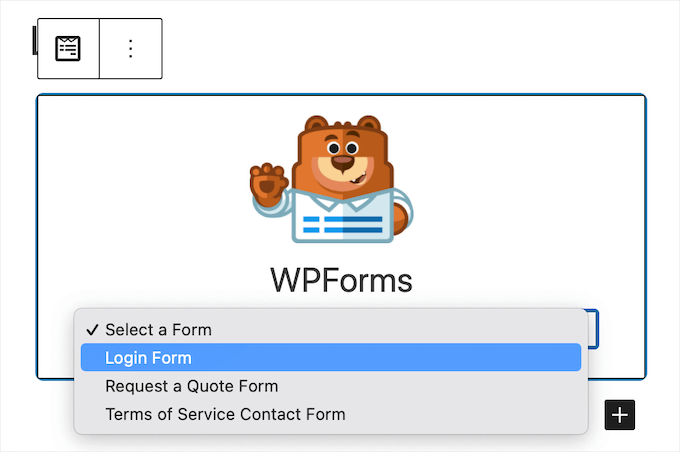
WPForms の使用方法については、これらの記事をご覧ください。
- WordPress サイドバーにログインフォームを追加する方法
- WordPressでフロントエンドログインページとウィジェットを追加する方法
- WordPressログインポップアップモーダルを作成する方法(ステップバイステップ)
- WordPressのログインおよび登録フォームにCAPTCHAを追加する方法
代替案:SeedProdを使用してカスタムログインページを作成する
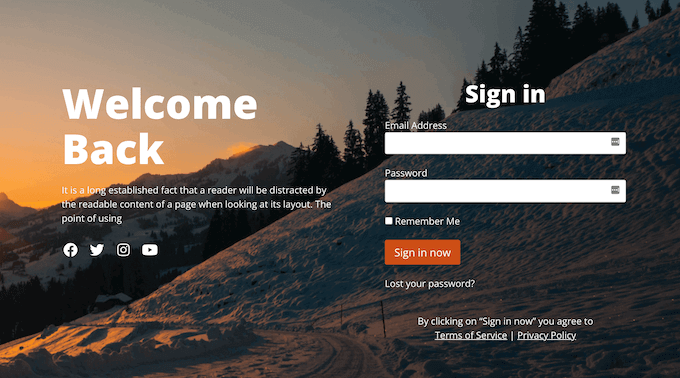
あるいは、SeedProdのようなページビルダープラグインを使用してログインリダイレクトを設定し、美しいログインページを作成することもできます。
SeedProdを使用すると、カスタムランディングページ、ログインページ、404ページなどを簡単に作成できます。
詳細については、WordPressでカスタムログインページを作成する方法に関するガイドをご覧ください。
WordPressで一般的なログイン問題をトラブルシューティングする方法
リダイレクトの設定は通常スムーズに機能します。ただし、ウェブサイトのセットアップやプラグインによっては問題が発生する可能性があります。
これらの問題を解決するためのヒントをいくつかご紹介します。
1. パーマリンク構造を更新する
設定 » パーマリンク に移動し、何も変更せずに「変更を保存」ボタンをクリックします。
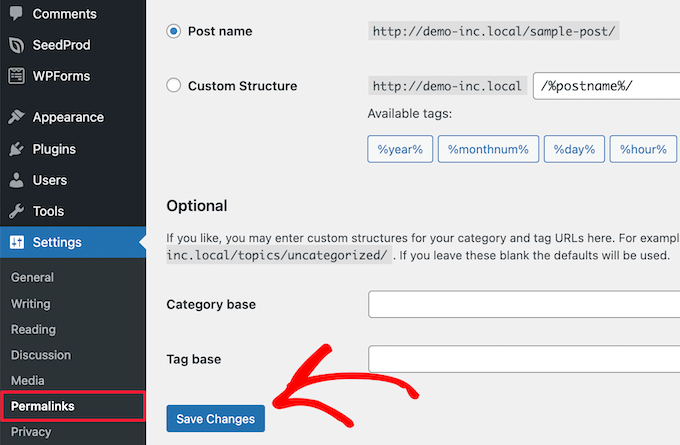
これにより、WordPressパーマリンク設定が更新されます。一般的なリダイレクトの問題が発生している場合、これで問題が解決することがよくあります。
詳細については、WordPressパーマリンクの再生成方法に関するガイドをご覧ください。
2. ログインページのリダイレクト問題を修正する
ログインページが繰り返しリフレッシュされ、ログインフォームにリダイレクトされる場合、ブラウザのキャッシュまたはCookieの問題が原因であることがよくあります。
まず、ブラウザのキャッシュとCookieをクリアして、問題が解決するかどうかを確認してください。それでも解決しない場合は、設定の競合の兆候である可能性があります。
問題のトラブルシューティングのヘルプについては、WordPressのログインページがリフレッシュおよびリダイレクトされる問題を修正する方法に関するガイドを参照してください。
3. 一般的なトラブルシューティングのヒントに従う
上記の方法で問題が解決しない場合は、プラグインまたはテーマの競合の可能性があります。詳細については、WordPressのエラートラブルシューティングの初心者向けガイドを参照してください。
ログイン成功後にユーザーをリダイレクトすることに関するよくある質問
読者から、ログイン成功後のユーザーリダイレクトについてよく寄せられる質問をいくつかご紹介します。
ユーザーのロールに基づいて異なるページにユーザーをリダイレクトすることはできますか?
はい、プラグインまたは簡単なコードを使用して、ロールに基づいてユーザーをリダイレクトできます。これは、メンバーシップサイト、オンラインストア、またはマルチサイトブログを運営している場合に役立ちます。
例えば:
- 管理者はダッシュボードにリダイレクトされる場合があります。
- お客様はアカウントページまたはサンキューページに移動できます。
- 投稿者または著者は、投稿エディターまたは保留中の下書きに直接アクセスできます。
プラグインを使わずにログイン後にユーザーをリダイレクトできますか?
はい、ただし、テーマの functions.php ファイルにカスタムコードを追加するか、サイト固有のプラグインを使用する必要があります。wp_login または login_redirect フィルターにフックする必要があります。
ただし、コードの使用にはリスクが伴います。正しく追加しないと、サイトが破損する可能性があります。そのため、まずバックアップを作成するか、コーディングに慣れていない場合はプラグインを使用することをお勧めします。
カスタムログインフォームからログインした後にユーザーをリダイレクトすることは可能ですか?
もちろんです。WPFormsのようなプラグインで作成されたカスタムログインフォームを使用している場合は、フォーム設定で簡単にリダイレクトURLを設定できます。
これにより、次のことが可能になります。
- ユーザーをウェルカムページまたはサンキューページに送信します。
- アカウントエリアまたはダッシュボードに誘導してください。
- メンバーシップレベルに基づいて、特別なオファーやメッセージを表示します。
この記事が、WordPressでログイン成功後にユーザーをリダイレクトする方法を学ぶのに役立ったことを願っています。また、WordPressのログインURLを見つける方法に関する完全ガイドやWordPressで2要素認証を設定する方法も参照してください。
この記事が気に入った場合は、WordPressのビデオチュートリアルのために、YouTubeチャンネルを購読してください。また、TwitterやFacebookでも私たちを見つけることができます。



イジー・ヴァネック
記事をありがとうございます。管理者をのぞくすべてのユーザーをルールページにリダイレクトしたいときに、この問題が解決しました。WPFormsのおかげで、これは非常に簡単かつ効果的に機能しました。これで、ユーザーはログイン直後にサイトルールにアクセスできるようになります。
マイク
素晴らしいチュートリアルです!ユーザーがログインしてプロフィールページに移動するという、悩ましい問題を解決しました。
WPBeginnerサポート
当社の記事がお役に立てて嬉しいです!
管理者
カセム
この投稿に感謝します。「トラブルシューティング」セクションは、リダイレクトリクエストでプラグインの管理ページに表示され続けた「ヘッダー情報の変更不可 – ヘッダーは既に送信されています…」という警告を解決しようとしていた私を救ってくれました。あなたの提案を試して、何も変更せずにパーマリンクを保存したところ、魔法のようにうまくいきました。
WPBeginnerサポート
私たちの推薦がお役に立てて嬉しいです
管理者
Faisal
ログインする前にいたページにリダイレクトするにはどうすればよいですか?
WPBeginnerサポート
現時点では、簡単な推奨方法はありません。
管理者
トンカ
ありがとうございます、大変参考になりました!
WPBeginnerサポート
当社の記事がお役に立てて嬉しいです
管理者
Jailson Pacagnan Santana
ありがとうございます!神のご加護がありますように
WPBeginnerサポート
どういたしまして
管理者
オーウェン・カーヴァー
このプラグインを使用すると、ホームページ(「ルートURL」)にアクセスしたすべてのログイン済みユーザーを、通常はホームページに送信されるはずの特定のページにリダイレクトできますか?
WPBeginnerサポート
これらのリダイレクトは、ユーザーがサイトにログインした直後に適用され、ログインしたまま戻ってきた場合には適用されません
管理者
ジョノ
それにはカスタムコードを使用する必要があります。WooCommerceでも機能します。私はそれを実装しました。
デビッド
こんにちは、
ユーザーがログインした後、カスタムページに正常にリダイレクトできます。
しかし、ログインするとプロフィール編集オプションが表示されます。これを無効にして、ユーザーがプロフィール編集オプションにアクセスできないようにするにはどうすればよいですか?
敬具
デビッド
WPBeginnerサポート
管理バーを非表示にするには、次を使用できます。https://www.wpbeginner.com/wp-tutorials/how-to-disable-wordpress-admin-bar-for-all-users-except-administrators/
または、Adminimizeを使用してプロファイル領域を削除することもできます。https://www.wpbeginner.com/plugins/how-to-hide-unnecessary-items-from-wordpress-admin-with-adminimize/
管理者
ダニー
こんにちは、
ログイン前にいたページにユーザーをリダイレクトするにはどうすればよいですか?
WPBeginnerサポート
プラグインにはhttp_referer変数を使用しますが、設定方法の詳細はプラグインのサポートに問い合わせる必要があります
管理者
セバスチャン
こんにちは、
ユーザー数の上限はいくつですか?
約2000〜5000人の登録済みWordPressユーザーがいるサイトを計画しています。
みんなにそれぞれのプライベートエリアを持たせたいです。
ありがとう
WPBeginnerサポート
WordPressにはユーザー数の制限はありません
管理者
エリック・シモンズ
WordPressに慣れてきたと思ったのですが、指示に従っても機能しません。私のせいでしょう…他の誰も機能していないという返信がないので、そうに違いありません。
s2tm
こんにちは。
長年ピーターのログインリダイレクトを愛用してきましたが、WooCommerceに移行したところ、他の多くの人が見つけたように、WooCommerceはログイン後のリダイレクトフックを保護しています。
そして今、私のすべてのログインはmy-accountにリダイレクトされます。
Petersのサポートページを読みましたが、フックを掴んでいるものを確認することについての言及はありますが、私の質問は、それが何であるかはわかっており、それをどのように修正する必要があるかを知りたいということです。
インターネットに聞いてみたらどうなるかと思って尋ねてみました。
マイク
こんにちは、
いくつか質問があるのですが、お手伝いいただけますでしょうか。多くの異なるユーザーを設定したいのですが、各ユーザーは特定のページに誘導され、特定の情報のみを見ることができるようにしたいのです。
例:
ユーザー1はログイン後、ページ1のみを表示できます。
ユーザー2はログイン後、ページ2のみを表示できます。
ユーザー3はログイン後、ページ3のみを表示できます。
最大30人の異なるユーザーがいる可能性があります。
これについてお手伝いいただけますか?それとも、これを行うプラグインはありますか?
スワプニル
マルチサイト設定ではどのように機能しますか?
パトリック
ログインまたは登録後に、ユーザーが閲覧していたのと同じページにリダイレクトすることは可能ですか?
クリス
こんにちは、Peter's login redirect を使用していますが、ユーザーを彼らのアカウントにリダイレクトさせる方法を知りたいです。
プロフィールページ。 example.com/my-account/members/USERNAME/profile は機能しません。
ただし、example.com/my-account/members/SPECIFIC USERNAMES/profile は可能です。
したがって、ユーザー名のかわりにプロフィール名を指定しない限り、特定のユーザーにリダイレクトさせることはできません。
プラグインディレクトリを使用しました。URLに[variable]username[/variable]構文を使用すると、システムはログインごとに動的なURLを構築し、そのテキストをユーザーのユーザー名に置き換えます。usernameに加えて、“userslug”、“homeurl”、“siteurl”、“postid-23”、“http_referer”があり、独自のカスタムURL“variables”を追加することもできます。ドキュメントについては、その他の注記/拡張方法を参照してください。
しかし、うまくいきません。手伝ってもらえますか?ありがとう。
WPBeginnerサポート
プラグインのサポートページでサポートスレッドを開いてください。以前にこの問題に直面した人がいる可能性があり、プラグインの著者が正しい方向を指し示してくれるかもしれません。
管理者